kWh am Zähler, Geld pro Stromkreis auf Ihrem Bildschirm

Öffnen Sie es unter webapp.rbgrid.io oder direkt vom Hub, in Ihrem Heimnetz. Jeder Bildschirm zeigt Energie und Geld nebeneinander, nach Ihren eigenen Tarifzonen. Die Einrichtung erfolgt über einen Assistenten; keine Konfigurationsdateien.

Läuft auf Ihrem eigenen ESP32 — einem WROVER oder einem S3 (N16R8) — mit rbAmp-Modulen und Ihren eigenen SCT-013-Zangen. Arbeitet neben Home Assistant.

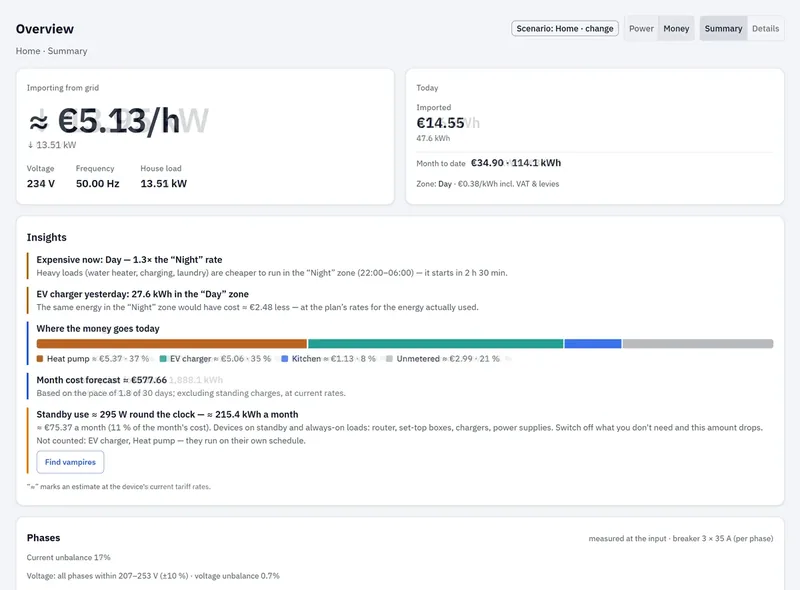
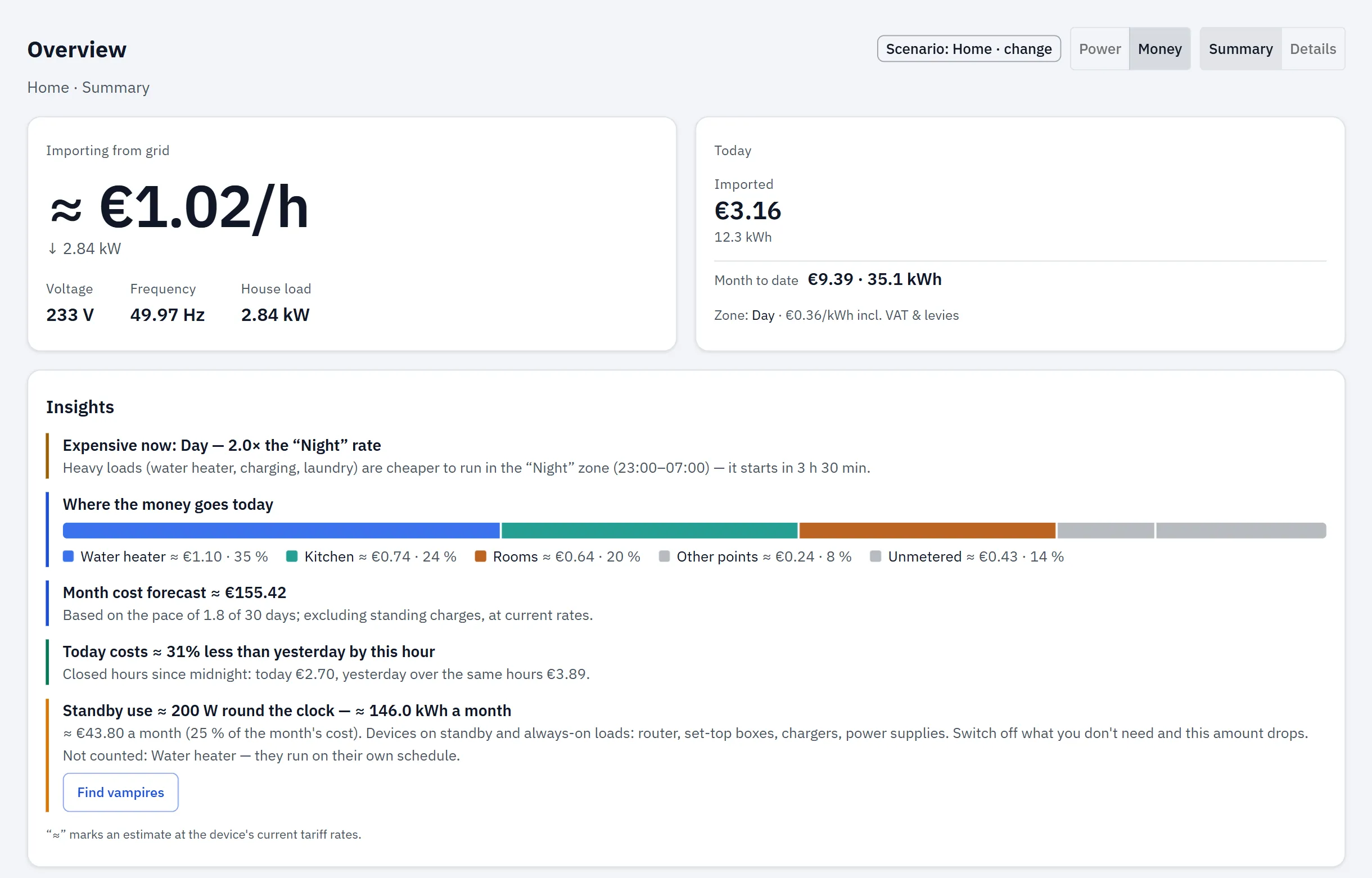
RBgrid Overview für eine Wohnung mit einem Modul: aktueller Netzbezug in Watt und €/h, die aktive Tarifzone und wann die nächste beginnt, Kosten heute und im laufenden Monat.Bild in voller Größe öffnen

Übersicht — was es jetzt kostet

  • Leistungs- oder Geldansicht
  • Netzbezug in Watt und €/h, die aktive Tarifzone und wann die nächste beginnt
  • heute und Monat bis heute, mit gestern
  • Energiefluss-Szene (Eingang, Phasen, Stromkreise)
  • Insights-Karten: wo das heutige Geld hingeht, Standby-Last, die teurere Zone.
RBgrid Overview, die zwischen der Leistungsansicht und der Geldansicht wechselt.

Schon in Home Assistant?

Jeder Punkt erscheint in HA als Gerät: Leistung, Strom, Blindleistung, Leistungsfaktor, Energie rein und raus. Pro Hub erhalten Sie außerdem Nettoleistung und Frequenz sowie ein Bus-Spannungsgerät, wo ein Spannungsbus existiert. Ihre HA-Dashboards und Automatisierungen funktionieren weiter; Tarifbearbeitung, Langzeitverlauf und Sensoreinrichtung bleiben in der App — keine Templates, kein utility_meter.

Integrationen

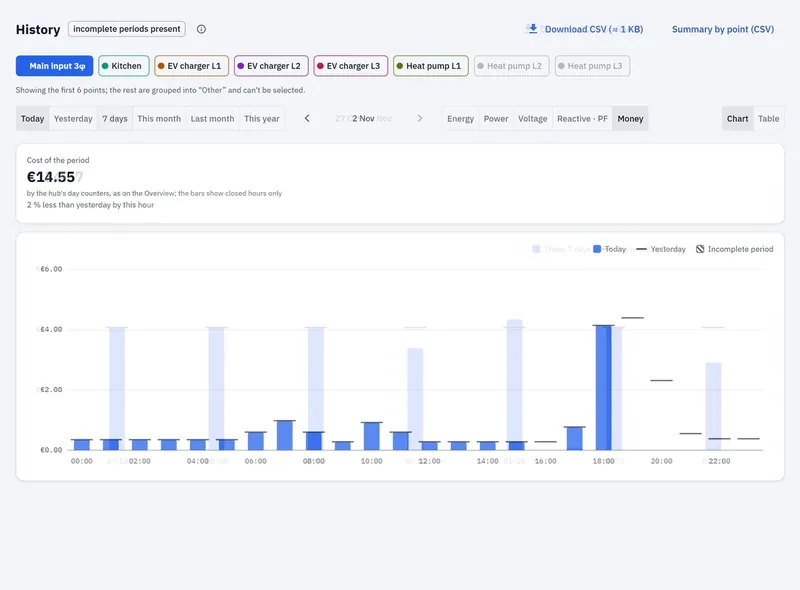
Verlauf — von dieser Stunde bis zu diesem Jahr

  • heute/gestern/7 Tage/Monat/Jahr
  • Energie, Leistung, Spannung, Blindleistung, Leistungsfaktor, Geld
  • Diagramm oder Tabelle, unvollständige Perioden markiert
  • stündlich für 60 Tage, danach täglich, monatlich und jährlich, für jeden Punkt mit Verlauf (bis zu 12), auf dem eigenen Flash des Hubs
  • CSV oder eine Übersicht je Punkt aus der App herunterladen.
RBgrid History, der durch heute, 7 Tage, Monat und Jahr wechselt.

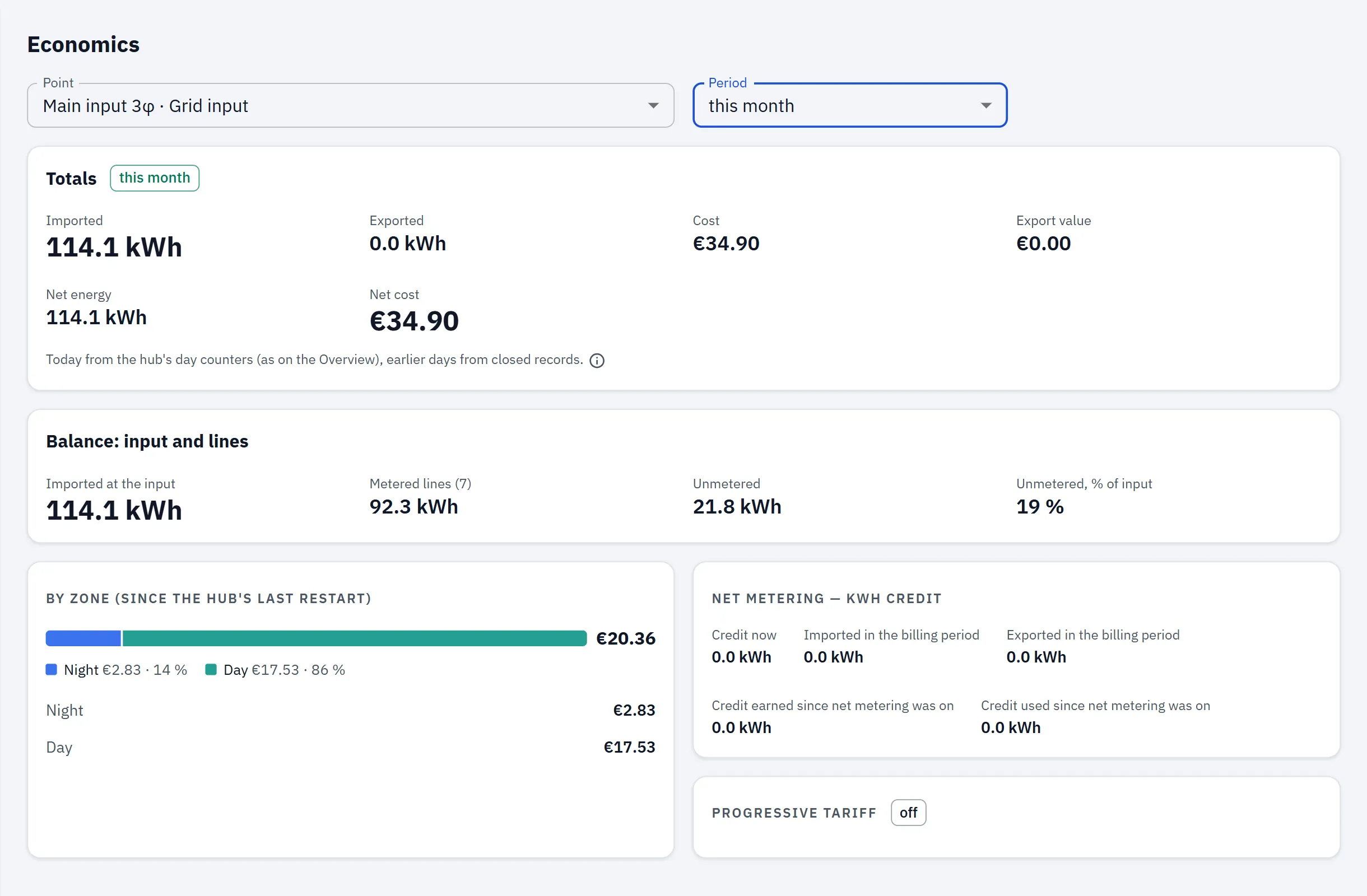
Economics — Kosten nach Zone, und Einspeisung zu Ihrem eigenen Verkaufspreis

  • Kosten je Periode und je Tarifzone
  • Bezug und Einspeisung getrennt gemessen; Net-Metering-Gutschrift in kWh, wenn Ihr Tarif sie vorsieht
  • Eingang gegenüber gemessenen Linien, wie viel ungemessen ist
  • Erzeugung produziert/verbraucht/eingespeist, wenn Sie einen Erzeugungspunkt haben.
RBgrid Economics für diesen Monat: Kosten aufgeteilt nach Tarifzone (Tag etwa 86 %, Nacht etwa 14 %) und der ungemessene Anteil (etwa 19 %).Bild in voller Größe öffnen

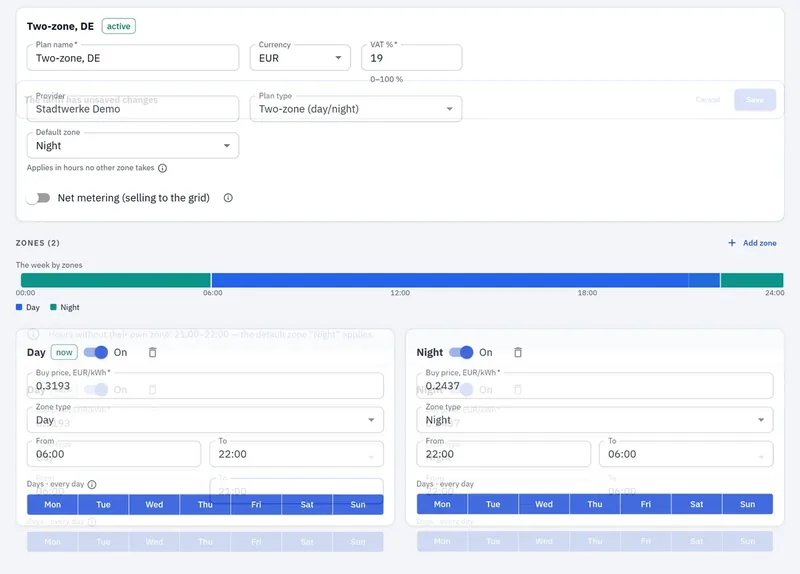
Tarife — Ihr Plan, so wie Ihr Versorger ihn schreibt

  • benannte Zonen auf einem Wochenraster (Nacht, Morgenspitze, Tag, Abendspitze, später Abend, Wochenende)
  • Energiesteuer, Netzentgelt, Ökostrom-Umlage und MwSt. je kWh
  • Einspeisung je Zone bepreist
  • der Verlauf behält die Sätze, die galten.
RBgrid Tariffs: das Wochenraster, das jede Zone nacheinander hervorhebt.

Punkte und Ereignisse

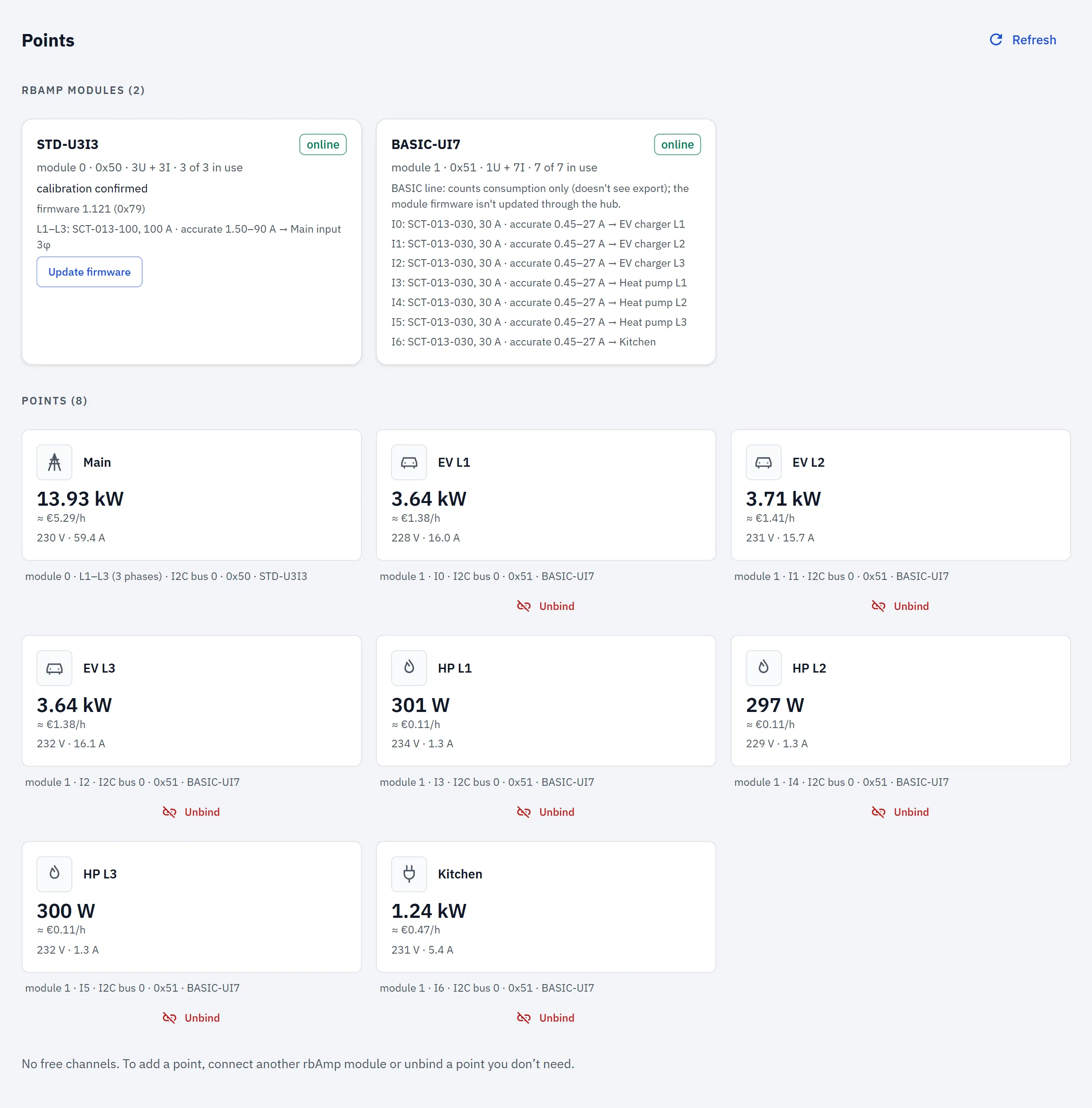
Ordnen Sie jeden Modulkanal zur Laufzeit in der App einem benannten Punkt zu — Eingang, Erzeugung, Stromkreis. Gruppieren Sie Punkte auf der Szene in Reiter. Eine 100-A-Zange an einem 16-A-Stromkreis funktioniert; bei Lasten unter wenigen Ampere liest eine 30-A-Zange feiner — wählen Sie die Nennleistung je Kanal unter Sensoren.

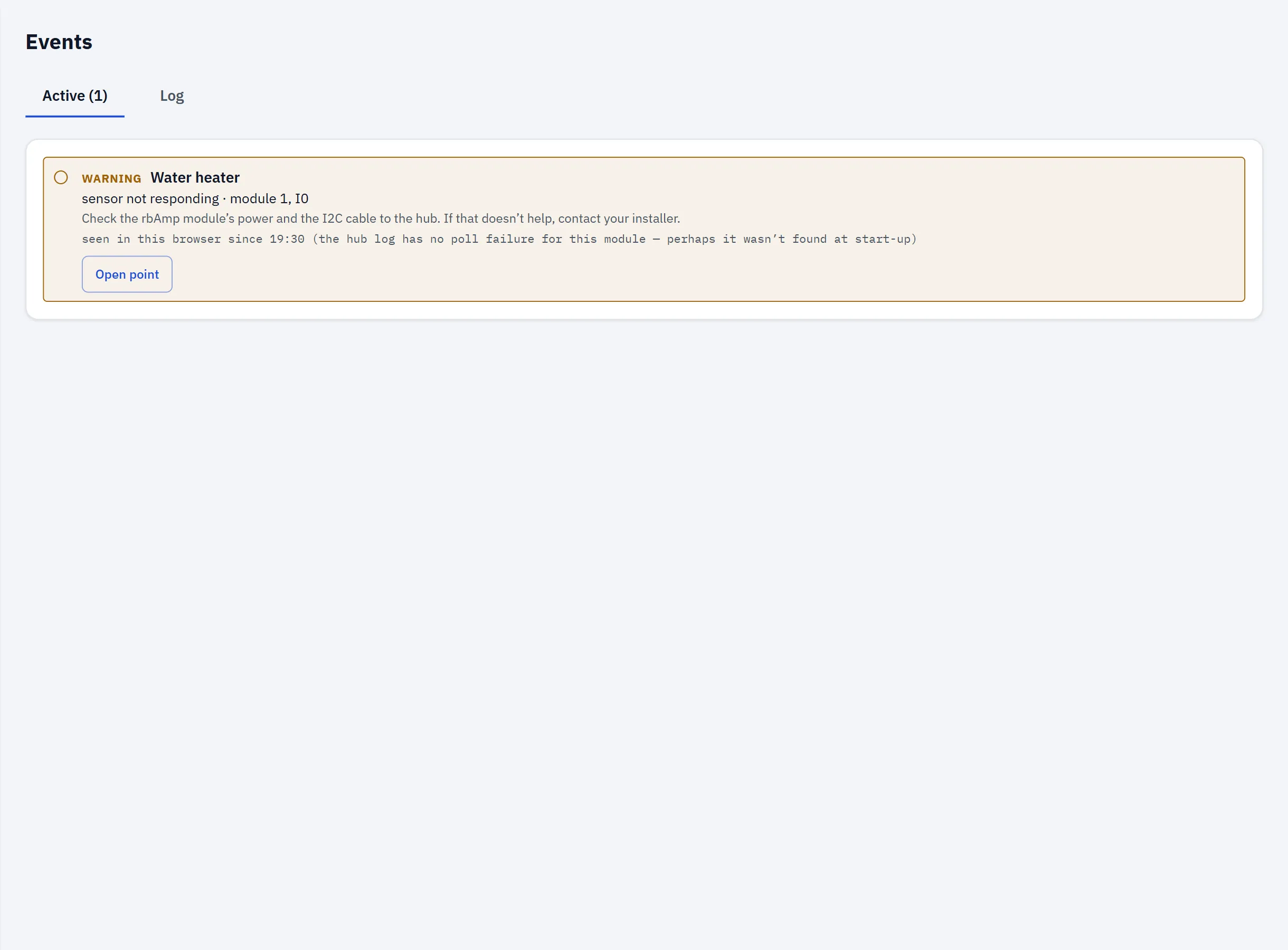
Sensor offline, Zange nahe ihrer Grenze, Clipping — mit dem, was zu prüfen ist. Das Protokoll bleibt über Neustarts erhalten.

In sieben Schritten betriebsbereit

Vor dem Assistenten: Firmware auf Ihren ESP32-Hub bringen und die Web-App installieren (beides unter Loslegen), dem Setup-WLAN des Hubs beitreten, dann öffnet sich der Assistent.

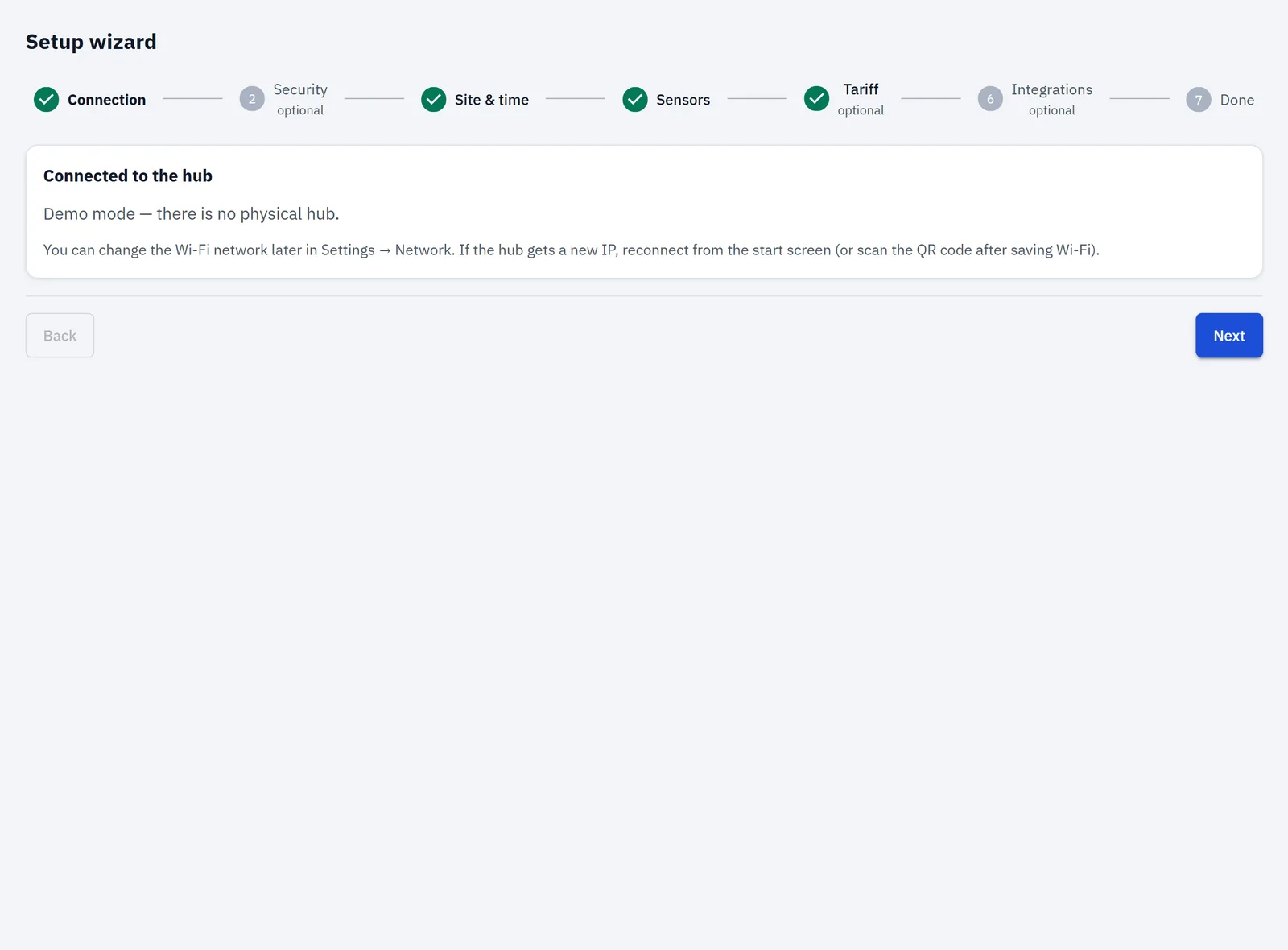
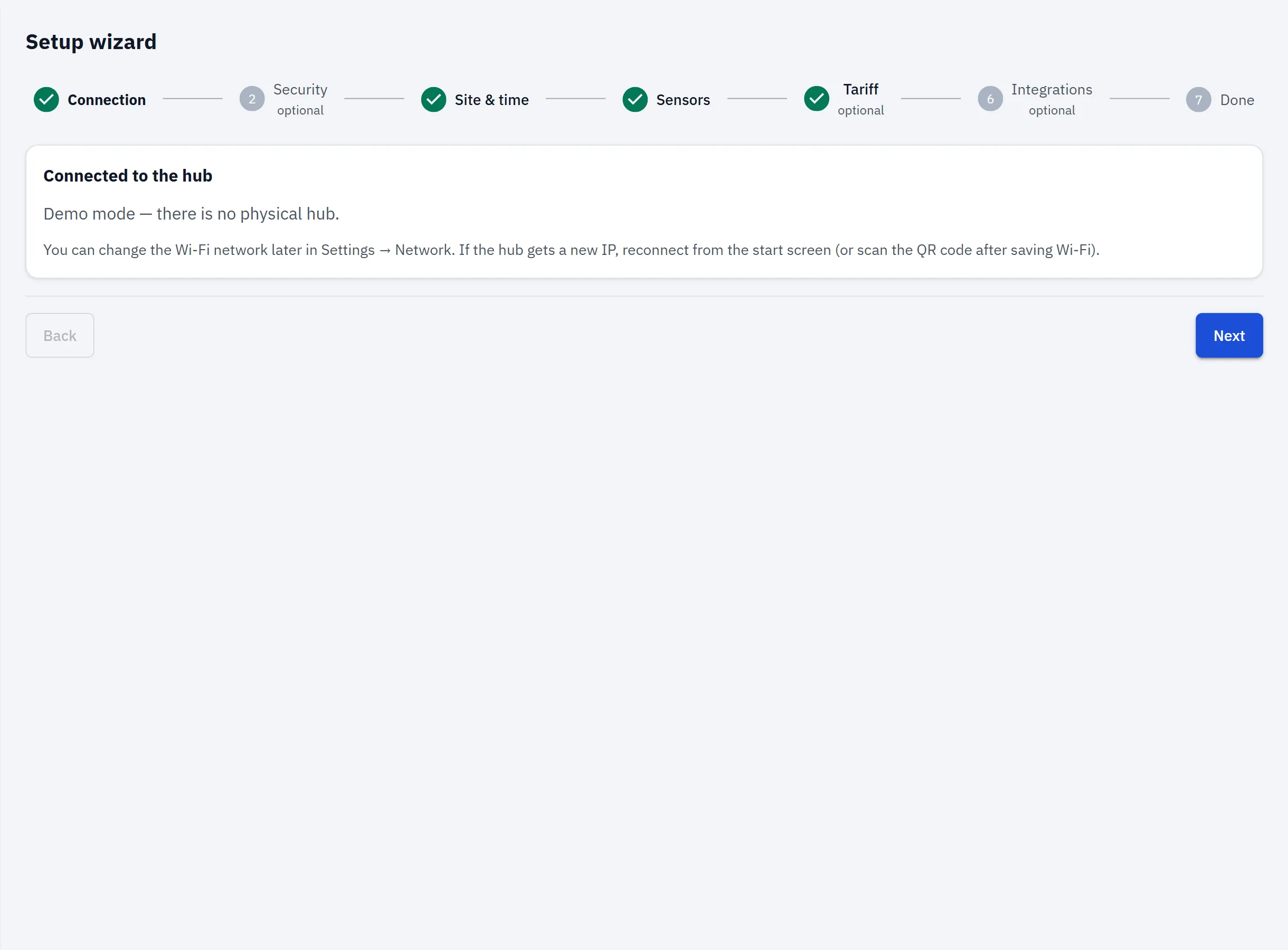
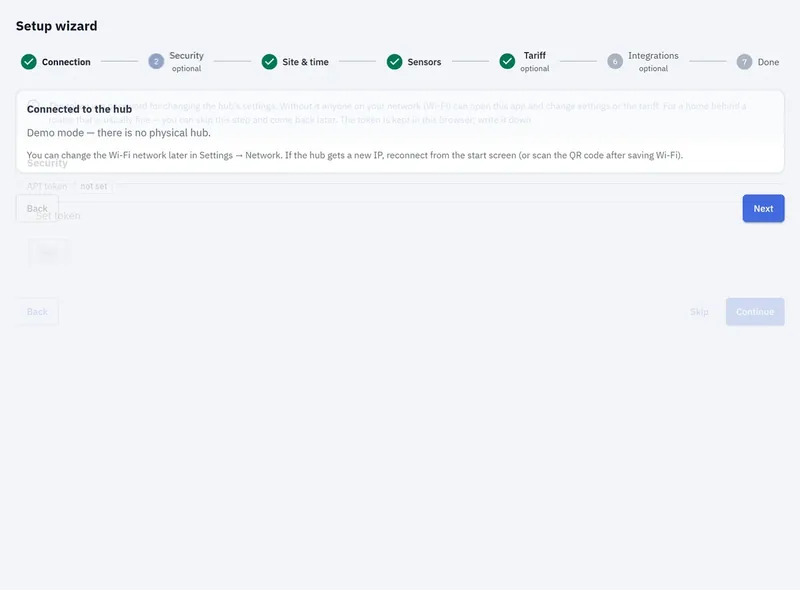
  1. Schritt 1 von 7 — VerbindungBild in voller Größe öffnen
    Verbindung
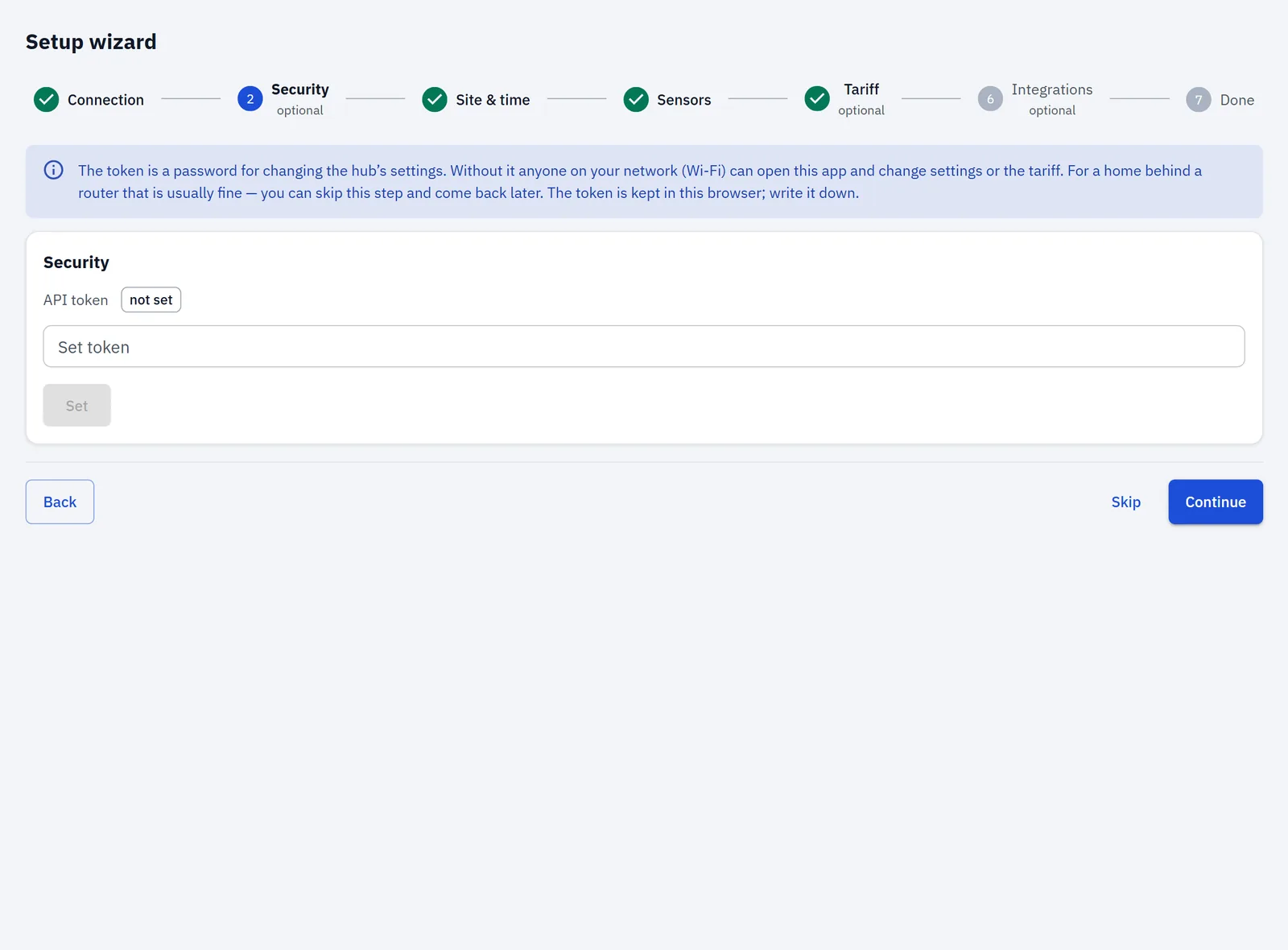
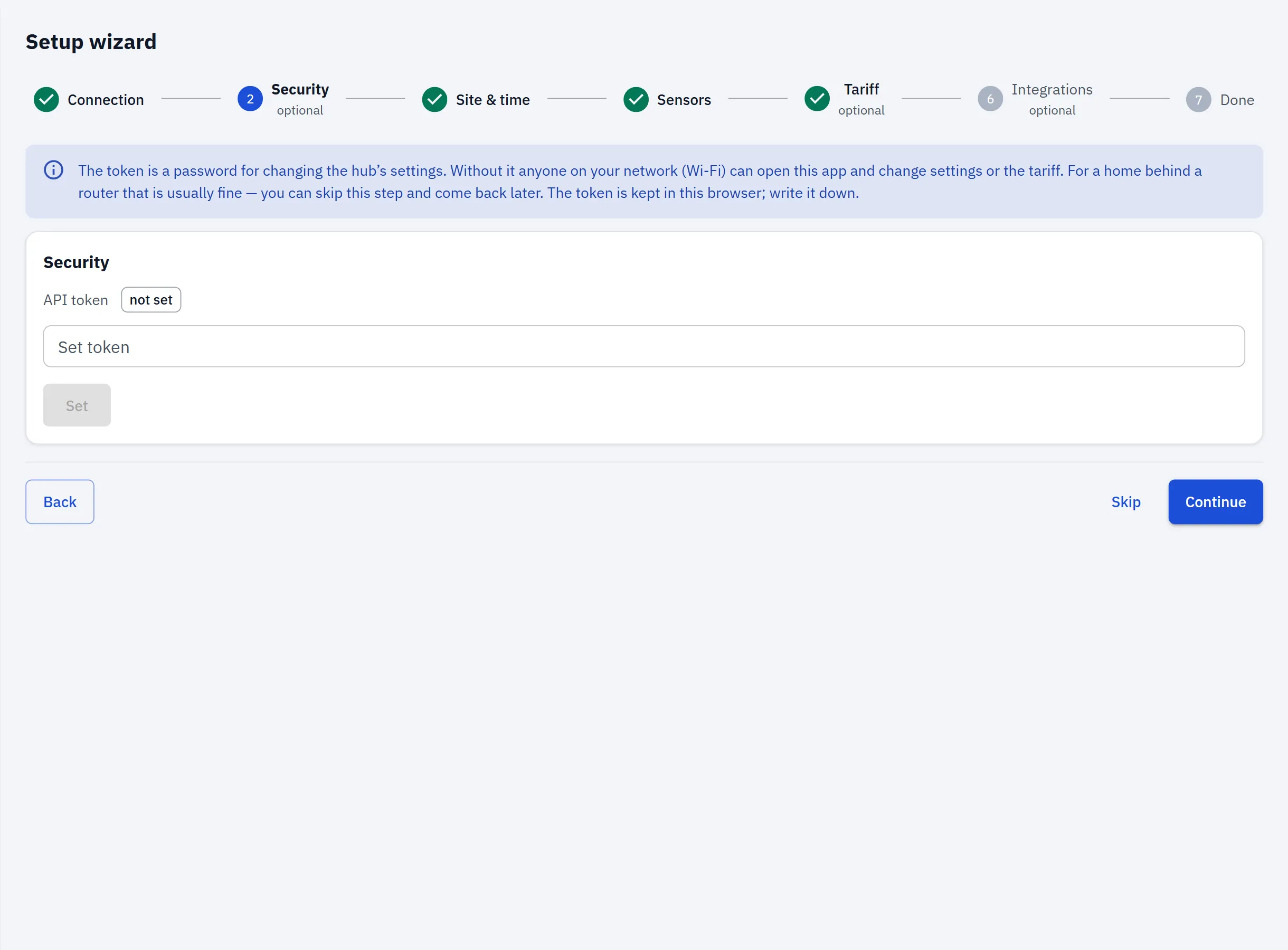
  2. Schritt 2 von 7 — SicherheitBild in voller Größe öffnen
    Sicherheit
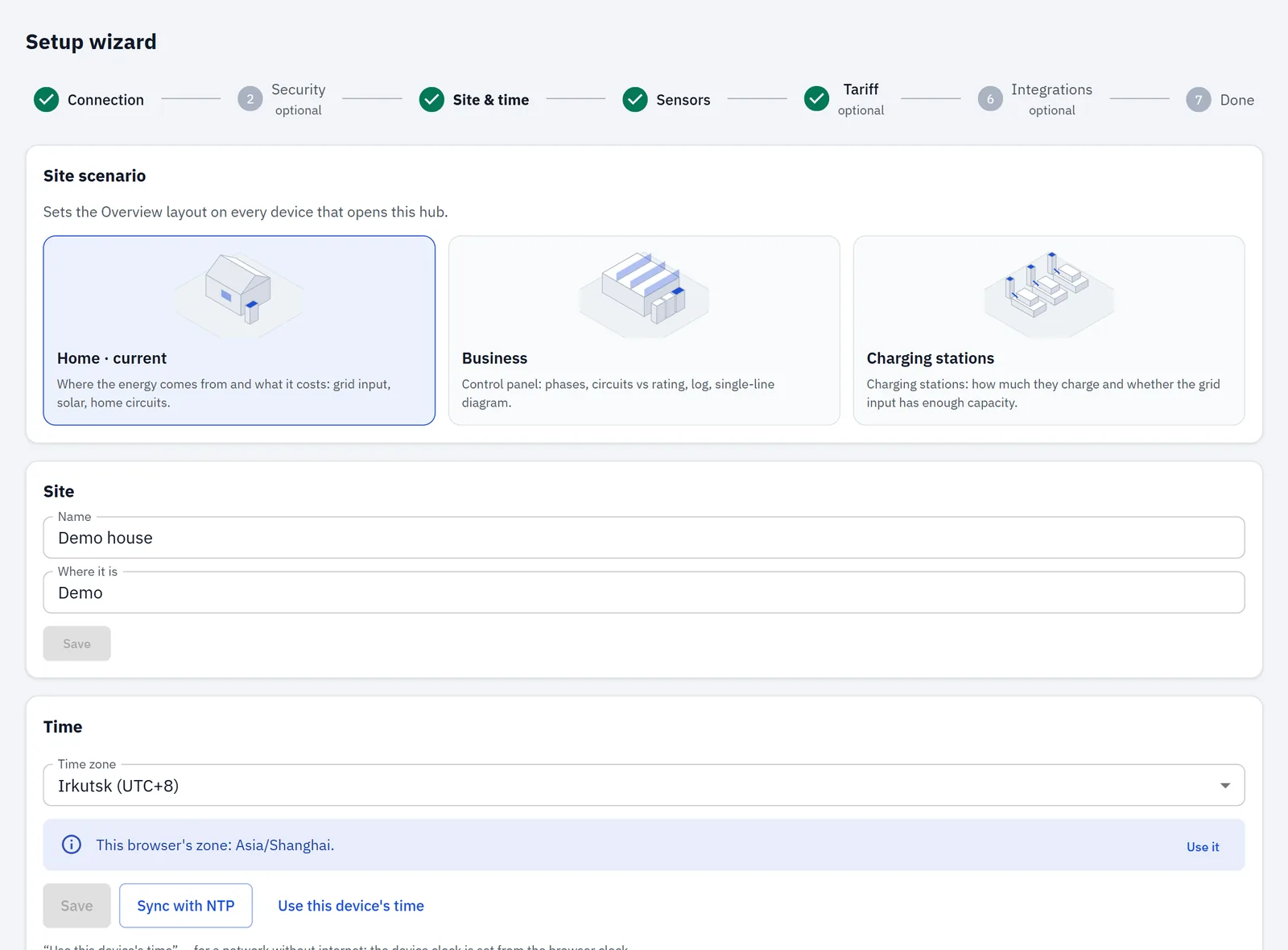
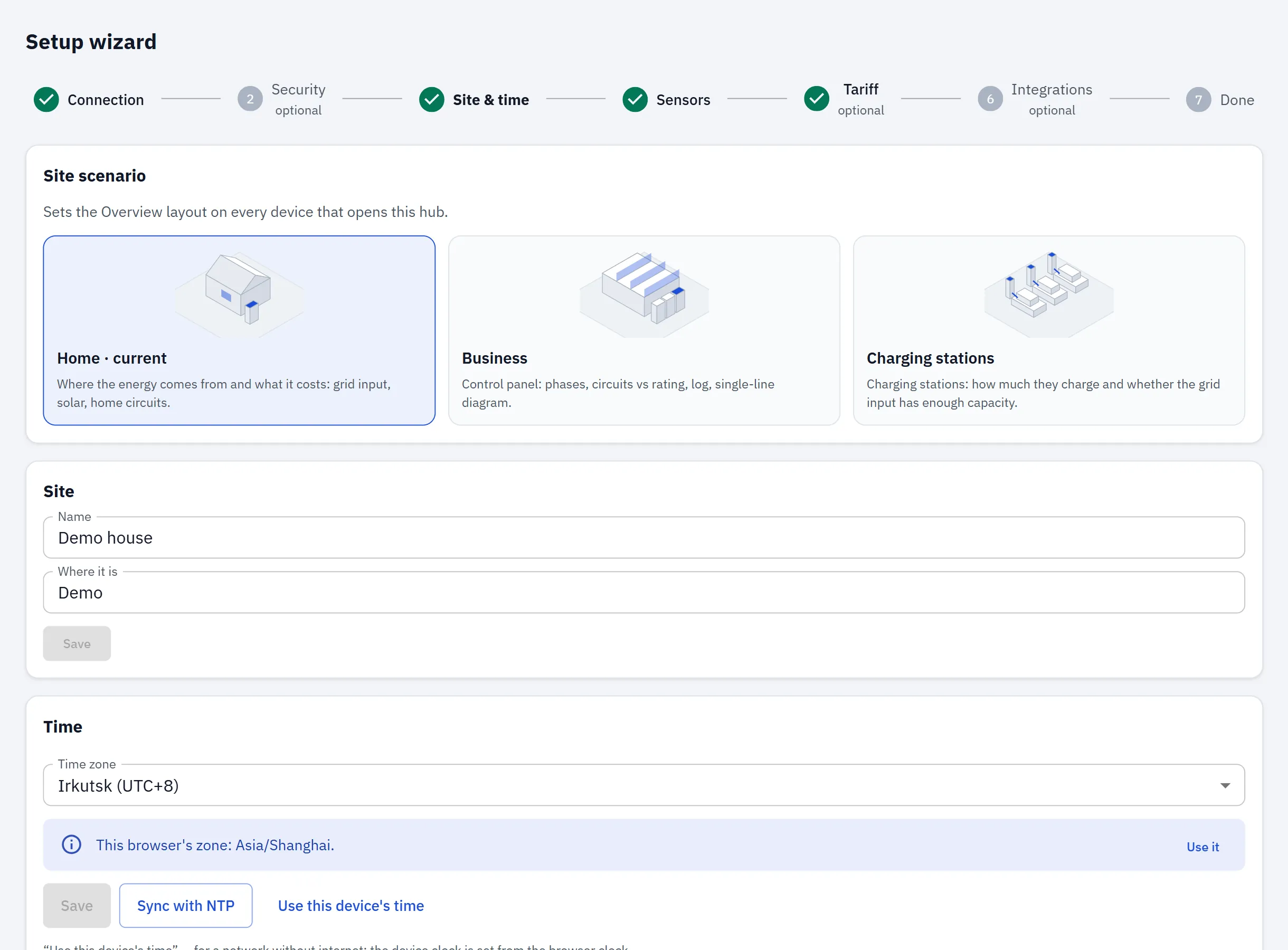
  3. Schritt 3 von 7 — Standort & ZeitBild in voller Größe öffnen
    Standort & Zeit
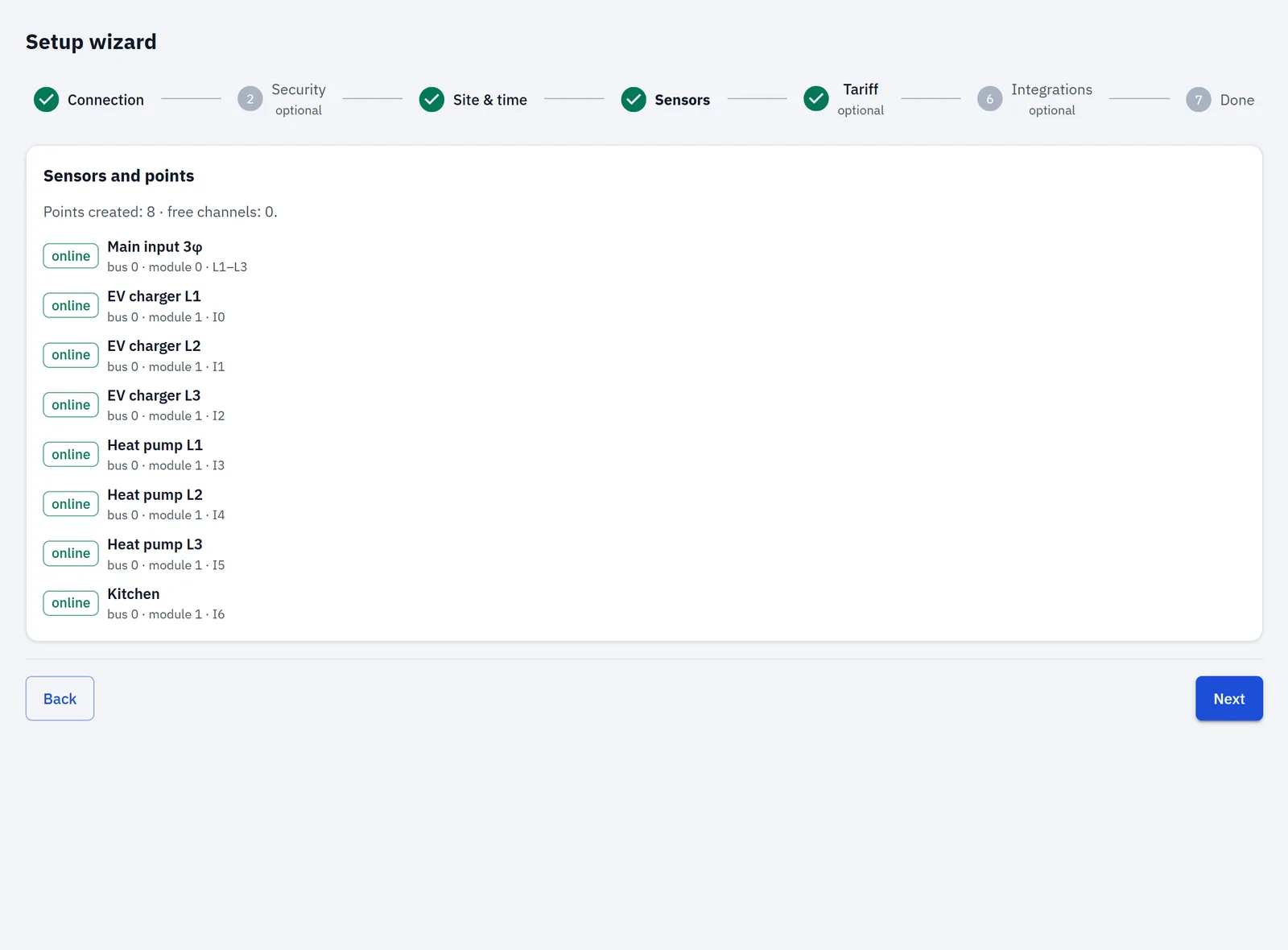
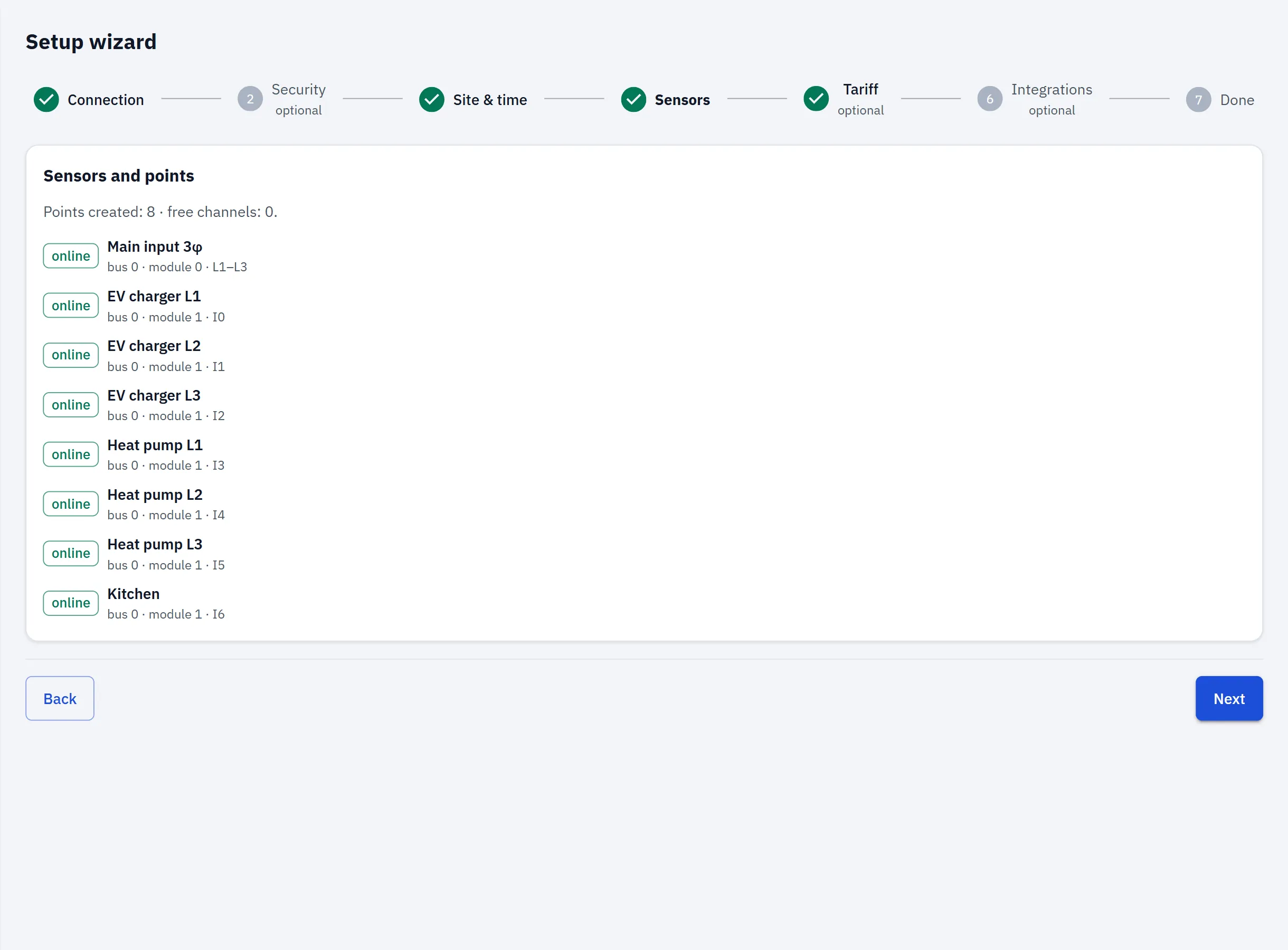
  4. Schritt 4 von 7 — SensorenBild in voller Größe öffnen
    Sensoren
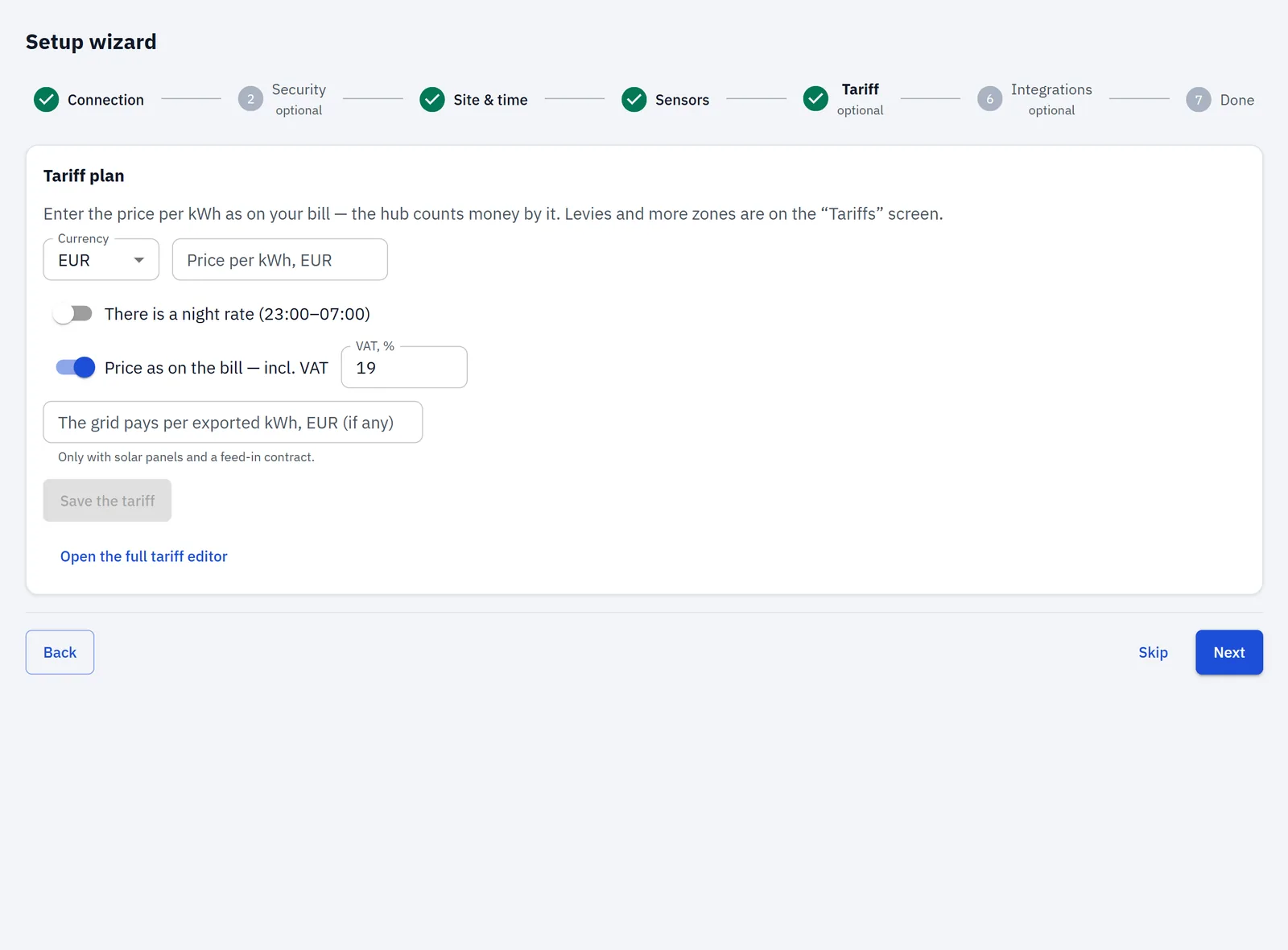
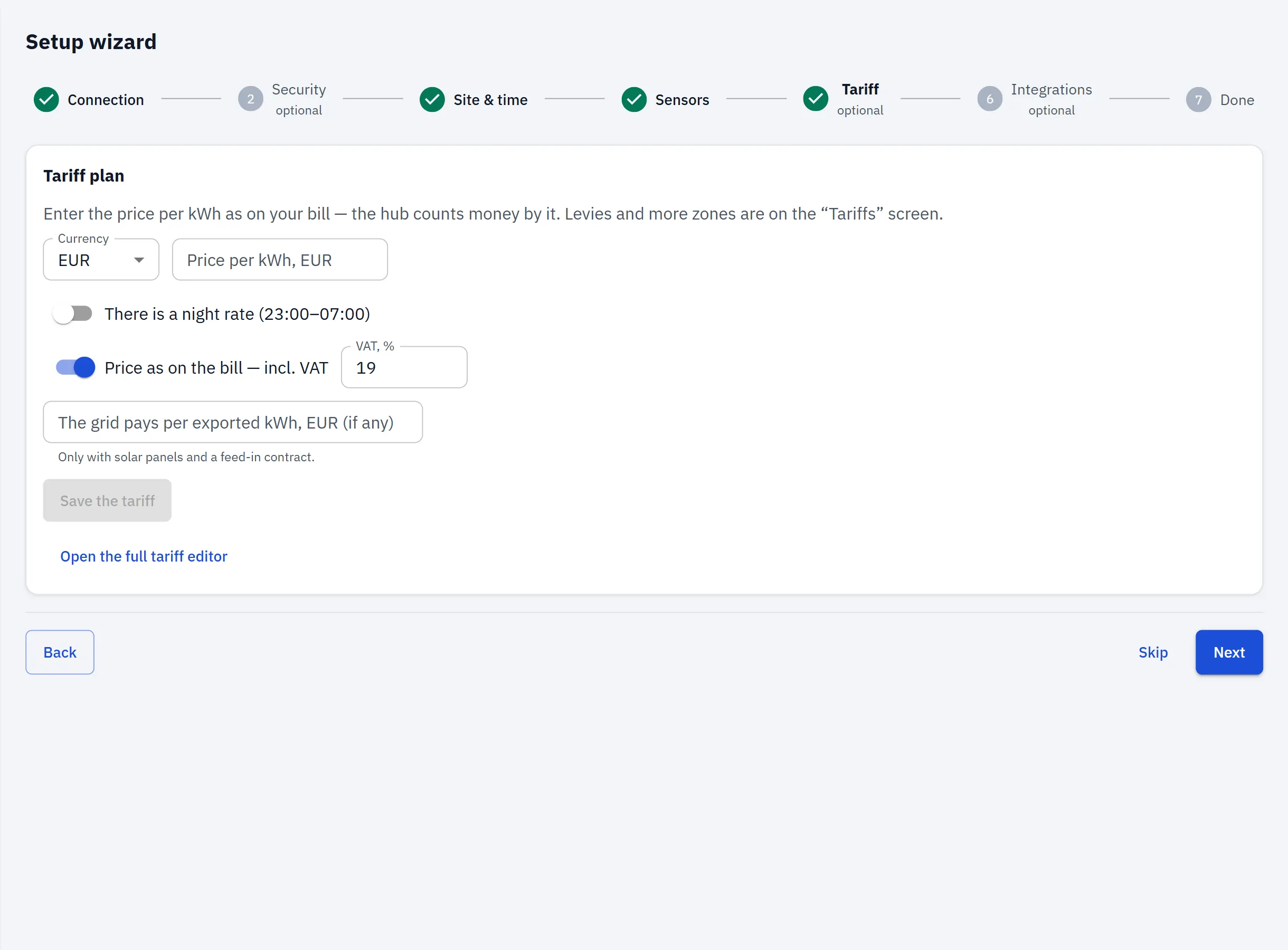
  5. Schritt 5 von 7 — TarifBild in voller Größe öffnen
    Tarif
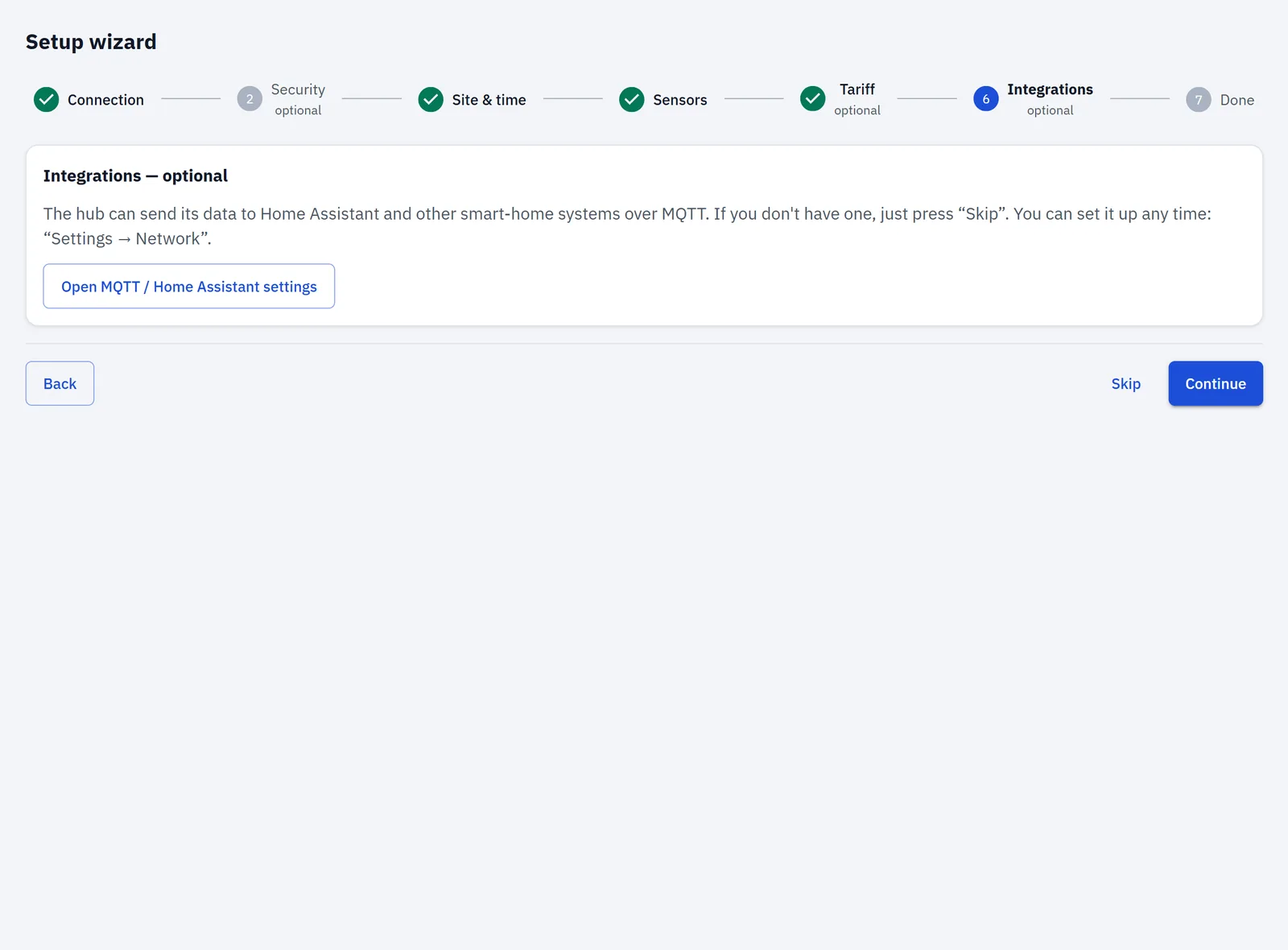
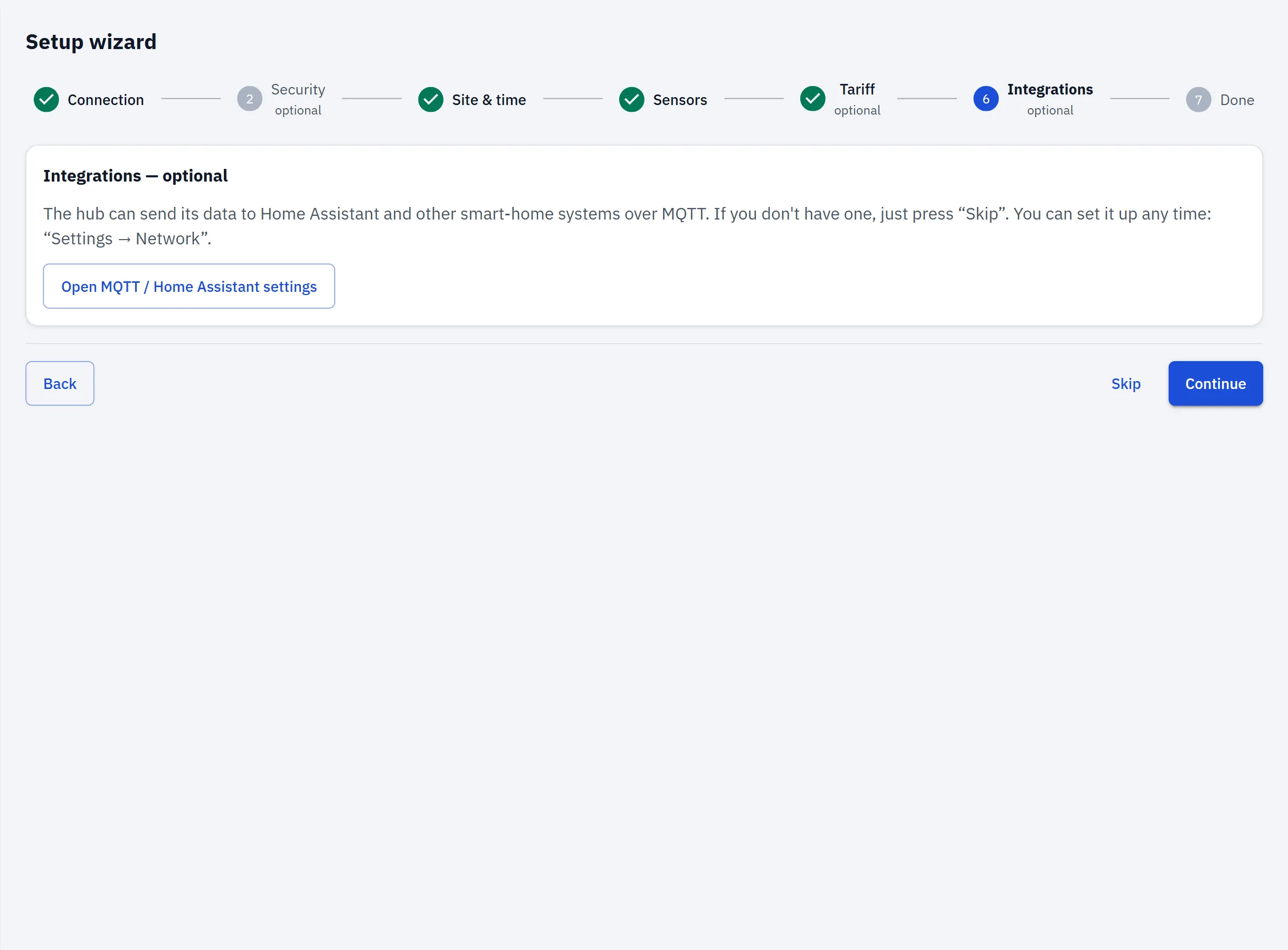
  6. Schritt 6 von 7 — IntegrationenBild in voller Größe öffnen
    Integrationen
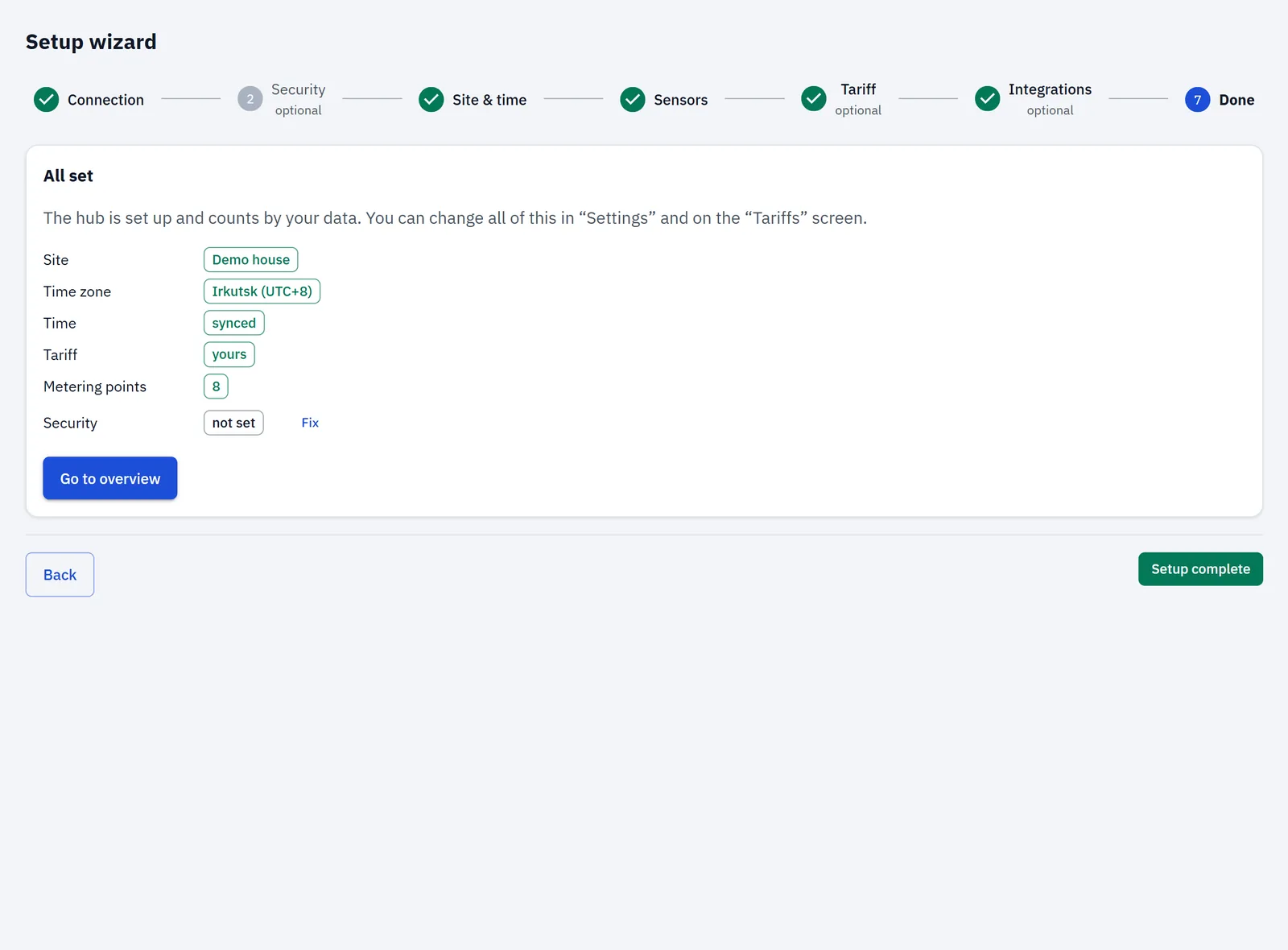
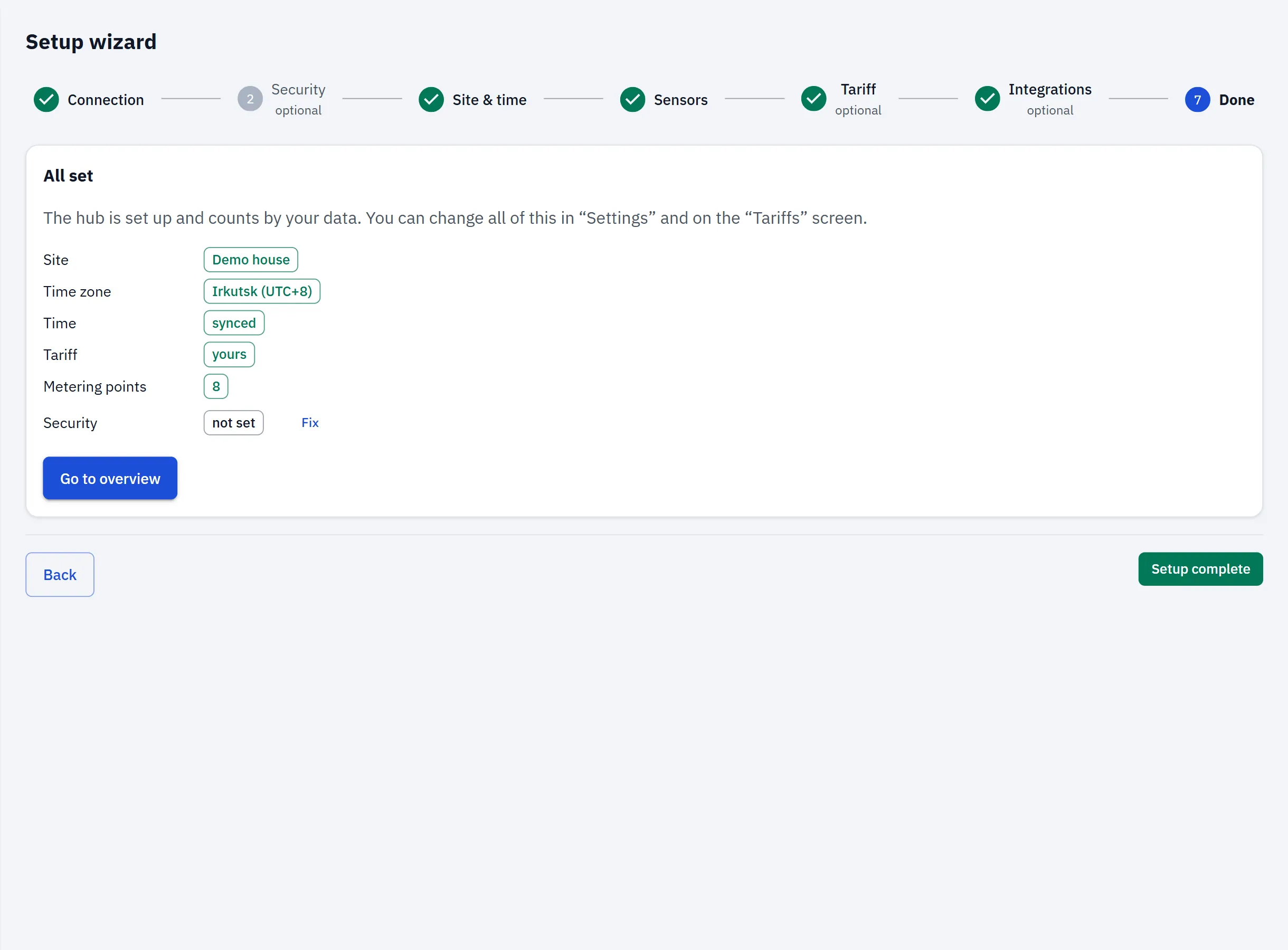
  7. Schritt 7 von 7 — FertigBild in voller Größe öffnen
    Fertig

Zwei Wege, sie zu öffnen. Unter webapp.rbgrid.io: nichts zu installieren, immer die neueste App; sie verbindet sich in Chrome oder Edge mit Ihrem Hub im Heimnetz, nachdem Sie den lokalen Netzwerkzugriff einmal erlaubt haben. Oder direkt vom Hub: einmal installieren, dann die Adresse des Hubs in einem beliebigen Browser öffnen; es funktioniert auch bei ausgefallenem Internet. In beiden Fällen gehen Ihre Daten direkt vom Browser zum Hub, nicht über unsere Server.

Einstellungen, Updates, Backup

  • Over-the-Air-Updates mit automatischem Rollback
  • ein Wiederherstellungspunkt auf dem Hub gespeichert (Einstellungen, Punkte, Tarife)
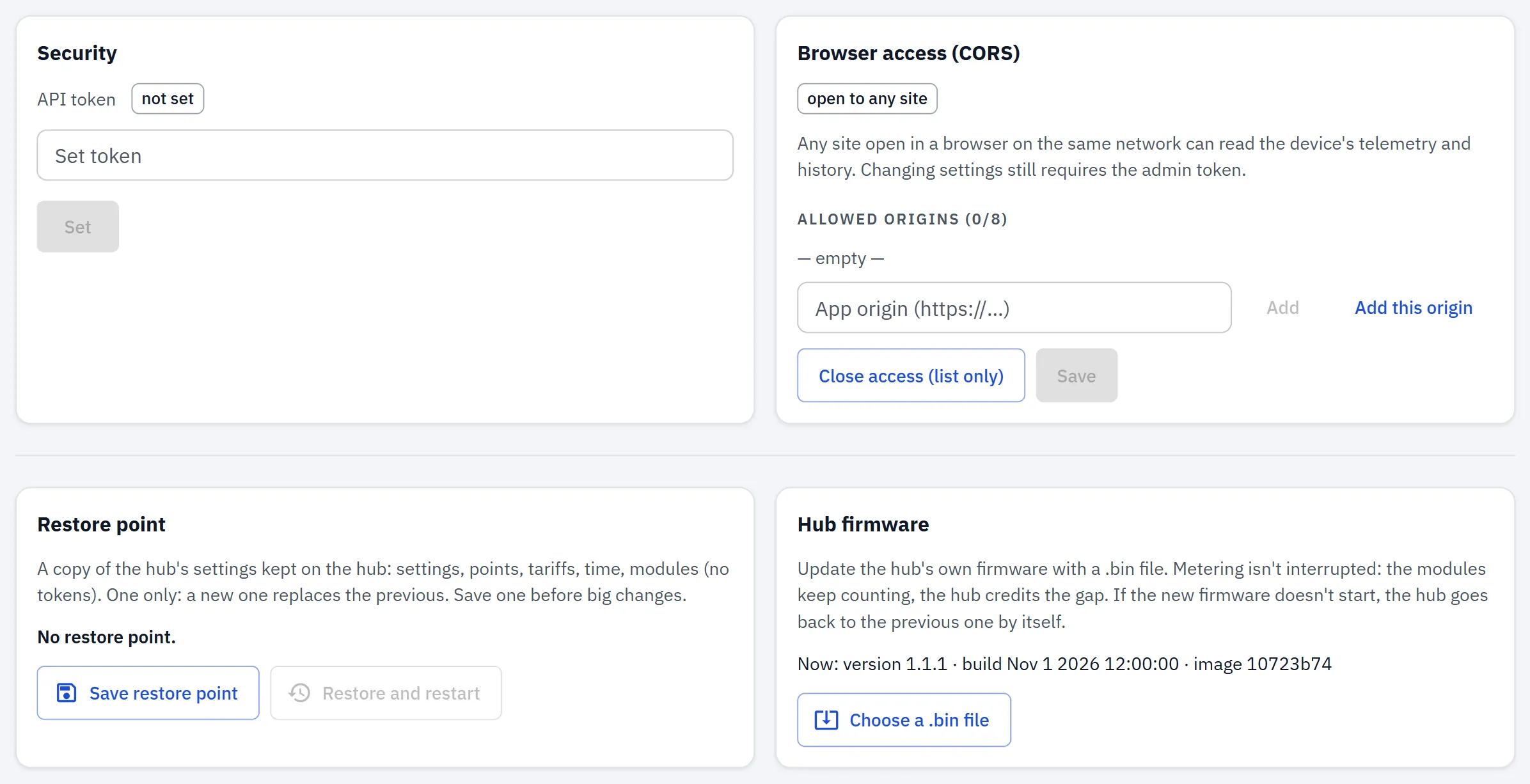
  • Admin-Token für Änderungen, optionales Lese-Token, CORS-Allow-List
  • helles und dunkles Design; Sprachpakete für Englisch und Russisch.
RBgrid Settings → Security: das Admin- und das Lese-Token und die CORS-Allow-List.Bild in voller Größe öffnen

Sehen Sie es mit Ihren eigenen Stromkreisen