Einstellungen
Settings enthält die eigene Konfiguration des Hubs: die Site, Oberfläche und Zeit, Messung, Netzwerk und Home Assistant, Zugriff und Wartung. Tarife und Points haben eigene Seiten; Settings verlinkt auf sie.
Settings werden im eigenen Speicher des Hubs gehalten und überstehen einen Neustart. Sobald ein API-Token gesetzt ist (siehe Security), braucht jede Änderung es; ohne Token zeigt die App „Admin token required.“
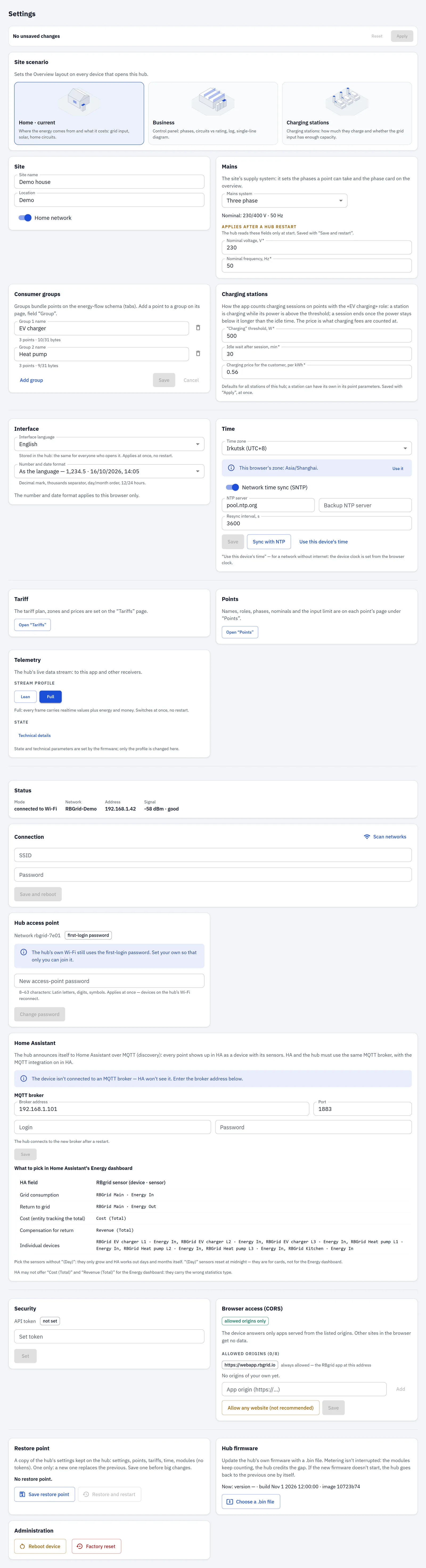
Die Bereiche
Die Bereiche gliedern sich in sechs Gruppen, eine nach der anderen, durch eine Linie getrennt. Die Gruppen haben keine eigenen Überschriften.
| Group | Panels |
|---|---|
| 1. The site | Site scenario · Site · Mains · Consumer groups · Charging stations |
| 2. Language and time | Interface · Time |
| 3. Metering | Tariff · Points · Telemetry |
| 4. Connectivity | Status and Connection · Hub access point · Home Assistant |
| 5. Access | Security · Browser access (CORS) |
| 6. Maintenance | Restore point · Hub firmware · Administration |
Einige Bereiche erscheinen nur, wenn Ihr Hub die Funktion unterstützt; jeder Abschnitt unten sagt, wann.
Änderungen speichern
Die meisten Bereiche haben eine eigene Schaltfläche Save. Drei Bereiche teilen sich stattdessen eine Speicherleiste oben auf der Seite: Site, die Nennwerte in Mains und Charging stations. Die Leiste zeigt No unsaved changes oder Unsaved changes: n, mit:
- Apply: speichert die Änderungen, die sofort wirken;
- Reset: verwirft Ihre ungespeicherten Änderungen;
- Save and restart: nur sichtbar, wenn Sie ein Feld geändert haben, das nach einem Neustart wirkt. Es speichert die Änderungen und startet dann den Hub neu (die App fragt vorher).
Die Leiste bleibt beim Scrollen oben. Braucht eine gespeicherte Änderung einen Neustart, bietet die Meldung der Leiste Restart now an. Die Bereiche Time, Hub access point und Home Assistant haben eigene Neustart-Schaltflächen.
Was einen Neustart braucht
Die meisten Einstellungen wirken sofort. Diese brauchen einen Neustart des Hubs:
| Change | How it applies |
|---|---|
| Mains nominal voltage and frequency | Save and restart |
| NTP sync, the time source and the NTP server | nach einem Neustart; der Bereich Time sagt es |
| The MQTT broker | nach einem Neustart (Restart now) |
| Das WLAN-Netz (Connection) | Save and reboot: der Hub startet sofort neu |
| Wiederherstellen eines Restore point | der Hub startet sofort neu |
| Ein Firmware-Update | der Hub startet von selbst neu |
Das Passwort des Zugangspunkts gilt normalerweise sofort; braucht der Hub dafür einen Neustart, sagt der Bereich es.

Site-Szenario
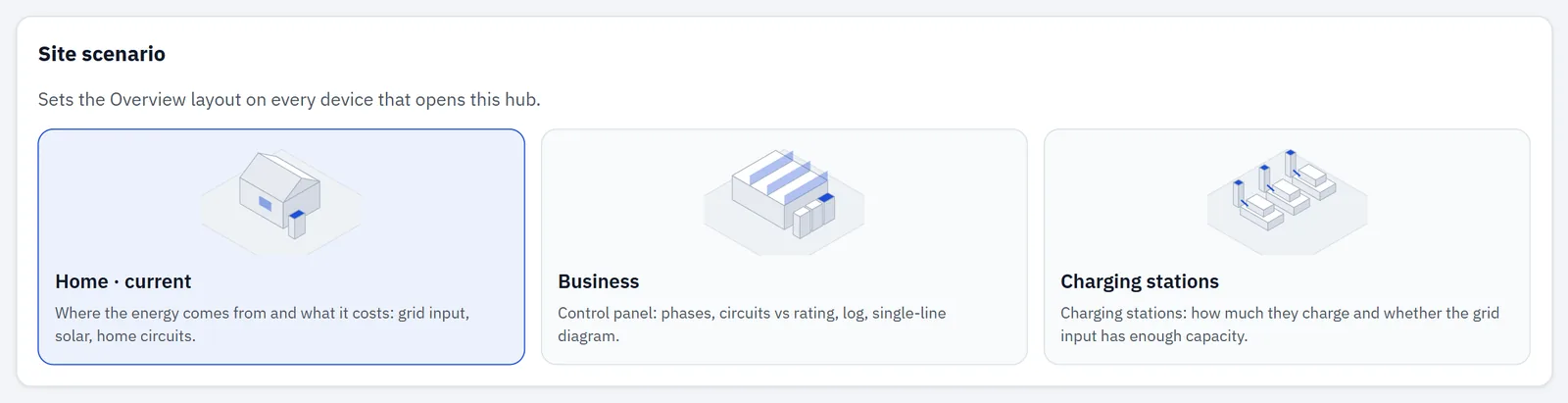
Immer sichtbar. Drei Karten: Home, Business und Charging stations. Die aktuelle ist mit „· current“ markiert.
Das Szenario legt fest, was die Übersicht zeigt. Wählen Sie ein anderes, fragt die App „Change scenario?“:
- Change speichert es auf dem Hub. Die Übersicht ändert sich für alle, die diesen Hub öffnen. Es wirkt sofort, ohne Neustart.
- Just preview zeigt das Szenario nur in diesem Browser. Auf dem Hub wird nichts gespeichert.
- Cancel behält das aktuelle Szenario.
Site
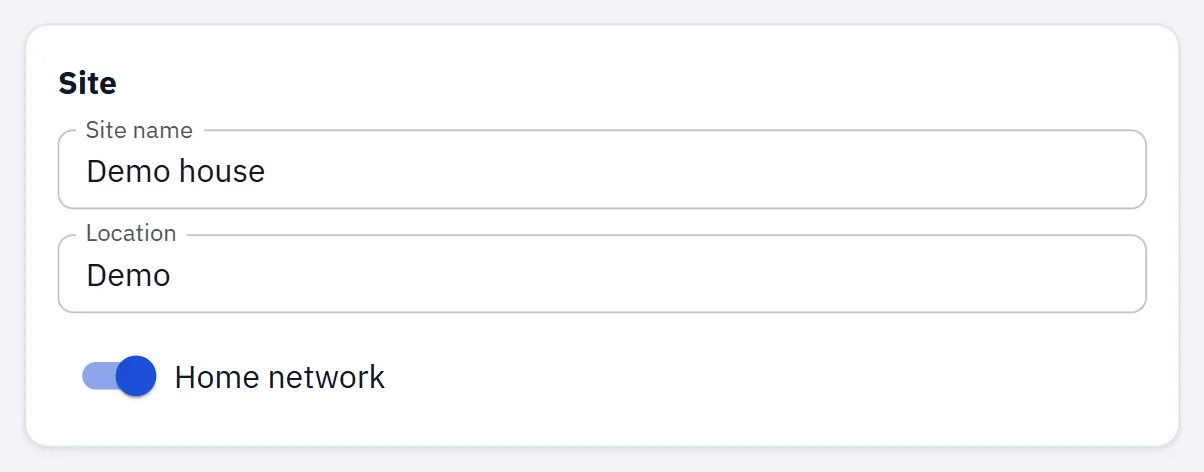
Immer sichtbar.
| Field | What it does |
|---|---|
| Site name | Der Name Ihres Hauses oder Gebäudes, zu Ihrer Information. |
| Location | Wo es liegt, zu Ihrer Information. |
Speichern Sie mit Apply in der Speicherleiste; beide wirken sofort. Es sind dieselben Felder wie Name und Where it is im Setup-Assistenten.
Felder, die der Hub nur beim Start liest, stehen unter Applies after a hub restart und werden mit Save and restart gespeichert.
Mains
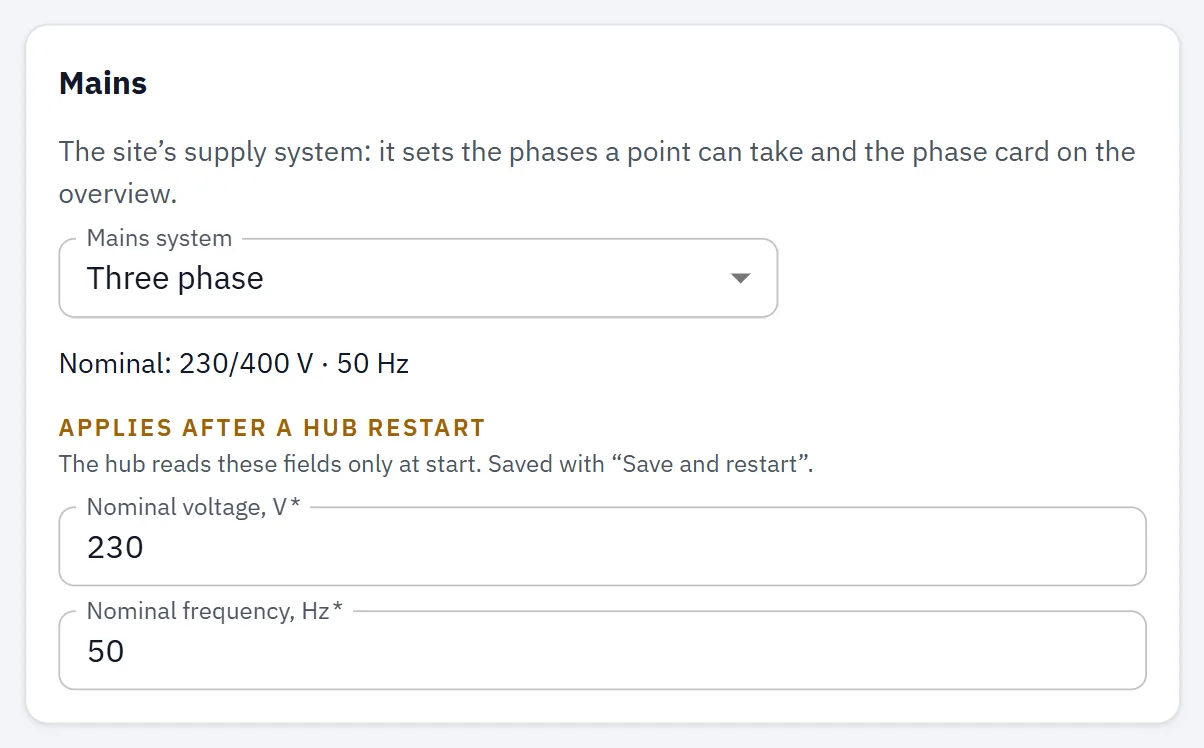
Sichtbar, wenn Ihr Hub eine Netzsystem-Einstellung unterstützt.
| Field | What it does | When it applies |
|---|---|---|
| Mains system | Single phase oder Three phase. „Not set — counted as single-phase“, bis Sie wählen. Eine Option, die der Hub nicht an Hardware geprüft hat, ist mit „— not validated on hardware“ markiert. | Gespeichert, sobald Sie wählen („Mains system saved on the device.“); wirkt sofort. |
| Nominal voltage, V | Ihre Nennspannung des Netzes, 90–480 V. 0 heißt nicht gesetzt: der Hub verwendet seinen Standard. | Save and restart |
| Nominal frequency, Hz | Ihre Nennfrequenz des Netzes, 45–65 Hz. 0 heißt nicht gesetzt. | Save and restart |
Die Zeile „Nominal: … V · … Hz“ zeigt die Werte, die verwendet werden.
Der Bereich hilft außerdem, die Points konsistent zu halten:
- Ist kein System gesetzt, Ihre Points-Phasen aber auf eines hindeuten, steht dort „The points' phases suggest: … Choose the system if that is right.“
- Hat ein Point eine Phase, die das gewählte System nicht erlaubt, listet der Bereich diese Points. Ändern Sie die Phase auf der Seite des Points.
Verbraucher-Gruppen
Sichtbar, wenn Ihr Hub Verbraucher-Gruppen unterstützt.
Gruppen fassen Points zusammen, zum Beispiel „Ground floor“ oder „Workshop“.
| Field | What it does |
|---|---|
| Group n name | Der Name der Gruppe. Pflicht, bis 31 Byte (bei nicht-lateinischen Buchstaben weniger Zeichen). Der Helfer zeigt, wie viele Points in der Gruppe sind. |
| Delete icon | Entfernt die Gruppe. Die App warnt, wenn die Gruppe noch Points hat. |
| Add group | Fügt eine Gruppe hinzu, bis zu 16. |
Drücken Sie Save (oder Cancel). Änderungen wirken sofort. Einen Point fügen Sie einer Gruppe auf der Seite dieses Points im Feld Group hinzu.
Ladestationen
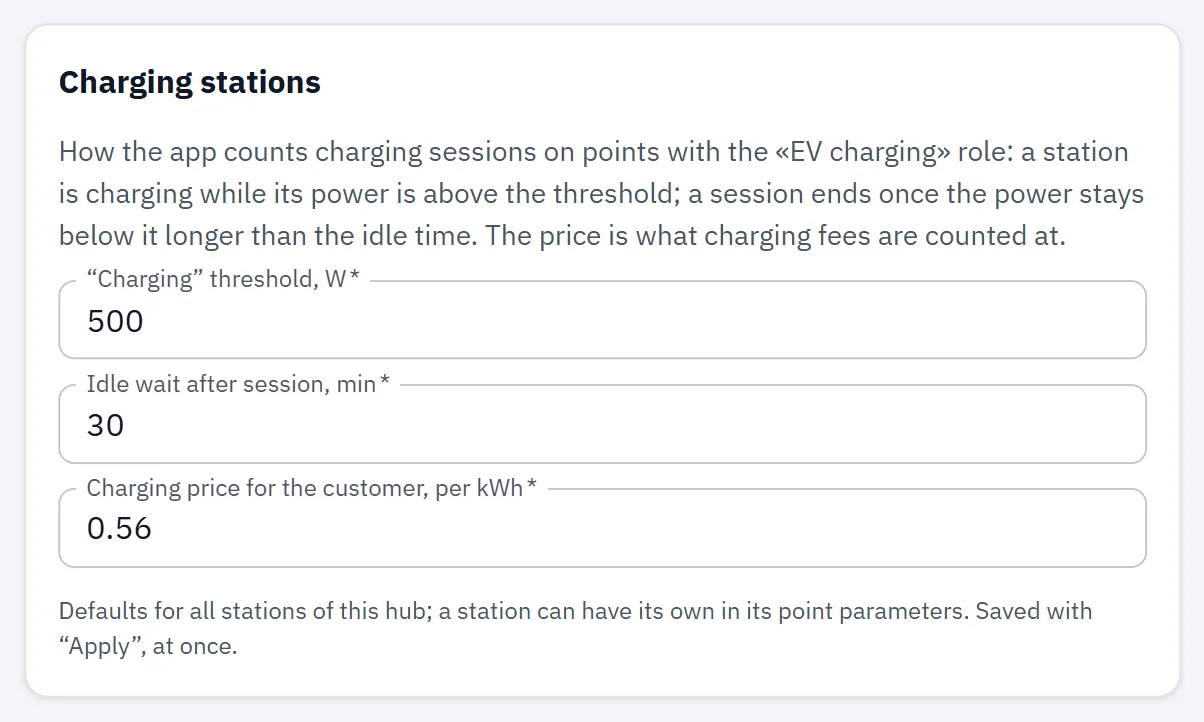
Sichtbar, wenn Ihr Hub die Messung von Ladestationen unterstützt und das Site-Szenario Charging stations ist oder ein Point die Rolle Charging station hat.
| Field | What it does | Default |
|---|---|---|
| „Charging“ threshold, W | Oberhalb dieser Leistung zählt eine Station als ladend. 0–100000 W. | 0 = 500 W |
| Idle wait after session, min | Wie lange eine Station unter dem Schwellenwert bleiben muss, bevor die Sitzung als beendet zählt. 0–1440 min. | 0 = 30 min |
| Charging price for the customer, per kWh | Der Preis je kWh, mit dem Ladegebühren berechnet werden. 0–1000. | 0 = Ladegebühren werden nicht berechnet |
Speichern Sie mit Apply in der Speicherleiste; Änderungen wirken sofort.
Oberfläche
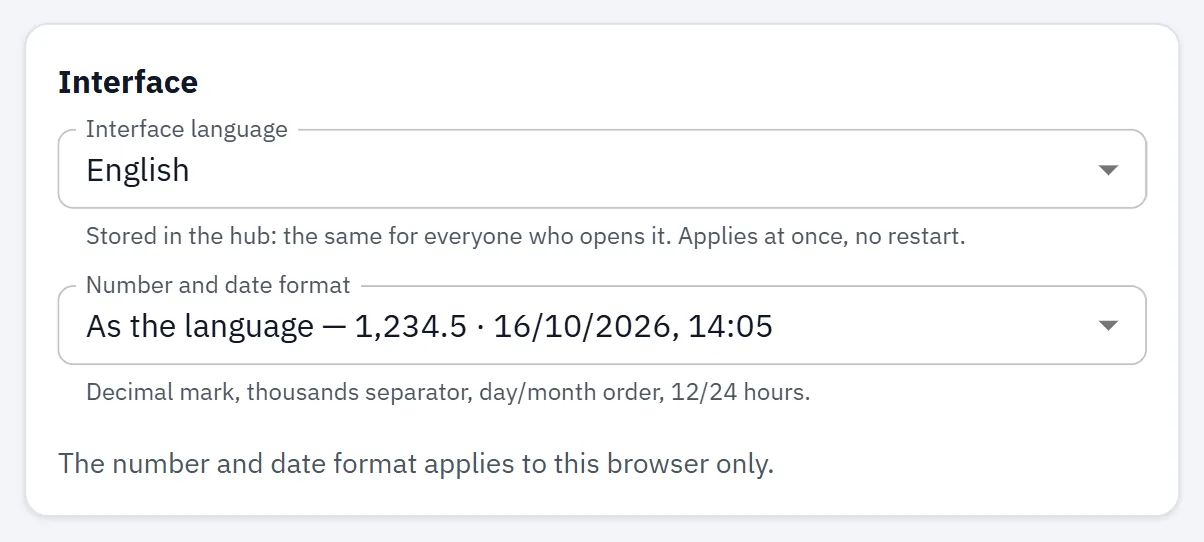
Immer sichtbar.
| Field | What it does | When it applies |
|---|---|---|
| Interface language | English oder Русский. „Not set — browser language“ folgt der Sprache jedes Browsers. Die Sprache wird im Hub gespeichert: Sie gilt für alle, die ihn öffnen. Speichert der Hub keine Sprache, ist das Feld aus, und die Sprache des Browsers wird verwendet. | Sofort, ohne Neustart. |
| Number and date format | Wie Zahlen und Datumsangaben aussehen: wie die Sprache, oder ein festes Format (ru-RU, en-GB, en-US, de-DE). Jede Option zeigt ein Beispiel. | Sofort, nur in diesem Browser. |
Das helle/dunkle Design ist nicht in Settings: sein Schalter steht unten im linken Bereich (auf dem Telefon unter More).
Zeit
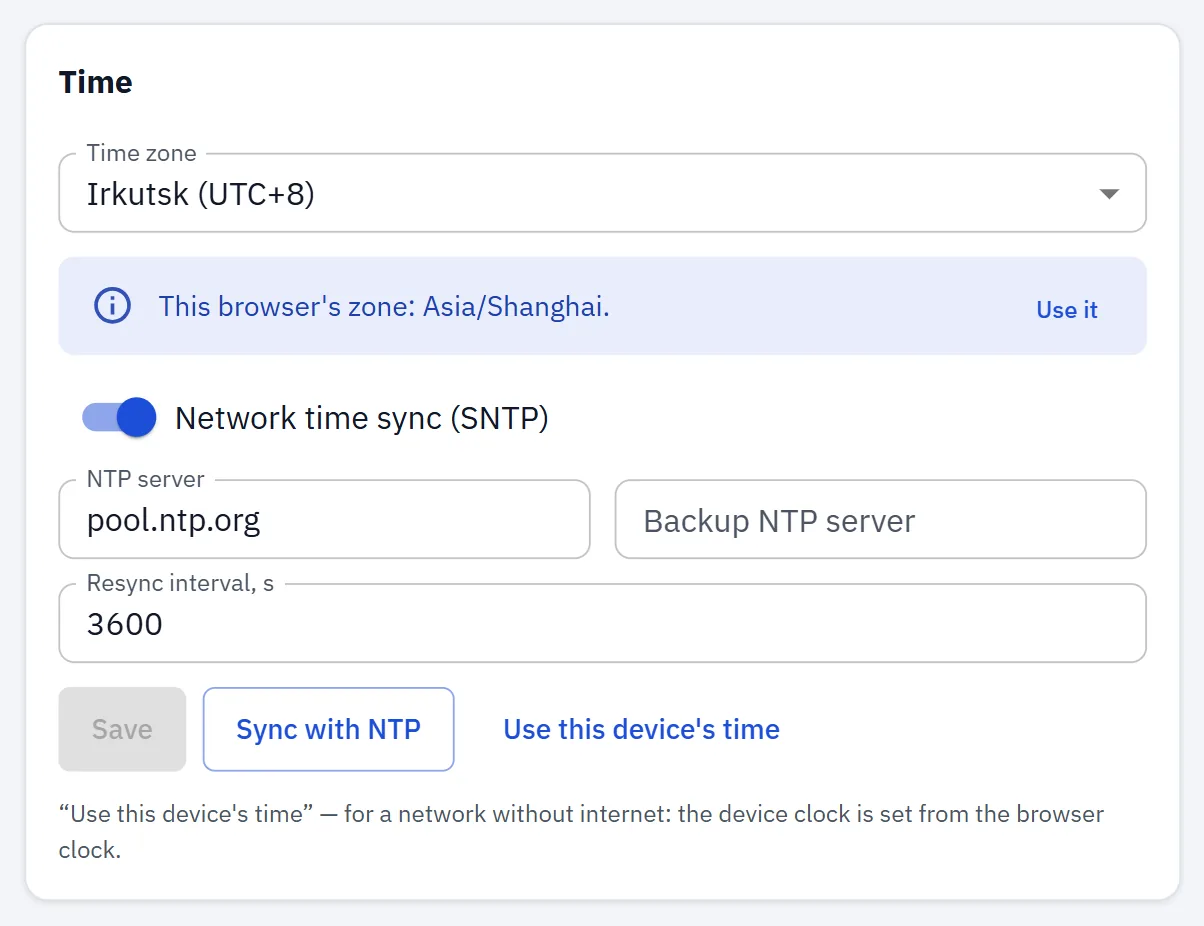
Immer sichtbar. Die Zeitzone, die Zeitserver (SNTP) und das Stellen der Uhr des Hubs aus Ihrem Browser. Der Bereich sagt: „NTP sync, the time source and the NTP server apply after a hub restart; the time zone applies at once.“ Siehe Time.
Tarif
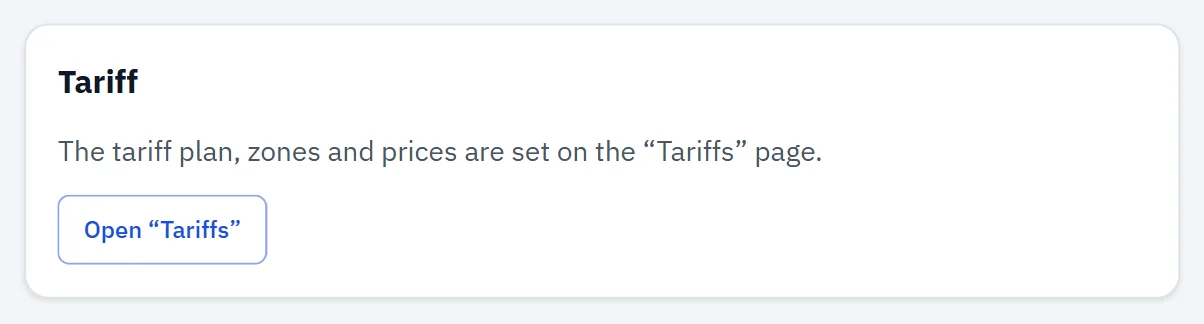
Immer sichtbar. Eine Verweiskarte: Den Tarifplan, seine Zonen und Preise setzen Sie auf der Seite Tariffs. Open „Tariffs“ bringt Sie dorthin. Siehe Tariffs.
Points
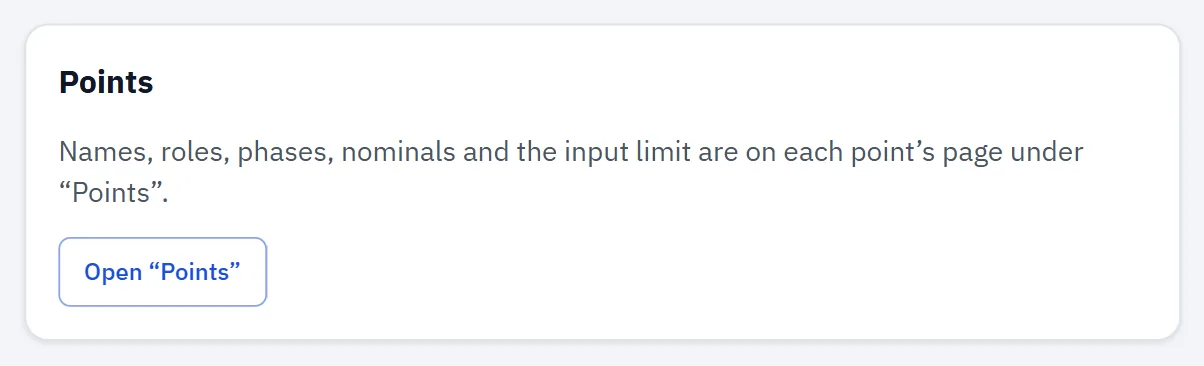
Immer sichtbar. Eine Verweiskarte: Name, Rolle, Phase, Nennwerte und das Eingangslimit jedes Points setzen Sie auf der Seite dieses Points unter Points. Open „Points“ bringt Sie dorthin. Siehe Points.
Telemetrie
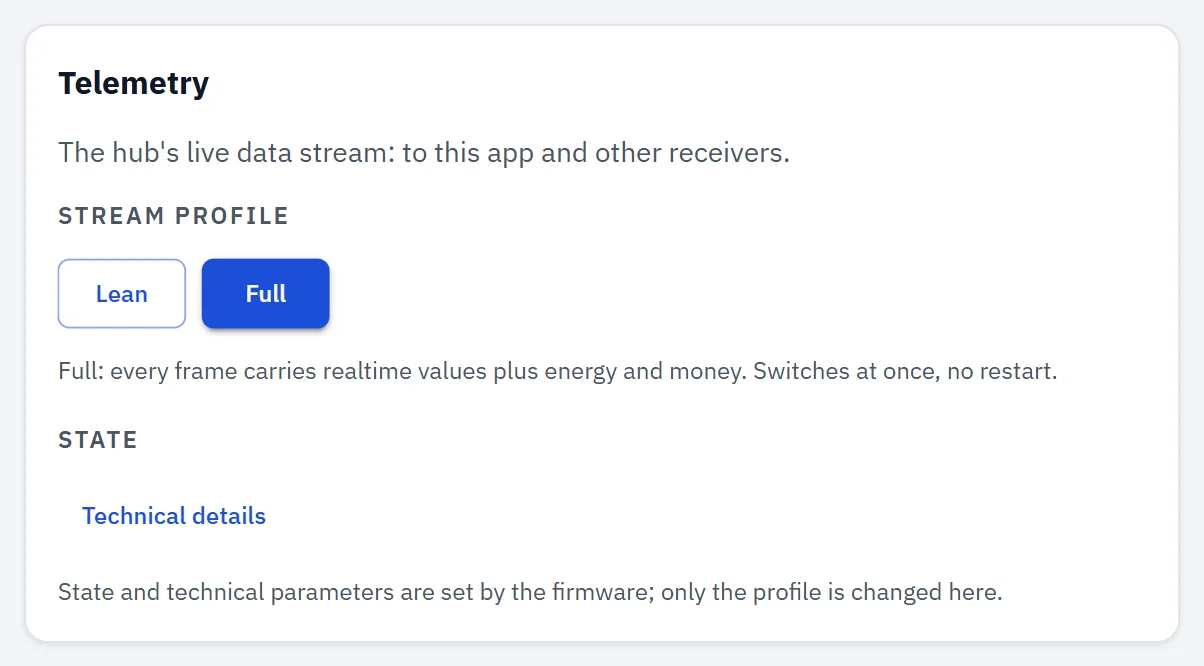
Immer sichtbar. Der Live-Datenstrom, den der Hub an die App sendet.
| Field | What it does |
|---|---|
| Stream profile | Lean: nur Echtzeitwerte; Energie und Geld werden auf Abruf gelesen — weniger Last für den Hub. Full: jeder Rahmen enthält Echtzeitwerte plus Energie und Geld. Wirkt sofort, ohne Neustart. Die Schaltflächen sind aus, wenn Ihr Hub das Umschalten des Profils nicht unterstützt. |
| Apps connected now | Wie viele Apps den Live-Strom gerade empfangen. Nur lesbar. |
| Technical details → Frame format | Die Version des Live-Datenrahmens. Nur lesbar. |
Warnung zum Hub-Zugang

Auf einem Hub mit Firmware v1.1.2 oder neuer erscheint oben in den Verbindungsbereichen (und in der Übersicht) eine Warnung, solange der Hub für jeden in der Nähe offen ist:
- das eigene WLAN des Hubs nutzt noch sein Setup-Passwort und es ist kein API-Token gesetzt: jeder in der Nähe kann sich verbinden und den Hub ändern;
- es ist kein API-Token gesetzt: jeder, der den Hub erreicht, kann ihn ändern;
- das eigene WLAN des Hubs nutzt noch sein Setup-Passwort: jeder in der Nähe kann sich verbinden.
Die Schaltflächen Access-point password und API token führen zu dem Bereich, der es behebt. Hide blendet die Warnung für diese Browser-Sitzung aus.
Ohne API-Token sagt der Hub der App nicht, ob sein Zugangspunkt noch das Setup-Passwort hat. Deshalb bleibt die Warnung, bis beides gesetzt ist: ein API-Token und Ihr eigenes Passwort für den Zugangspunkt.
Status und Verbindung
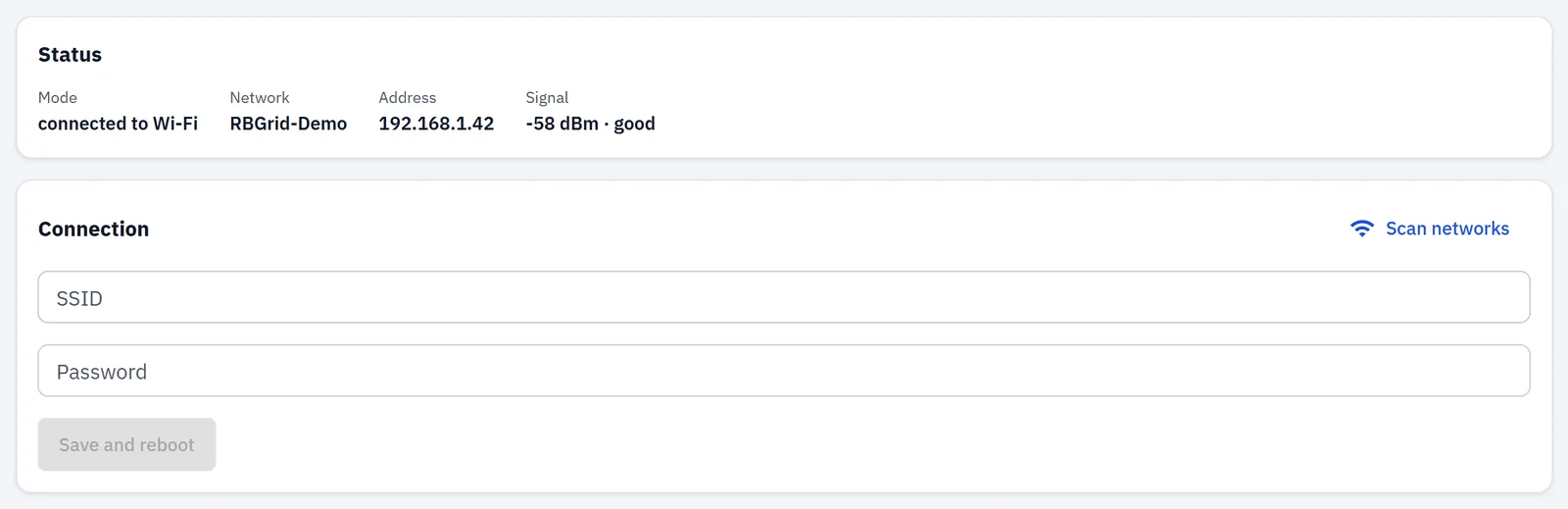
Immer sichtbar, als zwei Karten.
Status (nur lesbar):
| Field | What it shows |
|---|---|
| Mode | connected to Wi-Fi, own access point oder Wi-Fi + own access point. |
| Network | Das WLAN-Netz, mit dem der Hub verbunden ist. |
| Address | Die IP-Adresse des Hubs. |
| Signal | Signalstärke in dBm, mit good (−60 dBm oder besser), fair (bis −72 dBm) oder weak. |
Connection legt das WLAN-Netz fest, dem der Hub beitritt:
| Field | What it does |
|---|---|
| Scan networks | Listet die Netze, die der Hub sieht, mit Sicherheit, Kanal und Signal. Klicken Sie eines an, um seinen Namen einzutragen. |
| SSID | Der Name des Netzes. Pflicht. |
| Password | Das Passwort des Netzes. |
Drücken Sie Save and reboot. Die App bittet um Bestätigung, dann startet der Hub sofort neu, um dem neuen Netz beizutreten. Erhält er dort eine neue IP-Adresse, verbinden Sie sich vom Startbildschirm der App aus erneut mit ihm.
Der eigene Zugangspunkt des Hubs bleibt aktiv, nachdem er Ihrem Netz beigetreten ist, sodass Sie den Hub immer über ihn unter 192.168.4.1 erreichen.
Hub-Zugangspunkt
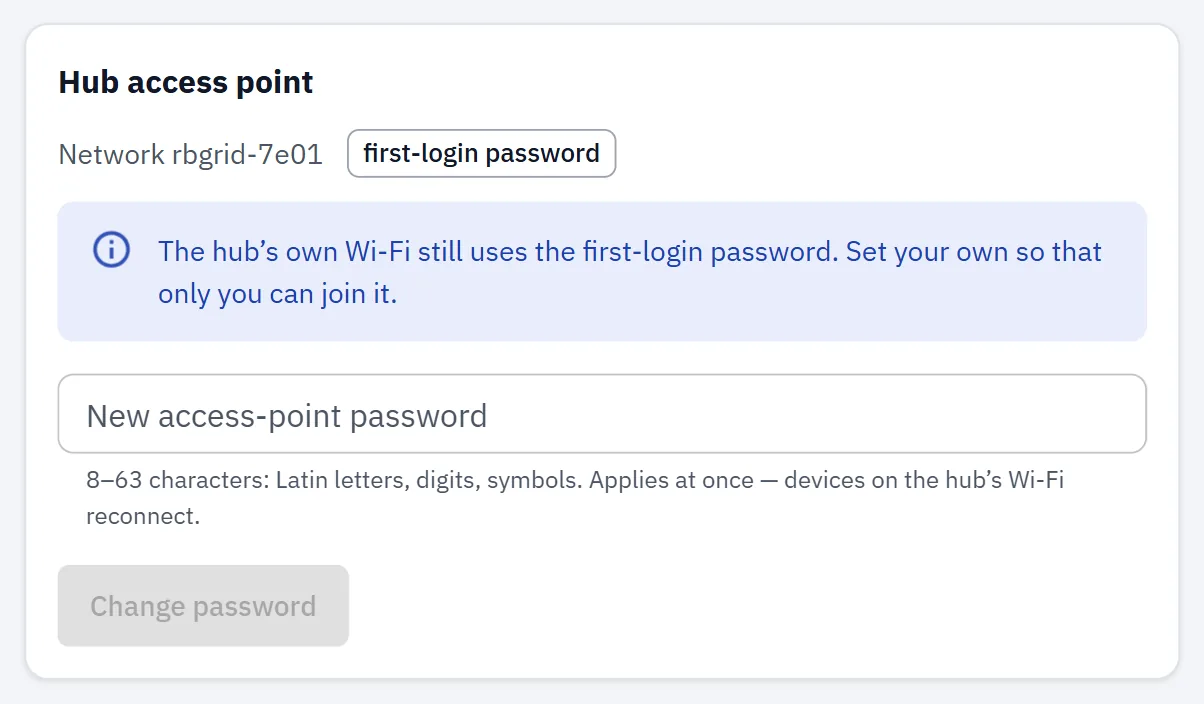
Sichtbar auf Hubs mit Firmware v1.1.2 oder neuer. Der Hub betreibt ein eigenes WLAN, den Zugangspunkt mit dem Namen rbgrid-<id>. Dieser Bereich setzt sein Passwort.
| Field | What it does |
|---|---|
| Network … | Der Name des Zugangspunkts, mit Ihrem Passwort oder first-login password (das Setup-Passwort ist noch in Gebrauch). Der Hub zeigt, welches nur mit dem API-Token. |
| New access-point password | Ihr eigenes Passwort: 8–63 Zeichen, nur lateinische Buchstaben, Ziffern und Symbole. |
- Change password setzt es, nach Bestätigung. Es wirkt sofort; Geräte am Zugangspunkt müssen sich mit dem neuen Passwort neu verbinden. Braucht der Hub dafür einen Neustart, sagt der Bereich „It takes effect after a restart.“ und zeigt eine Neustart-Schaltfläche.
- Back to the first-login password kehrt zum Setup-Passwort zurück. Nur sichtbar, sobald Sie ein eigenes gesetzt haben.
Die App zeigt oder erfindet nie ein Passwort. Bewahren Sie Ihres an einem sicheren Ort auf.
Home Assistant
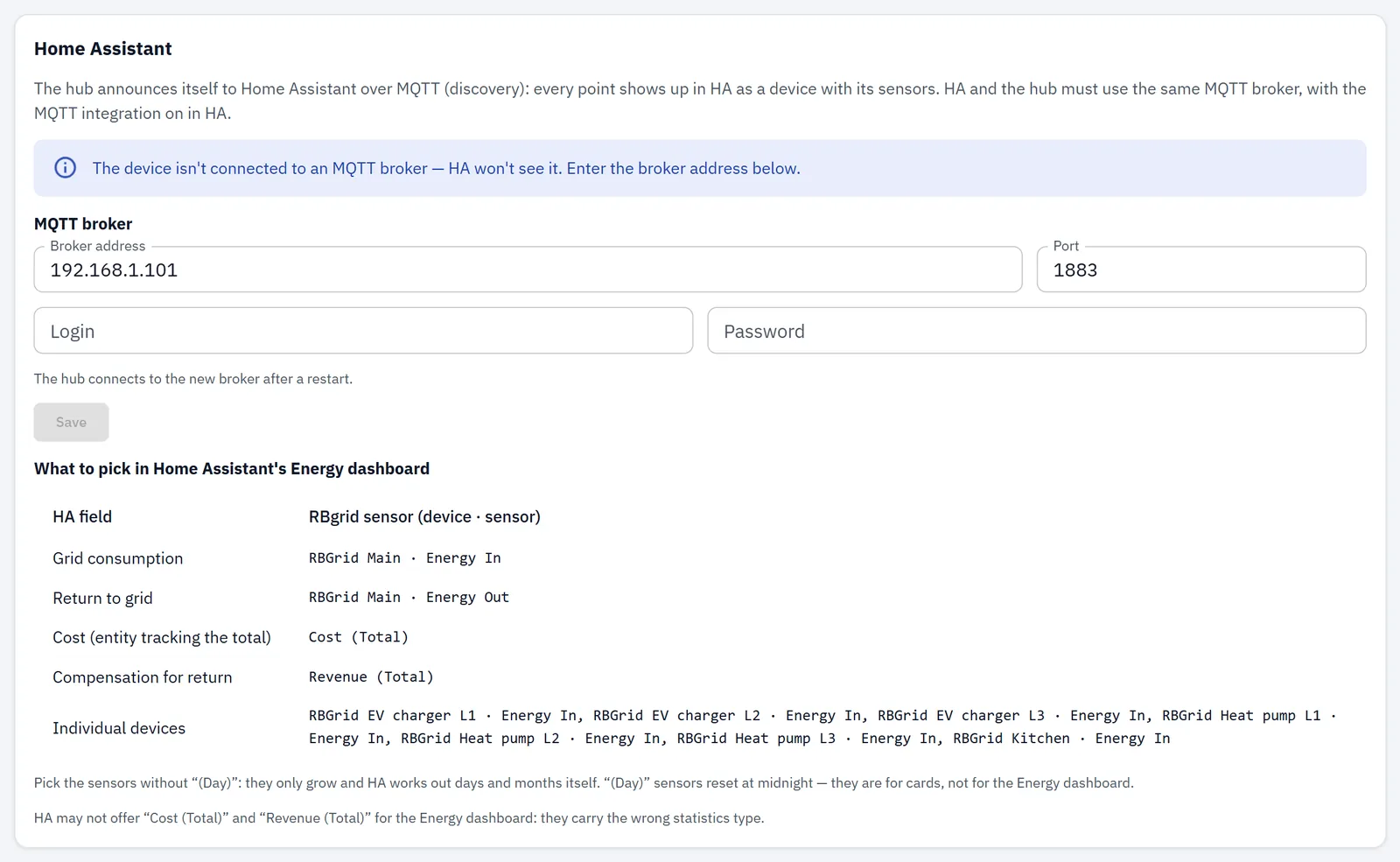
Sichtbar, wenn Ihr Hub MQTT unterstützt. Der Hub sendet seine Messwerte an einen MQTT-Broker; Home Assistant findet die Sensoren des Hubs dort von selbst.
Oben zeigt der Bereich, ob der Hub mit einem Broker verbunden ist („The hub is connected to broker …“), oder dass er es nicht ist („The device isn't connected to an MQTT broker — HA won't see it.“). Ist kein Broker gespeichert, sagt der Bereich „No broker set — MQTT is off, so Home Assistant won't see the hub.“
MQTT-Broker:
| Field | What it does |
|---|---|
| Broker address | Die IP-Adresse oder der Hostname des Brokers, zum Beispiel 192.168.1.100. Keine Leerzeichen, /, @ oder :. |
| Port | 1–65535. Standard 1883. |
| Login | Der Broker-Benutzer für den Hub. |
| Password | Das Passwort dieses Benutzers. Ein Passwort ohne Login wird nicht akzeptiert. |
Hat der Hub bereits einen Login und ein Passwort gespeichert, zeigt er sie nicht: Geben Sie sie beim Speichern erneut ein, sonst wird der Broker ohne sie gespeichert.
Drücken Sie Save. Der Hub verbindet sich nach einem Neustart mit dem neuen Broker: Drücken Sie Restart now. Ohne gespeicherten Broker ist MQTT aus. Einen eigenen Schalter zum Ausschalten von MQTT gibt es nicht.
Sichere Verbindung (TLS, mqtts). Ein Schalter unter den Broker-Feldern; der Port ist meist 8883. Bei eingeschaltetem Schalter prüft der Hub das Zertifikat des Brokers und sagt ab Firmware v1.1.8, was dabei herauskam — „Secure connection to the broker: certificate verified.“ oder der Grund der Ablehnung: ein abgelaufenes Zertifikat, eines, das noch nicht gültig ist, ein Hostname, der nicht passt, eine unbekannte Zertifizierungsstelle, „Waiting for the clock…“ oder ein TLS-Fehler. Der Hub öffnet eine TLS-Verbindung erst, wenn seine Uhr gestellt ist, weil eine ungestellte Uhr jedes Zertifikat als noch nicht gültig erscheinen lässt; ein einfacher mqtt://-Broker wird nicht verzögert.
Broker-CA (für mqtts). Ab v1.1.8 nimmt dieser Block das Zertifikat Ihrer eigenen Zertifizierungsstelle auf — „For a broker with its own certificate authority, such as Mosquitto in Home Assistant: upload that authority's certificate (a .pem or .crt file, up to 8 KB). Without it the hub connects only to brokers with a public certificate.“ Ist nichts hochgeladen, lautet die Schaltfläche Upload CA certificate; ist eines gespeichert, zeigt der Block dessen Subject, Issuer und den Zeitraum der Gültigkeit, daneben Replace und Remove. Die hochgeladene CA ersetzt das öffentliche Bundle und wirkt beim nächsten Neustart.
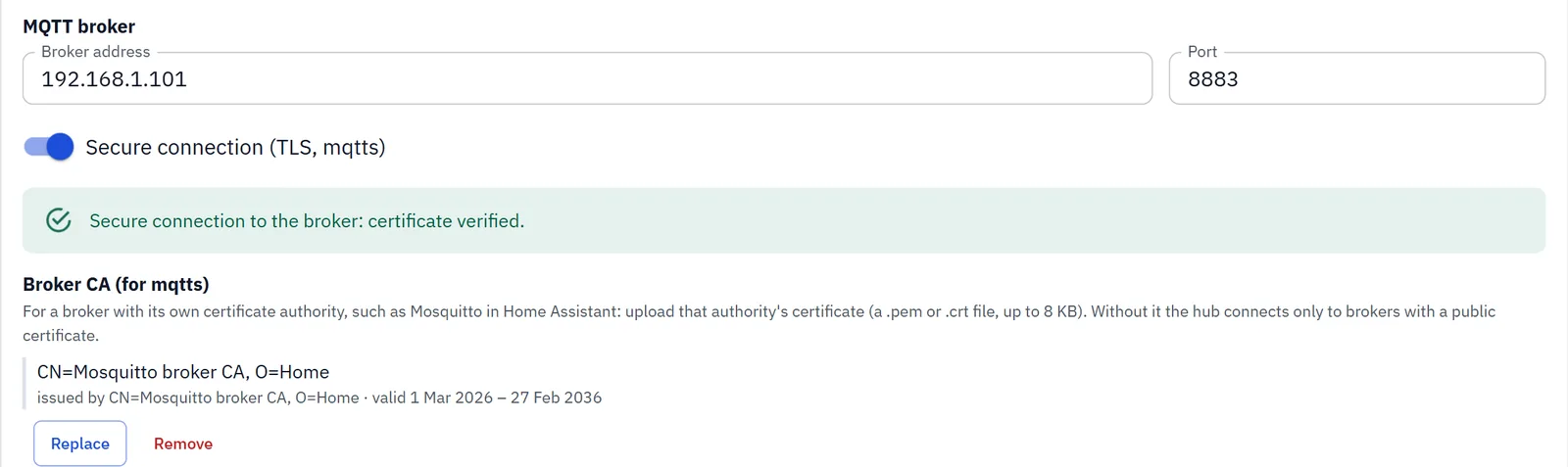
⚠️ Laden Sie das Zertifikat der Zertifizierungsstelle hoch, niemals einen Schlüssel. Der Hub lehnt eine Datei ab, die einen privaten Schlüssel enthält, kein PEM ist, größer als 8 KB ist oder kein CA-Zertifikat ist, und sagt, welches davon zutrifft. Remove the broker CA? warnt vorher: Nach einem Neustart vertraut der Hub nur noch öffentlichen Zertifizierungsstellen, und ein Broker, der von dieser CA abhängt, verbindet sich nicht mehr.
Die Zustände, die Ablehnungen und die API (POST /api/system/mqtt-ca): siehe MQTT broker.
Der Bereich listet außerdem auf, was Sie im Energie-Dashboard von Home Assistant auswählen:
| Energy dashboard entry | Sensor |
|---|---|
| Grid consumption | RBGrid Main · Energy In |
| Return to grid | RBGrid Main · Energy Out |
| Solar panels | RBGrid your generation point · Energy Out |
| Individual devices | RBGrid point · Energy In, for each point |
⚠️ Ein Point, der in einem anderen gemessen wird, braucht in Home Assistant einen zusätzlichen Schritt. Fügen Sie sowohl das Unterfeld als auch einen Point darin zu Individual devices hinzu, zählt HA die innere Last doppelt. Entweder fügen Sie nur die Ebene hinzu, die Sie sehen wollen, oder Sie fügen beide hinzu und setzen den äußeren als upstream device des inneren im Energie-Dashboard von HA, was die Doppelzählung verhindert. (Die eigenen Werte des Hubs sind davon nicht betroffen; es geht darum, was Sie in HA auswählen.) → Points
In Firmware v1.1.8 listete der Bereich beide ohne Hinweis auf die Überschneidung, sodass die Falle unsichtbar war, bis die Werte falsch wirkten. Ab v1.2.0 benennt der Bereich die Beziehung selbst — ein verschachtelter Point wird mit (upstream device: …) dahinter aufgeführt, sodass Sie sehen, welcher Eintrag als upstream zu setzen ist, bevor Sie etwas hinzufügen.

Topics, Discovery und der Befehlskanal: siehe MQTT broker.
Sicherheit
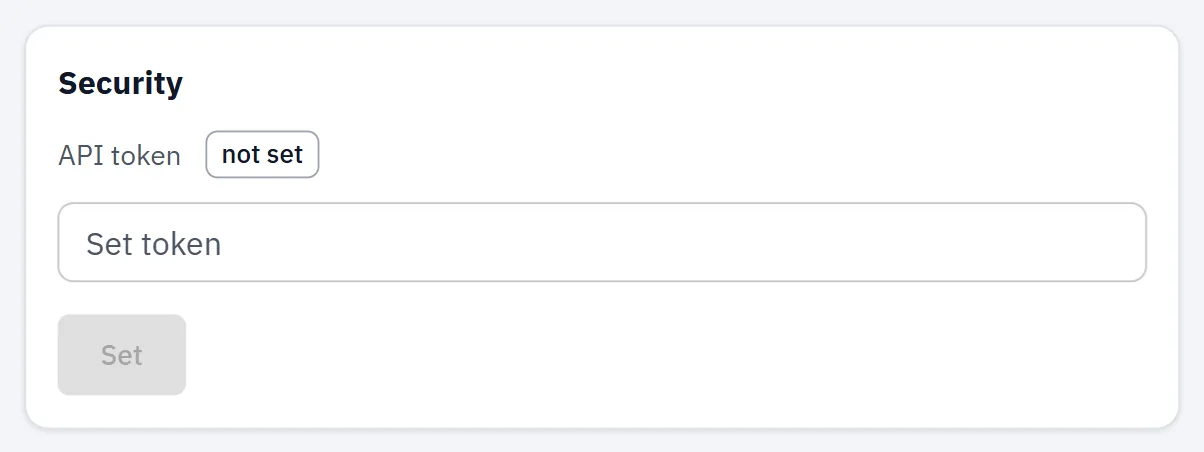
Sichtbar, wenn Ihr Hub ein API-Token unterstützt. (Die ganze Gruppe Access, dieser Bereich und Browser access, ist dann sichtbar.)
Das API token ist ein Passwort für Änderungen am Hub. Der Chip zeigt set oder not set.
| Action | What it does |
|---|---|
| Set token + Set | Setzt ein Token: beliebiger Text, den Sie wählen. Ab dann braucht jede Änderung am Hub es („Token set — writes now require it.“). |
| New token (change) + Change | Ersetzt das Token. Die App fragt vorher: „Change the API token? Current sessions will need to use the new token.“ |
| Delete | Entfernt das Token, nach Bestätigung. Änderungen sind dann für jeden offen, der den Hub erreicht. |
Die App bewahrt das Token in diesem Browser auf. In einem anderen Browser oder Gerät werden Sie danach gefragt. Behandeln Sie es wie ein Passwort.
Browserzugriff (CORS)
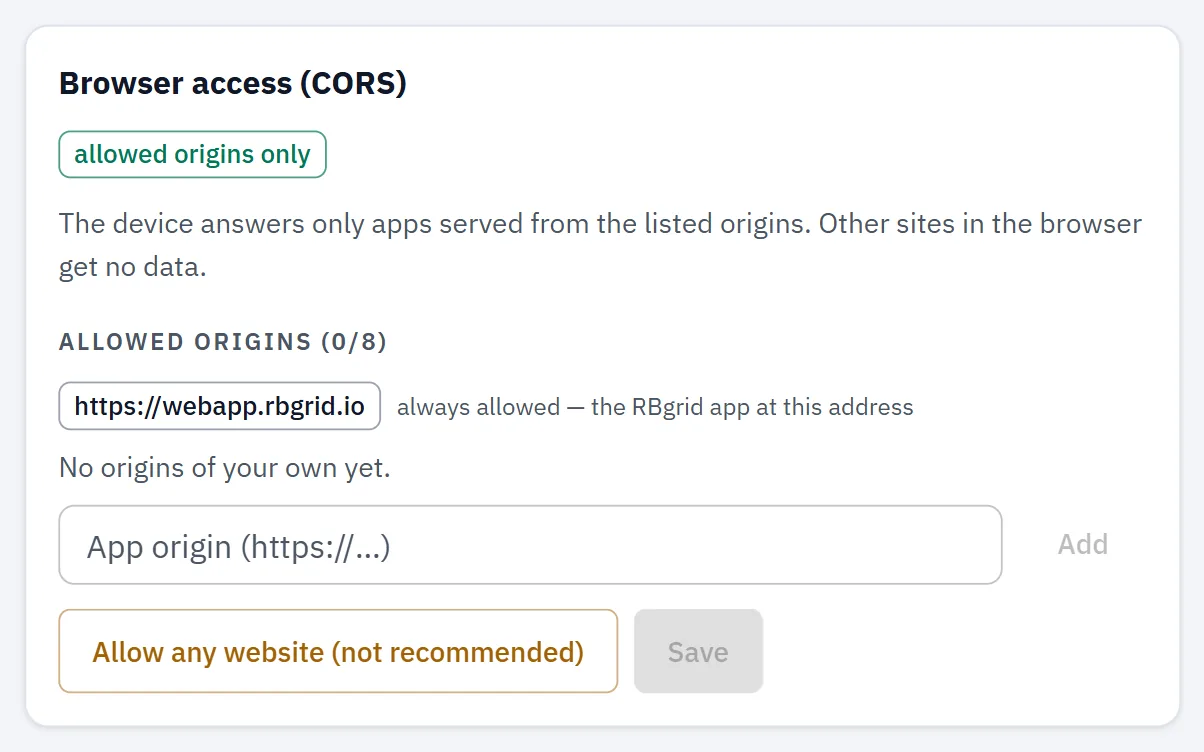
Sichtbar zusammen mit Security. Legt fest, welche anderen Webseiten die API des Hubs aus einem Browser aufrufen dürfen, zum Beispiel Ihr eigenes Dashboard unter einer anderen Adresse. Lässt der Hub Sie die Richtlinie nicht lesen, sagt der Bereich „Policy unavailable — an admin token is required or the device does not support this setting.“
| Field | What it does |
|---|---|
| Status-Chip | open to any site oder allowed origins only. |
| Eingebaute Zeilen | Auf einem Hub v1.1.3 werden die eigenen erlaubten Seiten des Hubs als feste Zeilen gezeigt, markiert mit „always allowed — the RBgrid app at this address“. Sie lassen sich nicht entfernen und zählen nicht zu Ihrer Liste. |
| Allowed origins (n/max) | Ihre eigene Liste erlaubter Adressen („No origins of your own yet.“, wenn leer). Das Maximum kommt vom Hub. Entfernen Sie eine mit ihrem Kreuz. |
| App origin (https://…) + Add | Fügt eine Adresse hinzu: http:// oder https://, ein Host und optional ein Port, zum Beispiel https://host:8443. |
| Add this origin | Fügt die Adresse der Seite hinzu, die Sie gerade verwenden. Erscheint, wenn sie nicht auf der Liste steht, und nicht in der App, die der Hub selbst ausliefert. |
| Close access (list only) / Allow any website (not recommended) | Erlaubt nur die eingebauten und aufgelisteten Adressen, oder jede Seite. Für jede Seite fragt die App „Allow any website?“ → Allow all. |
Drücken Sie Save. Es wirkt sofort, ohne Neustart („Access policy saved (no restart needed).“). Die App speichert keine Liste, die die Seite aussperren würde, die Sie gerade verwenden.
Ab v1.1.3 erlaubt ein Hub standardmäßig nur seine eigenen Seiten und die aufgelisteten Adressen. Die RBgrid-App unter https://webapp.rbgrid.io und https://demo.rbgrid.io ist immer erlaubt: Das sind die eingebauten Zeilen. Ein Hub, der vor dem Update auf jede Seite eingestellt war, behält diese Einstellung.
Wiederherstellungspunkt
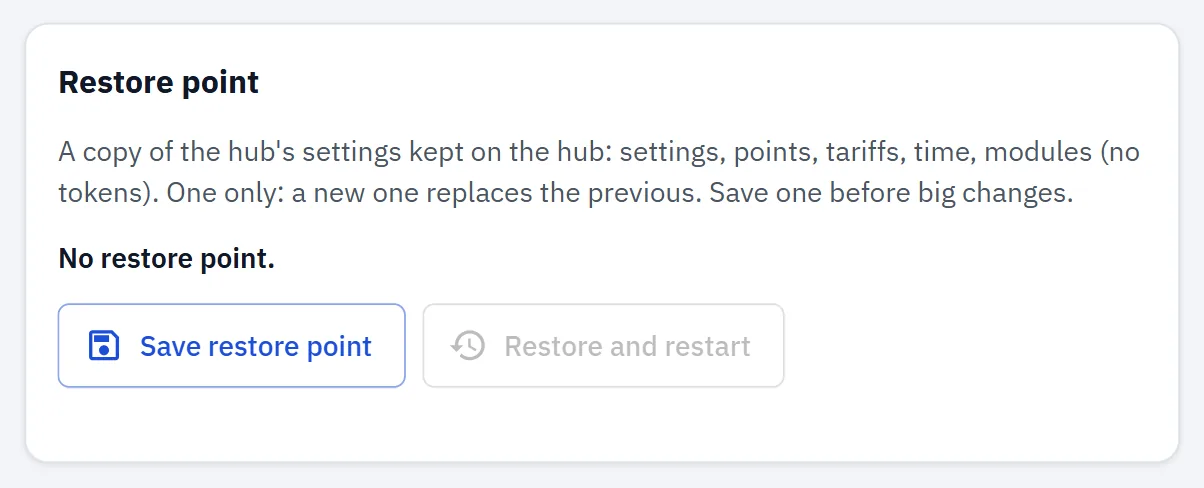
Immer sichtbar. Eine Kopie der Einstellungen des Hubs, auf dem Hub gespeichert: Einstellungen, Points, Tarife, Zeit und Module. Tokens sind nicht enthalten. Es gibt einen Wiederherstellungspunkt; ein neuer ersetzt den vorherigen.
| Item | What it does |
|---|---|
| Status | „No restore point.“ oder „Saved … · files: n“. |
| Save restore point | Speichert jetzt eine Kopie. Existiert eine, fragt die App, bevor sie ersetzt wird. |
| Restore and restart | Holt die gespeicherte Kopie zurück und startet den Hub neu, nach Bestätigung. Der Hub ist in 20–30 Sekunden wieder da. |
Nichts wird automatisch gespeichert; speichern Sie also vor einer großen Änderung einen. Der Wiederherstellungspunkt bleibt auf dem Hub; er ist keine Datei, die Sie herunterladen.
Hub-Firmware
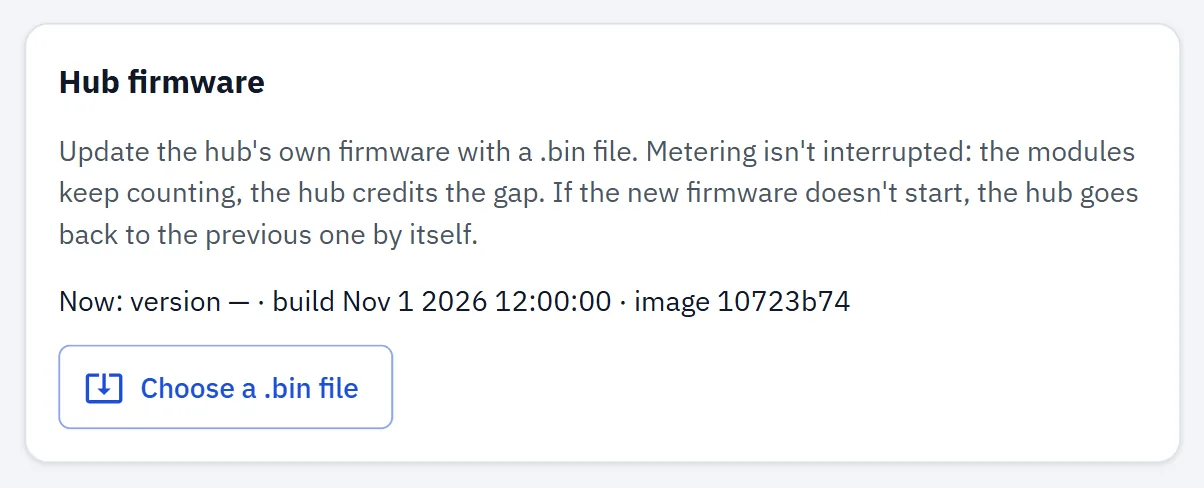
Sichtbar, wenn Ihr Hub Firmware-Updates über das Netzwerk unterstützt.
Der Bereich zeigt die aktuelle Version und den Build des Hubs. So aktualisieren Sie:
- Choose a .bin file:
main_release.binaus dem Release (die anderen drei Release-Dateien sind nur für das USB-Flashen). Die App prüft die Datei zuerst. Sie lehnt eine Datei ab, die kein Firmware-Image ist, eine ohne Beschreibung und Firmware für ein anderes Gerät oder einen anderen Chip („This is another device's firmware, not the hub's“). Wählen Sie den bereits installierten Build, sagt sie „This build is already installed. No need to update.“; Install wird trotzdem angeboten. - Install, nach Bestätigung. Ein Fortschrittsbalken zeigt den Upload.
- Der Hub startet von selbst neu. Die App wartet darauf (bis zu etwa drei Minuten) und bestätigt dann, dass die neue Firmware gestartet ist.
Startet die neue Firmware nicht, kehrt der Hub zur vorherigen zurück, und die App sagt Ihnen das.
Etwa eine Minute nach einem Update bestätigt der Hub noch das gerade installierte Image, und er verweigert in diesem Zeitfenster ein zweites Update: Der Bereich zeigt „Failed: The hub is still confirming the firmware installed less than a minute ago. Try again in about a minute.“ Das ist das Einzige, was nicht stimmt — warten Sie eine Minute und installieren Sie erneut. (Firmware v1.1.6 mit dem passenden App-Paket; auf v1.1.5 und älter schlug der Versuch stattdessen mit einem allgemeinen Fehler fehl.)
WLAN, Einstellungen, Points, Tarif, Tokens, Historie und die installierte Web-App bleiben erhalten. Die Module zählen während des Updates weiter. Danach installieren Sie die passende rbgrid-ui_<version>.zip des Releases.
⚠️ Geben Sie dem Hub eine Minute, bevor Sie ihn neu starten. Etwa eine Minute nach einem Update ist die neue Firmware noch nicht bestätigt, und ein Neustart in dieser Minute — von Hand oder durch Ziehen des Netzsteckers — setzt den Hub auf die Firmware zurück, die er vorher hatte. Warten Sie, bis die App die neue Version bestätigt.
Administration
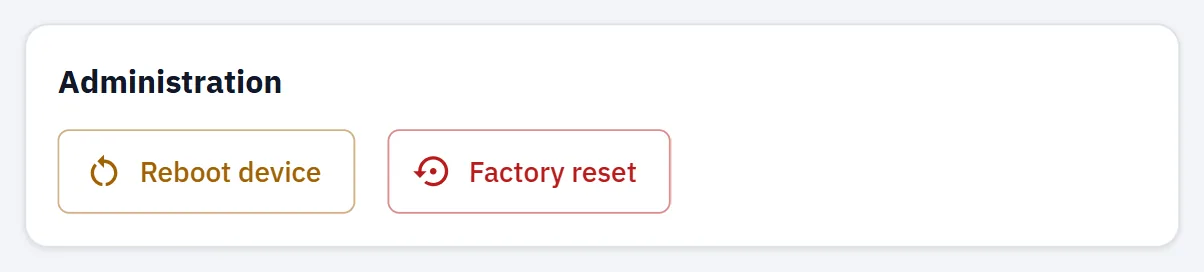
Immer sichtbar.
Reboot device startet den Hub neu, nach Bestätigung.
Factory reset wird auf Hubs mit Firmware v1.1.2 oder neuer angezeigt. Es setzt den Hub auf seinen ersten Start zurück: Die Einstellungen, Points, Tarif, WLAN, Tokens und das Passwort des Zugangspunkts werden gelöscht. Also erase the measurement history ist standardmäßig angehakt; entfernen Sie den Haken, um die Historie zu behalten. Der Hub startet dann mit seinem eigenen Zugangspunkt neu, wie beim ersten Start, und die App verliert die Verbindung zu ihm.
Fehlerbehebung
Eine Änderung hat nicht gewirkt
- Prüfen Sie, ob sie einen Neustart braucht (siehe What needs a restart), und verwenden Sie Save and restart oder Restart now.
„Admin token required.“
- Auf dem Hub ist ein API-Token gesetzt. Geben Sie es unter Security ein.
Die App erreicht den Hub nach einer Änderung nicht
- Haben Sie das WLAN-Netz geändert, hat der Hub unter Umständen jetzt eine andere Adresse. Verbinden Sie sich mit seinem eigenen Zugangspunkt,
rbgrid-<id>, und prüfen Sie Status.
Settings sind nach einem Versuch schiefgegangen
- Haben Sie früher einen Restore point gespeichert, verwenden Sie Restore and restart. Speichern Sie vor dem nächsten Versuch einen.
- Um von vorn zu beginnen, verwenden Sie Administration → Factory reset.