Impostazioni
Settings contiene la configurazione dell'hub: il sito, l'interfaccia e l'ora, le misure, la rete e Home Assistant, l'accesso e la manutenzione. Tariffe e punti hanno le proprie pagine; Settings rimanda a esse.
Le impostazioni sono conservate nella memoria dell'hub e sopravvivono a un riavvio. Una volta impostato un token API (vedi Security), ogni modifica lo richiede; senza di esso l'app mostra "Admin token required."
I pannelli
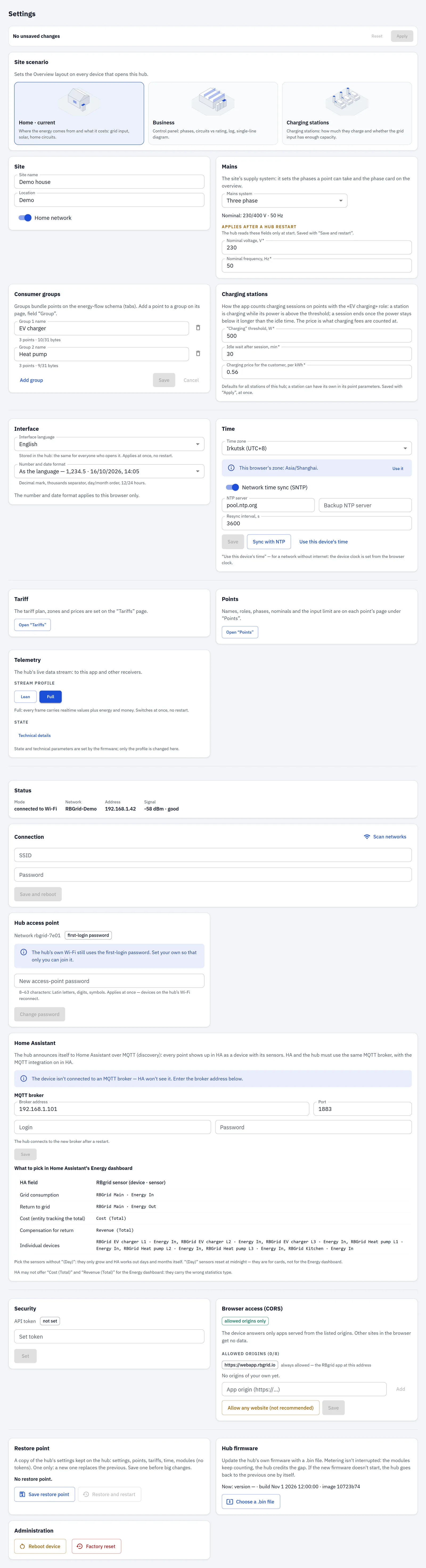
I pannelli sono disposti in sei gruppi, uno dopo l'altro, separati da una linea. I gruppi non hanno titoli propri.
| Gruppo | Pannelli |
|---|---|
| 1. Il sito | Site scenario · Site · Mains · Consumer groups · Charging stations |
| 2. Lingua e ora | Interface · Time |
| 3. Misura | Tariff · Points · Telemetry |
| 4. Connettività | Status and Connection · Hub access point · Home Assistant |
| 5. Accesso | Security · Browser access (CORS) |
| 6. Manutenzione | Restore point · Hub firmware · Administration |
Alcuni pannelli compaiono solo se il tuo hub supporta la funzione; ogni sezione qui sotto indica quando.
Salvare le modifiche
La maggior parte dei pannelli ha il proprio pulsante Save. Tre pannelli condividono invece una barra di salvataggio in cima alla pagina: Site, i valori nominali in Mains e Charging stations. La barra mostra No unsaved changes oppure Unsaved changes: n, con:
- Apply: salva le modifiche che hanno effetto subito;
- Reset: scarta le modifiche non salvate;
- Save and restart: mostrato solo quando hai cambiato un campo che si applica dopo un riavvio. Salva le modifiche, poi riavvia l'hub (l'app lo chiede prima).
La barra resta in cima mentre scorri. Se una modifica salvata richiede un riavvio, il messaggio della barra offre Restart now. I pannelli Time, Hub access point e Home Assistant hanno un proprio pulsante di riavvio.
Che cosa richiede un riavvio
La maggior parte delle impostazioni si applica subito. Queste richiedono un riavvio dell'hub:
| Modifica | Come si applica |
|---|---|
| Tensione e frequenza nominali della rete | Save and restart |
| Sincronizzazione NTP, sorgente dell'ora e server NTP | dopo un riavvio; il pannello Time lo indica |
| Il broker MQTT | dopo un riavvio (Restart now) |
| La rete Wi-Fi (Connection) | Save and reboot: l'hub si riavvia subito |
| Ripristino di un restore point | l'hub si riavvia subito |
| Un aggiornamento firmware | l'hub si riavvia da solo |
La password del punto di accesso normalmente si applica subito; se per questo l'hub richiede un riavvio, il pannello lo dice.

Scenario del sito
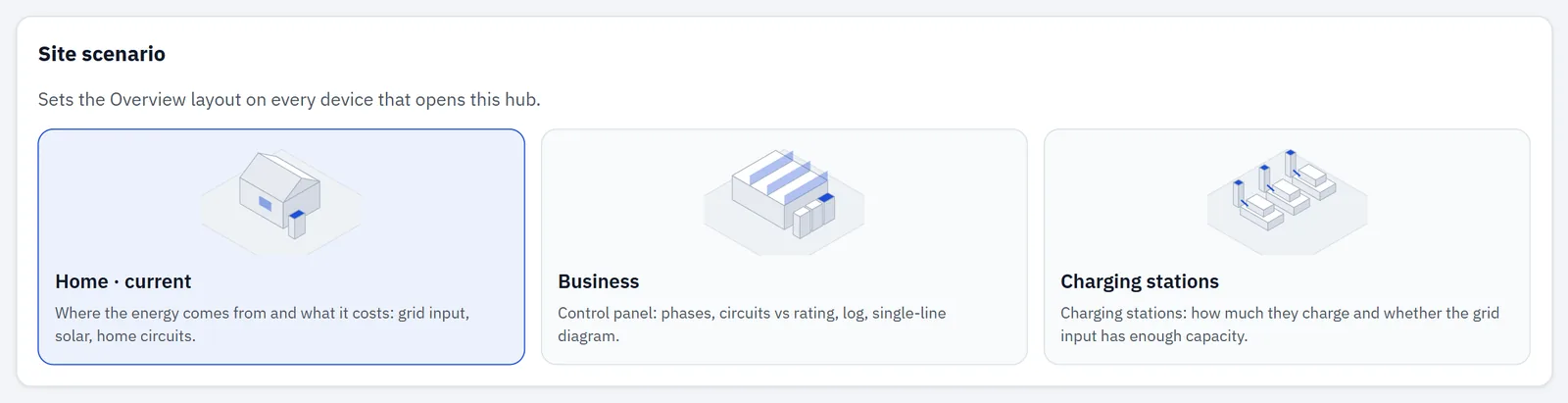
Sempre mostrato. Tre schede: Home, Business e Charging stations. Quella attuale è contrassegnata con "· current".
Lo scenario determina ciò che mostra la Overview. Quando ne scegli un altro, l'app chiede "Change scenario?":
- Change lo salva sull'hub. La Overview cambia per chiunque apra questo hub. Si applica subito, senza riavvio.
- Just preview mostra lo scenario solo in questo browser. Non viene salvato nulla sull'hub.
- Cancel mantiene lo scenario attuale.
Site
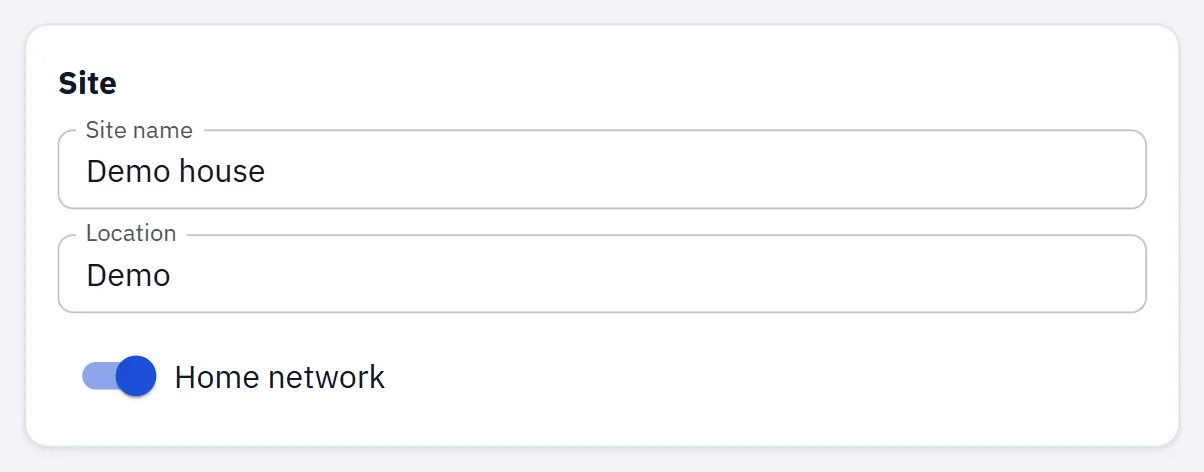
Sempre mostrato.
| Campo | Funzione |
|---|---|
| Site name | Il nome della tua casa o del tuo edificio, per tua comodità. |
| Location | Dove si trova, per tua comodità. |
Salva con Apply nella barra di salvataggio; entrambi si applicano subito. Sono gli stessi campi Name e Where it is della procedura guidata di configurazione.
I campi che l'hub legge solo all'avvio sono elencati sotto Applies after a hub restart e si salvano con Save and restart.
Mains
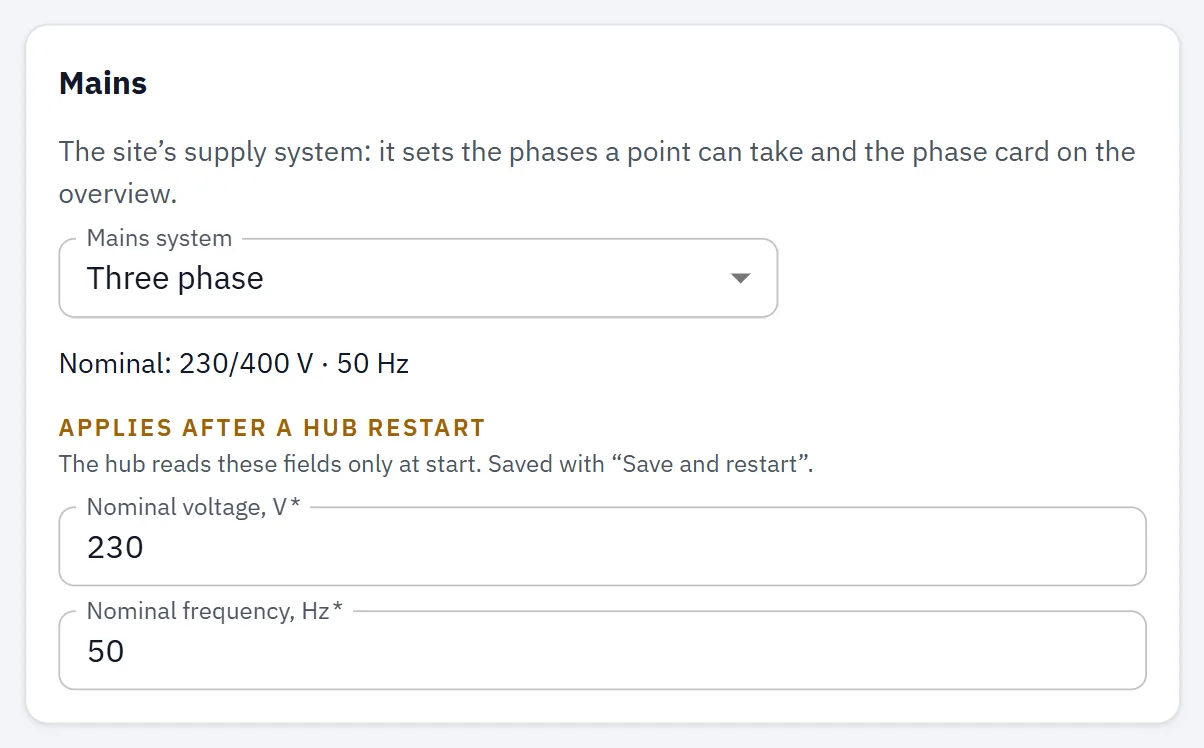
Mostrato quando il tuo hub supporta un'impostazione del sistema di rete.
| Campo | Funzione | Quando si applica |
|---|---|---|
| Mains system | Single phase oppure Three phase. "Not set — counted as single-phase" finché non scegli. Un'opzione che l'hub non ha validato sull'hardware è contrassegnata "— not validated on hardware". | Salvata appena la scegli ("Mains system saved on the device."); si applica subito. |
| Nominal voltage, V | La tensione nominale della tua rete, 90–480 V. 0 significa non impostata: l'hub usa il suo valore predefinito. | Save and restart |
| Nominal frequency, Hz | La frequenza nominale della tua rete, 45–65 Hz. 0 significa non impostata. | Save and restart |
La riga "Nominal: … V · … Hz" mostra i valori in uso.
Il pannello aiuta anche a mantenere coerenti i punti:
- Se non è impostato alcun sistema ma le fasi dei tuoi punti ne suggeriscono uno, dice "The points' phases suggest: … Choose the system if that is right."
- Se un punto ha una fase che il sistema scelto non ammette, elenca quei punti. Cambia la fase nella pagina del punto.
Gruppi di consumo
Mostrato quando il tuo hub supporta i gruppi di consumo.
I gruppi raccolgono i punti, per esempio "Ground floor" o "Workshop".
| Campo | Funzione |
|---|---|
| Group n name | Il nome del gruppo. Obbligatorio, fino a 31 byte (meno caratteri per le lettere non latine). L'aiuto mostra quanti punti ci sono nel gruppo. |
| Icona di eliminazione | Rimuove il gruppo. L'app avvisa se il gruppo contiene ancora punti. |
| Add group | Aggiunge un gruppo, fino a 16. |
Premi Save (oppure Cancel). Le modifiche si applicano subito. Aggiungi un punto a un gruppo nella pagina di quel punto, nel suo campo Group.
Stazioni di ricarica
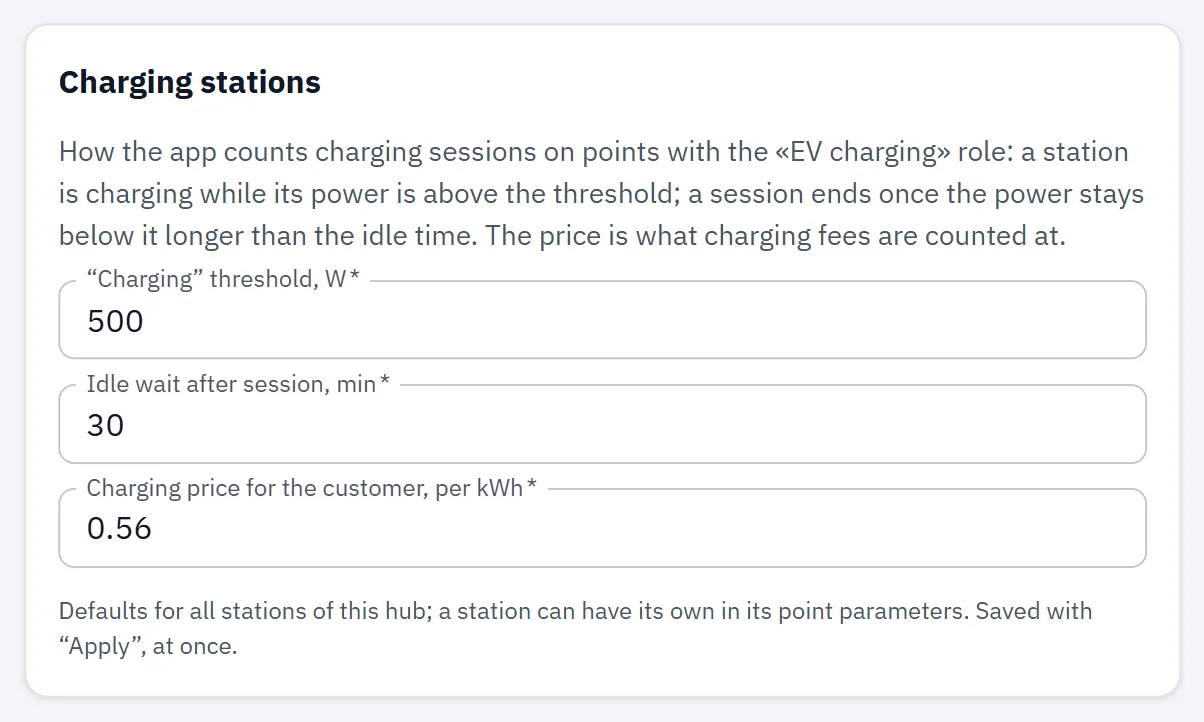
Mostrato quando il tuo hub supporta la misura delle stazioni di ricarica e lo scenario del sito è Charging stations oppure un punto ha il ruolo Charging station.
| Campo | Funzione | Predefinito |
|---|---|---|
| "Charging" threshold, W | Sopra questa potenza una stazione risulta in ricarica. 0–100000 W. | 0 = 500 W |
| Idle wait after session, min | Per quanto tempo una stazione deve restare sotto la soglia prima che la sessione si consideri conclusa. 0–1440 min. | 0 = 30 min |
| Charging price for the customer, per kWh | Il prezzo per kWh usato per calcolare le tariffe di ricarica. 0–1000. | 0 = le tariffe di ricarica non vengono calcolate |
Salva con Apply nella barra di salvataggio; le modifiche si applicano subito.
Interfaccia
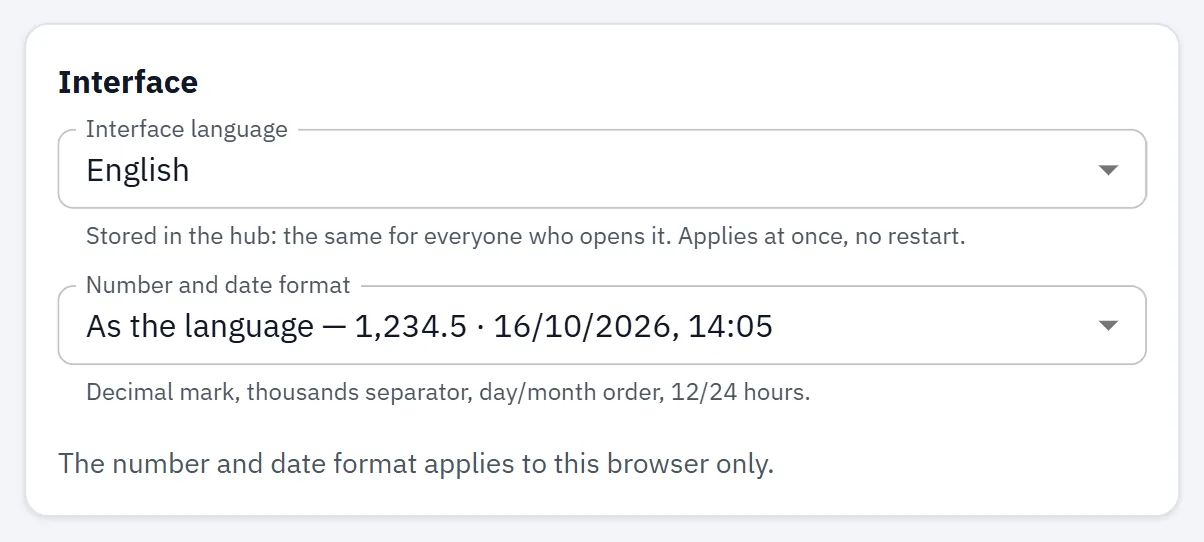
Sempre mostrato.
| Campo | Funzione | Quando si applica |
|---|---|---|
| Interface language | English oppure Русский. "Not set — browser language" segue la lingua di ciascun browser. La lingua è memorizzata nell'hub: è la stessa per chiunque lo apra. Se l'hub non memorizza una lingua, il campo è disattivato e si usa la lingua del browser. | Subito, senza riavvio. |
| Number and date format | Come appaiono numeri e date: come la lingua, oppure un formato fisso (ru-RU, en-GB, en-US, de-DE). Ogni opzione mostra un esempio. | Subito, solo in questo browser. |
Il tema chiaro/scuro non è in Settings: il suo interruttore si trova in basso nel pannello di sinistra (su un telefono, sotto More).
Time
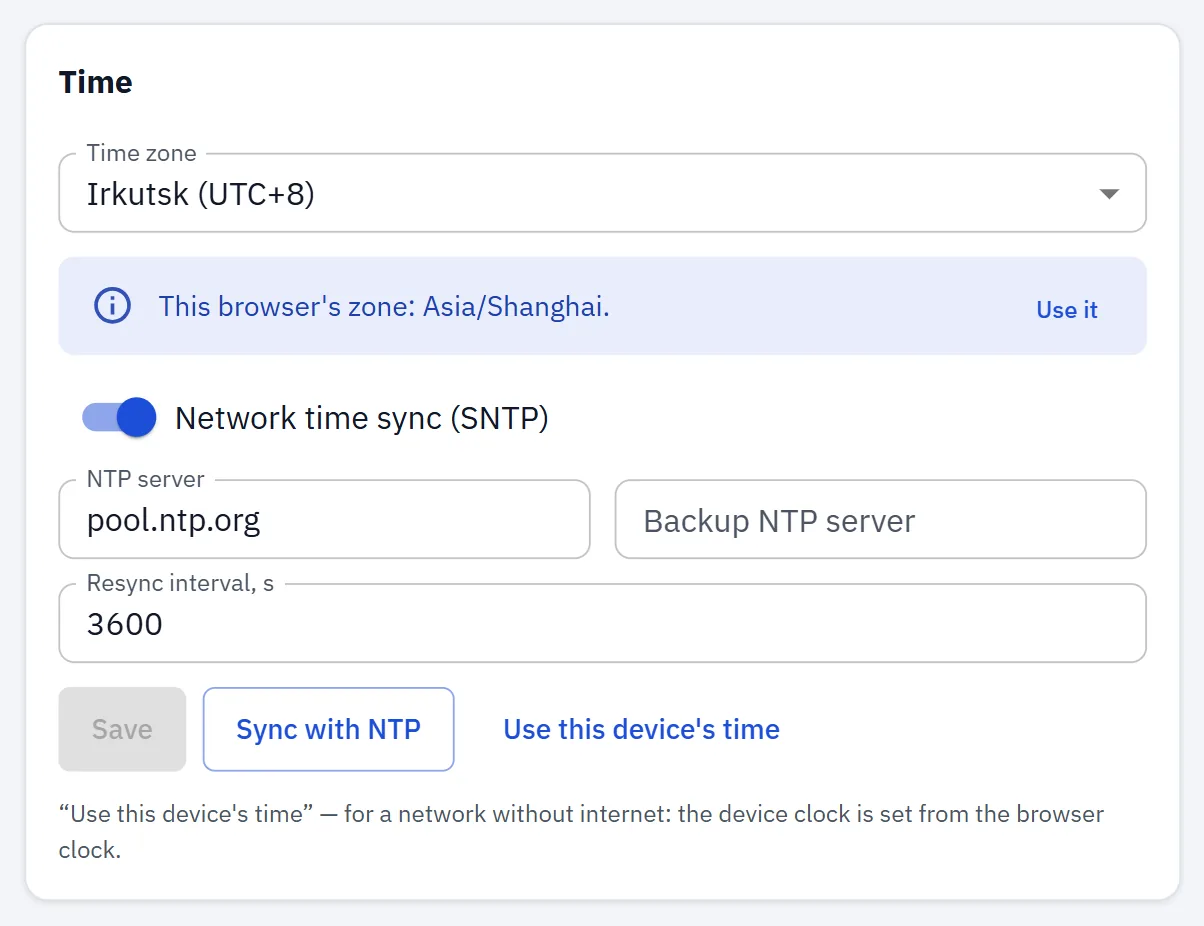
Sempre mostrato. Il fuso orario, i server dell'ora (SNTP) e l'impostazione dell'orologio dell'hub dal tuo browser. Il pannello dice: "NTP sync, the time source and the NTP server apply after a hub restart; the time zone applies at once." Vedi Time.
Tariff
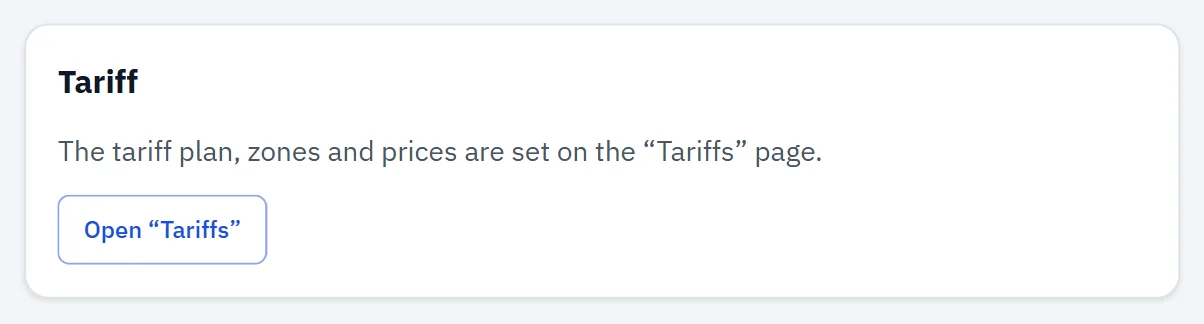
Sempre mostrato. Una scheda di collegamento: il piano tariffario, le sue fasce e i prezzi si impostano nella pagina Tariffs. Open "Tariffs" ti porta lì. Vedi Tariffs.
Points
Sempre mostrato. Una scheda di collegamento: il nome di ciascun punto, il ruolo, la fase, i valori nominali e il limite dell'ingresso si impostano nella pagina di quel punto sotto Points. Open "Points" ti porta lì. Vedi Points.
Telemetria
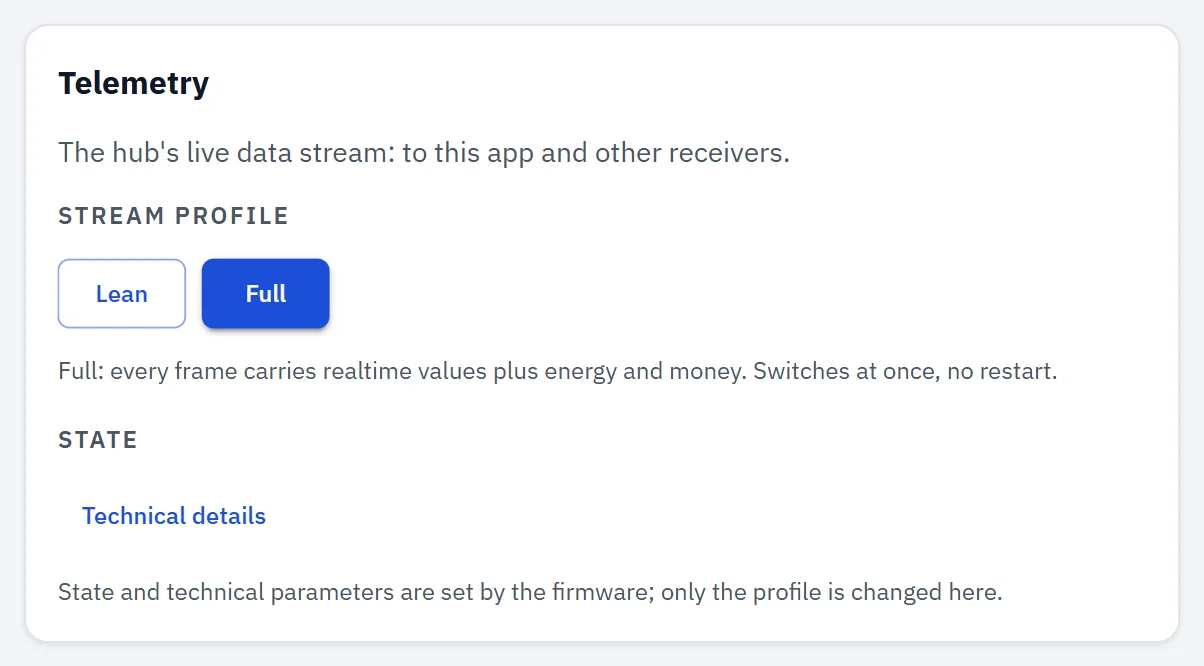
Sempre mostrato. Il flusso di dati in tempo reale che l'hub invia all'app.
| Campo | Funzione |
|---|---|
| Stream profile | Lean: solo valori in tempo reale; energia e denaro vengono letti su richiesta — meno carico sull'hub. Full: ogni frame contiene valori in tempo reale più energia e denaro. Cambia subito, senza riavvio. I pulsanti sono disattivati se il tuo hub non supporta il cambio di profilo. |
| Apps connected now | Quante app ricevono in questo momento il flusso in tempo reale. Sola lettura. |
| Technical details → Frame format | La versione del formato del frame di dati in tempo reale. Sola lettura. |
Avviso di accesso all'hub

Su un hub con firmware v1.1.2 o successiva, compare un avviso in cima ai pannelli di connettività (e nella Overview) finché l'hub è aperto a chiunque si trovi nei paraggi:
- il Wi-Fi proprio dell'hub usa ancora la sua password di configurazione e non è impostato alcun token API: chiunque si trovi nei paraggi può collegarsi e modificare l'hub;
- non è impostato alcun token API: chiunque raggiunga l'hub può modificarlo;
- il Wi-Fi proprio dell'hub usa ancora la sua password di configurazione: chiunque si trovi nei paraggi può collegarsi.
I pulsanti Access-point password e API token ti portano al pannello che lo risolve. Hide nasconde l'avviso per questa sessione del browser.
Senza un token API, l'hub non dice all'app se il suo punto di accesso usa ancora la password di configurazione. Quindi l'avviso resta finché entrambi sono impostati: un token API e una tua password per il punto di accesso.
Stato e connessione
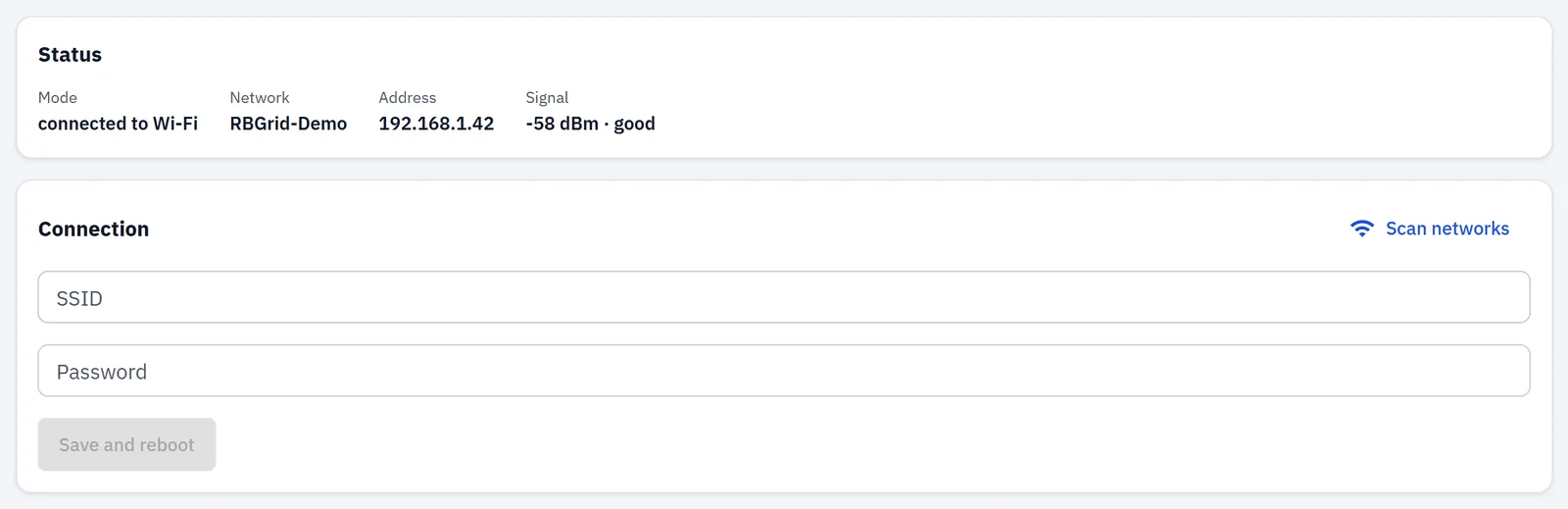
Sempre mostrato, come due schede.
Status (sola lettura):
| Campo | Cosa mostra |
|---|---|
| Mode | connected to Wi-Fi, own access point, oppure Wi-Fi + own access point. |
| Network | La rete Wi-Fi a cui è collegato l'hub. |
| Address | L'indirizzo IP dell'hub. |
| Signal | Intensità del segnale in dBm, con good (−60 dBm o migliore), fair (fino a −72 dBm) oppure weak. |
Connection imposta la rete Wi-Fi a cui l'hub si unisce:
| Campo | Funzione |
|---|---|
| Scan networks | Elenca le reti che l'hub vede, con sicurezza, canale e segnale. Clicca su una per compilarne il nome. |
| SSID | Il nome della rete. Obbligatorio. |
| Password | La password della rete. |
Premi Save and reboot. L'app ti chiede conferma, poi l'hub si riavvia subito per unirsi alla nuova rete. Se lì ottiene un nuovo indirizzo IP, ricollegati dalla schermata iniziale dell'app.
Il punto di accesso proprio dell'hub resta attivo anche dopo che si è unito alla tua rete, così puoi sempre raggiungere l'hub su 192.168.4.1 tramite esso.
Punto di accesso dell'hub
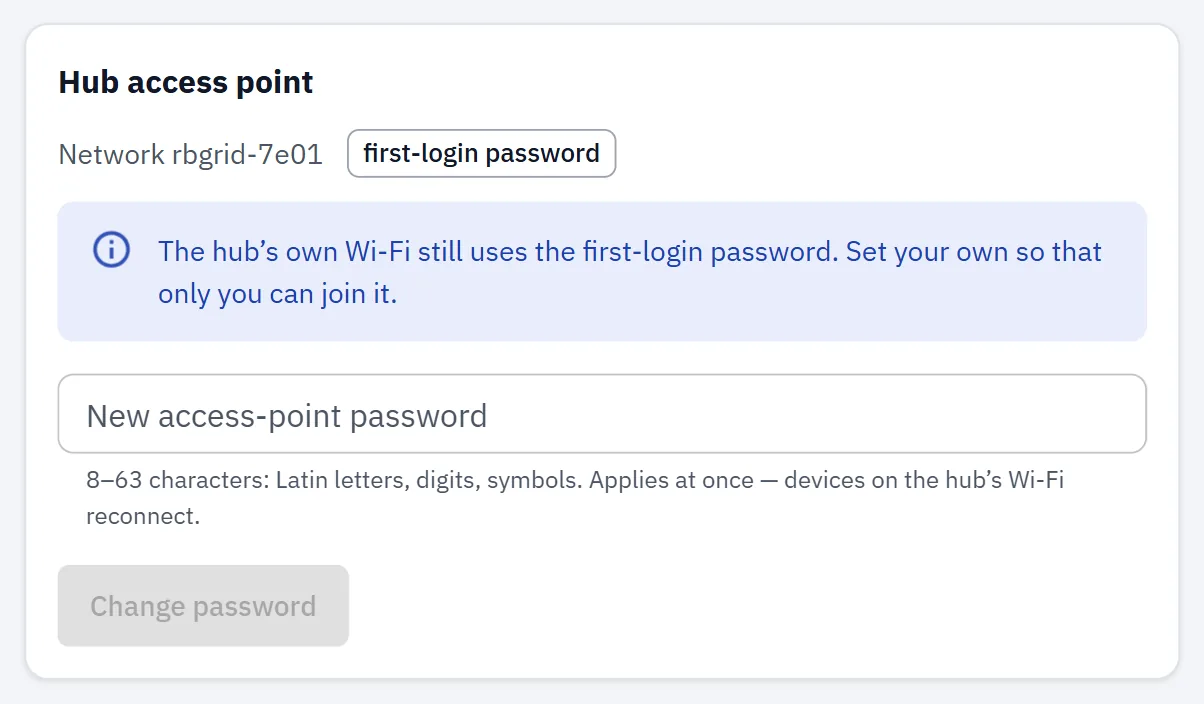
Mostrato sugli hub con firmware v1.1.2 o successiva. L'hub gestisce un proprio punto di accesso Wi-Fi, chiamato rbgrid-<id>. Questo pannello ne imposta la password.
| Campo | Funzione |
|---|---|
| Network … | Il nome del punto di accesso, con your password oppure first-login password (la password di configurazione è ancora in uso). L'hub lo mostra solo con il token API. |
| New access-point password | La tua password: 8–63 caratteri, solo lettere latine, cifre e simboli. |
- Change password la imposta, dopo conferma. Si applica subito; i dispositivi sul punto di accesso devono ricollegarsi con la nuova password. Se per questo l'hub richiede un riavvio, il pannello dice "It takes effect after a restart." e mostra un pulsante di riavvio.
- Back to the first-login password torna alla password di configurazione. Mostrato solo dopo che ne hai impostata una tua.
L'app non mostra né inventa mai una password. Conserva la tua in un posto sicuro.
Home Assistant
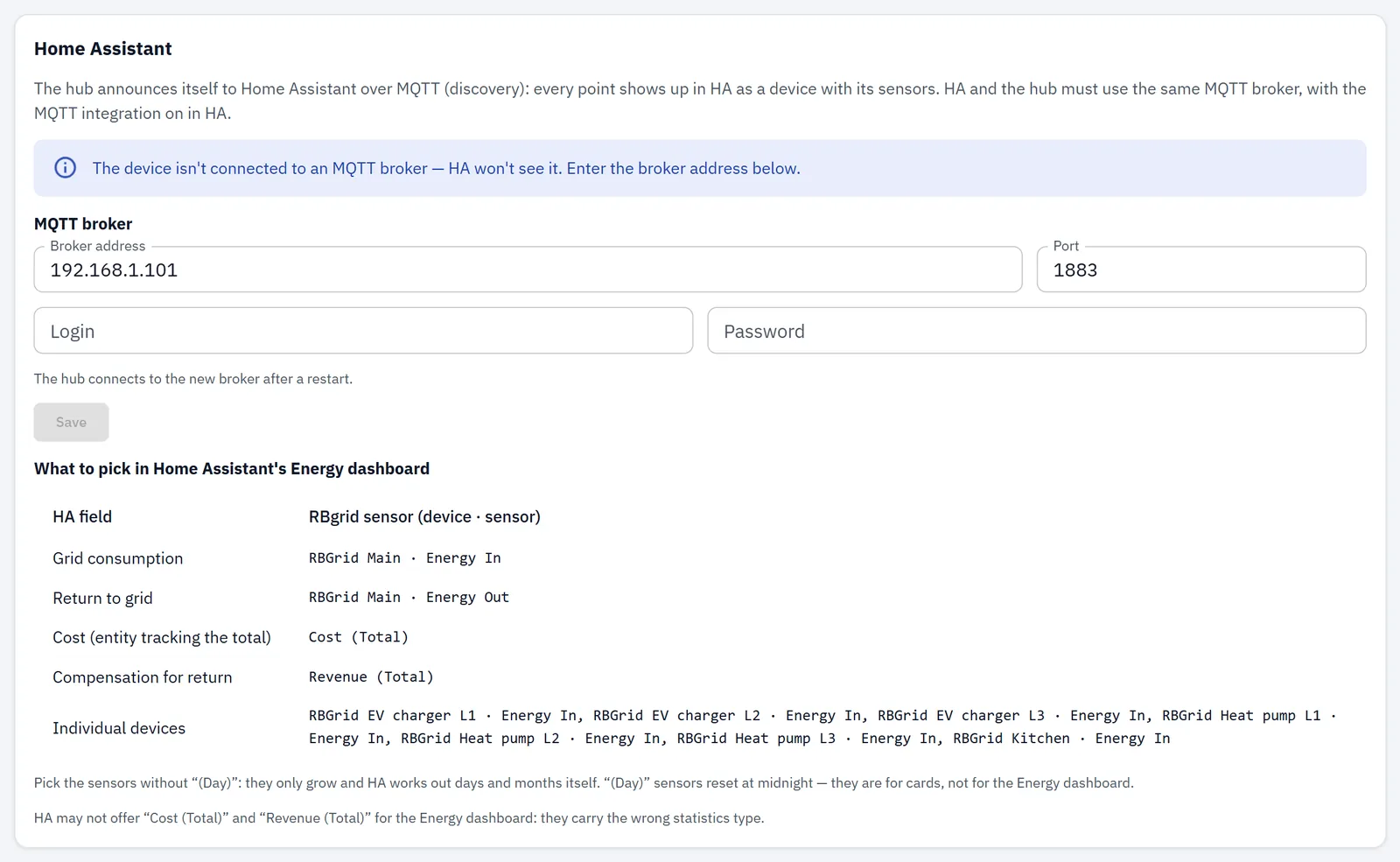
Mostrato quando il tuo hub supporta MQTT. L'hub invia le sue misure a un broker MQTT; Home Assistant trova lì da solo i sensori dell'hub.
In alto, il pannello mostra se l'hub è collegato a un broker ("The hub is connected to broker …"), oppure che non lo è ("The device isn't connected to an MQTT broker — HA won't see it."). Senza un broker salvato, il pannello dice "No broker set — MQTT is off, so Home Assistant won't see the hub."
Broker MQTT:
| Campo | Funzione |
|---|---|
| Broker address | L'indirizzo IP o il nome host del broker, per esempio 192.168.1.100. Niente spazi, /, @ o :. |
| Port | 1–65535. Predefinita 1883. |
| Login | L'utente del broker per l'hub. |
| Password | La password di quell'utente. Una password senza login non viene accettata. |
Se l'hub ha già un login e una password memorizzati, non li mostra: digitali di nuovo quando salvi, altrimenti il broker viene salvato senza di essi.
Premi Save. L'hub si collega al nuovo broker dopo un riavvio: premi Restart now. Senza un broker salvato, MQTT è disattivato. Non esiste un interruttore separato per disattivare MQTT.
Connessione sicura (TLS, mqtts). Un interruttore sotto i campi del broker; la porta è di solito 8883. Con l'interruttore attivo, l'hub verifica il certificato del broker e, dalla firmware v1.1.8, dice com'è andata — "Secure connection to the broker: certificate verified.", oppure il motivo del rifiuto: un certificato scaduto, uno non ancora valido, un nome host che non corrisponde, un'autorità sconosciuta, "Waiting for the clock…", oppure un errore TLS. L'hub apre una connessione TLS solo quando il suo orologio è impostato, perché un orologio non impostato fa sembrare non ancora valido ogni certificato; un broker mqtt:// semplice non viene ritardato.
Broker CA (per mqtts). Dalla v1.1.8 questo blocco accetta il certificato della tua autorità — "For a broker with its own certificate authority, such as Mosquitto in Home Assistant: upload that authority's certificate (a .pem or .crt file, up to 8 KB). Without it the hub connects only to brokers with a public certificate." Se non è caricato nulla, il pulsante dice Upload CA certificate; una volta memorizzato un certificato, il blocco mostra il suo soggetto, il suo emittente e le date di validità, con Replace e Remove accanto. La CA caricata sostituisce il pacchetto pubblico e si applica al riavvio successivo.
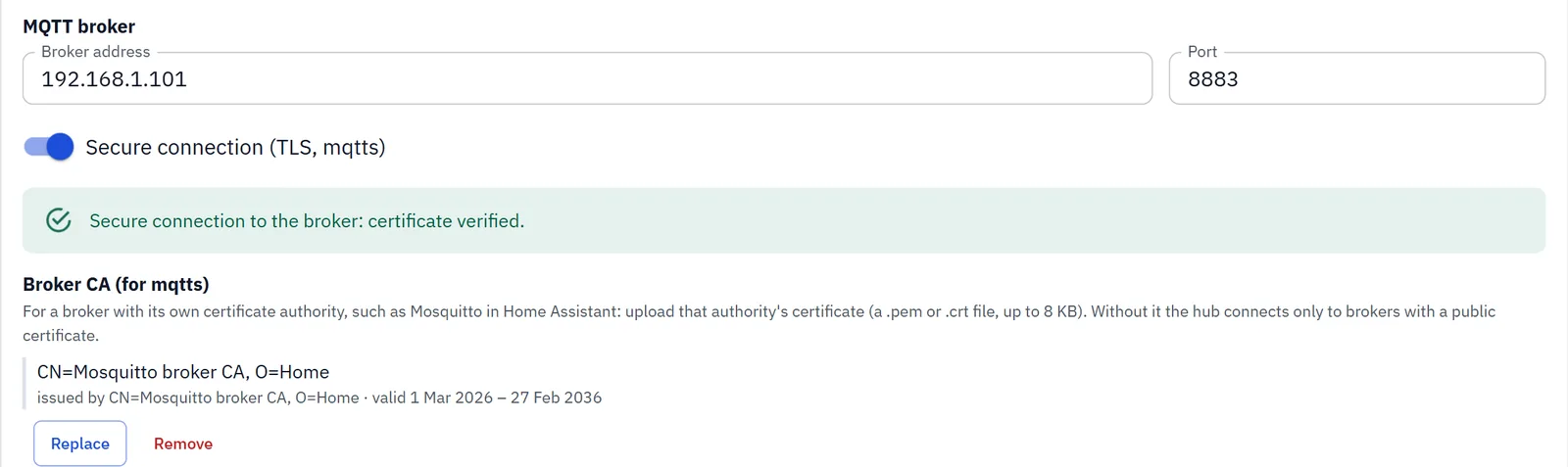
⚠️ Carica il certificato dell'autorità, mai una chiave. L'hub rifiuta un file che contiene una chiave privata, che non è in formato PEM, che supera gli 8 KB, o che non è un certificato CA, e dice quale di questi casi si è verificato. Remove the broker CA? avverte prima: dopo un riavvio l'hub si fida solo delle autorità pubbliche, quindi un broker che dipende da questa CA smette di collegarsi.
Gli stati, i rifiuti e l'API (POST /api/system/mqtt-ca): vedi MQTT broker.
Il pannello elenca anche cosa scegliere nella dashboard Energy di Home Assistant:
| Voce della dashboard Energy | Sensore |
|---|---|
| Grid consumption | RBGrid Main · Energy In |
| Return to grid | RBGrid Main · Energy Out |
| Solar panels | RBGrid il tuo punto di generazione · Energy Out |
| Individual devices | RBGrid punto · Energy In, per ciascun punto |
⚠️ Un punto misurato dentro un altro richiede un passo in più in Home Assistant. Aggiungere sia il sottopannello sia un punto al suo interno in Individual devices fa contare due volte il carico interno da HA. Aggiungi solo il livello che vuoi vedere, oppure aggiungi entrambi e imposta quello esterno come upstream device del dispositivo interno nella dashboard Energy di HA, che è ciò che evita il doppio conteggio. (I dati propri dell'hub non sono toccati; riguarda ciò che selezioni in HA.) → Points
Sulla firmware v1.1.8 il pannello elencava entrambi senza dire che si sovrappongono, quindi la trappola era invisibile finché i dati non sembravano sbagliati. Dalla v1.2.0 il pannello indica da sé la relazione — un punto annidato è elencato con (upstream device: …) dopo di sé, così puoi vedere quale voce impostare come upstream prima di aggiungere qualsiasi cosa.

Argomenti, scoperta e canale dei comandi: vedi MQTT broker.
Security
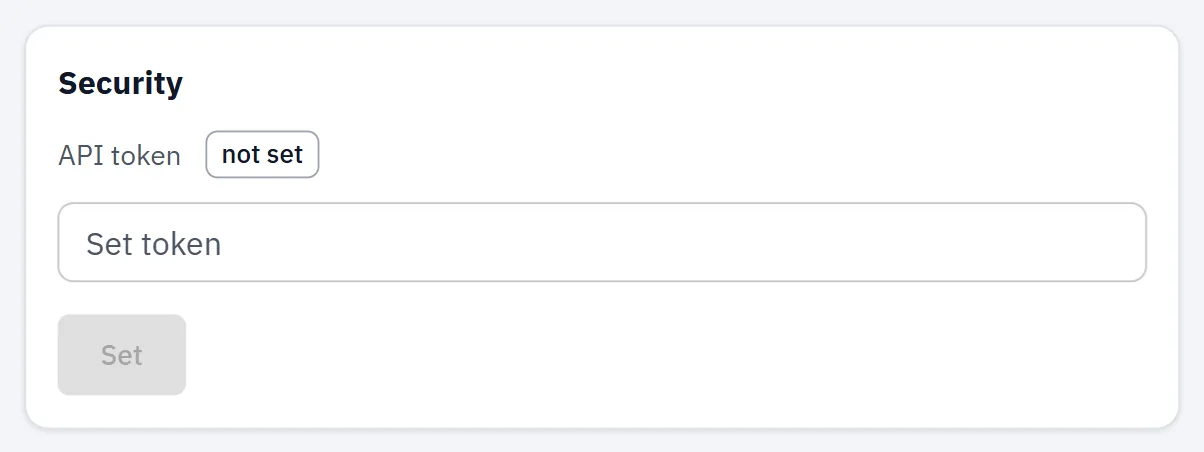
Mostrato quando il tuo hub supporta un token API. (Allora viene mostrato l'intero gruppo Access, questo pannello e Browser access.)
Il token API è una password per modificare l'hub. Il chip mostra set oppure not set.
| Azione | Cosa fa |
|---|---|
| Set token + Set | Imposta un token: un testo qualsiasi che scegli. Da quel momento ogni modifica all'hub lo richiede ("Token set — writes now require it."). |
| New token (change) + Change | Sostituisce il token. L'app chiede prima: "Change the API token? Current sessions will need to use the new token." |
| Delete | Rimuove il token, dopo conferma. Le modifiche diventano aperte a chiunque raggiunga l'hub. |
L'app conserva il token in questo browser. In un altro browser o dispositivo ti verrà chiesto. Conservalo come una password.
Accesso dal browser (CORS)
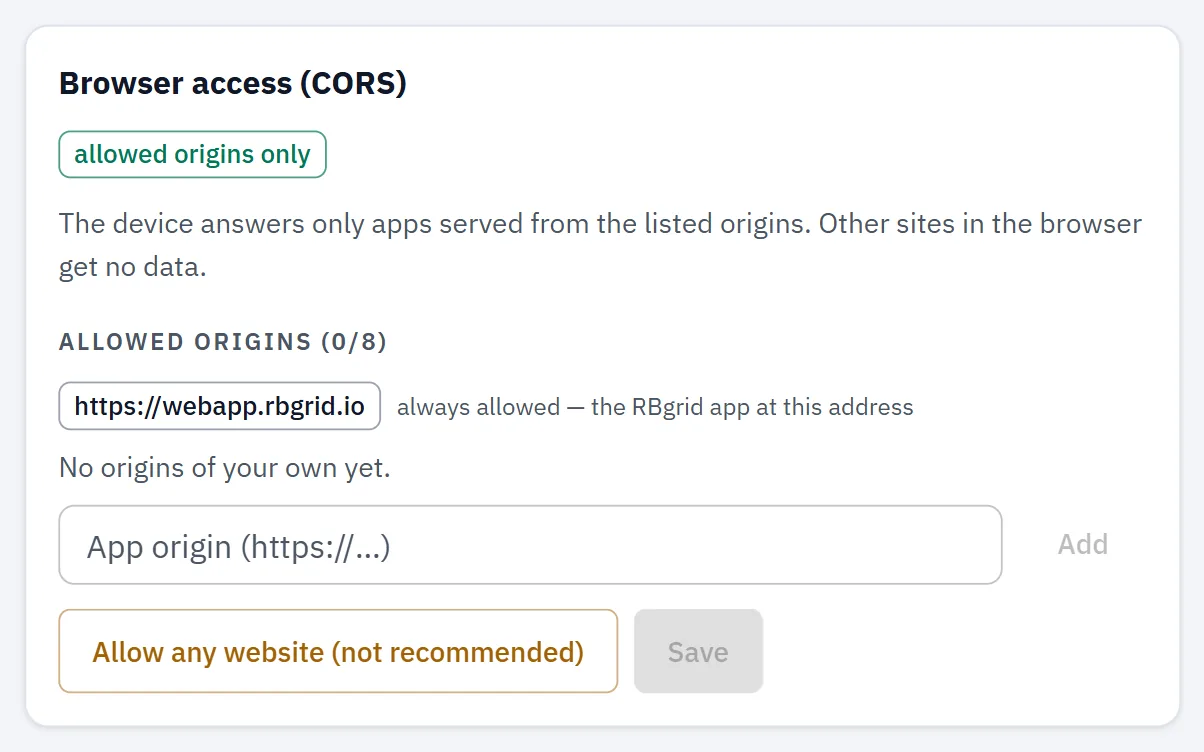
Mostrato insieme a Security. Imposta quali altre pagine web possono chiamare l'API dell'hub da un browser, per esempio la tua dashboard su un altro indirizzo. Se l'hub non ti permette di leggere la policy, il pannello dice "Policy unavailable — an admin token is required or the device does not support this setting."
| Campo | Funzione |
|---|---|
| Chip di stato | open to any site oppure allowed origins only. |
| Righe integrate | Su un hub v1.1.3, i siti consentiti dall'hub stesso sono mostrati come righe fisse contrassegnate "always allowed — the RBgrid app at this address". Non puoi rimuoverle, e non contano nella tua lista. |
| Allowed origins (n/max) | La tua lista di indirizzi consentiti ("No origins of your own yet." quando è vuota). Il massimo viene dall'hub. Rimuovine uno con la sua croce. |
| App origin (https://…) + Add | Aggiunge un indirizzo: http:// oppure https://, un host e una porta facoltativa, per esempio https://host:8443. |
| Add this origin | Aggiunge l'indirizzo della pagina che stai usando ora. Mostrato quando non è nella lista, e non nell'app servita dall'hub stesso. |
| Close access (list only) / Allow any website (not recommended) | Consente solo gli indirizzi integrati e quelli elencati, oppure qualsiasi sito. Per qualsiasi sito, l'app chiede "Allow any website?" → Allow all. |
Premi Save. Si applica subito, senza riavvio ("Access policy saved (no restart needed)."). L'app non salva una lista che bloccherebbe la pagina che stai usando.
Dalla v1.1.3, un hub consente solo le proprie pagine e gli indirizzi elencati per impostazione predefinita. L'app RBgrid su https://webapp.rbgrid.io e https://demo.rbgrid.io è sempre consentita: sono le righe integrate. Un hub che era impostato per consentire qualsiasi sito prima dell'aggiornamento mantiene quell'impostazione.
Punto di ripristino
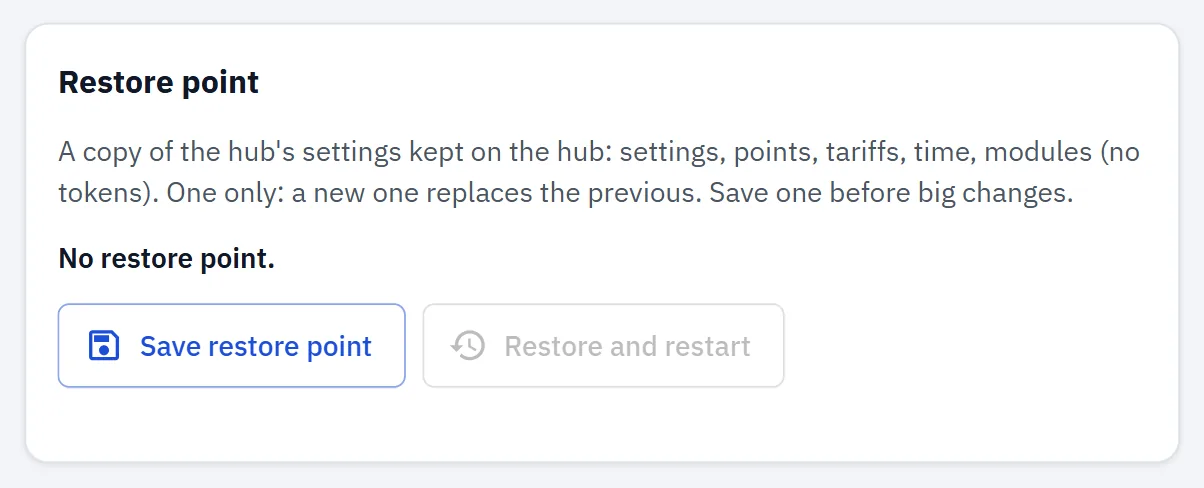
Sempre mostrato. Una copia delle impostazioni dell'hub, conservata sull'hub: impostazioni, punti, tariffe, ora e moduli. I token non sono inclusi. C'è un solo restore point; uno nuovo sostituisce il precedente.
| Voce | Cosa fa |
|---|---|
| Stato | "No restore point." oppure "Saved … · files: n". |
| Save restore point | Salva subito una copia. Se ne esiste una, l'app chiede prima di sostituirla. |
| Restore and restart | Ripristina la copia salvata e riavvia l'hub, dopo conferma. L'hub torna disponibile in 20–30 secondi. |
Non si salva nulla automaticamente, quindi salvane uno prima di una modifica importante. Il restore point resta sull'hub; non è un file che scarichi.
Firmware dell'hub
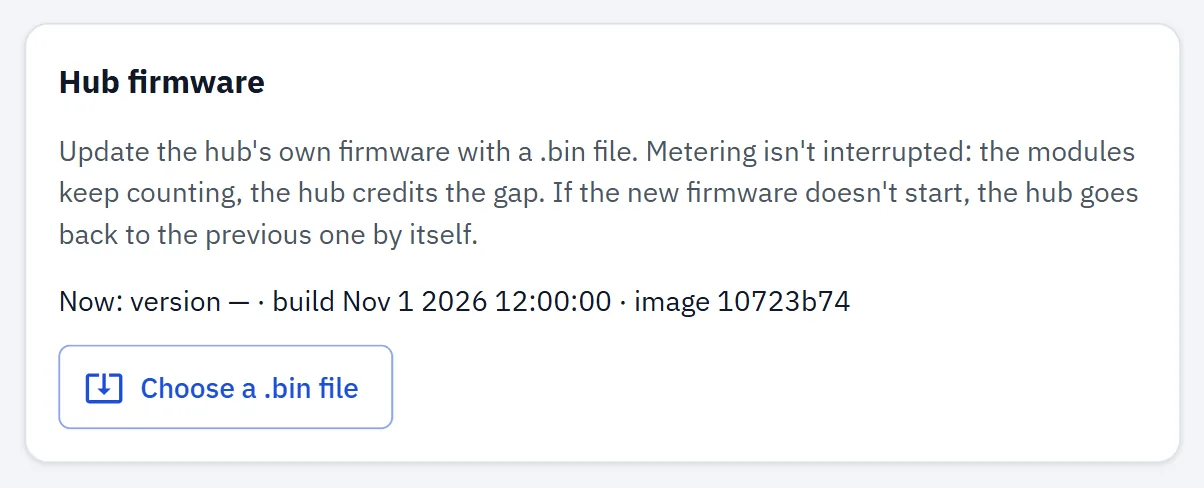
Mostrato quando il tuo hub supporta gli aggiornamenti firmware via rete.
Il pannello mostra la versione e la build attuali dell'hub. Per aggiornare:
- Choose a .bin file:
main_release.bindalla release (gli altri tre file della release servono solo per il flashing via USB). L'app controlla il file per primo. Rifiuta un file che non è un'immagine firmware, uno senza descrizione, e firmware per un altro dispositivo o un altro chip ("This is another device's firmware, not the hub's"). Se scegli la build già installata, dice "This build is already installed. No need to update."; Install resta comunque disponibile. - Install, dopo conferma. Una barra di avanzamento mostra il caricamento.
- L'hub si riavvia da solo. L'app lo attende (fino a circa tre minuti) e poi conferma che la nuova firmware si è avviata.
Se la nuova firmware non si avvia, l'hub torna a quella precedente, e l'app te lo dice.
Per circa un minuto dopo un aggiornamento l'hub sta ancora confermando l'immagine appena installata, e rifiuta un secondo aggiornamento in quella finestra: il pannello mostra "Failed: The hub is still confirming the firmware installed less than a minute ago. Try again in about a minute." È l'unico problema — attendi un minuto e installa di nuovo. (Firmware v1.1.6 con il pacchetto app corrispondente; sulla v1.1.5 e precedenti il tentativo falliva con un errore generico.)
Wi-Fi, impostazioni, punti, tariffe, token, storia e l'app web installata vengono conservati. I moduli continuano a contare durante l'aggiornamento. Dopo, installa il file rbgrid-ui_<version>.zip corrispondente alla release.
⚠️ Dai all'hub un minuto prima di riavviarlo. Per circa un minuto dopo un aggiornamento la nuova firmware non è ancora confermata, e un riavvio in quel minuto — a mano oppure staccando l'alimentazione — riporta l'hub alla firmware che aveva prima. Attendi che l'app confermi la nuova versione.
Amministrazione
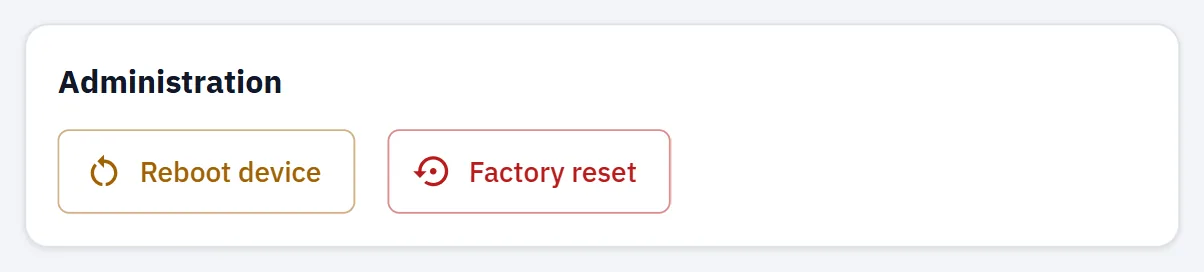
Sempre mostrato.
Reboot device riavvia l'hub, dopo conferma.
Factory reset è mostrato sugli hub con firmware v1.1.2 o successiva. Riporta l'hub al suo primo avvio: le impostazioni, i punti, la tariffa, il Wi-Fi, i token e la password del punto di accesso vengono cancellati. Also erase the measurement history è selezionato per impostazione predefinita; deselezionalo per conservare la storia. L'hub si riavvia poi con il proprio punto di accesso, come al primo avvio, e l'app perde la connessione con esso.
Risoluzione dei problemi
Una modifica non ha avuto effetto
- Controlla se richiede un riavvio (vedi Che cosa richiede un riavvio), e usa Save and restart oppure Restart now.
"Admin token required."
- Sull'hub è impostato un token API. Inseriscilo in Security.
L'app non raggiunge l'hub dopo una modifica
- Se hai cambiato la rete Wi-Fi, l'hub potrebbe ora avere un altro indirizzo. Collegati al suo punto di accesso,
rbgrid-<id>, e controlla Status.
Le impostazioni sono andate storte dopo un esperimento
- Se avevi salvato un restore point in precedenza, usa Restore and restart. Salvane uno prima del prossimo esperimento.
- Per ripartire da zero, usa Administration → Factory reset.