Aprire l'app
Ci sono due modi per aprire l'app web RBgrid. Sono la stessa app, e in entrambi i casi i tuoi dati vanno direttamente dal browser al tuo hub sulla rete di casa.
- Su webapp.rbgrid.io: non c'è nulla da installare. Apri la nostra pagina e la colleghi all'indirizzo del tuo hub.
- Dal tuo hub: installi l'app sull'hub una sola volta, poi apri l'indirizzo dell'hub.
Puoi usare entrambi e passare dall'uno all'altro in qualsiasi momento: impostazioni, punti e cronologia sono sull'hub, non nell'app.
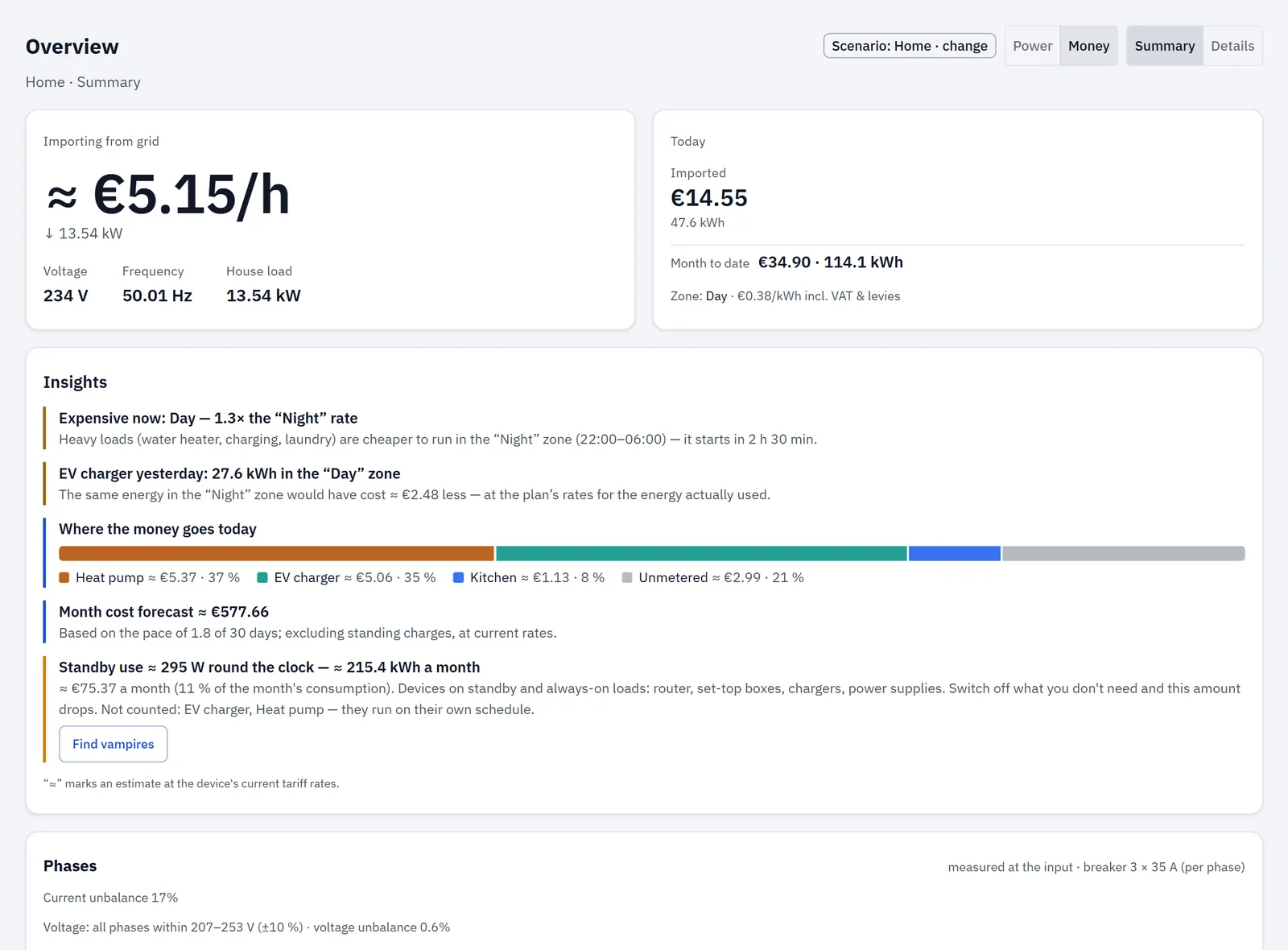
Quale usare
| Su webapp.rbgrid.io | Dal tuo hub | |
|---|---|---|
| Installazione | Nessuna. | Installa il pacchetto una volta, e di nuovo dopo ogni release. |
| Versione dell'app | Sempre l'ultima. | La versione che hai installato. |
| Internet | Necessaria per caricare la pagina. | Non necessaria: l'app funziona sulla sola Wi-Fi di casa; anche i suoi font sono nel pacchetto. |
| Dove vanno i tuoi dati | Dal browser direttamente all'hub. Non passa dai nostri server. | Dal browser direttamente all'hub. |
| Browser | Verificato in Chrome e Edge. Il browser chiede una sola volta il permesso di accedere ai dispositivi della rete locale. | Qualsiasi browser attuale. |
| Dove puoi usarla | Su un computer nella stessa rete dell'hub. | Su un computer o un telefono nella stessa rete dell'hub. |
Nessuno dei due modi ti dà accesso dall'esterno di casa. Per questo, usa la tua VPN verso la rete di casa. Se usi Home Assistant, il suo accesso remoto mostra i dati dell'hub tramite MQTT, ma non l'app RBgrid.
Aprire l'app su webapp.rbgrid.io
- Su un computer nella stessa rete dell'hub, apri
https://webapp.rbgrid.ioin Chrome o Edge. - Nella schermata di connessione, inserisci l'indirizzo dell'hub in Device IP or URL, per esempio
192.168.1.50, e scegli Connect. - Il browser chiede se questo sito può accedere ai dispositivi della tua rete locale. Scegli Allow. Lo chiede solo una volta.
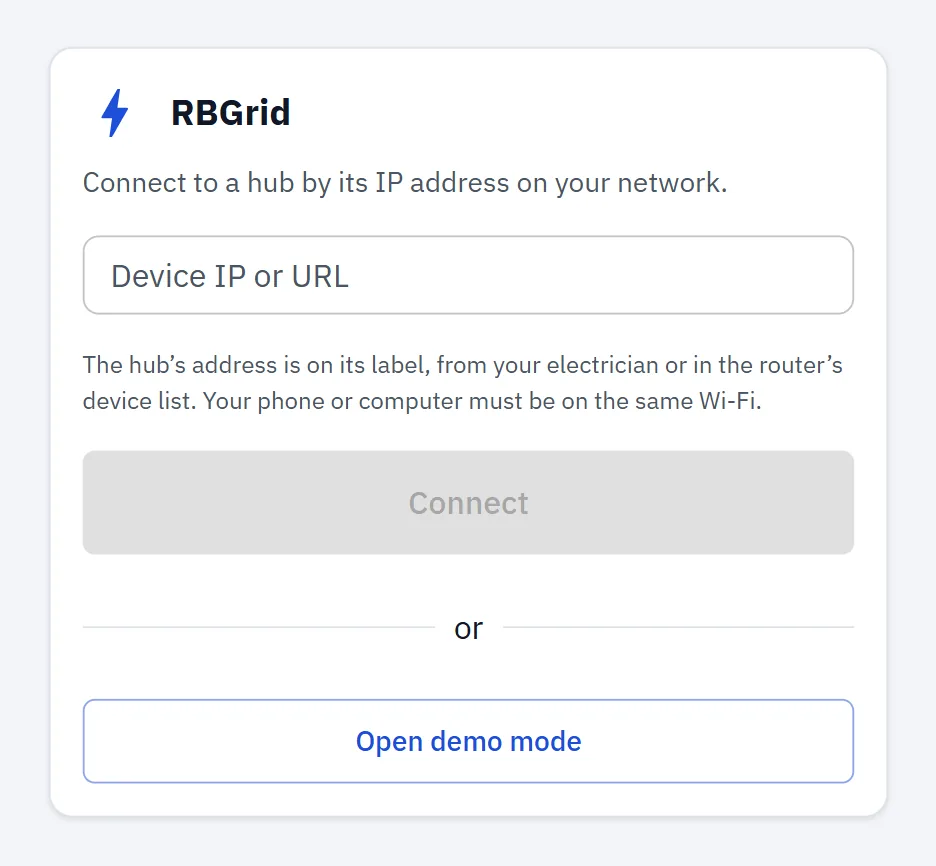
Il browser ricorda l'ultimo indirizzo, quindi la volta successiva l'app si apre sul tuo hub.
Se hai detto di no, oppure l'app dice No hub answers at this address, consentilo nelle impostazioni del sito del browser (Local network access) e connettiti di nuovo. Controlla anche l'indirizzo: è l'indirizzo dell'hub nella tua rete di casa, non 192.168.4.1.
Dal firmware dell'hub v1.1.3, l'hub accetta sempre l'app RBgrid da https://webapp.rbgrid.io e https://demo.rbgrid.io; non c'è nulla da impostare. Un hub con v1.1.2 o precedente accetta qualsiasi sito, a meno che tu non lo abbia limitato in Settings → Browser access (CORS): in quel caso aggiungi lì https://webapp.rbgrid.io. → Settings: Browser access
Installare l'app sul tuo hub
L'app arriva come pacchetto separato a ogni release, rbgrid-ui_<version>.zip: una cartella kit/ e un file ui-manifest.json. Installala
sull'hub tramite l'API dell'hub: carica ciascun file di kit/, poi conferma il manifest. I comandi sono in Build & flash
e nelle note di release.
- Se hai impostato un token API, invialo con ogni chiamata.
- La sostituzione è atomica: l'hub passa alla nuova app solo dopo che l'intero pacchetto è arrivato ed è stato verificato.
Poi apri http://<hub address>/. L'app si apre sull'Overview di quell'hub. Su un hub non ancora configurato, un banner dice The hub still has its factory settings;
Set up → apre la procedura guidata di configurazione.
Finché non è installato un pacchetto, l'indirizzo dell'hub mostra solo la pagina minima integrata nel firmware; l'API funziona.
Aggiornare l'app sul tuo hub
Installa il nuovo pacchetto nello stesso modo; sostituisce quello vecchio. L'app e il firmware si aggiornano separatamente: un aggiornamento del firmware via aria mantiene l'app installata, e installare un'app non cambia il firmware. Dopo un aggiornamento del firmware, installa il pacchetto dell'app della stessa release.
Sicurezza
In entrambi i modi l'app comunica con l'hub tramite HTTP semplice sulla rete di casa. Le modifiche all'hub sono protette una volta impostato un API token (Settings → Security). Dal firmware dell'hub v1.1.2 in poi, l'app ti avvisa finché non c'è un token o finché la Wi-Fi propria dell'hub ha ancora la password di configurazione; l'avviso scompare quando entrambe le cose sono fatte.
L'hub risponde alle richieste del browser solo dalle proprie pagine e dall'app RBgrid. Altri siti web non possono usare il tuo hub dal browser di un visitatore, a meno che tu non li aggiunga in Settings → Browser access (CORS).
Più hub
Nella barra laterale scegli Switch. Inserisci l'indirizzo dell'altro hub (Device IP or URL) e Connect. Open demo mode mostra l'app con dati di esempio.
- Su webapp.rbgrid.io puoi connetterti in questo modo a qualsiasi tuo hub, senza nulla da impostare su di essi.
- Nell'app servita da un hub, l'altro hub deve accettare l'indirizzo del primo. Gli hub con v1.1.3 e successive accettano solo i siti elencati, quindi aggiungi
http://<first hub's address>in Settings → Browser access (CORS) sull'altro hub.
Provarla senza un hub
demo.rbgrid.io esegue la stessa app con case di esempio integrate. Non è collegata ad alcun hub.