Tariffe
Panoramica
La pagina Tariffs contiene il piano tariffario elettrico dell'hub: fasce orarie, tasse e oneri per kWh, IVA e il prezzo dell'energia esportata. L'hub applica il piano a ogni lettura e calcola costo e valore dell'esportazione per ogni punto di misura. Si apre dal menu di navigazione a sinistra, Management → Tariffs, oppure dalla scheda Tariff in Settings.
L'hub mantiene un solo piano tariffario. Modificarlo cambia le tariffe usate da quel momento in poi; i costi già registrati mantengono le tariffe che erano in vigore.
Quando il prezzo dinamico è attivo
Dalla v1.2.0 l'hub può prendere il prezzo di ogni periodo di 15 minuti da un fornitore invece che da questo piano. Quando questa opzione è attiva, in cima a questa pagina compare una nota che lo indica, con un pulsante Open prices — l'unico collegamento tra le due pagine:

Il piano non smette di contare, ed è la parte che sorprende la gente. Continua a svolgere tre funzioni:
- È il ripiego. Ogni periodo per cui il fornitore e il backup non hanno un prezzo viene valorizzato con la fascia in vigore per quel periodo, come prima.
- Fornisce gli oneri. Con un fornitore spot, l'imposta sull'energia per kWh, il costo di rete e il contributo per le rinnovabili di questo piano, insieme alla sua IVA, si applicano sopra il prezzo di mercato. (Con un fornitore all-in non si aggiunge nulla del piano — è così che si evita di contare le tasse due volte.)
- La sua valuta è la valuta del denaro. Un prezzo di una zona in un'altra valuta viene rifiutato dall'hub, che non converte nulla. Imposta prima la valuta qui.
L'esportazione è valorizzata anch'essa dal piano, a meno che tu non scelga diversamente nella pagina Prices.
→ Da dove viene il tuo prezzo · Prezzi dinamici
Un piano rapido dalla procedura guidata. Il passo Tariff della procedura guidata imposta un piano semplice a una o due fasce a partire dal prezzo in bolletta. Ricostruisce l'intero piano: tasse, oneri, pagamenti fissi e net metering vengono azzerati, il progressivo viene disattivato, l'IVA viene impostata al valore che inserisci e il prezzo d'esportazione che inserisci (o 0) viene scritto in ogni fascia. Se l'hub ha già un piano che hai configurato, la procedura chiede prima "Replace the hub's tariff?". Per tutto il resto, usa questa pagina. → Prima configurazione: la procedura guidata
Salvataggio
Le modifiche restano nella pagina finché non le salvi. In alto resta una barra: No unsaved changes oppure The tariff has unsaved changes, con Cancel e Save. Mentre un campo ha un errore, la barra dice Fix the fields marked red. Il salvataggio ha effetto subito; l'hub non si riavvia. Se lasci la pagina con modifiche non salvate, l'app lo chiede prima.
Dalla firmware v1.1.7 il nuovo piano viene applicato in un unico passaggio. Il calcolo dei costi non vede mai un piano caricato a metà, quindi nessun periodo di 15 minuti viene valorizzato con una miscela di tariffe vecchie e nuove — il che conta soprattutto nel momento in cui premi Save, perché un periodo potrebbe chiudersi proprio allora. Un piano con più fasce di quante l'hub ne possa contenere viene rifiutato del tutto invece di essere caricato in parte, quindi un piano errato lascia in funzione quello attivo.
⚠️ Aggiorni dalla v1.1.4? Apri questa pagina una volta dopo l'aggiornamento. Con la firmware v1.1.4, un riavvio — un'interruzione di corrente, un reboot o un aggiornamento firmware — lasciava l'hub in funzione con il piano segnaposto integrato, Test Day/Night (0.20 / 0.30): il tuo piano restava al sicuro in memoria, ma non era quello in uso finché non aprivi Tariffs e premevi di nuovo Save, e l'energia misurata nel frattempo veniva valorizzata ai prezzi del segnaposto e memorizzata come qualsiasi altro costo. Corretto nella v1.1.5. Dopo l'aggiornamento, apri Tariffs: se mostra ancora Test Day/Night, premi di nuovo Save e da allora resta quello giusto. (Un avvio della v1.1.4 poteva sovrascrivere il piano salvato con il proprio predefinito, quindi la nuova firmware mantiene il segnaposto piuttosto che indovinare un piano sconosciuto.)
Save resta disattivato finché:
- non è cambiato nulla;
- il piano non ha un nome;
- qualche ora della settimana non ha una fascia e non c'è una fascia predefinita;
- una fascia attiva non ha giorni;
- un campo ha un errore.
Impostazioni del piano
L'intestazione mostra il nome del piano con un badge active. Se il piano ha una data di fine già passata, compare un avviso: l'hub continua a valorizzare con esso.
| Campo | Funzione |
|---|---|
| Plan name | Obbligatorio. Il tuo nome per il piano. |
| Provider | Il nome del tuo fornitore, per tua comodità. |
| Plan type | Un'etichetta: Flat rate, Two-zone (day/night), Three-zone, Multi-zone, Progressive, Seasonal, Dynamic o Custom. I prezzi provengono sempre dalle fasce. Per Flat rate, Two-zone (day/night) e Three-zone, l'app avvisa quando il numero di fasce attive non corrisponde (1, 2 o 3); per Flat rate con più di una fascia propone One zone all day. Le altre etichette non danno mai avvisi. |
| Currency | La valuta di tutti i prezzi e i costi. |
| VAT % | 0–100. Aggiunta al prezzo dell'energia e alle tariffe per kWh (vedi Come si calcola il costo). |
| Default zone | La fascia usata per qualsiasi ora che nessun'altra fascia copre. |
| Net metering (monthly kWh credit) | Attiva il credito mensile in kWh (vedi Valorizzazione dell'esportazione). Fa parte del piano: ciò che mostra quando premi Save è ciò che l'hub mantiene. Impostalo in base al contratto: attivo solo se il fornitore compensa l'esportazione di un mese con l'importazione dello stesso mese. Se invece sei pagato per ogni kWh esportato (una tariffa Smart Export Guarantee, per esempio), lascialo disattivato e inserisci il prezzo di vendita in ogni fascia — le esportazioni sono valorizzate a quel prezzo in ogni caso. Nell'app v1.1.4 e precedenti l'interruttore è etichettato Net metering (selling to the grid) e determina anche se i campi del prezzo di vendita delle fasce sono visibili (vedi Sell price in Campi della fascia). |
Tasse e oneri
Tre oneri a livello di piano, ciascuno come tariffa per kWh, aggiunti al prezzo di acquisto di ogni fascia prima dell'IVA:
- Energy tax
- Grid fee
- Renewable levy
Non c'è un campo per le tasse nella fascia: tasse e oneri si applicano all'intero piano. La scheda mostra anche Progressive: on/off, in sola lettura; una tariffa progressiva non si può configurare nell'app.
Oneri fissi
L'hub non include oneri fissi (mensili o annuali) in nessun costo, quindi l'editor non li mostra. Costi e previsioni sono basati solo sull'energia. Gli oneri salvati in precedenza restano nel piano senza modifiche.
Fasce
Una fascia è un prezzo che si applica in una finestra oraria in giorni scelti della settimana.
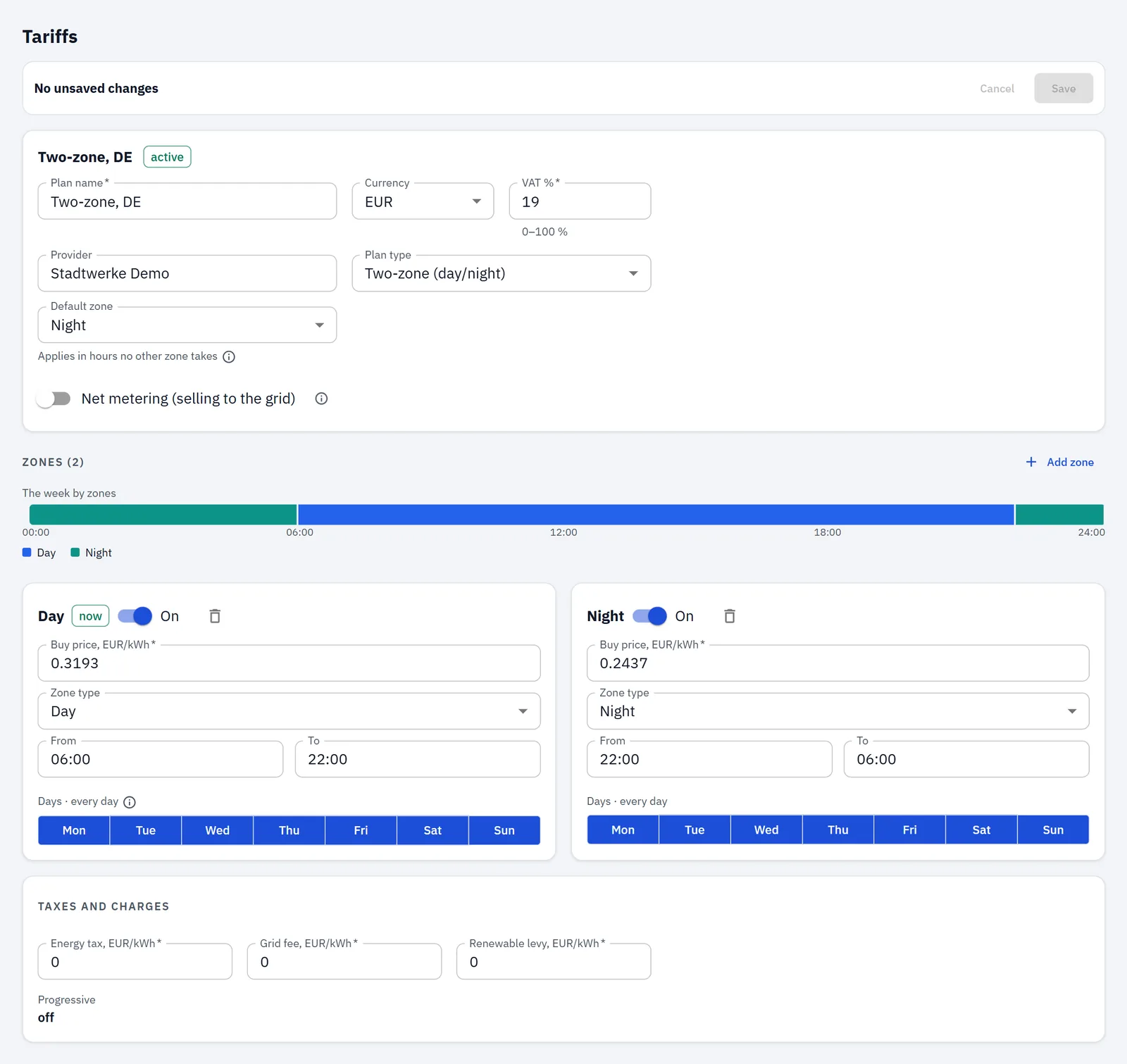
- Fino a sette fasce. Add zone sceglie un tipo non ancora in uso, ed è disattivato quando il piano ha sette fasce (una fascia Holiday mantenuta da prima conta). La lista Zone type di ogni fascia offre tutti e sette i tipi, quindi due fasce possono finire con lo stesso tipo: tieni una fascia per tipo. L'hub accetta due fasce dello stesso tipo così come sono: non le unisce né le rifiuta, e annota solo un avviso nel registro. Dove i loro orari si sovrappongono, decide la priorità. Ma la ripartizione dei costi per fascia è mantenuta per tipo di fascia, quindi le due fasce contano come una sola.
- Una sola finestra oraria per fascia, combinata con i giorni.
- Ogni ora che nessuna fascia copre ricade sulla Default zone, quindi non devi coprire tu tutte le 24 ore.
Campi della fascia
| Campo | Funzione |
|---|---|
| now | Un badge sulla fascia in vigore in questo momento. |
| On | Attiva o disattiva la fascia senza eliminarla. Una nuova fascia parte attiva solo se c'è uno slot orario libero per essa. |
| Zone type | Night, Morning peak, Day, Evening peak, Late evening, Weekend o Critical peak. Imposta la priorità della fascia (sotto) e, a meno che tu non l'abbia rinominata, il suo nome. Non imposta i giorni. |
| Buy price, |
Il prezzo dell'energia in questa fascia, prima di tasse, oneri e IVA. Una nuova fascia parte con il prezzo della prima fascia. |
| From / To | La finestra oraria. Può attraversare la mezzanotte (22:00–06:00 funziona). From = To (per esempio 00:00–00:00) significa l'intera giornata: usalo per le fasce di giornata intera, e non per errore. |
| Days | Lunedì–domenica attivi/disattivi. Almeno un giorno. |
| Sell price, |
Il valore di un kWh esportato in questa fascia. Ogni fascia mostra il campo, qualunque sia lo stato dell'interruttore net metering. Una fascia aggiunta nell'app riceve sempre un prezzo proprio: quello delle altre fasce, oppure 0 se queste non ne hanno. Nell'app v1.1.4 e precedenti il campo compariva solo con Net metering attivo e solo su una fascia che aveva già un prezzo di vendita — una fascia senza prezzo non mostrava il campo e l'editor non poteva aggiungerlo. |
L'icona del cestino rimuove una fascia dopo la conferma; l'ultima fascia non può essere rimossa. La conferma — "Remove zone "
- verso la fascia predefinita: "Its hours go to the default zone "
", unless another zone covers them."; - se la fascia che stai rimuovendo è quella predefinita: "This is the default zone: hours without a zone of their own stay unpriced until you pick another default zone.";
- senza alcuna fascia predefinita: "Its hours stay unpriced until another zone takes them."
Il suggerimento di una fascia Weekend dice che si applica il sabato e la domenica e che nei giorni feriali è l'ultima in priorità, e che i giorni stessi provengono da Days.
Tipi di fascia e priorità
Quando le fasce si sovrappongono, l'hub applica quella con il tipo a priorità più alta:
- Critical peak
- Holiday
- Weekend: on Saturday and Sunday only
- Evening peak
- Morning peak
- Night
- Late evening
- Day
Da lunedì a venerdì una fascia Weekend è l'ultima, sotto Day, quindi qualsiasi altra fascia che copre le stesse ore prevale.
Note:
- Il tipo non sceglie i giorni. Una fascia Weekend si applica nei giorni che attivi sotto Days, come ogni altra fascia. Per una fascia sabato-domenica, attiva solo questi due giorni.
- Le date di Holiday non si possono inserire, quindi una fascia Holiday non si attiva mai e l'editor non la propone. Una fascia Holiday salvata in precedenza viene mantenuta.
- Critical peak è una finestra fissa come le altre fasce. Non riceve gli eventi annunciati dal fornitore (day-ahead).
Due finestre nello stesso giorno
Una fascia ha una sola finestra oraria. Se la tua tariffa ha lo stesso prezzo in due finestre separate di un giorno (per esempio una notte economica e una fascia economica a mezzogiorno), metti la seconda finestra in una fascia di un altro tipo con lo stesso prezzo di acquisto.
La settimana per fasce
The week by zones mostra quale fascia si applica in ogni ora della settimana. Sotto, l'app elenca ciò che trova:
- Ore senza fascia. Senza una fascia predefinita, è un errore: quelle ore non sono valorizzate. Con una fascia predefinita, una riga informativa indica la fascia predefinita che le prende.
- Sovrapposizioni: quale fascia si applica in quelle ore, e sopra quali fasce si colloca. L'ordine di priorità è mostrato come promemoria solo quando le fasce si sovrappongono.
- Una fascia che non si applica mai, e la fascia che la sovrascrive. Cambia i suoi orari o giorni.
Controllala dopo ogni modifica.
Valorizzazione dell'esportazione
L'energia esportata è valorizzata a un prezzo di vendita:
- il Sell price della fascia, se ne ha uno;
- altrimenti il selling ratio del piano (0–1, una quota del prezzo di acquisto della fascia) × il prezzo di acquisto.
Ciò che la pagina mostra a questo proposito:
- Il campo Sell price compare su ogni fascia, qualunque sia lo stato dell'interruttore net metering (vedi Campi della fascia). Nell'app v1.1.4 e precedenti compariva solo con net metering attivo e solo su una fascia che aveva già un prezzo.
- Tutto il resto qui sta dentro il blocco net metering, quindi si vede solo con l'interruttore attivo: il campo selling ratio (0–1, una quota del prezzo di acquisto), il Selling price /kWh (calculated) in sola lettura, e la spiegazione "A zone's selling price is the money you get per exported kWh. The selling ratio prices exports in zones without their own selling price (buy price × ratio), and the hub uses it in the monthly kWh-credit settlement."
- Il campo selling ratio stesso compare solo finché qualche fascia attiva non ha un proprio prezzo di vendita. Quando ogni fascia attiva ha un prezzo proprio, al suo posto compare questa riga: "Every zone has its own selling price — the selling ratio is not used. Only zones without a price use it."
⚠️ Quella riga è vera per la valorizzazione dei prezzi, non per il credito in kWh. Il selling ratio ha un secondo ruolo: alla liquidazione mensile l'hub aggiunge al credito un mese in surplus a questo rapporto (vedi Economics). Un piano parte da 0.7, e l'app non scrive mai un valore proprio — quindi, a meno che qualcuno non digiti in questo campo, un mese in surplus accredita il 70 % del surplus netto invece di tutto. Con ogni fascia prezzata il campo è nascosto, quindi nella v1.1.6 quel valore non si può leggere né modificare da questa pagina. Un ratio di 0 è trattato come 1 nella liquidazione, e nella liquidazione conta solo il ratio del piano — il prezzo proprio di una fascia non lo sostituisce. (Firmware fino alla v1.1.6.) - Selling price /kWh (calculated) compare solo quando nessuna fascia ha un prezzo di vendita e il piano ha una tariffa di vendita predefinita. Un hub reale riporta un prezzo di vendita su ogni fascia, 0 incluso, quindi in pratica non lo incontrerai. - Con net metering disattivato, l'intero blocco non è mostrato. Al suo posto, quando qualche fascia attiva ha un prezzo di vendita superiore a 0, la pagina dice: "Exports are valued at the zones' sell prices below even with net metering off. Net metering adds the kWh credit on top. No feed-in contract? Set the sell prices to 0."
L'hub valorizza le esportazioni in questo modo sia con net metering attivo sia disattivato. Se il tuo contratto non paga nulla per l'energia esportata, i prezzi di vendita e il selling ratio devono essere 0. Fai attenzione a questo dopo la tariffa rapida della procedura guidata: il suo prezzo d'esportazione viene scritto in ogni fascia anche se net metering resta disattivato — apri le schede delle fasce e controlla.
L'interruttore è salvato con il piano: se è attivo quando premi Save, il credito in kWh è attivo da quel momento. Quindi impostalo in base al tuo contratto, e nient'altro.
Nell'app v1.1.4 e precedenti, i prezzi di vendita delle fasce sono nascosti mentre net metering è disattivato, il che lascia due cose da sapere su un hub più vecchio. Per vedere che cosa stanno effettivamente addebitando le tue fasce per l'esportazione, apri Economics e guarda il valore dell'esportazione per un periodo con esportazioni: se non è 0 e il tuo contratto non paga nulla, le fasce hanno prezzi che l'editor non ti mostra. E se attivi net metering solo per raggiungere i campi, disattivalo di nuovo prima di Save — i prezzi di vendita che hai impostato vengono mantenuti come li hai impostati.
Valore dell'esportazione = kWh esportati × prezzo di vendita. Su di esso non si applicano tasse, oneri o IVA, e non viene sottratto dal costo: costo e valore dell'esportazione sono tenuti separati e mostrati fianco a fianco. Economics mostra anche Net cost (costo − valore dell'esportazione) e Net energy (importata − esportata).
Il net metering aggiunge un kWh credit sopra: Economics mostra un blocco "Net metering — kWh credit" con il saldo del credito, importazione ed esportazione di questo periodo, e credito maturato e usato. Il credito viene liquidato a ogni confine del mese di calendario locale e non cambia le cifre monetarie. Non richiede un punto di tipo Main Supply. Si consiglia comunque di associare la tua fornitura come punto Main, così i totali dell'hub descrivono l'intera connessione.
Come si calcola il costo
La catena completa — il periodo di 15 minuti, la fascia in vigore per esso, che cosa succede quando l'orologio o il collegamento non c'erano — è descritta nella sua pagina: Come si calcola il costo. Formula ed esempio restano qui perché questa è la pagina che stai usando mentre costruisci il piano.
Per ogni punto di misura e ogni lettura:
cost = ( kWh × zone buy price + kWh × (grid fee + energy tax + renewable levy) ) × (1 + VAT% / 100)
Il prezzo di acquisto della fascia è la tariffa della fascia in vigore per quell'energia. L'hub calcola il costo ogni 15 minuti alla fascia in vigore in quel momento e lo memorizza con i record orari. Sui moduli che contano l'energia a bordo, come i moduli STD, l'energia viene valorizzata una volta per periodo di 15 minuti, alla fascia in vigore per quel periodo. I costi giornalieri, mensili e annuali sono le somme di questi. Nulla è proporzionato e gli oneri fissi non vengono aggiunti (vedi Oneri fissi). I mesi sono mesi di calendario.
Esempio: un piano giorno/notte
Un piano con due fasce, Day 07:00–23:00 a 0.30 e Night 23:00–07:00 a 0.15 per kWh, un Grid fee di 0.05 per kWh e VAT del 20 %.
| Energia | Fascia | Costo |
|---|---|---|
| 2 kWh alle 14:00 | Day | (2 × 0.30 + 2 × 0.05) × 1.20 = 0.84 |
| 2 kWh alle 02:00 | Night | (2 × 0.15 + 2 × 0.05) × 1.20 = 0.48 |
Gli stessi 2 kWh costano meno di notte perché il prezzo di acquisto della fascia è più basso; oneri e IVA si applicano in entrambe le fasce.
Dove si vede il costo
- Economics: costo, valore dell'esportazione e netto per un punto e un periodo, e una ripartizione per fascia dall'ultimo riavvio dell'hub. → Economics
- History: la metrica Money per punto. → History
- Overview: costo per ora adesso, oggi, dall'inizio del mese, una previsione mensile e il nastro Tariff · today. → Overview
Backup
Il piano tariffario fa parte del restore point dell'hub (Settings → Restore point): una copia delle impostazioni dell'hub, dei punti, delle tariffe, dell'ora e dei moduli, conservata sull'hub. C'è un solo restore point; uno nuovo sostituisce il precedente. Non è un file scaricabile e non esiste un'esportazione separata del piano.
Risoluzione dei problemi
Si applica la fascia sbagliata
- Controlla l'ora e il fuso orario dell'hub (vedi Time). Finché l'orologio dell'hub non è impostato, i periodi sono valorizzati alla fascia predefinita del piano — dalla firmware v1.1.7 questo è il ripiego voluto, anziché la fascia in cui fosse caduto un orologio non impostato. Quindi un hub avviato senza internet produce energia reale a prezzi di fascia predefinita finché non ha l'ora.
- Un'ora che contiene energia da un'interruzione di misura viene anch'essa valorizzata alla fascia predefinita, e History lo segnala nel record. → Come si calcola il costo
- Quando le fasce si sovrappongono, vince il tipo a priorità più alta (elenco sopra). Una fascia Weekend vince solo il sabato e la domenica.
- Controlla i Days della fascia e che sia On.
- Apri The week by zones per vedere la fascia in vigore per ogni ora, e quali ore ricadono sulla fascia predefinita.
Il costo è zero
- Controlla che le fasce abbiano un prezzo di acquisto superiore a 0.
- Controlla che il punto abbia energia misurata in quel periodo.
L'esportazione non ha valore, o ha un valore inatteso
- L'esportazione è valorizzata ai prezzi di vendita delle fasce o al selling ratio, con net metering attivo o disattivato (vedi Valorizzazione dell'esportazione).
- Controlla il Sell price di ogni fascia e il ratio mostrato dalla pagina; impostali al prezzo del tuo contratto, oppure 0. Una fascia esporta al proprio prezzo, quindi controllali tutti, non solo quello in vigore ora. Lascia Net metering come lo prevede il tuo contratto.
- Nell'app v1.1.4 e precedenti i prezzi di vendita delle fasce sono nascosti mentre net metering è disattivato: vedi la nota in fondo a Valorizzazione dell'esportazione.
Non riesco a salvare
- Vedi Salvataggio: una modifica da salvare, un nome del piano, una fascia predefinita (o ogni ora coperta), almeno un giorno su ogni fascia attiva, e nessun errore nei campi.