Tarifs
Vue d'ensemble
La page Tariffs contient le plan tarifaire électrique du hub : zones horaires, taxes et frais par kWh, TVA et prix de l'énergie exportée. Le hub applique le plan à chaque relevé et calcule le coût et la valeur d'export pour chaque point de mesure. Ouvrez-la depuis la navigation de gauche, Management → Tariffs, ou depuis la carte Tariff des réglages.
Le hub conserve un seul plan tarifaire. Modifier ce plan change les tarifs appliqués à partir de ce moment ; les coûts déjà enregistrés conservent les tarifs qui s'appliquaient alors.
Quand un prix dynamique est activé
À partir de v1.2.0, le hub peut prendre le prix de chaque période de 15 minutes auprès d'un fournisseur, au lieu de ce plan. Tant que cette option est active, une note en haut de cette page l'indique, avec un bouton Open prices — le seul passage entre les deux pages :

Le plan continue de compter, et c'est la partie qui surprend le plus. Il assure toujours trois fonctions :
- Il sert de repli. Toute période pour laquelle le fournisseur et la sauvegarde n'ont pas de prix est tarifée par la zone en vigueur à ce moment-là, comme auparavant.
- Il fournit les frais. Pour un fournisseur spot, la taxe d'énergie par kWh, les frais de réseau et la redevance renouvelable de ce plan, ainsi que sa TVA, s'appliquent en plus du prix du marché. (Pour un fournisseur all-in, rien du plan n'est ajouté — c'est ce qui évite de compter les taxes deux fois.)
- Sa devise est la devise de la monnaie. Une zone de prix dans une autre devise est refusée par le hub, qui ne convertit rien. Définissez d'abord la devise ici.
L'export est aussi tarifé par le plan, sauf si vous choisissez autrement sur la page Prices.
→ D'où vient votre prix · Prix dynamiques
Un plan rapide depuis l'assistant de configuration. L'étape Tariff de l'assistant définit un plan simple à une ou deux zones à partir de votre prix sur la facture. Il reconstruit tout le plan : taxes, frais, paiements fixes et net metering sont effacés, le mode progressif est désactivé, la TVA est réglée sur la valeur que vous saisissez, et le prix d'export que vous saisissez (ou 0) est écrit dans chaque zone. Si le hub a déjà un plan que vous avez configuré, l'assistant demande d'abord « Replace the hub's tariff? ». Pour le reste, utilisez cette page. → Première configuration : l'assistant
Enregistrement
Les modifications sont conservées dans la page jusqu'à l'enregistrement. Une barre reste en haut : No unsaved changes ou The tariff has unsaved changes, avec Cancel et Save. Si un champ comporte une erreur, la barre indique Fix the fields marked red. L'enregistrement s'applique immédiatement ; le hub ne redémarre pas. Si vous quittez la page avec des modifications non enregistrées, l'application le demande d'abord.
À partir du firmware v1.1.7, le nouveau plan est appliqué en une seule étape. Le calcul des coûts ne voit jamais un plan à moitié chargé : aucune période de 15 minutes n'est donc tarifée avec un mélange de vos anciens et de vos nouveaux tarifs. Cela compte surtout au moment où vous appuyez sur Save, car une période peut justement se terminer à ce moment-là. Un plan comportant plus de zones que le hub ne peut en contenir est refusé en bloc plutôt que chargé en partie ; un mauvais plan laisse donc en place le plan qui fonctionne.
⚠️ Mise à jour depuis v1.1.4 ? Ouvrez une fois cette page ensuite. Sur le firmware v1.1.4, un redémarrage — coupure de courant, reboot ou mise à jour du firmware — laissait le hub utiliser le plan de remplacement intégré, Test Day/Night (0.20 / 0.30) : votre plan restait en sécurité en mémoire, mais ce n'était pas celui utilisé tant que vous n'ouvriez pas Tariffs et n'appuyiez pas à nouveau sur Save. L'énergie mesurée entre-temps était alors tarifée aux prix du plan de remplacement et enregistrée comme tout autre coût. Corrigé dans la v1.1.5. Après la mise à jour, ouvrez Tariffs : s'il affiche encore Test Day/Night, appuyez une fois de plus sur Save et il restera ensuite. (Un démarrage en v1.1.4 pouvait écraser le plan enregistré par son propre plan par défaut ; le nouveau firmware conserve donc le plan de remplacement plutôt que de deviner un plan inconnu.)
Save reste désactivé tant que :
- rien n'a été modifié ;
- le plan n'a pas de nom ;
- une heure de la semaine n'a aucune zone, et il n'y a pas de zone par défaut ;
- une zone activée n'a aucun jour ;
- un champ comporte une erreur.
Paramètres du plan
L'en-tête affiche le nom du plan avec une pastille active. Si le plan a une date de fin dépassée, un avertissement l'indique : le hub continue de tarifer avec ce plan.
| Field | What it does |
|---|---|
| Plan name | Obligatoire. Votre nom pour le plan. |
| Provider | Le nom de votre fournisseur, pour votre référence. |
| Plan type | Un libellé : Flat rate, Two-zone (day/night), Three-zone, Multi-zone, Progressive, Seasonal, Dynamic ou Custom. Les prix proviennent toujours des zones. Pour Flat rate, Two-zone (day/night) et Three-zone, l'application avertit lorsque le nombre de zones activées ne correspond pas (1, 2 ou 3) ; pour Flat rate avec plus d'une zone, elle propose One zone all day. Les autres libellés n'émettent jamais d'avertissement. |
| Currency | La devise de tous les prix et coûts. |
| VAT % | 0–100. Ajouté au prix de l'énergie et aux frais par kWh (voir How cost is calculated). |
| Default zone | La zone utilisée pour toute heure qu'aucune autre zone ne couvre. |
| Net metering (monthly kWh credit) | Active le crédit mensuel en kWh (voir Export valuation). Cela fait partie du plan : ce qui s'affiche quand vous appuyez sur Save est ce que le hub conserve. Réglez-le selon votre contrat : activé uniquement si votre fournisseur compense l'export d'un mois avec l'import du même mois. Si vous êtes payé au kWh exporté (un tarif Smart Export Guarantee, par exemple), laissez-le désactivé et saisissez le prix de vente sur chaque zone — les exports sont valorisés à ce prix dans les deux cas. Sur l'application v1.1.4 et antérieures, l'interrupteur s'intitule Net metering (selling to the grid) et détermine aussi si les champs de prix de vente des zones sont affichés (voir Sell price dans Zone fields). |
Taxes et frais
Trois frais au niveau du plan, chacun un tarif par kWh, ajoutés au prix d'achat de chaque zone avant la TVA :
- Energy tax
- Grid fee
- Renewable levy
Il n'y a pas de champ de taxe sur une zone : taxes et frais s'appliquent à l'ensemble du plan. La carte affiche aussi Progressive: on/off, en lecture seule ; un tarif progressif ne peut pas être configuré dans l'application.
Frais fixes
Le hub n'inclut aucun frais fixe (mensuel ou annuel) dans les coûts ; l'éditeur ne les affiche donc pas. Les coûts et les prévisions sont uniquement basés sur l'énergie. Les frais enregistrés plus tôt restent dans le plan sans modification.
Zones
Une zone est un prix qui s'applique pendant une plage horaire, à certains jours de la semaine.
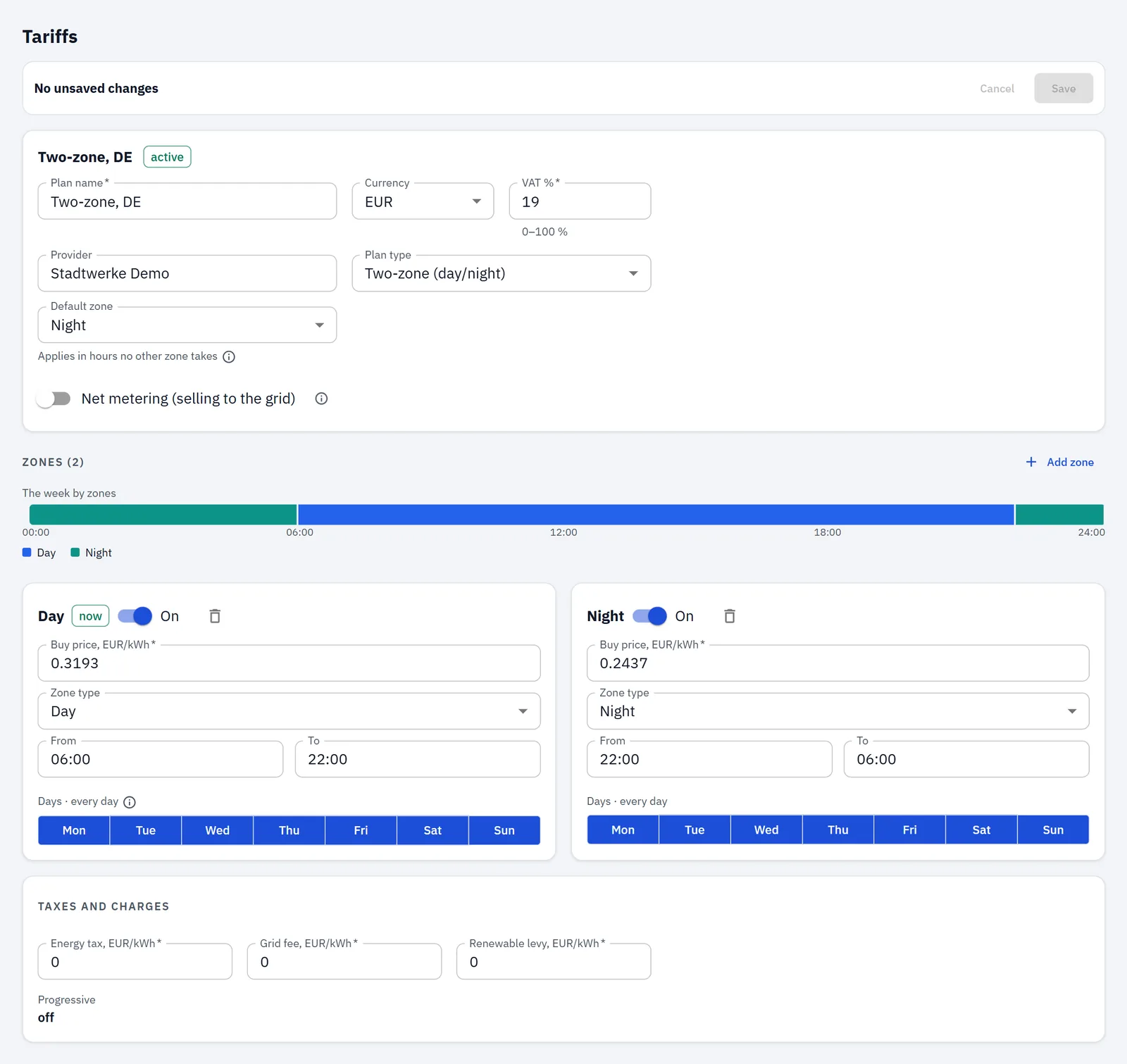
- Jusqu'à sept zones. Add zone choisit un type qui n'est pas encore utilisé ; le bouton est grisé lorsque le plan atteint sept zones (une zone Holiday conservée d'avant compte). La liste Zone type de chaque zone propose les sept types, donc deux zones peuvent finir avec le même type : gardez une zone par type. Le hub accepte deux zones du même type telles quelles : il ne les fusionne ni ne les refuse, et signale seulement un avertissement dans son journal. Là où leurs heures se chevauchent, la priorité décide entre elles. Mais la répartition des coûts par zone se fait par type de zone : les deux zones y comptent donc comme une seule.
- Une seule plage horaire par zone, combinée aux jours.
- Toute heure qu'aucune zone ne couvre revient à la Default zone : vous n'avez pas à couvrir vous-même les 24 heures.
Champs de zone
| Field | What it does |
|---|---|
| now | Une pastille sur la zone en vigueur en ce moment. |
| On | Active ou désactive la zone sans la supprimer. Une nouvelle zone n'est activée que s'il existe un créneau horaire libre pour elle. |
| Zone type | Night, Morning peak, Day, Evening peak, Late evening, Weekend ou Critical peak. Définit la priorité de la zone (ci-dessous) et, sauf si vous l'avez renommée, son nom. Il ne définit pas les jours. |
| Buy price, |
Le prix de l'énergie dans cette zone, avant taxes, frais et TVA. Une nouvelle zone reprend le prix de la première zone. |
| From / To | La plage horaire. Elle peut passer minuit (22:00–06:00 fonctionne). From = To (par exemple 00:00–00:00) signifie toute la journée : à utiliser pour les zones sur toute la journée, et non par accident. |
| Days | Lundi à dimanche, activés ou désactivés. Au moins un jour. |
| Sell price, |
La valeur d'un kWh exporté dans cette zone. Chaque zone affiche le champ, quelle que soit la position de l'interrupteur net metering. Une zone ajoutée dans l'application reçoit toujours un prix propre : celui des autres zones, ou 0 si elles n'en ont pas. Sur l'application v1.1.4 et antérieures, le champ n'apparaissait qu'avec Net metering activé, et seulement sur une zone qui avait déjà un prix de vente — une zone sans prix n'affichait aucun champ, et l'éditeur ne pouvait pas en ajouter un. |
L'icône de corbeille supprime une zone après confirmation ; la dernière zone ne peut pas être supprimée. La confirmation — « Remove zone "
- vers la zone par défaut : « Its hours go to the default zone "
", unless another zone covers them. » ; - si la zone supprimée est la zone par défaut : « This is the default zone: hours without a zone of their own stay unpriced until you pick another default zone. » ;
- sans aucune zone par défaut : « Its hours stay unpriced until another zone takes them. »
L'indication d'une zone Weekend précise qu'elle s'applique le samedi et le dimanche, qu'elle est classée en dernier en semaine, et que les jours eux-mêmes viennent de Days.
Types de zone et priorité
Lorsque des zones se chevauchent, le hub applique celle dont le type a la priorité la plus haute :
- Critical peak
- Holiday
- Weekend : le samedi et le dimanche uniquement
- Evening peak
- Morning peak
- Night
- Late evening
- Day
Du lundi au vendredi, une zone Weekend est classée en dernier, sous Day : toute autre zone couvrant les mêmes heures l'emporte donc.
Remarques :
- Le type ne choisit pas les jours. Une zone Weekend s'applique aux jours que vous activez sous Days, comme toute autre zone. Pour une zone samedi-dimanche, n'activez que ces deux jours.
- Les dates Holiday ne peuvent pas être saisies : une zone Holiday ne s'active donc jamais, et l'éditeur ne la propose pas. Une zone Holiday enregistrée plus tôt est conservée.
- Critical peak est une plage fixe comme toute autre zone. Elle ne reçoit pas les événements annoncés par le fournisseur (day-ahead).
Deux plages le même jour
Une zone a une seule plage horaire. Si votre tarif affiche le même prix dans deux plages séparées d'une même journée (par exemple une nuit bon marché et un midi bon marché), placez la seconde plage dans une zone d'un autre type, avec le même prix d'achat.
La semaine par zones
The week by zones indique quelle zone s'applique à chaque heure de la semaine. Sous elle, l'application liste ce qu'elle trouve :
- Hours without a zone. Sans zone par défaut, une erreur : ces heures ne sont pas tarifées. Avec une zone par défaut, une ligne d'information nomme la zone par défaut qui les prend.
- Overlaps : quelle zone s'applique à ces heures, et au-dessus de quelles zones elle se place. L'ordre de priorité n'est affiché à titre de rappel que lorsque des zones se chevauchent.
- A zone that never applies, et la zone qui la remplace. Modifiez ses heures ou ses jours.
Vérifiez-la après chaque modification.
Valorisation de l'export
L'énergie exportée est valorisée à un prix de vente :
- le Sell price de la zone, s'il en a un ;
- sinon le selling ratio du plan (0–1, une part du prix d'achat de la zone) × le prix d'achat.
Ce que la page affiche à ce sujet :
- Le champ Sell price s'affiche sur chaque zone, quelle que soit la position de l'interrupteur net metering (voir Zone fields). Sur l'application v1.1.4 et antérieures, il n'apparaissait qu'avec net metering activé, et seulement sur une zone qui avait déjà un prix.
- Tout le reste ici se trouve à l'intérieur du bloc net metering, donc il n'apparaît qu'avec l'interrupteur activé : le champ selling ratio (0–1, une part du prix d'achat), le Selling price /kWh (calculated) en lecture seule, et l'explication « A zone's selling price is the money you get per exported kWh. The selling ratio prices exports in zones without their own selling price (buy price × ratio), and the hub uses it in the monthly kWh-credit settlement. »
- Le champ selling ratio lui-même ne s'affiche que lorsqu'au moins une zone activée n'a pas de prix de vente propre. Quand chaque zone activée a son propre prix, cette ligne le remplace : « Every zone has its own selling price — the selling ratio is not used. Only zones without a price use it. »
⚠️ Cette ligne est juste pour la tarification, pas pour le crédit kWh. Le selling ratio a un second rôle : au règlement mensuel, le hub ajoute un mois excédentaire au crédit à ce ratio (voir Economics). Un plan démarre à 0.7, et l'application n'écrit jamais de valeur de son propre chef — donc, sauf si quelqu'un saisit une valeur dans ce champ, un mois excédentaire crédite 70 % du surplus net au lieu de la totalité. Lorsque toutes les zones ont un prix, le champ est masqué ; sur l'application v1.1.6, cette valeur ne peut donc pas être lue ni modifiée depuis cette page. Un ratio de 0 est traité comme 1 au règlement, et seul le ratio du plan compte à ce moment-là : le prix propre d'une zone ne le remplace pas. (Firmware jusqu'à v1.1.6.) - Selling price /kWh (calculated) n'apparaît que lorsqu'aucune zone ne porte de prix de vente et que le plan a un tarif de revente par défaut. Un hub réel signale un prix de vente sur chaque zone, 0 compris ; en pratique, vous ne le rencontrerez donc pas. - Avec net metering désactivé, aucun de ce bloc n'est affiché. À la place, lorsqu'une zone activée a un prix de vente supérieur à 0, la page indique : « Exports are valued at the zones' sell prices below even with net metering off. Net metering adds the kWh credit on top. No feed-in contract? Set the sell prices to 0. »
Le hub valorise les exports de cette façon que net metering soit activé ou non. Si votre contrat ne rémunère pas l'énergie exportée, les prix de vente et le selling ratio doivent être à 0. Vérifiez-le après le tarif rapide de l'assistant : son prix d'export est écrit dans chaque zone même si net metering reste désactivé — ouvrez les cartes de zone et contrôlez.
L'interrupteur est enregistré avec le plan : s'il est activé quand vous appuyez sur Save, le crédit kWh est actif à partir de là. Réglez-le donc selon votre contrat, et rien de plus.
Sur l'application v1.1.4 et antérieures, les prix de vente des zones sont masqués lorsque net metering est désactivé, ce qui laisse deux points à connaître sur un hub plus ancien. Pour voir ce que vos zones facturent réellement à l'export, ouvrez Economics et regardez la valeur d'export pour une période avec exports : si elle n'est pas 0 alors que votre contrat ne rémunère rien, les zones portent des prix que l'éditeur ne vous montre pas. Et si vous n'activez net metering que pour accéder aux champs, désactivez-le à nouveau avant Save — les prix de vente que vous avez saisis sont conservés tels quels.
Valeur d'export = kWh exportés × prix de vente. Aucune taxe, aucun frais ni aucune TVA ne s'y applique, et elle n'est pas soustraite du coût : coût et valeur d'export sont tenus séparément et affichés côte à côte. Economics affiche aussi Net cost (coût − valeur d'export) et Net energy (importée − exportée).
Net metering ajoute un kWh credit par-dessus : Economics affiche un bloc « Net metering — kWh credit » avec le solde du crédit, l'import et l'export de cette période, ainsi que le crédit gagné et utilisé. Le crédit est réglé à chaque limite du mois calendaire local et ne modifie pas les montants en argent. Il ne nécessite pas de point Main Supply. Rattacher votre alimentation comme point Main reste recommandé, afin que les totaux du hub décrivent l'ensemble de votre raccordement.
Calcul du coût
La chaîne complète — la période de 15 minutes, la zone en vigueur pour elle, et ce qui se passe quand l'horloge ou la liaison était absente — fait l'objet de sa propre page : How cost is calculated. La formule et l'exemple ci-dessous restent ici, car c'est la page que vous consultez pendant la construction du plan.
Pour chaque point de mesure et chaque relevé :
cost = ( kWh × zone buy price + kWh × (grid fee + energy tax + renewable levy) ) × (1 + VAT% / 100)
Le prix d'achat de la zone est le tarif de la zone en vigueur pour cette énergie. Le hub calcule le coût toutes les 15 minutes, à la zone en vigueur à ce moment-là, et le stocke avec les enregistrements horaires. Sur les modules qui comptent l'énergie embarquée, comme les modules STD, l'énergie est facturée une fois par période de 15 minutes, à la zone en vigueur pour cette période. Les coûts par jour, par mois et par an sont les sommes de ces valeurs. Rien n'est proratisé, et les frais fixes ne sont pas ajoutés (voir Fixed charges). Les mois sont des mois calendaires.
Exemple : un plan jour/nuit
Un plan à deux zones, Day 07:00–23:00 à 0.30 et Night 23:00–07:00 à 0.15 par kWh, avec des Grid fee de 0.05 par kWh et une VAT de 20 %.
| Energy | Zone | Cost |
|---|---|---|
| 2 kWh à 14:00 | Day | (2 × 0.30 + 2 × 0.05) × 1.20 = 0.84 |
| 2 kWh à 02:00 | Night | (2 × 0.15 + 2 × 0.05) × 1.20 = 0.48 |
Les mêmes 2 kWh coûtent moins la nuit, car le prix d'achat de la zone est plus bas ; les frais et la TVA s'appliquent dans les deux zones.
Où voir le coût
- Economics : coût, valeur d'export et net pour un point et une période, et une répartition par zone depuis le dernier redémarrage du hub. → Economics
- History : la métrique Money par point. → History
- Overview : coût par heure en ce moment, aujourd'hui, depuis le début du mois, prévision du mois et le bandeau Tariff · today. → The Overview
Sauvegarde
Le plan tarifaire fait partie du point de restauration du hub (Settings → Restore point) : une copie des réglages, points, tarifs, heure et modules du hub, conservée sur le hub. Il n'existe qu'un seul point de restauration ; un nouveau remplace le précédent. Ce n'est pas un fichier téléchargeable, et il n'existe pas d'export séparé du plan.
Dépannage
La mauvaise zone s'applique
- Vérifiez l'heure et le fuseau horaire du hub (voir Time). Tant que l'horloge du hub n'est pas réglée, les périodes sont tarifées à la zone par défaut du plan — à partir du firmware v1.1.7, c'est le repli voulu, plutôt que la zone dans laquelle tombait une horloge non réglée par hasard. Ainsi, un hub démarré sans internet produit de l'énergie réelle aux prix de la zone par défaut jusqu'à ce qu'il ait l'heure.
- Une heure contenant de l'énergie issue d'une interruption de mesure est également tarifée à la zone par défaut, et History l'indique sur l'enregistrement. → How cost is calculated
- Lorsque des zones se chevauchent, le type à plus haute priorité l'emporte (liste ci-dessus). Une zone Weekend ne l'emporte que le samedi et le dimanche.
- Vérifiez les Days de la zone, et qu'elle est On.
- Ouvrez The week by zones pour voir la zone en vigueur à chaque heure, et les heures qui retombent sur la zone par défaut.
Le coût est nul
- Vérifiez que les zones ont un prix d'achat supérieur à 0.
- Vérifiez que le point a une énergie mesurée sur cette période.
L'export n'a aucune valeur, ou une valeur inattendue
- Les exports sont valorisés aux prix de vente des zones ou au selling ratio, que net metering soit activé ou non (voir Export valuation).
- Vérifiez le Sell price de chaque zone et le ratio affiché sur la page ; réglez-les au prix de votre contrat, ou à 0. Une zone exporte au prix de sa propre zone, donc vérifiez-les toutes, et pas seulement celle en vigueur maintenant. Laissez Net metering tel que votre contrat le prévoit.
- Sur l'application v1.1.4 et antérieures, les prix de vente des zones sont masqués lorsque net metering est désactivé : voir la note en fin de Export valuation.
Je n'arrive pas à enregistrer
- Voir Saving : une modification à enregistrer, un nom de plan, une zone par défaut (ou toutes les heures couvertes), au moins un jour sur chaque zone activée, et aucune erreur de champ.