The Overview (tableau de bord)
Overview est la première page de l'application RBgrid. Elle affiche ce que votre hub mesure à l'instant et sur la journée : la puissance à votre entrée réseau, la puissance sur chaque ligne mesurée, les phases, l'énergie du jour et, une fois votre tarif défini, le coût de cette énergie à vos tarifs.
Chaque chiffre de la page provient de deux sources :
- les mesures du hub : les modules rbAmp raccordés à votre entrée et à vos lignes, lus en direct et enregistrés sous forme d'historique horaire sur le hub ;
- votre tarif : le plan tarifaire que vous saisissez sur la page Tarifs. Sans tarif, Overview n'affiche que la puissance et l'énergie.
RBgrid mesure. Il ne commande et ne régule aucune charge ; tout ce qui figure sur cette page est une information à lire.
Les commandes d'affichage
Le haut de la page comprend le titre, une pastille facultative data delayed et trois commandes : la pastille de scénario, le sélecteur Power / Money et le commutateur Summary / Details. Le sous-titre sous le titre reprend votre choix, par exemple « Home · Summary ».
Scénario du site : Home, Business ou Charging stations
La pastille affiche Scenario: Home · change. Cliquez dessus pour choisir la disposition de Overview :
| Scénario | Ce sur quoi la vue Summary se concentre |
|---|---|
| Home | D'où vient l'énergie et ce qu'elle coûte : entrée réseau, solaire, circuits domestiques. |
| Business | Phases, circuits par rapport à leur calibre, liste des points d'attention et schéma unifilaire. |
| Charging stations | Quelle quantité les bornes chargent et si l'entrée réseau a une capacité suffisante. |
Le scénario est un réglage du hub : il modifie Overview pour tous ceux qui ouvrent ce hub, et il s'applique immédiatement, sans redémarrage. L'application demande confirmation et propose trois boutons :
- Change : enregistre le scénario sur le hub. Cela nécessite le jeton API si vous en avez défini un.
- Just preview : affiche la disposition dans ce navigateur uniquement. Une bannière indique alors Preview: "Business" — this browser only. The hub shows "Home". Appuyez sur Back pour terminer l'aperçu.
- Cancel.
Si le hub ne répond pas, l'application utilise le dernier scénario connu, ou Home.
Le scénario modifie trois éléments :
- la disposition de la vue Summary (la vue Details est identique pour les trois) ;
- le sélecteur sur lequel la page s'ouvre la première fois (voir ci-dessous) ;
- la formulation des Insights (Business utilise un vocabulaire professionnel, par exemple « base load outside working hours » au lieu de « standby use »).
Sélecteur Power / Money
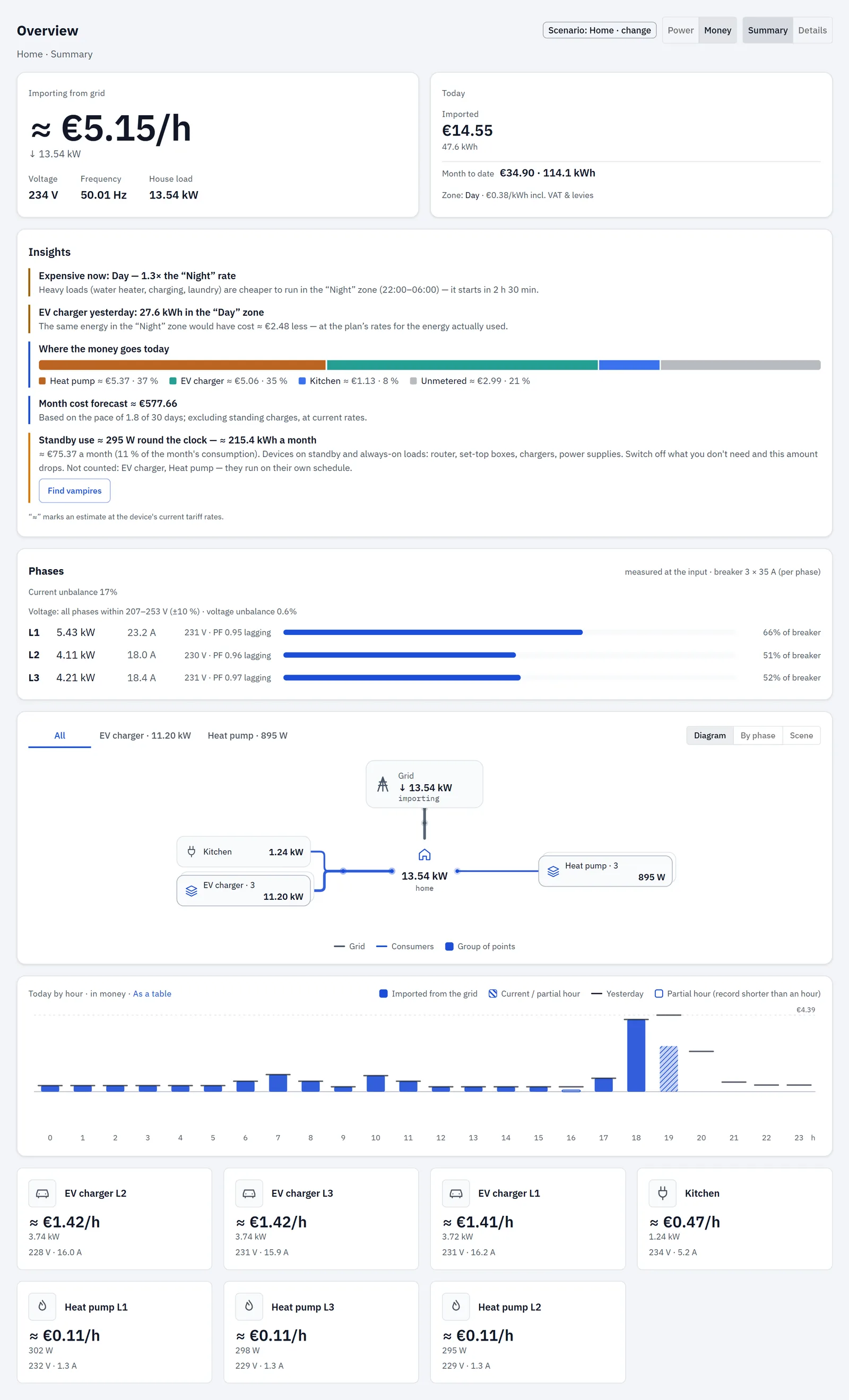
Lorsqu'un tarif est défini, le commutateur Power | Money choisit la valeur qui ressort sur les cartes :
- Power met en avant les watts et les kilowattheures ; le coût apparaît en petite ligne en dessous.
- Money met en avant le coût dans la devise de votre tarif ; la puissance ou l'énergie apparaît en petite ligne.
Les schémas de flux restent toujours en kW. Les limites, la marge disponible, les courants de phase, la tension et la fréquence restent toujours dans leurs unités physiques.
Votre choix est mémorisé dans ce navigateur, pour ce hub ; ce n'est pas un réglage du hub. Tant que vous ne choisissez pas, Home et Charging stations s'ouvrent en Money, et Business s'ouvre en Power.
Sans tarif, le commutateur est masqué et la page reste en Power.
Calcul des montants
Les valeurs monétaires marquées ≈ sont des estimations de l'application aux tarifs actuels. Le coût d'importation et la valeur d'exportation du jour, sur la carte Today, proviennent des compteurs propres au hub.
| Grandeur | Mode de calcul de l'application |
|---|---|
| Puissance importée en direct | puissance × votre tarif d'achat, affichée « ≈ 0.12 €/h » |
| Puissance exportée en direct | puissance × votre tarif de vente (aucun tarif de vente défini : 0) |
| Production solaire | la part consommée par votre logement × tarif d'achat + la part exportée × tarif de vente |
| Énergie d'une journée sans total de coût du hub | énergie × prix moyen du jour à votre entrée (ou tarif d'achat actuel) |
Le tarif d'achat est le tarif tout compris du hub lorsqu'il en fournit un ; sinon, l'application prend le tarif de la zone en cours, y ajoute la taxe d'énergie par kWh, les frais de réseau et la contribution renouvelable de votre plan, puis applique la TVA. Le tarif de vente est celui de votre plan. Voir Tarifs.
Résumé / Détails
- Summary est la disposition d'aperçu rapide du scénario.
- Details affiche le même ensemble d'analyses pour chaque scénario : une rangée d'indicateurs KPI, les phases, le graphique horaire avec la liste des points d'attention, les Insights et le bandeau tarifaire, le schéma des flux d'énergie et un tableau de tous les points.
Le choix est conservé tant que cet onglet du navigateur reste ouvert ; un nouvel onglet démarre sur Summary.
La pastille « data delayed »
data delayed apparaît à côté du titre lorsque les trames en direct du hub arrivent avec des interruptions (certaines trames ont été sautées). Les valeurs sont toujours réelles, mais elles peuvent avoir un retard de quelques secondes.
Cartes selon le scénario
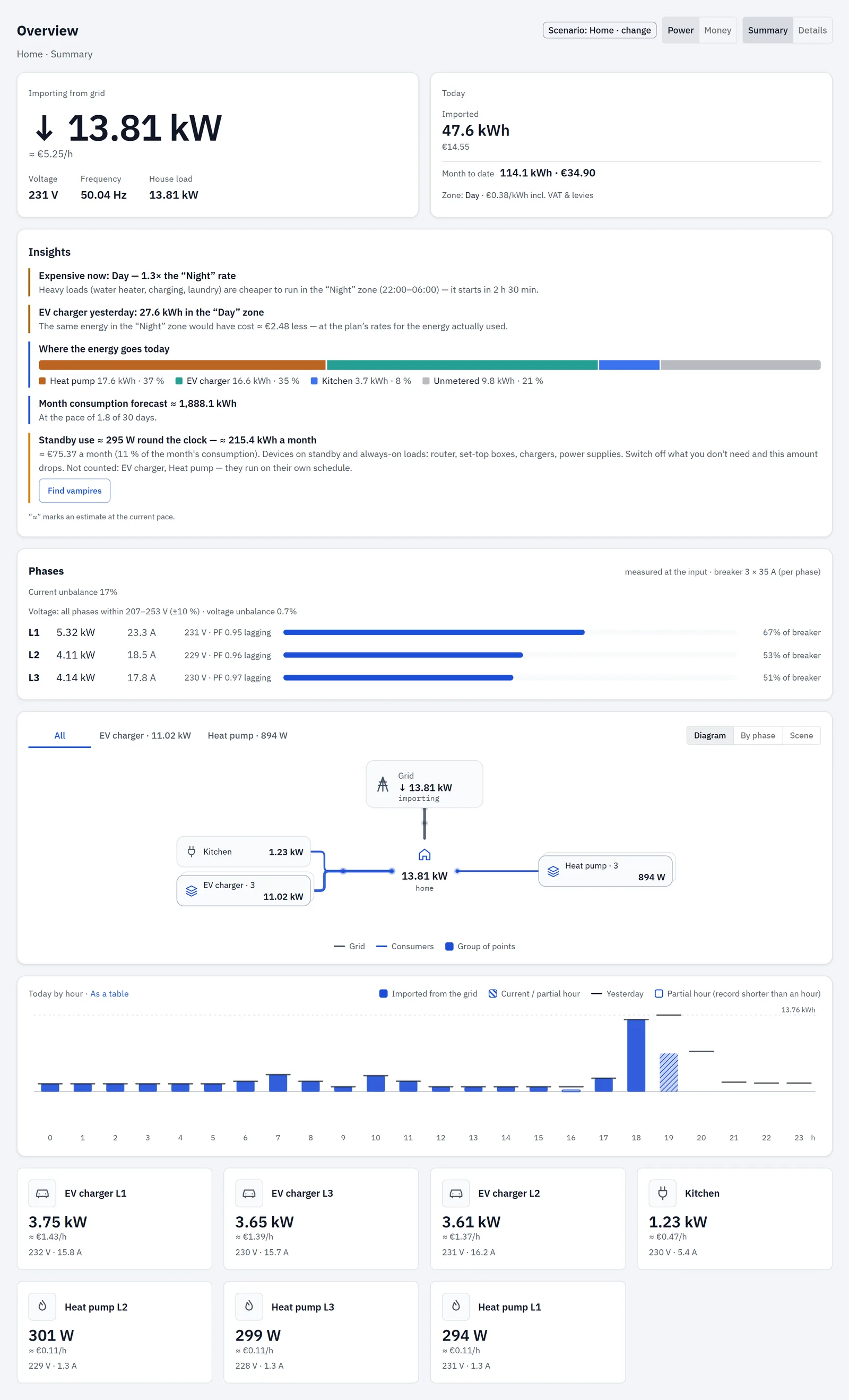
Home : Summary
Dans l'ordre :
- Power hero et Today, côte à côte sur un grand écran.
- Insights, lorsqu'un tarif est défini.
- Phases, lorsque votre réseau est triphasé.
- Energy flow (schéma, par phase ou par scène).
- Graphique Today by hour.
- Point tiles, une par ligne mesurée.
Si la connexion est interrompue, la rangée du haut s'estompe jusqu'à son rétablissement.
Bloc puissance principal
Le grand chiffre est la puissance à votre grid input à l'instant, avec une flèche : ↓ importation depuis le réseau, ↑ exportation vers le réseau. En mode Money, le coût horaire (≈ €/h) passe en tête et la puissance s'affiche en dessous.
Le libellé indique l'état :
| Libellé | Signification |
|---|---|
| Importing from grid / Exporting to grid | Le module d'entrée mesure le sens du flux. |
| Grid input now | L'entrée ne signale pas de sens. |
| Input · no flow | La puissance est trop faible pour se distinguer de zéro (deux fois la résolution de l'entrée, ou 0.5 W). |
| Input · no data | Aucun point d'entrée, ou il ne répond pas. |
| … · held 12 s | Le hub n'a pas reçu de nouvelle mesure depuis cette durée ; la dernière valeur est affichée en gris. |
Sous le chiffre :
- Voltage : provenant de l'entrée, du module de tension, ou de la moyenne des phases de l'entrée ; les valeurs par phase (L1, L2, L3) apparaissent dessous lorsqu'un module de tension les fournit.
- Frequency : uniquement lorsqu'un élément du site la mesure ; sinon « — ».
- House load : ce que consomme votre logement à l'instant (voir Energy flow) ; « — » lorsqu'il est impossible de le connaître.
- House from solar : avec un point solaire (production) et une entrée directionnelle, une barre indique la part de la consommation du logement couverte par le solaire et la part couverte par le réseau.
Deux contrôles peuvent apparaître ici :
- The input reads export to the grid, but there is no generation or storage on site… — l'entrée affiche plus de 5 W d'export et vous n'avez ni point solaire ni point de batterie. Le plus souvent, le capteur de courant de l'entrée est monté à l'envers, ou le point a le mauvais rôle.
- The phases' power sign disagrees with the input total… — les phases et le total du point vont dans des sens opposés (tous deux au-dessus de 50 W). Vérifiez le sens des capteurs de courant de phase.
Today
La carte Today montre la journée écoulée :
- Imported : énergie prélevée sur le réseau, et son coût d'après le compteur de coût propre au hub.
- Exported : affiché dès qu'au moins 10 Wh ont été exportés ; sa valeur provient du compteur d'export du hub.
- Net : importation moins exportation, en énergie et en argent. Affiché uniquement avec Exported.
- Month to date : les journées closes du mois, d'après l'historique du hub, plus aujourd'hui.
- Avec une entrée triphasée metered per phase, ces chiffres couvrent toute l'entrée : les trois points de phase sont additionnés par le hub (firmware v1.1.6 avec le paquet d'application correspondant ; sur v1.1.5, ils ne couvraient qu'une seule phase).
- La zone et le tarif en cours, par exemple « Zone: night · 0.18 €/kWh incl. VAT & levies ». Sans tarif, cette ligne n'est pas affichée.
- While a dynamic price is in force (application web 1.2.0), cette ligne affiche "Price now: dynamic" avec le tarif réellement en vigueur pour cette période de 15 minutes, au lieu du nom d'une zone — parce qu'il n'y a pas de zone qui fixe le prix, mais un prix de marché.
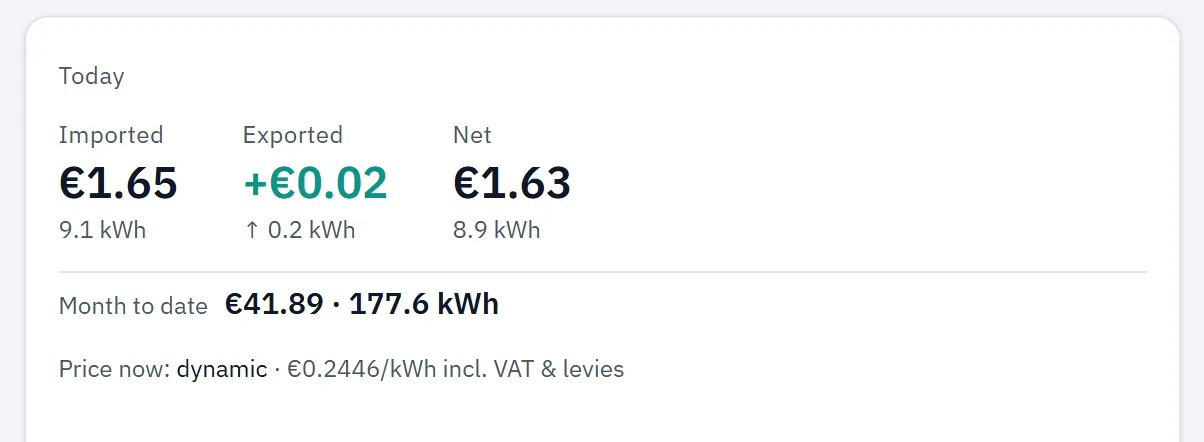
Le chiffre est le prix tout compris : ce que coûte un kilowattheure à l'instant, contrat et charges inclus. Son origine, et son montant pour chaque période déjà réservée, figurent sur Prix dynamiques. Un prix dynamique qui ne couvre aucune période à l'instant revient à la zone, et la ligne la nomme de nouveau.
« Today » désigne le jour du hub. Si l'horloge du hub n'est pas réglée, une note indique que « today » se compte depuis le dernier minuit ou le dernier redémarrage du hub, et non depuis votre jour calendaire. Réglez l'horloge sur la page Time.
Si le montant est encore calculé avec le tarif d'exemple d'usine, la carte l'indique et propose le lien Set your tariff →, qui ouvre l'assistant de configuration.
Si le hub signale un coût de 0 à côté d'une énergie réelle, l'application considère le coût comme inconnu et affiche sa propre estimation (≈ énergie × tarif) au lieu de 0.00.
Vignettes des points
Une vignette par ligne mesurée (l'entrée et le module de tension ne sont pas des vignettes), celles qui répondent en premier, puis par puissance. Chaque vignette affiche une icône devinée d'après le nom du point, le nom, sa puissance (mode Money : ≈ coût par heure), sa tension et son courant. Cliquez sur une vignette pour ouvrir ce point (voir Points).
Un mot d'état n'apparaît que lorsque quelque chose s'écarte de la normale : offline, no such channel on the module, clipping, sensor limit, ou sensor reversed — not metered pour un module de base câblé à l'envers.
Un ≈ devant la puissance d'une ligne signale une estimation : une ligne multiphasée mesurée avec un seul capteur de courant est multipliée par le nombre de ses conducteurs.
Business : Summary
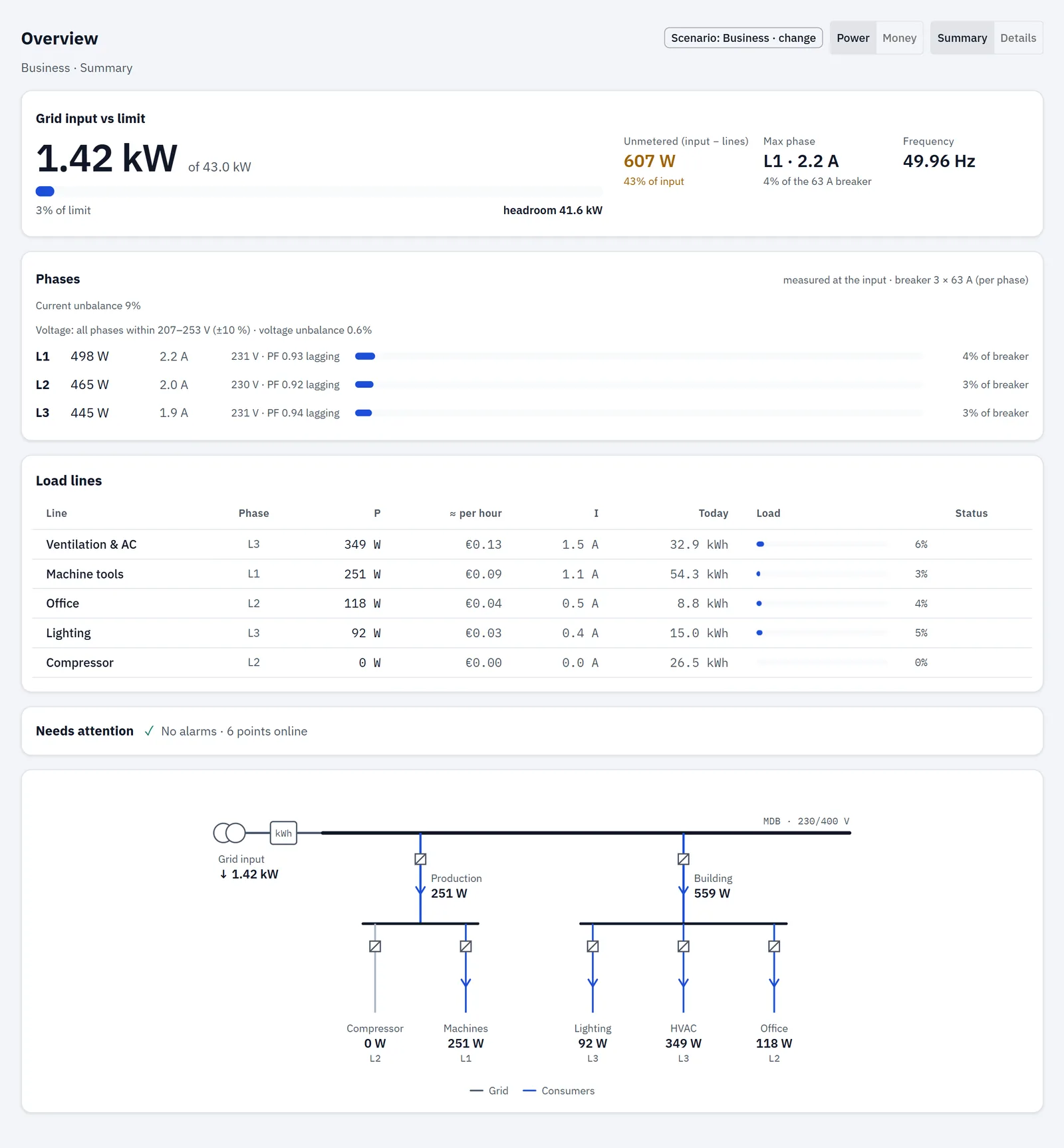
Dans l'ordre :
- Bloc Grid input vs limit.
- Phases : affiché lorsque l'entrée fournit des phases, ou lorsque vos lignes sont affectées à des phases (la mention devient alors « estimated from lines »).
- Tableau Load lines et panneau Needs attention. Sur un téléphone, le panneau passe au-dessus du tableau lorsqu'un point est hors ligne.
- Single-line diagram.
La vue Business Summary n'a ni carte Insights, ni vignettes, ni graphique horaire ; ceux-ci se trouvent sous Details.
Entrée réseau par rapport à la limite
Le grand chiffre est la puissance d'entrée comparée à votre input limit, avec une barre, « {pct}% of limit » et la headroom restante. Au-delà de 92 %, la barre est marquée near limit, au-delà de 100 %, above limit.
La limite est la plus petite de deux valeurs issues des réglages du point d'entrée : sa puissance nominale, et ce que laisse passer son disjoncteur (ampères × tension nominale × nombre de conducteurs, 230 V si aucune tension nominale n'est définie).
- Si l'une seule des deux valeurs est définie, c'est elle qui sert de limite.
- Si aucune n'est définie, la carte indique : « Input limit is not set — set the input's rated power to see load and headroom. »
- Lorsque la puissance nominale est inférieure à la moitié de ce que laisse passer le disjoncteur, la carte demande si c'est voulu (une puissance souscrite) ou s'il s'agit d'une valeur monophasée, avec un lien Check.
Chiffres annexes :
- Unmetered (input − lines) : l'entrée moins toutes les lignes mesurées (le solaire la réduit). Mis en évidence au-delà de 10 % de l'entrée ; inconnu lorsqu'une ligne est hors ligne.
- Max phase : la phase la plus chargée et sa part du disjoncteur (au-delà de 80 % « high », au-delà de 100 % « overload »). Lorsque les phases sont estimées à partir des lignes et que plus de 20 % n'est pas mesuré, la mention devient « at least » (≥).
- Frequency.
Lignes de charge
Une ligne par circuit : Line, Phase, P, ≈ per hour (avec un tarif ; en premier en mode Money), I, Today (sortie pour la production, importation pour les autres), Load et Status.
Load est la puissance de la ligne rapportée à sa puissance nominale. Le statut n'apparaît qu'en cas d'écart : offline, no such channel on the module, clipping, sensor limit, high (au-delà de 80 % du calibre) ou above limit (au-delà de 100 %). Les lignes de production n'ont pas de statut de charge.
Points d'attention
Lorsque tout va bien : Needs attention ✓ No alarms · 12 points online.
Sinon, une liste s'affiche, avec le nombre dans l'en-tête et « {n} of {m} online » en bas. Chaque ligne renvoie à son point :
| Texte de la ligne | Étiquette | Signification |
|---|---|---|
| "current clipped by the sensor ({pct} % of rating) · under-metered" | clipping | Le courant a atteint la plage du capteur ; la valeur réelle est plus élevée que celle affichée. |
| "{power} — {pct} % of the line's rating" | above rating | La ligne consomme plus que sa puissance nominale (non contrôlé sur l'entrée et la production). |
| "near the sensor limit ({pct} % of rating)" | sensor limit | Le courant est proche du point d'écrêtage du capteur. |
| "no new data for {s} s — the last value is shown" | held | Le hub n'a pas reçu de nouvelle mesure depuis cette durée. |
| "sensor not responding" | offline | Le capteur ne répond pas. |
Le {pct} de ces lignes se rapporte au calibre nominal du capteur. Pour les pinces SCT-013, sensor limit intervient vers 104 % du calibre et clipping vers 116 % (pour un SCT-013-050 : 52 A et 58 A) ; les relevés sont exacts jusqu'au point d'écrêtage. La démo signale une limite de capteur plus tôt.
Schéma unifilaire
Un dessin unifilaire de votre installation : l'entrée (transformateur et compteur), le jeu de barres principal, puis les tableaux et leurs lignes. Les tableaux correspondent à vos groups de points ; les lignes sans groupe se trouvent sous MDB. Le solaire apparaît comme une seconde alimentation du jeu de barres. Une étiquette du type « ≈ L1L2L3 » signale une ligne multiphasée estimée à partir d'un seul capteur.
Charging stations : Summary
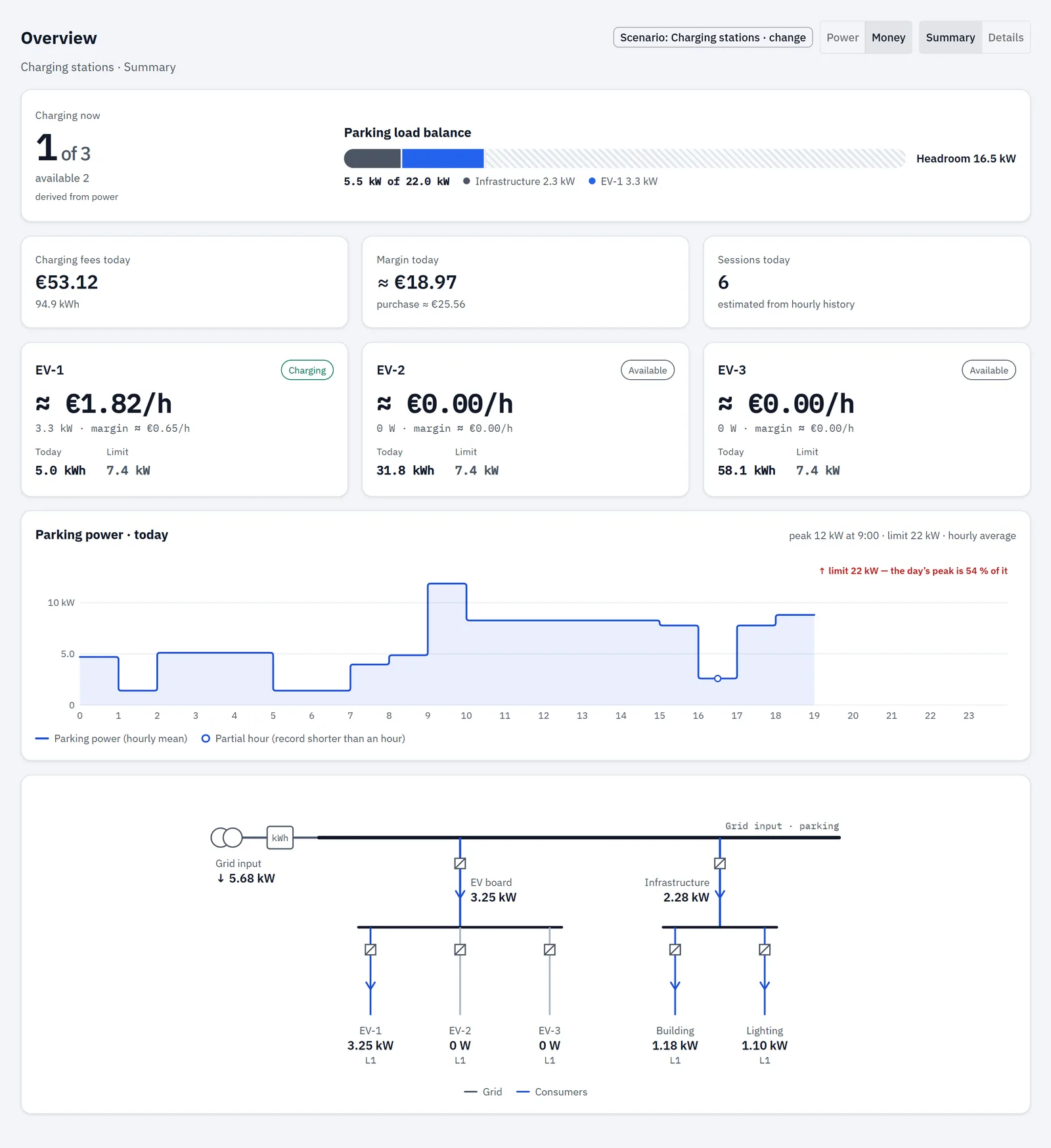
Une station est un point ayant le rôle de recharge VE (ou, sans rôle, un point dont l'identifiant commence par « ev. »). Sans bornes, la page indique : « No charging stations found among the metering points. »
Dans l'ordre :
- Parking hero.
- Rangée KPI.
- Station cards.
- Graphique Parking power · today.
- Single-line diagram, séparé en « EV board » et « Infrastructure ».
Il n'y a pas de carte Insights dans le Summary de ce scénario.
Statut des bornes
RBgrid mesure la puissance sur la ligne de chaque borne, et non l'état du connecteur ; le statut est donc déduit de la puissance :
| Statut | Quand |
|---|---|
| Charging | La ligne consomme plus que le seuil de charge (500 W, sauf si le hub ou la borne fixe une autre valeur). |
| Available | La borne répond et consomme moins que le seuil. |
| Offline | Le capteur de la borne ne répond pas. |
Bloc parking principal
- Charging now : « 3 of 8 », ainsi que le nombre de bornes disponibles et hors ligne.
- Parking load balance : une barre de la limite d'entrée remplie par les autres charges du site (« Infrastructure ») et un segment par borne, ainsi que la headroom restante. À partir de 92 % de la limite, la mention devient « At the limit · stations draw {pct}% of the power ».
La limite provient des réglages du point d'entrée. Sans elle, la carte vous invite à la définir.
KPI row
- En mode Power, ou sans prix de vente : Energy today (toutes les bornes ensemble) et Charging fees today (au prix de vente, lorsqu'il est défini).
- En mode Money avec un prix de vente par kWh : Charging fees today passe en tête, avec l'énergie en dessous, puis Margin today ≈ frais − énergie au tarif d'achat.
- Sessions today, estimées d'après l'historique horaire ; ou Charging now lorsqu'il n'y a pas d'historique à compter.
Cartes des bornes
Chaque carte : nom, statut, puissance actuelle, énergie Today et Limit de la borne (sa puissance nominale). En mode Money avec un prix de vente : ≈ frais par heure et ≈ marge par heure à la puissance actuelle.
Puissance du parking · aujourd'hui
Puissance moyenne horaire des lignes de stationnement, avec le peak de la journée et son heure, ainsi que la ligne limit. Au-delà de 8 lignes de stationnement (ou sans ligne), le graphique affiche l'entrée réseau à la place, sous le titre « · from grid input ».
Details (tous les scénarios)
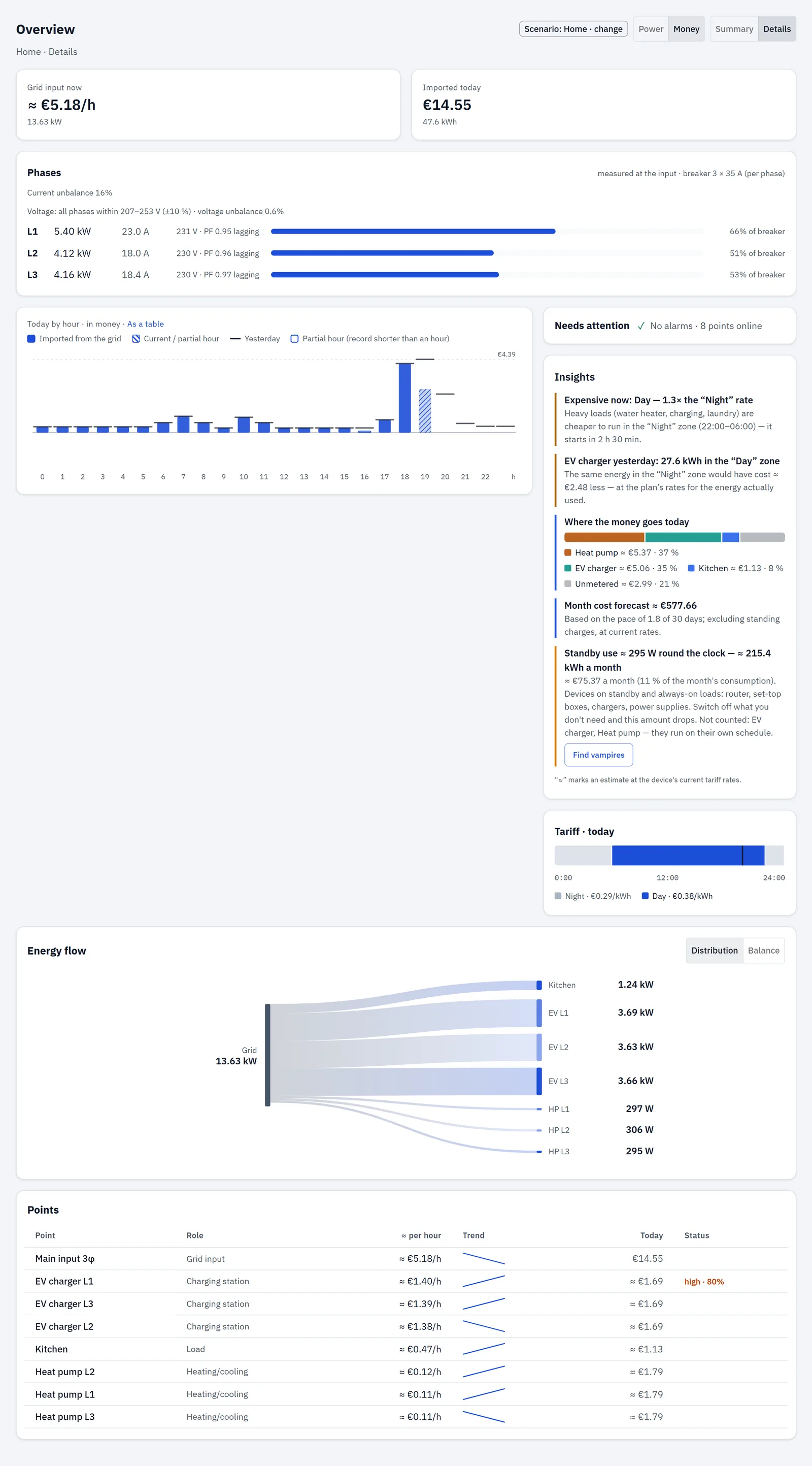
Dans l'ordre :
- Rangée KPI.
- Phases (même condition que sur Home).
- Graphique Today by hour ; à côté, Needs attention, Insights (avec un tarif) et le bandeau Tariff · today.
- Energy flow avec Distribution | Balance.
- Tableau Points.
KPI row
| Vignette | Ce qu'elle affiche |
|---|---|
| Grid input now (ou Exporting to grid) | La puissance d'entrée ; « offline » lorsque l'entrée ne répond pas. |
| Imported today | L'importation du jour ; « hub clock not set » lorsque l'horloge n'est pas réglée. |
| Exported today | Uniquement avec un point solaire. |
| Cost today ou Net today | Net today (coût − valeur de l'export) en mode Money, lorsque vous avez du solaire et que les deux totaux du hub sont connus. Sinon, Cost today, sauf en mode Money, où Imported today affiche déjà le coût et aucune vignette Cost distincte n'est dessinée. |
| Self-sufficiency | Avec du solaire : la part de la consommation du logement couverte par le solaire à l'instant. |
| Input power factor | Sans solaire, lorsque l'entrée le fournit : la valeur et leading/lagging. |
Tableau des points
Tous les points, entrée comprise : Point, Role, P (mode Money : ≈ par heure), Trend (puissance depuis l'ouverture de la page), Today et Status. La valeur Today de l'entrée correspond à la carte Today ; un point solaire affiche sa production. Outre les statuts des vignettes, une ligne peut afficher high · {pct}% (au-delà de 80 % de son calibre) ou above rating.
Tarif · aujourd'hui
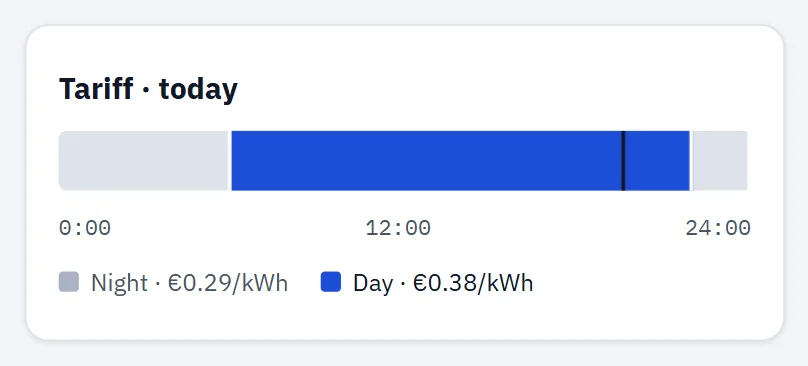
Une bande de 24 heures des zones tarifaires du jour, issues de votre plan, avec la zone en cours en surbrillance, un repère now sur l'horloge du hub et une légende « zone · rate ». Sans zone horaire : « No tariff zones set. » Sans connexion, la page le signale et réessaie.
Flux d'énergie
Les vues des flux d'énergie montrent où va la puissance à l'instant. Elles sont construites à partir de :
- Grid : la puissance de l'entrée, signée lorsque l'entrée mesure le sens (une entrée rbAmp le fait toujours).
- Solar : la puissance de vos points de production.
- House : réseau + solaire lorsque le sens est connu ; sinon, la somme des lignes ; sinon, l'entrée.
- Consumers : toutes les autres lignes mesurées, batteries comprises. Les lignes placées sous le compteur principal d'un groupe ne sont comptées qu'une fois.
- Rest (not metered) : logement moins toutes les lignes mesurées, affiché en gris lorsqu'il dépasse 5 % du logement et 50 W. Lorsque seule l'entrée est mesurée, il est toujours affiché.
Lorsque rien ne circule (tout est sous 5 W), la carte l'indique et attend qu'une charge s'enclenche.
Home : Diagram, By phase, Scene
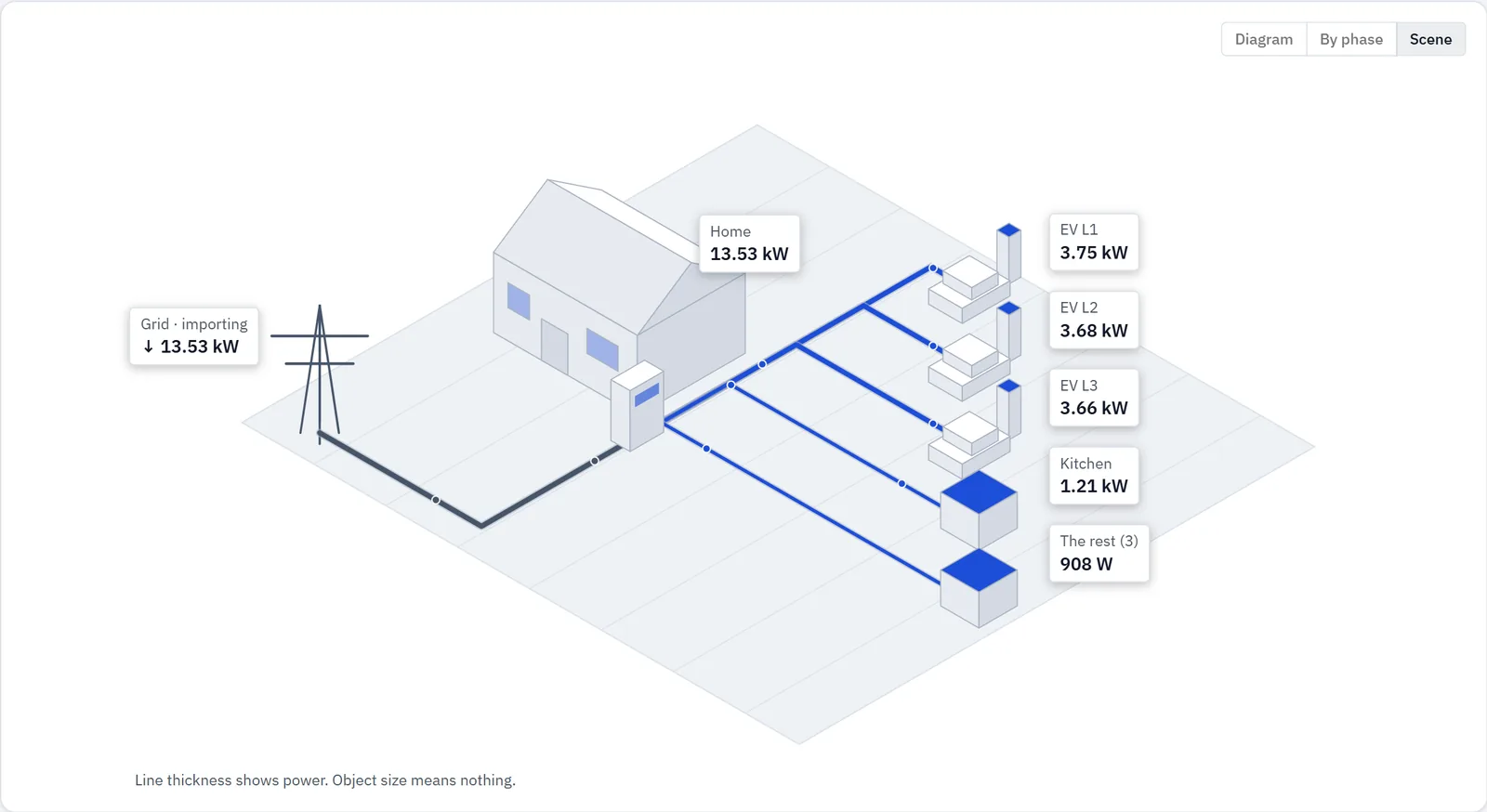
La carte Home a trois vues ; votre choix est mémorisé dans ce navigateur :
- Diagram (par défaut) : Grid et Solar en haut, le logement au centre, les charges en dessous, avec les valeurs en direct. Un anneau affiche « {pct}% from solar » lorsque le solaire couvre une partie du logement. Sur un écran étroit, il devient une liste compacte.
- By phase : proposé lorsque l'entrée fournit plus d'une phase. Une colonne par phase avec sa puissance, son courant et sa part de l'entrée ; sous chaque phase, ses lignes monophasées et le reste de cette phase qu'aucune ligne n'explique ; les lignes multiphasées sont listées sous Loads across phases. Les lignes sans phase définie ne sont placées sous aucune phase ; la carte indique leur nombre : « Lines without a phase: {n} — set the phase on the point page to place them under it. »
- Scene : une maison illustrée avec jusqu'à cinq objets de charge ; les petites charges sont regroupées dans « The rest ». L'épaisseur des lignes traduit la puissance ; la taille des objets n'a pas de signification.
Si vous avez défini des groups de points, des onglets au-dessus du schéma affichent All et un onglet par groupe avec sa puissance. Au sein d'un groupe, la puissance vue par son compteur principal mais qu'aucune ligne membre ne consomme apparaît sous Other in group.
Details : Distribution et Balance
- Distribution : un diagramme de flux depuis les sources (Solar, Grid) vers chaque consommateur et « To grid » pour l'export. Le solaire est réparti entre les charges au prorata. Sur un écran étroit, il affiche Balance à la place.
- Balance : deux barres sur une même échelle de kW, From (Solar, Grid) et To (charges et To grid).
Business et Charging stations
Ces scénarios utilisent le single-line diagram décrit plus haut.
Phases
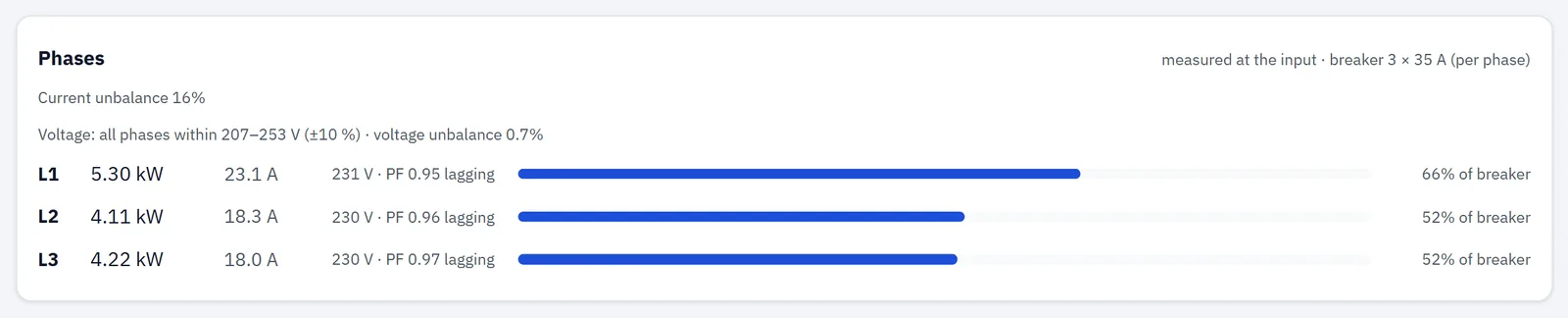
La carte Phases apparaît lorsque votre réseau est triphasé (déclaré sur le hub, ou lorsque l'entrée a signalé plus d'une phase).
L'en-tête indique l'origine des chiffres :
- measured at the input : un module triphasé (U3I3) sur l'entrée mesure chaque phase ;
- estimated from lines : les phases sont additionnées à partir des lignes que vous avez affectées à une phase.
et votre réglage de disjoncteur (« breaker 3 × 25 A (per phase) », ou « breaker rating not set »).
Chaque ligne de phase (L1, L2, L3) affiche la puissance (↑ pour l'export) et le courant. Lorsqu'elles sont mesurées, elle affiche aussi :
- la tension, signalée low ou high lorsqu'elle est inférieure ou supérieure de plus de 10 % à la valeur nominale ;
- l'angle par rapport à L1, par exemple ∠ −119.8° ;
- le cos φ, marqué lagging ou leading.
Une barre indique le courant de phase par rapport au disjoncteur : au-delà de 80 % high, au-delà de 100 % overload.
Les contrôles signalés
| Contrôle | Ce qu'il indique |
|---|---|
| Phase rotation (mesurée, trois phases) | « Phase rotation forward (L1 → L2 → L3). » — ou inversée (L1 → L3 → L2), avec un avertissement indiquant que les moteurs et pompes triphasés tourneront à l'envers — ou que les phases ne sont pas espacées de 120°, ce qui signifie qu'une phase semble manquer ou est raccordée au mauvais endroit. |
| Current unbalance | L'écart maximal d'un courant de phase par rapport à la moyenne, en pourcentage ; au-delà de 20 % marqué high. Évalué uniquement à partir de 1 A par phase ; en dessous, la carte l'indique, car une seule lampe fait varier le pourcentage. |
| Voltage band | Indique si toutes les phases sont comprises entre 207 et 253 V (10 % de part et d'autre de 230 V), ou quelles phases sortent de cette plage, ainsi que le déséquilibre de tension (le plus haut moins le plus bas, par rapport à la moyenne). |
| Coverage (estimation uniquement) | Lorsque vos lignes couvrent moins de 80 % de l'entrée, la carte avertit que la charge par phase est sous-estimée ; un module U3I3 sur l'entrée donne des chiffres de phase exacts. |
Si une trame arrive sans données de phase, les lignes restent affichées et indiquent « no data ».
Aujourd'hui par heure
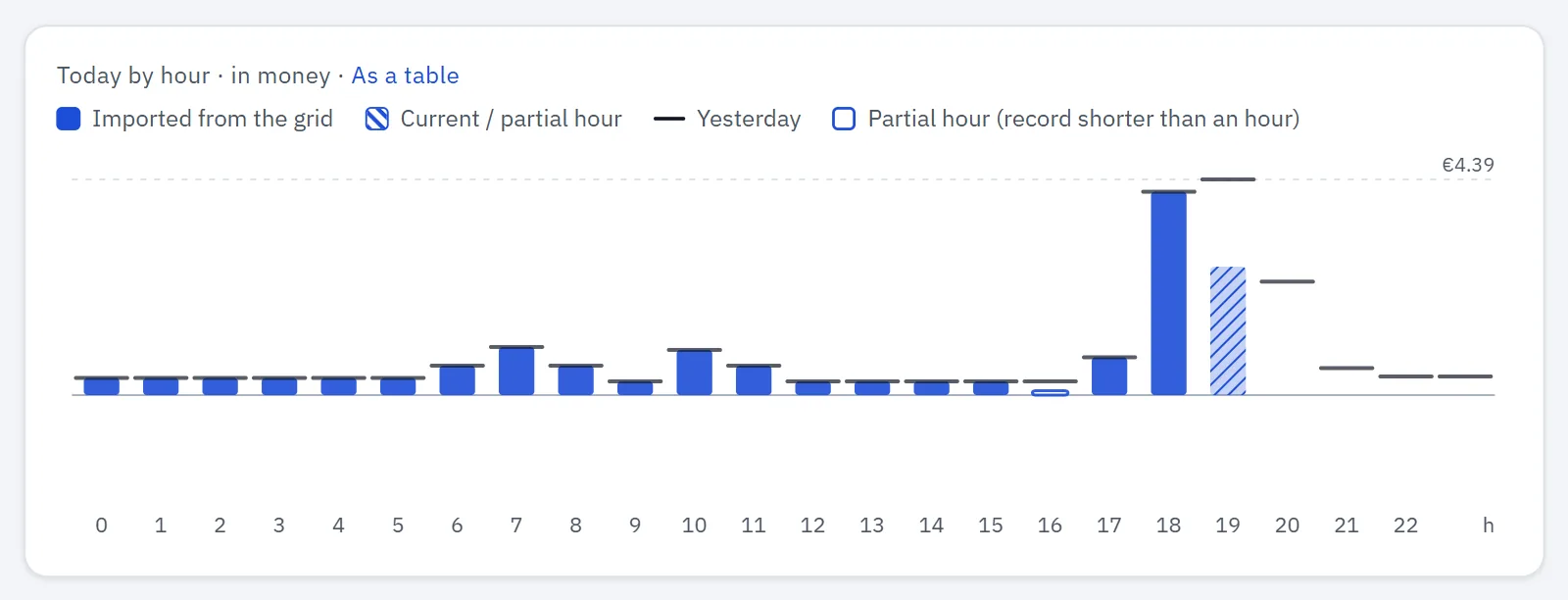
24 barres pour aujourd'hui, selon l'horloge du hub : importation vers le haut, exportation vers le bas, sur une même échelle. En mode Money, le titre ajoute « · in money » et chaque heure affiche son coût d'après les relevés horaires du hub (ou énergie × tarif actuel lorsque le hub n'en a pas). As a table ouvre les mêmes heures dans History.
- Avec un point solaire (mode Power), chaque barre répartit la consommation de l'heure du logement entre From grid et From solar (depuis le premier point de production).
- L'heure en cours est hachurée (« Current / partial hour »).
- Une heure passée dont les relevés couvrent moins d'une heure est dessinée en contour (« Partial hour »).
- Une ligne de repère marque Yesterday à la même heure.
- Un export inférieur à 10 Wh sur une heure est ignoré comme bruit.
Insights
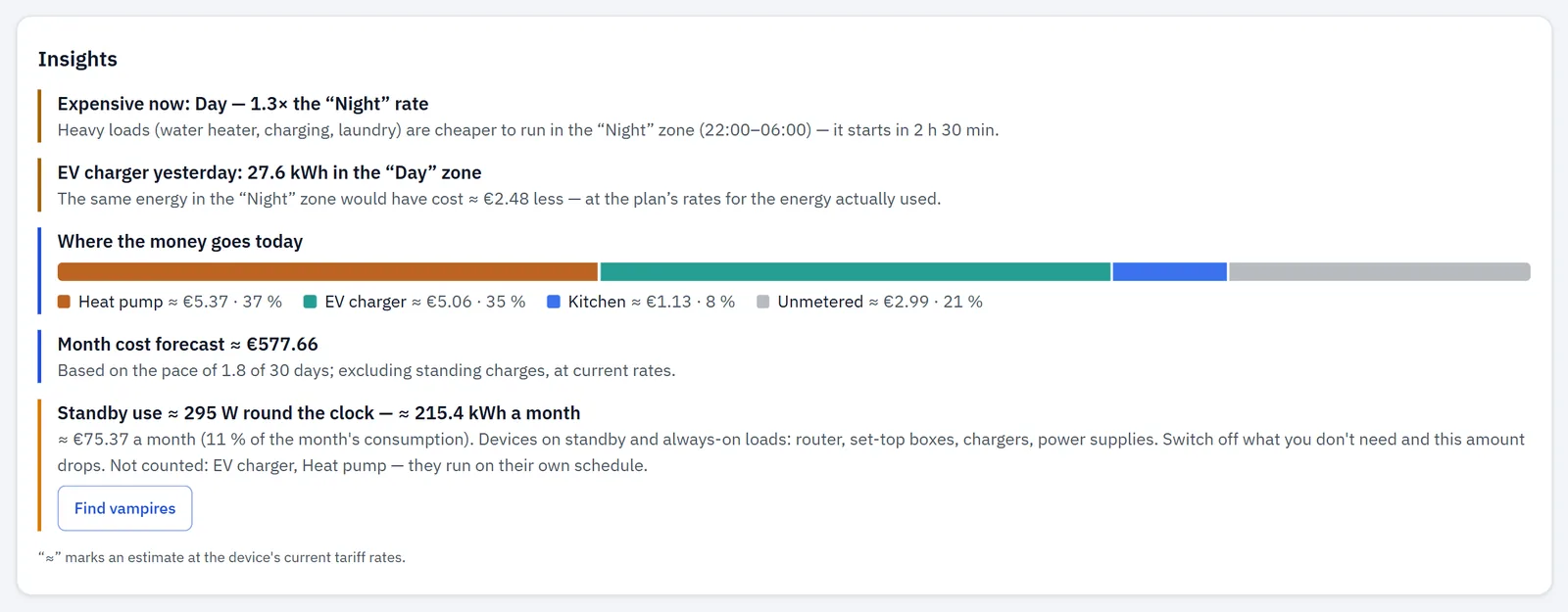
La carte Insights transforme vos mesures et votre tarif en courtes notes. Elle n'apparaît que lorsqu'un tarif est défini : sur le Summary de Home, et sur Details dans tous les scénarios. Le sélecteur modifie les unités (Money : coût ; Power : énergie).
Tous les montants ici sont les estimations de l'application aux tarifs actuels, marquées ≈. La note en bas de carte le précise : « “≈” marks an estimate at the device's current tariff rates. » (mode Power : « at the current pace »).
Tant que les données ne suffisent pas, elle affiche : « Tips will appear once enough data is collected and a tariff is set. »
Les notes apparaissent dans cet ordre, chacune seulement lorsque sa condition est remplie :
| Insight | Ce que montre la carte (modèle) | Quand elle apparaît | Mode de calcul |
|---|---|---|---|
| Surplus now | « Surplus is going to the grid now: {power} », avec l'estimation de la carte de la différence horaire entre votre tarif d'achat et de vente pour cette énergie (≈ {money}). | Vous avez un point solaire et exportez plus de 200 W à l'instant. | Puissance exportée × (tarif d'achat − tarif de vente) pour une heure. |
| Expensive zone now | « Expensive now: {zone} — {ratio}× the “{cheapest}” rate », avec les heures de la zone la moins chère et le délai avant son début. | Le tarif actuel est au moins 1.2× la zone la moins chère du jour, et aucune note de surplus n'est affichée. | Tarif d'achat actuel ÷ le tarif le moins cher du plan du jour. |
| Charging in a dearer zone (pas Business) | « {station} yesterday: {energy} in the “{zone}” zone », avec l'estimation de ce que coûterait la même énergie au tarif de la zone « {cheapest} » (≈ {money} de différence). | La veille, au moins 1 kWh de recharge VE a eu lieu dans une zone plus chère que la moins chère, et votre plan compte plus d'un tarif. | Énergie de recharge horaire de la veille, chaque heure valorisée à son tarif de zone, comparée au tarif le plus bas. |
| Where the money goes today (Power : « Where the energy goes today ») | Une barre : vos trois plus gros circuits par nom, puis « Other points », puis « Unmetered ». Elle n'affiche ≈ de montant que si chaque partie a un coût ; sinon, elle affiche les kWh pour toutes les parties. | Il y a une importation aujourd'hui et plus d'une ligne à montrer. | Énergie de chaque ligne aujourd'hui en part de celle de l'entrée, multipliée par le coût du jour. Les points d'un même groupe nommé et de même rôle (par exemple une borne triphasée) forment une seule part, au nom du groupe. « Other points » = les lignes restantes ; « Unmetered » = entrée moins toutes les lignes. « Other points » et « Unmetered » sont omis en dessous de 1 %. |
| Month forecast | « Month cost forecast ≈ {money} » — « Based on the pace of {elapsed} of {days} days; excluding standing charges, at current rates. » (Power : « Month consumption forecast ≈ {energy} ».) | Il existe des données du mois en cours. | Le mois écoulé, étendu à tout le mois au rythme constaté. Si les données du hub commencent après le 1er, le texte indique depuis quand et que la prévision se précise dans les jours suivants. Avec moins d'une journée de données : « The month forecast appears after the first full day. » |
| Today vs yesterday | « Today costs ≈ {pct}% more/less than yesterday by this hour » (Power : « uses »), avec les deux valeurs pour les heures closes depuis minuit. | L'écart est d'au moins 10 % et les mêmes heures de la veille sont complètes. | Heures closes d'aujourd'hui comparées aux mêmes heures d'hier. Aucune projection. |
| Solar today | « Solar today: produced {energy} », ce que le logement a consommé lui-même et sa valeur au tarif d'achat, ainsi que ce qui a été exporté et sa valeur. | Un point solaire a produit de l'énergie aujourd'hui. | Autoconsommation = produite − exportée, valorisée au tarif d'achat moyen du jour ; export d'après le compteur d'export du hub, ou énergie exportée × tarif de vente. |
| Standby use (Business : Base load outside working hours) | « Standby use ≈ {power} round the clock — ≈ {energy} a month », et, avec un tarif, son coût mensuel estimé (≈ {money} par mois) et sa part : « ({pct} % of the month's consumption) ». Si elle a augmenté les dernières nuits, la carte l'indique de combien et demande si un nouvel appareil est en veille. | Le plancher nocturne est supérieur à 0.5 W. | Voir ci-dessous. |
Mode de calcul de la veille
L'application examine les heures calmes de la nuit, 01:00–05:00 sur l'horloge du hub :
- Elle prend les relevés horaires de l'entrée des 8 derniers jours. La puissance horaire des lignes de recharge VE et de chauffage/climatisation en est d'abord retirée, car elles fonctionnent selon leur propre programme ; la carte les nomme sous « Not counted ».
- Pour chaque nuit, elle prend la valeur médiane de ces heures. Une nuit est écartée si elle comporte de l'export, moins de 2 heures, ou un pic inhabituel.
- La veille est la médiane sur au moins 3 nuits. Lorsque le hub conserve déjà sa propre valeur de base nocturne sur 3 nuits ou plus, l'application l'utilise.
- Énergie par mois = puissance de veille × 730 heures. Le coût mensuel utilise le week-average buy rate de votre plan.
- « It rose » compare les 3 dernières nuits aux précédentes (il en faut 5).
Avant que 3 nuits ne soient disponibles, la carte affiche « Standby use: collecting data — {n} of 3 nights ». Sans nuit exploitable, elle affiche « Standby use: find devices on standby ». Le bouton Find vampires est présent dans tous ces états, dans chaque scénario sauf Business (sur Home et Charging stations également dans Details).
Trouver les vampires
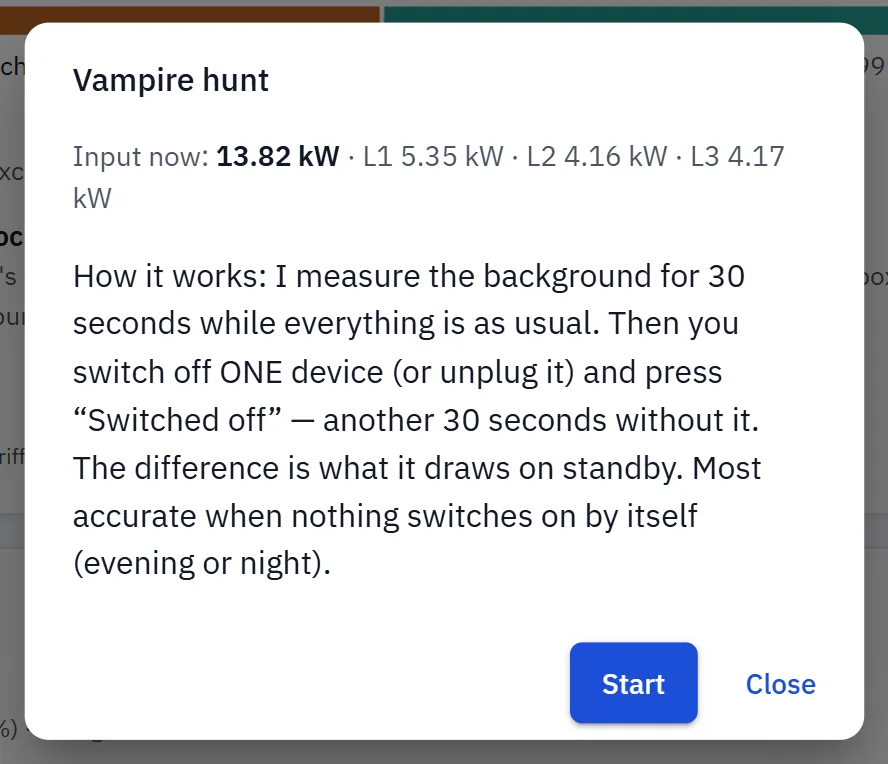
Find vampires (partout sauf Business) ouvre un court test guidé qui repère les appareils en veille d'après les paliers qu'ils laissent dans la puissance d'entrée en direct :
- Appuyez sur Start et ne changez rien. L'application mesure le bruit de fond pendant 30 secondes.
- Éteignez ou débranchez un seul appareil, puis appuyez aussitôt sur Switched off. L'application indique le plus petit palier qu'elle peut distinguer du bruit à cet instant.
- Après une pause de 3 secondes, elle mesure à nouveau pendant 30 secondes. Ne changez rien d'autre.
Le résultat est la différence entre les deux médianes de 30 secondes, par exemple « −4.2 W (L2) » (la phase est nommée lorsqu'une phase porte 70 % du palier ou plus), avec « Round the clock that is ≈ {energy} a month · ≈ {money}/mo » au tarif moyen de la semaine. Donnez-lui un nom, appuyez sur Save, puis sur Next device.
Autres issues : la puissance a augmenté (quelque chose s'est allumé — recommencez) ; le palier est inférieur à ce que le compteur peut distinguer du bruit ; ou trop peu de relevés sont arrivés (la connexion a été interrompue).
- Un palier compte lorsqu'il vaut au moins deux fois la résolution de l'entrée et trois fois le bruit mesuré.
- Le test ne peut pas se dérouler tant que l'entrée ne répond pas. Pendant l'export, l'application suggère de chercher le soir ou la nuit, car le soleil fait varier la puissance davantage qu'un appareil en veille ne consomme.
- La liste Found, avec son total, est conservée dans ce navigateur uniquement, et non sur le hub.
Bandeaux et alertes
Les bannières apparaissent en haut de Overview, dans cet ordre :
| Bannière | Quand elle apparaît |
|---|---|
| data delayed (pastille) | Des trames en direct du hub sont arrivées avec des interruptions. |
| No connection to the device — showing data from {time}. | Le hub ne répond pas ; les valeurs s'estompent et affichent les dernières données. |
| The device withholds live data without a read token… | Le hub exige un jeton de lecture ; saisissez-le dans Settings → Security. |
| The hub still has its factory settings: … | Le site n'a pas de nom, ou l'argent est compté avec le tarif d'exemple. Set up → ouvre l'assistant de configuration ; Hide la masque dans ce navigateur. |
| Hub access warning | Firmware du hub v1.1.2 et ultérieur : aucun jeton API n'est défini, ou le Wi-Fi propre du hub utilise encore son mot de passe de configuration, ou les deux. Sans jeton, le hub ne transmet pas l'état du point d'accès, et l'avertissement reste tant que les deux ne sont pas définis. Boutons Access-point password et API token ; Hide la masque pour cette session du navigateur. |
| Hub time note | Le fuseau horaire du hub diffère de celui de votre navigateur de 30 minutes ou plus. Si le hub se trouve chez vous, réglez son fuseau horaire (Time) ; sinon, les jours, les heures et les zones tarifaires sont décalés. |
| Scenario preview | Un aperçu de scénario est actif dans ce navigateur ; Back le termine. |
| Sensors not responding: {n} of {m}. Their readings are not counted. | Au moins un point ne répond pas. What to check ouvre la page Events. |
La bannière de configuration et la note d'heure du hub ne s'affichent jamais dans la démo. Lorsque la connexion est perdue, la bannière de configuration, l'avertissement d'accès au hub, la note d'heure du hub et la bande « Sensors not responding » sont masqués.
Dans les cartes, vous pouvez aussi voir : les contrôles d'inversion de capteur et de signe des phases (Power hero), les notes de tarif d'exemple et d'horloge (Today), et la question sur une limite inférieure au disjoncteur (Grid input vs limit).
Lorsqu'un point cesse de répondre, les cartes le montrent sur place : « held » sur le bloc principal, « offline » sur les vignettes, « — » dans les tableaux, schémas de flux estompés.
Sans aucun point, Overview affiche « No metering points yet » avec un bouton Add sensor qui ouvre l'assistant de configuration.