The Overview (dashboard)
Die Overview ist die erste Seite der RBgrid-App. Sie zeigt, was Ihr Hub jetzt und heute misst: die Leistung an Ihrem Netzeinspeisepunkt, die Leistung auf jeder gemessenen Leitung, die Phasen, die Tagesenergie und – sobald Sie einen Tarif eingestellt haben – was diese Energie zu Ihren Preisen kostet.
Jede Zahl auf dieser Seite stammt aus zwei Quellen:
- den Messwerten des Hubs: die rbAmp-Module, die an Ihren Eingang und an Ihre Leitungen angeschlossen sind, werden live gelesen und als stündlicher Verlauf im Hub gespeichert;
- Ihrem Tarif: der Preisplan, den Sie auf der Seite Tarife eingeben. Ohne Tarif zeigt die Overview nur Leistung und Energie.
RBgrid misst. Es schaltet oder regelt keine Last; alles auf dieser Seite dient Ihnen als Information zum Ablesen.
Die Ansichtssteuerung
Am oberen Rand der Seite stehen der Seitentitel, ein optionales Chip data delayed und drei Steuerelemente: das Szenario-Chip, der Schalter Power / Money und der Schalter Summary / Details. Der Untertitel unter dem Titel wiederholt Ihre Auswahl, zum Beispiel "Home · Summary".
Standort-Szenario: Home, Business oder Charging stations
Das Chip zeigt Scenario: Home · change. Klicken Sie darauf, um festzulegen, wie die Overview aufgebaut wird:
| Szenario | Worauf die Summary-Ansicht fokussiert ist |
|---|---|
| Home | Woher die Energie kommt und was sie kostet: Netzeinspeisung, Solar, Hausstromkreise. |
| Business | Phasen, Stromkreise gegenüber ihrer Nennleistung, die Liste der Aufmerksamkeitspunkte und ein einpoliges Schaltbild. |
| Charging stations | Wie viel die Ladestationen laden und ob die Netzeinspeisung genug Kapazität hat. |
Das Szenario ist eine Hub-Einstellung: Es ändert die Overview für alle, die diesen Hub öffnen, und wirkt sofort, ohne Neustart. Die App bittet um Bestätigung und bietet drei Schaltflächen:
- Change: schreibt das Szenario in den Hub. Dafür ist der API-Token nötig, falls Sie einen gesetzt haben.
- Just preview: zeigt das Layout nur in diesem Browser. Ein Banner lautet dann Preview: "Business" — this browser only. The hub shows "Home". Mit Back beenden Sie die Vorschau.
- Cancel.
Antwortet der Hub nicht, verwendet die App das zuletzt bekannte Szenario oder Home.
Das Szenario ändert drei Dinge:
- das Layout der Summary-Ansicht (die Details-Ansicht ist für alle drei gleich);
- die Ansicht, mit der die Seite beim ersten Mal öffnet (siehe unten);
- den Wortlaut der Insights (Business verwendet Geschäftsformulierungen, zum Beispiel "base load outside working hours" statt "standby use").
Power / Money-Ansicht
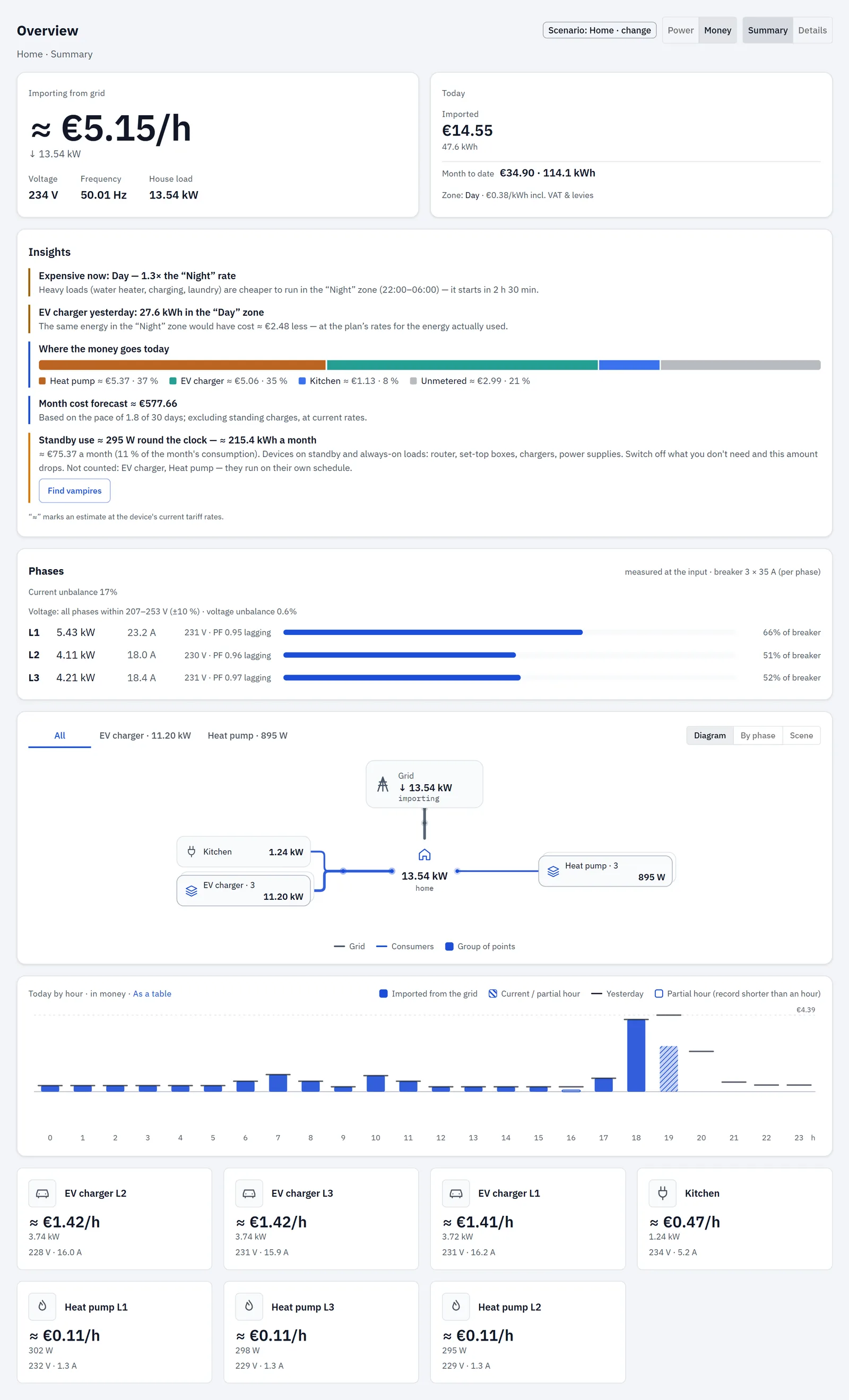
Ist ein Tarif gesetzt, bestimmt der Schalter Power | Money, welcher Wert auf den Karten im Vordergrund steht:
- Power stellt Watt und Kilowattstunden in den Vordergrund; die Kosten stehen in der kleinen Zeile darunter.
- Money stellt die Kosten in der Währung Ihres Tarifs in den Vordergrund; Leistung oder Energie stehen in der kleinen Zeile.
Die Flussdiagramme bleiben immer in kW. Grenzwerte, Reserven, Phasenströme, Spannung und Frequenz bleiben immer in physikalischen Einheiten.
Ihre Wahl wird in diesem Browser, für diesen Hub gespeichert; sie ist keine Hub-Einstellung. Solange Sie nichts wählen, öffnen Home und Charging stations in Money und Business in Power.
Ohne Tarif ist der Schalter ausgeblendet und die Seite bleibt in Power.
So werden die Geldwerte berechnet
Geldwerte mit ≈ sind Schätzungen der App zu Ihren aktuellen Preisen. Die Tageskosten für Bezug und die Tageserlöse für Einspeisung auf der Karte Today stammen aus den eigenen Zählern des Hubs.
| Was | Wie die App es bewertet |
|---|---|
| Live-Leistung, die Sie beziehen | Leistung × Ihr Bezugspreis, angezeigt als "≈ 0.12 €/h" |
| Live-Leistung, die Sie einspeisen | Leistung × Ihr Einspeisepreis (kein Einspeisepreis gesetzt: 0) |
| Solarerzeugung | der Anteil, den Ihr Haushalt selbst nutzt × Bezugspreis + der eingespeiste Anteil × Einspeisepreis |
| Tagesenergie ohne Kostensumme des Hubs | Energie × der heutige Durchschnittspreis an Ihrem Eingang (oder der aktuelle Bezugspreis) |
Der Bezugspreis ist der Gesamtpreis des Hubs, wenn er einen meldet; andernfalls nimmt die App den Tarif der aktuellen Zone, addiert die Energiesteuer pro kWh, das Netzentgelt und die Ökostromumlage aus Ihrem Plan und wendet die Mehrwertsteuer an. Der Einspeisepreis ist der Wert in Ihrem Plan. Siehe Tarife.
Zusammenfassung / Details
- Summary ist das auf einen Blick erfassbare Layout des Szenarios.
- Details zeigt für jedes Szenario dieselbe analytische Auswahl: eine KPI-Zeile, Phasen, den stündlichen Verlauf mit der Liste der Aufmerksamkeitspunkte, Insights und das Tarifband, das Energiefluss-Diagramm und eine Tabelle aller Punkte.
Die Auswahl bleibt erhalten, solange dieser Browser-Tab offen ist; ein neuer Tab startet mit Summary.
Das Chip "data delayed"
data delayed erscheint neben dem Titel, wenn die Live-Frames des Hubs mit Lücken eintreffen (einige Frames wurden übersprungen). Die Werte sind weiterhin echt, können aber einige Sekunden hinterherhinken.
Karten nach Szenario
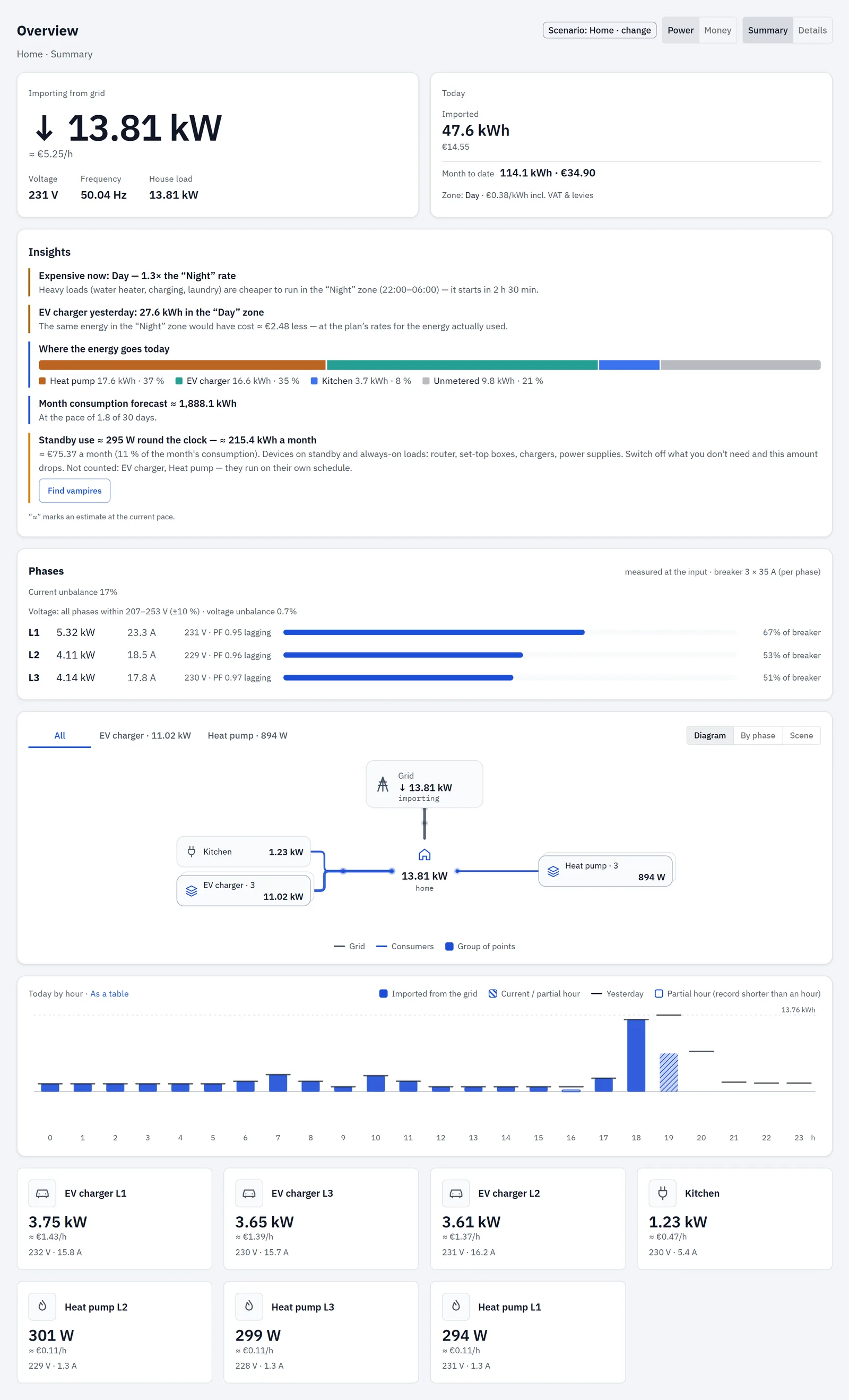
Home: Zusammenfassung
In dieser Reihenfolge:
- Power hero und Today, nebeneinander auf einem breiten Bildschirm.
- Insights, wenn ein Tarif gesetzt ist.
- Phases, wenn Ihr Netz mehrphasig ist.
- Energy flow (Diagramm, nach Phase oder Szene).
- Diagramm Today by hour.
- Point tiles, eine Kachel pro gemessener Leitung.
Bricht die Verbindung ab, wird die oberste Zeile abgedunkelt, bis sie wieder steht.
Hauptanzeige Leistung
Die große Zahl ist die Leistung an Ihrem Netzeinspeisepunkt im Moment, mit einem Pfeil: ↓ Bezug aus dem Netz, ↑ Einspeisung ins Netz. Im Money-Modus steht die Stundenkosten (≈ €/h) vorne und die Leistung darunter.
Das Label zeigt den Zustand:
| Label | Bedeutung |
|---|---|
| Importing from grid / Exporting to grid | Das Eingangsmodul misst die Richtung. |
| Grid input now | Der Eingang meldet keine Richtung. |
| Input · no flow | Die Leistung ist zu klein, um sie von null zu unterscheiden (doppelte Auflösung des Eingangs oder 0.5 W). |
| Input · no data | Kein Eingangspunkt vorhanden oder er antwortet nicht. |
| … · held 12 s | Der Hub hat seit so langer Zeit keinen neuen Messwert erhalten; der letzte Wert wird grau angezeigt. |
Unter der Zahl:
- Voltage: vom Eingang, vom Spannungsmodul oder vom Mittelwert der Eingangsphasen; Werte je Phase (L1, L2, L3) darunter, wenn ein Spannungsmodul sie meldet.
- Frequency: nur, wenn auf dem Standort etwas sie misst; sonst "—".
- House load: was Ihr Haushalt jetzt verbraucht (siehe Energy flow); "—", wenn es nicht bekannt sein kann.
- House from solar: mit einem Solar-(Erzeugungs-)Punkt und einem richtungsfähigen Eingang zeigt ein Balken, welcher Anteil der Hausleistung aus Solar und welcher aus dem Netz kommt.
Hier können zwei Prüfungen erscheinen:
- The input reads export to the grid, but there is no generation or storage on site… — der Eingang zeigt mehr als 5 W Einspeisung, und Sie haben keinen Solar- oder Batteriepunkt. Meist ist der Stromsensor des Eingangs falsch herum geklemmt oder der Punkt hat die falsche Rolle.
- The phases' power sign disagrees with the input total… — die Phasen und der Summenpunkt zeigen in entgegengesetzte Richtungen (beide über 50 W). Prüfen Sie die Richtung der Phasenstromsensoren.
Today
Die Karte Today zeigt den bisherigen Tag:
- Imported: Energie aus dem Netz und ihre Kosten aus dem eigenen Kostenzähler des Hubs.
- Exported: wird angezeigt, sobald mindestens 10 Wh abgegeben wurden; ihr Wert stammt aus dem Einspeisezähler des Hubs.
- Net: Bezug minus Einspeisung, in Energie und Geld. Wird nur zusammen mit Exported angezeigt.
- Month to date: die abgeschlossenen Tage dieses Monats aus dem Verlauf des Hubs plus heute.
- Bei einem dreiphasigen Eingang mit Messung je Phase decken diese Werte den gesamten Eingang ab – die drei Phasenpunkte werden vom Hub summiert (Firmware v1.1.6 mit dem passenden App-Paket; bei v1.1.5 deckten sie nur eine Phase ab).
- Die aktuelle Zone und der Tarif, zum Beispiel "Zone: night · 0.18 €/kWh incl. VAT & levies". Ohne Tarif wird diese Zeile nicht angezeigt.
- Solange ein dynamischer Preis gilt (Web-App 1.2.0) lautet diese Zeile "Price now: dynamic" mit dem Tarif, der in dieser 15-minute period tatsächlich gilt, statt eines Zonennamens – weil keine Zone den Preis bestimmt, sondern ein Marktpreis.
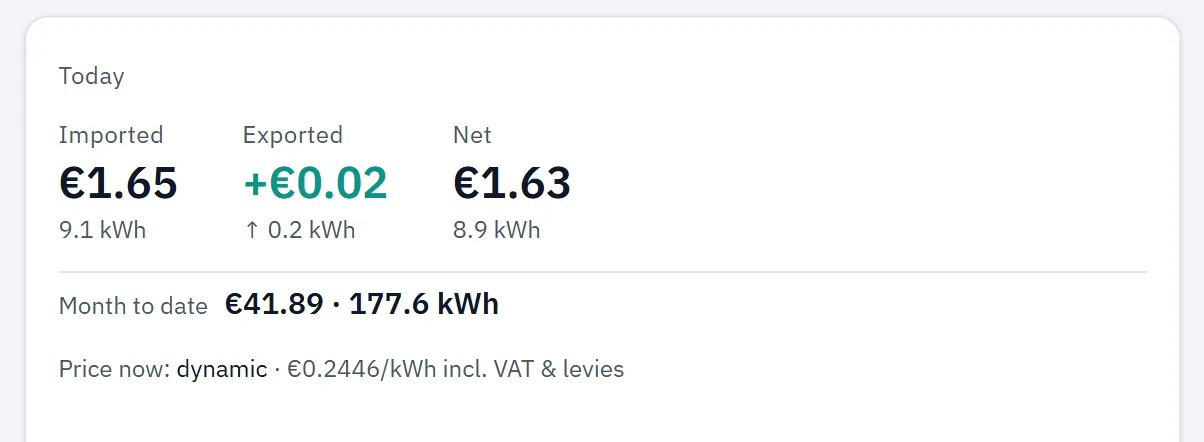
Der Wert ist der Gesamtpreis: was eine Kilowattstunde Sie jetzt kostet, mit Ihrem Vertrag und allen Abgaben. Woher er stammt und wie hoch er für jede bereits gebuchte Periode war, steht unter Dynamische Preise. Hat für die aktuelle Zeit kein dynamischer Preis eine Periode, fällt die Anzeige auf die Zone zurück, und die Zeile nennt sie wieder.
"Today" bedeutet der Tag des Hubs. Ist die Uhr des Hubs nicht gestellt, weist ein Hinweis darauf hin, dass "today" ab der letzten Mitternacht bzw. dem letzten Neustart des Hubs zählt und nicht ab Ihrem Kalendertag. Stellen Sie die Uhr auf der Seite Zeit.
Wird Geld noch mit dem Beispieltarif aus Werkseinstellung gerechnet, sagt die Karte das und verlinkt auf Set your tariff →, was den Einrichtungsassistenten öffnet.
Meldet der Hub die Kosten 0 neben echter Energie, behandelt die App die Kosten als unbekannt und zeigt ihre eigene Schätzung (≈ Energie × Preis) statt 0.00.
Punktkacheln
Eine Kachel pro gemessener Leitung (der Eingang und das Spannungsmodul sind keine Kacheln), zuerst die, die zuerst antworten, dann nach Leistung. Jede Kachel zeigt ein Symbol, das aus dem Namen des Punktes abgeleitet wird, den Namen, ihre Leistung (Money-Modus: ≈ Kosten pro Stunde) sowie Spannung und Strom. Klicken Sie auf eine Kachel, um diesen Punkt zu öffnen (siehe Punkte).
Ein Statuswort erscheint nur bei einer Abweichung: offline, no such channel on the module, clipping, sensor limit oder sensor reversed — not metered bei einem falsch herum angeschlossenen einfachen Modul.
Ein ≈ vor der Leistung einer Leitung bedeutet, dass es sich um eine Schätzung handelt: Eine mehrphasige Leitung, die mit einem Stromsensor gemessen wird, wird mit der Anzahl ihrer Leiter multipliziert.
Business: Zusammenfassung
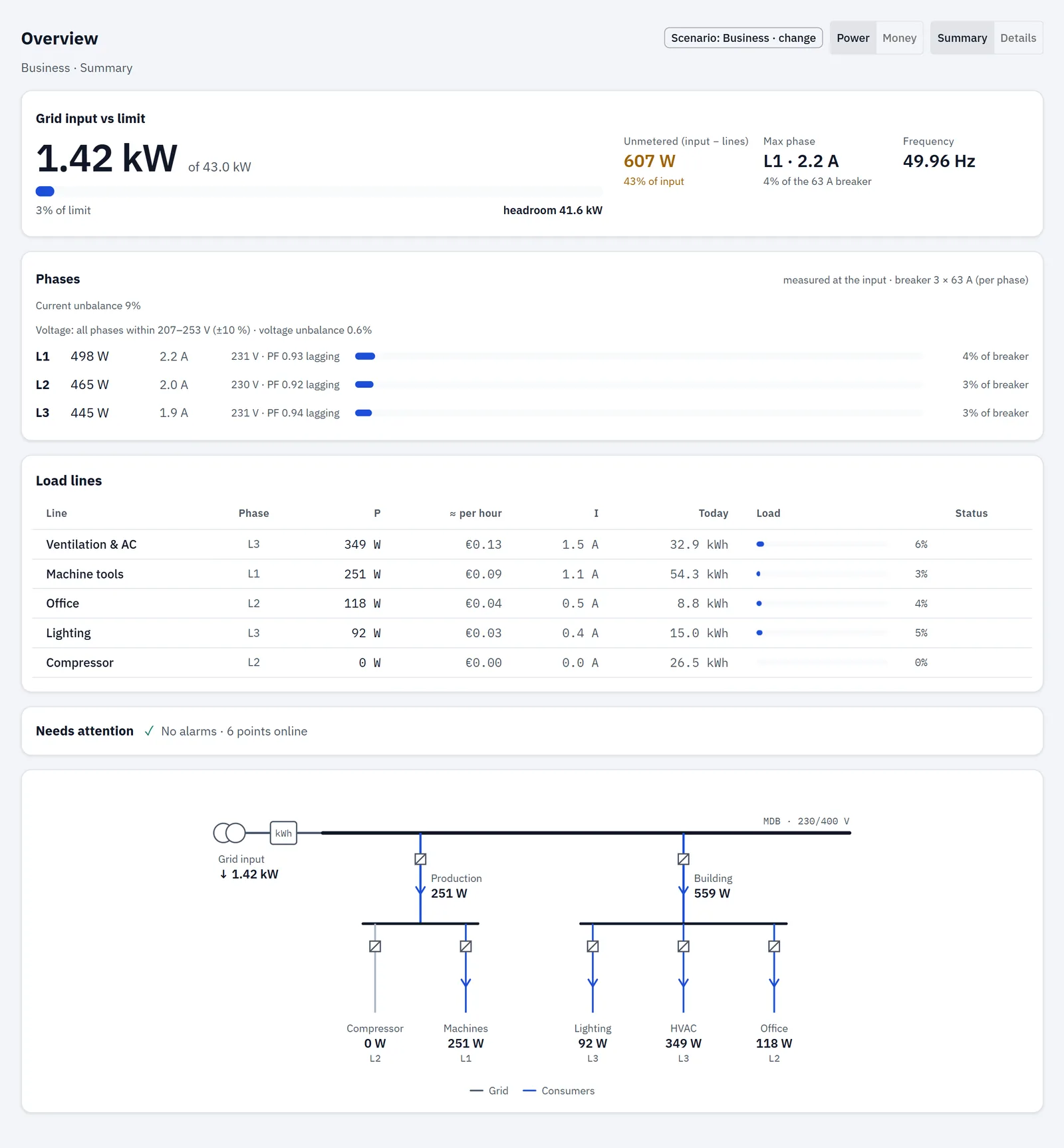
In dieser Reihenfolge:
- Grid input vs limit-Hauptbereich.
- Phases: angezeigt, wenn der Eingang Phasen meldet oder Ihre Leitungen Phasen zugewiesen sind (dann "estimated from lines").
- Tabelle Load lines und das Feld Needs attention. Auf dem Telefon wandert das Feld oberhalb der Tabelle, wenn ein Punkt offline ist.
- Single-line diagram.
Die Business-Zusammenfassung hat keine Insights-Karte, keine Kacheln und kein stündliches Diagramm; diese stehen unter Details.
Netzeinspeisung gegenüber Grenzwert
Die große Zahl ist die Eingangsleistung gegenüber Ihrem Eingangsgrenzwert, mit einem Balken, "{pct}% of limit" und der verbleibenden Reserve. Über 92 % wird der Balken als near limit markiert, über 100 % als above limit.
Der Grenzwert ist der kleinere von zwei Werten aus den Einstellungen des Eingangspunktes: seiner Nennleistung und dem, was sein Leitungsschutzschalter durchlässt (Ampere × Nennspannung × Anzahl der Leiter; 230 V, falls keine Nennspannung gesetzt ist).
- Ist nur einer der beiden Werte gesetzt, gilt dieser als Grenzwert.
- Sind keine gesetzt, sagt die Karte: "Input limit is not set — set the input's rated power to see load and headroom."
- Ist die Nennleistung weniger als die Hälfte dessen, was der Schutzschalter durchlässt, fragt die Karte, ob das beabsichtigt ist (eine vertraglich vereinbarte Leistung) oder ob es ein einphasiger Wert ist, mit einem Link Check.
Nebenwerte:
- Unmetered (input − lines): der Eingang abzüglich aller gemessenen Leitungen (Solar senkt ihn). Hervorgehoben über 10 % des Eingangs; unbekannt, wenn eine Leitung offline ist.
- Max phase: die am stärksten belastete Phase und ihr Anteil am Schutzschalter (über 80 % "high", über 100 % "overload"). Werden Phasen aus den Leitungen geschätzt und sind mehr als 20 % nicht gemessen, steht "at least" (≥).
- Frequency.
Lastleitungen
Eine Zeile pro Leitung: Line, Phase, P, ≈ per hour (mit Tarif; im Money-Modus zuerst), I, Today (Ausgang bei Erzeugung, Bezug bei den anderen) sowie Load und Status.
Load ist die Leistung der Leitung gegenüber ihrer Nennleistung. Der Status erscheint nur bei einer Abweichung: offline, no such channel on the module, clipping, sensor limit, high (über 80 % der Nennleistung) oder above limit (über 100 %). Erzeugungsleitungen haben keinen Laststatus.
Handlungsbedarf
Ist alles in Ordnung: Needs attention ✓ No alarms · 12 points online.
Sonst eine Liste mit der Anzahl in der Kopfzeile und "{n} of {m} online" unten. Jede Zeile verlinkt auf ihren Punkt:
| Zeilentext | Markierung | Bedeutung |
|---|---|---|
| "current clipped by the sensor ({pct} % of rating) · under-metered" | clipping | Der Strom hat den Messbereich des Sensors erreicht; der tatsächliche Wert ist höher als angezeigt. |
| "{power} — {pct} % of the line's rating" | above rating | Die Leitung zieht mehr als ihre Nennleistung (am Eingang und bei Erzeugung nicht geprüft). |
| "near the sensor limit ({pct} % of rating)" | sensor limit | Der Strom liegt nahe der Clip-Grenze des Sensors. |
| "no new data for {s} s — the last value is shown" | held | Der Hub hat seit so langer Zeit keinen neuen Messwert erhalten. |
| "sensor not responding" | offline | Der Sensor antwortet nicht. |
Das {pct} in diesen Zeilen bezieht sich auf die Nennleistung des Sensors. Bei SCT-013-Zangen kommt sensor limit bei etwa 104 % der Nennleistung und clipping bei etwa 116 % (bei einem SCT-013-050: 52 A bzw. 58 A); bis zur Clip-Grenze sind die Werte korrekt. Die Demo-Seite markiert eine Sensorgrenze früher.
Einpoliges Schaltbild
Eine einpolige Zeichnung Ihrer Anlage: der Eingang (Transformator und Zähler), dann die Hauptsammelschiene, anschließend die Verteilungen und ihre Leitungen. Verteilungen sind Ihre Punkt-Gruppen; Leitungen ohne Gruppe stehen unter MDB. Solar erscheint als zweite Einspeisung in die Sammelschiene. Eine Beschriftung wie "≈ L1L2L3" kennzeichnet eine mehrphasige Leitung, die aus einem Sensor geschätzt wird.
Ladestationen: Zusammenfassung
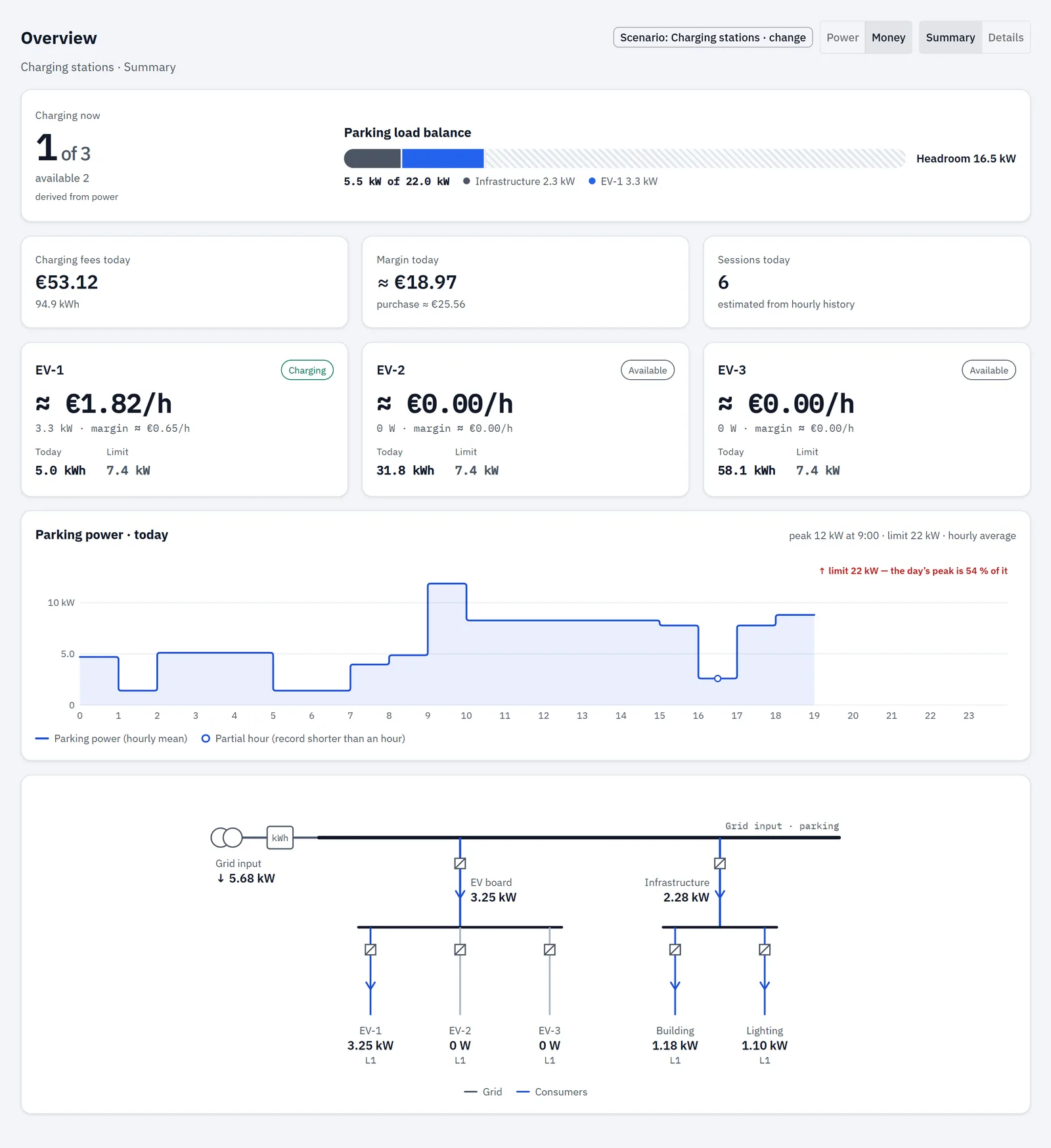
Eine Station ist ein Punkt mit der Rolle EV-Ladung (oder, ohne Rolle, ein Punkt, dessen ID mit "ev." beginnt). Ohne Stationen sagt die Seite: "No charging stations found among the metering points."
In dieser Reihenfolge:
- Parking hero.
- KPI row.
- Station cards.
- Diagramm Parking power · today.
- Single-line diagram, aufgeteilt in "EV board" und "Infrastructure".
In der Summary dieses Szenarios gibt es keine Insights-Karte.
Stationsstatus
RBgrid misst die Leistung auf der Leitung jeder Station, nicht den Zustand des Steckers. Deshalb wird der Status aus der Leistung abgeleitet:
| Status | Wann |
|---|---|
| Charging | Die Leitung zieht mehr als die Ladeschwelle (500 W, sofern der Hub oder die Station keinen anderen Wert setzt). |
| Available | Die Station antwortet und zieht weniger als die Schwelle. |
| Offline | Der Sensor der Station antwortet nicht. |
Parkplatz-Hauptanzeige
- Charging now: "3 of 8", dazu, wie viele verfügbar und wie viele offline sind.
- Parking load balance: ein Balken des Eingangsgrenzwerts, gefüllt mit den übrigen Lasten des Standorts ("Infrastructure") und einem Segment je Station, sowie die verbleibende Reserve. Ab 92 % des Grenzwerts oder mehr lautet die Anzeige "At the limit · stations draw {pct}% of the power".
Der Grenzwert stammt aus den Einstellungen des Eingangspunktes. Fehlt er, fordert die Karte Sie auf, ihn zu setzen.
KPI-Zeile
- Im Power-Modus oder ohne Verkaufspreis: Energy today (alle Stationen zusammen) und Charging fees today (zum Verkaufspreis, wenn einer gesetzt ist).
- Im Money-Modus mit einem Verkaufspreis pro kWh: Charging fees today steht vorne, darunter die Energie, dann Margin today ≈ Gebühren − die Energie zu Ihrem Bezugspreis.
- Sessions today, geschätzt aus dem stündlichen Verlauf; oder Charging now, wenn kein Verlauf zum Zählen vorhanden ist.
Stationskarten
Jede Karte: Name, Status, Leistung jetzt, Energie Today und das Limit der Station (ihre Nennleistung). Im Money-Modus mit Verkaufspreis: ≈ Gebühren pro Stunde und ≈ Marge pro Stunde bei der aktuellen Leistung.
Parkplatzleistung · heute
Stündlicher Durchschnitt der Leistung der Parkleitungen mit der Spitze des Tages und ihrer Stunde sowie der Linie limit. Bei mehr als 8 Parkleitungen (oder keiner) zeigt es stattdessen den Netzeingang, mit dem Titel "· from grid input".
Details (alle Szenarien)
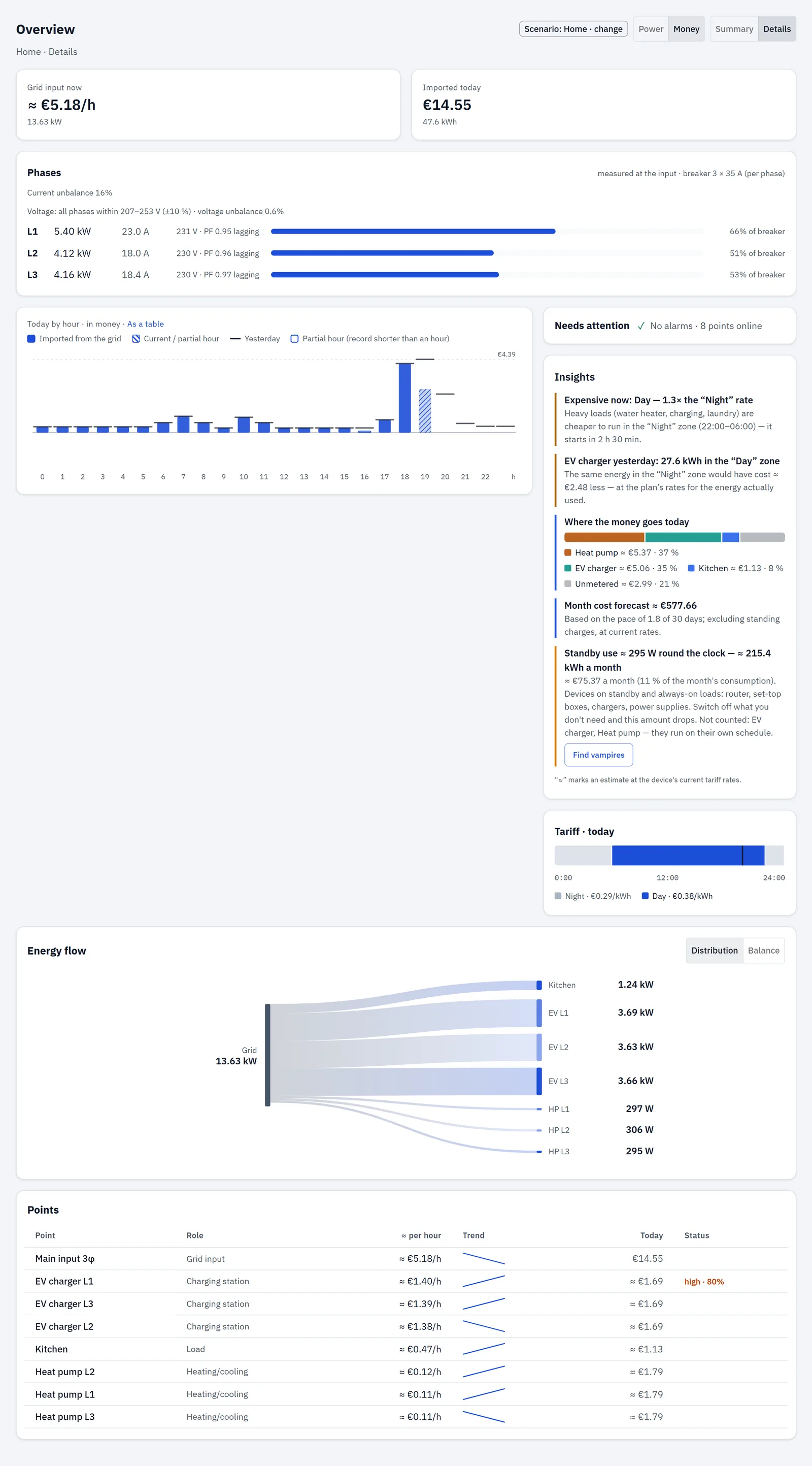
In dieser Reihenfolge:
- KPI row.
- Phases (dieselbe Bedingung wie bei Home).
- Diagramm Today by hour; daneben Needs attention, Insights (mit Tarif) und das Band Tariff · today.
- Energy flow mit Distribution | Balance.
- Tabelle Points.
KPI-Zeile
| Kachel | Was sie zeigt |
|---|---|
| Grid input now (oder Exporting to grid) | Die Eingangsleistung; "offline", wenn der Eingang nicht antwortet. |
| Imported today | Der Bezug des Tages; "hub clock not set", wenn die Uhr nicht gestellt ist. |
| Exported today | Nur mit einem Solarpunkt. |
| Cost today oder Net today | Net today (Kosten − Erlös aus Einspeisung) im Money-Modus, wenn Sie Solar haben und beide Summen des Hubs bekannt sind. Sonst Cost today, außer im Money-Modus, wo Imported today die Kosten bereits zeigt und keine eigene Kachel Cost gezeichnet wird. |
| Self-sufficiency | Mit Solar: der Anteil der Hauslast, den Solar jetzt deckt. |
| Input power factor | Ohne Solar, wenn der Eingang ihn meldet: der Wert und voreilend/nacheilend. |
Punkttabelle
Alle Punkte einschließlich des Eingangs: Point, Role, P (Money-Modus: ≈ pro Stunde), Trend (Leistung seit dem Öffnen der Seite), Today und Status. Das Today des Eingangs stimmt mit der Karte Today überein; ein Solarpunkt zeigt seinen Ausgang. Neben den Kachelstatus kann eine Leitung high · {pct}% (über 80 % ihrer Nennleistung) oder above rating anzeigen.
Tarif · heute
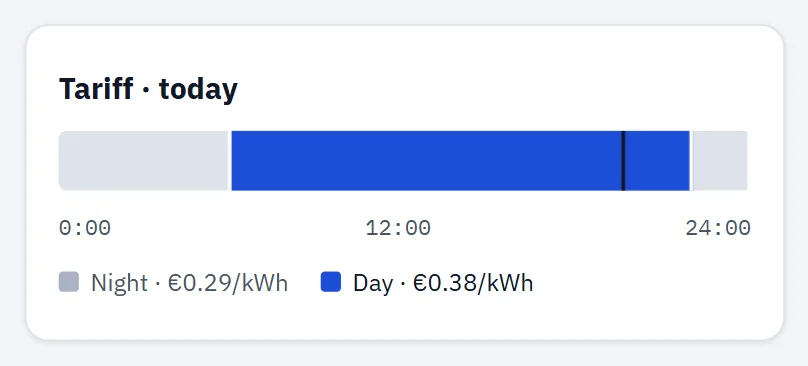
Ein 24-Stunden-Streifen der heutigen Tarifzonen aus Ihrem Tarifplan, mit der aktuellen Zone hervorgehoben, einer Markierung now auf der Uhr des Hubs und einer Legende "zone · rate". Ohne Zeitzonen: "No tariff zones set." Ohne Verbindung wird das angezeigt, und die Anzeige versucht es erneut.
Energiefluss
Die Energiefluss-Ansichten zeigen, wohin die Leistung jetzt fließt. Sie werden gebildet aus:
- Grid: die Leistung des Eingangs, mit Vorzeichen, wenn der Eingang die Richtung misst (ein rbAmp-Eingang tut das immer).
- Solar: die Leistung Ihrer Erzeugungspunkte.
- House: Netz + Solar, wenn die Richtung bekannt ist; sonst die Summe der Leitungen; sonst der Eingang.
- Consumers: jede andere gemessene Leitung, einschließlich Batterien. Leitungen unter dem Hauptzähler einer Gruppe werden einmal gezählt.
- Rest (not metered): Haus abzüglich aller gemessenen Leitungen, grau dargestellt, wenn sie mehr als 5 % des Hauses und mehr als 50 W beträgt. Ist nur der Eingang gemessen, wird sie immer angezeigt.
Fließt nichts (alles unter 5 W), sagt die Karte das und wartet darauf, dass eine Last eingeschaltet wird.
Home: Diagramm, Nach Phase, Szene
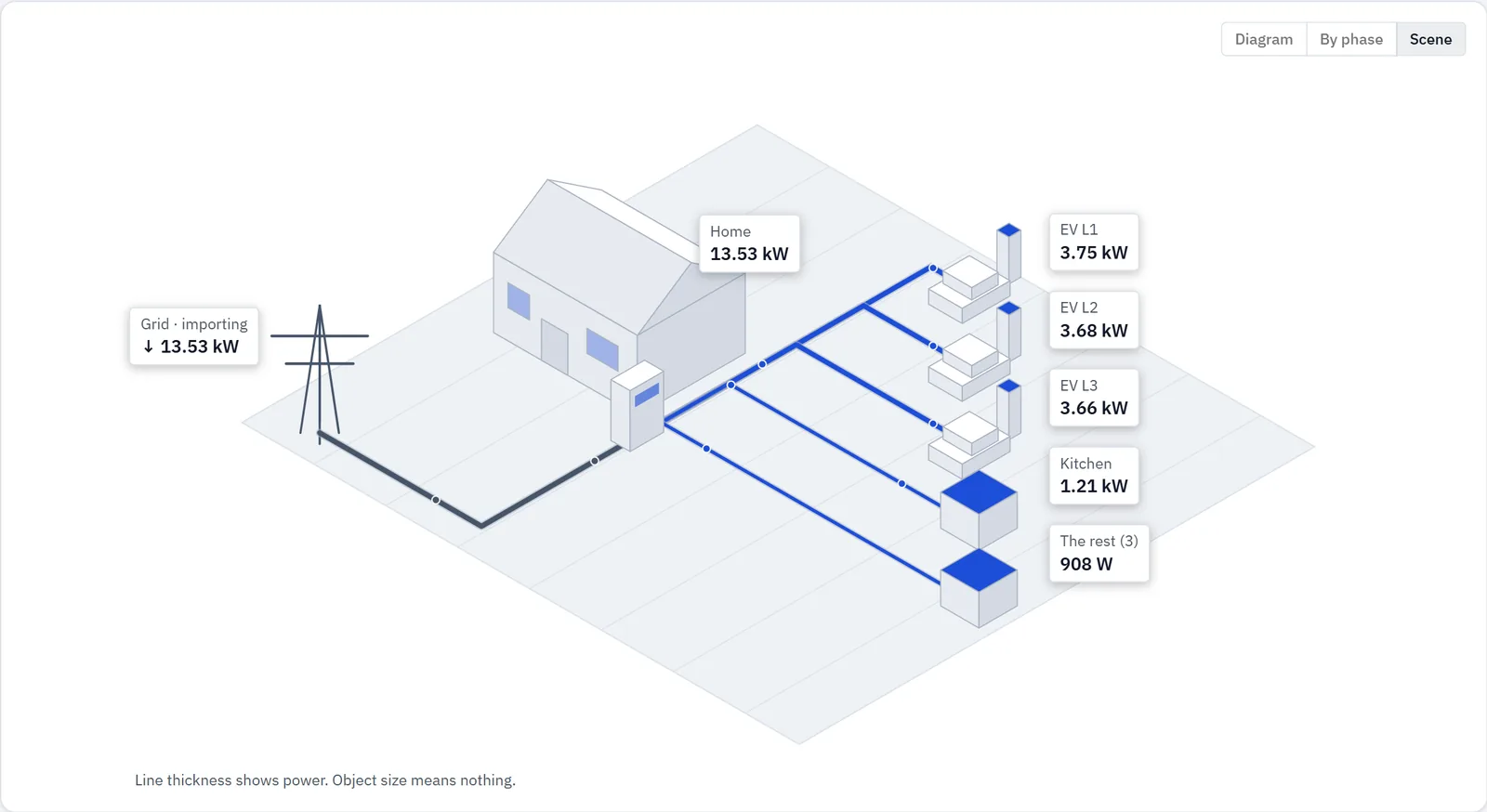
Die Karte Home hat drei Ansichten; Ihre Wahl wird in diesem Browser gespeichert:
- Diagram (Standard): Grid und Solar oben, das Haus in der Mitte, die Lasten darunter, mit Live-Werten. Ein Ring zeigt "{pct}% from solar", wenn Solar einen Teil des Hauses deckt. Auf einem schmalen Bildschirm wird daraus eine kompakte Liste.
- By phase: angeboten, wenn der Eingang mehr als eine Phase meldet. Eine Spalte je Phase mit ihrer Leistung, ihrem Strom und ihrem Anteil am Eingang; darunter die einphasigen Leitungen dieser Phase und der Rest dieser Phase, den keine Leitung erklärt; mehrphasige Leitungen stehen unter Loads across phases. Leitungen ohne gesetzte Phase werden keiner Phase zugeordnet; die Karte zeigt, wie viele es sind: "Lines without a phase: {n} — set the phase on the point page to place them under it."
- Scene: ein illustriertes Haus mit bis zu fünf Lastobjekten; kleinere Lasten werden in "The rest" zusammengefasst. Die Linienstärke zeigt die Leistung; die Größe der Objekte bedeutet nichts.
Haben Sie Punkt-Gruppen eingerichtet, zeigen Reiter über dem Diagramm All und einen Reiter je Gruppe mit deren Leistung. Innerhalb einer Gruppe erscheint Leistung, die ihr Hauptzähler sieht, aber keine Mitgliedsleitung, als Other in group.
Details: Distribution und Balance
- Distribution: ein Flussdiagramm von den Quellen (Solar, Grid) zu jedem Verbraucher und "To grid" für die Einspeisung. Solar wird anteilig auf die Lasten verteilt. Auf einem schmalen Bildschirm wird stattdessen Balance gezeigt.
- Balance: zwei Balken auf einer gemeinsamen kW-Skala, From (Solar, Grid) und To (Lasten und To grid).
Business und Charging stations
Diese Szenarien verwenden das oben beschriebene einpolige Schaltbild.
Phasen
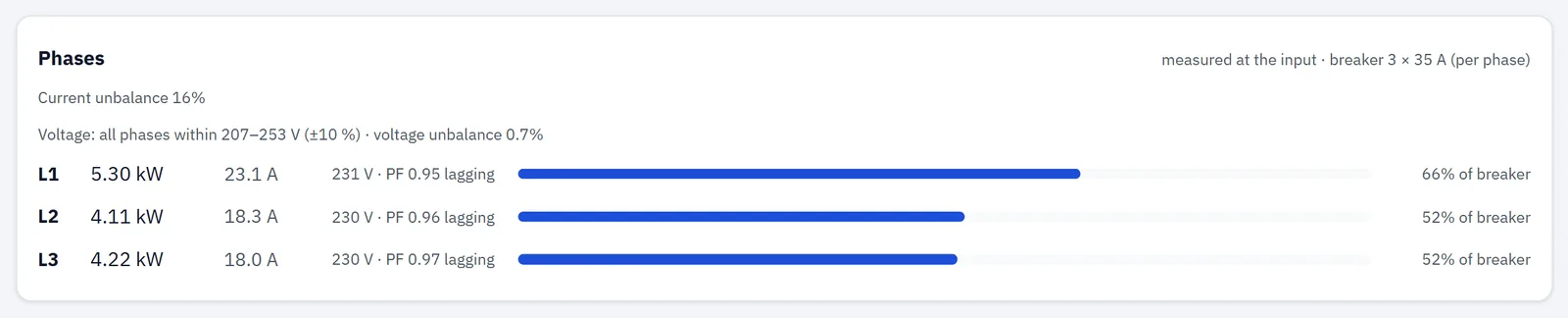
Die Karte Phases erscheint, wenn Ihr Netz mehrphasig ist (am Hub angegeben oder der Eingang hat mehr als eine Phase gemeldet).
Die Kopfzeile zeigt, woher die Werte stammen:
- measured at the input: ein dreiphasiges Modul (U3I3) am Eingang misst jede Phase;
- estimated from lines: Phasen werden aus den Leitungen summiert, die Sie einer Phase zugewiesen haben.
und Ihre Einstellung des Schutzschalters ("breaker 3 × 25 A (per phase)" oder "breaker rating not set").
Jede Phasenzeile (L1, L2, L3) zeigt Leistung (↑ für Einspeisung) und Strom. Bei einer Messung zeigt sie außerdem:
- voltage, mit low oder high markiert, wenn sie mehr als 10 % unter bzw. über dem Nennwert liegt;
- den Winkel gegenüber L1, zum Beispiel ∠ −119.8°;
- cos φ, mit lagging oder leading markiert.
Ein Balken zeigt den Phasenstrom gegenüber dem Schutzschalter: über 80 % high, über 100 % overload.
Die gemeldeten Prüfungen
| Prüfung | Was sie sagt |
|---|---|
| Phase rotation (gemessen, drei Phasen) | "Phase rotation forward (L1 → L2 → L3)." — oder umgekehrt (L1 → L3 → L2), mit einer Warnung, dass Drehstrommotoren und Pumpen rückwärts laufen werden — oder dass die Phasen nicht 120° auseinander liegen, sodass eine Phase fehlt oder falsch angeschlossen ist. |
| Current unbalance | Die größte Abweichung eines Phasenstroms vom Mittelwert in Prozent; über 20 % als high markiert. Bewertet nur ab 1 A je Phase; darunter sagt die Karte das, weil eine einzelne Lampe den Prozentwert verzerrt. |
| Voltage band | ob alle Phasen innerhalb von 207–253 V liegen (10 % beiderseits von 230 V) oder welche Phasen außerhalb liegen, plus die Spannungsunsymmetrie (höchster minus niedrigster Wert, bezogen auf den Mittelwert). |
| Coverage (nur Schätzung) | Decken Ihre Leitungen weniger als 80 % des Eingangs ab, warnt die Karte, dass die Phasenlast zu niedrig angegeben ist; ein U3I3-Modul am Eingang liefert genaue Phasenwerte. |
Kommt ein Frame ohne Phasendaten an, bleiben die Zeilen stehen und zeigen "no data".
Heute nach Stunde
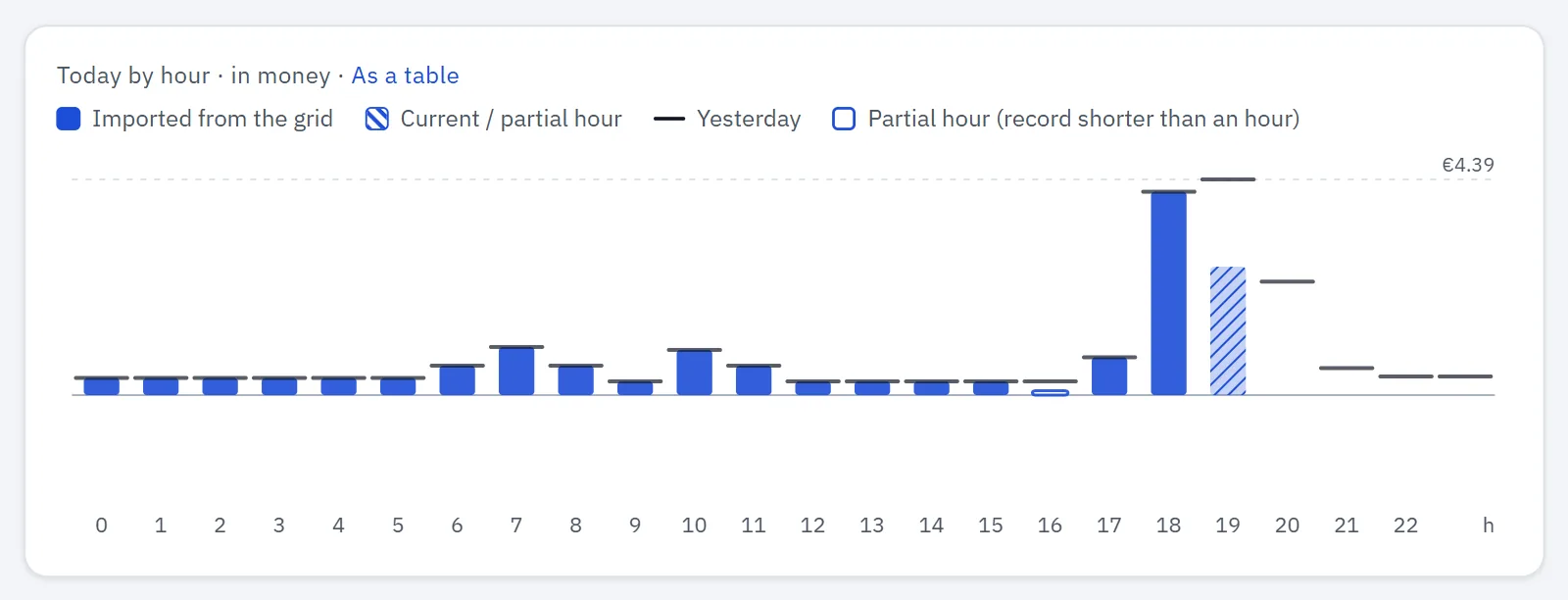
24 Balken für heute auf der Uhr des Hubs: Bezug nach oben, Einspeisung nach unten, auf einer gemeinsamen Skala. Im Money-Modus ergänzt der Titel "· in money", und jede Stunde zeigt ihre Kosten aus den stündlichen Aufzeichnungen des Hubs (oder Energie × aktueller Preis, wenn der Hub keine hat). As a table öffnet dieselben Stunden im Verlauf.
- Mit einem Solarpunkt (Power-Modus) teilt jeder Balken die Hausstunde in From grid und From solar (vom ersten Erzeugungspunkt).
- Die laufende Stunde ist schraffiert ("Current / partial hour").
- Eine vergangene Stunde mit weniger als einer Stunde Aufzeichnung wird als Umriss gezeichnet ("Partial hour").
- Eine Obergrenzenlinie markiert Yesterday zur selben Stunde.
- Einspeisung unter 10 Wh in einer Stunde wird als Rauschen ignoriert.
Hinweise (Insights)
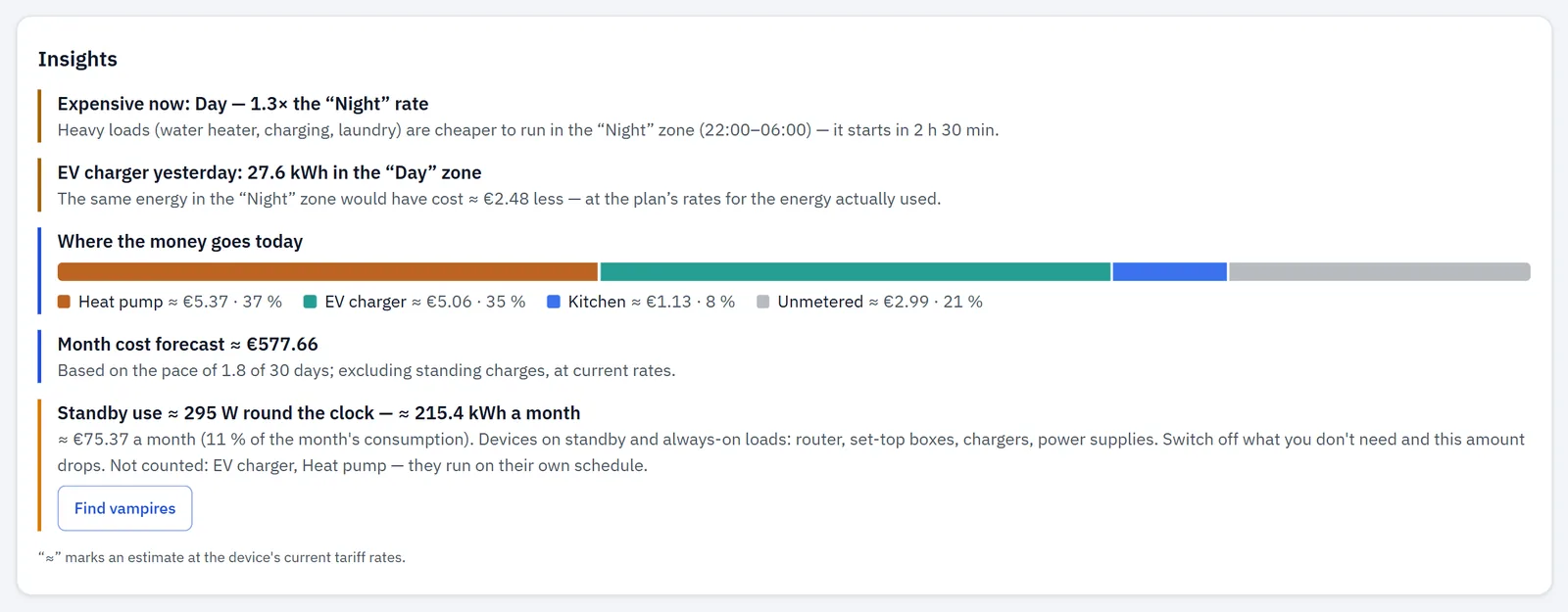
Die Karte Insights macht aus Ihren Messwerten und Ihrem Tarif kurze Hinweise. Sie erscheint nur, wenn ein Tarif gesetzt ist: auf der Home-Summary und auf Details in jedem Szenario. Die Ansicht ändert die Einheiten (Money: Kosten; Power: Energie).
Alle Geldwerte hier sind Schätzungen der App zu Ihren aktuellen Preisen, mit ≈ markiert. Die Fußnote der Karte sagt das: "“≈” marks an estimate at the device's current tariff rates." (Power-Modus: "at the current pace").
Solange nicht genug Daten vorliegen, lautet der Text: "Tips will appear once enough data is collected and a tariff is set."
Hinweise erscheinen in dieser Reihenfolge, jeweils nur, wenn ihre Bedingung erfüllt ist:
| Insight | Was die Karte zeigt (Muster) | Wann er erscheint | Wie er berechnet wird |
|---|---|---|---|
| Surplus now | "Surplus is going to the grid now: {power}", mit der Schätzung der Karte für die stündliche Differenz zwischen Ihrem Bezugs- und Einspeisepreis für diese Energie (≈ {money}). | Sie haben einen Solarpunkt und speisen jetzt mehr als 200 W ein. | Einspeiseleistung × (Bezugspreis − Einspeisepreis) für eine Stunde. |
| Expensive zone now | "Expensive now: {zone} — {ratio}× the “{cheapest}” rate", mit den Stunden der günstigsten Zone und wie bald sie beginnt. | Der aktuelle Preis beträgt mindestens 1.2× der günstigsten heutigen Zone, und kein Überschuss-Hinweis wird angezeigt. | Aktueller Bezugspreis ÷ der günstigste Preis im heutigen Plan. |
| Charging in a dearer zone (nicht Business) | "{station} yesterday: {energy} in the “{zone}” zone", mit der Schätzung der Karte, was dieselbe Energie zum Preis der Zone “{cheapest}” kosten würde (≈ {money} Differenz). | Gestern wurden mindestens 1 kWh EV-Ladung in einer Zone geladen, die teurer ist als die günstigste, und Ihr Plan hat mehr als einen Preis. | Die stündliche Ladeenergie von gestern, jede Stunde zum Preis ihrer Zone, verglichen mit dem günstigsten Preis. |
| Where the money goes today (Power: "Where the energy goes today") | Ein Balken: Ihre drei größten Leitungen mit Namen, dann "Other points", dann "Unmetered". Es zeigt ≈ Geld nur, wenn jeder Teil Kosten hat; sonst zeigt es kWh für alle Teile. | Heute gab es Bezug und mehr als eine Zeile zum Anzeigen. | Die Energie jeder Leitung heute als Anteil am Eingang, multipliziert mit den heutigen Kosten. Punkte in einer benannten Gruppe mit derselben Rolle (zum Beispiel ein dreiphasiges Ladegerät) bilden einen Anteil unter dem Namen der Gruppe. "Other points" = die übrigen Leitungen; "Unmetered" = Eingang minus alle Leitungen. "Other points" und "Unmetered" werden unter 1 % weggelassen. |
| Month forecast | "Month cost forecast ≈ {money}" — "Based on the pace of {elapsed} of {days} days; excluding standing charges, at current rates." (Power: "Month consumption forecast ≈ {energy}".) | Es gibt Daten für den bisherigen Monat. | Der bisherige Monat, hochgerechnet auf den ganzen Monat im bisherigen Tempo. Beginnen die Daten des Hubs nach dem 1., nennt der Text den Beginn und dass sich die Prognose in den nächsten Tagen festigt. Bei weniger als einem Tag Daten: "The month forecast appears after the first full day." |
| Today vs yesterday | "Today costs ≈ {pct}% more/less than yesterday by this hour" (Power: "uses"), mit beiden Werten für die abgeschlossenen Stunden seit Mitternacht. | Der Unterschied beträgt mindestens 10 %, und die gleichen Stunden von gestern sind vollständig. | Die abgeschlossenen Stunden von heute, verglichen mit denselben Stunden von gestern. Keine Hochrechnung. |
| Solar today | "Solar today: produced {energy}", was das Haus selbst verbraucht hat und deren Wert zu Ihrem Bezugspreis, sowie was eingespeist wurde und dessen Wert. | Ein Solarpunkt hat heute Energie erzeugt. | Selbst verbraucht = erzeugt − eingespeist, bewertet zum heutigen durchschnittlichen Bezugspreis; Einspeisung aus dem Einspeisezähler des Hubs oder eingespeiste Energie × Einspeisepreis. |
| Standby use (Business: Base load outside working hours) | "Standby use ≈ {power} round the clock — ≈ {energy} a month", und mit Tarif seine geschätzten Monatskosten (≈ {money} pro Monat) und sein Anteil: "({pct} % of the month's consumption)". Ist er in den letzten Nächten gestiegen, sagt die Karte, um wie viel, und fragt, ob ein neues Gerät im Standby läuft. | Die nächtliche Grundlast liegt über 0.5 W. | Siehe unten. |
So wird der Standby-Wert berechnet
Die App betrachtet die ruhigen Stunden der Nacht, 01:00–05:00 auf der Uhr des Hubs:
- Sie nimmt die stündlichen Aufzeichnungen des Eingangs der letzten 8 Tage. Die stündliche Leistung von EV-Ladung- und Heiz-/Kühlleitungen wird zuerst herausgerechnet, da sie nach eigenem Zeitplan laufen; die Karte nennt sie unter "Not counted".
- Für jede Nacht nimmt sie den Mittelwert (Median) dieser Stunden. Eine Nacht wird übersprungen, wenn sie Einspeisung, weniger als 2 Stunden oder eine ungewöhnliche Spitze hat.
- Der Standby-Wert ist der Median über mindestens 3 Nächte. Hat der Hub bereits einen eigenen nächtlichen Grundwert über 3 Nächte oder mehr, verwendet die App diesen.
- Energie pro Monat = Standby-Leistung × 730 Stunden. Die Monatskosten verwenden den durchschnittlichen Wochen-Bezugspreis Ihres Plans.
- "It rose" vergleicht die letzten 3 Nächte mit den früheren (benötigt 5 Nächte).
Bevor 3 Nächte vorliegen, lautet die Karte "Standby use: collecting data — {n} of 3 nights". Gibt es noch keine verwertbare Nacht, zeigt sie "Standby use: find devices on standby". Die Schaltfläche Find vampires ist in all diesen Zuständen vorhanden, in jedem Szenario außer Business (bei Home und Charging stations auch in Details).
Vampire finden (Find vampires)
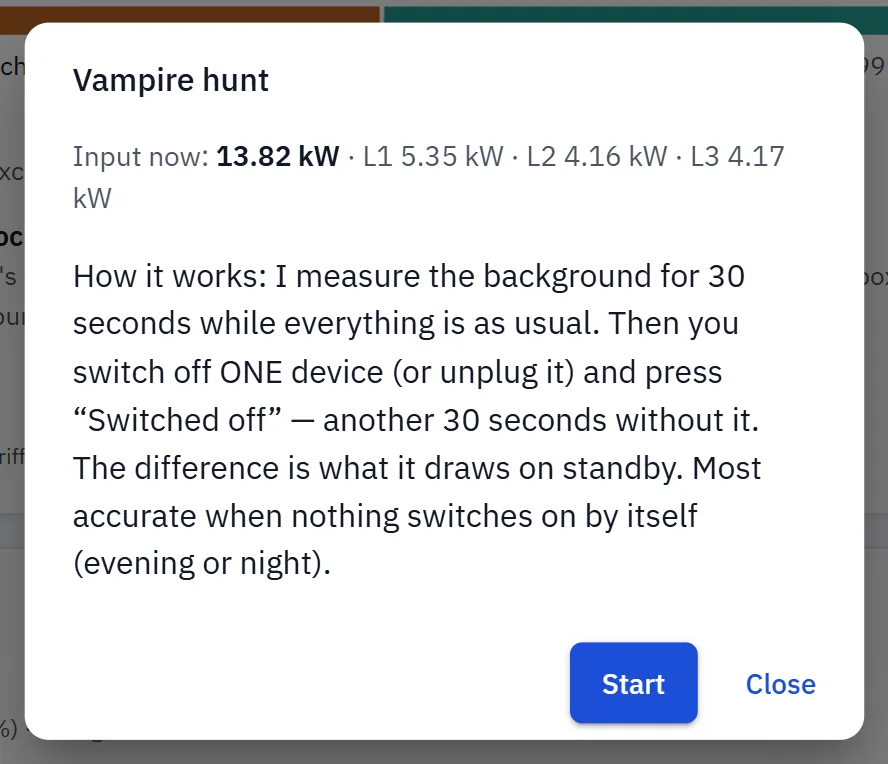
Find vampires (überall außer Business) öffnet einen kurzen geführten Test, der Geräte im Standby anhand der Stufen findet, die sie in der Live-Eingangsleistung hinterlassen:
- Drücken Sie Start und lassen Sie alles, wie es ist. Die App misst den Hintergrund 30 Sekunden lang.
- Schalten Sie ein Gerät aus oder ziehen Sie den Stecker und drücken Sie sofort Switched off. Die App sagt Ihnen die kleinste Stufe, die sie im Moment vom Rauschen unterscheiden kann.
- Nach einer 3-Sekunden-Pause misst sie weitere 30 Sekunden. Schalten Sie nichts anderes ein oder aus.
Das Ergebnis ist die Differenz zwischen den beiden Medianen der 30 Sekunden, zum Beispiel "−4.2 W (L2)" (die Phase wird genannt, wenn eine Phase 70 % oder mehr der Stufe trägt), mit "Round the clock that is ≈ {energy} a month · ≈ {money}/mo" zu Ihrem durchschnittlichen Wochenpreis. Geben Sie einen Namen ein und drücken Sie Save, dann Next device.
Andere Ergebnisse: die Leistung ist gestiegen (etwas wurde eingeschaltet – versuchen Sie es erneut); die Stufe liegt unter dem, was der Zähler vom Rauschen unterscheiden kann; oder es sind zu wenige Messwerte eingegangen (die Verbindung ist abgebrochen).
- Eine Stufe zählt, wenn sie mindestens das Doppelte der Auflösung des Eingangs und das Dreifache des gemessenen Rauschens beträgt.
- Der Test kann nicht laufen, solange der Eingang nicht antwortet. Während Sie einspeisen, empfiehlt die App die Suche am Abend oder in der Nacht, weil die Sonne die Leistung stärker bewegt, als ein Standby-Gerät verbraucht.
- Die Liste Found mit ihrer Summe wird nur in diesem Browser gespeichert, nicht auf dem Hub.
Banner und Warnungen
Banner erscheinen oben in der Overview, in dieser Reihenfolge:
| Banner | Wann es erscheint |
|---|---|
| data delayed (Chip) | Live-Frames vom Hub kamen mit Lücken an. |
| No connection to the device — showing data from {time}. | Der Hub antwortet nicht; die Werte werden abgedunkelt und zeigen die letzten Daten. |
| The device withholds live data without a read token… | Der Hub braucht einen Lese-Token; geben Sie ihn unter Settings → Security ein. |
| The hub still has its factory settings: … | Der Standort hat keinen Namen oder Geld wird mit dem Beispieltarif gerechnet. Set up → öffnet den Einrichtungsassistenten; Hide blendet es in diesem Browser aus. |
| Hub access warning | Hub-Firmware v1.1.2 und neuer: kein API-Token ist gesetzt, oder das eigene WLAN des Hubs verwendet noch sein Einrichtungspasswort, oder beides. Ohne Token meldet der Hub den Status des Access Points nicht, daher bleibt die Warnung, bis beides gesetzt ist. Schaltflächen Access-point password und API token; Hide blendet sie für diese Browser-Sitzung aus. |
| Hub time note | Die Zeitzone des Hubs weicht um 30 Minuten oder mehr von der Ihres Browsers ab. Befinden Sie sich am Standort des Hubs, stellen Sie seine Zeitzone ein (Zeit); andernfalls sind Tage, Stunden und Tarifzonen verschoben. |
| Scenario preview | Eine Szenario-Vorschau ist in diesem Browser aktiv; Back beendet sie. |
| Sensors not responding: {n} of {m}. Their readings are not counted. | Mindestens ein Punkt antwortet nicht. What to check öffnet die Seite Events. |
Der Einrichtungs-Banner und der Hinweis zur Hub-Zeit werden in der Demo nie angezeigt. Ist die Verbindung unterbrochen, werden der Einrichtungs-Banner, die Hub-Access-Warnung, der Hinweis zur Hub-Zeit und der Streifen "Sensors not responding" ausgeblendet.
In den Karten können Sie außerdem sehen: die Prüfungen für umgekehrte Sensoren und Phasenvorzeichen (Power hero), die Hinweise zum Beispieltarif und zur Uhr (Today) sowie die Frage zum Grenzwert unterhalb des Schutzschalters (Grid input vs limit).
Stoppt ein Punkt die Antwort, zeigen die Karten das an Ort und Stelle: "held" im Hauptbereich, "offline" auf den Kacheln, "—" in den Tabellen, grau dargestellte Flussdiagramme.
Ohne jeden Messpunkt zeigt die Overview "No metering points yet" mit einer Schaltfläche Add sensor, die den Einrichtungsassistenten öffnet.