Verlauf
History zeigt, was der Hub für Ihre Points aufgezeichnet hat: Energie, Leistung, Spannung, Blindleistung und Geld, nach Stunde, Tag oder Monat. Öffnen Sie sie über die linke Navigation der App: Monitoring → History.
Alles auf dieser Seite stammt aus den Datensätzen, die auf dem Hub gespeichert sind. Der Hub führt die Historie für bis zu 12 Points (siehe Points); Points von Remote nodes zählen mit (siehe Remote nodes). Ein Dreiphasen-Eingang, der je Phase gemessen wird, ist hier drei Points, jeder mit eigenem Diagramm, eigener Tabelle und eigener CSV; diese Seite summiert sie nie. Den gesamten Eingang, summiert, zeigen die Übersicht und Economics ab Firmware v1.1.6.
Zeiträume und Balkengrößen
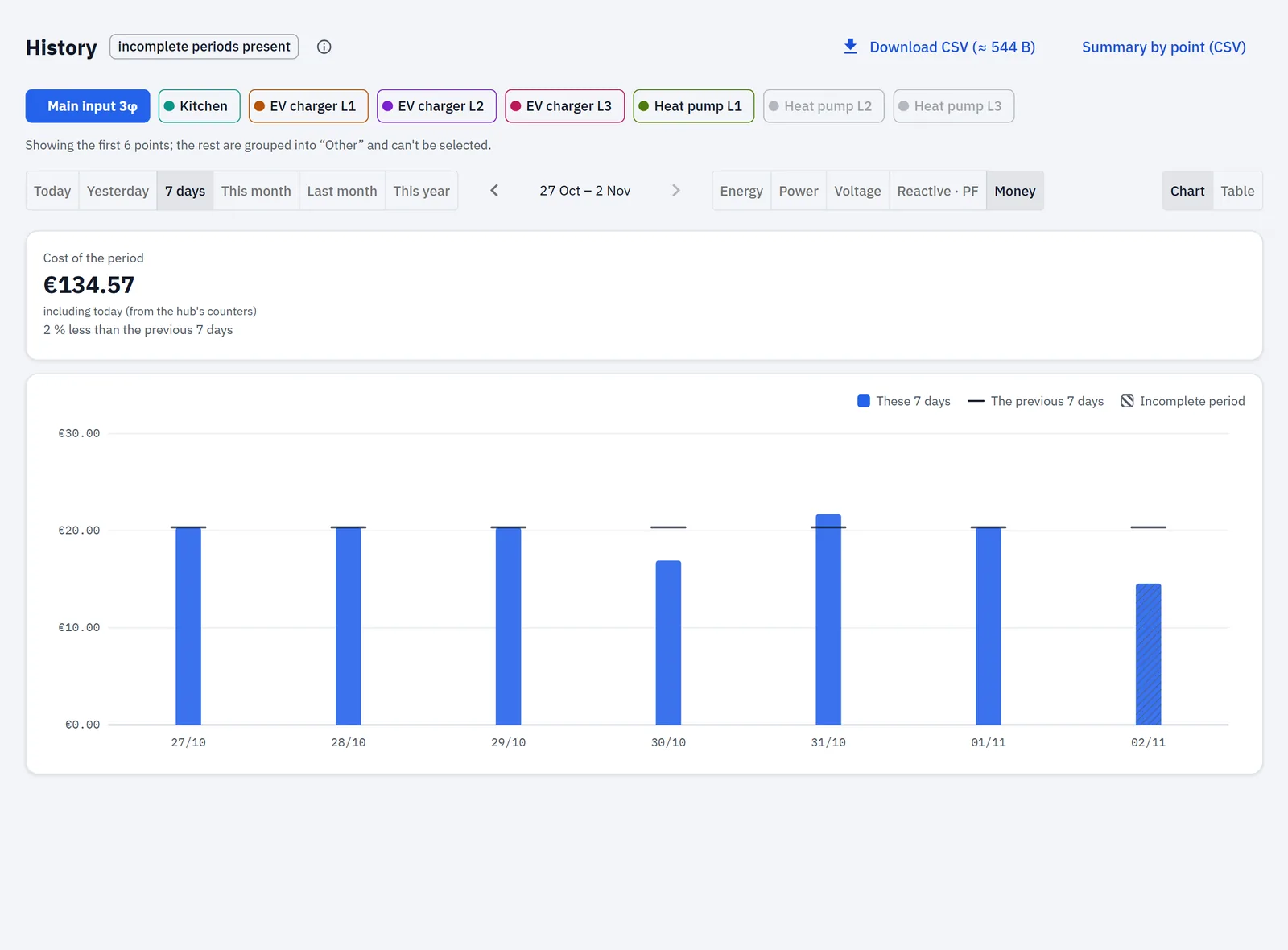
Wählen Sie einen Zeitraum mit den Schaltflächen oben. Einen eigenen Datumsbereich gibt es nicht: Sie wählen einen der voreingestellten Zeiträume und blättern dann mit den Pfeilen ‹ › jeweils um einen ganzen Zeitraum vor und zurück. › ist ausgegraut, solange Sie beim aktuellen Zeitraum sind. Die Beschriftung zwischen den Pfeilen zeigt den angezeigten Zeitraum, zum Beispiel „16 Oct“, „10 Oct – 16 Oct“, „September 2026“ oder „2025“.
| Button | Period | One bar or step = | Compared with |
|---|---|---|---|
| Today | Mitternacht bis jetzt | 1 Stunde | gestern, bis zur gleichen Stunde |
| Yesterday | der ganze vorige Tag | 1 Stunde | der Tag davor |
| 7 days | die letzten 7 Tage, einschließlich heute | 1 Tag | die vorherigen 7 Tage |
| This month | der 1. des Monats bis jetzt | 1 Tag | letzter Monat, bis zum gleichen Tag |
| Last month | der ganze vorige Monat | 1 Tag | der Monat davor |
| This year | 1. Januar bis jetzt | 1 Monat | letztes Jahr, dieselben Monate („last year to this date“) |
Nachdem Sie mit ‹ zurückgeblättert haben, ist der Vergleich immer „der Zeitraum davor“.
- Zeiträume folgen der Uhr und Zeitzone des Hubs, nicht denen Ihres Telefons oder Computers (siehe Time).
- Today und Yesterday zeigen immer die volle Achse von 0–24 h.
- History hat keinen Wochenschritt. Für eine Wochenansicht eines Points nutzen Sie die Trendkarte auf der eigenen Seite des Points (siehe Points).
- Die App merkt sich Ihre Wahl von Zeitraum, Metrik, Ansicht und Vergleich, solange der Browser-Tab offen bleibt.
Metriken
| Metric | How it is drawn | What it shows |
|---|---|---|
| Energy | Balken: Import nach oben, Export nach unten | importierte und exportierte Energie je Stunde, Tag oder Monat |
| Power | Linie | mittlere Leistung |
| Voltage | Linie, mit gestrichelten Linien 10 % über und unter der Nennspannung; bei einem ausgewählten Point ein schattiertes Band von der niedrigsten bis zur höchsten Spannung | mittlere Spannung sowie ihr Minimum und Maximum |
| Reactive · PF | eine Linie der Blindleistung, mit einem separaten Leistungsfaktor-Streifen (cos φ) darunter | Blindleistung und Leistungsfaktor |
| Money | Balken: Kosten nach oben, Exportwert nach unten | Kosten und Exportwert zu Ihrem Tarif |
Der Leistungsfaktor-Streifen erscheint, wenn die Datensätze einen Leistungsfaktor enthalten. Seine Skala reicht mindestens von 0.5 bis 1.0 und wird breiter, wenn die Daten außerhalb liegen. Seine Beschriftung: „cos φ (power factor): 1 — all power is useful; below 0.9 — a noticeable reactive load“.
Geld wird in der Währung Ihres Tarifplans angezeigt (siehe Tariffs).
Stundenlinien werden als Stufen gezeichnet; Tages- und Monatslinien sowie die Spannung als glatte Kurven.
Points auswählen
Jeder Point ist ein Chip in seiner eigenen Farbe über dem Diagramm. Tippen Sie auf einen Chip, um ihn dem Diagramm hinzuzufügen oder daraus zu entfernen. Beim Öffnen der Seite ist der erste Point (in der Reihenfolge der Point-IDs) ausgewählt.
Das Diagramm zeigt bis zu sechs Points gleichzeitig. Bei mehr als sechs Points können die ersten sechs (in der Reihenfolge der Point-IDs) ausgewählt werden. Die anderen bleiben in der Chipleiste, ausgegraut, und lassen sich nicht auswählen.
Points, die konfiguriert sind, aber gerade keine Live-Werte liefern, werden trotzdem aufgeführt, weil ihre gespeicherten Datensätze keine Live-Verbindung brauchen.
Sehen Sie „No points available.“, ist noch kein Point eingerichtet. „Select a point.“ heißt, dass keiner ausgewählt ist.
Gesamt und Anteile
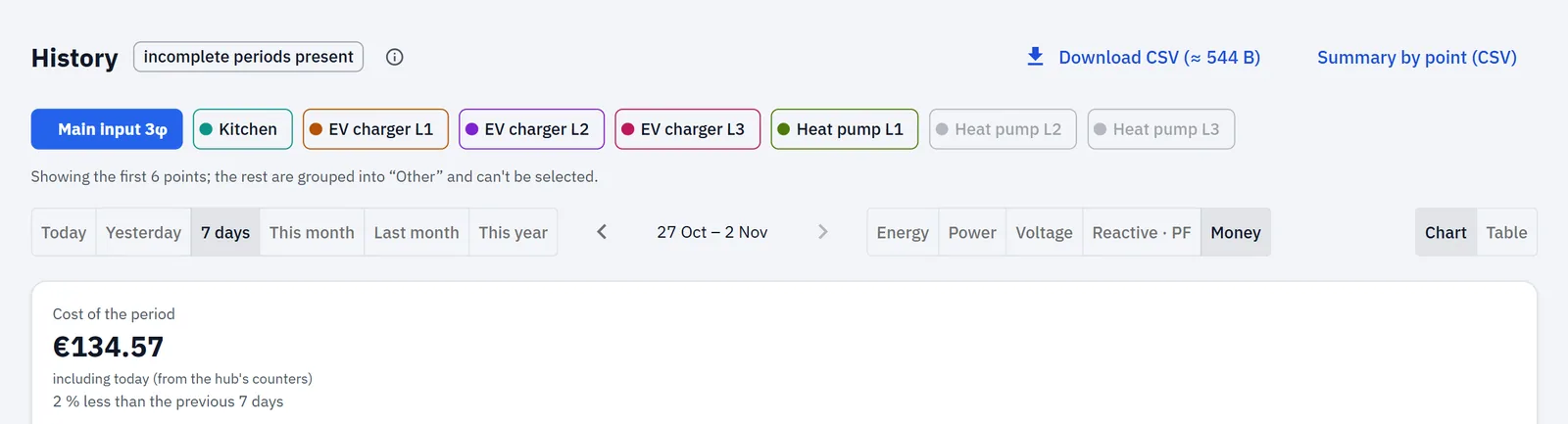
Wenn Sie den Eingang zusammen mit mindestens einem weiteren Point auswählen und die Metrik Energy oder Money ist, erscheint ein Umschalter:
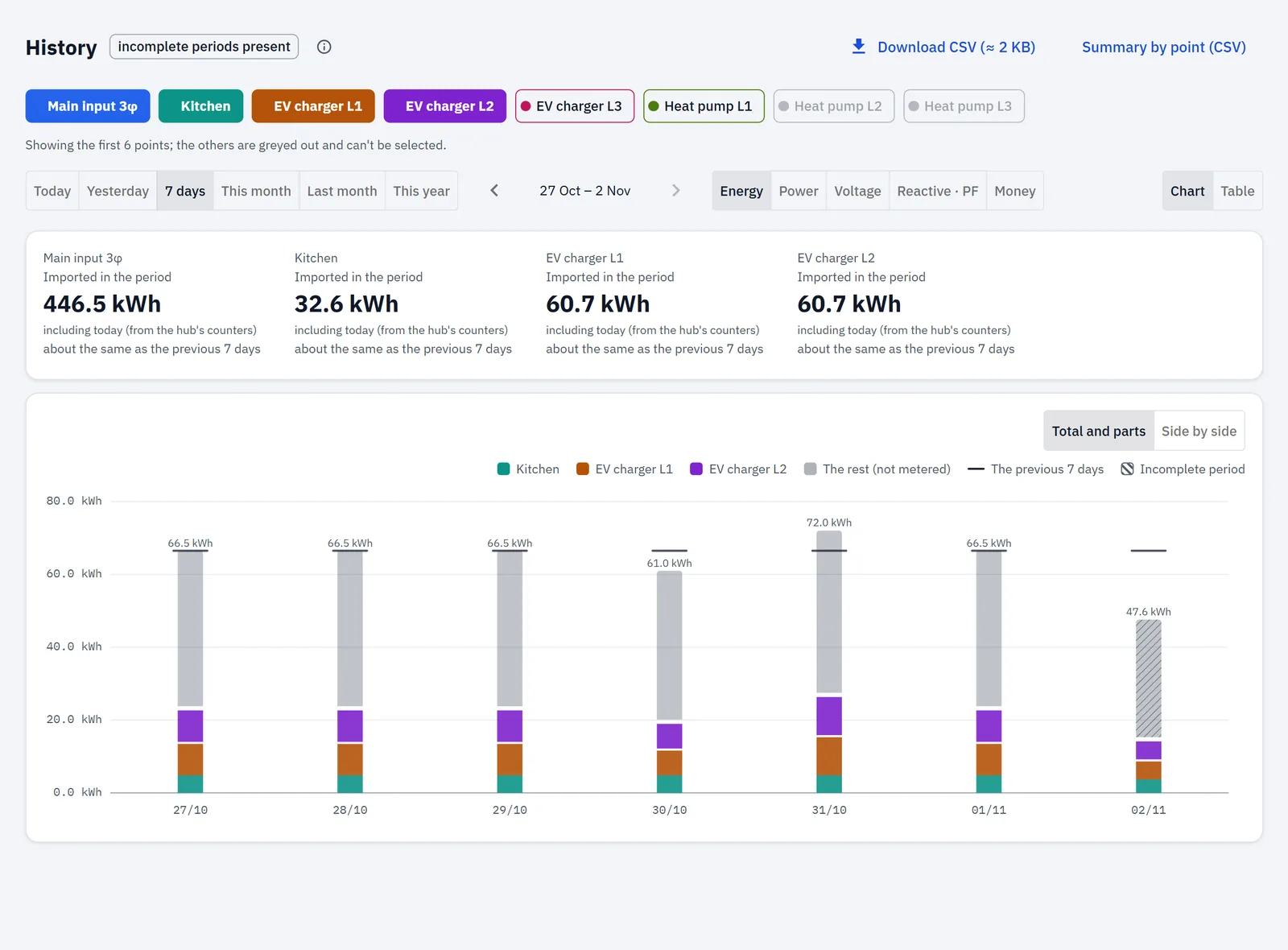
- Total and parts (Standard): ein Balken je Zeitfenster. Die ausgewählten Linien sind in ihren eigenen Farben gestapelt, und der übrige Wert des Eingangs wird grau als „The rest (not metered)“ gezeichnet. Der Gesamtwert des Eingangs steht über dem Balken, wenn Platz dafür ist. Export geht von null nach unten.
- Side by side: jeder Point bekommt einen eigenen Balken.
„The rest“ ist der Teil Ihres Anschlusses, den keiner der ausgewählten Points misst.
Vergleich mit dem vorigen Zeitraum
Das Diagramm kann den vorherigen Zeitraum hinter den aktuellen zeichnen, jeweils für einen Point:
- mit einem ausgewählten Point: dieser Point;
- in Total and parts: der Eingang;
- mit mehreren Points nebeneinander: der Point, den Sie unter Compare with the previous period (oder No comparison) wählen.
Bei Linien hat der vorige Zeitraum dieselbe Farbe, ist dünner und verblasst. Bei Balken ist er eine dunkle Marke bei dem vorigen Wert über jedem Zeitfenster. Mit einem ausgewählten Point nennt die Legende beide Zeiträume, zum Beispiel „Today“ und „Yesterday“; nach dem Zurückblättern lauten sie „This period“ und „The previous period“. Bei Total and parts und bei mehreren Points nebeneinander zeigt die Legende nur den vorigen Zeitraum; nebeneinander trägt sie den Namen des Points, zum Beispiel „Yesterday · Kitchen“.
Das Diagramm zeichnet den ganzen vorigen Zeitraum. Der Prozentwert in der Summenkarte vergleicht nur den passenden Teil davon (zum Beispiel heute bis jetzt gegen gestern bis zur gleichen Stunde).
Die Summenkarte
Bei Energy oder Money fasst eine Karte über dem Diagramm den Zeitraum für jeden ausgewählten Point zusammen:
- Imported in the period (Energy) oder Cost of the period (Money), mit „exported …“ oder „earned …“ in einer zweiten Zeile;
- bei einem Erzeugungs-Point mit Energy: Produced in the period, ohne Zeile „exported …“ (bei Money zeigt sie Cost of the period);
- eine Änderungszeile: „… % more than …“, „… % less than …“, „about the same as …“ (eine Änderung unter 0.5 %) oder „nothing to compare with — no data for the previous period“.
Die Änderung vergleicht nur abgeschlossene Datensätze, und nur wenn der vorige Zeitraum mindestens so viele Datensätze hat wie der aktuelle.
Bei den laufenden Zeiträumen (Today, 7 days, This month, This year) enthält die Zahl heute aus den eigenen Zählern des Hubs, sodass sie zur Übersicht passt. Ein Hinweis unter der Zahl sagt das. Bei Today zeigen die Balken nur abgeschlossene Stunden, die Zahl enthält dagegen die laufende Stunde. Bei einer laufenden Woche oder einem laufenden Monat wird der heutige Balken aus den Live-Zählern ergänzt und als teilweiser Tag gezeichnet.
Diagramm oder Tabelle
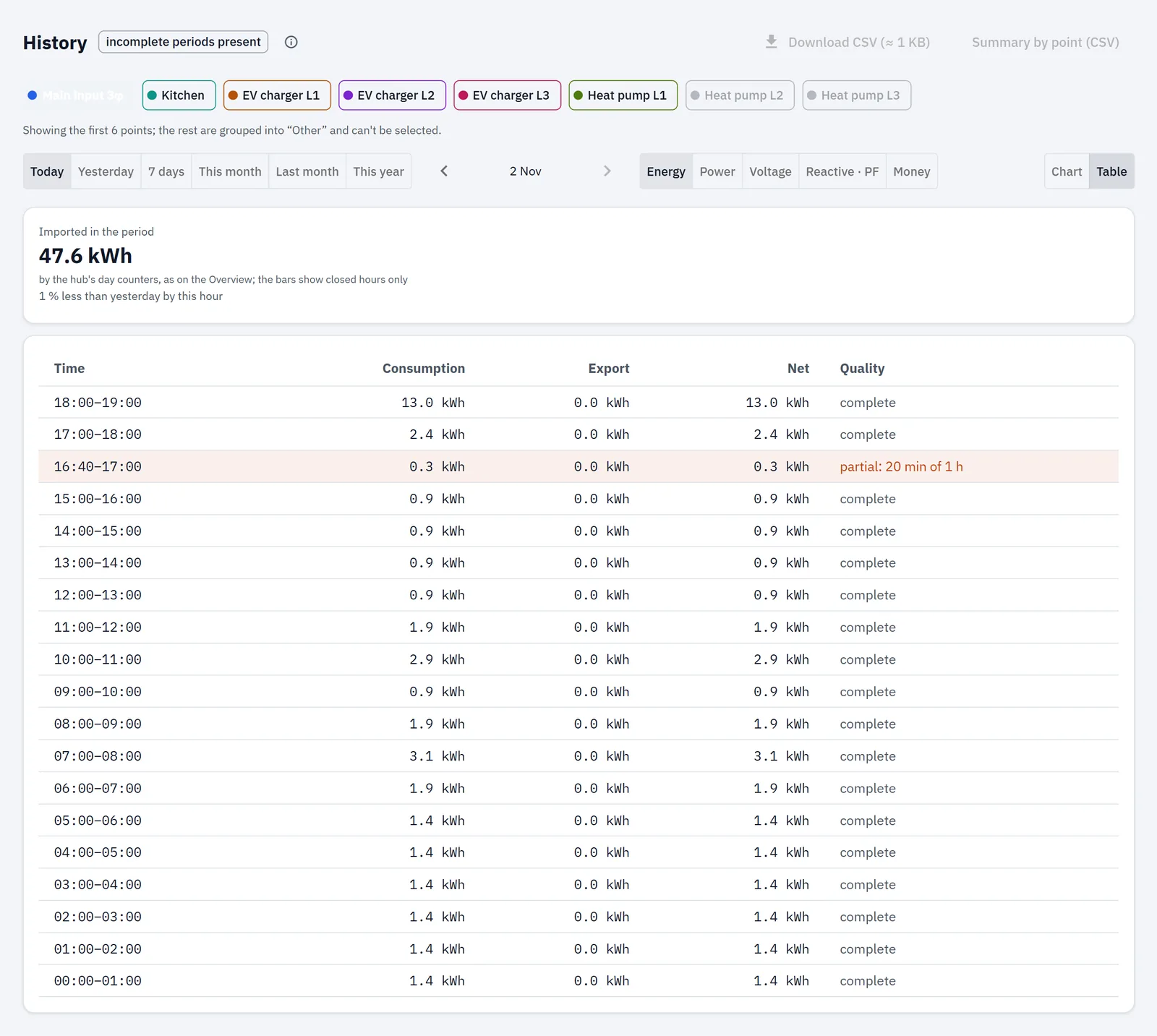
Wechseln Sie zwischen Chart und Table. Die Tabelle listet dieselben Datensätze, den neuesten zuerst. Eine Stundenzeile liest sich als Intervall, etwa „16:00–17:00“.
| Metric | Columns after Time | Last column |
|---|---|---|
| Energy | Consumption, Export, Net | Quality |
| Money | Cost, Export value, Net | Quality |
| Power | Power, Min, Max | Quality |
| Reactive | Q, PF, S | Quality |
| Voltage | Voltage, Min, Max | Quality |
Auf einem Telefon sind die dritte Zahl und die Spalte Quality ausgeblendet, und der Qualitätstext rückt unter die Zeit.
Points an einem BASIC-Modul zählen nur den Verbrauch, ohne Richtung. Bei Energy und Money zeigt die Tabelle nur die erste Spalte, mit dem Hinweis, dass diese Datensätze keinen Export enthalten.
Qualität
Die Spalte Quality sagt, wie vollständig jeder Datensatz ist:
- complete;
- partial: 20 min of 1 h (wie viel des Zeitraums aufgezeichnet wurde);
- longer than the period: {duration}, zum Beispiel „longer than the period: 1 h 15 min“;
- recomputed from the hour records (ein Tag, der aus seinen Stunden neu berechnet wurde).
Sie listet außerdem jede dieser Anmerkungen auf:
| Note | What it means |
|---|---|
| clock not synced | die Uhr des Hubs war nicht gestellt, als der Datensatz entstand |
| clock step | die Uhr des Hubs sprang während des Zeitraums |
| sensor data gap | Messwerte fehlten für einen Teil des Zeitraums |
| recomputed | der Datensatz wurde neu berechnet |
| estimate: a window over 6 h, lower accuracy | der Wert wurde über eine lange Lücke geschätzt |
| consumption only (a source without direction) | die Quelle misst keine Richtung (bei BASIC-Points sagt die Tabelle das einmal oberhalb ihrer selbst, statt in jeder Zeile) |
| clipping: the current hit the sensor's limit — energy under-counted | der Strom lag über dem, was der Sensor messen kann |
| migrated from the old format | der Datensatz wurde aus einem älteren Speicherformat umgewandelt |
| the module restarted — energy before its restart wasn't measured | das rbAmp-Modul hat während des Zeitraums neu gestartet |
| the module firmware changed | die Firmware des Moduls wurde während des Zeitraums aktualisiert |
| sensor reversed — consumption not metered | der Stromsensor scheint verkehrt herum montiert zu sein |
| includes energy from a break in measurement, counted in this hour | der Datensatz enthält Energie, die der Hub nicht rechtzeitig einordnen konnte: er war mehr als einen Tag aus, oder ein Node lieferte eine Periode, die länger als 15 Minuten war. Ab Firmware v1.1.7; die Anmerkung erscheint mit der Web-App 1.1.8 und neuer. Auf der Web-App 1.2.0 kommt hinzu, dass seine Kosten ungefähr sind — die Kilowattstunden sind echt, aber der Hub kann nicht wissen, welcher Preis während der Unterbrechung galt, daher wird dieser Teil zur Default zone des Plans bepreist. → How cost is calculated |
⚠️ Die Anmerkung zur Unterbrechung ist diejenige, die das Geld ändert, nicht nur die Vollständigkeit. Diese kWh sind echt, wurden in dieser Stunde aber nicht verbraucht; deshalb bepreist sie der Hub zur Default zone des Plans statt zur Zone, die während der Unterbrechung galt. Ging die Unterbrechung über ein günstiges Zeitfenster, liegen die Kosten höher, als sie sonst gewesen wären. → How cost is calculated
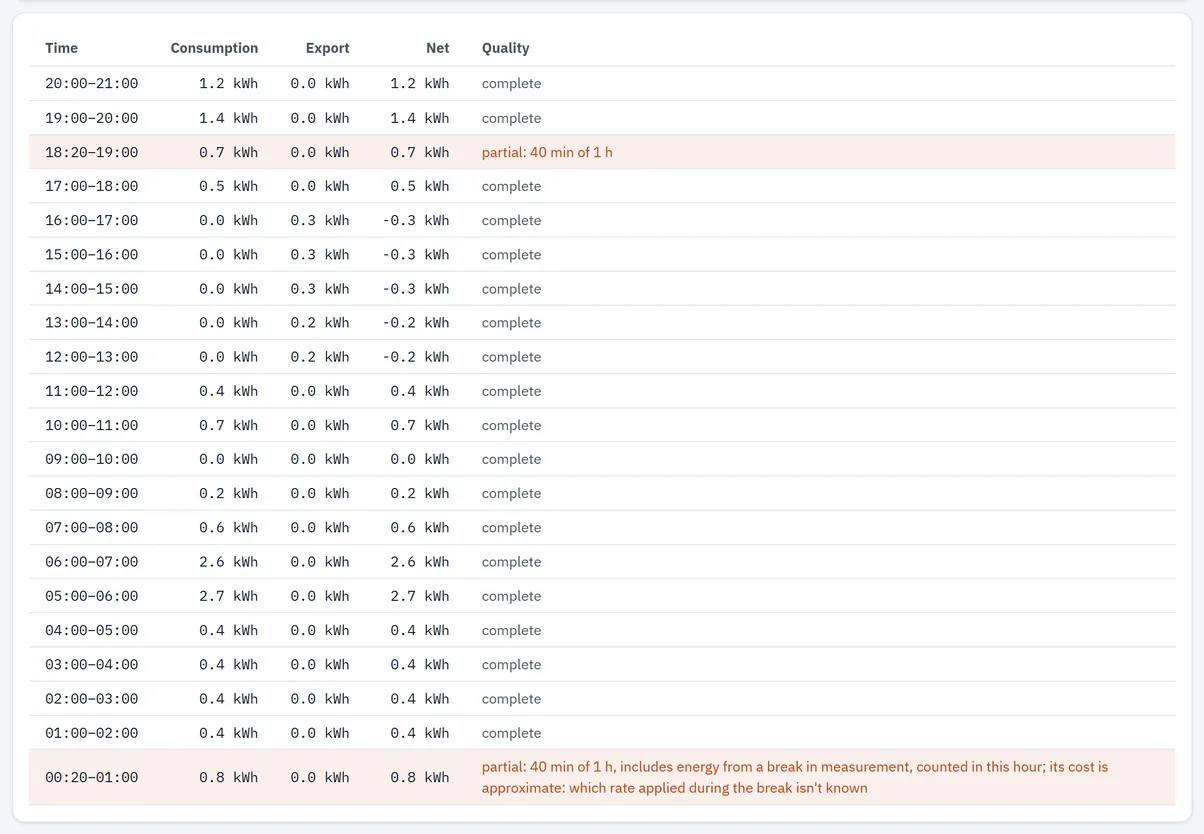
Unvollständige Zeilen haben einen leicht roten Hintergrund. Datensätze, die vor der Stellung der Uhr des Hubs entstanden, zeigen „before sync“ und werden aus den Diagrammen ausgelassen.
Unvollständige Zeiträume, Neustarts und reine Live-Points
Unvollständige Zeiträume. Ein Datensatz ist teilweise, wenn er weniger als seine ganze Stunde, seinen ganzen Tag oder Monat abdeckt, meist weil der Hub aus war oder neu startete. Sein Wert stimmt für die Zeit, in der der Hub lief. Enthält das Zeitfenster solche Datensätze, zeigt die Kopfzeile incomplete periods present. Bei Balken ist ein teilweises Zeitfenster schraffiert; bei Linien ist ein teilweiser Punkt ein hohler Kreis. Die Legende nennt es „Incomplete period“.
Lücken. Eine fehlende Stunde oder ein fehlender Tag bleibt ein leeres Zeitfenster oder ein Bruch in der Linie. Das Diagramm verbindet nie über eine Lücke hinweg.
Neustart-Lücke. War der Hub im Zeitfenster mindestens eine Minute lang aus, nennt eine Notiz den Zeitpunkt, zum Beispiel „The hub was down 16 Oct, 03:12 – 03:20 (restart): no records for that time.“ Nur der letzte Neustart des Hubs wird gemeldet. „Today“ auf der Übersicht zählt die Energie dieser Zeit trotzdem aus den Zählern des Hubs.
Nur-Live-Points. Ein Point, der keine gespeicherte Historie führt, zeigt eine Notiz: „name shows live values only — it has no stored history.“ Darauf folgt eine der beiden Angaben:
- „The hub keeps history for 12 points.“ — alle 12 Historienplätze sind belegt;
- „Restart the hub to start its history.“ — der Point wurde gebunden, während der Hub lief; seine Historie beginnt nach dem nächsten Neustart.
Langsame oder verlorene Verbindung. Brauchen die Datensätze länger als 12 Sekunden zum Laden, sagt die Seite „The hub is slow to answer — still waiting for the archive…“. Ohne Verbindung heißt es „No connection to the hub — the archive will load when it's back.“
Schlägt das Laden fehl, zeigt die Seite „Couldn't load history.“; ein Zeitraum ohne Datensätze zeigt „No data for the selected period.“
Downloads
Beide Downloads werden in Ihrem Browser erstellt; der Hub erzeugt keine Datei. Download CSV verwendet die Datensätze auf dem Bildschirm. Summary by point fragt den Hub für jeden Point erneut nach dessen Energie- und Geld-Datensätzen für den Zeitraum ab, unabhängig von der Metrik auf dem Bildschirm.
CSV herunterladen
Download CSV speichert eine Datei mit allen ausgewählten Points für den Zeitraum und die Metrik auf dem Bildschirm. Die Schaltfläche zeigt eine grobe Größenschätzung und ist ausgegraut, wenn keine Daten vorhanden sind.
Spalten: Interval start (Uhr des Hubs, mit seinem UTC-Versatz), Point, die Spalten der Metrik, Duration, min und Status.
| Metric | Columns | Decimals |
|---|---|---|
| Energy | Imported, kWh · Exported, kWh · Net, kWh | 3 |
| Money | Cost · Export value · Net, mit dem Währungscode (zum Beispiel „Cost, EUR“) | 2 |
| Power | Power, W · Min, W · Max, W | 1 |
| Reactive | Q, var · PF · S, VA | 1 (PF: 2) |
| Voltage | Voltage, V · Min, V · Max, V | 1 |
- Duration, min steht in ganzen Minuten.
- Status sagt „partial“, wenn ein Datensatz mehr als eine Minute kürzer als seine Stunde oder sein Tag ist.
- Energie- und Geld-Dateien enden mit einer Zeile „Sum of the period's records“ je Point.
- Ein Datensatz, der innerhalb eines längeren Datensatzes desselben Points liegt, wird ausgelassen, damit dieselbe Energie nicht doppelt zählt.
- Zahlen folgen dem Zahlenformat, das unter Settings → Interface gewählt ist (bei „as the language“ Ihrer App-Sprache). Bei einem Dezimalkomma verwendet die Datei
;als Trennzeichen und beginnt mit einer UTF-8-Markierung, sodass sie sich in Tabellenkalkulationen für dieses Format direkt öffnen lässt; sonst,.
Zusammenfassung je Point
Summary by point (CSV) speichert eine Zeile je ausgewähltem Point für den Zeitraum auf dem Bildschirm: importierte kWh, Kosten, exportierte kWh und Exportwert. Die erste Zeile nennt den Zeitraum.
- Die Zeile des Eingangs ist beschriftet mit „(input, includes the lines)“.
- Die letzte Zeile ist Total of the lines, wenn der Eingang und mindestens eine Leitung ausgewählt sind (der Eingang wird nicht zusätzlich zu ihnen addiert). Sonst lautet sie Sum of the period's records, summiert über die ausgewählten Points.
- Bei laufenden Zeiträumen verwendet sie dieselben Werte wie die Summenkarte.
Lässt sich eine Datei nicht erstellen, sagt die App „Could not build the file.“
Links zu einer Ansicht
Sie können History mit einem Link auf einer gewählten Ansicht öffnen:
http://<hub address>/#/history?point=<point ID>&win=<period>&metric=<metric>&view=<chart|table>
In der App unter webapp.rbgrid.io beginnt derselbe Link mit https://webapp.rbgrid.io/#/history?….
| Parameter | Values |
|---|---|
point |
die Point-ID oder ihre 4-stellige Unit-ID, wie in den Einstellungen des Points angezeigt (zum Beispiel 0006); Groß- oder Kleinschreibung. Ein unbekannter Point wird ignoriert. |
win |
today, yesterday, week, thisMonth, lastMonth, year |
metric |
energy, power, voltage, reactive, money |
view |
chart, table |
Unbekannte Werte werden ignoriert. Die App wendet die Parameter einmal an und entfernt sie dann aus der Adresse, sodass Zurückgehen oder Neuladen Ihre späteren eigenen Wahlen behält.
Der Link As a table auf der Seite eines Points nutzt das: Ein stündlicher Trend öffnet Today, ein täglicher oder wöchentlicher Trend öffnet This month, mit der Metrik des Trends und der Tabellenansicht. Das Energiediagramm der Übersicht hat ebenfalls einen Link As a table: Er öffnet Today, Energy (oder Money in der Geldansicht), als Tabelle.
Was zu prüfen ist, wenn ein Datensatz falsch wirkt
Eine Stunde enthält Energie, die dann nicht verbraucht wurde
- Lesen Sie ihre Quality: „includes energy from a break in measurement“ sagt Ihnen, dass der Hub das mit Absicht meldet. Diese Energie wird zur Default zone des Plans bepreist. → How cost is calculated
- Ein Remote node, der außer Reichweite war, liefert seine Perioden verspätet, und sie landen in den Stunden, zu denen sie gehören — eine Stunde kann also Energie hinzugewinnen, nachdem Sie sie zum ersten Mal angesehen haben. Das ist so vorgesehen, kein Fehler. → Remote nodes
Stunden fehlen, oder der Tag ist zu kurz
- Teilweise Datensätze sind markiert und schraffiert: Der Wert stimmt für die Zeit, in der der Hub lief. Die Kopfzeile sagt incomplete periods present, wenn das Zeitfenster solche enthält.
- Datensätze, die vor der Stellung der Uhr des Hubs entstanden, zeigen before sync und werden aus den Diagrammen ausgelassen. → Time
Ein Tag ist nicht die Summe seiner Stunden
- Ein Tag, der nach einem Neustart neu berechnet wurde, ist mit recomputed from the hour records markiert: Er ist die Summe der erhaltenen Datensätze, und der Hub sagt das, statt die Lücke zu glätten.
Ein Point hat gar keine Historie, nur Live-Werte
- Der Hub führt Historie für insgesamt 12 Points, eigene und die seiner Nodes zusammen. Ein Point darüber zeigt nur Live-Werte. → Points
History öffnet auf einem Point eines Nodes, und ich finde den Eingang nicht
- Auf einem Hub mit Remote nodes sortiert Firmware v1.1.8 die Point-Chips nach Schlüssel; dadurch stehen Node-Points vor dem Eingang — History öffnet also einen Node, und bei genügend Points kann der Eingang außerhalb der sechs fallen, die Sie wählen können. Entfernen Sie einen Chip, den Sie nicht brauchen, um Platz zu machen. In einer späteren Web-App behoben; die Datensätze selbst sind davon nicht betroffen, nur der Point, auf dem die Seite öffnet. → Remote nodes
Energie erscheint nur auf einer Phase
- Ein Dreiphasen-Eingang, der je Phase gemessen wird, wird ab Firmware v1.1.6 als eine summierte Reihe gelesen; auf v1.1.5 liest die Seite nur den L1-Point. Prüfen Sie die Firmware, bevor Sie an den Klemmen zweifeln. → Sensors and modules
Geld ist 0, Energie aber nicht
- Die Zonen haben keinen Kaufpreis, oder der Zeitraum fiel auf eine Default zone ohne Preis. → Tariffs
Die CSV hat weniger Zeilen als die Tabelle
- Ein Datensatz, der innerhalb eines längeren Datensatzes desselben Points liegt, wird absichtlich ausgelassen, damit dieselbe Energie nicht doppelt zählt.
Wie es weitergeht
- How cost is calculated — warum ein Zeitraum kostet, was er kostet, und was ein markierter Zeitraum für das Geld bedeutet.
- Economics — dieselben Datensätze als Summen, nach Zone und gegenüber dem Eingang.
- Events — was der Hub zum Zeitpunkt eines auffälligen Datensatzes gemeldet hat.