Tarife
Overview
Die Seite Tariffs enthält den Strompreisplan des Hubs: zeitabhängige Zonen, Steuern und Abgaben pro kWh, MwSt. und den Preis für Energie, die Sie einspeisen. Der Hub wendet den Plan auf jeden Messwert an und berechnet Kosten und Einspeisewert pro Messpunkt. Öffnen Sie sie über die linke Navigation, Management → Tariffs, oder über die Karte Tariff in den Settings.
Der Hub führt einen Tarifplan. Eine Änderung wirkt auf die Tarife ab diesem Zeitpunkt; bereits erfasste Kosten behalten die Tarife, die damals galten.
Wann ein dynamischer Preis aktiv ist
Ab v1.2.0 kann der Hub den Preis für jede 15-Minuten-Periode von einem Anbieter beziehen statt aus diesem Plan. Solange das aktiv ist, weist ein Hinweis oben auf dieser Seite darauf hin, mit einer Schaltfläche Open prices — dem einzigen Weg zwischen den beiden Seiten:

Der Plan verliert dabei nicht an Bedeutung, und genau dieser Teil überrascht die Leute. Er übernimmt weiterhin drei Aufgaben:
- Er ist der Fallback. Jede Periode, für die der Anbieter und der Backup keinen Preis haben, wird durch die jeweils gültige Zone des Plans bepreist, wie bisher.
- Er liefert die Abgaben. Bei einem Spot-Anbieter werden die Energiesteuer, die Netzgebühr und die Erneuerbaren-Umlage dieses Plans sowie seine MwSt. auf den Marktpreis aufgeschlagen. (Bei einem All-in-Anbieter wird nichts vom Plan hinzugefügt — damit werden Steuern nicht doppelt gezählt.)
- Seine Währung ist die Geldwährung. Eine Preiszone in einer anderen Währung lehnt der Hub ab, denn er rechnet nichts um. Stellen Sie die Währung deshalb zuerst hier ein.
Auch der Export wird durch den Plan bepreist, sofern Sie auf der Seite Prices nichts anderes wählen.
→ Woher Ihr Preis kommt · Dynamische Preise
Ein schneller Plan aus dem Setup-Assistenten. Der Schritt Tariff im Assistenten legt einen einfachen Plan mit einer oder zwei Zonen anhand Ihres Rechnungspreises an. Er baut den gesamten Plan neu auf: Steuern, Gebühren, Festbeträge und Net Metering werden gelöscht, Progressive wird ausgeschaltet, die MwSt. wird auf den von Ihnen eingegebenen Wert gesetzt, und der eingegebene Einspeisepreis (oder 0) wird in jede Zone geschrieben. Wenn der Hub bereits einen von Ihnen eingerichteten Plan hat, fragt der Assistent zuerst „Replace the hub's tariff?“. Für alles Weitere verwenden Sie diese Seite. → First setup: the wizard
Saving
Änderungen bleiben auf der Seite, bis Sie speichern. Oben bleibt eine Leiste: No unsaved changes oder The tariff has unsaved changes, mit Cancel und Save. Solange ein Feld einen Fehler hat, zeigt die Leiste Fix the fields marked red. Gespeichert wird sofort; der Hub startet nicht neu. Wenn Sie die Seite mit ungespeicherten Änderungen verlassen, fragt die App vorher nach.
Ab Firmware v1.1.7 wird der neue Plan in einem Schritt übernommen. Die Kostenberechnung sieht nie einen halb geladenen Plan, sodass keine 15-Minuten-Periode mit einer Mischung aus altem und neuem Tarif bepreist wird — das ist besonders dann wichtig, wenn Sie Save drücken und gerade eine Periode endet. Ein Plan mit mehr Zonen, als der Hub aufnehmen kann, wird insgesamt abgelehnt, statt teilweise geladen zu werden; ein fehlerhafter Plan lässt also den funktionierenden Plan an Ort und Stelle.
⚠️ Aktualisierung von v1.1.4? Öffnen Sie danach einmal diese Seite. Auf der Firmware v1.1.4 ließ ein Neustart — ein Stromausfall, ein Reboot oder ein Firmware-Update — den Hub mit dem eingebauten Platzhalterplan Test Day/Night (0.20 / 0.30) laufen: Ihr Plan blieb sicher im Speicher, war aber bis zum erneuten Öffnen von Tariffs und Drücken von Save nicht der aktive Plan, und in der Zwischenzeit gemessene Energie wurde zu den Preisen des Platzhalters bepreist und wie jede andere Kosten gespeichert. Behoben in v1.1.5. Öffnen Sie nach dem Update Tariffs: Wenn dort noch Test Day/Night steht, drücken Sie Save noch einmal, dann bleibt es ab dann so. (Ein Boot mit v1.1.4 konnte den gespeicherten Plan mit dessen eigenem Standard überschreiben; deshalb behält die neue Firmware den Platzhalter, statt einen unbekannten Plan zu übernehmen.)
Save bleibt deaktiviert, solange:
- nichts geändert wurde;
- der Plan keinen Namen hat;
- eine Stunde der Woche keine Zone hat und keine Standardzone existiert;
- eine aktivierte Zone keine Tage hat;
- ein Feld einen Fehler hat.
Plan-Einstellungen
Die Kopfzeile zeigt den Namen des Plans mit einem Chip active. Wenn der Plan ein Enddatum hat, das bereits verstrichen ist, warnt ein Hinweis: Der Hub rechnet weiter damit.
| Field | What it does |
|---|---|
| Plan name | Pflichtfeld. Ihr Name für den Plan. |
| Provider | Name Ihres Lieferanten, zu Ihrer Information. |
| Plan type | Eine Bezeichnung: Flat rate, Two-zone (day/night), Three-zone, Multi-zone, Progressive, Seasonal, Dynamic oder Custom. Die Preise kommen immer aus den Zonen. Bei Flat rate, Two-zone (day/night) und Three-zone warnt die App, wenn die Anzahl der aktivierten Zonen nicht passt (1, 2 oder 3); bei Flat rate mit mehr als einer Zone bietet sie One zone all day an. Die anderen Bezeichnungen warnen nie. |
| Currency | Die Währung für alle Preise und Kosten. |
| VAT % | 0–100. Wird auf den Energiepreis und die Gebühren pro kWh aufgeschlagen (siehe How cost is calculated). |
| Default zone | Die Zone, die für jede Stunde gilt, die keine andere Zone abdeckt. |
| Net metering (monthly kWh credit) | Schaltet die monatliche kWh-Gutschrift ein (siehe Export valuation). Sie ist Teil des Plans: Was sie beim Drücken von Save anzeigt, behält der Hub. Stellen Sie sie auf Ihren Vertrag ein: nur ein, wenn Ihr Lieferant den Export eines Monats mit dem Import desselben Monats verrechnet. Wenn Sie stattdessen pro eingespeister kWh vergütet werden (zum Beispiel ein Smart-Export-Guarantee-Tarif), lassen Sie sie aus und tragen Sie den Verkaufspreis in jeder Zone ein — Exporte werden in beiden Fällen damit bewertet. In der App v1.1.4 und älter heißt der Schalter Net metering (selling to the grid) und steuert außerdem, ob die Verkaufspreisfelder der Zonen angezeigt werden (siehe Sell price unter Zone fields). |
Steuern und Abgaben
Drei Abgaben auf Planebene, jeweils ein Satz pro kWh, werden vor der MwSt. auf den Kaufpreis jeder Zone aufgeschlagen:
- Energy tax
- Grid fee
- Renewable levy
Es gibt kein Steuerfeld pro Zone: Steuern und Gebühren gelten für den gesamten Plan. Die Karte zeigt außerdem Progressive: on/off, nur lesbar; einen progressiven Tarif kann man in der App nicht einrichten.
Feste Beträge
Der Hub bezieht feste (monatliche oder jährliche) Beträge in keine Kosten ein, daher zeigt der Editor sie nicht an. Kosten und Prognosen beruhen nur auf Energie. Früher gespeicherte Beträge bleiben unverändert im Plan.
Zones
Eine Zone ist ein Preis, der in einem Zeitfenster an bestimmten Wochentagen gilt.
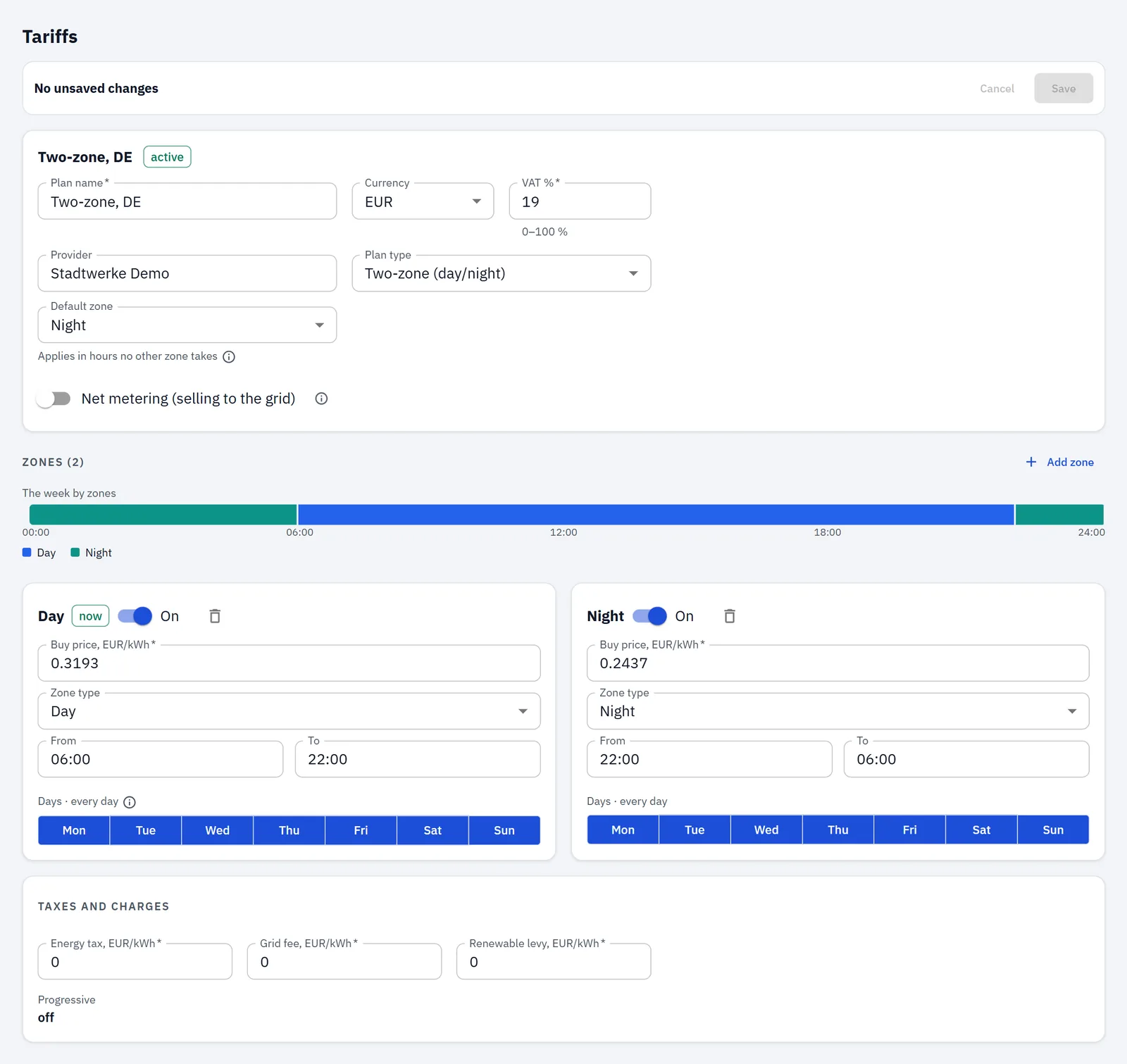
- Bis zu sieben Zonen. Add zone wählt einen Typ, der noch nicht verwendet wird, und ist ausgegraut, sobald der Plan sieben Zonen hat (eine früher angelegte Holiday-Zone zählt mit). Die Liste Zone type jeder Zone bietet alle sieben Typen an, daher können zwei Zonen denselben Typ haben: Behalten Sie pro Typ eine Zone. Der Hub nimmt zwei Zonen desselben Typs so, wie sie sind: Er führt sie nicht zusammen und lehnt sie nicht ab, sondern notiert nur eine Warnung im Log. Wo sich ihre Stunden überschneiden, entscheidet die Priorität. Die Kostenaufteilung nach Zonen erfolgt aber nach Zonentyp, daher zählen die beiden Zonen dort als eine.
- Ein Zeitfenster pro Zone, kombiniert mit den Tagen.
- Jede Stunde, die keine Zone abdeckt, fällt auf die Default zone, sodass Sie nicht alle 24 Stunden selbst belegen müssen.
Zonenfelder
| Field | What it does |
|---|---|
| now | Ein Chip an der Zone, die gerade gilt. |
| On | Schaltet die Zone ein oder aus, ohne sie zu löschen. Eine neue Zone startet nur eingeschaltet, wenn für sie ein freies Zeitfenster vorhanden ist. |
| Zone type | Night, Morning peak, Day, Evening peak, Late evening, Weekend oder Critical peak. Legt die Priorität der Zone fest (unten) und, sofern Sie sie nicht umbenannt haben, ihren Namen. Die Tage legt er nicht fest. |
| Buy price, |
Der Energiepreis in dieser Zone, vor Steuern, Gebühren und MwSt. Eine neue Zone startet mit dem Preis der ersten Zone. |
| From / To | Das Zeitfenster. Es darf über Mitternacht reichen (22:00–06:00 funktioniert). From = To (zum Beispiel 00:00–00:00) bedeutet den ganzen Tag: Verwenden Sie das nur für ganztägige Zonen, und nicht versehentlich. |
| Days | Montag bis Sonntag ein/aus. Mindestens ein Tag. |
| Sell price, |
Der Wert einer eingespeisten kWh in dieser Zone. Jede Zone zeigt das Feld, unabhängig vom Net-metering-Schalter. Eine in der App angelegte Zone bekommt immer einen eigenen Preis: den Preis der anderen Zonen oder 0, wenn diese keinen haben. In der App v1.1.4 und älter erschien das Feld nur bei eingeschaltetem Net metering, und nur bei einer Zone, die schon einen Verkaufspreis hatte — eine Zone ohne Preis zeigte kein Feld, und der Editor konnte keines hinzufügen. |
Das Papierkorb-Symbol entfernt eine Zone nach Bestätigung; die letzte Zone lässt sich nicht entfernen. Die Bestätigung — „Remove zone "
- zur Default zone: „Its hours go to the default zone "
", unless another zone covers them.“; - wenn die Zone, die Sie entfernen, die Default zone ist: „This is the default zone: hours without a zone of their own stay unpriced until you pick another default zone.“;
- ohne jede Default zone: „Its hours stay unpriced until another zone takes them.“
Der Hinweis einer Weekend-Zone sagt, dass sie am Samstag und Sonntag gilt und an Werktagen den letzten Rang hat, und dass die Tage selbst aus Days kommen.
Zonentypen und Priorität
Wenn Zonen sich überschneiden, wendet der Hub die Zone mit dem höchstprioritären Typ an:
- Critical peak
- Holiday
- Weekend: nur am Samstag und Sonntag
- Evening peak
- Morning peak
- Night
- Late evening
- Day
Montag bis Freitag hat eine Weekend-Zone den letzten Rang, unter Day, sodass jede andere Zone, die dieselben Stunden abdeckt, gewinnt.
Hinweise:
- Der Typ wählt die Tage nicht aus. Eine Weekend-Zone gilt an den Tagen, die Sie unter Days einschalten, wie jede andere Zone. Für eine Zone für Samstag und Sonntag schalten Sie nur diese beiden Tage ein.
- Holiday-Daten lassen sich nicht eingeben, daher wird eine Holiday-Zone nie aktiv, und der Editor bietet sie nicht an. Eine früher gespeicherte Holiday-Zone bleibt erhalten.
- Critical peak ist ein festes Fenster wie jede andere Zone. Sie erhält keine vom Versorger angekündigten (Day-ahead-)Ereignisse.
Zwei Fenster am selben Tag
Eine Zone hat ein Zeitfenster. Wenn Ihr Tarif an einem Tag in zwei getrennten Fenstern denselben Preis hat (zum Beispiel einen günstigen Nachttarif und einen günstigen Mittagstarif), legen Sie das zweite Fenster in eine Zone eines anderen Typs mit demselben Kaufpreis.
Die Woche nach Zonen
The week by zones zeigt, welche Zone in jeder Stunde der Woche gilt. Darunter listet die App auf, was sie findet:
- Stunden ohne Zone. Ohne Default zone ein Fehler: Diese Stunden werden nicht bepreist. Mit Default zone eine Info-Zeile, die die Default zone nennt, die sie übernimmt.
- Überschneidungen: welche Zone in diesen Stunden gilt und über welchen Zonen sie rangiert. Die Prioritätsreihenfolge wird nur als Erinnerung angezeigt, wenn Zonen sich überschneiden.
- Eine Zone, die nie gilt, und die Zone, die sie überstimmt. Ändern Sie deren Stunden oder Tage.
Prüfen Sie das nach jeder Änderung.
Export-Bewertung
Exportierte Energie wird zu einem Verkaufspreis bewertet:
- dem Sell price der Zone, falls diese einen hat;
- sonst dem selling ratio des Plans (0–1, ein Anteil am Kaufpreis der Zone) × dem Kaufpreis.
Was die Seite dafür anzeigt:
- Das Feld Sell price erscheint bei jeder Zone, unabhängig vom Net-metering-Schalter (siehe Zone fields). In der App v1.1.4 und älter erschien es nur bei eingeschaltetem Net metering, und nur bei einer Zone, die bereits einen Preis hatte.
- Alles Übrige hier steht innerhalb des Net-metering-Blocks, wird also nur bei eingeschaltetem Schalter angezeigt: das Feld selling ratio (0–1, ein Anteil am Kaufpreis), der nur lesbare Selling price /kWh (calculated) und die Erläuterung „A zone's selling price is the money you get per exported kWh. The selling ratio prices exports in zones without their own selling price (buy price × ratio), and the hub uses it in the monthly kWh-credit settlement.“
- Das Feld selling ratio selbst erscheint nur, solange eine aktivierte Zone keinen eigenen Verkaufspreis hat. Wenn jede aktivierte Zone einen eigenen Preis hat, ersetzt diese Zeile es: „Every zone has its own selling price — the selling ratio is not used. Only zones without a price use it.“
⚠️ Diese Zeile stimmt für die Preisbildung, nicht für die kWh-Gutschrift. Der selling ratio hat eine zweite Aufgabe: Bei der monatlichen Abrechnung rechnet der Hub einen Überschussmonat mit diesem Faktor der Gutschrift zu (siehe Economics). Ein Plan beginnt mit 0.7, und die App schreibt nie einen eigenen Wert — solange also niemand in dieses Feld etwas eingibt, werden bei einem Überschussmonat 70 % des Nettoüberschusses gutgeschrieben statt des gesamten. Wenn jede Zone einen Preis hat, ist das Feld ausgeblendet; deshalb lässt sich dieser Wert in der App v1.1.6 auf dieser Seite nicht lesen oder ändern. Ein Faktor von 0 wird bei der Abrechnung als 1 behandelt, und dort zählt nur der Faktor des Plans — der eigene Preis einer Zone ersetzt ihn nicht. (Firmware bis v1.1.6.) - Selling price /kWh (calculated) erscheint nur, wenn keine Zone einen Verkaufspreis trägt und der Plan einen Standard-Verkaufssatz hat. Ein echter Hub meldet bei jeder Zone einen Verkaufspreis, auch 0, daher werden Sie diesen Wert in der Praxis nicht sehen. - Bei ausgeschaltetem Net metering wird der ganze Block nicht angezeigt. Stattdessen steht dort, wenn eine aktivierte Zone einen Verkaufspreis über 0 hat: „Exports are valued at the zones' sell prices below even with net metering off. Net metering adds the kWh credit on top. No feed-in contract? Set the sell prices to 0.“
Der Hub bewertet Exporte so, unabhängig davon, ob Net metering ein oder aus ist. Wenn Ihr Vertrag für eingespeiste Energie nichts zahlt, müssen die Verkaufspreise und der selling ratio 0 sein. Achten Sie darauf nach dem schnellen Tarif des Setup-Assistenten: Dessen Exportpreis wird in jede Zone geschrieben, obwohl Net metering aus bleibt — öffnen Sie die Zonenkarten und prüfen Sie das.
Der Schalter wird mit dem Plan gespeichert: Wenn er beim Drücken von Save eingeschaltet ist, ist die kWh-Gutschrift ab dann aktiv. Stellen Sie ihn deshalb nur auf Ihren Vertrag ein und sonst nichts.
In der App v1.1.4 und älter sind die Verkaufspreise der Zonen bei ausgeschaltetem Net metering ausgeblendet; das hat auf einem älteren Hub zwei Folgen. Um zu sehen, was Ihre Zonen beim Export tatsächlich berechnen, öffnen Sie Economics und schauen Sie sich den Exportwert für einen Zeitraum mit Exporten an: Wenn er nicht 0 ist und Ihr Vertrag nichts zahlt, tragen die Zonen Preise, die der Editor Ihnen nicht zeigt. Und wenn Sie Net metering nur einschalten, um zu den Feldern zu gelangen, schalten Sie es vor Save wieder aus — die von Ihnen eingestellten Verkaufspreise bleiben so, wie Sie sie gesetzt haben.
Exportwert = exportierte kWh × Verkaufspreis. Darauf werden keine Steuern, Gebühren oder MwSt. angewendet, und er wird nicht von den Kosten abgezogen: Kosten und Exportwert werden getrennt geführt und nebeneinander angezeigt. Economics zeigt außerdem Net cost (Kosten − Exportwert) und Net energy (Import − Export).
Net metering fügt eine kWh credit oben drauf: Economics zeigt einen Block „Net metering — kWh credit“ mit dem Gutschriftsstand, Import und Export dieser Periode sowie erworbener und verbrauchter Gutschrift. Die Gutschrift wird an jeder Grenze des lokalen Kalendermonats abgerechnet und verändert die Geldbeträge nicht. Dafür ist kein Main-Supply-Point nötig. Ihren Anschluss als Main-Point zu binden, wird trotzdem empfohlen, damit die Summen des Hubs Ihren gesamten Anschluss beschreiben.
Wie die Kosten berechnet werden
Die Kette von Anfang bis Ende — die 15-Minuten-Periode, die dafür geltende Zone, was geschieht, wenn Uhr oder Verbindung fehlten — steht auf einer eigenen Seite: How cost is calculated. Formel und Beispiel bleiben hier, weil Sie diese Seite beim Aufbau des Plans benutzen.
Für jeden Messpunkt und jeden Messwert gilt:
cost = ( kWh × zone buy price + kWh × (grid fee + energy tax + renewable levy) ) × (1 + VAT% / 100)
Der Kaufpreis der Zone ist der Satz der Zone, die für diese Energie gilt. Der Hub berechnet die Kosten alle 15 Minuten zur dann geltenden Zone und speichert sie mit den Stundenwerten. Auf Modulen, die die Energie selbst zählen, etwa STD-Module, wird Energie einmal pro 15-Minuten-Periode bepreist, zur für diese Periode geltenden Zone. Tages-, Monats- und Jahreskosten sind die Summen davon. Nichts wird anteilig berechnet, und feste Beträge werden nicht hinzugerechnet (siehe Fixed charges). Monate sind Kalendermonate.
Beispiel: ein Tag-/Nachtplan
Ein Plan mit zwei Zonen, Day 07:00–23:00 zu 0.30 und Night 23:00–07:00 zu 0.15 pro kWh, einer Grid fee von 0.05 pro kWh und VAT von 20 %.
| Energie | Zone | Kosten |
|---|---|---|
| 2 kWh um 14:00 | Day | (2 × 0.30 + 2 × 0.05) × 1.20 = 0.84 |
| 2 kWh um 02:00 | Night | (2 × 0.15 + 2 × 0.05) × 1.20 = 0.48 |
Dieselben 2 kWh kosten nachts weniger, weil der Kaufpreis der Zone niedriger ist; Gebühr und MwSt. gelten in beiden Zonen.
Wo Sie die Kosten sehen
- Economics: Kosten, Exportwert und Saldo für einen Point und einen Zeitraum sowie eine Aufteilung nach Zonen seit dem letzten Neustart des Hubs. → Economics
- History: die Metrik Money pro Point. → History
- Overview: Kosten pro Stunde jetzt, heute, bisher im Monat, eine Monatsprognose und das Band Tariff · today. → The Overview
Backup
Der Tarifplan ist Teil des Restore point des Hubs (Settings → Restore point): eine Kopie der Einstellungen, Points, Tarife, Zeit und Module des Hubs, auf dem Hub gespeichert. Es gibt einen Restore point; ein neuer ersetzt den vorherigen. Er ist keine herunterladbare Datei, und einen eigenen Export des Plans gibt es nicht.
Fehlerbehebung
Die falsche Zone gilt
- Prüfen Sie die Uhrzeit und die Zeitzone des Hubs (siehe Time). Solange die Uhr des Hubs nicht gestellt ist, werden Perioden zur Default zone des Plans bepreist — ab Firmware v1.1.7 ist das der bewusste Fallback, statt der Zone, in die eine ungestellte Uhr zufällig fiel. Ein Hub, der ohne Internet hochfährt, erzeugt also echte Energie zu Default-Zone-Preisen, bis er die Zeit hat.
- Eine Stunde, die Energie aus einer Messunterbrechung enthält, wird ebenfalls zur Default zone bepreist, und die History vermerkt das beim Datensatz. → How cost is calculated
- Wenn Zonen sich überschneiden, gewinnt der höher priorisierte Typ (Liste oben). Eine Weekend-Zone gewinnt nur am Samstag und Sonntag.
- Prüfen Sie die Days der Zone und dass sie On ist.
- Öffnen Sie The week by zones, um die gültige Zone für jede Stunde zu sehen und welche Stunden auf die Default zone fallen.
Die Kosten sind null
- Prüfen Sie, dass die Zonen einen Kaufpreis über 0 haben.
- Prüfen Sie, dass der Point in diesem Zeitraum gemessene Energie hat.
Der Export hat keinen Wert oder einen unerwarteten Wert
- Exporte werden zu den Verkaufspreisen der Zonen oder dem selling ratio bewertet, mit Net metering ein oder aus (siehe Export valuation).
- Prüfen Sie den Sell price jeder Zone und den Faktor, den die Seite zeigt; stellen Sie sie auf den Preis Ihres Vertrags oder auf 0. Eine Zone exportiert zu ihrem eigenen Preis, prüfen Sie also alle, nicht nur die gerade geltende. Lassen Sie Net metering so, wie Ihr Vertrag es vorsieht.
- In der App v1.1.4 und älter sind die Verkaufspreise der Zonen bei ausgeschaltetem Net metering ausgeblendet: siehe den Hinweis am Ende von Export valuation.
Ich kann nicht speichern
- Siehe Saving: eine Änderung zum Speichern, ein Plan-Name, eine Default zone (oder jede Stunde abgedeckt), mindestens ein Tag an jeder aktivierten Zone und keine Feldfehler.