Tarifas
Vista general
La página Tariffs contiene el plan de precios de electricidad del hub: zonas horarias, impuestos y tasas por kWh, IVA y el precio de la energía que exporta. El hub aplica el plan a cada lectura y calcula el coste y el valor de exportación por punto de medida. Ábrala desde la navegación izquierda, Management → Tariffs, o desde la tarjeta Tariff en Settings.
El hub mantiene un único plan tarifario. Al editarlo cambian las tarifas que se usan a partir de ese momento; los costes ya registrados conservan las tarifas que se aplicaron entonces.
Cuando hay un precio dinámico activado
Desde v1.2.0 el hub puede tomar el precio de cada periodo de 15 minutos de un proveedor en lugar de este plan. Mientras esté activado, una nota en la parte superior de esta página lo indica, con un botón Open prices: es la única ruta entre las dos páginas:

El plan sigue importando, y esta es la parte que sorprende a la gente. Sigue cumpliendo tres funciones:
- Es la alternativa. Cualquier periodo para el que el proveedor y la copia de seguridad no tengan precio se valora con la zona vigente en ese momento, exactamente como antes.
- Aporta los cargos. En un proveedor spot, el impuesto de energía por kWh, la tasa de red y el cargo renovable de este plan, así como su IVA, se aplican sobre el precio de mercado. (En un proveedor all-in no se añade nada del plan: así se evita contar dos veces los impuestos.)
- Su moneda es la moneda del dinero. El hub rechaza una zona de precio en otra moneda, porque no convierte nada. Configure primero la moneda aquí.
La exportación también se valora con el plan, salvo que elija otra cosa en la página Prices.
→ Where your price comes from · Dynamic prices
Un plan rápido desde el asistente de configuración. El paso Tariff del asistente configura un plan sencillo de una o dos zonas a partir de su precio de factura. Reconstruye todo el plan: los impuestos, las tasas, los pagos fijos y la medición neta se borran, el progresivo se desactiva, el IVA se fija al valor que introduzca y el precio de exportación que introduzca (o 0) se escribe en cada zona. Si el hub ya tiene un plan que usted configuró, el asistente pregunta primero "Replace the hub's tariff?". Para cualquier otra cosa, use esta página. → First setup: the wizard
Guardar los cambios
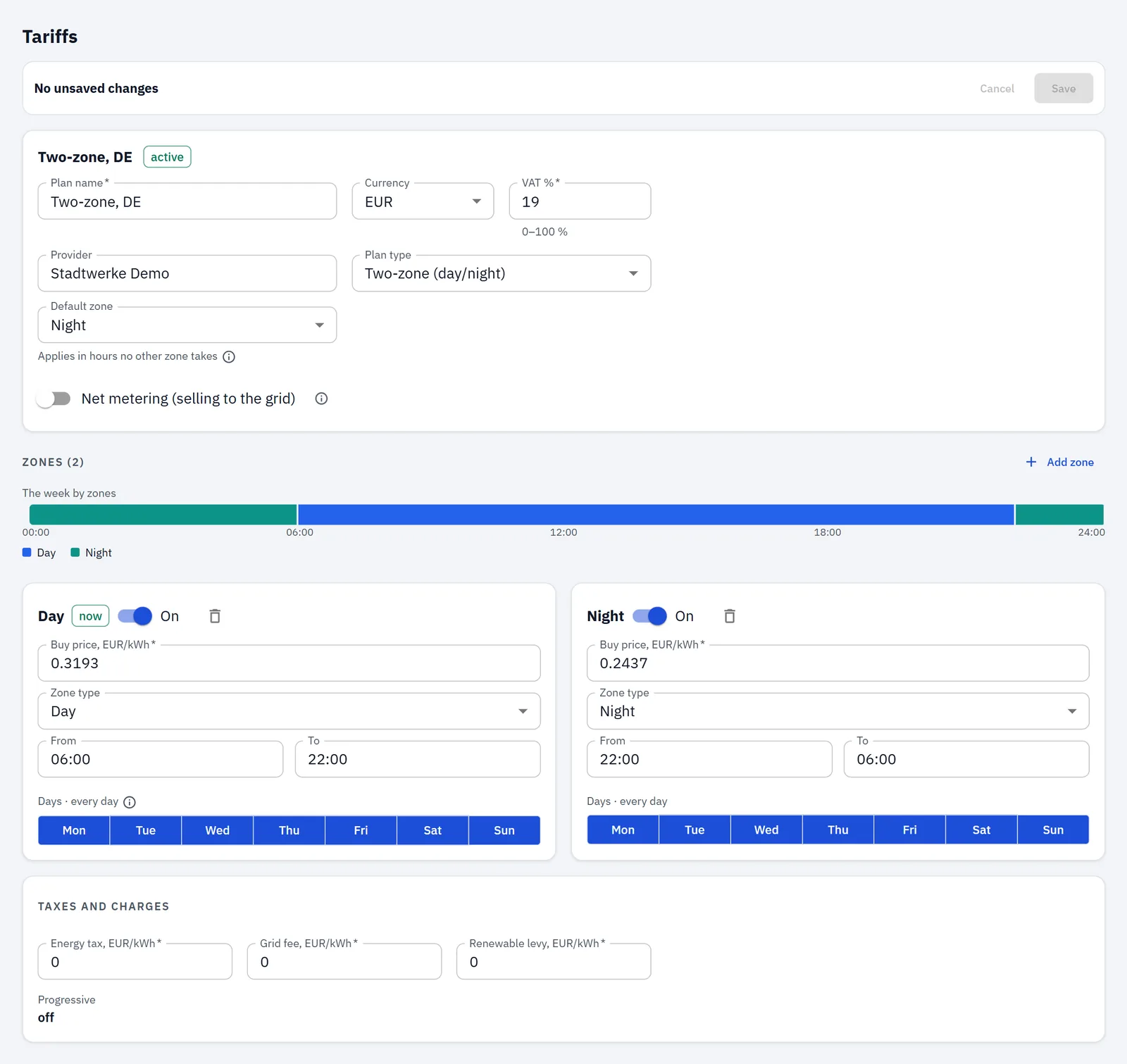
Los cambios se conservan en la página hasta que guarda. Una barra permanece en la parte superior: No unsaved changes o The tariff has unsaved changes, con Cancel y Save. Mientras un campo tenga un error, la barra dice Fix the fields marked red. Al guardar, el cambio se aplica de inmediato; el hub no se reinicia. Si sale de la página con cambios sin guardar, la aplicación lo pregunta antes.
Desde el firmware v1.1.7 el nuevo plan se aplica en un solo paso. El cálculo de costes nunca ve un plan a medio cargar, así que ningún periodo de 15 minutos se valora con una mezcla de tarifas antiguas y nuevas; esto importa sobre todo en el momento en que pulsa Save, porque un periodo puede estar cerrándose en ese instante. Un plan con más zonas de las que el hub puede contener se rechaza por completo en lugar de cargarse en parte, así que un plan erróneo deja en su sitio el que funciona.
⚠️ ¿Actualiza desde v1.1.4? Abra esta página una vez después. En el firmware v1.1.4 un reinicio —un corte de energía, un reinicio o una actualización del firmware— dejaba al hub ejecutando su plan de marcador integrado, Test Day/Night (0.20 / 0.30): su plan seguía a salvo en el almacenamiento, pero no era el que estaba en uso hasta que abría Tariffs y pulsaba Save de nuevo, y la energía medida mientras tanto se valoraba a los precios del marcador y se guardaba como cualquier otro coste. Corregido en v1.1.5. Después de la actualización, abra Tariffs: si todavía muestra Test Day/Night, pulse Save una vez más y se mantendrá desde entonces. (Un arranque de v1.1.4 podía sobrescribir el plan guardado con su propio valor por defecto, así que el firmware nuevo conserva el marcador en lugar de adivinar un plan desconocido.)
Save permanece desactivado mientras:
- no haya cambios;
- el plan no tenga nombre;
- alguna hora de la semana no tenga zona y no haya zona por defecto;
- una zona activada no tenga días;
- un campo tenga un error.
Ajustes del plan
La cabecera muestra el nombre del plan con un distintivo active. Si el plan tiene una fecha de fin que ya ha pasado, aparece una advertencia: el hub sigue valorando con él.
| Campo | Qué hace |
|---|---|
| Plan name | Obligatorio. Su nombre para el plan. |
| Provider | El nombre de su suministrador, para su referencia. |
| Plan type | Una etiqueta: Flat rate, Two-zone (day/night), Three-zone, Multi-zone, Progressive, Seasonal, Dynamic o Custom. Los precios siempre vienen de las zonas. Para Flat rate, Two-zone (day/night) y Three-zone, la aplicación avisa cuando el número de zonas activadas no coincide (1, 2 o 3); para Flat rate con más de una zona ofrece One zone all day. Las demás etiquetas nunca avisan. |
| Currency | La moneda de todos los precios y costes. |
| VAT % | 0–100. Se suma al precio de la energía y a las tasas por kWh (véase How cost is calculated). |
| Default zone | La zona que se usa en cualquier hora que no cubra otra zona. |
| Net metering (monthly kWh credit) | Activa el crédito mensual en kWh (véase Export valuation). Forma parte del plan: lo que muestre al pulsar Save es lo que el hub conserva. Ajústelo a su contrato: actívelo solo si su suministrador compensa la exportación de un mes con la importación del mismo mes. Si le pagan por kWh exportado (una tarifa Smart Export Guarantee, por ejemplo), déjelo desactivado e introduzca el precio de venta en cada zona: las exportaciones se valoran con él en cualquier caso. En la app v1.1.4 y anteriores el interruptor se llama Net metering (selling to the grid) y además decide si se muestran los campos de precio de venta de las zonas (véase Sell price en Zone fields). |
Impuestos y cargos
Tres cargos a nivel de plan, cada uno una tarifa por kWh, que se suman al precio de compra de cada zona antes del IVA:
- Energy tax
- Grid fee
- Renewable levy
La zona no tiene campo de impuesto: los impuestos y las tasas se aplican a todo el plan. La tarjeta también muestra Progressive: on/off, de solo lectura; una tarifa progresiva no se puede configurar en la aplicación.
Cargos fijos
El hub no incluye cargos fijos (mensuales o anuales) en ningún coste, así que el editor no los muestra. Los costes y las previsiones se basan solo en energía. Los cargos guardados antes se conservan en el plan sin cambios.
Zonas
Una zona es un precio que se aplica durante una franja horaria en los días de la semana elegidos.
- Hasta siete zonas. Add zone elige un tipo que todavía no esté en uso, y aparece atenuado cuando el plan tiene siete zonas (cuenta una zona Holiday conservada de antes). La lista Zone type de cada zona ofrece los siete tipos, así que dos zonas pueden acabar con el mismo tipo: mantenga una zona por tipo. El hub acepta dos zonas del mismo tipo tal como están: no las fusiona ni las rechaza, y solo anota un aviso en su registro. Cuando sus horas se solapan, la prioridad decide entre ellas. Pero el reparto de costes por zona se conserva por tipo de zona, así que las dos zonas cuentan como una allí.
- Una franja horaria por zona, combinada con los días.
- Cualquier hora que no cubra ninguna zona pasa a la Default zone, así que no tiene que cubrir usted las 24 horas.
Campos de zona
| Campo | Qué hace |
|---|---|
| now | Una etiqueta en la zona vigente en este momento. |
| On | Activa o desactiva la zona sin borrarla. Una zona nueva empieza activada solo si hay una franja horaria libre para ella. |
| Zone type | Night, Morning peak, Day, Evening peak, Late evening, Weekend o Critical peak. Fija la prioridad de la zona (abajo) y, salvo que la haya renombrado, su nombre. No fija los días. |
| Buy price, |
El precio de la energía en esta zona, antes de impuestos, tasas e IVA. Una zona nueva empieza con el precio de la primera zona. |
| From / To | La franja horaria. Puede cruzar la medianoche (22:00–06:00 funciona). From = To (por ejemplo 00:00–00:00) significa el día completo: úselo para zonas de día completo, y no por accidente. |
| Days | Activación de lunes a domingo. Al menos un día. |
| Sell price, |
El valor de un kWh exportado en esta zona. Cada zona muestra el campo, sea cual sea el interruptor de medición neta. Una zona añadida en la app siempre recibe un precio propio: el precio de las otras zonas, o 0 si no tienen. En la app v1.1.4 y anteriores el campo solo aparecía con Net metering activado, y solo en una zona que ya tuviera precio de venta: una zona sin él no mostraba campo y el editor no podía añadirlo. |
El icono de papelera elimina una zona tras confirmarlo; la última zona no se puede eliminar. La confirmación —"Remove zone "
- a la zona por defecto: "Its hours go to the default zone "
", unless another zone covers them."; - si la zona que elimina es la zona por defecto: "This is the default zone: hours without a zone of their own stay unpriced until you pick another default zone.";
- sin ninguna zona por defecto: "Its hours stay unpriced until another zone takes them."
La indicación de una zona Weekend dice que se aplica el sábado y el domingo, que ocupa el último lugar entre los días laborables, y que los días en sí vienen de Days.
Tipos de zona y prioridad
Cuando las zonas se solapan, el hub aplica la de tipo con mayor prioridad:
- Critical peak
- Holiday
- Weekend: on Saturday and Sunday only
- Evening peak
- Morning peak
- Night
- Late evening
- Day
De lunes a viernes una zona Weekend ocupa el último lugar, por debajo de Day, así que cualquier otra zona que cubra las mismas horas gana.
Notas:
- El tipo no elige los días. Una zona Weekend se aplica en los días que active en Days, como cualquier otra zona. Para una zona de sábado y domingo, active solo esos dos días.
- No se pueden introducir fechas Holiday, así que una zona Holiday nunca se activa y el editor no la ofrece. Una zona Holiday guardada antes se conserva.
- Critical peak es una franja fija como cualquier otra zona. No recibe los eventos anunciados por el suministrador (day-ahead).
Dos franjas en el mismo día
Una zona tiene una sola franja horaria. Si su tarifa tiene el mismo precio en dos franjas separadas de un día (por ejemplo, una noche barata y un mediodía barato), ponga la segunda franja en una zona de otro tipo con el mismo precio de compra.
La semana por zonas
The week by zones muestra qué zona se aplica en cada hora de la semana. Debajo, la aplicación enumera lo que encuentra:
- Hours without a zone. Sin zona por defecto, un error: esas horas no se valoran. Con zona por defecto, una línea informativa indica la zona por defecto que las ocupa.
- Overlaps: qué zona se aplica en esas horas, y por encima de qué zonas. El orden de prioridad se muestra como recordatorio solo cuando las zonas se solapan.
- A zone that never applies, y la zona que la anula. Cambie sus horas o días.
Compruébelo después de cada cambio.
Valoración de la exportación
La energía exportada se valora a un precio de venta:
- el Sell price de la zona, si tiene uno;
- en caso contrario, el selling ratio del plan (0–1, una proporción del precio de compra de la zona) × el precio de compra.
Lo que muestra la página para esto:
- El campo Sell price aparece en cada zona, sea cual sea el interruptor de medición neta (véase Zone fields). En la app v1.1.4 y anteriores solo aparecía con la medición neta activada, y solo en una zona que ya tuviera precio.
- Todo lo demás aquí está dentro del bloque de medición neta, así que solo se muestra con el interruptor activado: el campo selling ratio (0–1, una proporción del precio de compra), el Selling price /kWh (calculated) de solo lectura y la explicación "A zone's selling price is the money you get per exported kWh. The selling ratio prices exports in zones without their own selling price (buy price × ratio), and the hub uses it in the monthly kWh-credit settlement."
- El campo selling ratio en sí solo se muestra mientras alguna zona activada no tenga un precio de venta propio. Cuando todas las zonas activadas tienen su propio precio, aparece esta línea en su lugar: "Every zone has its own selling price — the selling ratio is not used. Only zones without a price use it."
⚠️ Esa línea es cierta para la fijación de precios, no para el crédito en kWh. El selling ratio tiene una segunda función: en la liquidación mensual el hub añade al crédito un mes con excedente a esta proporción (véase Economics). Un plan empieza con 0.7, y la app nunca escribe un valor propio; así que, a menos que alguien escriba en este campo, un mes con excedente registra el 70 % del excedente neto y no todo. Con todas las zonas valoradas el campo se oculta, así que en la app v1.1.6 ese valor no se puede leer ni cambiar desde esta página. Un ratio de 0 se trata como 1 en la liquidación, y en ella solo cuenta el ratio del plan: el precio propio de una zona no lo sustituye. (Firmware hasta v1.1.6.) - Selling price /kWh (calculated) aparece solo cuando ninguna zona tiene precio de venta y el plan tiene una tarifa de venta por defecto. Un hub real informa un precio de venta en cada zona, incluido 0, así que en la práctica no lo verá. - Con la medición neta desactivada, no se muestra nada de ese bloque. En su lugar, cuando alguna zona activada tiene un precio de venta superior a 0, la página dice: "Exports are valued at the zones' sell prices below even with net metering off. Net metering adds the kWh credit on top. No feed-in contract? Set the sell prices to 0."
El hub valora las exportaciones de este modo tanto si la medición neta está activada como desactivada. Si su contrato no paga nada por la energía exportada, los precios de venta y el selling ratio deben ser 0. Vigílelo después del plan rápido del asistente de configuración: su precio de exportación se escribe en cada zona aunque la medición neta siga desactivada; abra las tarjetas de zona y compruébelo.
El interruptor se guarda con el plan: si está activado cuando pulsa Save, el crédito en kWh queda activo desde ese momento. Así que ajústelo a su contrato y nada más.
En la app v1.1.4 y anteriores, los precios de venta de las zonas están ocultos mientras la medición neta está desactivada, lo que deja dos cosas que conviene saber en un hub antiguo. Para ver lo que sus zonas cobran por la exportación, abra Economics y mire el valor de exportación de un periodo con exportaciones: si no es 0 y su contrato no paga nada, las zonas tienen precios que el editor no le muestra. Y si activa la medición neta solo para llegar a los campos, desactívela de nuevo antes de Save: los precios de venta que introdujo se conservan tal como los puso.
Valor de exportación = kWh exportados × precio de venta. No se aplican impuestos, tasas ni IVA, y no se resta del coste: coste y valor de exportación se guardan por separado y se muestran uno junto a otro. Economics muestra además Net cost (coste − valor de exportación) y Net energy (importada − exportada).
La medición neta añade un kWh credit encima: Economics muestra un bloque "Net metering — kWh credit" con el saldo del crédito, la importación y la exportación de este periodo, y el crédito ganado y usado. El crédito se liquida en cada límite del mes natural local y no cambia las cifras de dinero. No requiere un punto Main Supply. Aun así se recomienda vincular su suministro como punto Main, para que los totales del hub describan toda su conexión.
Cómo se calcula el coste
La cadena completa —el periodo de 15 minutos, la zona vigente en él, qué ocurre cuando el reloj o el enlace no estaban disponibles— tiene su propia página: How cost is calculated. La fórmula y el ejemplo se quedan aquí porque esta es la página en la que está mientras construye el plan.
Para cada punto de medida y cada lectura:
cost = ( kWh × zone buy price + kWh × (grid fee + energy tax + renewable levy) ) × (1 + VAT% / 100)
El precio de compra de la zona es la tarifa de la zona vigente para esa energía. El hub calcula el coste cada 15 minutos con la zona vigente en ese momento, y lo guarda junto con los registros horarios. En los módulos que cuentan la energía a bordo, como los módulos STD, la energía se valora una vez por periodo de 15 minutos, con la zona vigente para ese periodo. Los costes de día, mes y año son la suma de estos. No se prorratea nada, y los cargos fijos no se suman (véase Fixed charges). Los meses son meses naturales.
Ejemplo: un plan día/noche
Un plan con dos zonas, Day de 07:00–23:00 a 0.30 y Night de 23:00–07:00 a 0.15 por kWh, una Grid fee de 0.05 por kWh y VAT del 20 %.
| Energía | Zona | Coste |
|---|---|---|
| 2 kWh a las 14:00 | Day | (2 × 0.30 + 2 × 0.05) × 1.20 = 0.84 |
| 2 kWh a las 02:00 | Night | (2 × 0.15 + 2 × 0.05) × 1.20 = 0.48 |
Los mismos 2 kWh cuestan menos de noche porque el precio de compra de la zona es más bajo; la tasa y el IVA se aplican en ambas zonas.
Dónde ve el coste
- Economics: coste, valor de exportación y neto para un punto y un periodo, y un reparto por zona desde el último reinicio del hub. → Economics
- History: la métrica Money por punto. → History
- Overview: coste por hora ahora, hoy, mes hasta la fecha, una previsión del mes y la cinta Tariff · today. → The Overview
Copia de seguridad
El plan tarifario forma parte del punto de restauración del hub (Settings → Restore point): una copia de los ajustes, puntos, tarifas, hora y módulos del hub, guardada en el propio hub. Hay un único punto de restauración; uno nuevo sustituye al anterior. No es un archivo descargable, y no hay una exportación separada del plan.
Solución de problemas
Se aplica la zona equivocada
- Compruebe la hora y la zona horaria del hub (véase Time). Hasta que se fije el reloj del hub, los periodos se valoran con la zona por defecto del plan — desde el firmware v1.1.7 esa es la alternativa deliberada, en lugar de la zona en la que hubiera caído un reloj sin fijar. Así que un hub que arranca sin internet produce energía real a precios de zona por defecto hasta que tiene la hora.
- Una hora que contiene energía de una interrupción en la medición también se valora con la zona por defecto, y History lo indica en el registro. → How cost is calculated
- Cuando las zonas se solapan, gana el tipo de mayor prioridad (lista de arriba). Una zona Weekend gana solo el sábado y el domingo.
- Compruebe los Days de la zona y que está On.
- Abra The week by zones para ver la zona vigente en cada hora, y qué horas caen en la zona por defecto.
El coste es cero
- Compruebe que las zonas tienen un precio de compra superior a 0.
- Compruebe que el punto tiene energía medida en ese periodo.
La exportación no tiene valor, o tiene uno que no esperaba
- Las exportaciones se valoran a los precios de venta de las zonas o al selling ratio, con la medición neta activada o desactivada (véase Export valuation).
- Compruebe el Sell price de cada zona y el ratio que muestra la página; ajústelos al precio de su contrato, o a 0. Una zona exporta a su propio precio, así que revíselas todas, no solo la que está vigente ahora. Deje Net metering como lo tiene su contrato.
- En la app v1.1.4 y anteriores los precios de venta de las zonas están ocultos mientras la medición neta está desactivada: véase la nota al final de Export valuation.
No puedo guardar
- Véase Saving: un cambio que guardar, un nombre de plan, una zona por defecto (o todas las horas cubiertas), al menos un día en cada zona activada y ningún error en los campos.