Abrir la app
Hay dos formas de abrir la aplicación web de RBgrid. Ambas son la misma aplicación, y en las dos sus datos van directamente de su navegador a su hub en su red doméstica.
- En webapp.rbgrid.io: no hay que instalar nada. Abre nuestra página y la conecta a la dirección de su hub.
- Desde su hub: instala la aplicación en el hub una vez, y después abre la dirección del hub.
Puede usar las dos y cambiar cuando quiera: los ajustes, los puntos y el historial están en el hub, no en la aplicación.
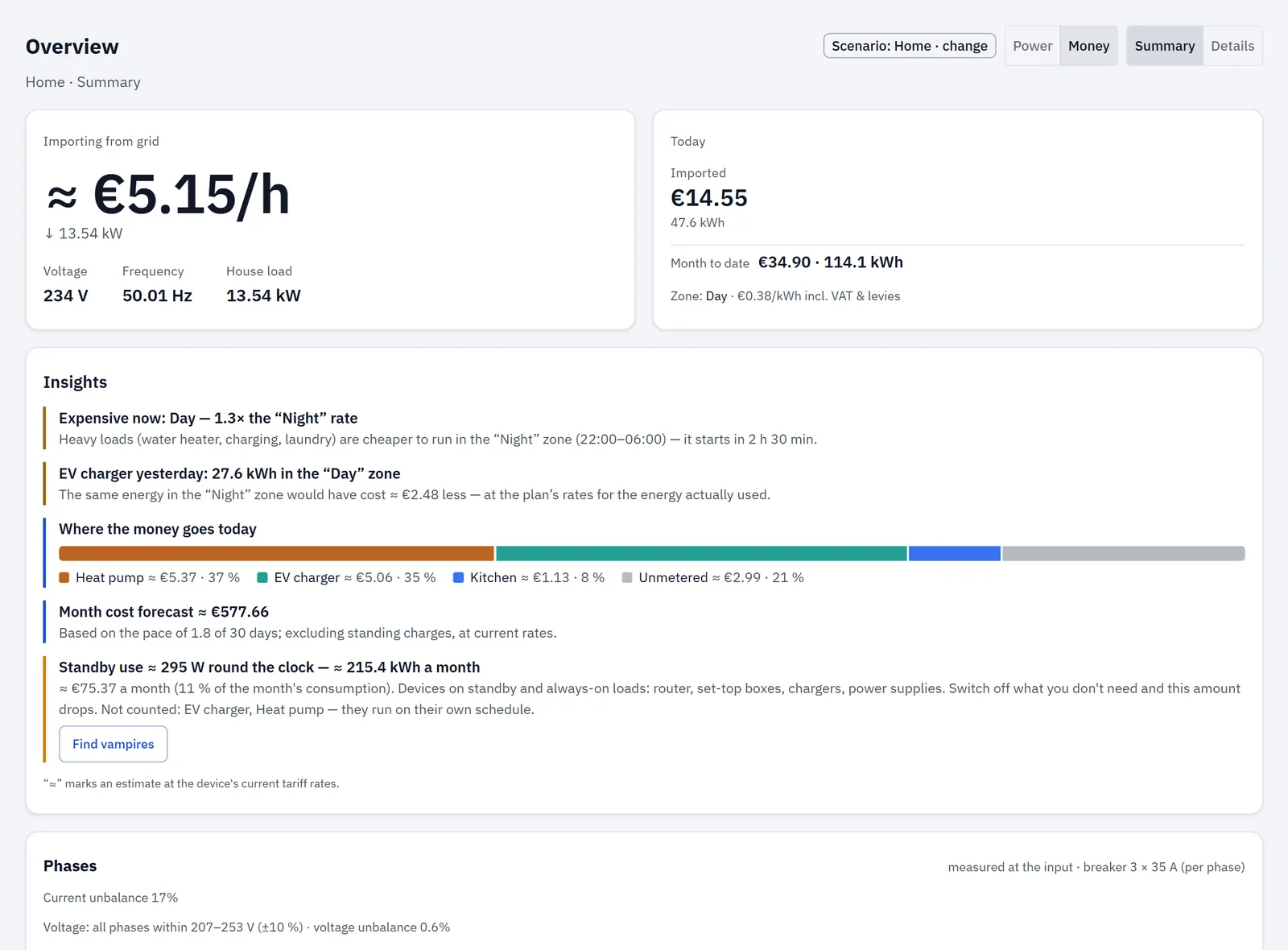
Cuál usar
| En webapp.rbgrid.io | Desde su hub | |
|---|---|---|
| Instalación | Ninguna. | Instale el paquete una vez, y de nuevo después de cada versión. |
| Versión de la aplicación | Siempre la última. | La que instaló. |
| Internet | Necesario para cargar la página. | No necesario: la aplicación funciona solo con su Wi-Fi doméstico; incluso sus fuentes van en el paquete. |
| Adónde van sus datos | Desde el navegador directamente al hub. No pasan por nuestros servidores. | Desde el navegador directamente al hub. |
| Navegadores | Probado en Chrome y Edge. El navegador pide una vez permiso para acceder a los dispositivos de su red local. | Cualquier navegador actual. |
| Dónde puede usarla | En un ordenador en la misma red que el hub. | En un ordenador o un teléfono en la misma red que el hub. |
Ninguna de las dos formas le da acceso desde fuera de su casa. Para ello, use su propia VPN hacia su red doméstica. Si usa Home Assistant, su acceso remoto propio muestra los datos del hub procedentes de MQTT, pero no la aplicación RBgrid.
Abrir la aplicación en webapp.rbgrid.io
- En un ordenador en la misma red que el hub, abra
https://webapp.rbgrid.ioen Chrome o Edge. - En la pantalla de conexión, escriba la dirección del hub en Device IP or URL, por ejemplo
192.168.1.50, y elija Connect. - El navegador pregunta si este sitio puede acceder a los dispositivos de su red local. Pulse Allow. Solo lo pregunta una vez.
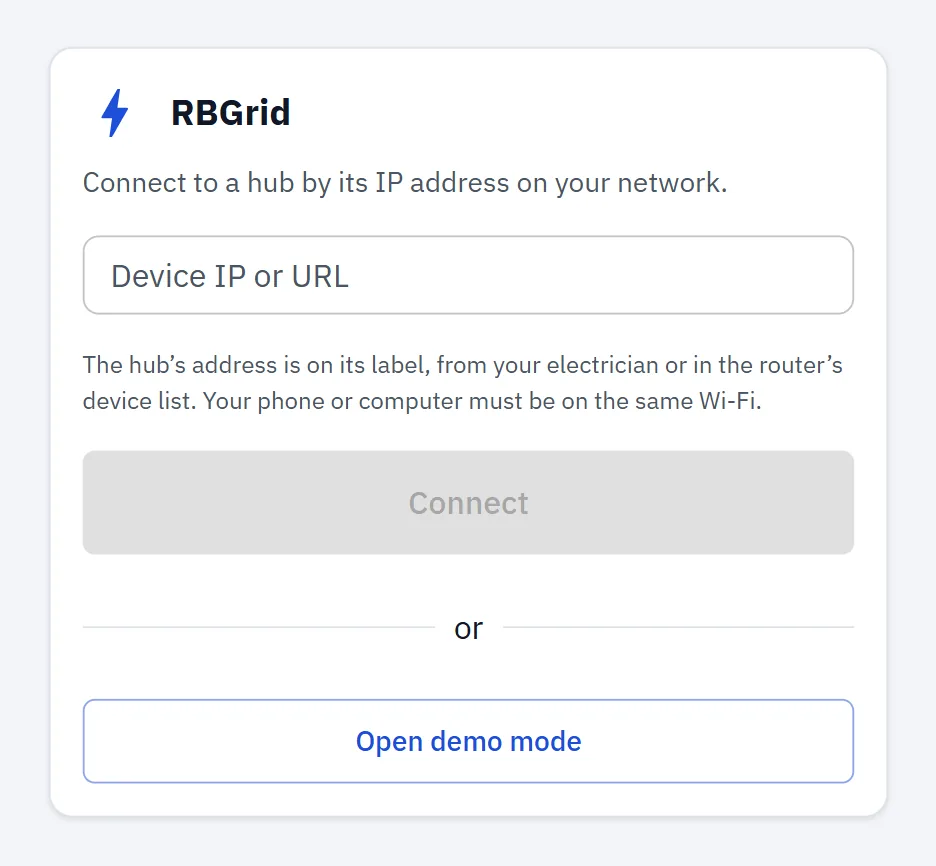
El navegador recuerda la última dirección, así que la próxima vez la aplicación se abre en su hub.
Si dijo que no, o la aplicación muestra No hub answers at this address, permítalo en los ajustes del sitio del navegador (Local network access) y conecte de nuevo. Compruebe también la dirección: es la del hub en su red doméstica, no 192.168.4.1.
Desde el firmware del hub v1.1.3, el hub acepta siempre la aplicación RBgrid en https://webapp.rbgrid.io y https://demo.rbgrid.io; no hay que configurar nada. Un hub con la v1.1.2 o anterior acepta cualquier sitio, salvo que lo haya limitado en Settings → Browser access (CORS): entonces añada https://webapp.rbgrid.io allí. → Settings: Browser access
Instalar la aplicación en su hub
La aplicación llega como un paquete aparte con cada versión, rbgrid-ui_<version>.zip: una carpeta kit/ y un archivo ui-manifest.json. Instálela en el hub a través de la API del hub: suba cada archivo de kit/ y después confirme el manifiesto. Los comandos están en Build & flash y en las notas de la versión.
- Si ha configurado un token de API, envíelo con cada llamada.
- El cambio es atómico: el hub cambia a la nueva aplicación solo después de que todo el paquete haya llegado y se haya comprobado.
Después, abra http://<hub address>/. La aplicación se abre en el Overview de ese hub. En un hub que aún no se ha configurado, un aviso indica The hub still has its factory settings; Set up → abre el asistente de configuración.
Mientras no se instale un paquete, la dirección del hub muestra solo la página mínima integrada del firmware; la API funciona.
Actualizar la aplicación en su hub
Instale el nuevo paquete de la misma forma; sustituye al anterior. La aplicación y el firmware se actualizan por separado: una actualización de firmware por aire conserva la aplicación instalada, e instalar una aplicación no cambia el firmware. Tras una actualización de firmware, instale el paquete de la aplicación de la misma versión.
Seguridad
La aplicación se comunica con el hub por HTTP sin cifrar en su red doméstica, en ambos casos. Los cambios en el hub quedan protegidos cuando configura un API token (Settings → Security). En el firmware del hub v1.1.2 y posteriores, la aplicación le avisa mientras no haya token o mientras la contraseña del punto de acceso Wi-Fi del propio hub siga siendo la de configuración; el aviso desaparece cuando se completan ambas cosas.
El hub responde a las peticiones del navegador solo desde sus propias páginas y desde la aplicación RBgrid. Otros sitios web no pueden usar su hub desde el navegador de un visitante, salvo que los añada en Settings → Browser access (CORS).
Varios hubs
En la barra lateral, elija Switch. Introduzca la dirección del otro hub (Device IP or URL) y pulse Connect. Open demo mode muestra la aplicación con datos de ejemplo.
- En webapp.rbgrid.io, puede conectarse a cualquiera de sus hubs de esta forma, sin configurar nada en ellos.
- En la aplicación servida por un hub, el otro hub debe aceptar la dirección del primero. Los hubs con la v1.1.3 o posterior aceptan solo los sitios indicados, así que añada
http://<first hub's address>en Settings → Browser access (CORS) del otro hub.
Probarla sin hub
demo.rbgrid.io ejecuta la misma aplicación con casas de ejemplo integradas. No está conectada a ningún hub.