Die App öffnen
Es gibt zwei Wege, die RBgrid-Web-App zu öffnen. Beides ist dieselbe App, und in beiden Fällen gehen Ihre Daten direkt vom Browser zu Ihrem Hub im Heimnetz.
- Auf webapp.rbgrid.io: nichts zu installieren. Sie öffnen unsere Seite und verbinden sie mit der Adresse Ihres Hubs.
- Vom Hub aus: Sie installieren die App einmal auf dem Hub und öffnen dann die Adresse des Hubs.
Sie können beide nutzen und jederzeit wechseln: Einstellungen, Points und Verlauf liegen auf dem Hub, nicht in der App.
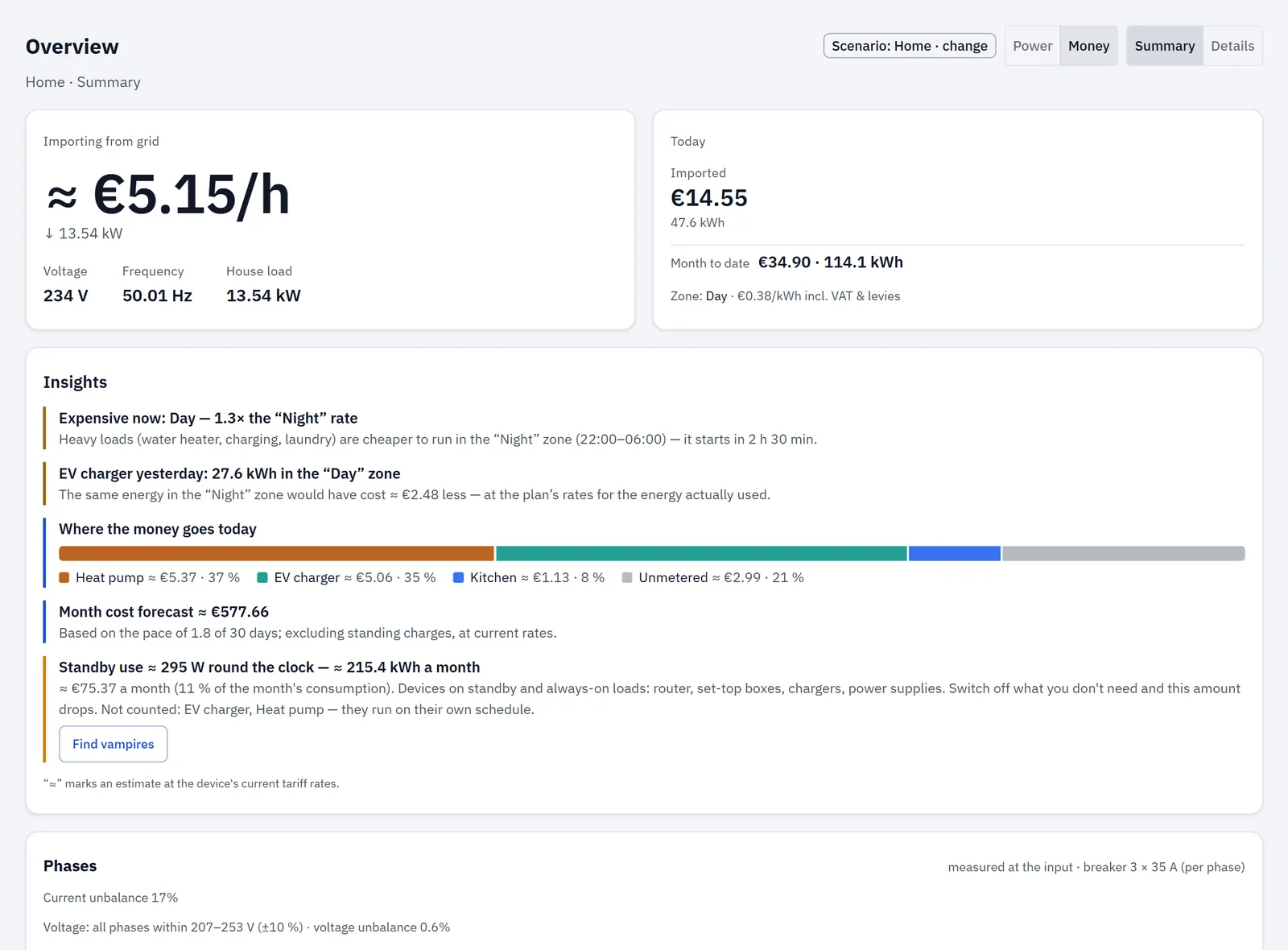
Welche Variante Sie nehmen
| Auf webapp.rbgrid.io | Vom Hub aus | |
|---|---|---|
| Installation | Keine. | Das Paket einmal installieren und nach jeder Version erneut. |
| App-Version | Immer die neueste. | Die Version, die Sie installiert haben. |
| Internet | Nötig, um die Seite zu laden. | Nicht nötig: Die App funktioniert allein im Heim-Wi-Fi; sogar ihre Schriften liegen im Paket. |
| Wohin Ihre Daten gehen | Direkt vom Browser zum Hub. Sie laufen nicht über unsere Server. | Direkt vom Browser zum Hub. |
| Browser | Geprüft in Chrome und Edge. Der Browser fragt einmal, ob der Zugriff auf Geräte im lokalen Netzwerk erlaubt werden soll. | Jeder aktuelle Browser. |
| Wo Sie es nutzen können | An einem Computer im selben Netzwerk wie der Hub. | An einem Computer oder Telefon im selben Netzwerk wie der Hub. |
Keine der beiden Varianten gewährt Zugriff von außerhalb Ihres Zuhauses. Dafür nutzen Sie Ihr eigenes VPN in Ihr Heimnetz. Betreiben Sie Home Assistant, zeigt dessen eigener Fernzugriff die Daten des Hubs aus MQTT, aber nicht die RBgrid-App.
Die App auf webapp.rbgrid.io öffnen
- Öffnen Sie an einem Computer im selben Netzwerk wie der Hub
https://webapp.rbgrid.ioin Chrome oder Edge. - Geben Sie auf dem Verbindungsbildschirm die Adresse des Hubs unter Device IP or URL ein, zum Beispiel
192.168.1.50, und wählen Sie Connect. - Der Browser fragt, ob diese Website auf Geräte in Ihrem lokalen Netzwerk zugreifen darf. Erlauben Sie es mit Allow. Er fragt nur einmal.
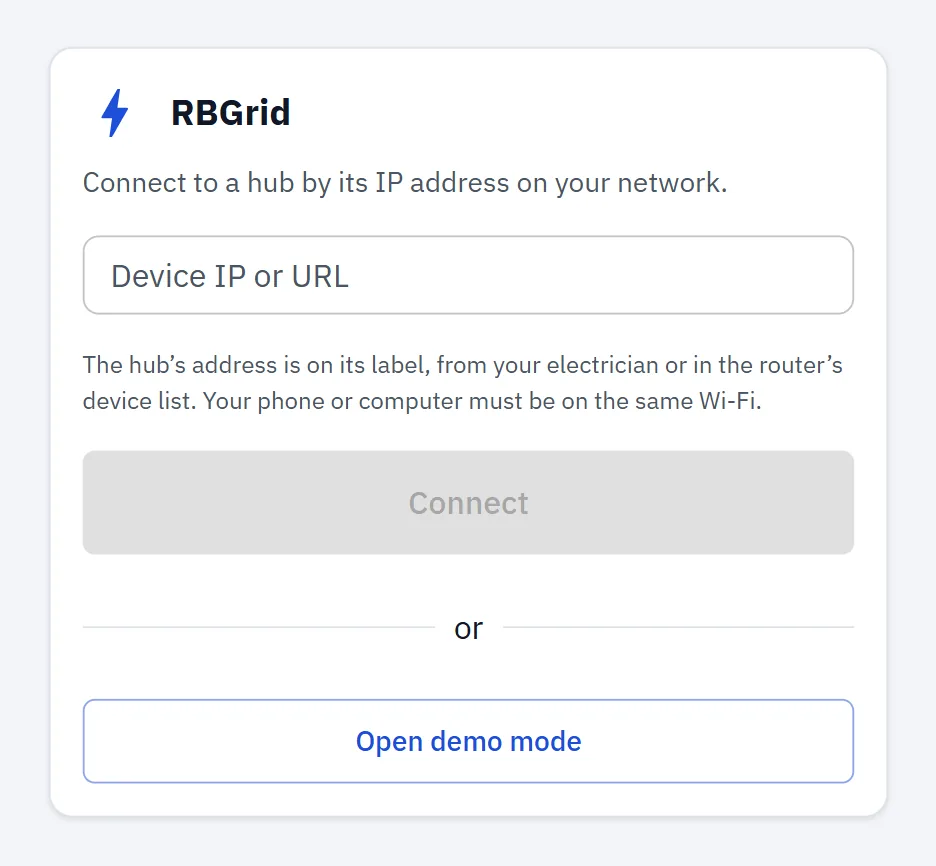
Der Browser merkt sich die letzte Adresse, sodass die App beim nächsten Mal direkt auf Ihrem Hub öffnet.
Haben Sie Nein gesagt, oder meldet die App No hub answers at this address, erlauben Sie es in den Website-Einstellungen des Browsers (Local network access) und verbinden Sie sich erneut. Prüfen Sie auch die Adresse: Es ist die Adresse des Hubs in Ihrem Heimnetz, nicht 192.168.4.1.
Ab Hub-Firmware v1.1.3 nimmt der Hub die RBgrid-App immer unter https://webapp.rbgrid.io und https://demo.rbgrid.io an; es gibt nichts einzustellen. Ein Hub mit v1.1.2 oder älter nimmt jede Website an, sofern Sie es nicht unter Settings → Browser access (CORS) eingeschränkt haben: Dann tragen Sie dort https://webapp.rbgrid.io ein. → Settings: Browser access
Die App auf Ihrem Hub installieren
Die App kommt mit jeder Version als eigenes Paket, rbgrid-ui_<version>.zip: ein Ordner kit/ und eine Datei ui-manifest.json. Sie wird über die API des Hubs installiert: Laden Sie jede Datei aus kit/ hoch und übernehmen Sie danach das Manifest. Die Befehle stehen unter Build & flash und in den Versionshinweisen.
- Haben Sie ein API-Token gesetzt, senden Sie es mit jedem Aufruf.
- Der Tausch ist atomar: Der Hub wechselt erst zur neuen App, nachdem das gesamte Paket angekommen und geprüft ist.
Öffnen Sie danach http://<hub address>/. Die App öffnet sich auf der Übersicht dieses Hubs. Auf einem Hub, der noch nicht eingerichtet ist, zeigt ein Banner The hub still has its factory settings; Set up → öffnet den Einrichtungsassistenten.
Solange kein Paket installiert ist, zeigt die Adresse des Hubs nur die minimale eingebaute Seite der Firmware; die API funktioniert.
Die App auf Ihrem Hub aktualisieren
Installieren Sie das neue Paket auf dieselbe Weise; es ersetzt das alte. App und Firmware werden getrennt aktualisiert: Ein Over-the-Air-Firmware-Update lässt die installierte App bestehen, und das Installieren einer App ändert die Firmware nicht. Nach einem Firmware-Update installieren Sie das App-Paket aus derselben Version.
Sicherheit
Die App spricht in beiden Fällen über einfaches HTTP im Heimnetz mit dem Hub. Änderungen am Hub sind geschützt, sobald Sie einen API-Token setzen (Settings → Security). Ab Hub-Firmware v1.1.2 warnt Sie die App, solange kein Token gesetzt ist oder das eigene Wi-Fi des Hubs noch sein Einrichtungspasswort hat; die Warnung verschwindet, wenn beides erledigt ist.
Der Hub beantwortet Browser-Anfragen nur von seinen eigenen Seiten und von der RBgrid-App. Andere Websites können Ihren Hub aus dem Browser eines Besuchers nicht nutzen, es sei denn, Sie tragen sie unter Settings → Browser access (CORS) ein.
Mehrere Hubs
Wählen Sie in der Seitenleiste Switch. Geben Sie die Adresse des anderen Hubs ein (Device IP or URL) und wählen Sie Connect. Open demo mode zeigt stattdessen die App mit Beispieldaten.
- Auf webapp.rbgrid.io können Sie auf diese Weise mit jedem Ihrer Hubs verbinden, ohne dass auf ihnen etwas einzustellen ist.
- In der App, die ein Hub ausliefert, muss der andere Hub die Adresse des ersten Hubs annehmen. Hubs ab v1.1.3 nehmen nur aufgeführte Websites an, daher tragen Sie
http://<first hub's address>unter Settings → Browser access (CORS) auf dem anderen Hub ein.
Ohne Hub ausprobieren
demo.rbgrid.io betreibt dieselbe App mit eingebauten Beispielhaushalten. Sie ist mit keinem Hub verbunden.