Ouvrir l'application
Il existe deux façons d'ouvrir l'application web RBgrid. Il s'agit de la même application, et dans les deux cas vos données vont directement de votre navigateur à votre hub, sur votre réseau domestique.
- Sur webapp.rbgrid.io : rien à installer. Vous ouvrez notre page et la reliez à l'adresse de votre hub.
- Depuis votre hub : vous installez l'application une fois sur le hub, puis vous ouvrez l'adresse du hub.
Vous pouvez utiliser les deux et basculer à tout moment : les réglages, les points et l'historique sont sur le hub, et non dans l'application.
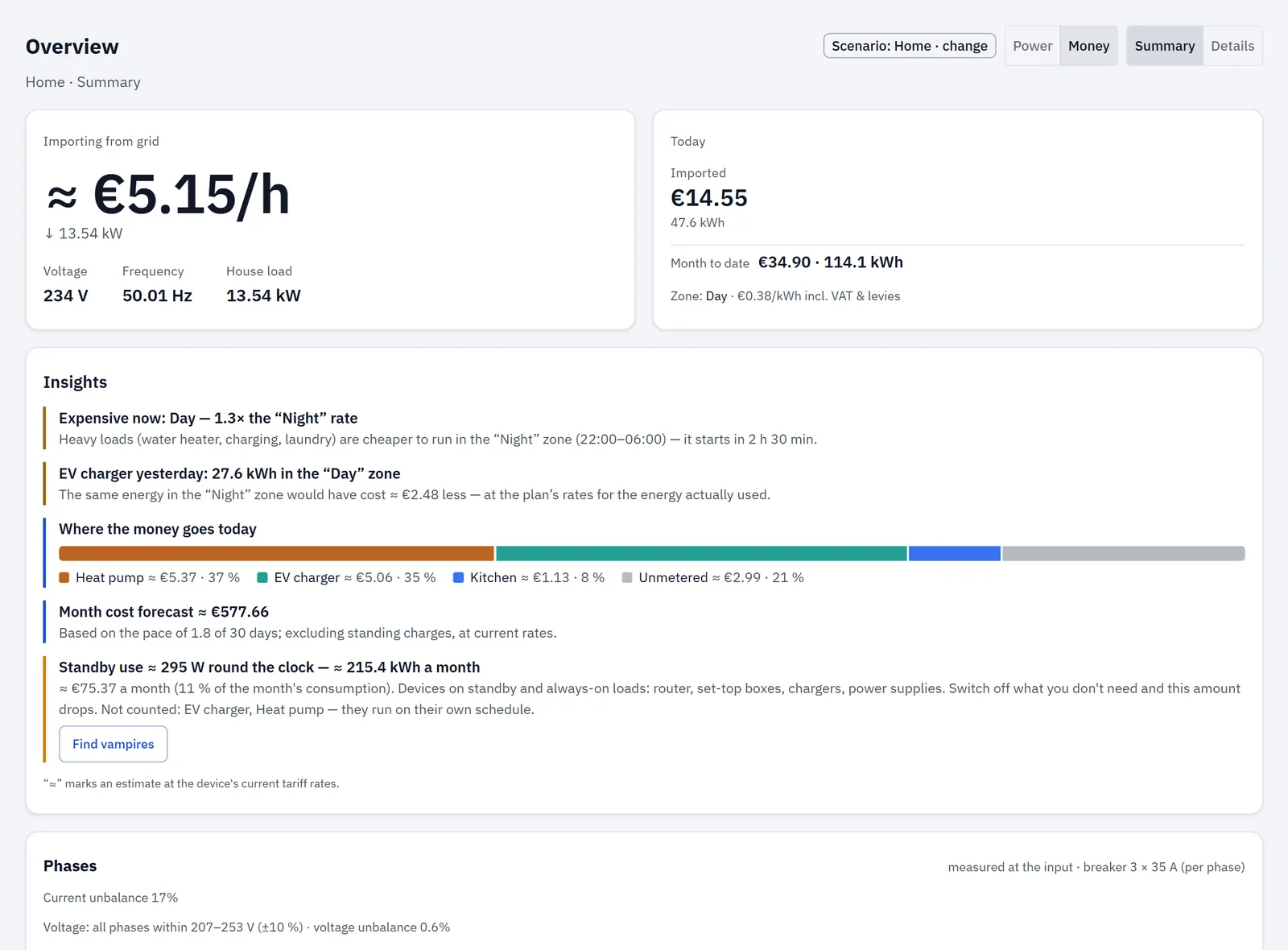
Quelle façon choisir
| Sur webapp.rbgrid.io | Depuis votre hub | |
|---|---|---|
| Install | Aucune. | Installez le paquet une fois, puis de nouveau après chaque version. |
| App version | Toujours la plus récente. | La version que vous avez installée. |
| Internet | Nécessaire pour charger la page. | Non nécessaire : l'application fonctionne sur votre seul Wi-Fi domestique ; ses polices sont même dans le paquet. |
| Where your data goes | Du navigateur directement au hub. Cela ne passe pas par nos serveurs. | Du navigateur directement au hub. |
| Browsers | Vérifié dans Chrome et Edge. Le navigateur demande une fois l'autorisation d'accéder aux appareils du réseau local. | Tout navigateur récent. |
| Where you can use it | Sur un ordinateur du même réseau que le hub. | Sur un ordinateur ou un téléphone du même réseau que le hub. |
Ni l'un ni l'autre ne donne d'accès depuis l'extérieur de votre domicile. Pour cela, utilisez votre propre VPN vers votre réseau domestique. Si vous utilisez Home Assistant, son propre accès à distance affiche les données du hub issues de MQTT, mais pas l'application RBgrid.
Ouvrir l'application sur webapp.rbgrid.io
- Sur un ordinateur du même réseau que le hub, ouvrez
https://webapp.rbgrid.iodans Chrome ou Edge. - Sur l'écran de connexion, saisissez l'adresse du hub dans Device IP or URL, par exemple
192.168.1.50, puis choisissez Connect. - Le navigateur demande si ce site peut accéder aux appareils de votre réseau local. Choisissez Allow. Il ne le demande qu'une seule fois.
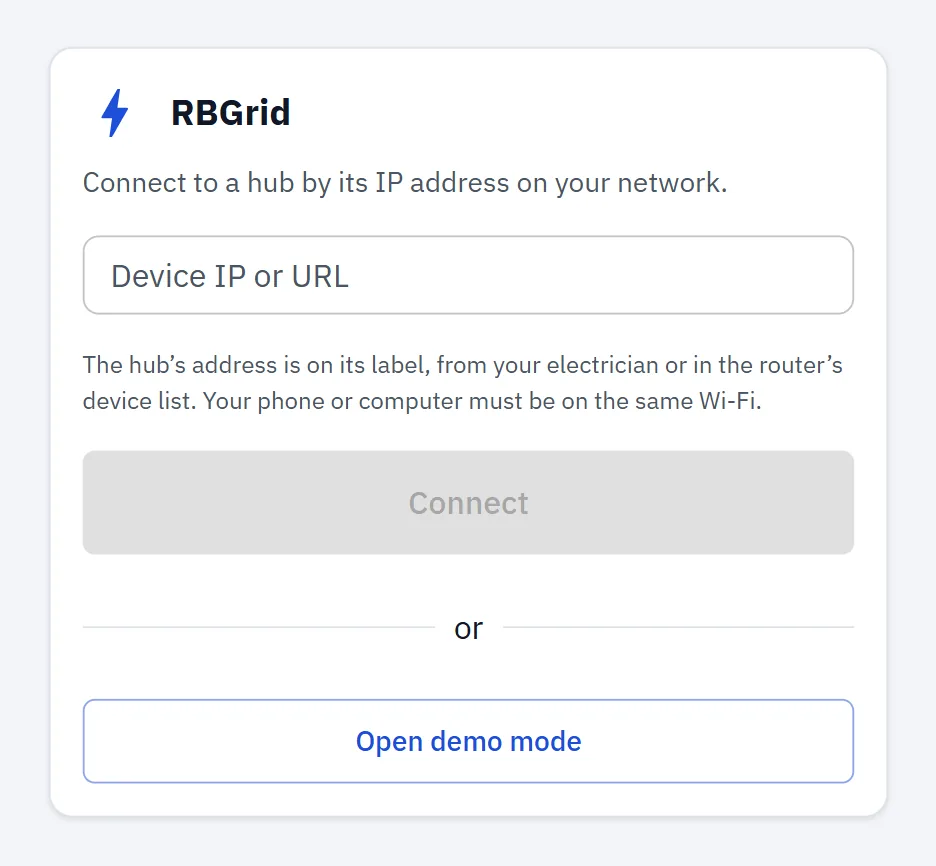
Le navigateur mémorise la dernière adresse, donc la fois suivante l'application s'ouvre sur votre hub.
Si vous avez refusé, ou si l'application affiche No hub answers at this address, autorisez-le dans les réglages de site du navigateur (Local network access), puis reconnectez-vous. Vérifiez aussi l'adresse : c'est celle du hub sur votre réseau domestique, et non 192.168.4.1.
À partir du firmware du hub v1.1.3, le hub accepte toujours l'application RBgrid depuis https://webapp.rbgrid.io et https://demo.rbgrid.io ; il n'y a rien à régler. Un hub en v1.1.2 ou plus ancien accepte tout site, sauf si vous l'avez restreint dans Settings → Browser access (CORS) : ajoutez alors https://webapp.rbgrid.io à cet endroit. → Settings: Browser access
Installer l'application sur votre hub
L'application est fournie sous forme de paquet distinct à chaque version, rbgrid-ui_<version>.zip : un dossier kit/ et un fichier ui-manifest.json. Installez-le sur le hub via l'API du hub : envoyez chaque fichier de kit/, puis validez le manifeste. Les commandes figurent dans Build & flash et dans les notes de version.
- Si vous avez défini un jeton API, envoyez-le avec chaque appel.
- Le remplacement est atomique : le hub ne bascule vers la nouvelle application qu'une fois le paquet entier reçu et vérifié.
Ensuite, ouvrez http://<hub address>/. L'application s'ouvre sur l'Overview de ce hub. Sur un hub qui n'a pas encore été configuré, une bannière indique The hub still has its factory settings ; Set up → ouvre l'assistant de configuration.
Tant qu'aucun paquet n'est installé, l'adresse du hub n'affiche que la page minimale intégrée au firmware ; l'API fonctionne.
Mettre à jour l'application sur votre hub
Installez le nouveau paquet de la même façon ; il remplace l'ancien. L'application et le firmware se mettent à jour séparément : une mise à jour du firmware à distance conserve l'application installée, et installer une application ne modifie pas le firmware. Après une mise à jour du firmware, installez le paquet d'application de la même version.
Sécurité
L'application parle au hub en HTTP simple sur votre réseau domestique, dans les deux cas. Les modifications apportées au hub sont protégées dès que vous définissez un API token (Settings → Security). Sur le firmware du hub v1.1.2 et ultérieurs, l'application vous avertit tant qu'il n'y a pas de jeton, ou que le Wi-Fi propre du hub conserve son mot de passe d'installation ; l'avertissement disparaît une fois ces deux points réglés.
Le hub ne répond aux requêtes du navigateur que depuis ses propres pages et depuis l'application RBgrid. Les autres sites web ne peuvent pas utiliser votre hub depuis le navigateur d'un visiteur, sauf si vous les ajoutez dans Settings → Browser access (CORS).
Plusieurs hubs
Dans la barre latérale, choisissez Switch. Saisissez l'adresse de l'autre hub (Device IP or URL), puis Connect. Open demo mode affiche l'application avec des données d'exemple à la place.
- Sur webapp.rbgrid.io, vous pouvez vous connecter ainsi à n'importe lequel de vos hubs, sans rien régler sur eux.
- Dans l'application servie par un hub, l'autre hub doit accepter l'adresse du premier. Les hubs en v1.1.3 et ultérieurs n'acceptent que les sites listés : ajoutez donc
http://<first hub's address>dans Settings → Browser access (CORS) de l'autre hub.
Essayer sans hub
demo.rbgrid.io exécute la même application avec des foyers d'exemple intégrés. Il n'est connecté à aucun hub.