Premier réglage : l'assistant
L'assistant de configuration fait passer un nouveau hub par les réglages nécessaires à la mesure : le nom du site, l'heure, les premiers points de comptage et un tarif simple. L'assistant ne s'ouvre jamais tout seul. Sur un nouveau hub, l'Overview affiche une bannière : « The hub still has its factory settings: … The setup wizard takes a couple of minutes. » Appuyez sur Set up → pour commencer. Vous pouvez aussi ouvrir l'assistant à tout moment depuis Setup wizard, dans le menu System de l'application.
Fonctionnement de l'assistant
L'assistant comporte sept étapes :
| # | Étape | Peut être ignorée |
|---|---|---|
| 1 | Connection | non (information seulement) |
| 2 | Security | oui |
| 3 | Site & time | non |
| 4 | Sensors | non |
| 5 | Tariff | oui |
| 6 | Integrations | oui |
| 7 | Done | — |
- Naviguez avec Back et Next. Les étapes facultatives proposent aussi Skip.
- Rien n'est bloqué. Si une étape obligatoire n'est pas terminée, le bouton de progression affiche Continue au lieu de Next, et l'assistant indique : « This step isn't finished yet. You can finish it now or continue and come back later. »
- La liste des étapes en haut est cliquable : vous pouvez aller à n'importe quelle étape. Sur un téléphone, elle affiche « Step n of 7 » et une barre de progression à la place.
- Une étape terminée reçoit une coche. Les étapes facultatives reçoivent leur coche dès que vous les avez dépassées.
- Chaque fois que vous ouvrez l'assistant, il lit l'état actuel depuis le hub, de sorte que les étapes terminées apparaissent comme telles. L'étape où vous étiez est mémorisée dans ce navigateur seulement ; un autre navigateur recommence à l'étape 1.
Chaque réglage de l'assistant peut aussi être modifié plus tard dans Settings, Points ou Tariffs.
Sur un hub capable de gérer des remote nodes, l'assistant compte huit étapes au lieu de sept : une étape facultative ESP-NOW nodes vient après Sensors et avant Tariff, et les étapes suivantes sont décalées d'un rang. Les sections numérotées ci-dessous décrivent l'assistant à sept étapes. → Remote nodes
1. Connexion
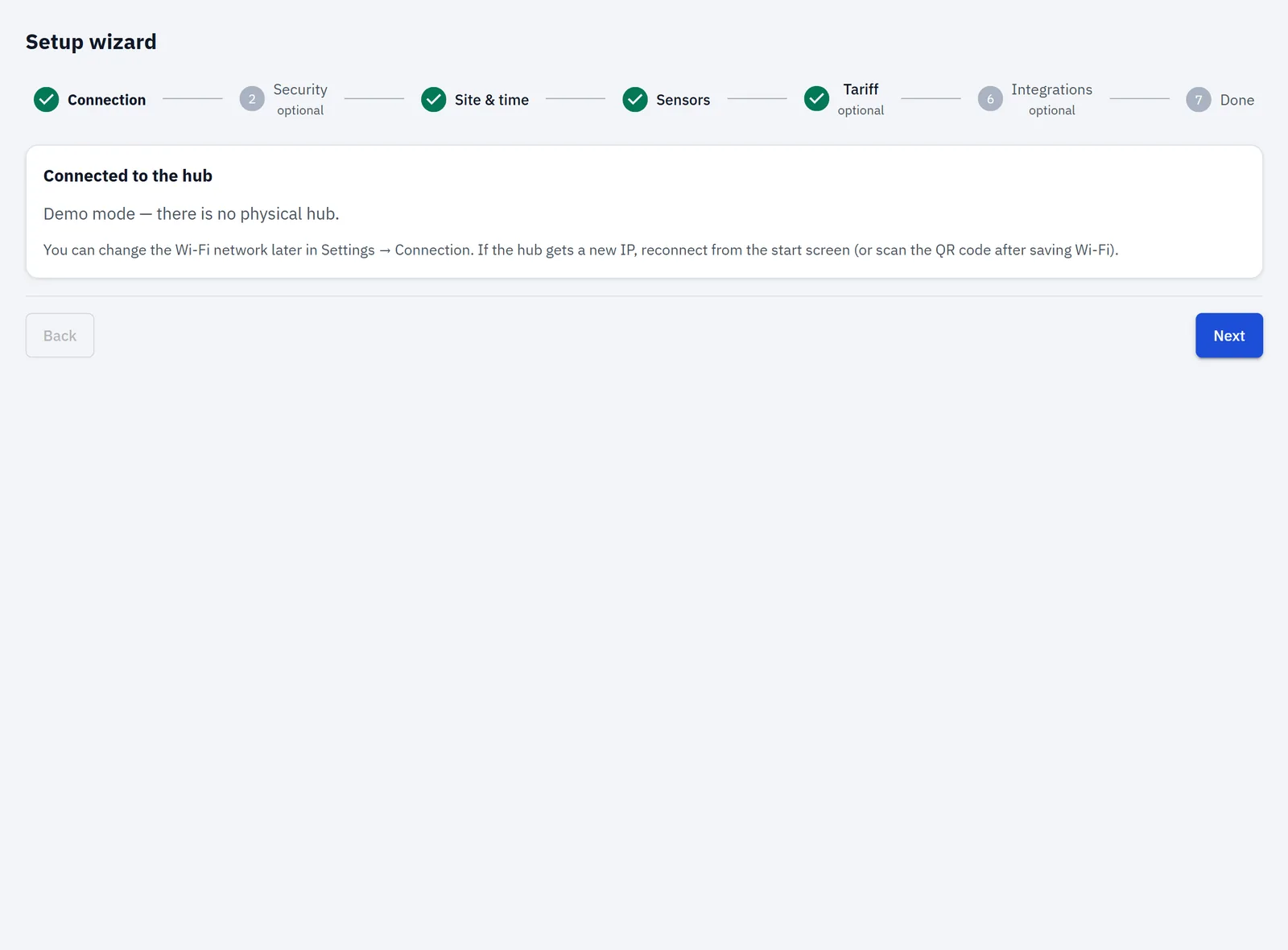
Cette étape confirme seulement que l'application a trouvé le hub : « Connected to the hub. The app is working with the hub at … ». Lorsque l'application est servie par le hub lui-même, la ligne se termine par this device. Une adresse de hub n'apparaît que si vous avez ouvert l'application sur webapp.rbgrid.io ou si vous êtes passé à un autre hub avec Switch. Rien n'est à saisir.
Vous pouvez modifier plus tard le réseau Wi-Fi du hub dans Settings → Connection. Si le hub reçoit alors une nouvelle adresse IP, reconnectez-vous depuis l'écran de démarrage de l'application.
2. Security (facultative)
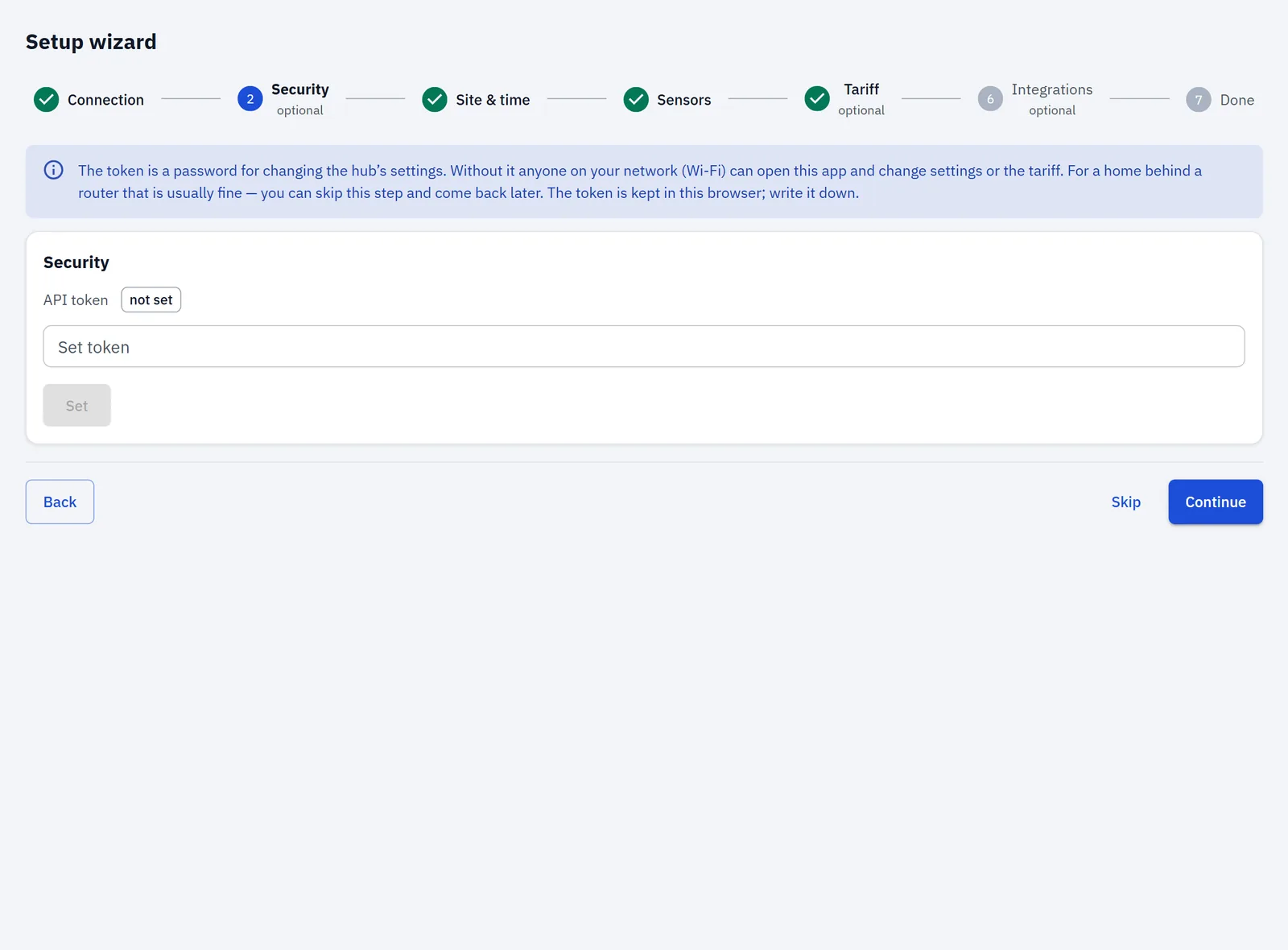
Vous pouvez définir ici le API token du hub. Le token est un mot de passe pour modifier les réglages du hub. Sans lui, toute personne sur votre Wi-Fi peut ouvrir l'application et modifier les réglages ou le tarif. Dans un foyer derrière un routeur, c'est généralement acceptable : vous pouvez donc ignorer cette étape et revenir plus tard.
| Champ | Par défaut | Ce qu'il faut saisir |
|---|---|---|
| Set token | vide | Un token de votre choix : n'importe quel texte. Appuyez sur Set. |
Une fois le token défini, toute modification du hub le demande. L'application conserve le token dans ce navigateur. Notez-le : vous en aurez besoin dans tout autre navigateur ou appareil.
Plus tard : Settings → Security (voir Settings).
3. Site et heure
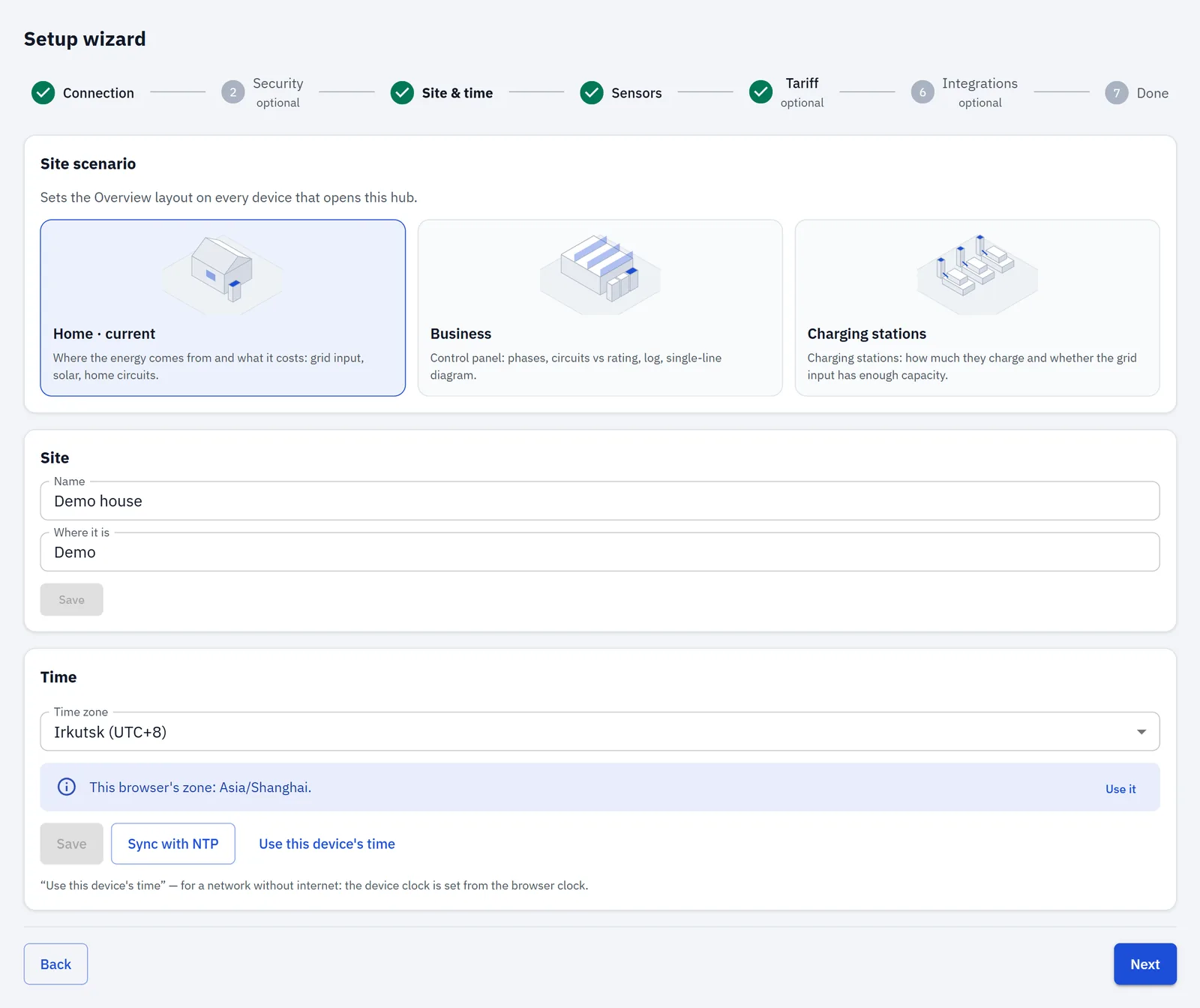
Cette étape comporte trois parties. Elle est considérée comme terminée lorsque le site a un nom et que l'horloge du hub est synchronisée.
Scénario du site
Choisissez le type de site : Home, Business ou Charging stations. Le scénario détermine ce que l'Overview affiche, pour toute personne qui ouvre ce hub. Il s'applique immédiatement, sans redémarrage. Just preview montre le scénario dans ce seul navigateur, sans l'enregistrer. Voir Settings → Site scenario.
Site
| Champ | Par défaut | Ce qu'il faut saisir |
|---|---|---|
| Name | le nom actuel du hub (vide sur un nouveau hub) | Le nom du foyer ou du bâtiment, par exemple « My home ». 31 caractères au maximum. |
| Where it is | l'emplacement actuel du hub (vide sur un nouveau hub) | La ville ou le lieu, par exemple « Berlin ». 31 caractères au maximum. |
Appuyez sur Save. « Saved on the hub ✓ » confirme l'enregistrement ; « Not saved » signifie que vous avez une modification non enregistrée. Le nom et le lieu s'appliquent immédiatement.
Si vous enregistrez un nom vide, le hub conserve « Default », et l'assistant considère que le site n'est pas encore nommé.
Time
Le hub a besoin de l'heure exacte pour ranger chaque relevé à la bonne heure et au bon jour, et pour choisir la bonne zone tarifaire.
| Champ | Par défaut | Ce qu'il faut choisir |
|---|---|---|
| Status | — | Affiche synchronized, synchronizing… ou not synchronized, ainsi que la source de l'heure. |
| Time zone | le fuseau actuel du hub | Votre fuseau dans la liste, par exemple « Central Europe — Berlin, Paris, Rome, Madrid, Warsaw (CET/CEST) ». Si le vôtre ne figure pas dans la liste, choisissez Other (POSIX TZ) et saisissez une chaîne POSIX TZ. |
| « This browser's zone: … Use it » | affiché lorsque le fuseau du navigateur est différent | Appuyez sur Use it pour prendre le fuseau de votre navigateur. |
Appuyez sur Save. Le fuseau horaire s'applique immédiatement. Tant que vous n'avez pas enregistré, le panneau vous le rappelle : « The zone isn't saved yet — press "Save". »
Deux boutons règlent l'horloge :
- Sync with NTP demande au hub de récupérer l'heure auprès d'un serveur de temps, maintenant. Cela nécessite un accès à Internet.
- Use this device's time règle l'horloge du hub d'après celle de votre navigateur. Utilisez-le sur un réseau sans Internet.
Les serveurs de temps et l'intervalle de resynchronisation ne figurent pas dans l'assistant ; ils se trouvent dans Settings → Time (voir Time).
Si une modification nécessite un redémarrage, le panneau indique « Some settings take effect after a restart. » et affiche un bouton de redémarrage.
4. Capteurs
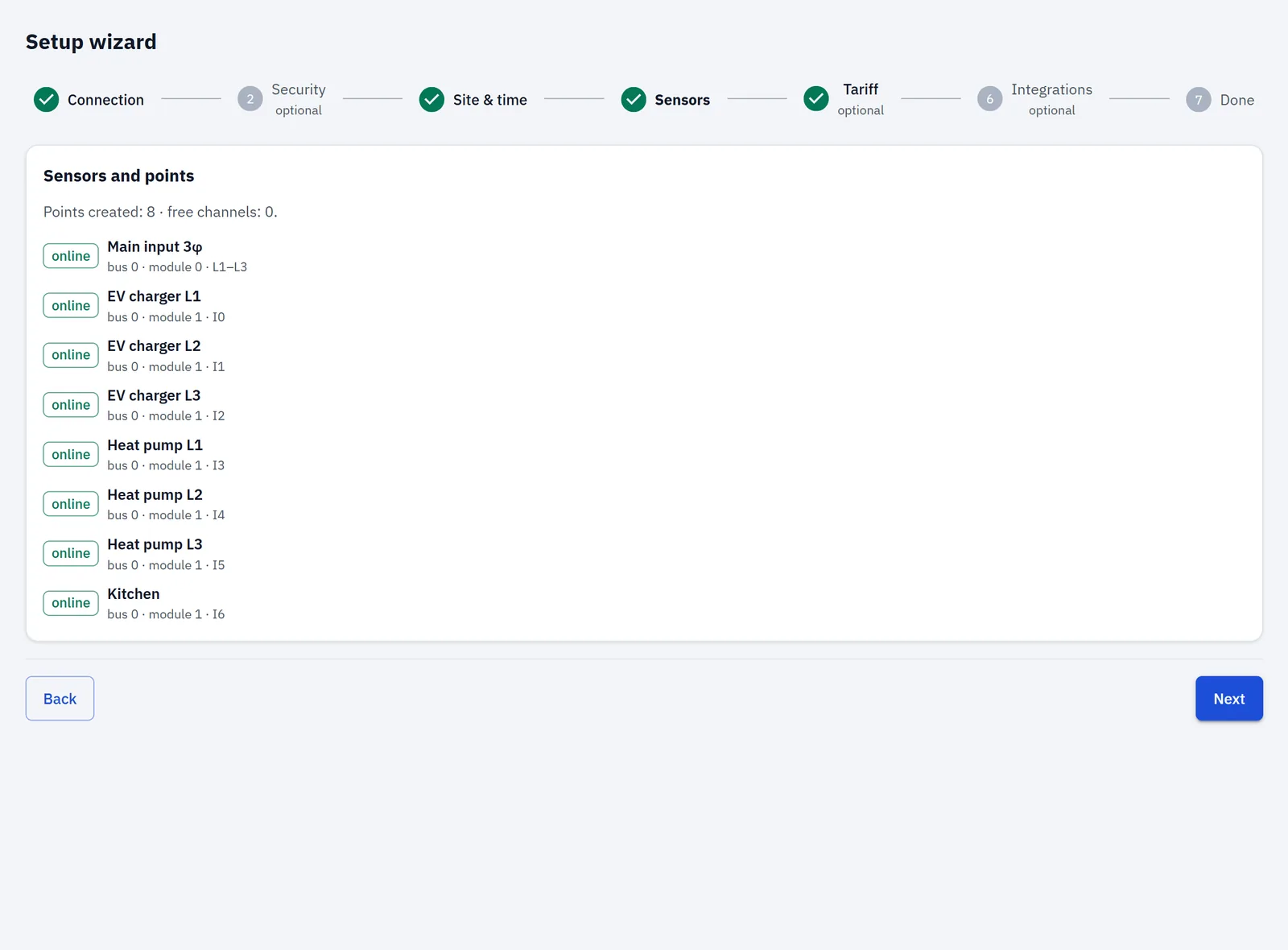
Cette étape liste les canaux actuels des modules rbAmp trouvés par le hub, et les transforme en points : des points de mesure nommés, avec un rôle. Elle est considérée comme terminée lorsqu'il existe au moins un point. Pendant le démarrage du hub, l'étape affiche « Hub is starting… ».
Un nouveau hub possède déjà son entrée réseau : module 0, canal I0. Le rôle d'entrée ne peut pas être modifié depuis l'application, et cette étape ne le modifie pas. Elle crée seulement des points sur les canaux libres.
La ligne récapitulative affiche « Points created: … · free channels: … ». Chaque canal indique son état (free, online ou no signal), le nom du point ou « Free channel — no point yet », et son câblage (bus, module et canal). Si aucun canal n'apparaît, l'étape affiche « No sensors detected. ».
Appuyez sur Create point sur un canal libre pour ouvrir Bind sensor as a point :
| Champ | Par défaut | Ce qu'il faut saisir |
|---|---|---|
| Name | vide | Obligatoire, par exemple « Kitchen » ou « Heat pump ». Bind reste inactif tant que vous n'en saisissez pas un. |
| Point ID | vide | Facultatif. Lettres minuscules a–z, chiffres 0–9 et _ . -, 32 caractères au maximum. Laissez vide et le hub en crée un à partir du nom. Si vous avez supprimé un point plus tôt, son ID vous est proposé pour réutilisation (Bind with the previous ID). |
| Role | Appliance | Ce que mesure le point : Breaker, Appliance, Load, Generation, Storage, Charging station, Heating/cooling ou Smart appliance. Chaque option a une ligne d'aide. Generation et Storage ne sont pas proposés sur un module BASIC. |
| Phase | non défini | La phase sur laquelle se trouve la ligne. Sans système de réseau défini encore (nouveau hub) : non défini, L1, L2, L3 ou 3 phases. Avec un réseau monophasé : non défini ou L1. Avec un réseau triphasé : L1, L2, L3, 3 phases, ou L1–L2 (two-pole), L2–L3 (two-pole), L3–L1 (two-pole). Si les canaux du module forment un seul point triphasé, ce champ n'est pas affiché. |
| Line rating, kW | vide | Facultatif. La puissance nominale de la ligne, utilisée pour la barre de charge de ligne. |
| Location (optional) | vide | Où se trouve la ligne ou l'appareil, pour votre référence. |
Après la liaison, l'application vous rappelle : « Home Assistant entities for the new point appear after the hub restarts. »
Le hub conserve l'historique pour 12 points au maximum. Si les 12 emplacements d'historique sont pris, un nouveau point n'affiche que des valeurs en direct, et la boîte de dialogue l'indique.
Plus tard : la page Points (voir Points).
5. Tariff (facultatif)
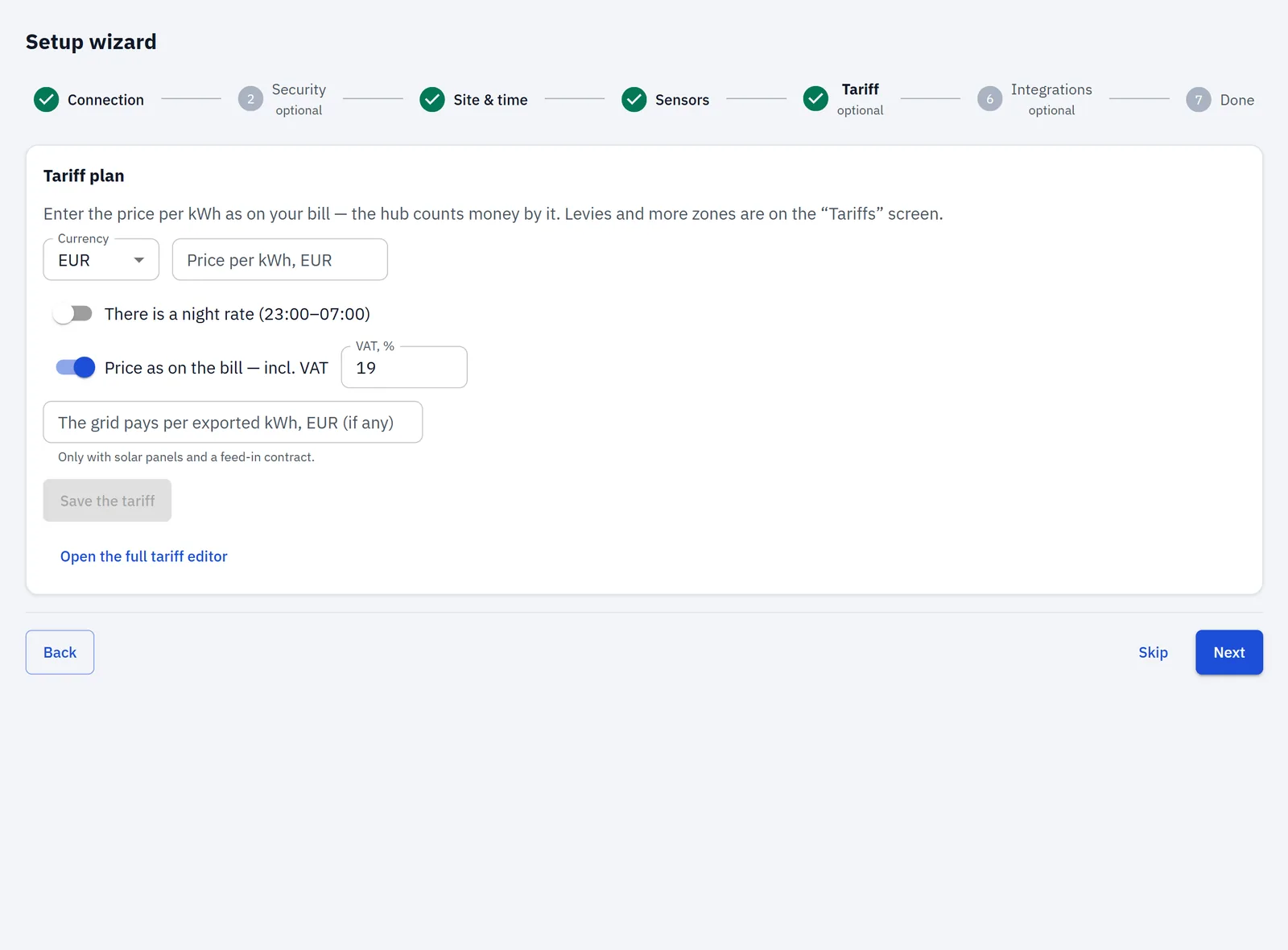
Une façon rapide de donner à un nouveau hub un plan tarifaire simple : un seul prix pour toute la journée, ou un prix jour et un prix nuit. Le hub s'en sert pour calculer le coût par point.
Avertissement : le tarif rapide remplace toujours la totalité du plan tarifaire. Enregistrer ici reconstruit le plan du hub à partir de zéro. La taxe sur l'énergie, les frais de réseau et la contribution renouvelable sont fixés à 0, les charges fixes sont supprimées, la compensation (net metering) et le tarif progressif sont désactivés, et les zones sont remplacées. Lorsque le plan du hub est plus complet (taxes et contributions, compensation, paiements fixes ou plus de zones), l'application demande d'abord : Replace the hub's tariff? Appuyez sur Replace pour continuer. Sur un nouveau hub avec le plan d'exemple d'usine, la v1.1.4 de l'application le remplace sans demander ; la v1.1.3 demande aussi ici. Pour modifier un plan existant que vous avez créé, modifiez-le plutôt sur la page Tariffs.
| Champ | Par défaut | Ce qu'il faut saisir |
|---|---|---|
| Currency | la devise du plan (EUR sur un nouveau hub) | EUR, RUB, USD, GBP, CHF, PLN, CZK, UAH, KZT, JPY ou CNY. |
| Price per kWh | vide | Le prix par kWh tel qu'il figure sur votre facture. La virgule ou le point conviennent. Doit être supérieur à 0. Devient Day price lorsque le tarif de nuit est activé. |
| There is a night rate (23:00–07:00) | désactivé | À activer pour un plan à deux zones : jour 07:00–23:00, nuit 23:00–07:00. Ces heures sont fixes ici ; les autres heures se règlent sur la page Tariffs. |
| Night price (23–7) | vide | Affiché lorsque le tarif de nuit est activé. Doit être supérieur à 0. |
| Price as on the bill — incl. VAT | activé | À laisser activé si le prix saisi comprend la TVA. Le hub enregistre alors le prix hors TVA et rajoute la TVA lorsqu'il calcule le coût. |
| VAT, % | la TVA du plan (21 % sur un nouveau hub, d'après l'exemple d'usine) | Votre taux de TVA. Vérifiez-le : le champ est pré-rempli à partir du plan du hub. |
| The grid pays per exported kWh (if any) | vide | Uniquement avec des panneaux solaires et un contrat de rachat : ce qui vous est payé par kWh exporté. Sinon, laissez vide : le hub valorise chaque kWh exporté à ce prix, même avec la compensation désactivée. La page Tariffs affiche ensuite le prix de vente de chaque zone, afin de vérifier ce qui a été enregistré (sur la v1.1.4 de l'application et les versions antérieures, elle ne les affiche qu'avec la compensation activée). → Tariffs |
Une ligne de total affiche le résultat, par exemple « Total: day …, night … incl. VAT. », ainsi que le prix net et la TVA que le hub enregistrera.
Appuyez sur Save the tariff. Il s'applique immédiatement. Open the full tariff editor vous amène à la page Tariffs, pour les taxes, les frais, davantage de zones et d'autres heures.
L'étape est considérée comme terminée dès que le hub possède votre propre tarif au lieu de l'exemple d'usine.
Plus tard : la page Tariffs (voir Tariffs).
6. Integrations (facultative)
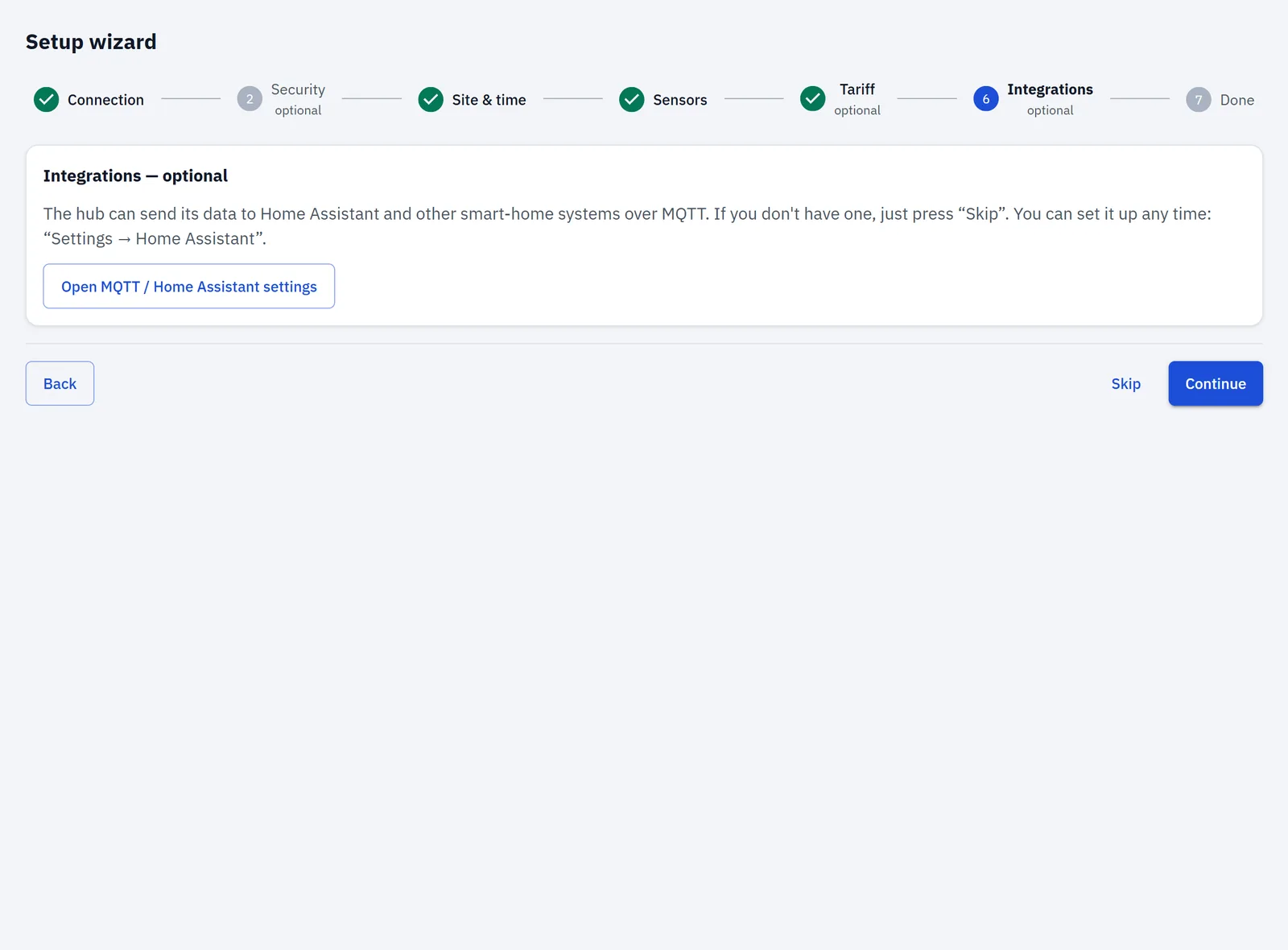
Le hub peut envoyer ses données à Home Assistant et à d'autres systèmes domotiques via MQTT. Si vous n'en utilisez pas, appuyez sur Skip.
Open MQTT / Home Assistant settings ouvre le panneau Home Assistant dans Settings, qui contient le formulaire du broker. Cette étape ne comporte aucun champ.
Voir Settings → Home Assistant et Broker MQTT.
7. Done
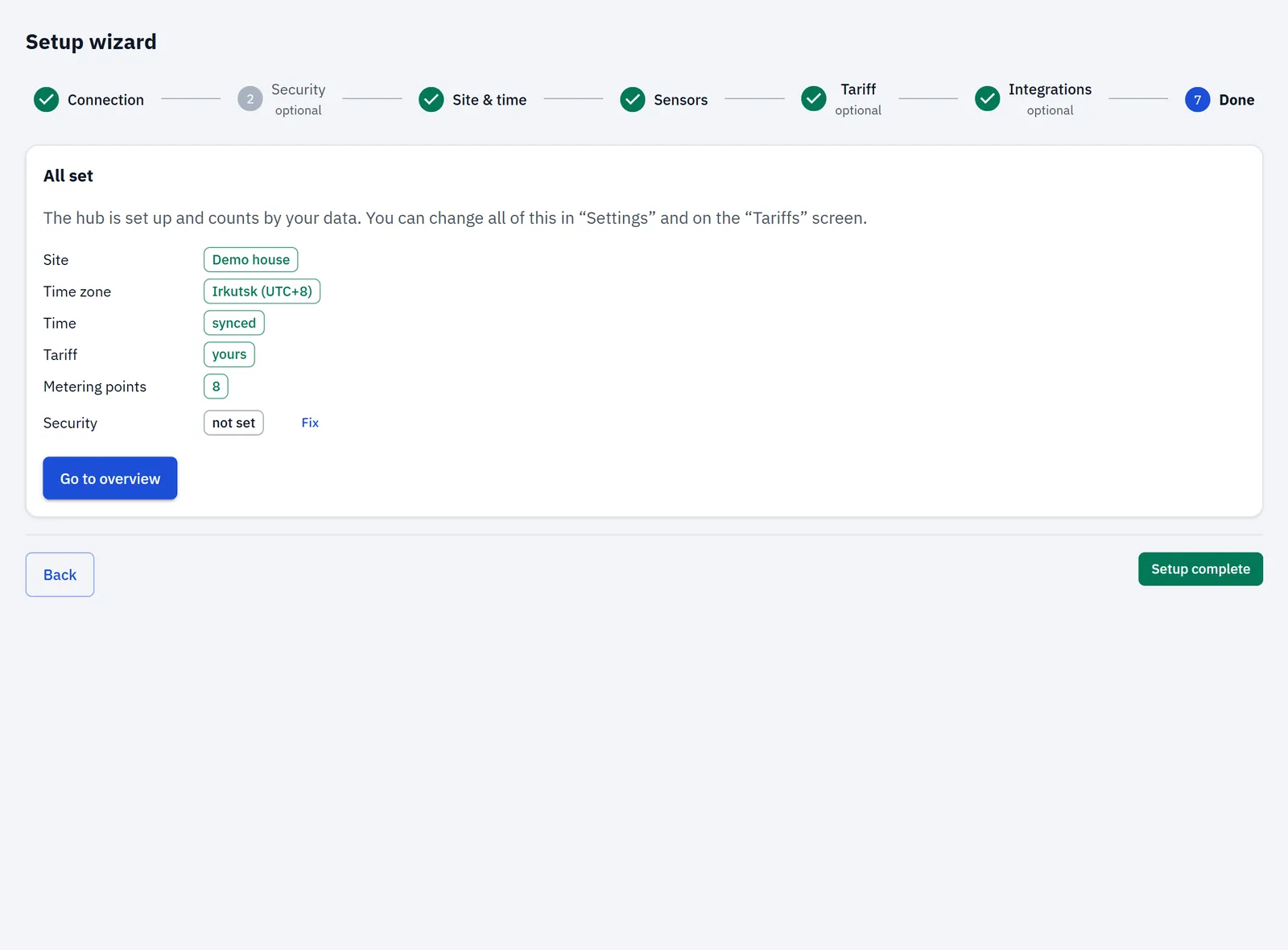
Un récapitulatif de la configuration, avec un bouton Fix à côté de chaque élément non encore terminé :
| Ligne | OK lorsque | Nécessaire pour « All set » |
|---|---|---|
| Site | le site a un nom | oui |
| Time zone | un fuseau autre que l'UTC simple est défini | non |
| Time | l'horloge est synchronisée | oui |
| Tariff | le plan est le vôtre, et non l'exemple d'usine | oui |
| Metering points | il existe au moins un point | oui |
| Security | un API token est défini | non |
- Si une ligne obligatoire n'est pas faite, le titre est Almost done, avec la liste de ce qui reste à faire. Vous pouvez y revenir maintenant, ou plus tard depuis le menu Setup wizard.
- Sinon, le titre est All set : « The hub is set up and counts by your data. »
Go to overview ouvre l'Overview. Cela fonctionne toujours, même si certaines lignes ne sont pas terminées. Tout ce qui a été défini dans l'assistant peut être modifié plus tard dans Settings et sur la page Tariffs.
Dépannage
L'étape Site & time reste inachevée
- Vérifiez que le site a un nom et que vous avez appuyé sur Save.
- Vérifiez que l'horloge affiche synchronized. Sans Internet, utilisez Use this device's time.
L'étape Sensors affiche « No sensors detected. »
- Vérifiez le câblage et l'alimentation du module, puis rouvrez l'étape.
J'avais déjà un plan tarifaire complet et j'ai appuyé sur Replace dans le tarif rapide
- Le tarif rapide l'a remplacé. Si vous aviez enregistré un point de restauration auparavant, utilisez Settings → Restore point → Restore and restart. Sinon, saisissez à nouveau les taxes, les frais et les autres zones sur la page Tariffs.