Первая настройка: мастер
Мастер настройки проводит новый хаб через настройки, нужные для начала измерений: название объекта, время, первые точки учёта и простой тариф. Мастер никогда не открывается сам. На новом хабе Обзор показывает баннер: «Хаб всё ещё на заводских настройках: … Мастер настройки займёт пару минут.» Нажмите Настроить →, чтобы начать. Открыть мастер можно в любое время из пункта Мастер настройки в меню приложения Система.
Как работает мастер
Мастер состоит из семи шагов:
| № | Шаг | Можно пропустить |
|---|---|---|
| 1 | Подключение | нет (только информация) |
| 2 | Безопасность | да |
| 3 | Объект и время | нет |
| 4 | Датчики | нет |
| 5 | Тариф | да |
| 6 | Интеграции | да |
| 7 | Готово | — |
- Перемещайтесь кнопками Назад и Далее. У необязательных шагов есть также Пропустить.
- Ничто не блокируется. Если обязательный шаг не завершён, кнопка перехода вместо Далее показывает Продолжить, а мастер пишет: «Этот шаг ещё не завершён. Можно завершить его сейчас или продолжить и вернуться позже.»
- Список шагов вверху можно нажимать, так что можно перейти к любому шагу. На телефоне вместо него показывается «Шаг n из 7» и индикатор хода.
- Завершённый шаг получает галочку. Необязательные шаги получают галочку, когда вы прошли их.
- Каждый раз при открытии мастер читает текущее состояние с хаба, так что завершённые шаги показаны как завершённые. Шаг, на котором вы были, запоминается только в этом браузере; в другом браузере мастер начинается с шага 1.
Любую настройку мастера можно позже изменить в Настройках, Точках или Тарифах.
На хабе, который может работать с удалёнными узлами, мастер состоит из восьми шагов вместо семи: необязательный шаг Узлы ESP-NOW идёт после Датчики и до Тариф, а следующие за ним шаги сдвигаются на один. Пронумерованные разделы ниже описывают семишаговый мастер. → Удалённые узлы
1. Подключение
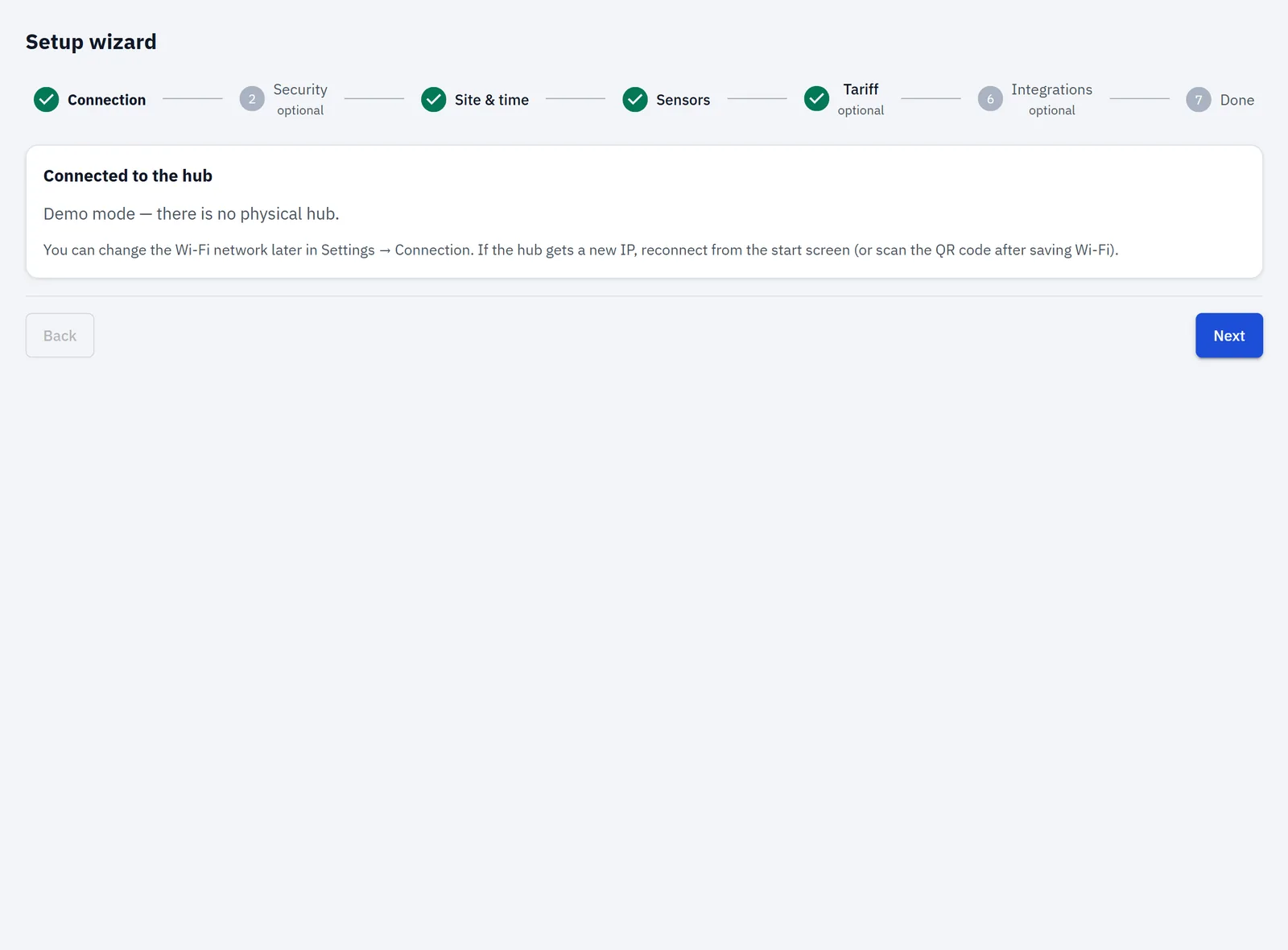
Этот шаг только подтверждает, что приложение нашло хаб: «Подключено к хабу. Приложение работает с хабом по адресу …». Когда приложение отдаёт сам хаб, строка заканчивается словами этого устройства. Адрес хаба появляется, только если вы открыли приложение на webapp.rbgrid.io или переключились на другой хаб кнопкой Сменить. Заполнять ничего не нужно.
Сеть Wi-Fi хаба можно поменять позже в Настройки → Подключение. Если после этого у хаба появится новый IP-адрес, подключитесь к нему снова с начального экрана приложения.
2. Безопасность (необязательно)
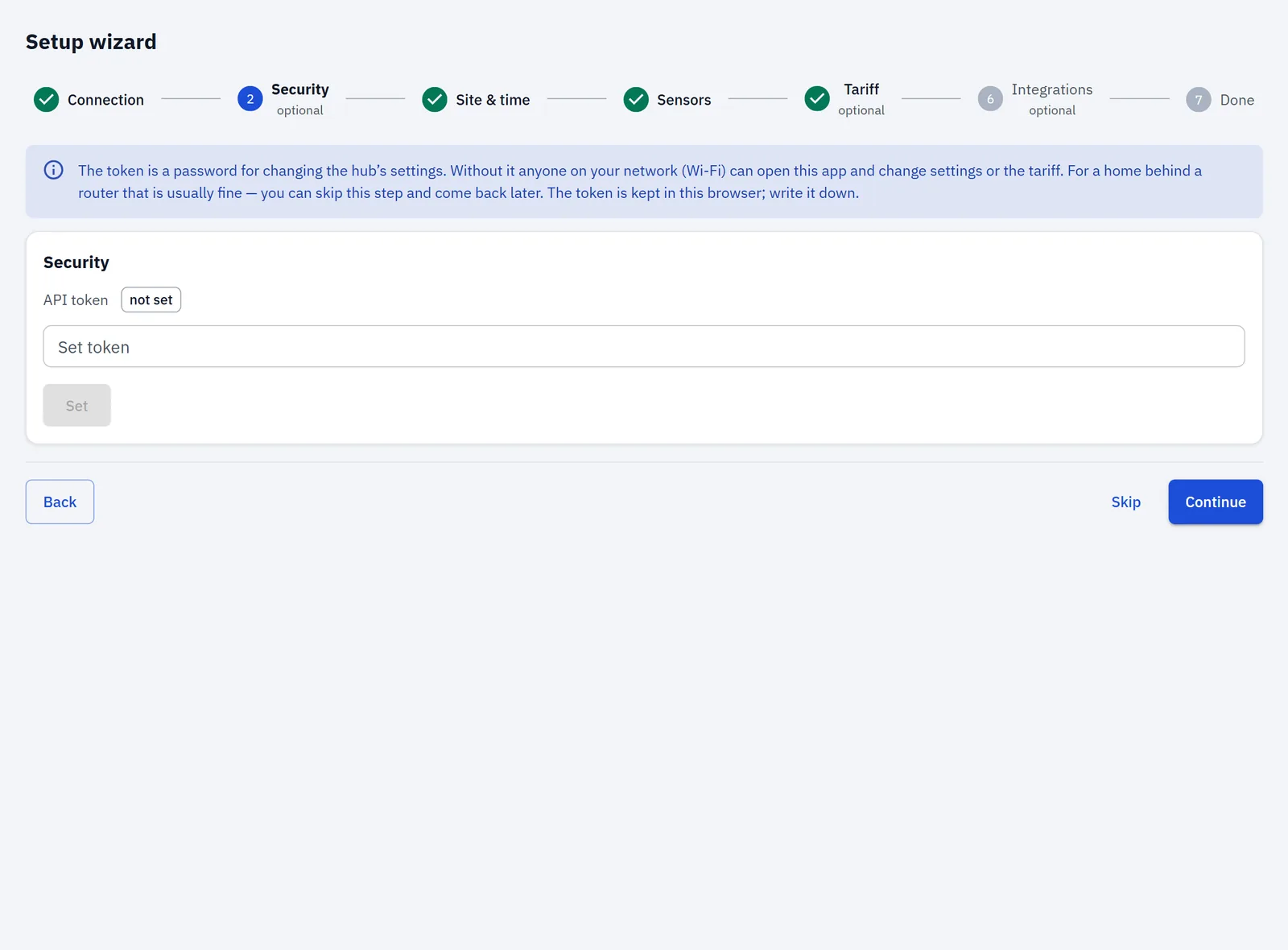
Здесь можно задать API-токен хаба. Токен — это пароль для изменения настроек хаба. Без него любой в вашей Wi-Fi-сети может открыть приложение и изменить настройки или тариф. В доме за роутером это обычно допустимо, поэтому можно пропустить этот шаг и вернуться к нему позже.
| Поле | По умолчанию | Что ввести |
|---|---|---|
| Установить токен | пусто | Токен на ваш выбор: любой текст. Нажмите Установить. |
Когда токен задан, для каждого изменения хаба нужен он. Приложение хранит токен в этом браузере. Запишите его: он понадобится в любом другом браузере или на другом устройстве.
Позже: Настройки → Безопасность (см. Настройки).
3. Объект и время
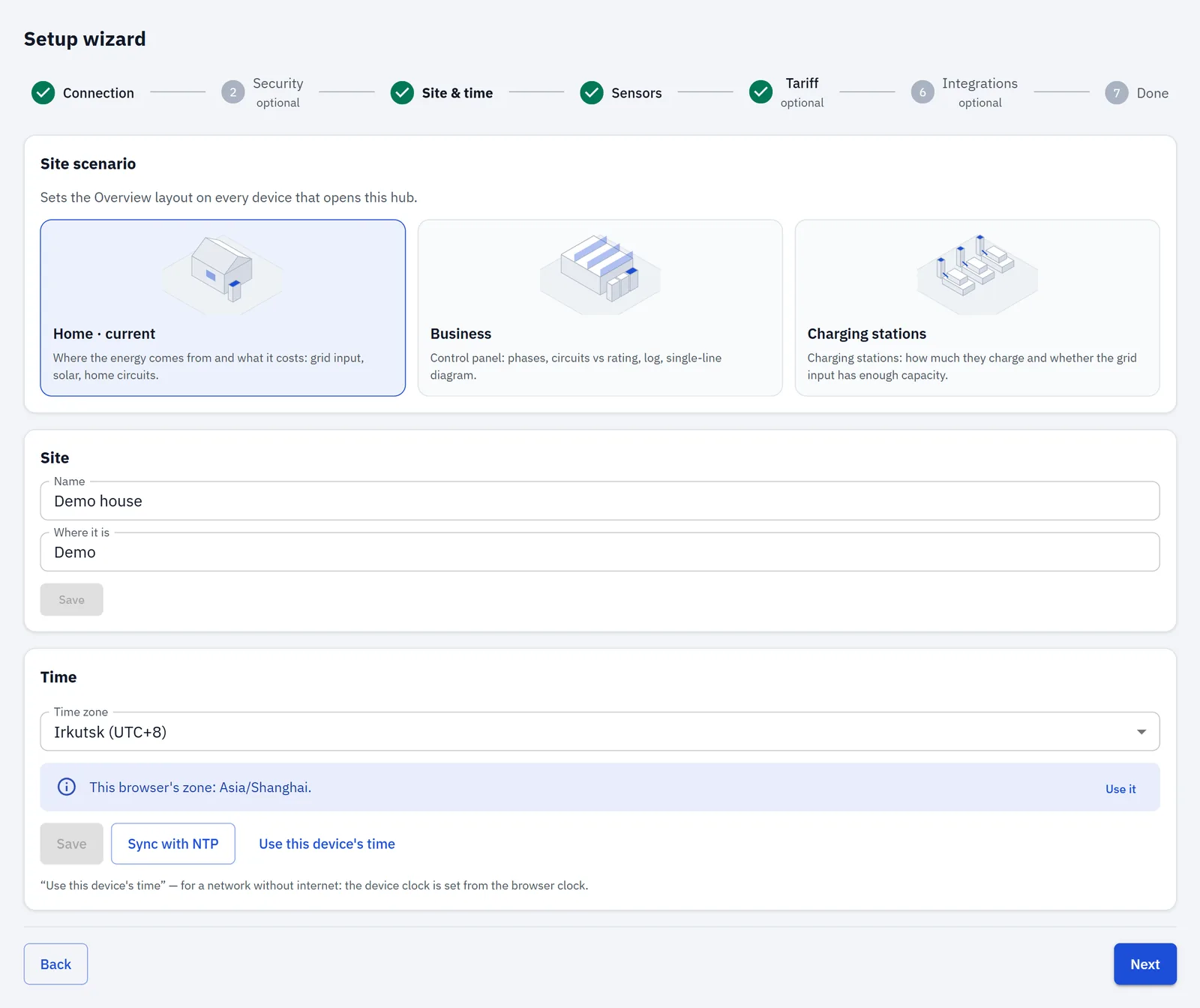
У этого шага три части. Он считается завершённым, когда у объекта есть название и часы хаба синхронизированы.
Сценарий объекта
Выберите тип объекта: Дом, Предприятие или Зарядные станции. Сценарий задаёт, что показывает Обзор всем, кто открывает этот хаб. Он применяется сразу, без перезапуска. Только посмотреть показывает сценарий только в этом браузере, не сохраняя его. См. Настройки → Сценарий объекта.
Объект
| Поле | По умолчанию | Что ввести |
|---|---|---|
| Название | текущее название хаба (на новом хабе пусто) | Название дома или здания, например «Мой дом». До 31 символа. |
| Где находится | текущее расположение хаба (на новом хабе пусто) | Город или место, например «Берлин». До 31 символа. |
Нажмите Сохранить. «Сохранено на хабе ✓» подтверждает сохранение; «Не сохранено» означает, что есть несохранённое изменение. Название и место применяются сразу.
Если сохранить название пустым, хаб запишет «Default», и мастер будет считать объект ещё не названным.
Время
Хабу нужно правильное время, чтобы относить каждое показание к нужному часу и дню и выбирать правильную тарифную зону.
| Поле | По умолчанию | Что выбрать |
|---|---|---|
| Статус | — | Показывает синхронизировано, синхронизация… или не синхронизировано, а также источник времени. |
| Часовой пояс | текущий пояс хаба | Ваш пояс из списка, например «Central Europe — Berlin, Paris, Rome, Madrid, Warsaw (CET/CEST)». Если вашего нет в списке, выберите Другой (POSIX TZ) и введите строку POSIX TZ. |
| «Пояс этого браузера: …» Выбрать | показывается, когда пояс браузера отличается | Нажмите Выбрать, чтобы взять пояс вашего браузера. |
Нажмите Сохранить. Часовой пояс применяется сразу. Пока вы не сохранили, панель напоминает: «Пояс ещё не сохранён — нажмите «Сохранить».»
Часы задают две кнопки:
- Синхронизировать с NTP просит хаб сейчас получить время с сервера времени. Для этого нужен доступ в интернет.
- Взять время с этого устройства задаёт часы хаба по часам вашего браузера. Используйте её в сети без интернета.
Серверов времени и интервала повторной синхронизации в мастере нет: они находятся в Настройки → Время (см. Время).
Если изменению нужен перезапуск, панель пишет «Часть настроек вступит в силу после перезагрузки.» и показывает кнопку перезапуска.
4. Датчики
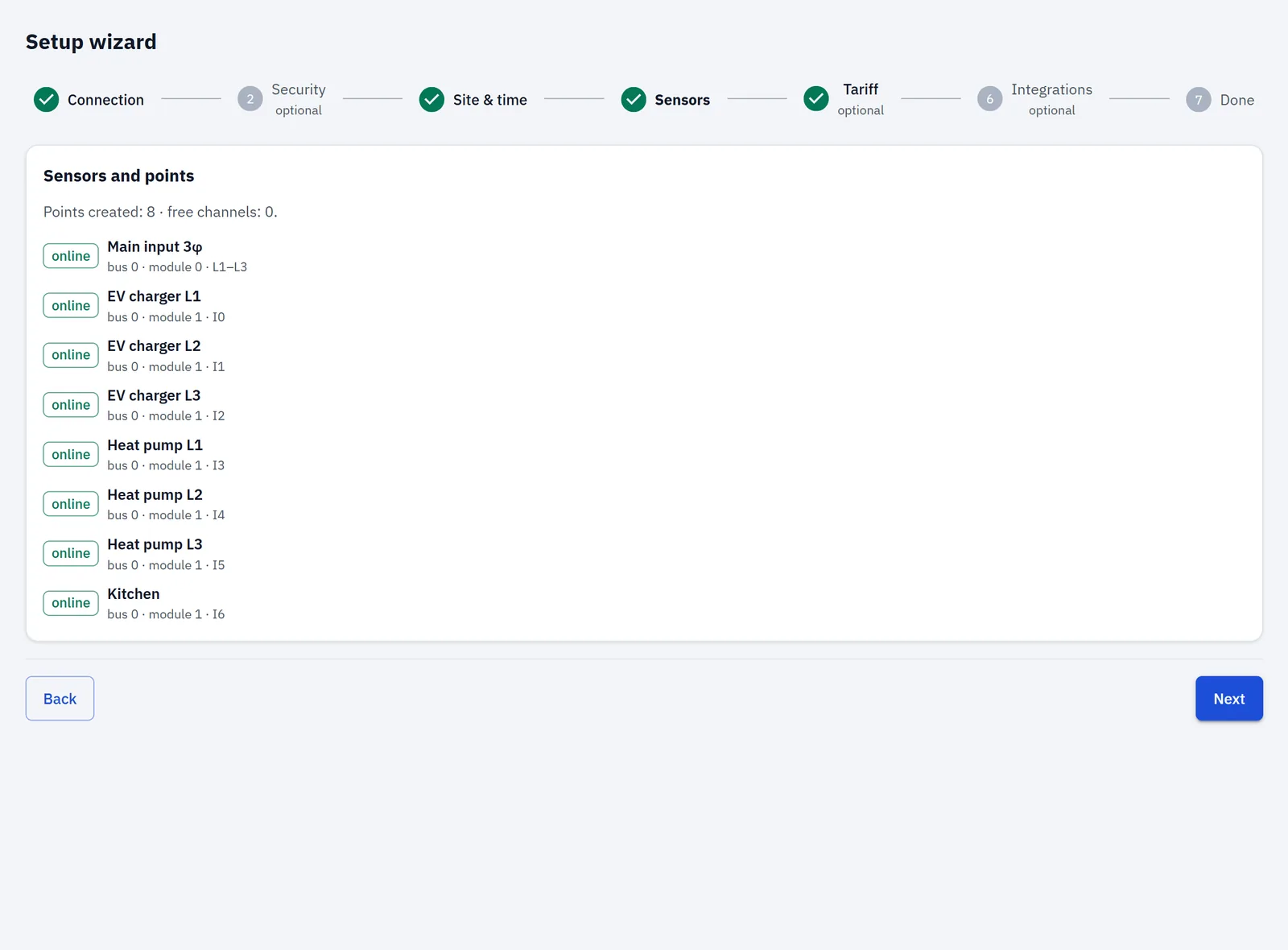
Этот шаг перечисляет текущие каналы найденных хабом модулей rbAmp и превращает их в точки: именованные точки измерения с ролью. Шаг считается завершённым, когда есть хотя бы одна точка. Пока хаб запускается, шаг показывает «Хаб запускается…».
На новом хабе уже есть ввод из сети: модуль 0, канал I0. Роль ввода нельзя изменить из приложения, и этот шаг её не меняет. Он только создаёт точки на свободных каналах.
Строка итогов показывает «Создано точек: … · свободных каналов: …». Каждый канал показывает своё состояние (свободен, на связи или нет сигнала), название точки или «Свободный канал — точки ещё нет», а также место подключения (шина, модуль и канал). Если каналы не появились, шаг пишет «Датчики не обнаружены.»
Нажмите Создать точку на свободном канале, чтобы открыть Привязать датчик как точку:
| Поле | По умолчанию | Что ввести |
|---|---|---|
| Название | пусто | Обязательно, например «Кухня» или «Тепловой насос». Кнопка Привязать неактивна, пока вы его не введёте. |
| Идентификатор точки | пусто | Необязательно. Строчные буквы латиницы a–z, цифры 0–9 и _ . -, до 32 символов. Оставьте пустым, и хаб создаст идентификатор из названия. Если вы удаляли точку раньше, её идентификатор предлагается для повторного использования (Привязать с прежним идентификатором). |
| Роль | Прибор | Что измеряет точка: Автомат, Прибор, Нагрузка, Генерация, Накопитель, Зарядная станция, Отопление/охлаждение или Умный прибор. У каждого варианта есть строка подсказки. Генерация и Накопитель не предлагаются на модуле BASIC. |
| Фаза | не задана | Фаза, на которой работает линия. Если система сети ещё не задана (новый хаб): не задана, L1, L2, L3 или 3 фазы. Для однофазной сети: не задана или L1. Для трёхфазной сети: L1, L2, L3, 3 фазы или L1–L2 (двухполюсная), L2–L3 (двухполюсная), L3–L1 (двухполюсная). Если каналы модуля образуют одну трёхфазную точку, это поле не показывается. |
| Номинал линии, кВт | пусто | Необязательно. Номинал линии, используется для полосы загрузки линии. |
| Расположение (необязательно) | пусто | Где находится линия или прибор, для вашего сведения. |
После привязки приложение напоминает: «Сущности Home Assistant для новой точки появятся после перезапуска хаба.»
Хаб хранит историю не более чем для 12 точек. Если все 12 мест под историю заняты, новая точка показывает только живые значения, и окно сообщает об этом.
Позже: страница Точки (см. Точки).
5. Тариф (необязательно)
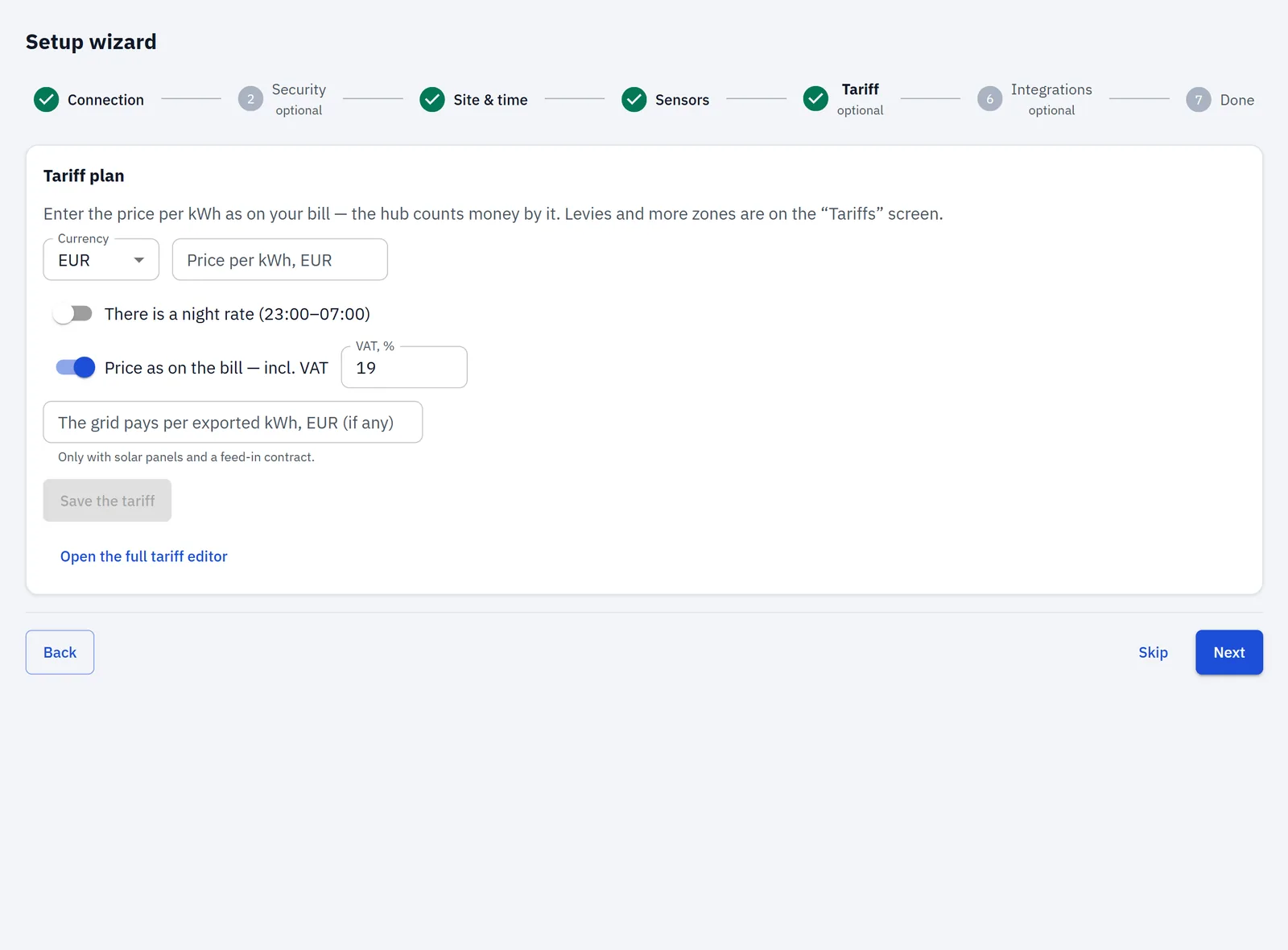
Быстрый способ задать новому хабу простой тарифный план: одна цена на весь день или дневная и ночная цены. Хаб использует его, чтобы считать стоимость по каждой точке.
Внимание: быстрый тариф всегда заменяет весь тарифный план. Сохранение здесь пересобирает план хаба с нуля. Энергоналог, сетевой сбор и экологический сбор сбрасываются в 0, постоянные платежи очищаются, взаимозачёт и прогрессивный тариф выключаются, а зоны заменяются. Если план хаба заполнен сильнее (налоги и сборы, взаимозачёт, постоянные платежи или больше зон), приложение сначала спрашивает: Заменить тариф хаба? Нажмите Заменить, чтобы продолжить. На новом хабе с заводским примером плана приложение v1.1.4 заменяет его без вопроса; приложение v1.1.3 спрашивает и здесь. Чтобы изменить собственный существующий план, редактируйте его на странице Тарифы.
| Поле | По умолчанию | Что ввести |
|---|---|---|
| Валюта | валюта плана (на новом хабе EUR) | EUR, RUB, USD, GBP, CHF, PLN, CZK, UAH, KZT, JPY или CNY. |
| Цена за кВт·ч | пусто | Цена за кВт·ч, как в счёте. Подходят и запятая, и точка. Должна быть больше 0. Становится Дневная цена, когда включён ночной тариф. |
| Есть ночной тариф (23:00–07:00) | выкл. | Включите для двухзонного плана: день 07:00–23:00, ночь 23:00–07:00. Эти часы здесь фиксированы; другие часы задаются на странице «Тарифы». |
| Ночная цена (23–7) | пусто | Показывается, когда включён ночной тариф. Должна быть больше 0. |
| Цена как в счёте — с НДС | вкл. | Оставьте включённым, если введённая цена включает НДС. Тогда хаб сохраняет цену без НДС и добавляет НДС обратно при расчёте стоимости. |
| НДС, % | НДС плана (21 % на новом хабе, из заводского примера) | Ваша ставка НДС. Проверьте её: поле заполняется из плана хаба. |
| Сеть платит за отданный кВт·ч (если есть) | пусто | Только при солнечных панелях и договоре на продажу в сеть: сколько вам платят за каждый отданный кВт·ч. Иначе оставьте пустым: хаб оценивает каждый отданный кВт·ч по этой цене, даже при выключенном взаимозачёте. Страница «Тарифы» потом показывает цену продажи каждой зоны, так что можно проверить записанное (в приложении v1.1.4 и более ранних она показывает их только при включённом взаимозачёте). → Тарифы |
Строка итогов показывает результат, например «Итого: день …, ночь … с НДС.», а также чистую цену и НДС, которые сохранит хаб.
Нажмите Сохранить тариф. Он применяется сразу. Открыть полный редактор тарифа переводит на страницу «Тарифы» для налогов, сборов, других зон и часов.
Шаг считается завершённым, когда в хабе стоит ваш тариф, а не заводской пример.
Позже: страница Тарифы (см. Тарифы).
6. Интеграции (необязательно)
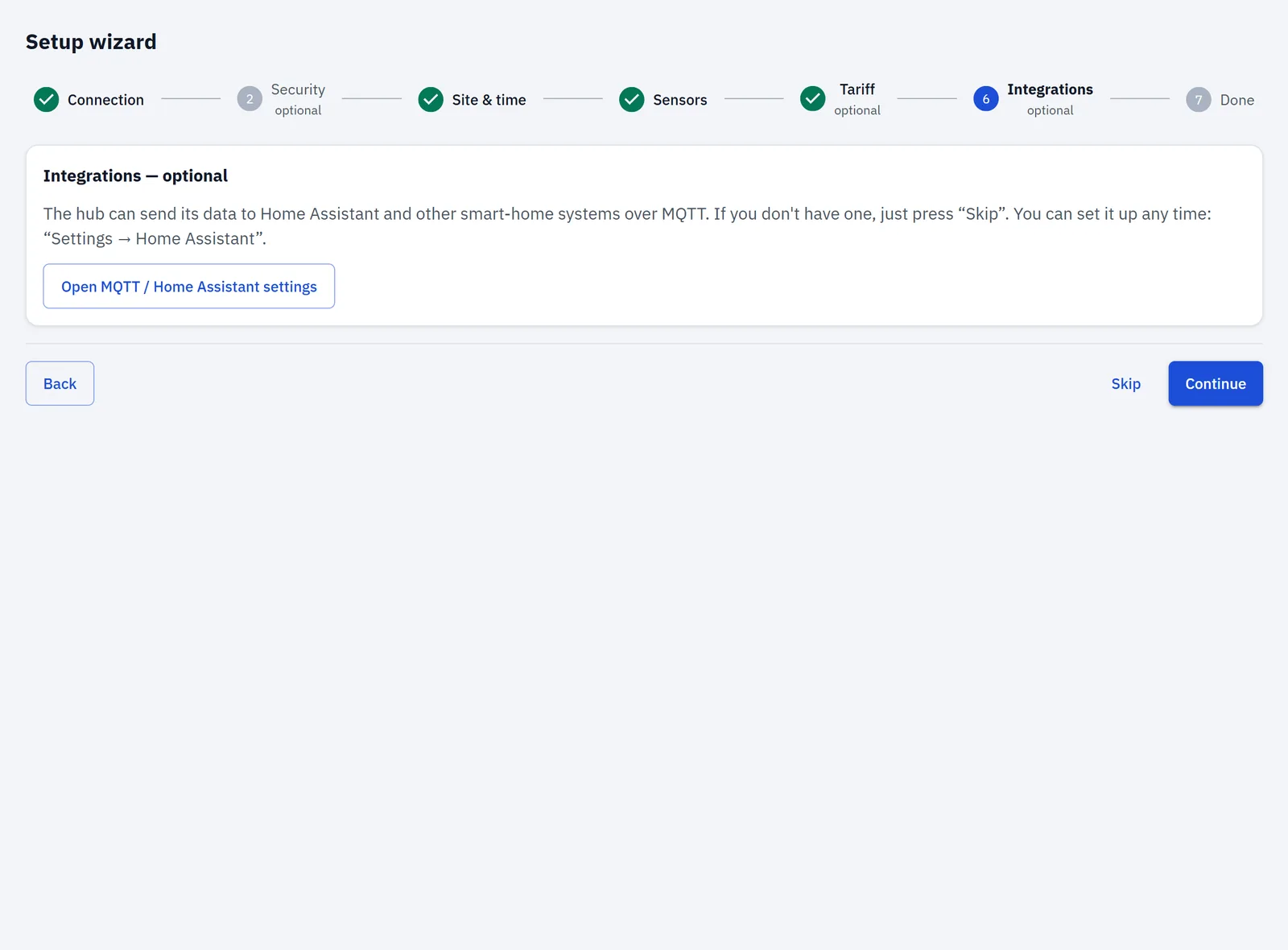
Хаб может отправлять свои данные в Home Assistant и другие системы умного дома по MQTT. Если вы ими не пользуетесь, нажмите Пропустить.
Открыть настройки MQTT / Home Assistant открывает панель Home Assistant в настройках, где находится форма брокера. На этом шаге полей нет.
См. Настройки → Home Assistant и Брокер MQTT.
7. Готово
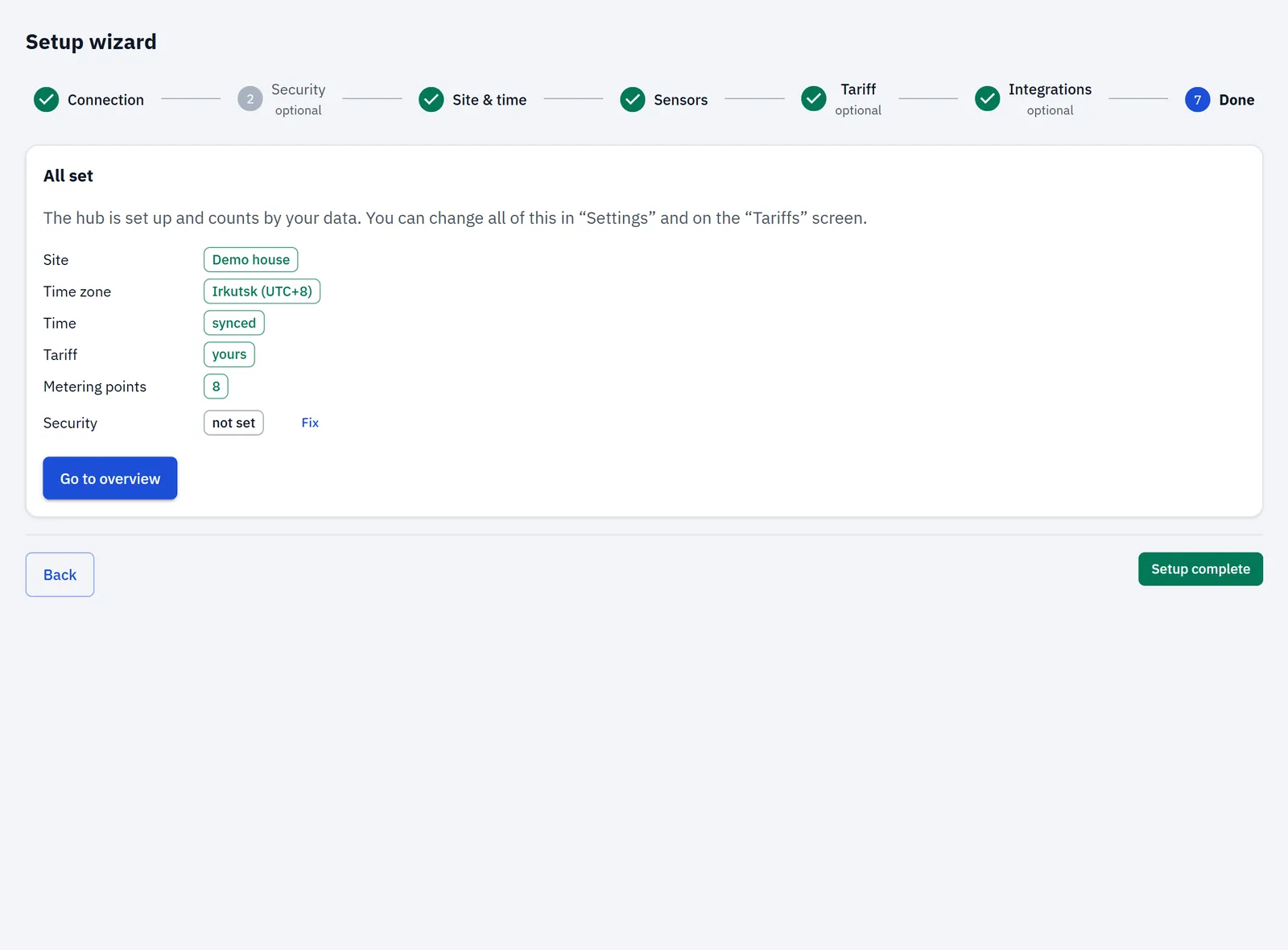
Сводка настройки, рядом с каждым незавершённым пунктом — кнопка Исправить:
| Строка | Всё в порядке, когда | Нужно для «Всё готово» |
|---|---|---|
| Объект | у объекта есть название | да |
| Часовой пояс | задан пояс, отличный от UTC | нет |
| Время | часы синхронизированы | да |
| Тариф | план ваш, а не заводской пример | да |
| Точки учёта | есть хотя бы одна точка | да |
| Безопасность | задан API-токен | нет |
- Если обязательная строка не выполнена, заголовок — Почти готово со списком оставшегося. Вернуться к нему можно сейчас или позже из меню Мастер настройки.
- Иначе заголовок — Всё готово: «Хаб настроен и считает по вашим данным.»
Перейти к обзору открывает Обзор. Кнопка работает всегда, даже если некоторые строки не выполнены. Всё, что задано в мастере, можно изменить позже в Настройках и на странице Тарифы.
Решение проблем
Шаг «Объект и время» остаётся незавершённым
- Проверьте, что у объекта есть название и вы нажали Сохранить.
- Проверьте, что часы показывают синхронизировано. Без интернета используйте Взять время с этого устройства.
Шаг «Датчики» показывает «Датчики не обнаружены.»
- Проверьте проводку и питание модуля, затем откройте шаг снова.
У меня уже был полный тарифный план, и я нажал «Заменить» в быстром тарифе
- Быстрый тариф его заменил. Если вы сохраняли точку восстановления раньше, используйте Настройки → Точка восстановления → Восстановить и перезагрузить. Иначе введите налоги, сборы и другие зоны заново на странице Тарифы.