Primeira configuração: o assistente
O assistente de configuração leva um hub novo pelas definições de que precisa para começar a medir: o nome do local, a hora, os primeiros pontos de medição e uma tarifa simples. O assistente nunca abre sozinho. Num hub novo, a Overview mostra um aviso: "The hub still has its factory settings: … The setup wizard takes a couple of minutes." Carregue em Set up → para começar. Também pode abrir o assistente a qualquer momento, em Setup wizard, no menu System da aplicação.
Como funciona o assistente
O assistente tem sete passos:
| # | Passo | Pode ser saltado |
|---|---|---|
| 1 | Connection | não (apenas informação) |
| 2 | Security | sim |
| 3 | Site & time | não |
| 4 | Sensors | não |
| 5 | Tariff | sim |
| 6 | Integrations | sim |
| 7 | Done | — |
- Avance com Back e Next. Os passos opcionais têm também Skip.
- Nada fica bloqueado. Se um passo obrigatório não estiver concluído, o botão de avanço diz Continue em vez de Next, e o assistente mostra: "This step isn't finished yet. You can finish it now or continue and come back later."
- A lista de passos no topo é clicável, por isso pode saltar para qualquer passo. Num telemóvel mostra "Step n of 7" e uma barra de progresso.
- Um passo concluído recebe um visto. Os passos opcionais recebem o visto quando os ultrapassa.
- Cada vez que abre o assistente, lê o estado atual do hub, por isso os passos concluídos aparecem como tal. O passo em que estava fica guardado apenas neste navegador; outro navegador começa no passo 1.
Qualquer definição do assistente pode ser alterada mais tarde em Settings, Points ou Tariffs.
Num hub que pode executar remote nodes, o assistente tem oito passos em vez de sete: um passo opcional ESP-NOW nodes vem depois de Sensors e antes de Tariff, e os passos seguintes avançam um número. As secções numeradas abaixo descrevem o assistente de sete passos. → Remote nodes
1. Connection
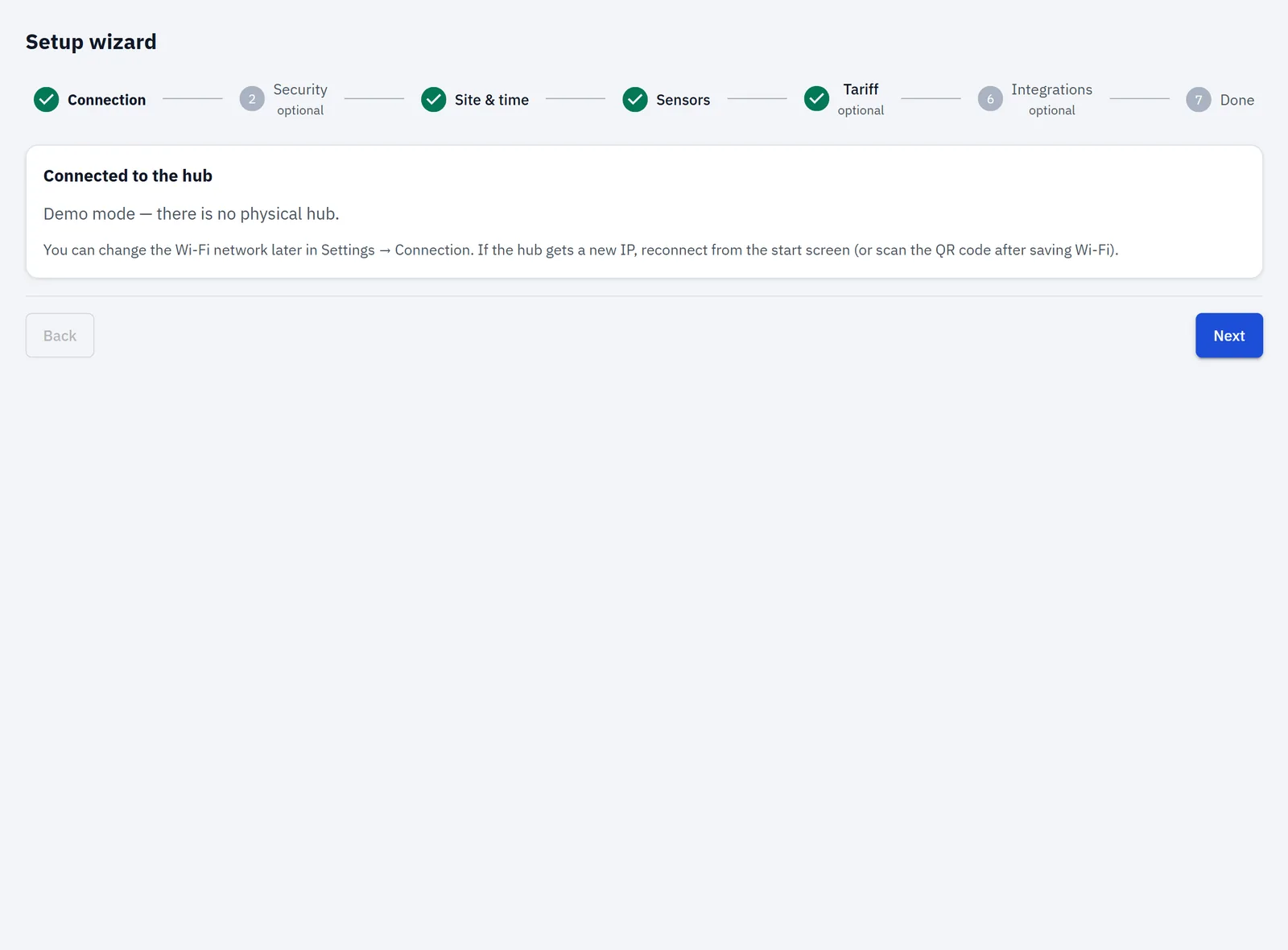
Este passo apenas confirma que a aplicação encontrou o hub: "Connected to the hub. The app is working with the hub at …". Quando a aplicação é servida pelo próprio hub, a linha termina em this device. Um endereço do hub só aparece quando abriu a aplicação em webapp.rbgrid.io ou mudou para outro hub com Switch. Não há nada para preencher.
Pode alterar mais tarde a rede Wi-Fi do hub em Settings → Connection. Se o hub receber então um novo endereço IP, volte a ligar-se a partir do ecrã inicial da aplicação.
2. Security (optional)
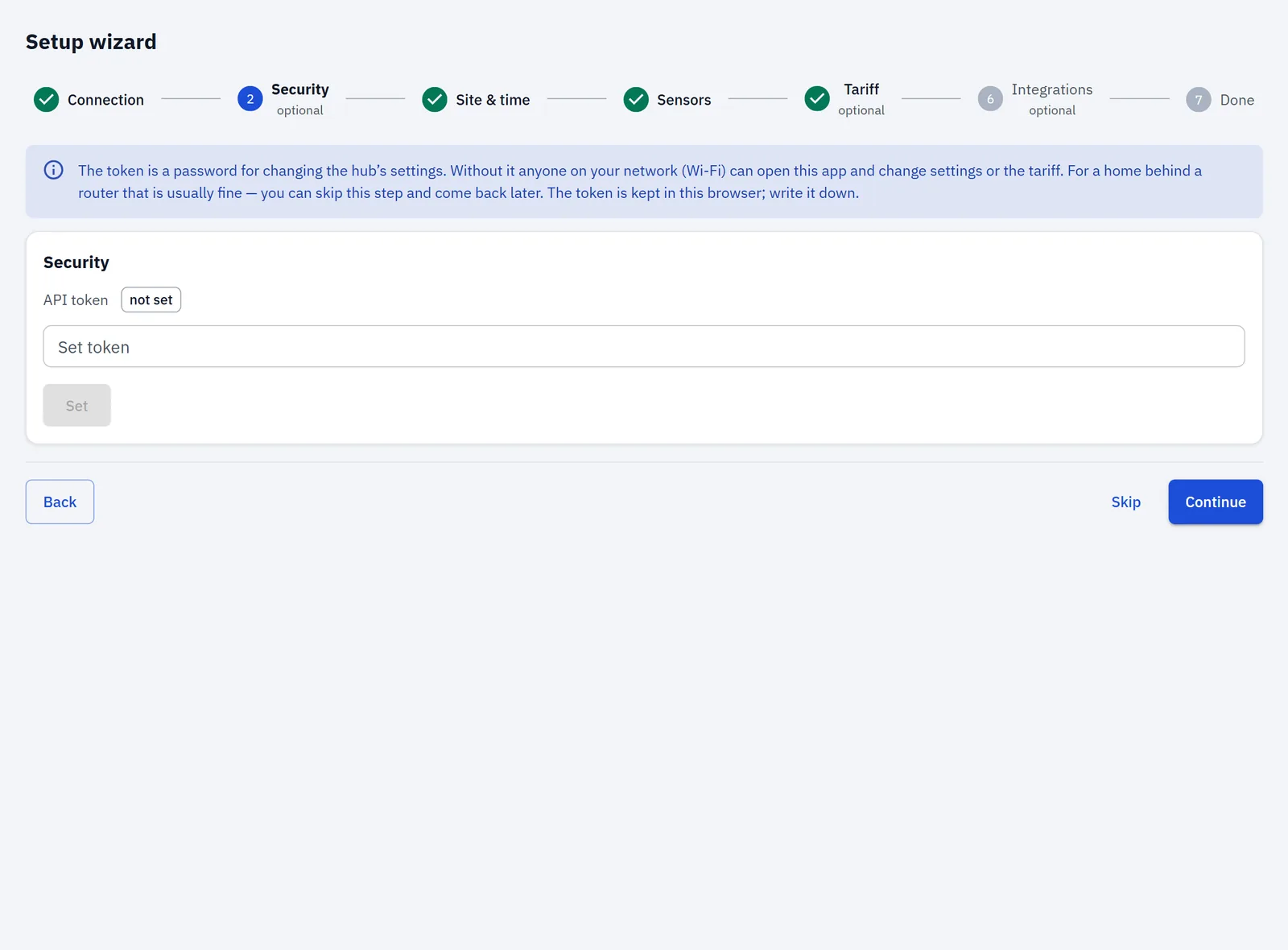
Aqui pode definir o API token do hub. O token é a palavra-passe para alterar as definições do hub. Sem ele, qualquer pessoa na sua rede Wi-Fi pode abrir a aplicação e alterar as definições ou a tarifa. Numa casa atrás de um router isto costuma ser aceitável, por isso pode saltar este passo e voltar mais tarde.
| Campo | Predefinido | O que introduzir |
|---|---|---|
| Set token | vazio | Um token à sua escolha: qualquer texto. Carregue em Set. |
Depois de definir o token, cada alteração ao hub precisa dele. A aplicação guarda o token neste navegador. Anote-o: vai precisar dele em qualquer outro navegador ou dispositivo.
Mais tarde: Settings → Security (ver Settings).
3. Site & time
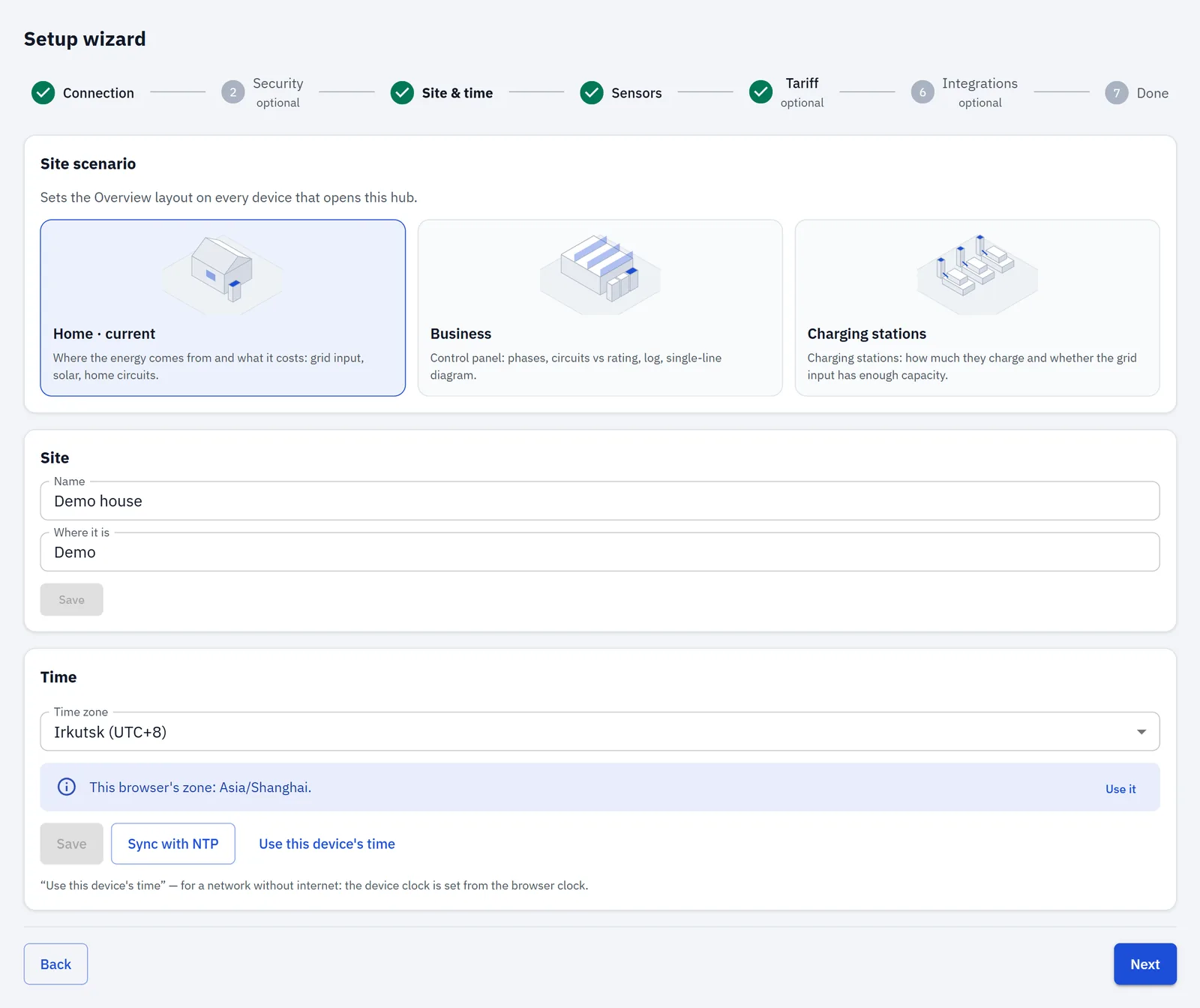
Este passo tem três partes. Considera-se concluído quando o local tem um nome e o relógio do hub está sincronizado.
Cenário do local
Escolha o tipo de local: Home, Business ou Charging stations. O cenário define o que a Overview mostra, para todos os que abrem este hub. Aplica-se de imediato, sem reiniciar. Just preview mostra o cenário apenas neste navegador, sem o guardar. Ver Settings → Site scenario.
Local
| Campo | Predefinido | O que introduzir |
|---|---|---|
| Name | o nome atual do hub (vazio num hub novo) | O nome da casa ou do edifício, por exemplo "A minha casa". Até 31 caracteres. |
| Where it is | a localização atual do hub (vazia num hub novo) | A localidade ou o lugar, por exemplo "Berlin". Até 31 caracteres. |
Carregue em Save. "Saved on the hub ✓" confirma; "Not saved" significa que tem uma alteração por guardar. O nome e o lugar aplicam-se de imediato.
Se guardar o nome vazio, o hub guarda "Default", e o assistente considera o local ainda sem nome.
Hora
O hub precisa da hora certa para registar cada leitura na hora e no dia corretos, e para escolher a zona tarifária certa.
| Campo | Predefinido | O que escolher |
|---|---|---|
| Status | — | Mostra synchronized, synchronizing… ou not synchronized, e de onde veio a hora. |
| Time zone | a zona atual do hub | A sua zona da lista, por exemplo "Central Europe — Berlin, Paris, Rome, Madrid, Warsaw (CET/CEST)". Se a sua não estiver na lista, escolha Other (POSIX TZ) e introduza uma cadeia POSIX TZ. |
| "This browser's zone: … Use it" | mostrado quando a zona do navegador é diferente | Carregue em Use it para usar a zona do seu navegador. |
Carregue em Save. O time zone aplica-se de imediato. Até guardar, o painel lembra: "The zone isn't saved yet — press "Save"."
Dois botões definem o relógio:
- Sync with NTP pede ao hub que obtenha a hora de um servidor de tempo agora. Isto requer acesso à internet.
- Use this device's time define o relógio do hub a partir do relógio do seu navegador. Use-o numa rede sem internet.
Os servidores de tempo e o intervalo de resincronização não estão no assistente; estão em Settings → Time (ver Time).
Se uma alteração exigir reinício, o painel diz "Some settings take effect after a restart." e mostra um botão de reinício.
4. Sensors
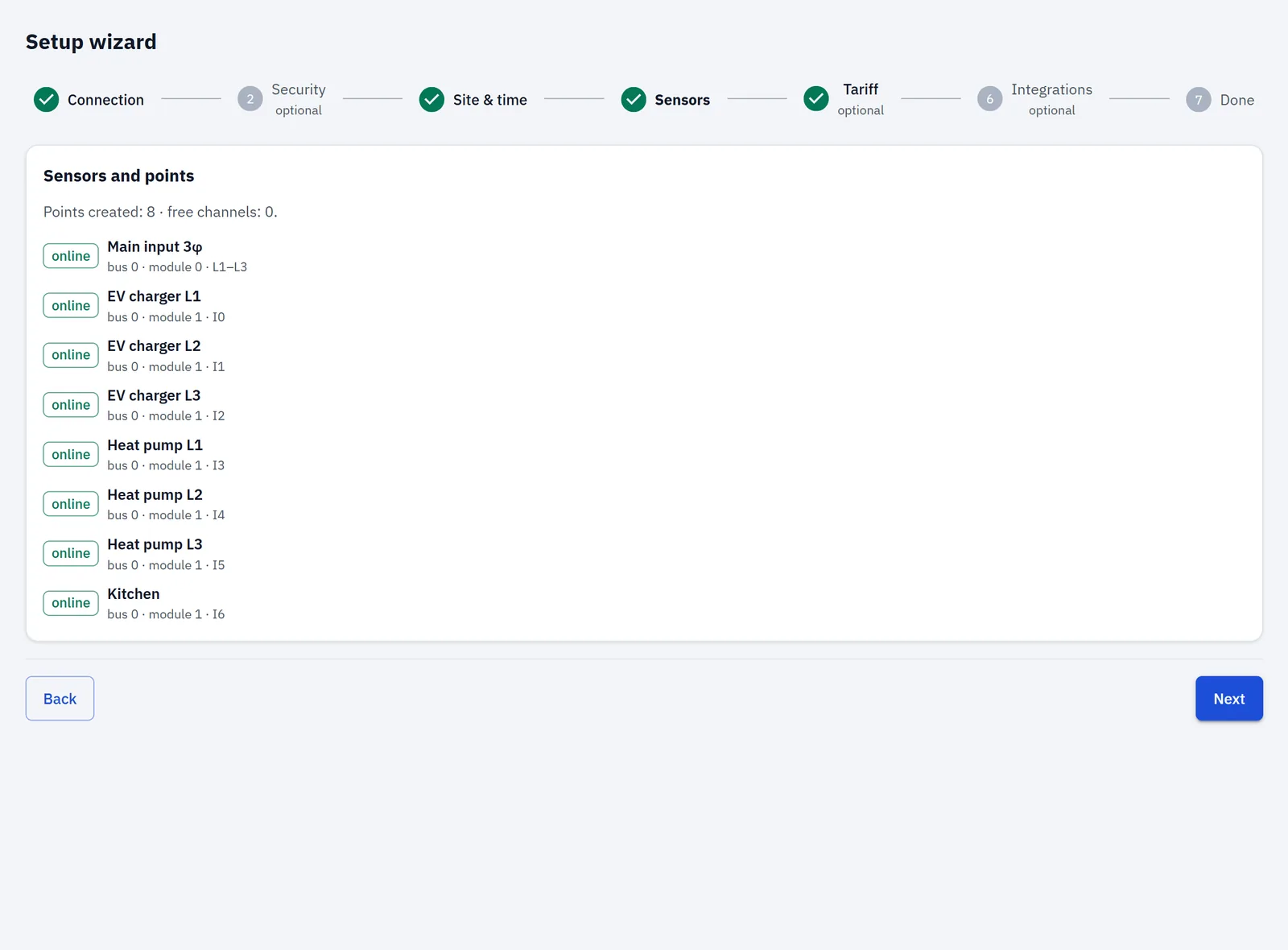
Este passo lista os canais atuais dos módulos rbAmp que o hub encontrou, e transforma-os em pontos: pontos de medição com nome e uma função. Considera-se concluído quando existe pelo menos um ponto. Enquanto o hub arranca, o passo mostra "Hub is starting…".
Um hub novo já tem a sua entrada de rede: módulo 0, canal I0. A função da entrada não pode ser alterada a partir da aplicação, e este passo não a altera. Apenas cria pontos em canais livres.
A linha de resumo mostra "Points created: … · free channels: …". Cada canal mostra o seu estado (free, online ou no signal), o nome do ponto ou "Free channel — no point yet", e onde está ligado (barramento, módulo e canal). Se nenhum canal aparecer, o passo diz "No sensors detected."
Carregue em Create point num canal livre para abrir Bind sensor as a point:
| Campo | Predefinido | O que introduzir |
|---|---|---|
| Name | vazio | Obrigatório, por exemplo "Cozinha" ou "Bomba de calor". Bind fica desativado até introduzir um. |
| Point ID | vazio | Opcional. Letras minúsculas a–z, dígitos 0–9 e _ . -, até 32 caracteres. Se deixar vazio, o hub cria um a partir do nome. Se removeu um ponto antes, o seu ID é oferecido para reutilização (Bind with the previous ID). |
| Role | Appliance | O que o ponto mede: Breaker, Appliance, Load, Generation, Storage, Charging station, Heating/cooling ou Smart appliance. Cada opção tem uma linha de sugestão. Generation e Storage não são oferecidos num módulo BASIC. |
| Phase | not set | A fase em que a linha está ligada. Sem sistema de rede definido (hub novo): not set, L1, L2, L3 ou 3 phases. Com rede monofásica: not set ou L1. Com rede trifásica: L1, L2, L3, 3 phases, ou L1–L2 (two-pole), L2–L3 (two-pole), L3–L1 (two-pole). Se os canais do módulo formarem um único ponto trifásico, este campo não é mostrado. |
| Line rating, kW | vazio | Opcional. A potência nominal da linha, usada na barra de carga da linha. |
| Location (optional) | vazio | Onde está a linha ou o aparelho, para sua referência. |
Depois de associar, a aplicação lembra: "Home Assistant entities for the new point appear after the hub restarts."
O hub guarda histórico para até 12 pontos. Se os 12 lugares de histórico estiverem ocupados, um novo ponto mostra apenas valores em tempo real, e o diálogo indica-o.
Mais tarde: a página Points (ver Points).
5. Tariff (optional)
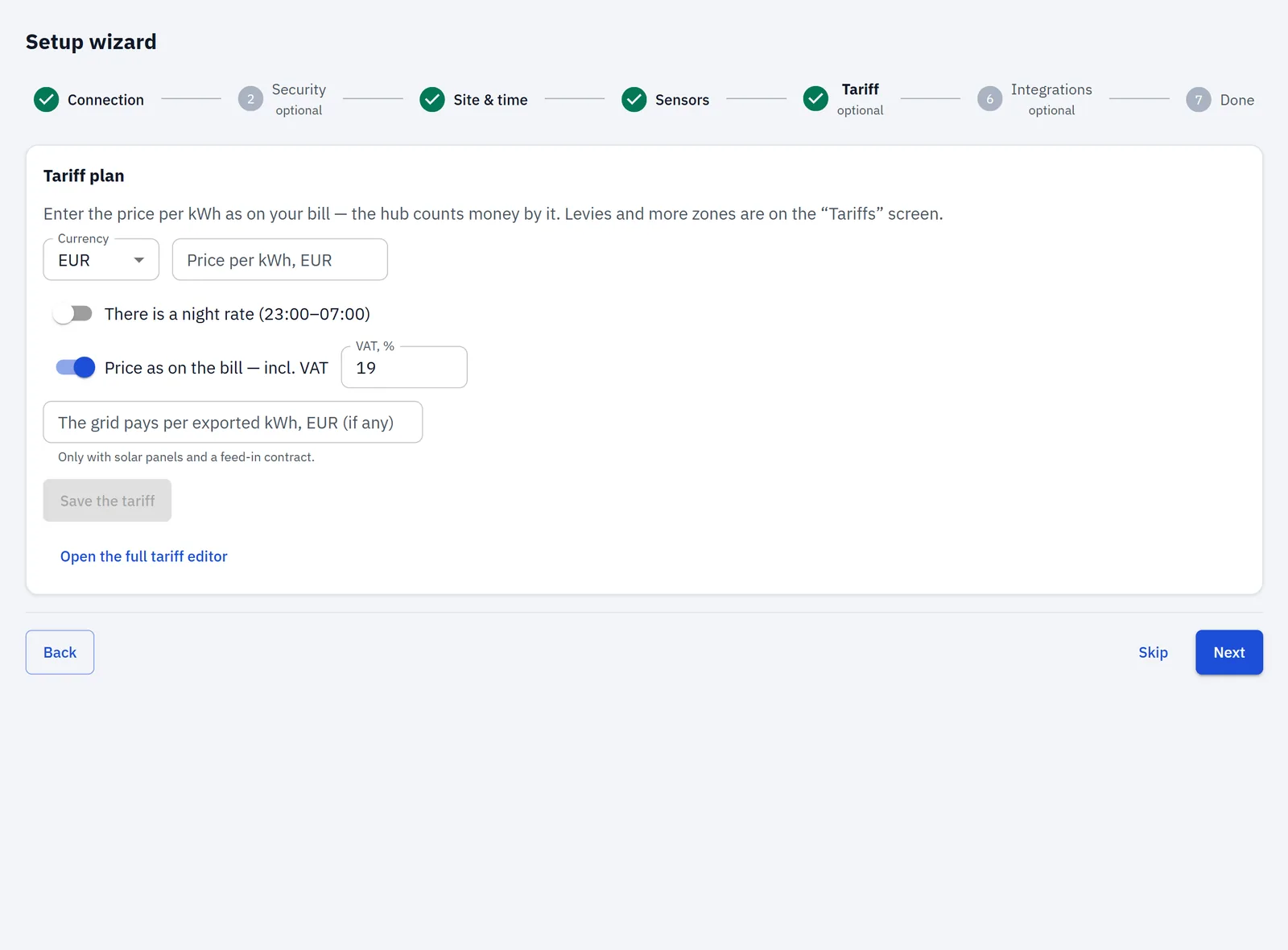
Uma forma rápida de dar a um hub novo um plano de preços simples: um preço para o dia inteiro, ou um preço de dia e um de noite. O hub usa-o para calcular o custo por ponto.
Aviso: a tarifa rápida substitui sempre o plano tarifário inteiro. Guardar aqui reconstrói o plano do hub de raiz. Os impostos sobre a energia, a taxa de rede e o encargo de energias renováveis (energy tax, grid fee e renewable levy) ficam a 0, os encargos fixos são limpos, o net metering e a tarifa progressiva são desligados, e as zonas são substituídas. Quando o plano do hub é mais completo (impostos e encargos, net metering, pagamentos fixos ou mais zonas), a aplicação pergunta primeiro: Replace the hub's tariff? Carregue em Replace para continuar. Num hub novo com o plano de exemplo de fábrica, a aplicação v1.1.4 substitui-o sem perguntar; a v1.1.3 pergunta também aqui. Para alterar um plano existente que seja seu, edite-o na página Tariffs.
| Campo | Predefinido | O que introduzir |
|---|---|---|
| Currency | a moeda do plano (EUR num hub novo) | EUR, RUB, USD, GBP, CHF, PLN, CZK, UAH, KZT, JPY ou CNY. |
| Price per kWh | vazio | O preço por kWh, tal como consta da fatura. Vírgula ou ponto funcionam. Tem de ser superior a 0. Passa a ser Day price quando a tarifa noturna está ativa. |
| There is a night rate (23:00–07:00) | desligado | Ative para um plano de duas zonas: dia 07:00–23:00, noite 23:00–07:00. Estas horas são fixas aqui; as outras horas definem-se na página Tariffs. |
| Night price (23–7) | vazio | Mostrado quando a tarifa noturna está ativa. Tem de ser superior a 0. |
| Price as on the bill — incl. VAT | ativo | Mantenha ativo se o preço que introduziu incluir VAT. O hub guarda então o preço sem VAT e volta a somar o VAT ao calcular o custo. |
| VAT, % | o VAT do plano (21 % num hub novo, do exemplo de fábrica) | A sua taxa de VAT. Verifique-a: o campo vem preenchido a partir do plano do hub. |
| The grid pays per exported kWh (if any) | vazio | Só com painéis solares e um contrato de injeção na rede: quanto recebe por cada kWh exportado. Caso contrário, deixe vazio: o hub valoriza cada kWh exportado a este preço, mesmo com net metering desligado. A página Tariffs mostra depois o preço de venda de cada zona, para verificar o que foi escrito (na aplicação v1.1.4 e anteriores só o mostra com net metering ligado). → Tariffs |
Uma linha de total mostra o resultado, por exemplo "Total: day …, night … incl. VAT.", e o preço líquido e o VAT que o hub vai guardar.
Carregue em Save the tariff. Aplica-se de imediato. Open the full tariff editor leva-o à página Tariffs, para impostos, taxas, mais zonas e outras horas.
Este passo considera-se concluído quando o hub tiver a sua própria tarifa, em vez do exemplo de fábrica.
Mais tarde: a página Tariffs (ver Tariffs).
6. Integrations (optional)
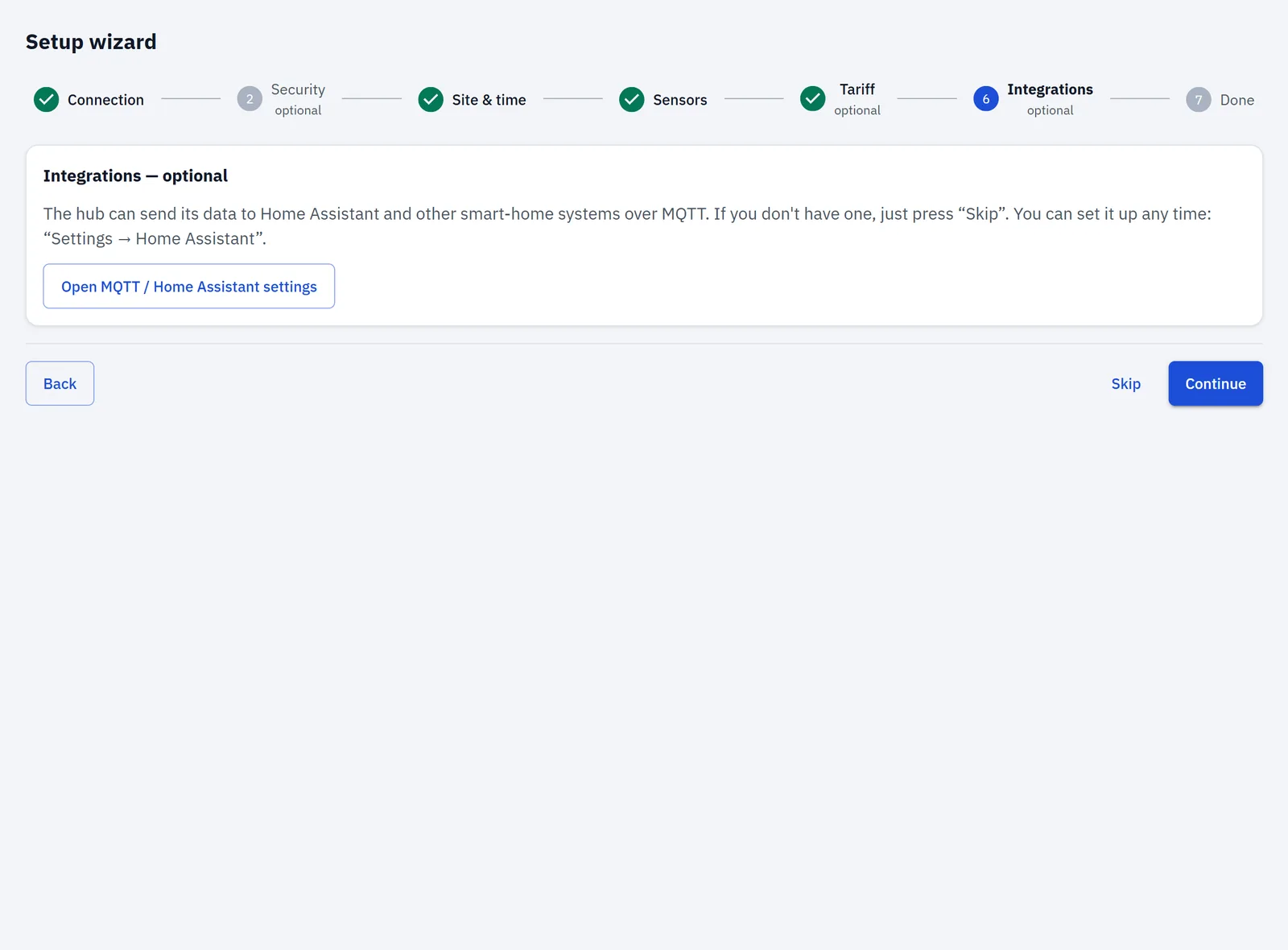
O hub pode enviar os seus dados para o Home Assistant e outros sistemas de casa inteligente através de MQTT. Se não usar nenhum, carregue em Skip.
Open MQTT / Home Assistant settings abre o painel Home Assistant em Settings, que contém o formulário do broker. Este passo não tem campos.
Ver Settings → Home Assistant e MQTT broker.
7. Done
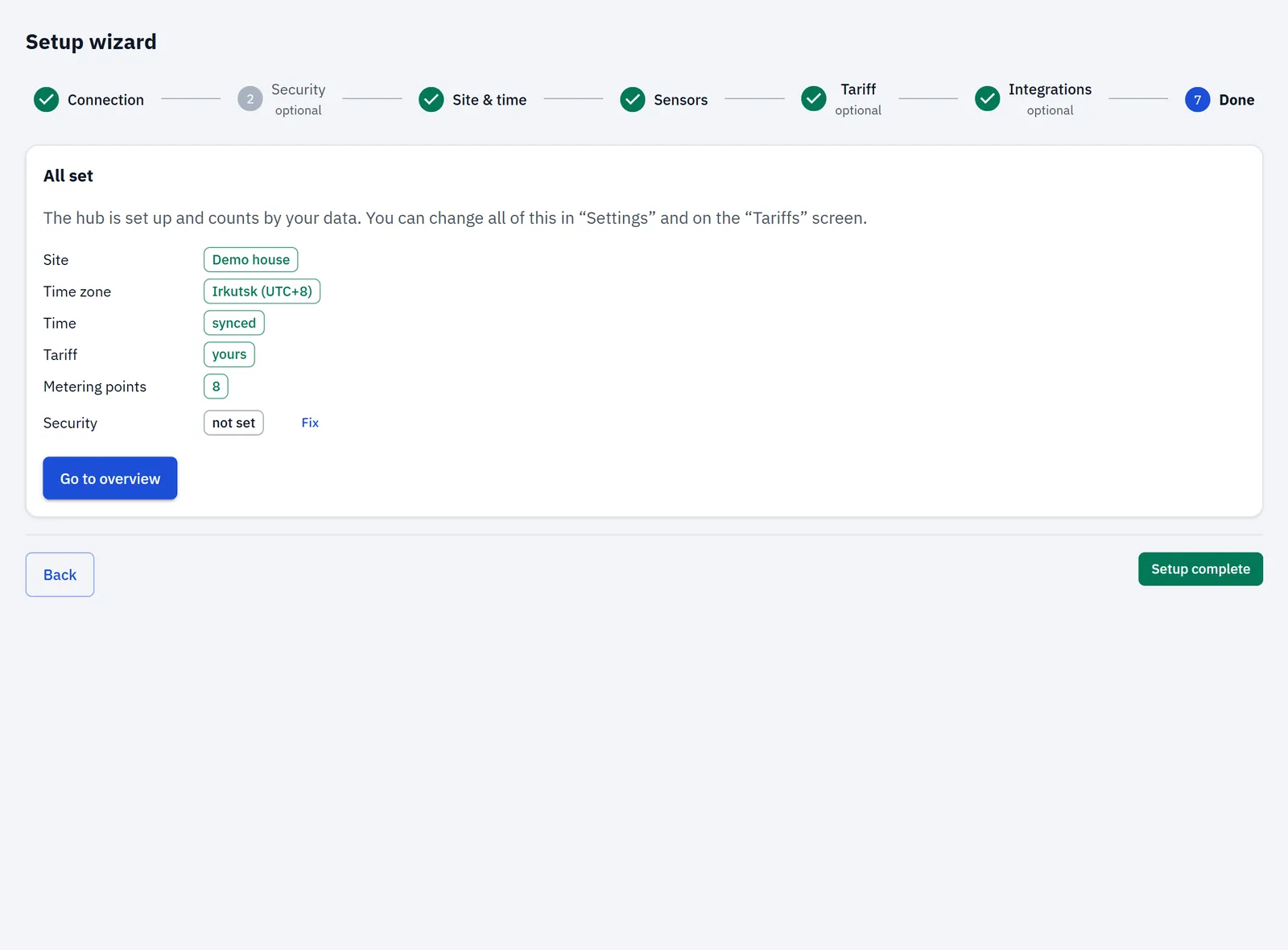
Um resumo da configuração, com um botão Fix ao lado de tudo o que ainda não está feito:
| Linha | OK quando | Necessário para "All set" |
|---|---|---|
| Site | o local tem um nome | sim |
| Time zone | está definida uma zona diferente de UTC simples | não |
| Time | o relógio está sincronizado | sim |
| Tariff | o plano é seu, não o exemplo de fábrica | sim |
| Metering points | há pelo menos um ponto | sim |
| Security | um API token está definido | não |
- Se uma linha obrigatória não estiver feita, o título é Almost done, com a lista do que falta. Pode voltar agora, ou mais tarde pelo menu Setup wizard.
- Caso contrário, o título é All set: "The hub is set up and counts by your data."
Go to overview abre a Overview. Funciona sempre, mesmo quando algumas linhas não estão feitas. Tudo o que foi definido no assistente pode ser alterado mais tarde em Settings e na página Tariffs.
Resolução de problemas
O passo Site & time continua por concluir
- Verifique se o local tem um nome e se carregou em Save.
- Verifique se o relógio mostra synchronized. Sem internet, use Use this device's time.
O passo Sensors mostra "No sensors detected."
- Verifique a ligação e a alimentação do módulo e volte a abrir o passo.
Já tinha um plano tarifário completo e carreguei em Replace na tarifa rápida
- A tarifa rápida substituiu-o. Se guardou antes um ponto de restauro, use Settings → Restore point → Restore and restart. Caso contrário, volte a introduzir os impostos, as taxas e as outras zonas na página Tariffs.