Início rápido
Esta página segue o caminho mais curto: um hub e um medidor de energia rbAmp STD-UI1 na sua alimentação (ou um STD-U3I3 para uma alimentação trifásica). Cada passo liga à descrição completa. A explicação passo a passo completa está em Cenário: um medidor principal.
Precisa de: uma placa ESP32 com PSRAM e 16 MB de flash — um ESP32-WROVER, ou, a partir da v1.1.8, um ESP32-S3 (N16R8). Num WROVER, 16 MB com PSRAM é a variante menos comum, por isso verifique uma placa que já tenha com esptool.py -p <PORT> flash_id antes de a apagar · um rbAmp STD-UI1 ou STD-U3I3 com os seus sensores · um cabo USB · um computador com Python (para o esptool) e curl · o nome e a palavra-passe da sua rede Wi-Fi doméstica.
Para qualquer trabalho dentro de um quadro elétrico, chame um eletricista qualificado.
1. Ligue o medidor
- Coloque o comutador de interface do módulo em I²C antes de o ligar: o módulo só lê o comutador ao ser ligado.
- Monte os sensores no(s) condutor(es) de alimentação, cada um no canal que tem a etiqueta, com a seta apontada no sentido da importação. Ligue a entrada de tensão através de um fusível (STD-U3I3: N, L1, L2, L3).
- Ligue o módulo ao hub com quatro fios: o VIN do módulo ao 5 V/VIN da placa (não 3.3 V), GND, SDA ao GPIO25 e SCL ao GPIO26 (num ESP32-S3: SDA 8 / SCL 9). Mantenha o cabo até 15 cm e deixe as resistências de pull-up do módulo como estão.
- Deixe o módulo no endereço de fábrica 0x50: é assim que o hub o encontra como a sua entrada de rede.
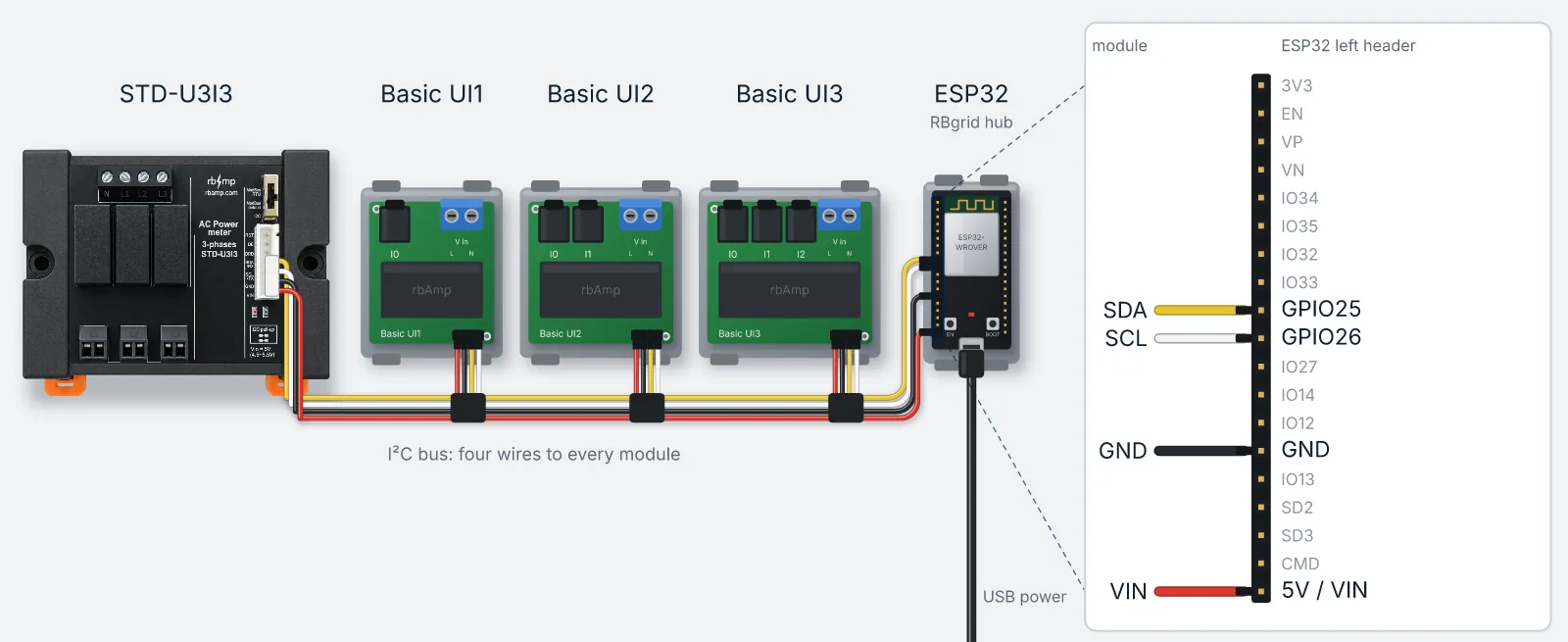
Pormenores: Hardware, o guia de ligação do rbAmp STD.
2. Grave o firmware
Transfira os quatro ficheiros da versão mais recente e execute o comando esptool indicado nas notas de versão. → Compilar e gravar
3. Ligue o hub ao seu Wi-Fi
Associe-se ao Wi-Fi próprio do hub, rbgrid-xxxx, com a palavra-passe de configuração RBGRID123 — a mesma em todos os hubs, por isso altere-a assim que estiver dentro —, abra http://192.168.4.1, escolha o seu Wi-Fi doméstico (2.4 GHz) e introduza a respetiva palavra-passe. O hub junta-se à sua rede e mantém o próprio Wi-Fi ligado.
Descubra o novo endereço: abra http://rbgrid-xxxx.local/ (os mesmos quatro caracteres do nome do Wi-Fi; funciona em Windows, macOS e iOS), ou volte a ver http://192.168.4.1, ou a lista de dispositivos do seu router.
4. Abra a aplicação web
Num computador na mesma rede, abra webapp.rbgrid.io no Chrome ou no Edge, introduza o endereço do hub em Device IP or URL, escolha Connect e permita o acesso à rede local quando o navegador perguntar. Ou instale a aplicação no hub a partir de rbgrid-ui_<version>.zip na mesma versão. → Abrir a aplicação
5. Execute o assistente de configuração
A aplicação abre no Overview com um aviso: The hub still has its factory settings. Escolha Set up → (o assistente também está no menu, em System → Setup wizard). → Primeira configuração: o assistente
- Connection: mostra o hub a que está ligado. Next.
- Security: defina um API token e anote-o. (Opcional, mas recomendado.)
- Site & time: escolha o cenário Home, dê um nome ao local, escolha o seu Time zone e confirme que a hora mostra synchronized.
- Sensors: o hub já tornou o seu medidor STD na grid input (mais um ponto de tensão). Não há nada a associar neste cenário.
- STD-U3I3: em Points, no cartão do módulo, escolha Use as the three-phase input e reinicie o hub. Recomendamos também definir Settings → Mains como Three phase.
- Tariff: introduza o seu preço por kWh (e um preço noturno, se tiver), tal como consta da fatura. Verifique o VAT, %: um hub novo começa com os 21 % do exemplo de fábrica. Guarde-o. (A aplicação v1.1.3 pergunta primeiro Replace the hub's tariff? aqui: escolha Replace.)
- Integrations: salte, ou defina o seu broker MQTT para o Home Assistant mais tarde. → MQTT broker
- Done: All set precisa de um nome do local, de um relógio sincronizado, da sua tarifa e de pelo menos um ponto; o time zone e o token são opcionais. Escolha Go to overview.
6. Veja-o a funcionar
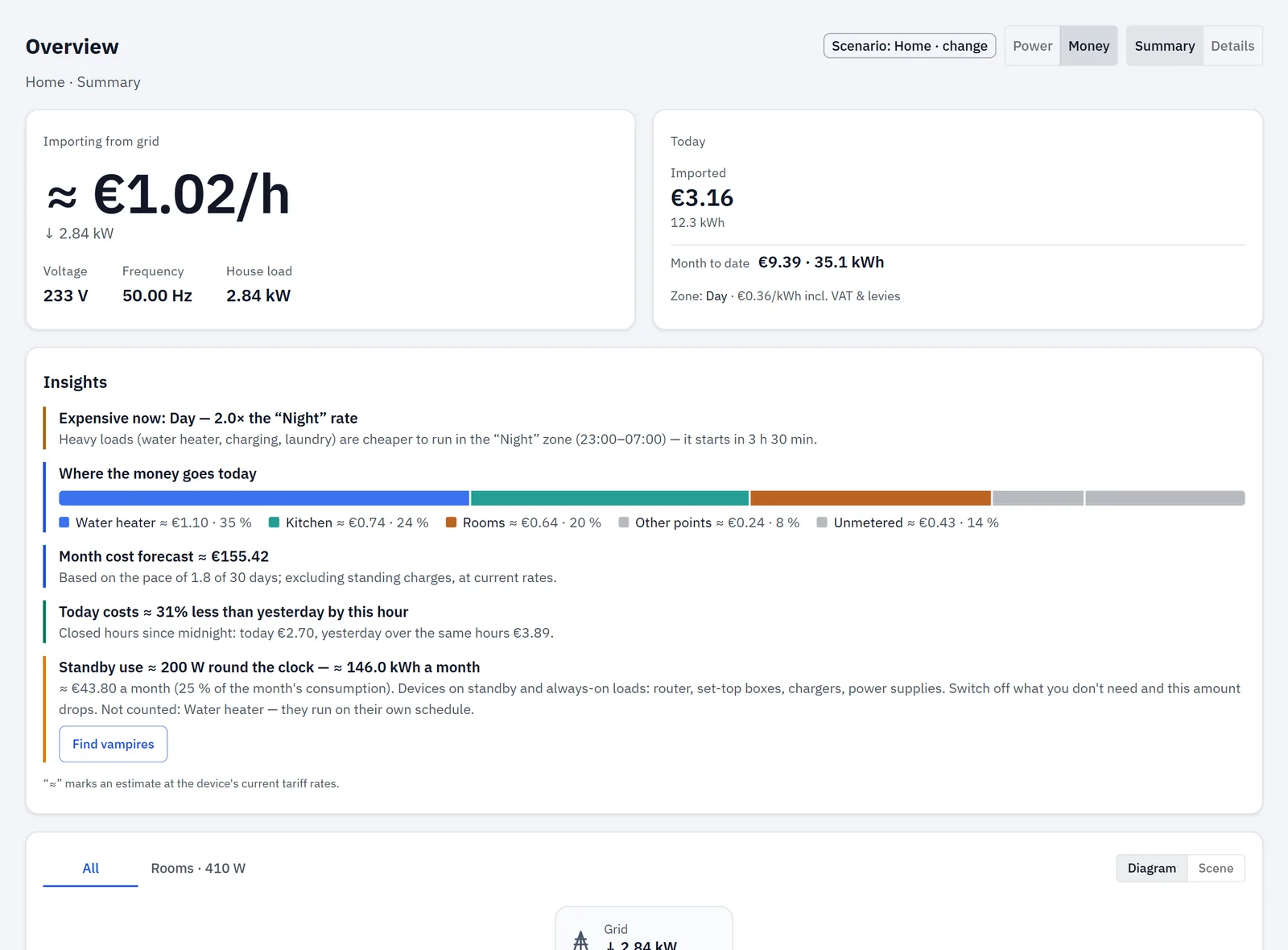
O Overview mostra o que importa da rede neste momento, em watts e em dinheiro por hora, a zona tarifária em que está, e hoje e o mês até à data. → Overview
7. Adapte-o
- Altere a palavra-passe do ponto de acesso do hub em Settings → Hub access point, e defina um API token se o saltou. O aviso da aplicação só desaparece quando ambos estiverem feitos. → Settings
- Acrescente módulos rbAmp Basic para medir circuitos individuais, um módulo novo de cada vez. → Sensors and modules
- Depois de acrescentar pontos, reinicie o hub para que comecem a guardar histórico. → Points
- Refine a sua tarifa: zonas, impostos, taxas, VAT, preço de exportação. → Tariffs