Definições
Settings contém a configuração do próprio hub: o local, a interface e a hora, a medição, a rede e o Home Assistant, o acesso e a manutenção. Tariffs e points têm as suas próprias páginas; Settings liga-se a elas.
As definições ficam guardadas na memória do próprio hub e sobrevivem a um reinício. Depois de definido um token de API (ver Security), cada alteração precisa dele; sem ele, a aplicação mostra "Admin token required."
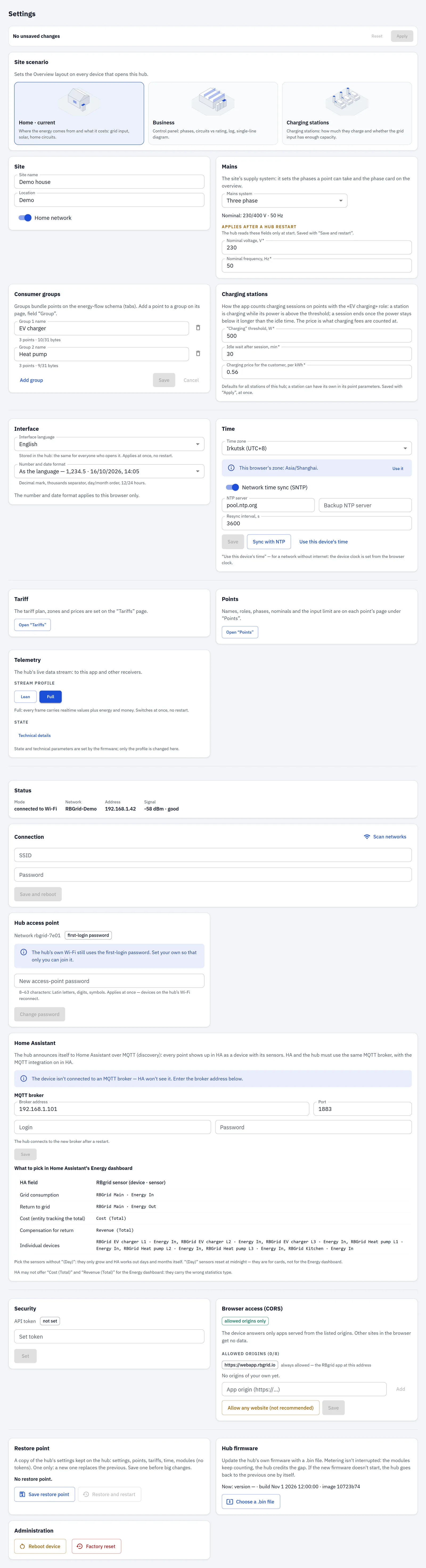
Os painéis
Os painéis formam seis grupos, um a seguir ao outro, separados por uma linha. Os grupos não têm títulos próprios.
| Grupo | Painéis |
|---|---|
| 1. The site | Site scenario · Site · Mains · Consumer groups · Charging stations |
| 2. Language and time | Interface · Time |
| 3. Metering | Tariff · Points · Telemetry |
| 4. Connectivity | Status and Connection · Hub access point · Home Assistant |
| 5. Access | Security · Browser access (CORS) |
| 6. Maintenance | Restore point · Hub firmware · Administration |
Alguns painéis só aparecem quando o seu hub suporta a funcionalidade; cada secção abaixo indica quando.
Guardar alterações
A maioria dos painéis tem o seu próprio botão Save. Três painéis partilham, em vez disso, uma barra de gravação no topo da página: Site, os valores nominais em Mains, e Charging stations. A barra mostra No unsaved changes ou Unsaved changes: n, com:
- Apply: guarda as alterações que entram em vigor de imediato;
- Reset: descarta as suas alterações por guardar;
- Save and restart: visível só quando alterou um campo que se aplica após um reinício. Guarda as alterações e depois reinicia o hub (a aplicação pergunta primeiro).
A barra mantém-se no topo enquanto desloca a página. Se uma alteração guardada precisar de um reinício, a mensagem da barra oferece Restart now. Os painéis Time, Hub access point e Home Assistant têm o seu próprio botão de reinício.
O que precisa de reinício
A maioria das definições aplica-se de imediato. Estas precisam de um reinício do hub:
| Alteração | Como se aplica |
|---|---|
| Tensão e frequência nominais da rede | Save and restart |
| Sincronização NTP, a fonte de hora e o servidor NTP | após um reinício; o painel Time indica-o |
| O broker MQTT | após um reinício (Restart now) |
| A rede Wi-Fi (Connection) | Save and reboot: o hub reinicia de imediato |
| Restaurar um ponto de restauro | o hub reinicia de imediato |
| Uma atualização de firmware | o hub reinicia por si |
A palavra-passe do ponto de acesso normalmente aplica-se de imediato; se o hub precisar de um reinício para ela, o painel diz-o.

Cenário do local
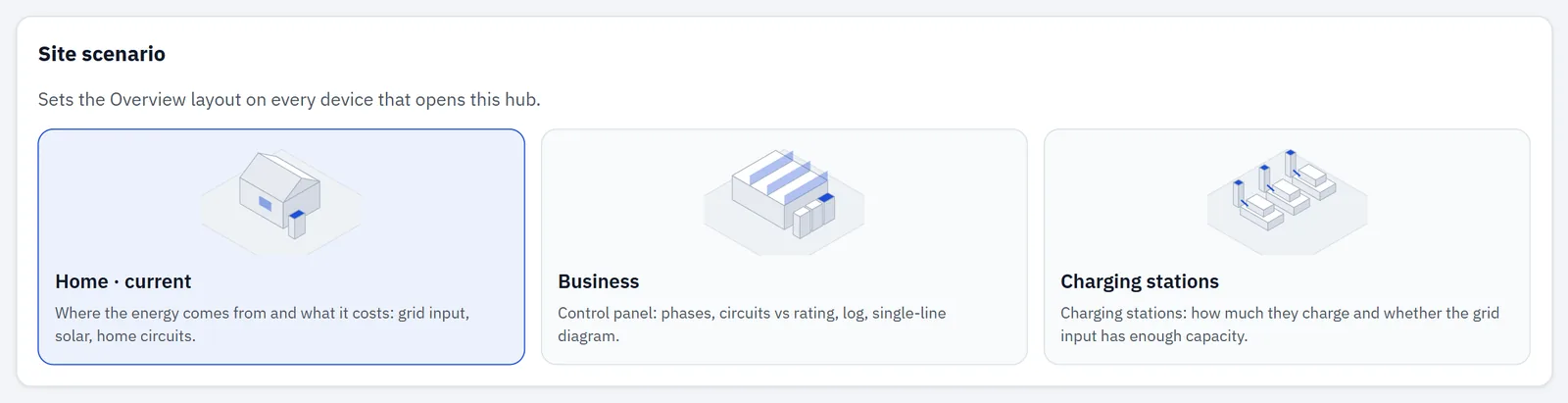
Sempre visível. Três cartões: Home, Business e Charging stations. O atual está marcado com "· current".
O cenário define o que a Overview mostra. Quando escolhe outro, a aplicação pergunta "Change scenario?":
- Change guarda-o no hub. A Overview muda para todos os que abrirem este hub. Aplica-se de imediato, sem reinício.
- Just preview mostra o cenário apenas neste navegador. Nada fica guardado no hub.
- Cancel mantém o cenário atual.
Site
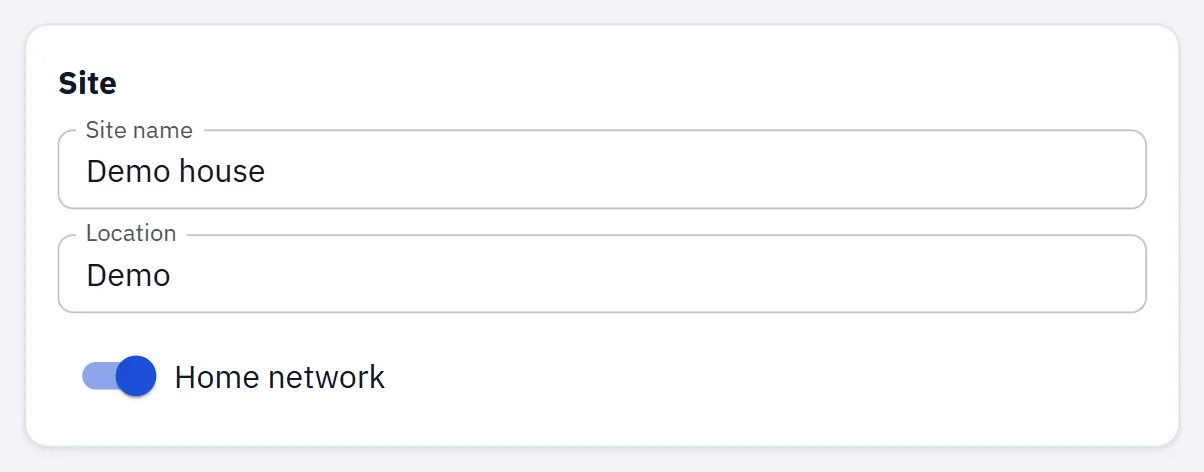
Sempre visível.
| Campo | Função |
|---|---|
| Site name | O nome da sua casa ou edifício, para sua referência. |
| Location | Onde fica, para sua referência. |
Guarde com Apply na barra de gravação; ambos se aplicam de imediato. São os mesmos campos que Name e Where it is no assistente de configuração.
Os campos que o hub só lê quando arranca estão listados em Applies after a hub restart e são guardados com Save and restart.
Mains
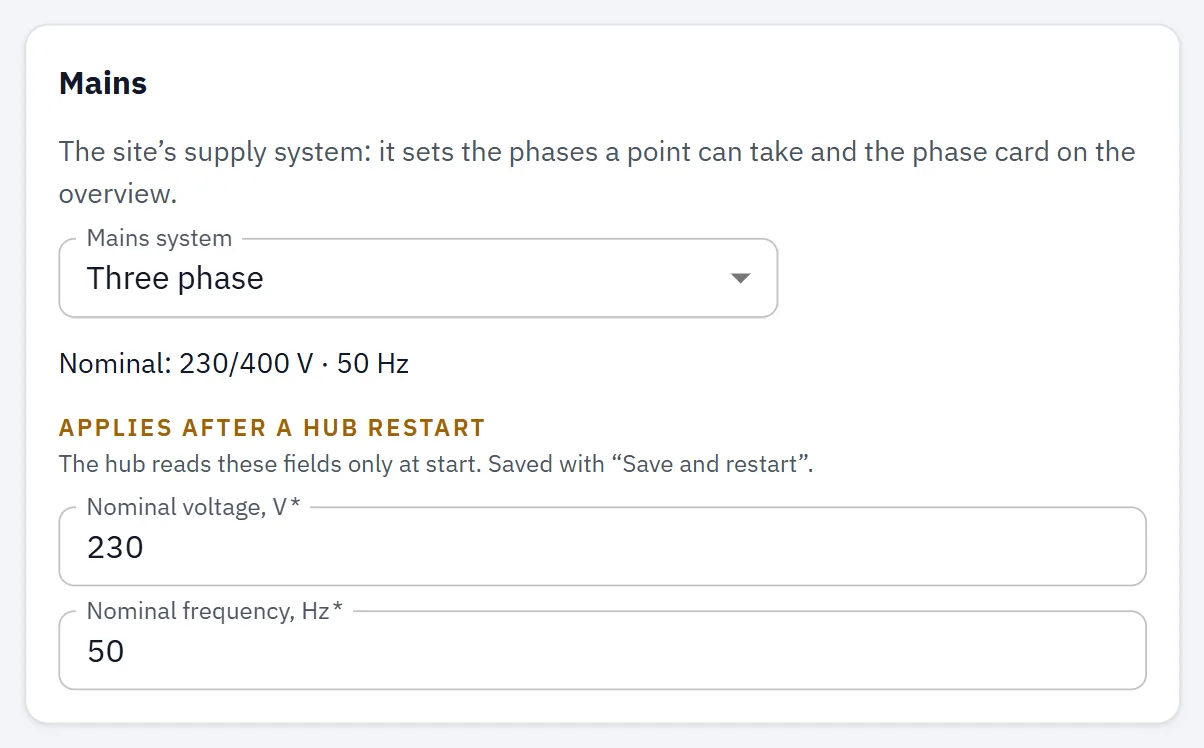
Mostrado quando o seu hub suporta uma definição do sistema de rede elétrica.
| Campo | Função | Quando se aplica |
|---|---|---|
| Mains system | Single phase ou Three phase. "Not set — counted as single-phase" até escolher. Uma opção que o hub não validou em hardware é marcada "— not validated on hardware". | Guardado assim que escolhe ("Mains system saved on the device."); aplica-se de imediato. |
| Nominal voltage, V | A tensão nominal da sua rede, 90–480 V. 0 significa não definida: o hub usa a sua predefinição. | Save and restart |
| Nominal frequency, Hz | A frequência nominal da sua rede, 45–65 Hz. 0 significa não definida. | Save and restart |
A linha "Nominal: … V · … Hz" mostra os valores em uso.
O painel também ajuda a manter os pontos coerentes:
- Se nenhum sistema estiver definido mas as fases dos seus pontos sugerirem um, diz "The points' phases suggest: … Choose the system if that is right."
- Se um ponto tiver uma fase que o sistema escolhido não permite, lista esses pontos. Altere a fase na página do ponto.
Grupos de consumo
Mostrado quando o seu hub suporta grupos de consumo.
Os grupos reúnem pontos, por exemplo "Ground floor" ou "Workshop".
| Campo | Função |
|---|---|
| Group n name | O nome do grupo. Obrigatório, até 31 bytes (menos caracteres para letras não latinas). O assistente mostra quantos pontos estão no grupo. |
| Ícone de apagar | Remove o grupo. A aplicação avisa se o grupo ainda tiver pontos. |
| Add group | Acrescenta um grupo, até 16. |
Prima Save (ou Cancel). As alterações aplicam-se de imediato. Acrescenta um ponto a um grupo na página desse ponto, no seu campo Group.
Postos de carregamento
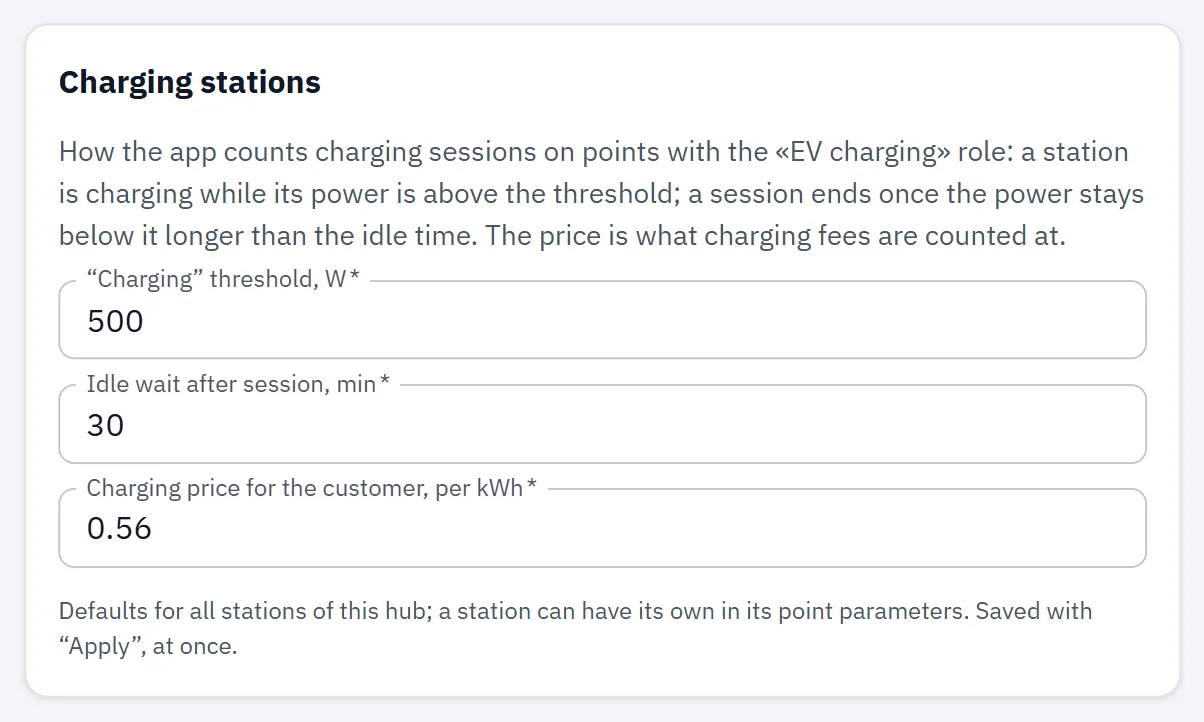
Mostrado quando o seu hub suporta medição de postos de carregamento e o cenário do local é Charging stations ou um ponto tem o papel Charging station.
| Campo | Função | Predefinição |
|---|---|---|
| "Charging" threshold, W | Acima desta potência, um posto conta como a carregar. 0–100000 W. | 0 = 500 W |
| Idle wait after session, min | Durante quanto tempo um posto deve permanecer abaixo do limiar para que a sessão conte como terminada. 0–1440 min. | 0 = 30 min |
| Charging price for the customer, per kWh | O preço por kWh usado para contar as taxas de carregamento. 0–1000. | 0 = as taxas de carregamento não são contadas |
Guarde com Apply na barra de gravação; as alterações aplicam-se de imediato.
Interface
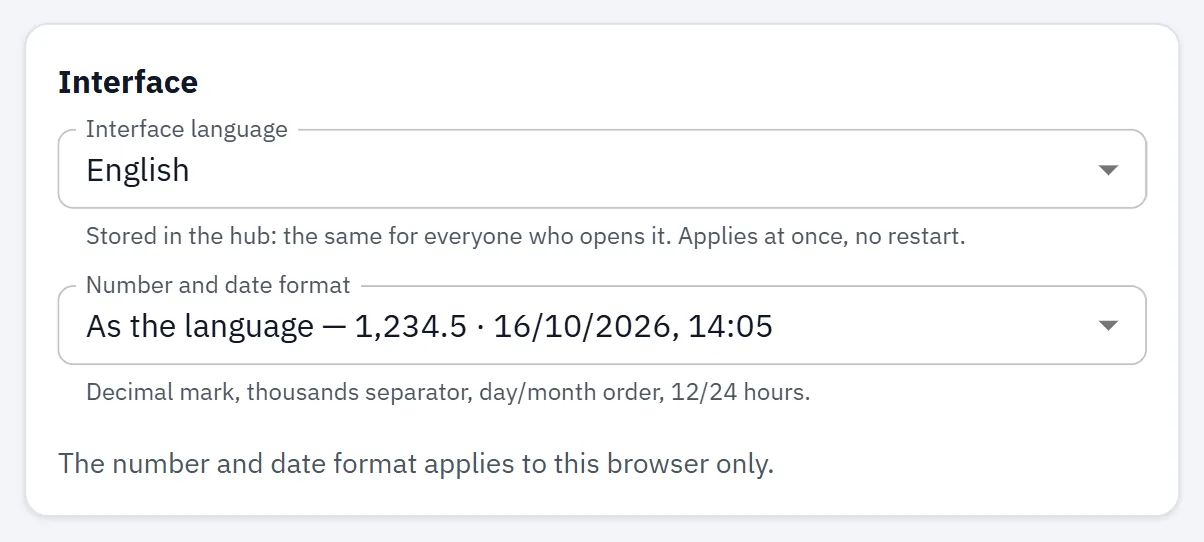
Sempre visível.
| Campo | Função | Quando se aplica |
|---|---|---|
| Interface language | English ou Русский. "Not set — browser language" segue o idioma de cada navegador. O idioma fica guardado no hub: é o mesmo para todos os que o abrem. Se o hub não guardar nenhum idioma, o campo fica desligado e usa-se o idioma do navegador. | De imediato, sem reinício. |
| Number and date format | Como aparecem números e datas: como o idioma, ou um formato fixo (ru-RU, en-GB, en-US, de-DE). Cada opção mostra um exemplo. | De imediato, apenas neste navegador. |
O tema claro/escuro não está em Settings: o seu interruptor está no fundo do painel da esquerda (num telemóvel, em More).
Time
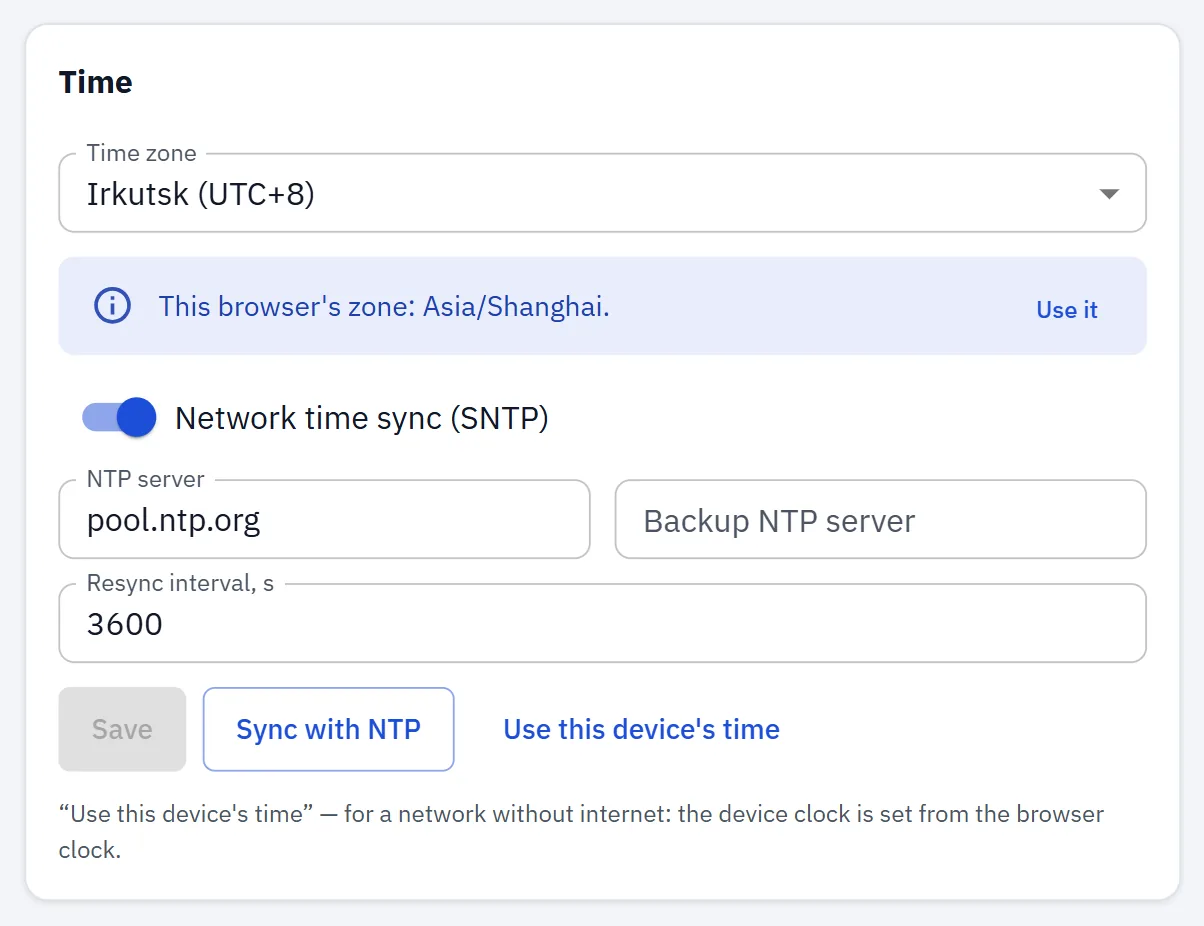
Sempre visível. O fuso horário, os servidores de hora (SNTP) e a definição do relógio do hub a partir do seu navegador. O painel diz: "NTP sync, the time source and the NTP server apply after a hub restart; the time zone applies at once." Ver Time.
Tariff
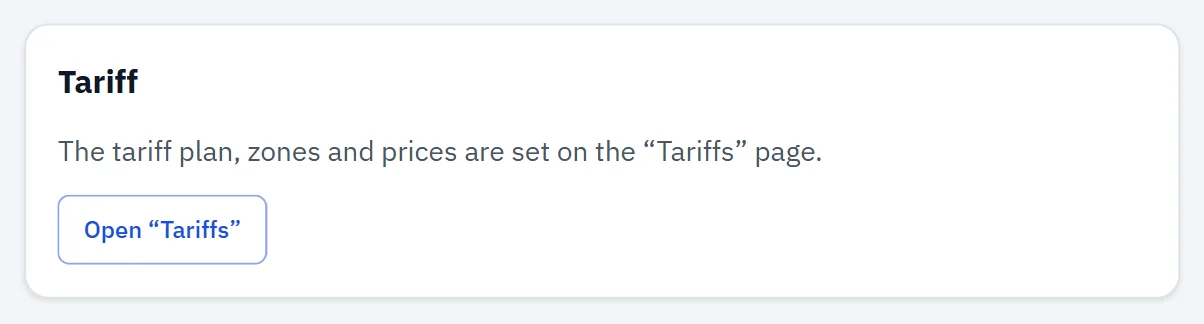
Sempre visível. Um cartão de ligação: o plano tarifário, as suas zonas e preços são definidos na página Tariffs. Open "Tariffs" leva-o até lá. Ver Tariffs.
Points
Sempre visível. Um cartão de ligação: o nome, a função, a fase, os valores nominais e o limite de entrada de cada ponto são definidos na página desse ponto, em Points. Open "Points" leva-o até lá. Ver Points.
Telemetria
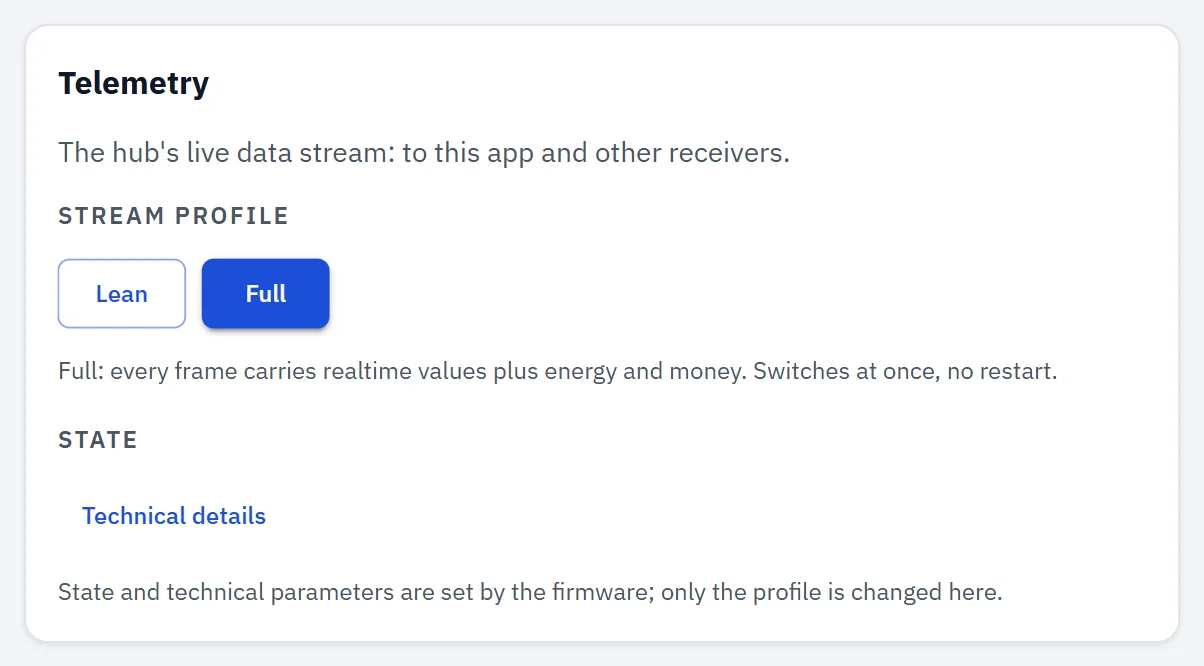
Sempre visível. O fluxo de dados em tempo real que o hub envia para a aplicação.
| Campo | Função |
|---|---|
| Stream profile | Lean: apenas valores em tempo real; a energia e o dinheiro são lidos sob pedido — menos carga no hub. Full: cada trama traz valores em tempo real mais energia e dinheiro. Muda de imediato, sem reinício. Os botões ficam desativados se o seu hub não suportar a alteração do perfil. |
| Apps connected now | Quantas aplicações estão a receber o fluxo em tempo real neste momento. Só de leitura. |
| Technical details → Frame format | A versão da trama de dados em tempo real. Só de leitura. |
Aviso de acesso ao hub

Num hub com firmware v1.1.2 ou posterior, aparece um aviso no topo dos painéis de ligação (e na Overview) enquanto o hub estiver aberto a qualquer pessoa nas proximidades:
- a rede Wi-Fi do próprio hub ainda usa a sua palavra-passe de configuração e não há nenhum token de API definido: qualquer pessoa nas proximidades pode entrar nela e alterar o hub;
- não há nenhum token de API definido: qualquer pessoa que chegue ao hub pode alterá-lo;
- a rede Wi-Fi do próprio hub ainda usa a sua palavra-passe de configuração: qualquer pessoa nas proximidades pode entrar nela.
Os botões Access-point password e API token levam-no ao painel que o corrige. Hide oculta o aviso para esta sessão do navegador.
Sem um token de API, o hub não diz à aplicação se o seu ponto de acesso ainda tem a palavra-passe de configuração. Por isso, o aviso mantém-se até ambos estarem definidos: um token de API e a sua própria palavra-passe do ponto de acesso.
Estado e ligação
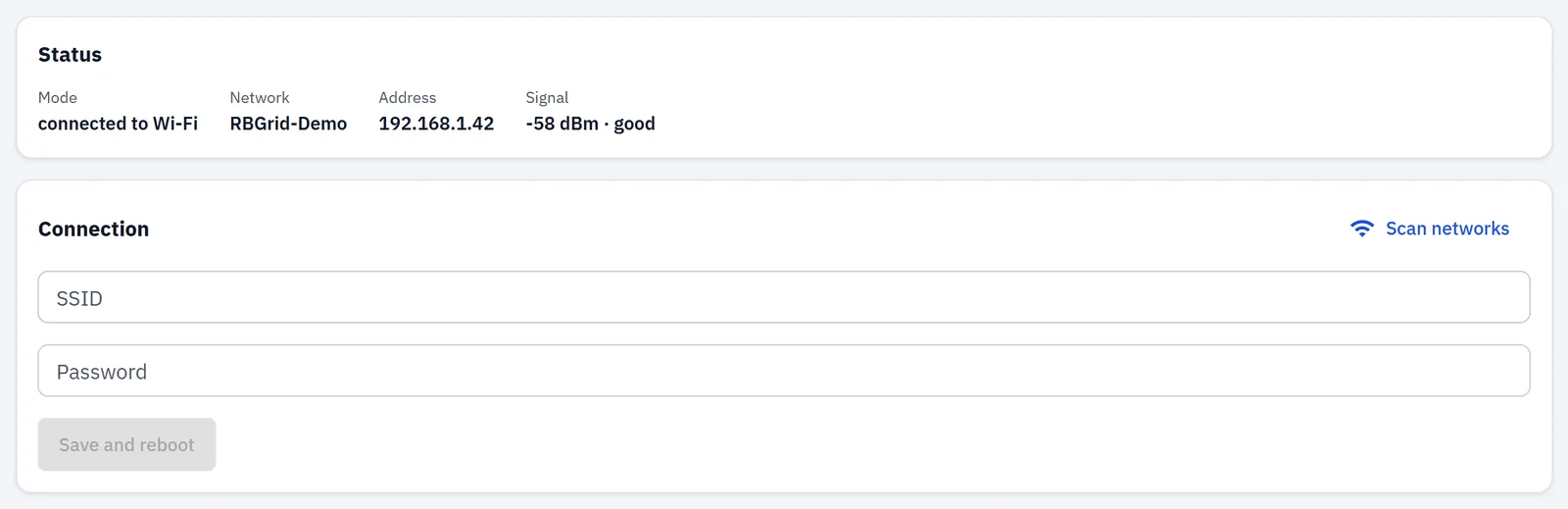
Sempre visível, em dois cartões.
Status (só de leitura):
| Campo | O que mostra |
|---|---|
| Mode | connected to Wi-Fi, own access point, ou Wi-Fi + own access point. |
| Network | A rede Wi-Fi à qual o hub está ligado. |
| Address | O endereço IP do hub. |
| Signal | A intensidade do sinal em dBm, com good (−60 dBm ou melhor), fair (até −72 dBm) ou weak. |
Connection define a rede Wi-Fi à qual o hub se junta:
| Campo | Função |
|---|---|
| Scan networks | Lista as redes que o hub consegue ver, com a sua segurança, canal e sinal. Clique numa para preencher o nome. |
| SSID | O nome da rede. Obrigatório. |
| Password | A palavra-passe da rede. |
Prima Save and reboot. A aplicação pede que confirme, e depois o hub reinicia de imediato para se juntar à nova rede. Se lá obtiver um novo endereço IP, volte a ligar-se a ele a partir do ecrã inicial da aplicação.
O ponto de acesso do próprio hub continua ativo depois de se juntar à sua rede, pelo que pode sempre chegar ao hub em 192.168.4.1 através dele.
Ponto de acesso do hub
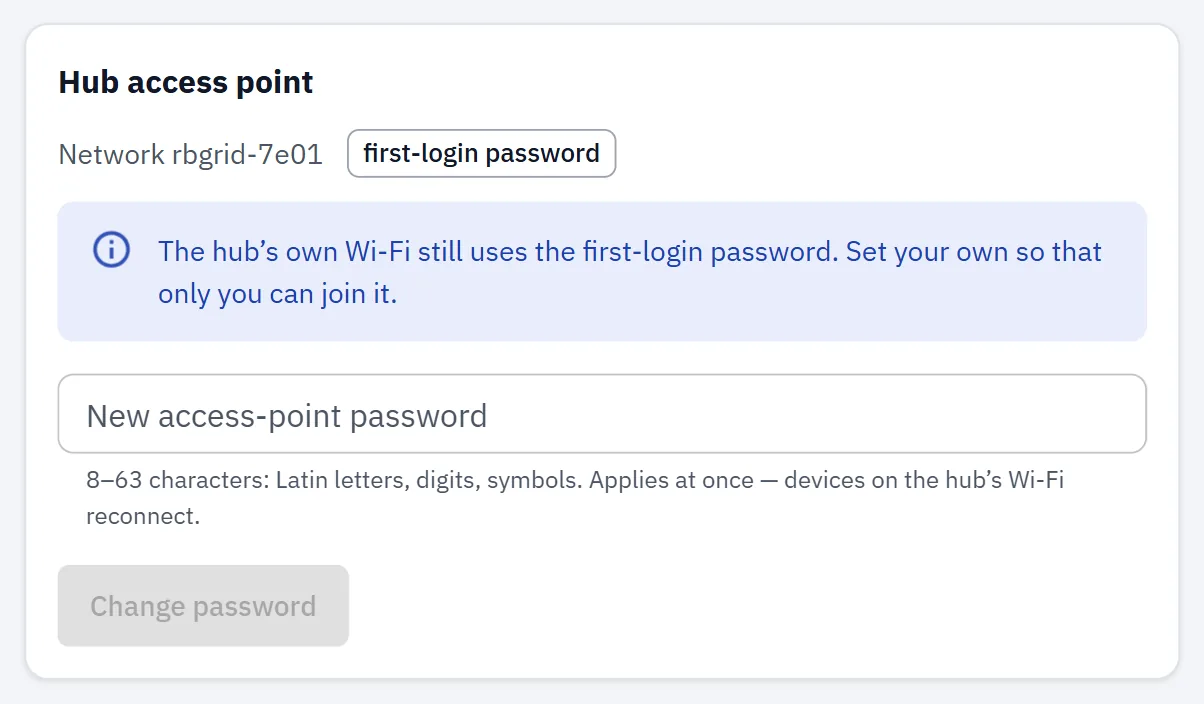
Mostrado em hubs com firmware v1.1.2 ou posterior. O hub executa a sua própria rede Wi-Fi de ponto de acesso, chamada rbgrid-<id>. Este painel define a sua palavra-passe.
| Campo | Função |
|---|---|
| Network … | O nome do ponto de acesso, com your password ou first-login password (a palavra-passe de configuração continua em uso). O hub mostra qual só com o token de API. |
| New access-point password | A sua própria palavra-passe: 8–63 caracteres, apenas letras latinas, dígitos e símbolos. |
- Change password define-a, depois de confirmar. Aplica-se de imediato; os dispositivos ligados ao ponto de acesso têm de voltar a ligar-se com a nova palavra-passe. Se o hub precisar de um reinício para ela, o painel diz "It takes effect after a restart." e mostra um botão de reinício.
- Back to the first-login password volta à palavra-passe de configuração. Só aparece depois de ter definido a sua.
A aplicação nunca mostra nem inventa uma palavra-passe. Guarde a sua num sítio seguro.
Home Assistant
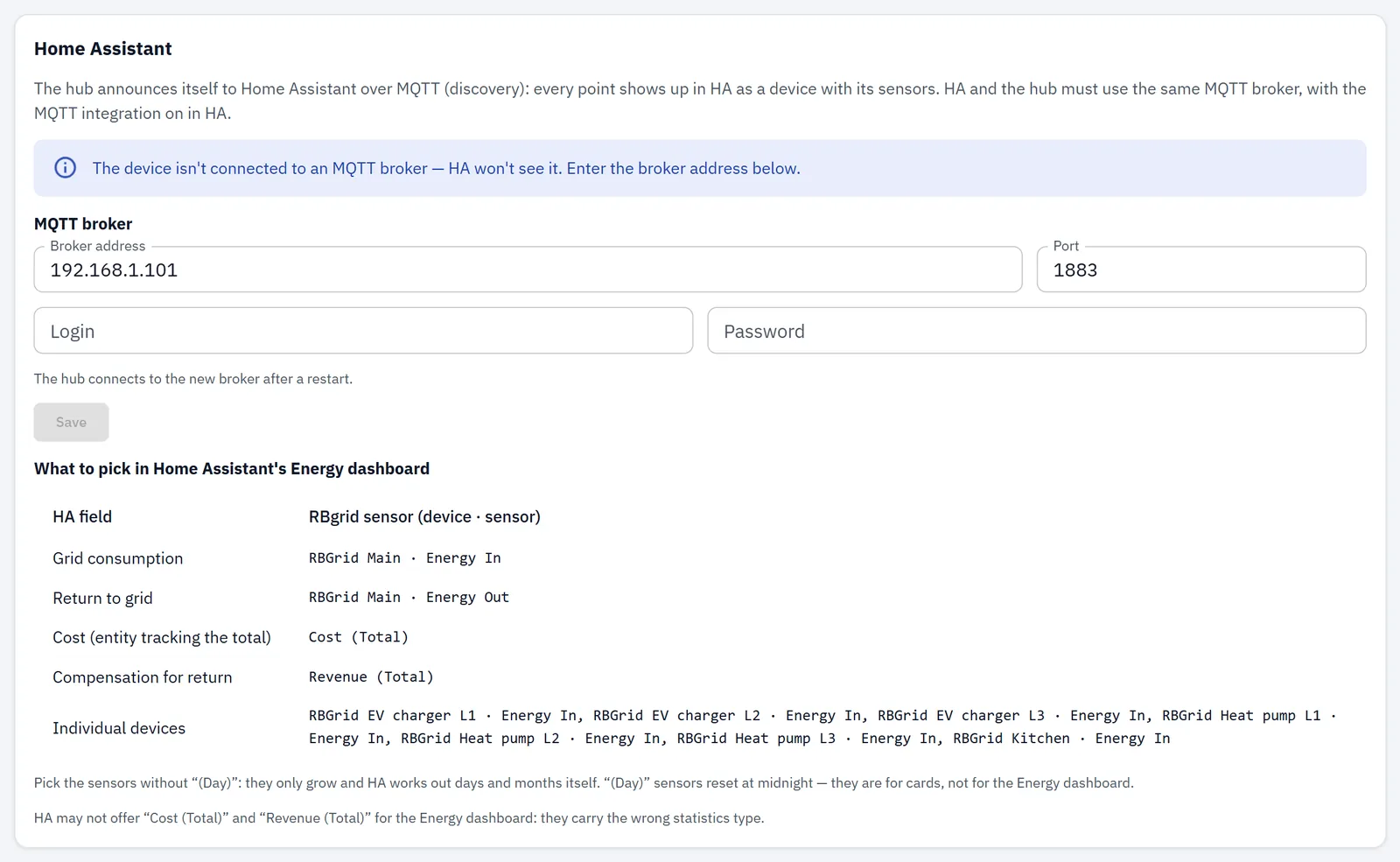
Mostrado quando o seu hub suporta MQTT. O hub envia as suas medições para um broker MQTT; o Home Assistant encontra lá os sensores do hub por si.
No topo, o painel mostra se o hub está ligado a um broker ("The hub is connected to broker …"), ou que não está ("The device isn't connected to an MQTT broker — HA won't see it."). Sem nenhum broker guardado, o painel diz "No broker set — MQTT is off, so Home Assistant won't see the hub."
MQTT broker:
| Campo | Função |
|---|---|
| Broker address | O endereço IP ou nome de host do broker, por exemplo 192.168.1.100. Sem espaços, /, @ ou :. |
| Port | 1–65535. Predefinição 1883. |
| Login | O utilizador do broker para o hub. |
| Password | A palavra-passe desse utilizador. Uma palavra-passe sem login não é aceite. |
Se o hub já tiver um login e uma palavra-passe guardados, não os mostra: escreva-os de novo ao guardar, ou o broker é guardado sem eles.
Prima Save. O hub liga-se ao novo broker após um reinício: prima Restart now. Sem nenhum broker guardado, o MQTT está desligado. Não existe um interruptor separado para desligar o MQTT.
Secure connection (TLS, mqtts). Um interruptor por baixo dos campos do broker; a porta costuma ser 8883. Com ele ligado, o hub verifica o certificado do broker e, a partir do firmware v1.1.8, diz o que resultou disso — "Secure connection to the broker: certificate verified.", ou o motivo da recusa: um certificado expirado, um ainda não válido, um nome de host que não corresponde, uma autoridade desconhecida, "Waiting for the clock…", ou uma falha de TLS. O hub só abre uma ligação TLS depois de o seu relógio estar definido, porque um relógio não definido faz com que todos os certificados pareçam ainda não válidos; um broker mqtt:// simples não é atrasado.
Broker CA (for mqtts). A partir da v1.1.8, este bloco aceita o certificado da sua própria autoridade — "For a broker with its own certificate authority, such as Mosquitto in Home Assistant: upload that authority's certificate (a .pem or .crt file, up to 8 KB). Without it the hub connects only to brokers with a public certificate." Sem nada carregado, o botão diz Upload CA certificate; depois de um estar guardado, o bloco mostra o seu assunto, o seu emissor e as datas entre as quais é válido, com Replace e Remove ao lado. A CA carregada substitui o conjunto público e aplica-se no próximo reinício.
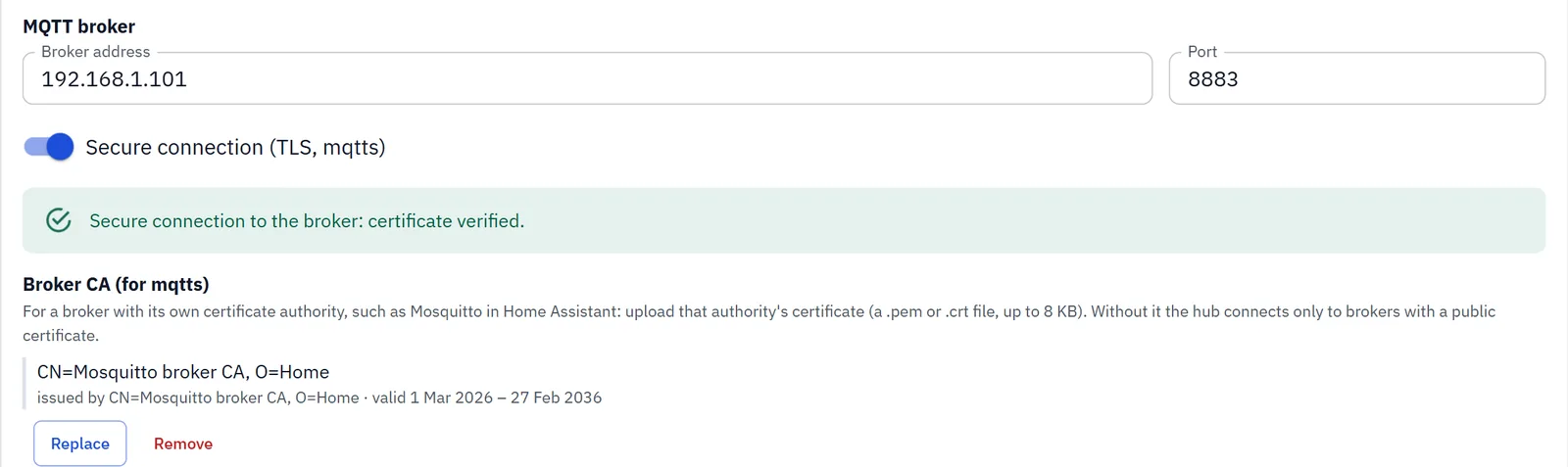
⚠️ Carregue o certificado da autoridade, nunca uma chave. O hub recusa um ficheiro que contenha uma chave privada, que não seja PEM, que tenha mais de 8 KB, ou que não seja um certificado de CA, e diz qual destes foi. Remove the broker CA? avisa primeiro: após um reinício, o hub confia apenas em autoridades públicas, por isso um broker que dependa desta CA deixa de ligar.
Os estados, as recusas e a API (POST /api/system/mqtt-ca): ver MQTT broker.
O painel também lista o que escolher no Energy dashboard do Home Assistant:
| Entrada do painel de energia | Sensor |
|---|---|
| Grid consumption | RBGrid Main · Energy In |
| Return to grid | RBGrid Main · Energy Out |
| Solar panels | RBGrid your generation point · Energy Out |
| Individual devices | RBGrid point · Energy In, para cada ponto |
⚠️ Um ponto medido dentro de outro precisa de um passo extra no Home Assistant. Acrescentar tanto o subpainel como um ponto dentro dele a Individual devices faz com que o HA conte a carga interior duas vezes. Ou acrescente apenas o nível que quer ver, ou acrescente ambos e defina o exterior como o upstream device do dispositivo interior no Energy dashboard do HA, que é o que impede a contagem dupla. (Os valores do próprio hub não são afetados; isto diz respeito ao que seleciona no HA.) → Points
No firmware v1.1.8 o painel listava ambos de forma simples, sem dizer que se sobrepunham, pelo que a armadilha era invisível até os valores parecerem errados. A partir da v1.2.0, o painel nomeia a própria relação — um ponto aninhado aparece com (upstream device: …) a seguir, para que veja qual entrada definir como upstream antes de acrescentar seja o que for.

Tópicos, descoberta e canal de comandos: ver MQTT broker.
Security
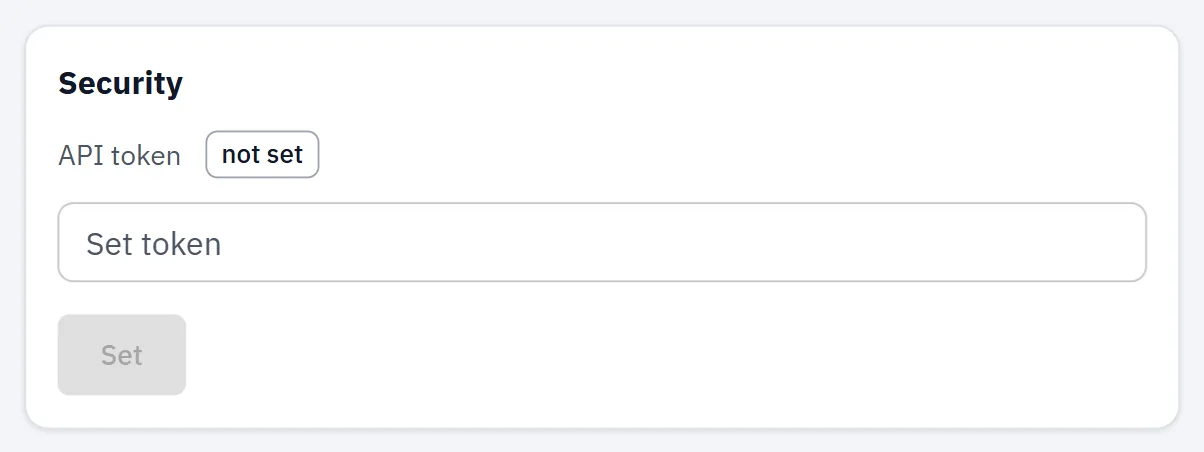
Mostrado quando o seu hub suporta um token de API. (Todo o grupo Access, este painel e Browser access, aparece então.)
O API token é uma palavra-passe para alterar o hub. O indicador mostra set ou not set.
| Ação | O que faz |
|---|---|
| Set token + Set | Define um token: qualquer texto que escolha. A partir daí, cada alteração ao hub precisa dele ("Token set — writes now require it."). |
| New token (change) + Change | Substitui o token. A aplicação pergunta primeiro: "Change the API token? Current sessions will need to use the new token." |
| Delete | Remove o token, depois de confirmar. As alterações ficam abertas a qualquer pessoa que chegue ao hub. |
A aplicação guarda o token neste navegador. Noutro navegador ou dispositivo, ser-lhe-á pedido. Guarde-o como uma palavra-passe.
Acesso do navegador (CORS)
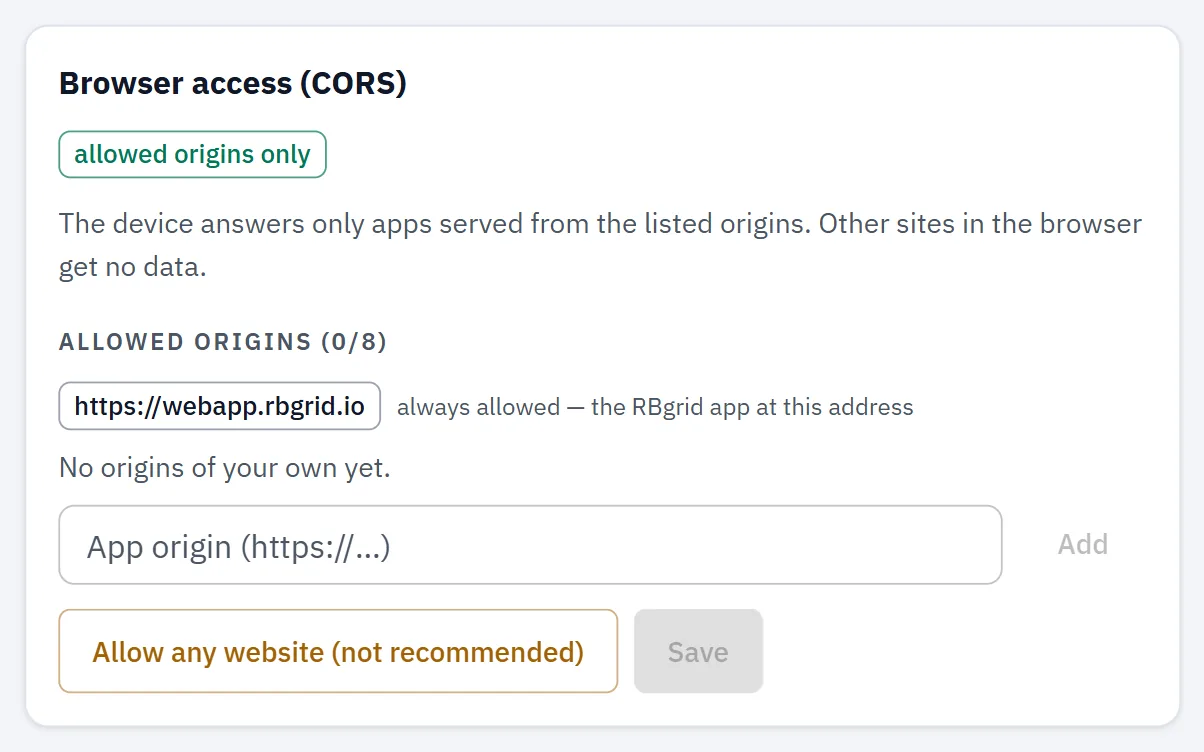
Mostrado juntamente com Security. Define que outras páginas web podem chamar a API do hub a partir de um navegador, por exemplo o seu próprio painel noutro endereço. Se o hub não lhe permitir ler a política, o painel diz "Policy unavailable — an admin token is required or the device does not support this setting."
| Campo | Função |
|---|---|
| Indicador de estado | open to any site ou allowed origins only. |
| Linhas integradas | Num hub v1.1.3, os sites permitidos pelo próprio hub aparecem como linhas fixas marcadas "always allowed — the RBgrid app at this address". Não as pode remover, e não contam para a sua lista. |
| Allowed origins (n/max) | A sua própria lista de endereços permitidos ("No origins of your own yet." quando está vazia). O máximo vem do hub. Remova um com a sua cruz. |
| App origin (https://…) + Add | Acrescenta um endereço: http:// ou https://, um host e uma porta opcional, por exemplo https://host:8443. |
| Add this origin | Acrescenta o endereço da página que está a usar agora. Aparece quando não está na lista, e não na aplicação servida pelo próprio hub. |
| Close access (list only) / Allow any website (not recommended) | Permite apenas os endereços integrados e listados, ou qualquer site. Para qualquer site, a aplicação pergunta "Allow any website?" → Allow all. |
Prima Save. Aplica-se de imediato, sem reinício ("Access policy saved (no restart needed)."). A aplicação não guarda uma lista que bloqueie a página que está a usar.
A partir da v1.1.3, um hub permite apenas as suas próprias páginas e os endereços listados por predefinição. A aplicação RBgrid em https://webapp.rbgrid.io e https://demo.rbgrid.io está sempre permitida: são as linhas integradas. Um hub que estava definido para permitir qualquer site antes da atualização mantém essa definição.
Ponto de restauro
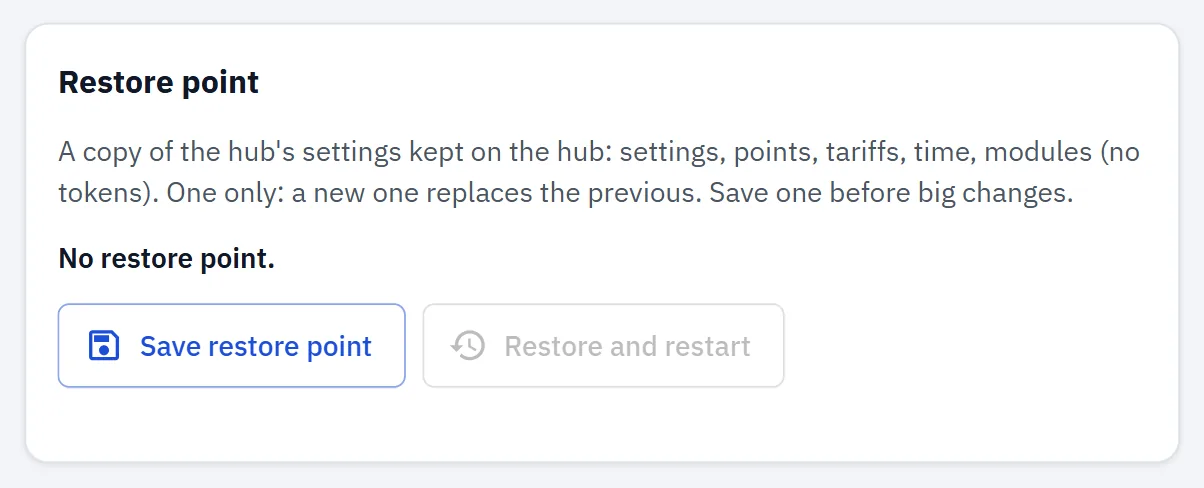
Sempre visível. Uma cópia das definições do hub, guardada no próprio hub: definições, pontos, tarifas, hora e módulos. Os tokens não estão incluídos. Há um só ponto de restauro; um novo substitui o anterior.
| Item | O que faz |
|---|---|
| Status | "No restore point." ou "Saved … · files: n". |
| Save restore point | Guarda uma cópia agora. Se já existir uma, a aplicação pergunta antes de a substituir. |
| Restore and restart | Repõe a cópia guardada e reinicia o hub, depois de confirmar. O hub volta em 20–30 segundos. |
Nada é guardado automaticamente, por isso guarde um antes de uma grande alteração. O ponto de restauro fica no hub; não é um ficheiro que se transfere.
Firmware do hub
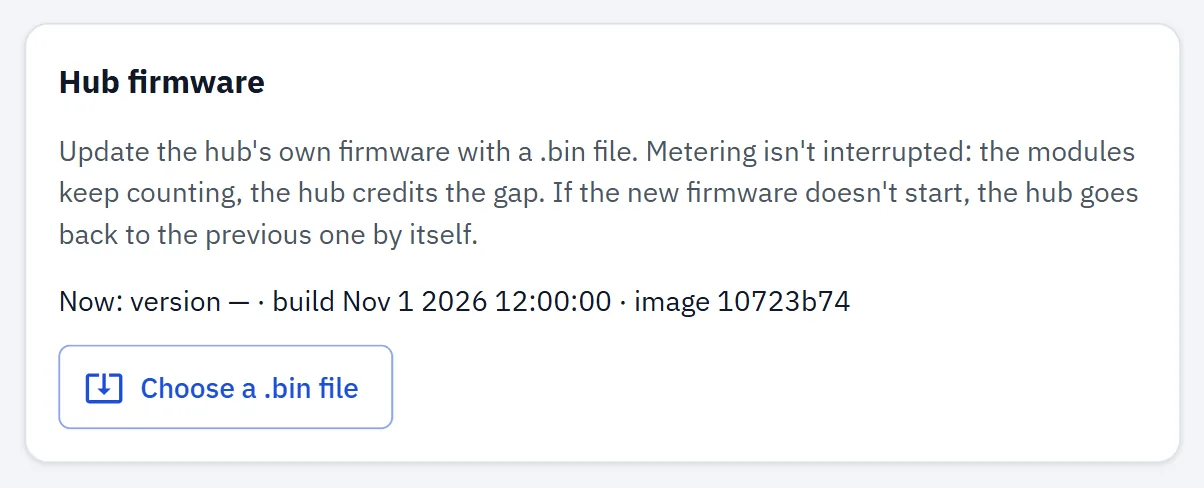
Mostrado quando o seu hub suporta atualizações de firmware pela rede.
O painel mostra a versão atual do hub e a sua compilação. Para atualizar:
- Choose a .bin file:
main_release.binda versão (os outros três ficheiros da versão são só para gravação por USB). A aplicação verifica o ficheiro primeiro. Recusa um ficheiro que não seja uma imagem de firmware, um sem descrição, e firmware para outro dispositivo ou outro chip ("This is another device's firmware, not the hub's"). Se escolher a compilação já instalada, diz "This build is already installed. No need to update."; Install continua a ser oferecido. - Install, depois de confirmar. Uma barra de progresso mostra o envio.
- O hub reinicia por si. A aplicação espera por ele (até cerca de três minutos) e depois confirma que o novo firmware arrancou.
Se o novo firmware não arrancar, o hub volta ao anterior, e a aplicação diz-lho.
Durante cerca de um minuto após uma atualização, o hub ainda está a confirmar a imagem que acabou de instalar, e recusa uma segunda atualização nessa janela: o painel mostra "Failed: The hub is still confirming the firmware installed less than a minute ago. Try again in about a minute." Isso é a única coisa errada — espere um minuto e instale de novo. (Firmware v1.1.6 com o pacote de aplicação correspondente; na v1.1.5 e anteriores a tentativa falhava com um erro genérico.)
A Wi-Fi, as definições, os pontos, a tarifa, os tokens, o histórico e a aplicação web instalada são mantidos. Os módulos continuam a contar durante a atualização. Depois, instale o ficheiro rbgrid-ui_<version>.zip correspondente à versão.
⚠️ Dê ao hub um minuto antes de o reiniciar. Durante cerca de um minuto após uma atualização, o novo firmware ainda não está confirmado, e um reinício dentro desse minuto — à mão ou ao desligar a alimentação — faz o hub voltar ao firmware que tinha antes. Espere até a aplicação confirmar a nova versão.
Administração
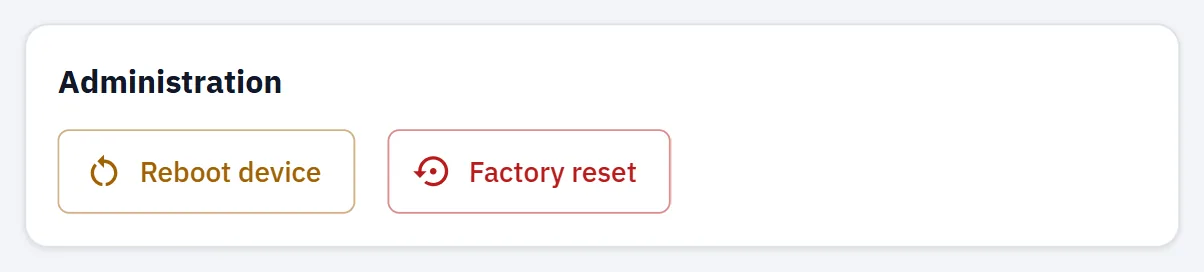
Sempre visível.
Reboot device reinicia o hub, depois de confirmar.
Factory reset aparece em hubs com firmware v1.1.2 ou posterior. Repõe o hub ao seu primeiro arranque: as definições, os pontos, a tarifa, a Wi-Fi, os tokens e a palavra-passe do ponto de acesso são apagados. Also erase the measurement history vem marcado por predefinição; desmarque-o para manter o histórico. O hub reinicia então com o seu próprio ponto de acesso, como no primeiro arranque, e a aplicação perde a ligação a ele.
Resolução de problemas
Uma alteração não fez efeito
- Verifique se precisa de um reinício (ver What needs a restart), e use Save and restart ou Restart now.
"Admin token required."
- Está definido um token de API no hub. Introduza-o em Security.
A aplicação não consegue chegar ao hub após uma alteração
- Se alterou a rede Wi-Fi, o hub pode agora ter outro endereço. Junte-se ao seu próprio ponto de acesso,
rbgrid-<id>, e verifique Status.
As definições correram mal após uma experiência
- Se guardou um ponto de restauro antes, use Restore and restart. Guarde um antes da próxima experiência.
- Para começar do zero, use Administration → Factory reset.