Cenário: um contador principal
Este é o menor sistema RBgrid útil: um hub e um contador rbAmp STD que mede tudo o que a sua casa retira da rede. É a melhor forma de começar. Todas as outras configurações (circuitos individuais, solar, mais módulos) são esta, com mais pontos acrescentados.
A versão curta desta página é o Quick start.
O que obtém no fim
- O que a sua casa importa neste momento da rede, em watts e em dinheiro por hora, à sua tarifa.
- Hoje, o mês até à data e a zona tarifária em vigor, na Overview.
- Histórico horário, diário e mensal da entrada, com custo, em History.
- Opcional: os mesmos dados no Home Assistant, através de MQTT.
Escolher o contador
| STD-UI1 | STD-U3I3 | |
|---|---|---|
| Alimentação | monofásica | trifásica |
| Entradas | 1 tensão, 1 corrente | 3 tensões, 3 correntes |
| Na aplicação | um ponto de entrada | um ponto de entrada com a soma e cada fase |
Ambos medem nos dois sentidos (importação e exportação), por isso a entrada continua correta se acrescentar solar mais tarde.
O que precisa
- Uma placa ESP32 com PSRAM e 16 MB de flash: esta é o hub — um ESP32-WROVER, ou, a partir da v1.1.8, um ESP32-S3 (N16R8). Os pinos do barramento abaixo são os do WROVER; no S3 são SDA 8 / SCL 9.
- O rbAmp STD-UI1 ou STD-U3I3 com os seus sensores de corrente.
- Um cabo USB e um computador com Python (para o
esptool) ecurl. - O nome e a palavra-passe da sua rede Wi-Fi doméstica. O hub usa apenas Wi-Fi de 2.4 GHz.
- Um navegador: Chrome, Edge, Firefox ou Safari, para a aplicação servida pelo hub.
Segurança. A entrada de tensão liga-se à rede elétrica. Para qualquer trabalho dentro de um quadro elétrico, chame um eletricista qualificado. Os sensores de corrente prendem-se à volta do condutor e não tocam nele.
Passo 1. Cablar o contador
- Configure o módulo para I²C. O hub comunica com o módulo por I²C. Configure o interruptor de interface do módulo para I²C antes de o alimentar: o módulo só lê o interruptor no arranque.
- Instale os sensores de corrente. Prenda cada sensor à volta do condutor de alimentação do seu canal, depois do contador da concessionária e antes do disjuntor principal. A seta do sensor aponta no sentido da importação (da rede para a casa). Num STD-U3I3, cada sensor de corrente tem de estar no condutor cuja tensão vai para a entrada correspondente: sensor 1 em L1, 2 em L2, 3 em L3. O módulo calcula a potência de cada fase a partir desse par, por isso uma troca dá potência e fator de potência por fase errados.
- Ligue a entrada de tensão através de um fusível: L e N num STD-UI1; L1, L2, L3 e N num STD-U3I3.
- Ligue o módulo ao hub com quatro fios: o VIN do módulo ao pino 5 V/VIN da placa (4.5–5.5 V; não 3.3 V), GND, SDA ao GPIO25, SCL ao GPIO26. O VIN alimenta apenas o regulador do próprio módulo; o seu SDA/SCL funcionam a 3.3 V e ligam-se diretamente ao ESP32, sem conversor de nível. Mantenha o cabo até 15 cm. Deixe as resistências de pull-up do módulo como estão: um módulo precisa delas. Com quatro ou mais módulos no mesmo barramento, são cortadas em todos menos um; veja Sensors and modules.
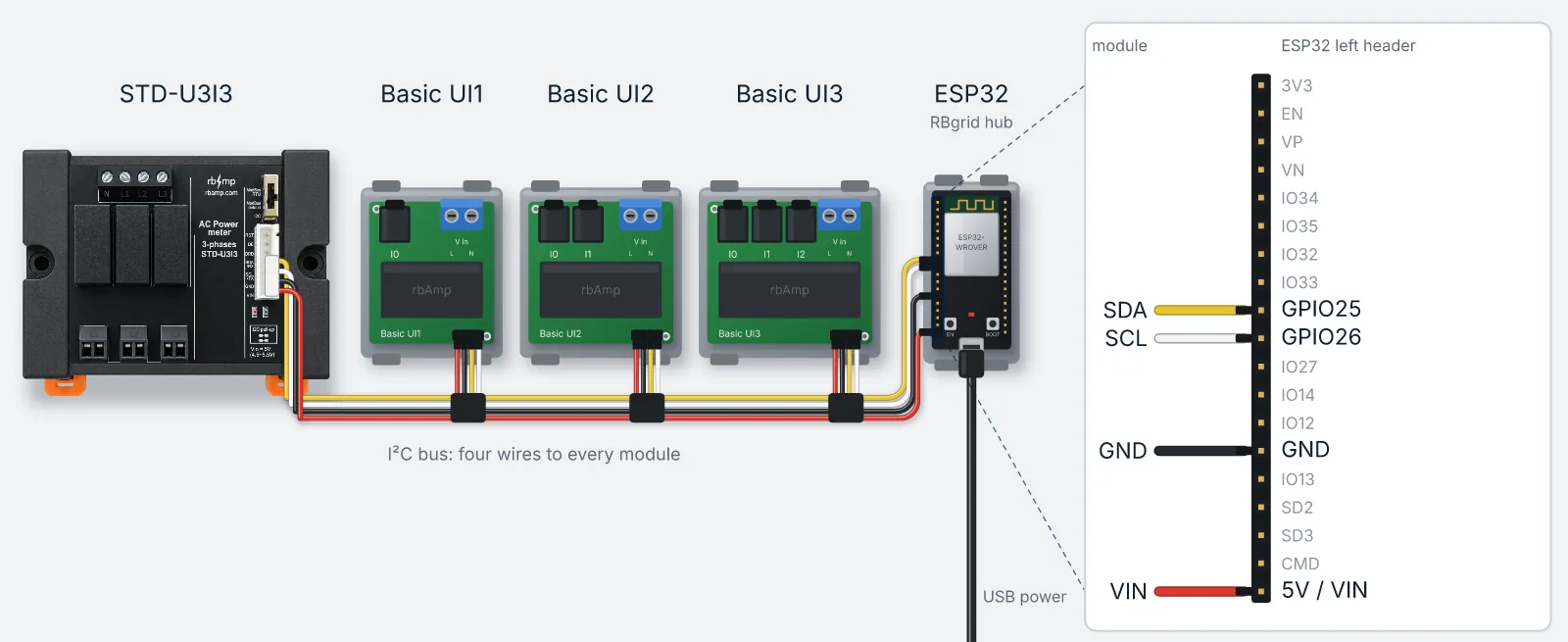
O módulo sai da fábrica com o endereço I²C 0x50. Deixe-o aí. No primeiro arranque, um hub novo encontra o módulo em 0x50 e cria por si dois pontos: a grid input (o primeiro canal do módulo) e a voltage. Se o módulo responder noutro endereço, não é criada nenhuma entrada da rede, por isso mantenha o endereço de fábrica neste cenário.
Mais informação: Hardware e o guia de cablagem do rbAmp STD.
Passo 2. Gravar o hub
Descarregue os quatro ficheiros de firmware da versão mais recente: bootloader.bin, partition-table.bin, ota_data_initial.bin e main_release.bin. Ligue a placa por USB e execute o comando esptool das notas da versão. Ele grava os quatro ficheiros nos respetivos endereços. → Build & flash
Depois de gravar, o hub reinicia e abre a sua própria rede Wi-Fi para a configuração.
Passo 3. Ligar o hub à sua Wi-Fi
- Num telemóvel ou computador, ligue-se à rede Wi-Fi do hub
rbgrid-xxxxcom a palavra-passe de configuraçãoRBGRID123. É a mesma em todos os hubs, incluindo os de fábrica, por isso vai alterá-la no passo 6. - Abra
http://192.168.4.1. - Escolha a sua Wi-Fi doméstica, introduza a palavra-passe e grave. O hub reinicia e liga-se à sua rede.
- Descubra o novo endereço do hub, de uma de três formas:
- abra
http://rbgrid-xxxx.local/, com os mesmos quatro caracteres do nome da Wi-Fi do hub (por exemplorbgrid-bfac.local). Isto funciona no Windows, macOS e iOS, mas não de forma fiável no Android; - ligue-se de novo a
rbgrid-xxxxe abrahttp://192.168.4.1: a página mostra o endereço do hub na sua rede doméstica e uma ligação para a aplicação; - procure na lista de dispositivos do seu router.
- abra
O hub mantém o seu próprio ponto de acesso ativo. Vai definir a sua própria palavra-passe para ele no passo 6.
Passo 4. Abrir a aplicação web
A aplicação web não faz parte do ficheiro de firmware. Abra-a de uma de duas formas (→ Opening the app):
- Em webapp.rbgrid.io, sem instalar nada: num computador na mesma rede, abra webapp.rbgrid.io no Chrome ou no Edge, introduza o endereço do hub em Device IP or URL e escolha Connect. Quando o navegador pedir para permitir o acesso a dispositivos na sua rede local, permita.
- A partir do hub: instale o
rbgrid-ui_<version>.zipda mesma versão uma vez, como descrito em Opening the app, e depois abrahttp://<hub address>/.
A aplicação abre na Overview com um aviso: The hub still has its factory settings. Escolha Set up → para iniciar o assistente. Também está no menu, em System → Setup wizard.
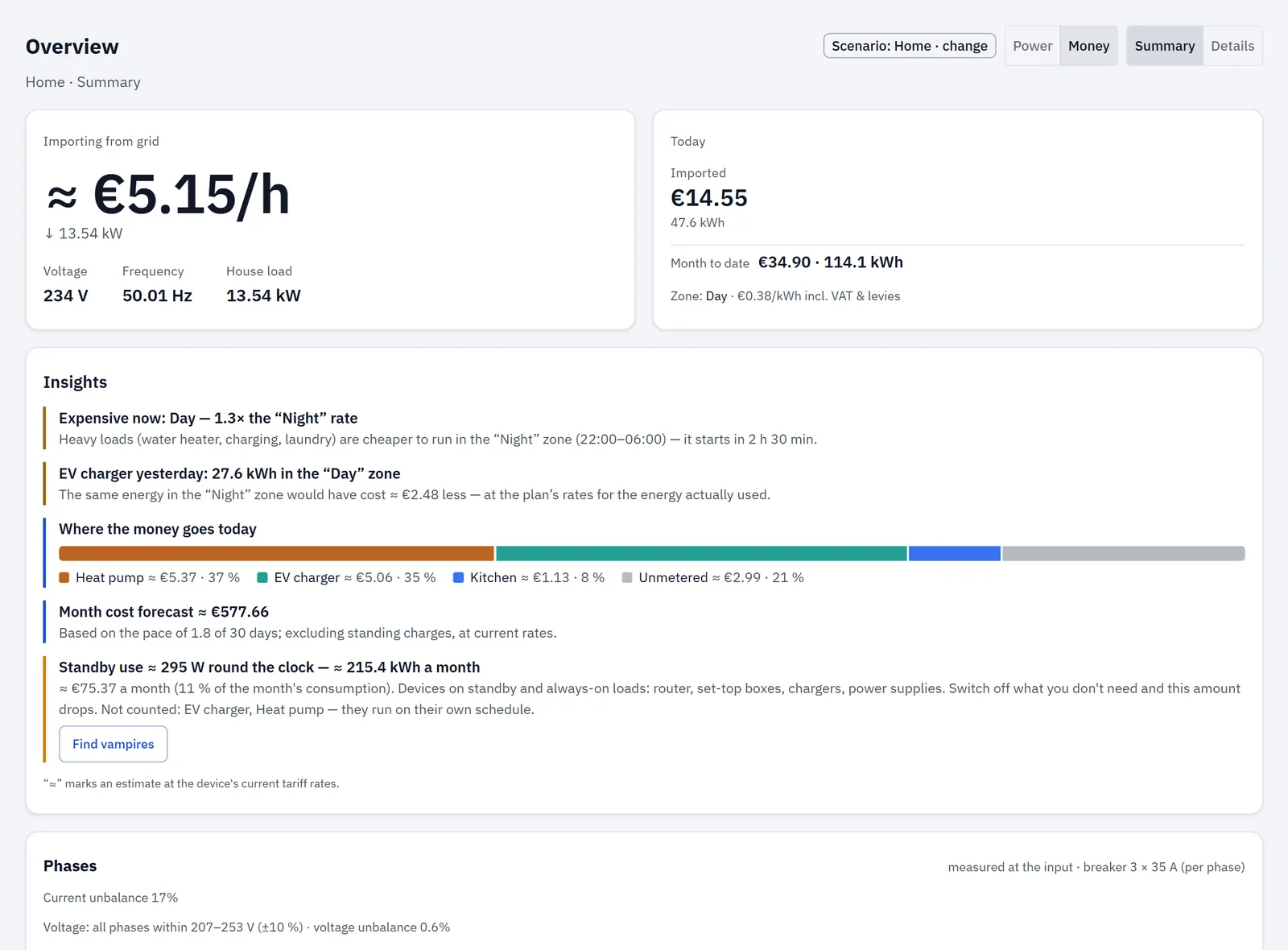
Passo 5. O assistente de configuração
O assistente tem sete passos. Pode movimentar-se entre eles por qualquer ordem, saltar os opcionais e voltar mais tarde: nada fica bloqueado. Um passo que não esteja concluído mostra uma nota, e Done lista o que falta. → Referência completa: First setup: the wizard
5.1 Connection
Mostra o hub com o qual a aplicação está a trabalhar. Nada a preencher.
5.2 Security (opcional)
O API token é uma palavra-passe para alterar as definições do hub. Sem ele, qualquer pessoa na sua rede que abra a aplicação pode alterar as definições ou a tarifa. Atrás do router de casa isto costuma ser aceitável, mas recomendamos definir um.
Escreva um token, escolha Set e anote-o. A aplicação guarda-o neste navegador. Noutro navegador ou dispositivo, terá de o introduzir novamente na primeira vez que alterar uma definição.
5.3 Site & time
- Site scenario: escolha Home. Isto decide o que a Overview mostra; pode alterá-lo mais tarde e nada reinicia.
- Site: dê-lhe um Name (por exemplo "My home") e, opcionalmente, Where it is. Até 31 caracteres em cada um. Escolha Save.
- Time: escolha o seu Time zone e Save. O fuso aplica-se de imediato.
- Verifique o indicador de estado: deve dizer synchronized. O hub acerta o relógio pela internet (NTP). Se não sincronizar, escolha Sync with NTP. Numa rede sem internet, escolha Use this device's time: o relógio do hub é acertado pelo relógio do seu navegador.
A hora é importante: as zonas tarifárias, "today" e "this month" seguem todos o relógio e o fuso horário do hub. → Time
5.4 Sensors
O passo lista os canais do módulo. Neste cenário, o hub já criou a grid input e o ponto de tensão, por isso não há nada a associar, e o passo fica concluído.
Os restantes canais do módulo (se existirem) aparecem como free. Deixe-os livres por agora.
Só STD-U3I3: medir as três fases.
- Recomendado primeiro: abra Settings → Mains e defina Mains system como Three phase. Isto aplica-se de imediato.
- Abra Points. No cartão do módulo, escolha Use as the three-phase input e confirme.
- Escolha Restart now. Após o reinício, a entrada mede as três fases: a Overview mostra o total, e a página da entrada mostra cada fase (tensão, corrente, potência, fator de potência). O histórico da entrada é mantido.
Este botão está apenas na página Points, não no assistente.
5.5 Tariff (opcional, mas necessário para o dinheiro)
Sem tarifa, o hub conta a energia mas mostra o dinheiro a partir de um exemplo de fábrica. Introduza o seu preço tal como consta na fatura:
- Currency
- Price per kWh. Com uma tarifa diurna/noturna, ative There is a night rate (23:00–07:00) e introduza os dois preços.
- Price as on the bill, incl. VAT: deixe ativo se o preço da fatura incluir IVA, e verifique o VAT, %. Num hub novo começa nos 21 % do exemplo de fábrica; defina a sua taxa. O hub guarda o preço sem IVA e volta a acrescentá-lo.
- The grid pays per exported kWh: apenas se tiver solar e um contrato de injeção. Caso contrário, deixe vazio: qualquer preço aqui valoriza cada kWh exportado.
Escolha Save the tariff. Com a aplicação v1.1.3, a aplicação pergunta primeiro Replace the hub's tariff?, porque o exemplo de fábrica é um plano mais completo do que o formulário rápido; escolha Replace. A aplicação v1.1.4 substitui o exemplo de fábrica sem perguntar. A partir daí, o dinheiro começa a contar ao seu preço.
A tarifa do assistente reconstrói sempre o plano completo: outras zonas, impostos, taxas e net metering são repostos. Use-a num hub novo. Para alterar um plano existente, use Tariffs. → Tariffs
Se as suas horas noturnas não forem 23:00–07:00, ou se tiver mais zonas, impostos ou taxas, defina o plano em Tariffs.
5.6 Integrations (opcional)
O Home Assistant e outros sistemas de casa inteligente recebem os dados do hub por MQTT. Se não os usar, escolha Skip. → MQTT broker
5.7 Done
Um resumo da configuração:
| Row | Needed for "All set" |
|---|---|
| Site: a name other than "Default" | yes |
| Time zone | no |
| Time: synced | yes |
| Tariff: yours, not the factory example | yes |
| Metering points: at least one | yes |
| Security: token set | no |
Quando todas as linhas obrigatórias estiverem a verde, o título diz All set. Caso contrário, diz Almost done e lista o que falta, com um botão Fix em cada linha. Escolha Go to overview.
Passo 6. Proteger a Wi-Fi do próprio hub
O hub mantém o seu ponto de acesso rbgrid-xxxx, ainda com a palavra-passe de configuração. Enquanto não a alterar, qualquer pessoa por perto pode ligar-se. A Overview e as Settings mostram um aviso até alterar esta palavra-passe e definir um API token (sem token, o hub não diz à aplicação o estado da palavra-passe).
Abra Settings → Hub access point, introduza uma nova palavra-passe (8–63 caracteres: letras latinas, dígitos e símbolos) e escolha Change password. Os dispositivos ligados ao ponto de acesso voltam a ligar-se. → Settings
Passo 7. Verificar que funciona
Abra a Overview:
- Now mostra a potência retirada da rede e quanto custa por hora à zona tarifária atual.
- Ligue uma carga conhecida (uma chaleira, um aquecedor). A potência deve subir cerca da sua potência nominal em poucos segundos.
- Se a potência aparecer como export enquanto só está a consumir, um sensor de corrente está virado ao contrário e precisa de ser rodado no condutor (trabalho dentro do quadro).
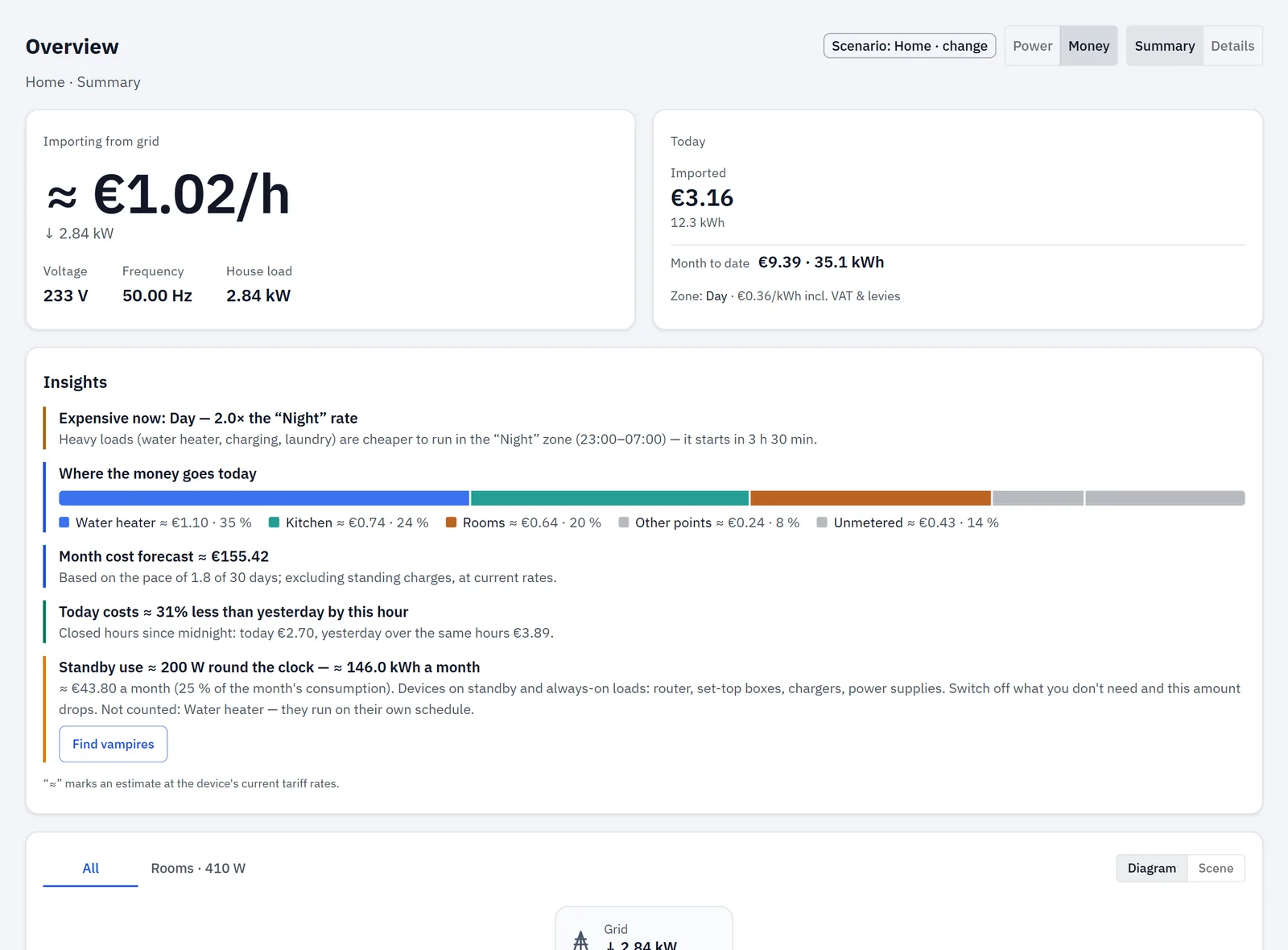
O History começa na primeira hora completa. As vistas diária e mensal enchem-se à medida que o tempo passa. → History
O que vem a seguir
- Medir circuitos individuais: acrescente módulos rbAmp Basic ou STD, um de cada vez, a partir de Points → Add a module. O hub retira os módulos do endereço de fábrica por si. Até 8 módulos, no firmware do hub v1.1.2 e posteriores. → Sensors and modules
- Associar os canais livres como pontos (esquentador, cozinha, bomba de calor). Reinicie o hub depois de acrescentar pontos para que passem a guardar histórico. O hub guarda histórico para até 12 pontos; mais pontos mostram apenas valores em tempo real. → Points
- Refinar a tarifa: mais zonas, imposto sobre a energia, taxa de rede, IVA, um preço de injeção. → Tariffs
- Home Assistant: ligue um broker. → MQTT broker
- Dúvidas: FAQ