Scenario: un contatore principale
Questo è il sistema RBgrid più piccolo e utile: un hub e un contatore rbAmp STD che misura tutto ciò che la tua casa preleva dalla rete. È il modo migliore per iniziare. Ogni altra configurazione (singoli circuiti, solare, più moduli) è questa con altri punti aggiunti.
La versione breve di questa pagina è la Quick start.
Cosa ottieni alla fine
- Ciò che la tua casa importa dalla rete in questo momento, in watt e in denaro all'ora, con la tua tariffa.
- Oggi, questo mese fino a oggi e la fascia tariffaria in vigore, nella Overview.
- Cronologia oraria, giornaliera e mensile dell'ingresso, con costo, in History.
- Facoltativo: gli stessi dati in Home Assistant tramite MQTT.
Scegli il contatore
| STD-UI1 | STD-U3I3 | |
|---|---|---|
| Alimentazione | monofase | trifase |
| Ingressi | 1 tensione, 1 corrente | 3 tensioni, 3 correnti |
| Nell'app | un punto di ingresso | un punto di ingresso con la somma e ciascuna fase |
Entrambi misurano in entrambe le direzioni (importazione ed esportazione), quindi l'ingresso resta corretto se in seguito aggiungi il solare.
Cosa ti serve
- Una scheda ESP32 con PSRAM e 16 MB di flash: questo è l'hub, cioè un ESP32-WROVER oppure, dalla v1.1.8, un ESP32-S3 (N16R8). I pin del bus qui sotto sono quelli del WROVER; sull'S3 sono SDA 8 / SCL 9.
- Il rbAmp STD-UI1 o STD-U3I3 con i suoi sensori di corrente.
- Un cavo USB e un computer con Python (per
esptool) ecurl. - Nome e password della tua Wi-Fi di casa. L'hub usa solo la Wi-Fi a 2.4 GHz.
- Un browser: Chrome, Edge, Firefox o Safari per l'app servita dall'hub.
Sicurezza. L'ingresso di tensione si collega alla rete elettrica. Per qualsiasi lavoro all'interno di un quadro elettrico, chiama un elettricista qualificato. I sensori di corrente si agganciano attorno al conduttore e non lo toccano.
Passaggio 1. Cabla il contatore
- Imposta il modulo su I²C. L'hub comunica con il modulo via I²C. Imposta il selettore d'interfaccia del modulo su I²C prima di alimentarlo: il modulo legge il selettore solo all'accensione.
- Monta i sensori di corrente. Aggancia ogni sensore attorno al conduttore di alimentazione del suo canale, dopo il contatore del fornitore e prima dell'interruttore generale. La freccia sul sensore punta nella direzione di importazione (dalla rete verso la casa). Su un STD-U3I3, ogni sensore di corrente deve stare sul conduttore la cui tensione va all'ingresso corrispondente: sensore 1 su L1, 2 su L2, 3 su L3. Il modulo calcola la potenza di ciascuna fase da quella coppia, quindi uno scambio dà una potenza per fase e un fattore di potenza sbagliati.
- Collega l'ingresso di tensione tramite un fusibile: L e N su STD-UI1; L1, L2, L3 e N su STD-U3I3.
- Collega il modulo all'hub con quattro fili: il VIN del modulo al pin 5 V/VIN della scheda (4.5–5.5 V; non 3.3 V), GND, SDA a GPIO25, SCL a GPIO26. VIN alimenta solo il regolatore del modulo; le sue SDA/SCL lavorano a 3.3 V e si collegano direttamente all'ESP32, senza convertitore di livello. Mantieni il cavo fino a 15 cm. Lascia le resistenze di pull-up del modulo come sono: un modulo le richiede. Con quattro o più moduli sullo stesso bus, vengono escluse su tutti tranne uno; vedi Sensors and modules.
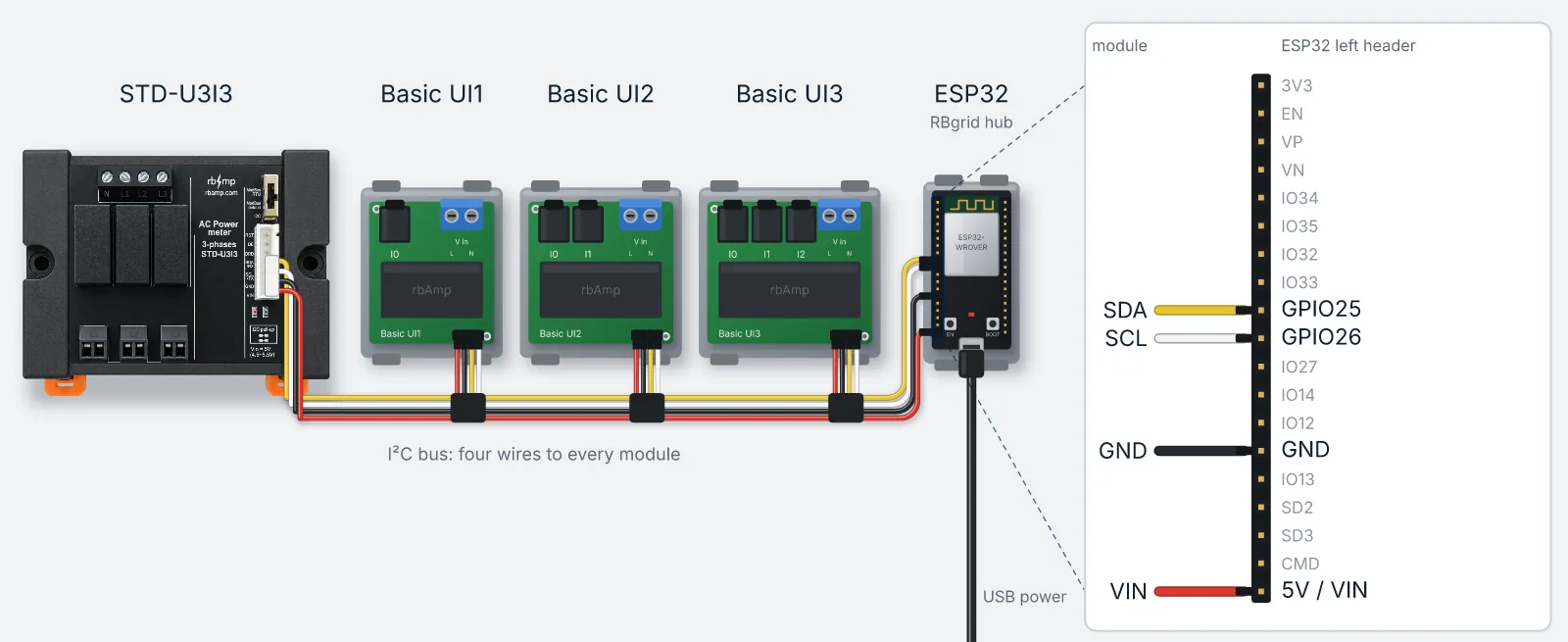
Il modulo esce di fabbrica all'indirizzo I²C 0x50. Lascialo lì. Al primo avvio, un hub nuovo trova il modulo a 0x50 e crea da solo due punti: l'ingresso di rete (primo canale del modulo) e la tensione. Se il modulo risponde a un altro indirizzo, non viene creato alcun ingresso di rete, quindi mantieni l'indirizzo di fabbrica per questo scenario.
Altro: Hardware e la guida al cablaggio dell'rbAmp STD.
Passaggio 2. Installa il firmware sull'hub
Scarica i quattro file del firmware dalla ultima release: bootloader.bin, partition-table.bin, ota_data_initial.bin e main_release.bin. Collega la scheda via USB ed esegui il comando esptool delle note di rilascio. Scrive tutti e quattro i file ai rispettivi indirizzi. → Build & flash
Dopo il flash, l'hub si riavvia e apre una propria rete Wi-Fi per la configurazione.
Passaggio 3. Collega l'hub alla tua Wi-Fi
- Su un telefono o computer, collegati alla rete Wi-Fi dell'hub
rbgrid-xxxxcon la password di configurazioneRBGRID123. È la stessa su ogni hub, anche quelli montati in fabbrica, quindi la cambierai nel passaggio 6. - Apri
http://192.168.4.1. - Scegli la tua Wi-Fi di casa, inserisci la sua password e salva. L'hub si riavvia e si unisce alla tua rete.
- Trova il nuovo indirizzo dell'hub, in uno di tre modi:
- apri
http://rbgrid-xxxx.local/, con gli stessi quattro caratteri del nome della Wi-Fi dell'hub (per esempiorbgrid-bfac.local). Funziona su Windows, macOS e iOS, non in modo affidabile su Android; - ricollegati a
rbgrid-xxxxe aprihttp://192.168.4.1: la pagina mostra l'indirizzo dell'hub sulla tua rete domestica e un link all'app; - controlla l'elenco dei dispositivi del tuo router.
- apri
L'hub mantiene attivo anche il proprio punto di accesso. Imposterai la tua password per esso nel passaggio 6.
Passaggio 4. Apri l'app web
L'app web non fa parte del file del firmware. Aprila in uno dei due modi (→ Opening the app):
- Su webapp.rbgrid.io, senza installare nulla: su un computer sulla stessa rete, apri webapp.rbgrid.io in Chrome o Edge, inserisci l'indirizzo dell'hub in Device IP or URL e scegli Connect. Quando il browser chiede di consentire l'accesso ai dispositivi della rete locale, consentilo.
- Dall'hub: installa una volta
rbgrid-ui_<version>.zipdalla stessa release, come descritto in Opening the app, poi aprihttp://<hub address>/.
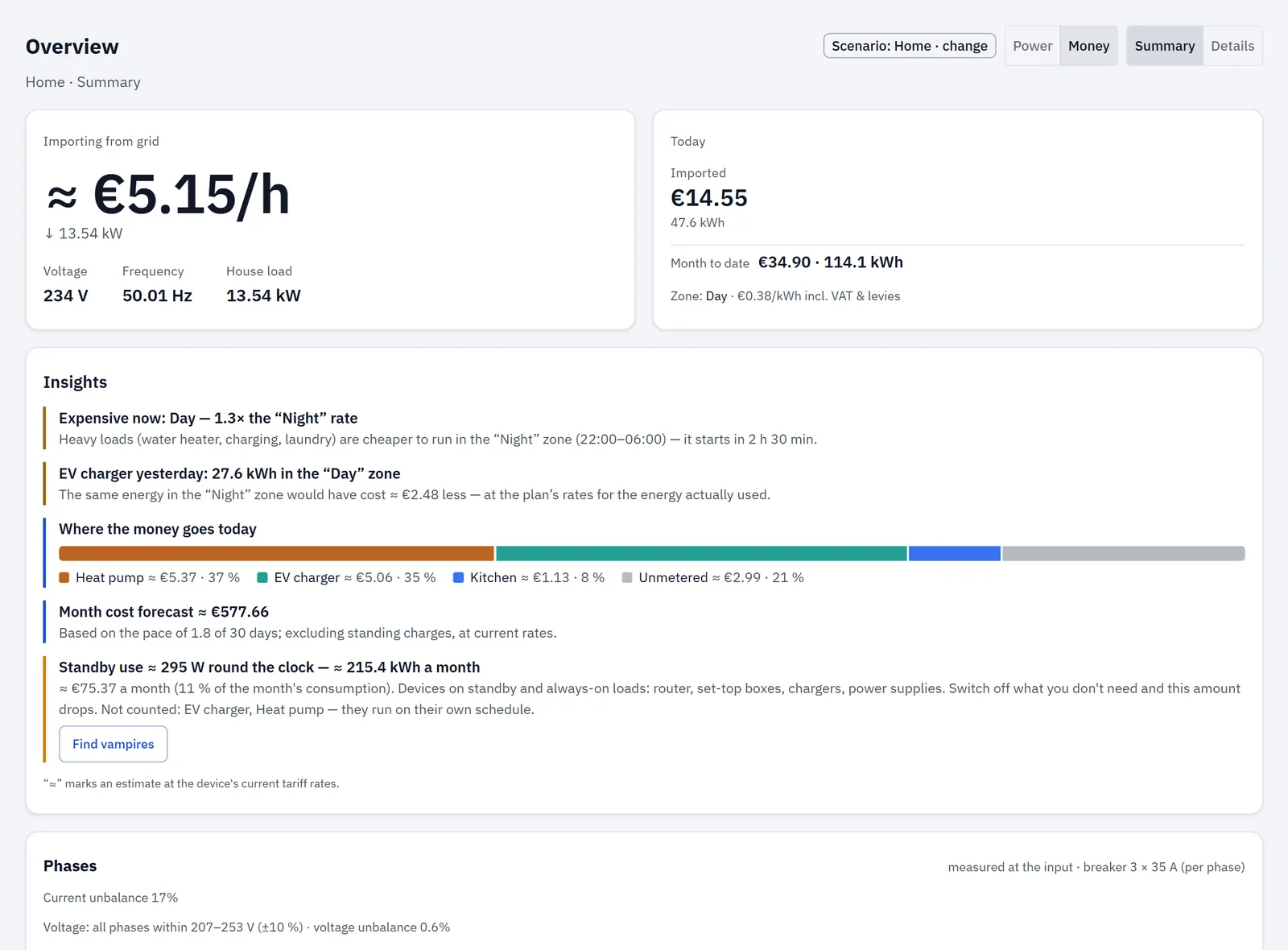
L'app si apre sulla Overview con un banner: The hub still has its factory settings. Scegli Set up → per avviare la procedura guidata. È anche nel menu, sotto System → Setup wizard.
Passaggio 5. La procedura guidata di configurazione
La procedura guidata ha sette passaggi. Puoi spostarti tra di essi in qualsiasi ordine, saltare quelli facoltativi e tornarci più tardi: nessuno è bloccato. Un passaggio non completato mostra una nota, e Done elenca ciò che resta. → Riferimento completo: First setup: the wizard
5.1 Connection
Mostra l'hub con cui l'app sta lavorando. Non c'è nulla da compilare.
5.2 Security (optional)
Il token API è una password per modificare le impostazioni dell'hub. Senza, chiunque sulla tua rete che apre l'app può cambiare le impostazioni o la tariffa. Dietro il router di casa spesso è accettabile, ma consigliamo di impostarne uno.
Digita un token, scegli Set e annotalo. L'app lo conserva in questo browser. Su un altro browser o dispositivo, lo inserirai di nuovo la prima volta che modifichi un'impostazione.
5.3 Site & time
- Site scenario: scegli Home. Decide cosa mostra la Overview; puoi cambiarlo in seguito e nulla si riavvia.
- Site: dagli un Name (per esempio "My home") e, facoltativamente, Where it is. Fino a 31 caratteri ciascuno. Scegli Save.
- Time: scegli il tuo Time zone e Save. Il fuso orario si applica subito.
- Controlla il chip di stato: deve dire synchronized. L'hub imposta il proprio orologio da internet (NTP). Se non si sincronizza, scegli Sync with NTP. Su una rete senza internet, scegli Use this device's time: l'orologio dell'hub viene impostato dall'orologio del browser.
L'orario conta: le fasce tariffarie, "today" e "this month" seguono l'orologio e il fuso orario dell'hub. → Time
5.4 Sensors
Il passaggio elenca i canali del modulo. In questo scenario l'hub ha già creato l'ingresso di rete e il punto di tensione, quindi non c'è nulla da associare, e il passaggio è completo.
Gli altri canali del modulo (se presenti) risultano free. Lasciali liberi per ora.
Solo STD-U3I3: misura tutte e tre le fasi.
- Consigliato come primo passo: apri Settings → Mains e imposta Mains system su Three phase. Ha effetto subito.
- Apri Points. Sulla scheda del modulo, scegli Use as the three-phase input e conferma.
- Scegli Restart now. Dopo il riavvio, l'ingresso misura tutte e tre le fasi: la Overview mostra il totale, e la pagina dell'ingresso mostra ciascuna fase (tensione, corrente, potenza, fattore di potenza). La cronologia dell'ingresso viene conservata.
Questo pulsante si trova solo nella pagina Points, non nella procedura guidata.
5.5 Tariff (optional, but needed for money)
Senza una tariffa, l'hub conta l'energia ma mostra il denaro da un esempio di fabbrica. Inserisci il tuo prezzo così come compare in bolletta:
- Currency
- Price per kWh. Con una tariffa giorno/notte, attiva There is a night rate (23:00–07:00) e inserisci entrambi i prezzi.
- Price as on the bill, incl. VAT: lascialo attivo se il prezzo in bolletta include l'IVA, e controlla VAT, %. Su un hub nuovo parte dal 21 % dell'esempio di fabbrica; imposta la tua aliquota. L'hub memorizza il prezzo senza IVA e la riaggiunge.
- The grid pays per exported kWh: solo se hai il solare e un contratto di immissione. Altrimenti lascialo vuoto: qualsiasi prezzo qui valorizza ogni kWh esportato.
Scegli Save the tariff. Con l'app v1.1.3 l'app chiede prima Replace the hub's tariff?, perché l'esempio di fabbrica è un piano più completo del modulo rapido; scegli Replace. L'app v1.1.4 sostituisce l'esempio di fabbrica senza chiedere. Da ora il denaro viene conteggiato al tuo prezzo.
La tariffa della procedura guidata ricostruisce sempre l'intero piano: altre fasce, tasse, oneri e compensazione netta vengono azzerati. Usala su un hub nuovo. Per cambiare un piano esistente, usa Tariffs. → Tariffs
Se le tue ore notturne non sono 23:00–07:00, o hai più fasce, tasse o oneri, imposta il piano in Tariffs.
5.6 Integrations (optional)
Home Assistant e altri sistemi domotici ricevono i dati dell'hub via MQTT. Se non li usi, scegli Skip. → MQTT broker
5.7 Done
Riepilogo della configurazione:
| Riga | Necessaria per "All set" |
|---|---|
| Site: un nome diverso da "Default" | sì |
| Time zone | no |
| Time: synced | sì |
| Tariff: la tua, non l'esempio di fabbrica | sì |
| Metering points: almeno uno | sì |
| Security: token impostato | no |
Quando tutte le righe obbligatorie sono verdi, il titolo dice All set. Altrimenti dice Almost done ed elenca ciò che manca, con un pulsante Fix su ogni riga. Scegli Go to overview.
Passaggio 6. Proteggi la Wi-Fi propria dell'hub
L'hub mantiene il suo punto di accesso rbgrid-xxxx, ancora con la password di configurazione. Finché non la cambi, chiunque nei paraggi può collegarvisi. La Overview e Settings mostrano un avviso finché non hai cambiato questa password e impostato un token API (senza token l'hub non dice all'app lo stato della password).
Apri Settings → Hub access point, inserisci una nuova password (8–63 caratteri: lettere latine, cifre e simboli) e scegli Change password. I dispositivi collegati al punto di accesso si riconnettono. → Settings
Passaggio 7. Verifica che funzioni
Apri la Overview:
- Now mostra la potenza prelevata dalla rete e il suo costo orario alla fascia tariffaria attuale.
- Accendi un carico noto (un bollitore, una stufa). La potenza dovrebbe salire di circa la sua potenza nominale entro pochi secondi.
- Se la potenza compare come export mentre stai solo consumando, un sensore di corrente è montato al contrario e va ruotato sul conduttore (lavoro all'interno del quadro).
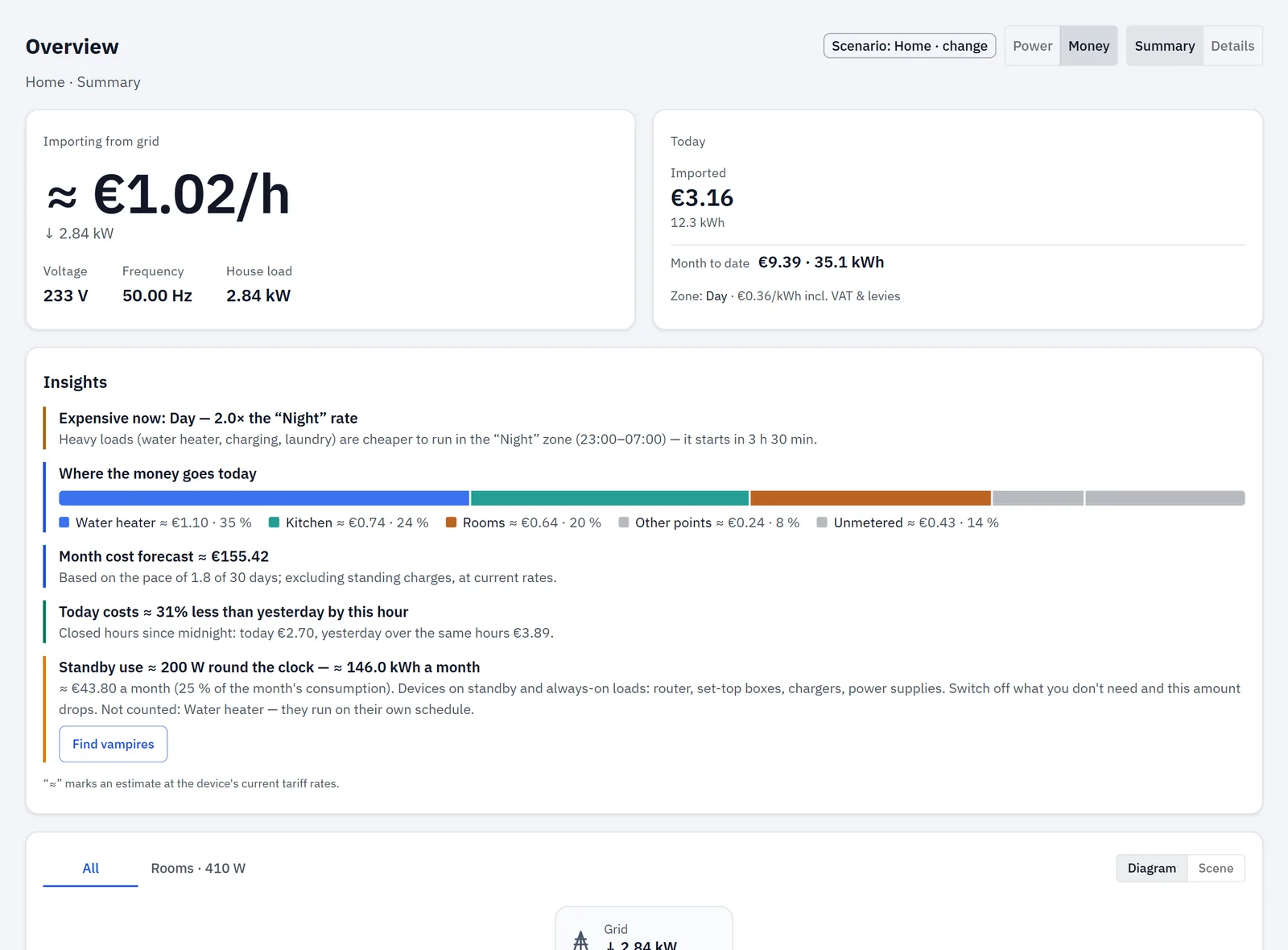
History parte dalla prima ora completa. Le viste giornaliere e mensili si riempiono col passare del tempo. → History
Cosa fare dopo
- Misura i singoli circuiti: aggiungi moduli rbAmp Basic o STD, uno alla volta, da Points → Add a module. L'hub sposta i moduli dall'indirizzo di fabbrica per te. Fino a 8 moduli, con firmware hub v1.1.2 e successive. → Sensors and modules
- Associa i canali liberi come punti (scaldacqua, cucina, pompa di calore). Riavvia l'hub dopo aver aggiunto i punti, così iniziano a conservare la cronologia. L'hub conserva la cronologia per un massimo di 12 punti; oltre, i punti mostrano solo valori in tempo reale. → Points
- Affina la tariffa: altre fasce, tassa sull'energia, oneri di rete, IVA, un prezzo per l'immissione. → Tariffs
- Home Assistant: collega un broker. → MQTT broker
- Domande: FAQ