Eventi
Events ti segnala quando qualcosa richiede un controllo: un sensore che ha smesso di rispondere, un riavvio dell'hub o una connessione persa con l'hub. Mostra anche il log proprio dell'hub. Aprila dal menu di navigazione a sinistra dell'app: Monitoring → Events.
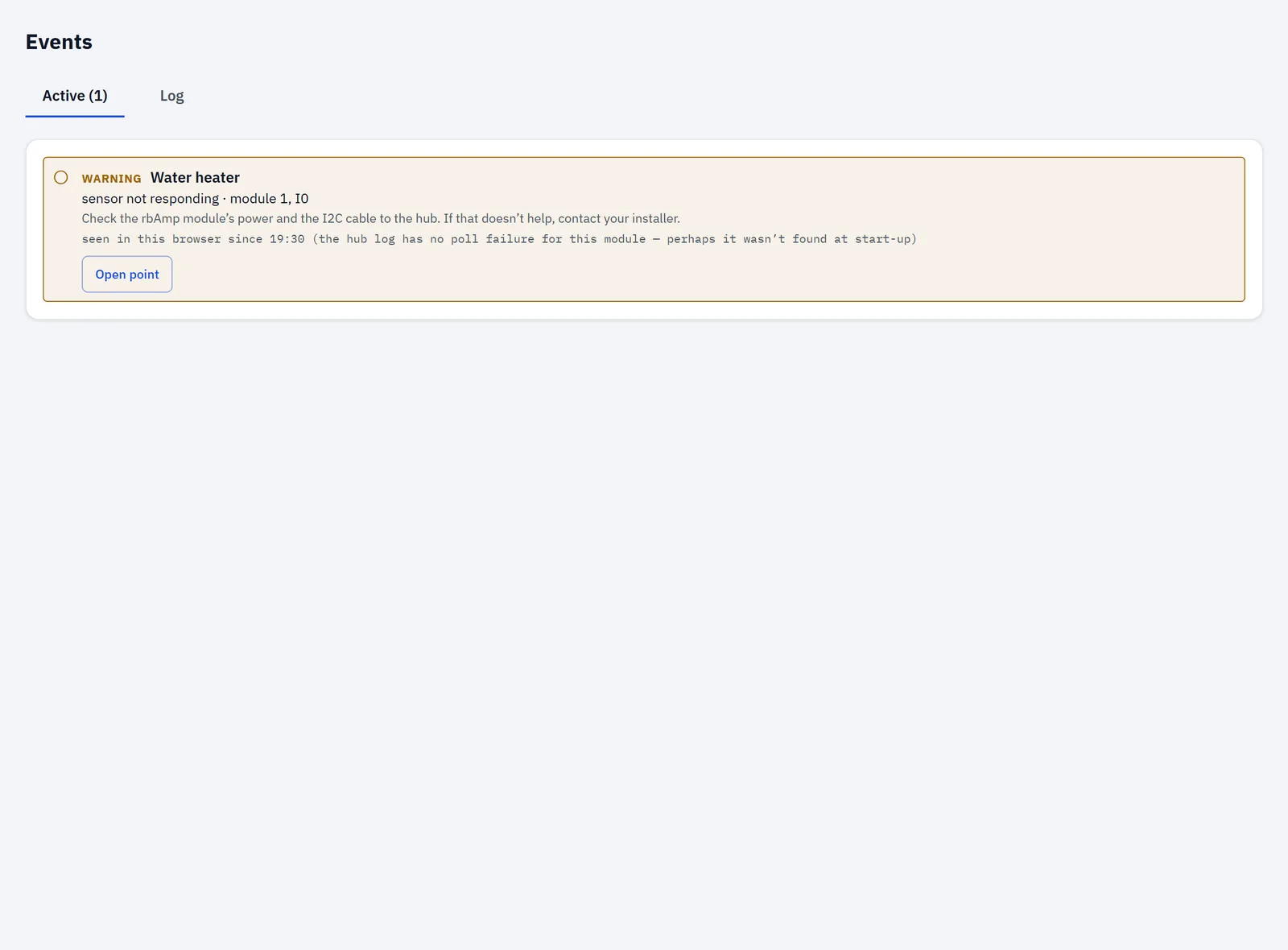
Schede
| Scheda | Cosa mostra |
|---|---|
| Active (n) | ciò che richiede attenzione ora; n conta le schede |
| Log | le stesse schede, seguite dal Hub log |
Quando non c'è nulla da mostrare, la pagina riporta "✓ No active alarms". Questo messaggio non viene mostrato mentre la connessione con l'hub è persa, perché l'app non può conoscere lo stato attuale.
Banner
I banner compaiono sopra le schede.
Connessione persa
Se l'app non riceve nulla dall'hub da 15–20 secondi:
Nessuna connessione con l'hub dal time. Lo stato degli allarmi è sconosciuto — l'ultimo noto è mostrato sotto.
Ciò che vedi sotto il banner è l'ultimo stato noto, non quello attuale. Se l'app non ha mai ricevuto dati dall'hub, il banner riporta "No connection to the hub. The alarm state is unknown." Il banner non viene mostrato in modalità demo.
Cosa controllare: che il telefono o il computer siano ancora sulla rete dell'hub, e che l'hub abbia alimentazione. Il banner scompare da solo quando la connessione torna.
L'hub si è riavviato
Se l'hub si è riavviato negli ultimi 7 giorni (e in quel momento il suo orologio era impostato), un banner indica quando e perché:
L'hub si è riavviato il day month, time — reason.
Se era spento o fuori servizio per più di un minuto, il banner aggiunge: "It was off or down for ≈ duration; history records for that time may be missing, but “today” counts it from the hub's counters." (vedi History).
| Motivo | Cosa significa | Cosa controllare |
|---|---|---|
| power-on | l'hub è stato acceso, oppure la sua alimentazione è tornata | se non l'hai spento tu, controlla il suo alimentatore |
| planned restart (settings, update) | l'hub si è riavviato da solo dopo una modifica alle impostazioni o un aggiornamento | nulla; è previsto (mostrato come informazione) |
| task watchdog | un task sull'hub ha smesso di rispondere e l'hub si è riavviato da solo | se si ripete, copia il log dell'hub e contatta il supporto |
| software fault | il firmware dell'hub ha incontrato un errore e si è riavviato | se si ripete, copia il log dell'hub e contatta il supporto |
| unknown reason | l'hub non ha riportato un motivo | se si ripete, copia il log dell'hub e contatta il supporto |
Un riavvio pianificato è mostrato come informazione; gli altri come avviso. Se l'hub riporta un codice motivo che l'app non conosce, il codice viene mostrato così com'è. La colonna What to check è il nostro consiglio; il banner stesso mostra solo il motivo.
Sensore che non risponde
Compare una scheda per ogni punto associato il cui sensore non risponde.
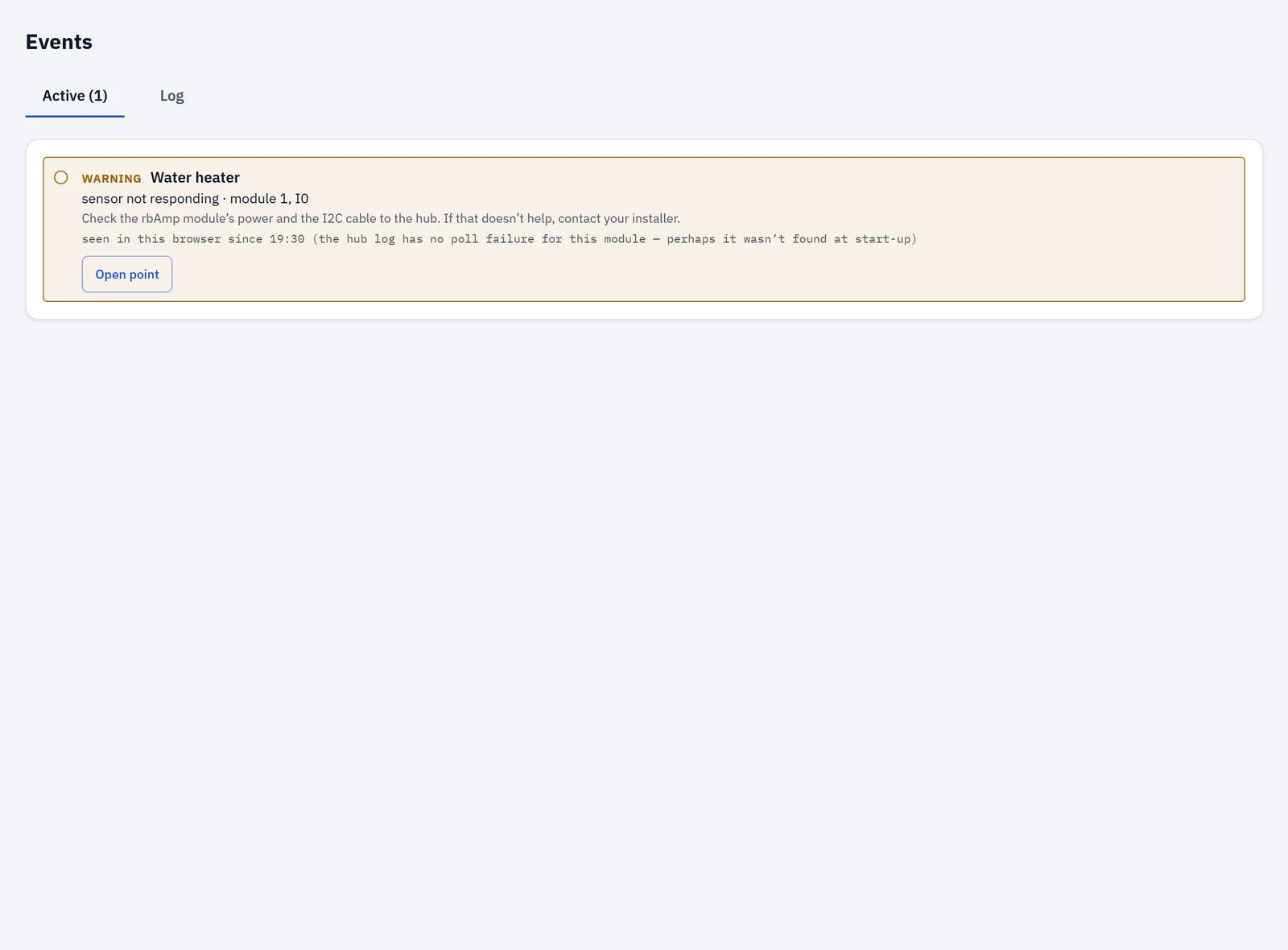
La scheda mostra:
- la gravità, warning;
- il nome del punto;
- "sensor not responding", seguito da " · module n, channel" quando l'hub riporta il modulo;
- da quando, ricavato dal log dell'hub quando possibile:
- "the hub has logged poll failures since time" — l'hub riusciva a leggere il modulo prima e ora non ci riesce;
- "the hub didn't find the module at start-up (time) and keeps looking" — il modulo non c'era quando l'hub si è avviato;
- altrimenti: "seen in this browser since time (the hub log has no poll failure for this module — perhaps it wasn’t found at start-up)";
- Open point, che apre la pagina del punto.
Finché un sensore resta muto, l'app rilegge il log dell'hub ogni minuto.
Cosa controllare
- L'alimentazione del modulo rbAmp e il cavo I2C verso l'hub (il consiglio della scheda stessa).
- Points → rbAmp modules (n): la scheda del modulo riporta not found? La pagina mostra un avviso di bus ("A module bus line is held low…" oppure "The module bus is stuck…")? Vedi Points.
- Se l'hub non ha trovato il modulo all'avvio, controlla il collegamento del modulo. L'hub continua a cercarlo.
- Se questo non aiuta, apri il Hub log, premi Copy e contatta il tuo installatore o il supporto.
Un punto associato a un canale che il modulo installato non possiede non riceve questa scheda. La sua pagina propria lo segnala invece (vedi Points).
Log dell'hub
Il Hub log (nella scheda Log) è ciò che l'hub ha registrato da sé: riavvii e loro cause, aggiornamenti, Wi-Fi, errori di interrogazione dei moduli, e la chiusura di ore e giorni. Le righe sono tecniche, pensate per un tecnico o per il supporto. I nodi remoti scrivono qui il loro abbinamento, le impostazioni che confermano e le righe FAIL per i frame o i record che l'hub non è riuscito a contare. Un nodo che va offline o torna online non compare in questo log: l'hub lo pubblica su MQTT e lo mostra sulla scheda del nodo (vedi Remote nodes).
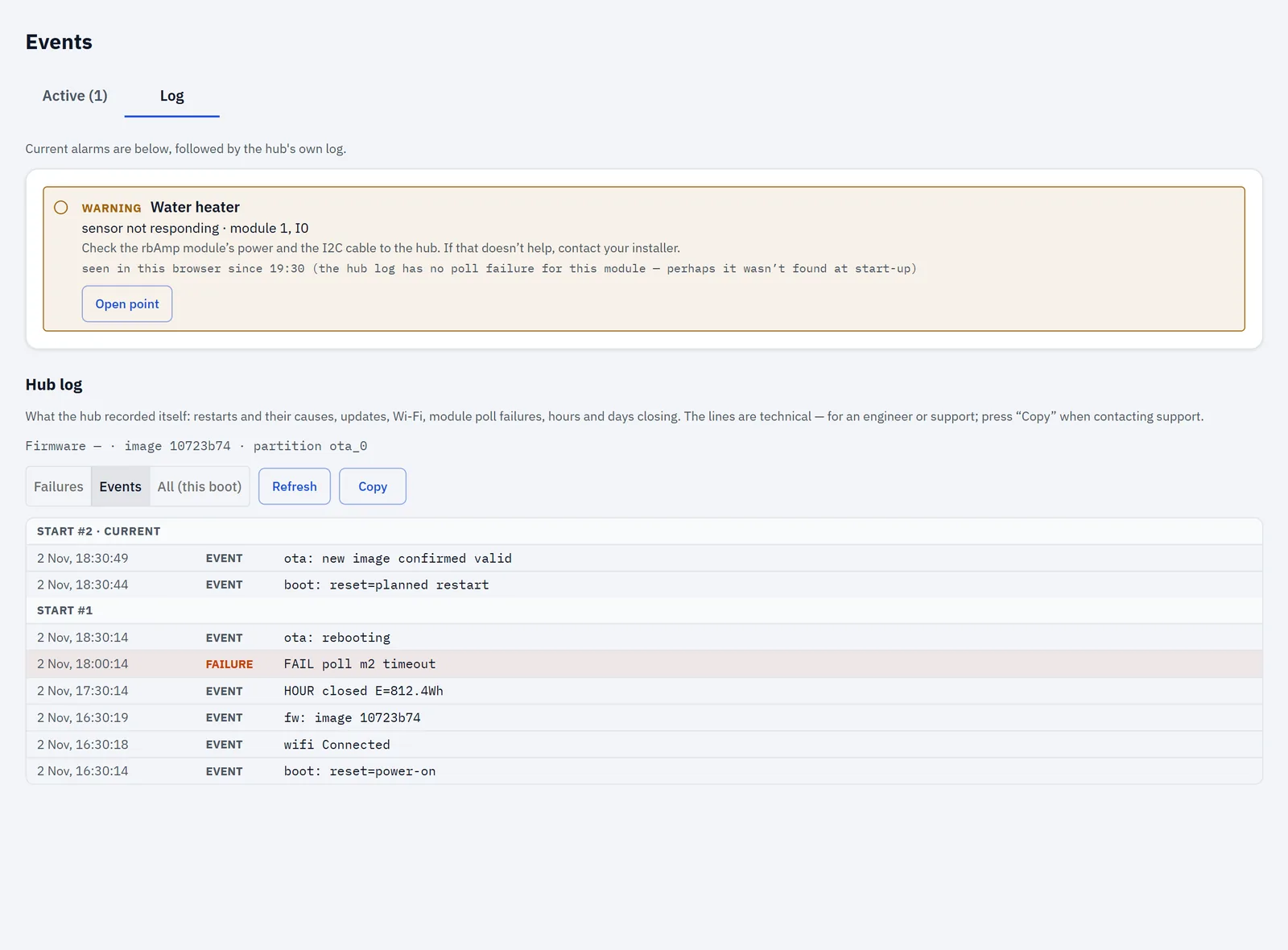
In alto c'è la riga del firmware dell'hub: la versione, un breve ID dell'immagine e la partizione da cui viene eseguito.
Righe dei prezzi
Dalla v1.2.0, quando un prezzo dinamico è attivo, il Hub log è il punto in cui lasciano traccia le richieste di prezzo, ed è il posto dove guardare quando una cifra di costo non è quella che ti aspettavi:
| Riga | Cosa è successo |
|---|---|
price: config … |
le impostazioni del prezzo sono state modificate e salvate |
price: <provider> <zone> stored N periods (valid until …) |
una richiesta è riuscita e l'hub ora ha prezzi fino a quell'orario |
price: state A -> B (source …) |
lo stato del prezzo è cambiato - per esempio il backup ha preso il controllo, oppure il primario è tornato |
price: window '<name>' on until … / off, next … |
una finestra economica si è aperta o chiusa |
FAIL price: <provider> <zone> fetch failed (<reason>), retry in N min |
una richiesta è fallita, con il motivo e il momento in cui l'hub riproverà |

I motivi di errore sono i codici propri dell'hub - fetch_failed, http_status, parse, auth, no_data_for_zone, rate_limited - e quale sia determina cosa fare. La pagina Prices riporta lo stesso motivo con parole semplici, e Where your price comes from elenca cosa significa ciascuno per te.
Gli orari in queste righe sono scritti come li scrive l'hub, in secondi Unix.
⚠️ Una riga
FAIL price:non è una misurazione persa. L'energia continua a essere contata e prezzata per tutto il tempo; ciò che una richiesta fallita cambia è quale prezzo viene applicato - quello del backup, oppure la tariffa di fascia del piano. Il price log indica quale, per ogni periodo.
Filtro
| Filtro | Mostra |
|---|---|
| Failures | solo gli errori |
| Events (predefinito) | eventi ed errori |
| All (this boot) | tutto, incluse le righe di routine; le righe di routine esistono solo per l'avvio corrente |
Leggere le righe
- Dalla più recente, raggruppate per avvio: "Start #n", con "· current" su quello in esecuzione.
- L'orario è quello dell'orologio dell'hub, con i secondi. Prima che l'orologio fosse impostato, riporta "s s after start".
- Ogni riga ha un livello: failure, event o routine. Le righe di errore sono evidenziate. Il messaggio è mostrato come l'ha scritto l'hub.
Un caricamento risale per un tratto fisso del log; Show earlier ne carica altro.
Pulsanti
- Refresh ricarica il log.
- Copy copia sugli appunti una breve riga del firmware (quando la versione è nota) e le righe mostrate, come testo semplice, una riga per riga separata da tabulazione. Il pulsante riporta "Copied" per 2 secondi; è disattivato quando non ci sono righe caricate. Incolla il testo nel tuo messaggio quando contatti il supporto.
Messaggi
| Messaggio | Cosa significa |
|---|---|
| Failures recorded since the last start: n. | l'hub ha registrato n errori dal suo ultimo avvio |
| The hub can't read its log files right now — only lines since the last start are shown. | al momento le righe più vecchie non sono disponibili |
| The log didn't load: the hub isn't answering or its firmware doesn't keep a log. | controlla la connessione; un firmware senza log non può mostrarne uno |
| No records. | il log è vuoto per questo filtro |
Un aggiornamento fallito del firmware di un modulo ha un link Hub log → (vedi Sensors and modules). Apre Events sulla scheda Active; passa a Log per vedere il motivo.