Avvio rapido
Questa pagina segue il percorso più breve: un hub e un contatore energetico rbAmp STD-UI1 sull'alimentazione (oppure un STD-U3I3 per un'alimentazione trifase). Ogni passo rimanda alla descrizione completa. La procedura completa con le spiegazioni è in Scenario: one main meter.
Ti serve: una scheda ESP32 con PSRAM e 16 MB di flash - un ESP32-WROVER, oppure, dalla v1.1.8, un ESP32-S3 (N16R8). Su un WROVER, 16 MB con PSRAM è la variante meno comune, quindi verifica una scheda che hai già con esptool.py -p <PORT> flash_id prima di cancellarla · un rbAmp STD-UI1 o STD-U3I3 con i suoi sensori · un cavo USB · un computer con Python (per esptool) e curl · il nome e la password del tuo Wi-Fi di casa.
Per qualsiasi intervento all'interno di un quadro elettrico, chiama un elettricista qualificato.
1. Collega il contatore
- Imposta l'interruttore dell'interfaccia del modulo su I²C prima di alimentarlo: il modulo legge l'interruttore solo all'accensione.
- Monta i sensori sul/sui conduttore/i di alimentazione, ciascuno sul canale su cui è etichettato, con la freccia rivolta nella direzione di importazione. Collega l'ingresso di tensione tramite un fusibile (STD-U3I3: N, L1, L2, L3).
- Collega il modulo all'hub con quattro fili: il VIN del modulo sul 5 V/VIN della scheda (non sul 3.3 V), GND, SDA al GPIO25 e SCL al GPIO26 (su un ESP32-S3: SDA 8 / SCL 9). Mantieni il cavo fino a 15 cm e lascia i pull-up del modulo come sono.
- Lascia il modulo al suo indirizzo di fabbrica 0x50: così l'hub lo trova come tuo ingresso di rete.
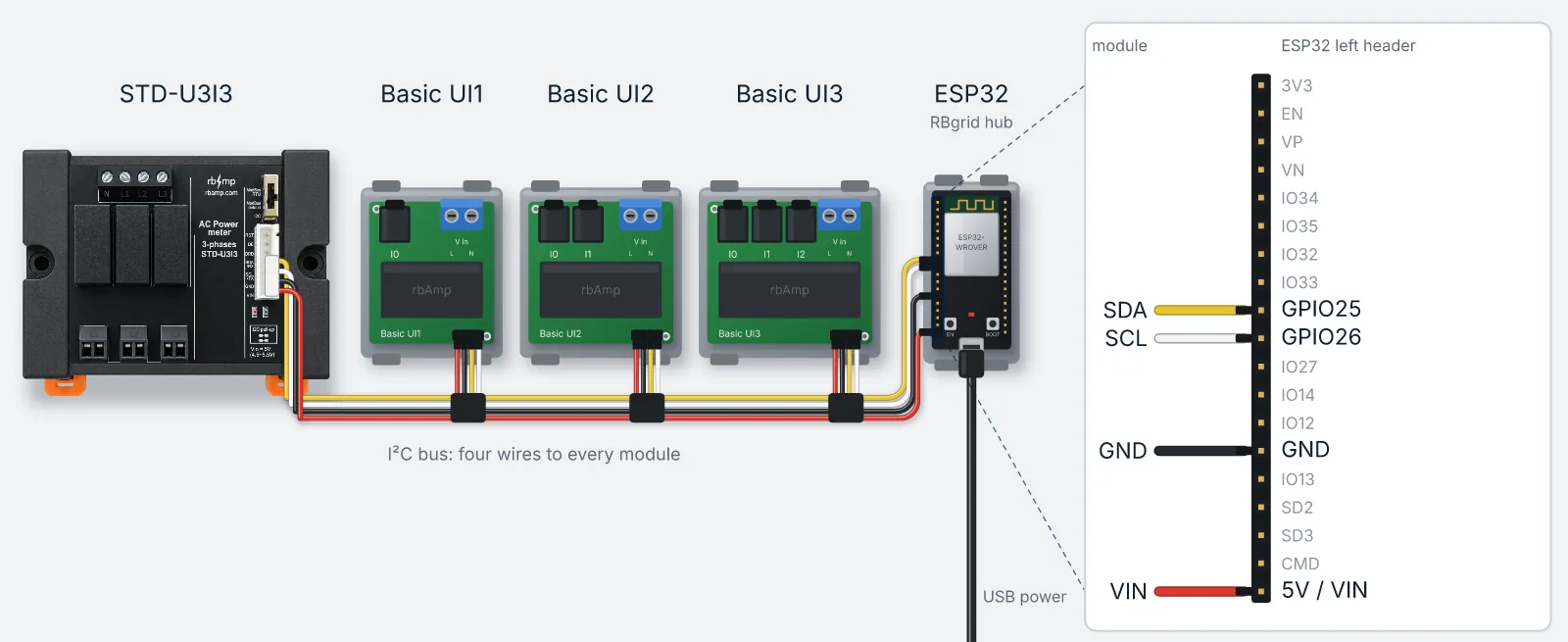
Dettagli: Hardware, la guida al cablaggio dell'rbAmp STD.
2. Carica il firmware
Scarica i quattro file dalla latest release ed esegui il comando esptool indicato nelle note di rilascio. → Build & flash
3. Collega l'hub al tuo Wi-Fi
Connettiti al Wi-Fi proprio dell'hub rbgrid-xxxx con la password di configurazione RBGRID123 - la stessa su ogni hub, quindi cambiala appena sei dentro - apri http://192.168.4.1, scegli il tuo Wi-Fi di casa (2.4 GHz) e inserisci la sua password. L'hub si unisce alla tua rete e mantiene attivo il proprio Wi-Fi.
Trova il suo nuovo indirizzo: apri http://rbgrid-xxxx.local/ (gli stessi quattro caratteri del nome del suo Wi-Fi; funziona su Windows, macOS e iOS), oppure guarda di nuovo http://192.168.4.1, oppure l'elenco dei dispositivi del tuo router.
4. Apri la web app
Su un computer nella stessa rete, apri webapp.rbgrid.io in Chrome o Edge, inserisci l'indirizzo dell'hub in Device IP or URL, scegli Connect e consenti l'accesso alla rete locale quando il browser lo chiede. Oppure installa l'app sull'hub dal file rbgrid-ui_<version>.zip della stessa release. → Opening the app
5. Avvia la procedura guidata di configurazione
L'app si apre sulla Overview con un banner: The hub still has its factory settings. Scegli Set up → (la procedura guidata è anche nel menu, sotto System → Setup wizard). → First setup: the wizard
- Connection: mostra l'hub a cui sei connesso. Avanti.
- Security: imposta un API token e annotalo. (Facoltativo, ma consigliato.)
- Site & time: scegli lo scenario Home, dai un nome al sito, scegli il tuo Time zone, e verifica che l'orario mostri synchronized.
- Sensors: l'hub ha già reso il tuo contatore STD il grid input (più un punto di tensione). Non c'è nulla da associare per questo scenario.
- STD-U3I3: in Points, sulla scheda del modulo scegli Use as the three-phase input e riavvia l'hub. Consigliamo di impostare anche Settings → Mains su Three phase.
- Tariff: inserisci il tuo prezzo per kWh (e un prezzo notturno, se ce l'hai), come riportato in bolletta. Controlla l'IVA, %: un nuovo hub parte con il 21 % dell'esempio di fabbrica. Salva. (L'app v1.1.3 chiede prima qui Replace the hub's tariff?: scegli Replace.)
- Integrations: salta, oppure imposta il tuo broker MQTT per Home Assistant più tardi. → MQTT broker
- Done: All set richiede un nome del sito, un orologio sincronizzato, la tua tariffa e almeno un punto; il fuso orario e il token sono facoltativi. Scegli Go to overview.
6. Verifica che funzioni
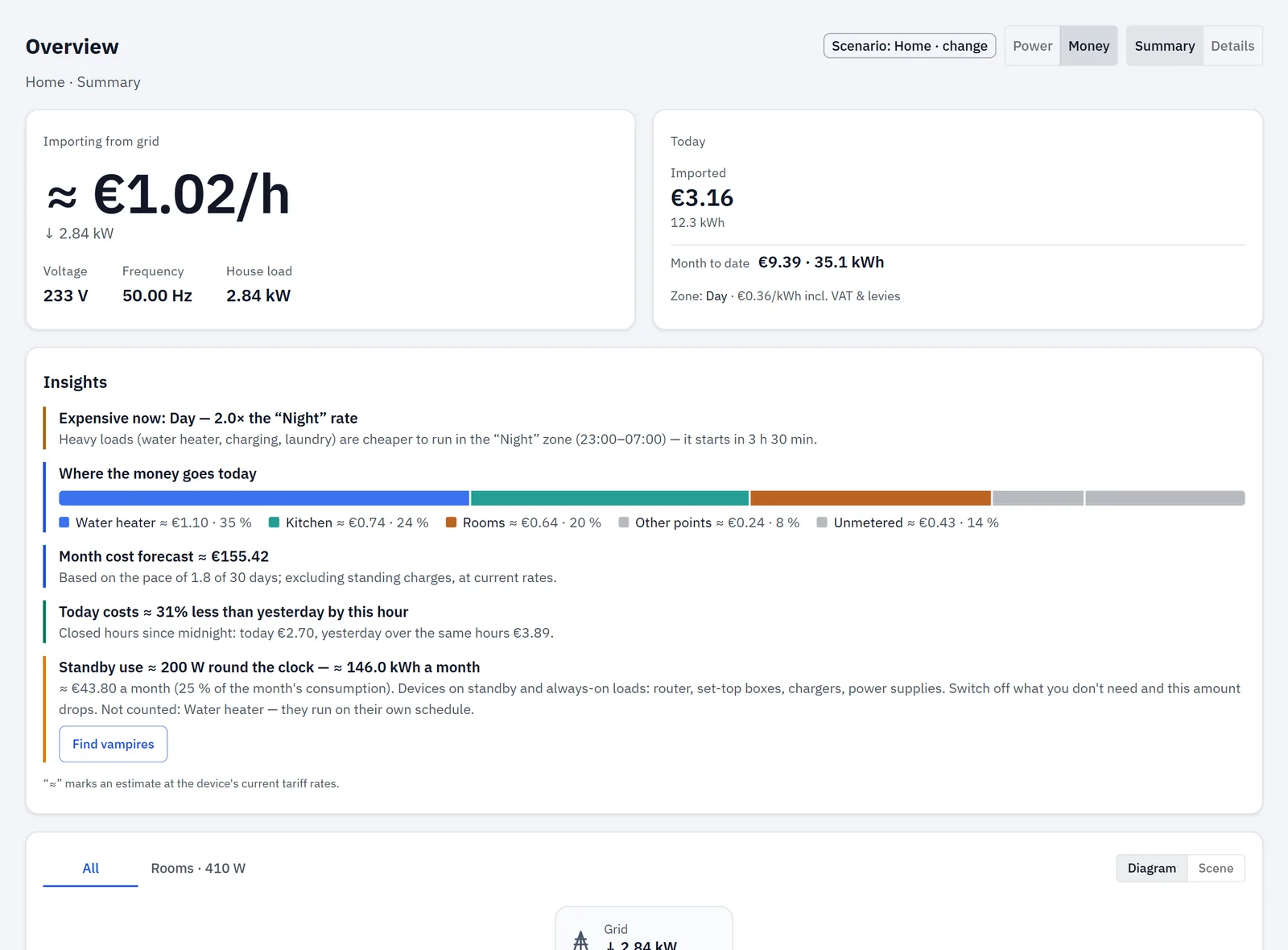
La Overview mostra ciò che stai importando dalla rete in questo momento, in watt e in denaro all'ora, la fascia tariffaria in cui ti trovi, e oggi e il mese fino ad oggi. → The Overview
7. Personalizzalo
- Cambia la password del punto di accesso dell'hub in Settings → Hub access point, e imposta un token API se l'hai saltato. L'avviso dell'app scompare solo quando entrambi sono fatti. → Settings
- Aggiungi moduli rbAmp Basic per misurare singoli circuiti, un nuovo modulo alla volta. → Sensors and modules
- Dopo aver aggiunto punti, riavvia l'hub perché inizino a conservare lo storico. → Points
- Affina la tua tariffa: fasce, imposte, quote, IVA, prezzo di esportazione. → Tariffs