Démarrage rapide
Cette page suit le chemin le plus court : un hub et un compteur d'énergie rbAmp STD-UI1 sur votre alimentation (ou un STD-U3I3 pour une alimentation triphasée). Chaque étape renvoie à la description complète. La procédure détaillée, avec toutes les explications, se trouve dans Scénario : un compteur principal.
Il vous faut : une carte ESP32 avec PSRAM et 16 MB de flash — un ESP32-WROVER, ou, à partir de la v1.1.8, un ESP32-S3 (N16R8). Sur un WROVER, 16 MB avec PSRAM est la variante la moins courante : vérifiez donc une carte que vous possédez déjà avec esptool.py -p <PORT> flash_id avant de l'effacer · un rbAmp STD-UI1 ou STD-U3I3 avec ses capteurs · un câble USB · un ordinateur avec Python (pour esptool) et curl · le nom et le mot de passe de votre Wi-Fi domestique.
Pour tout travail à l'intérieur d'un tableau électrique, faites appel à un électricien qualifié.
1. Câbler le compteur
- Réglez le commutateur d'interface du module sur I²C avant de le mettre sous tension : le module ne lit le commutateur qu'à la mise sous tension.
- Fixez les capteurs sur le ou les conducteurs d'alimentation, chacun sur le canal indiqué sur son étiquette, la flèche dans le sens de l'import. Raccordez l'entrée de tension à travers un fusible (STD-U3I3 : N, L1, L2, L3).
- Raccordez le module au hub avec quatre fils : VIN du module sur 5 V/VIN de la carte (et non sur 3.3 V), GND, SDA sur GPIO25 et SCL sur GPIO26 (sur un ESP32-S3 : SDA 8 / SCL 9). Gardez le câble à 15 cm maximum et laissez les résistances de rappel du module telles quelles.
- Laissez le module à son adresse d'usine 0x50 : c'est ainsi que le hub le retrouve comme entrée réseau.
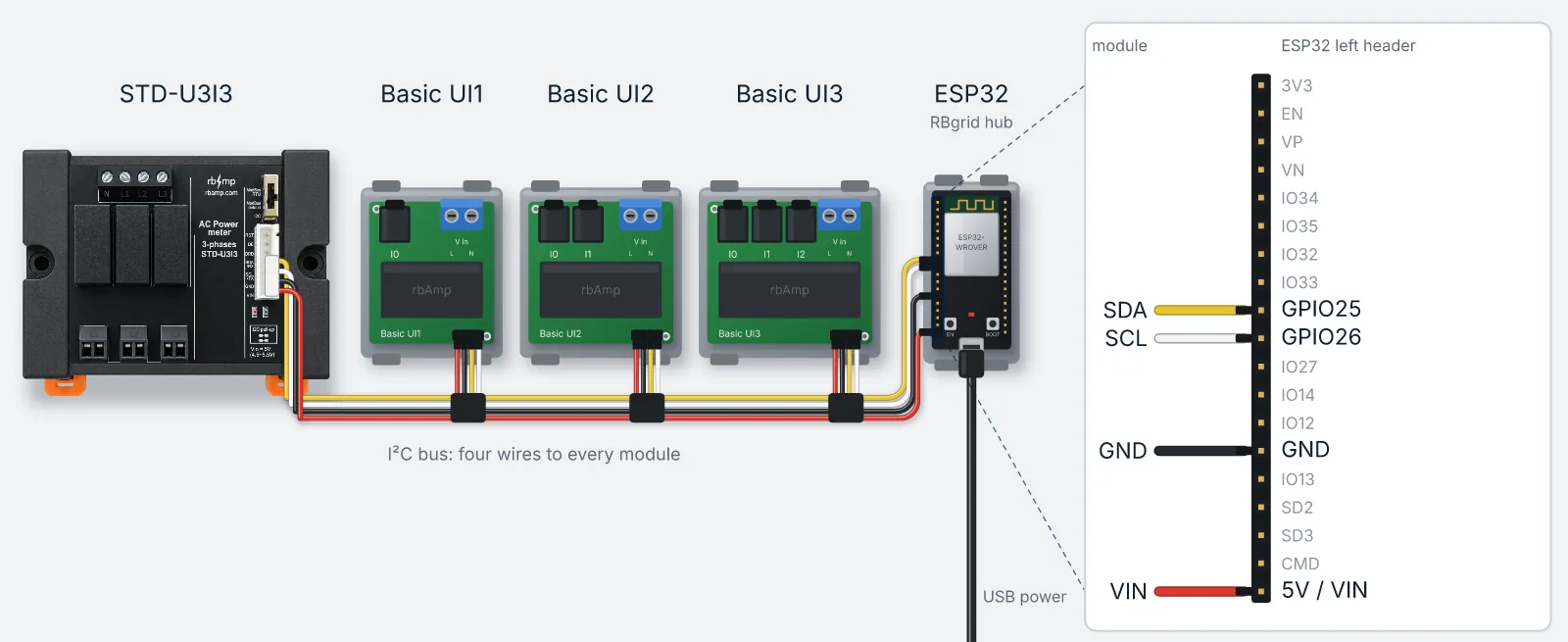
Détails : Matériel, le guide de câblage rbAmp STD.
2. Flasher le firmware
Téléchargez les quatre fichiers depuis la dernière version et lancez la commande esptool indiquée dans les notes de version. → Compilation et flash
3. Connecter le hub à votre Wi-Fi
Connectez-vous au Wi-Fi propre du hub, rbgrid-xxxx, avec le mot de passe de configuration RBGRID123 — identique sur chaque hub, changez-le donc dès que vous êtes connecté — ouvrez http://192.168.4.1, choisissez votre Wi-Fi domestique (2.4 GHz) et saisissez son mot de passe. Le hub rejoint votre réseau et garde son propre Wi-Fi actif.
Retrouvez sa nouvelle adresse : ouvrez http://rbgrid-xxxx.local/ (les mêmes quatre caractères que le nom de son Wi-Fi ; fonctionne sous Windows, macOS et iOS), ou revenez sur http://192.168.4.1, ou consultez la liste des appareils de votre routeur.
4. Ouvrir l'application web
Sur un ordinateur connecté au même réseau, ouvrez webapp.rbgrid.io dans Chrome ou Edge, saisissez l'adresse du hub dans Device IP or URL, cliquez sur Connect, et autorisez l'accès au réseau local lorsque le navigateur le demande. Ou installez l'application sur le hub à partir de rbgrid-ui_<version>.zip, dans la même version. → Ouvrir l'application
5. Lancer l'assistant de configuration
L'application s'ouvre sur l'Overview avec une bannière : The hub still has its factory settings. Cliquez sur Set up → (l'assistant figure aussi dans le menu, sous System → Setup wizard). → Première configuration : l'assistant
- Connection : affiche le hub auquel vous êtes connecté. Suivant.
- Security : définissez un API token et notez-le. (Facultatif, mais recommandé.)
- Site & time : choisissez le scénario Home, donnez un nom au site, choisissez votre Time zone, et vérifiez que l'heure affiche synchronized.
- Sensors : le hub a déjà fait de votre compteur STD l'entrée réseau, grid input (plus un point de tension). Rien à lier pour ce scénario.
- STD-U3I3 : dans Points, sur la carte du module, choisissez Use as the three-phase input et redémarrez le hub. Nous recommandons aussi de régler Settings → Mains sur Three phase.
- Tariff : saisissez votre prix par kWh (et un prix de nuit si vous en avez un), tel qu'il figure sur votre facture. Vérifiez la TVA, % : un nouveau hub démarre avec les 21 % de l'exemple d'usine. Enregistrez. (La v1.1.3 de l'application demande d'abord Replace the hub's tariff? à cette étape : choisissez Replace.)
- Integrations : passez, ou indiquez votre broker MQTT pour Home Assistant plus tard. → Broker MQTT
- Done : All set exige un nom de site, une horloge synchronisée, votre tarif et au moins un point ; le fuseau horaire et le token sont facultatifs. Cliquez sur Go to overview.
6. Vérifier que cela fonctionne
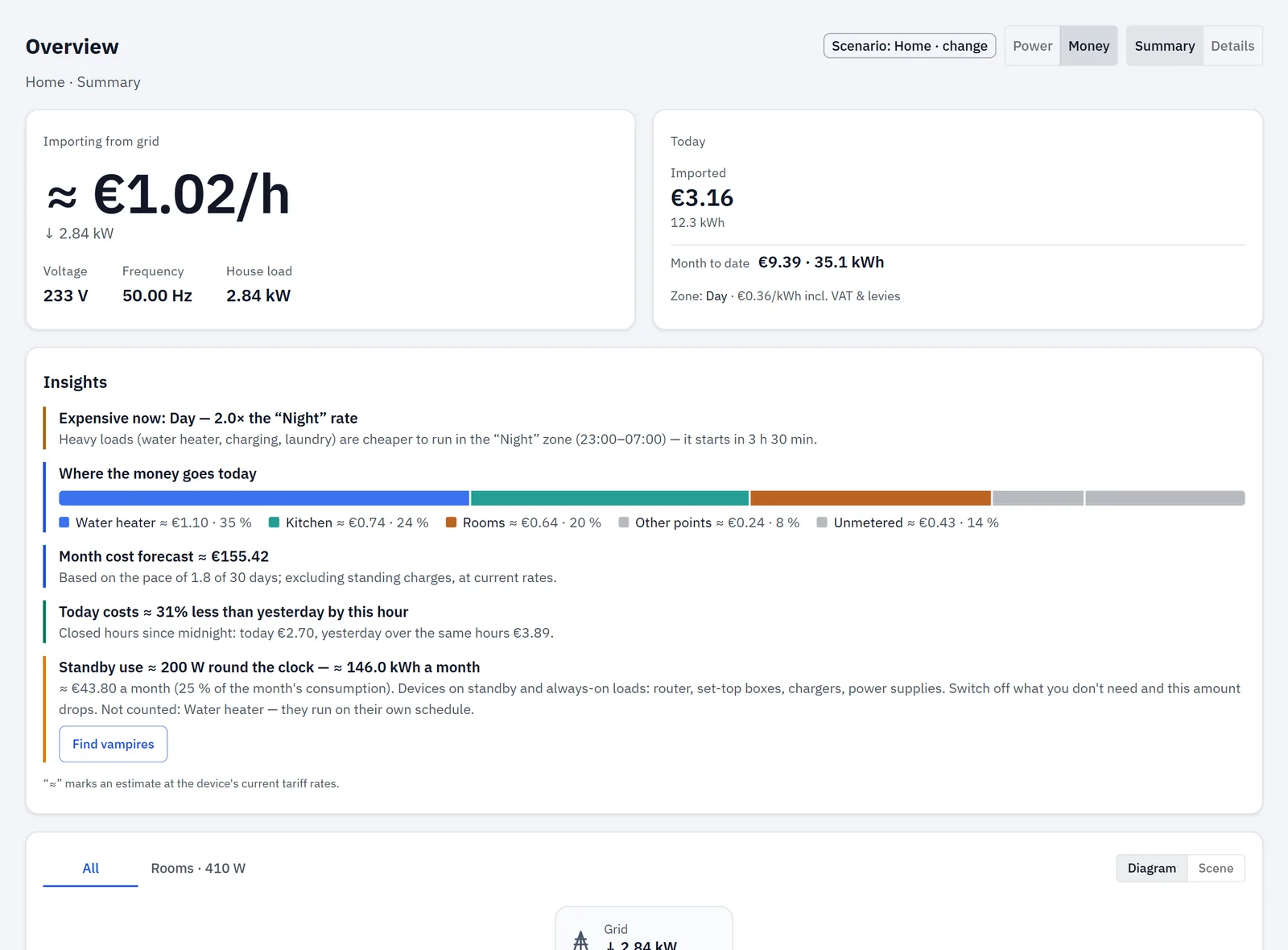
L'Overview affiche ce que vous soutirez du réseau à l'instant, en watts et en argent par heure, la zone tarifaire dans laquelle vous vous trouvez, ainsi que le jour et le mois en cours. → L'Overview
7. Personnalisez-le
- Modifiez le mot de passe du point d'accès du hub dans Settings → Hub access point, et définissez un token API si vous l'avez ignoré. L'avertissement de l'application ne disparaît que lorsque les deux sont faits. → Settings
- Ajoutez des modules rbAmp Basic pour mesurer des circuits individuels, un nouveau module à la fois. → Capteurs et modules
- Après avoir ajouté des points, redémarrez le hub afin qu'ils commencent à conserver l'historique. → Points
- Affinez votre tarif : zones, taxes, frais, TVA, prix de l'export. → Tarifs