Points
Vue d'ensemble
Un point est une grandeur que vous mesurez : votre alimentation, un circuit, un appareil. Chaque point est lié à une voie d'un module rbAmp. Le hub conserve ses valeurs en direct, son historique et son coût à votre tarif.
Il existe trois sortes de points :
- Bus de tension : la tension mesurée par le module. C'est la référence de la puissance de chaque point.
- Entrée (Main) : votre alimentation, la liaison avec le réseau. Elle représente l'ensemble de votre raccordement : ce que vous importez, exportez et payez. (Le coût est calculé pour chaque point.)
- Points ordinaires : tout le reste, comme les circuits et les appareils.
L'entrée et le bus de tension sont créés pour vous et ne peuvent pas être supprimés : "The main input and the voltage bus cannot be deleted." Par défaut, l'entrée est le module 0, voie I0. Le rôle d'entrée ne peut pas être modifié depuis l'application.
Les modules eux-mêmes, et la manière d'en ajouter un, sont décrits sur la page Sensors and modules.
La page Points
Ouvrez Management → Points. La page liste vos modules rbAmp, vos points et les voies libres. En haut se trouvent Add a module (voir Adding modules) et Refresh.
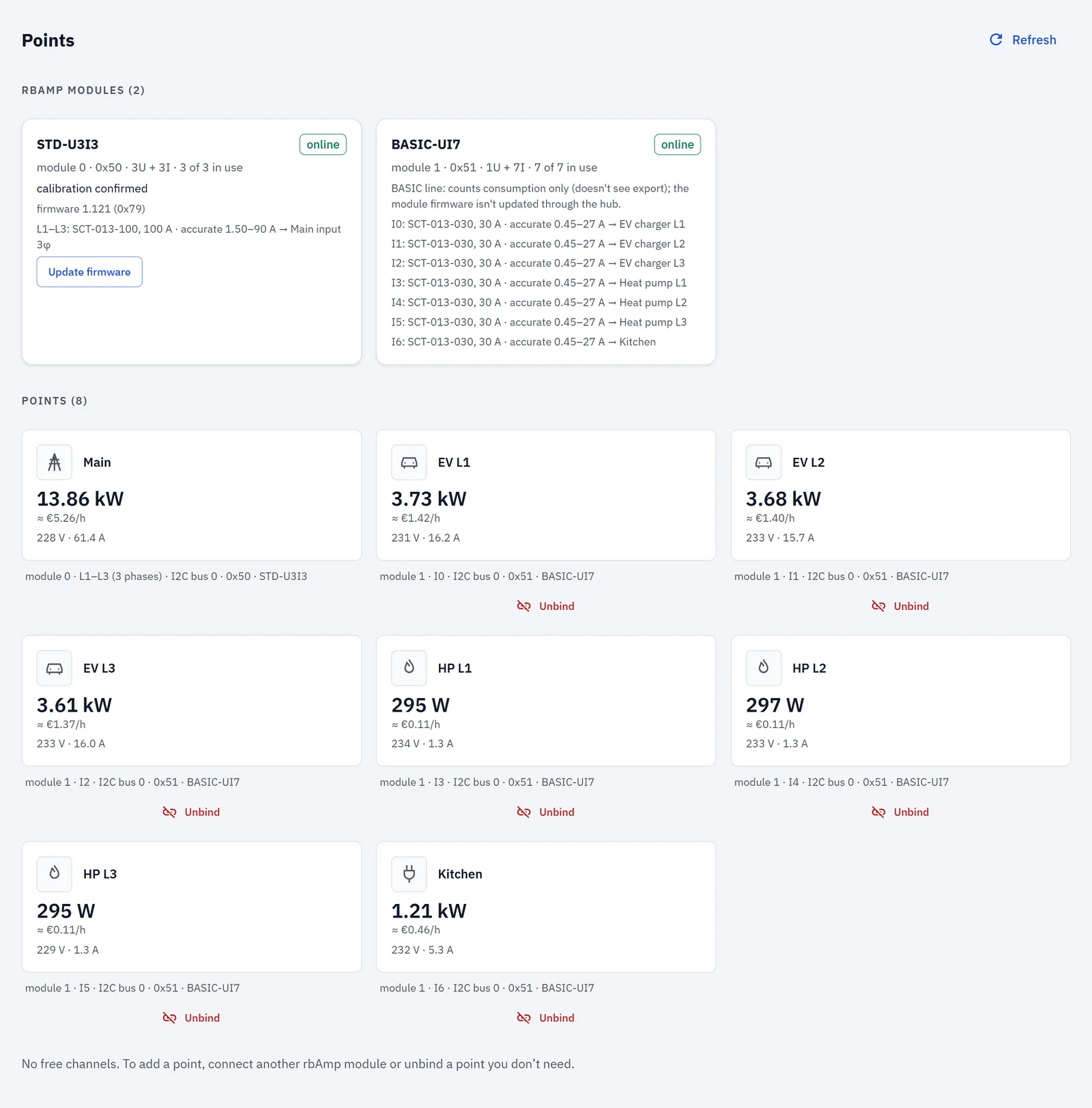
Pendant le chargement, vous pouvez voir « Device is initializing — retrying… » (le hub vient de démarrer) ou « Couldn't load sensors. » avec Retry. « No sensors detected. » signifie que le hub n'a trouvé aucun module.
Avertissements du bus
Les modules partagent un bus I2C. Si quelque chose se dérègle sur ce bus, un avertissement apparaît en haut :
| Avertissement | Que faire |
|---|---|
| A module bus line is held low — no module can be read. A module may be without power, set to another mode, or wired wrong. | Supprimez la cause (un module ou un câble qui maintient la ligne à l'état bas). L'avertissement disparaît en quelques secondes et les modules reviennent sans redémarrage. |
| The module bus is stuck — no readings for n s. A module wired without power blocks the bus. | Vérifiez les connexions des modules, puis redémarrez le hub avec Restart now. |
Sections
La page comporte ces sections, dans cet ordre :
- Remote nodes (ESP-NOW) : sur un hub capable de gérer des nœuds, cette section figure en haut — la radio du hub pour les nœuds et une carte par nœud appairé. Les voies d'un nœud sont des points comme les autres (voir Remote nodes).
- rbAmp modules (n) : une carte par module (voir Module cards).
- Points (n) : vos points liés, chacun sous forme de vignette en direct. Sous chaque vignette figurent son adresse, « module m · channel · I2C bus b · 0xaddr · model » (pour une entrée triphasée : « module m · L1–L3 (3 phases) · I2C bus b »), et un bouton Unbind.
- Free sensors (n) : les voies non encore liées à un point, chacune avec un bouton Bind. Une voie que le module installé n'a pas n'est pas proposée. Quand toutes les voies sont prises, la page indique : « No free channels. To add a point, connect another rbAmp module or unbind a point you don't need. »
Délier un point
Unbind retire un point de sa voie. L'entrée, une entrée de secours et le bus de tension n'ont pas de bouton Unbind, et leur rôle ne peut pas être modifié depuis l'application.
L'application demande une confirmation. Le point n'est plus mesuré et disparaît de la vue d'ensemble ; la voie du capteur redevient libre et peut être liée à nouveau. Unbind et Delete point (sur la page du point) font la même chose : tous deux retirent le point et effacent définitivement son historique enregistré. Si vous pourriez avoir besoin de ses relevés plus tard, téléchargez-les d'abord dans History (CSV).
Si le hub est injoignable, l'application affiche « Couldn't unbind the point » ou « Unbind request failed (device unreachable?) ».
Lier un point
Appuyez sur Bind pour un capteur libre. La boîte de dialogue Bind sensor as a point affiche en haut l'adresse du capteur (« Module m · channel · I2C bus b · 0xaddr »).
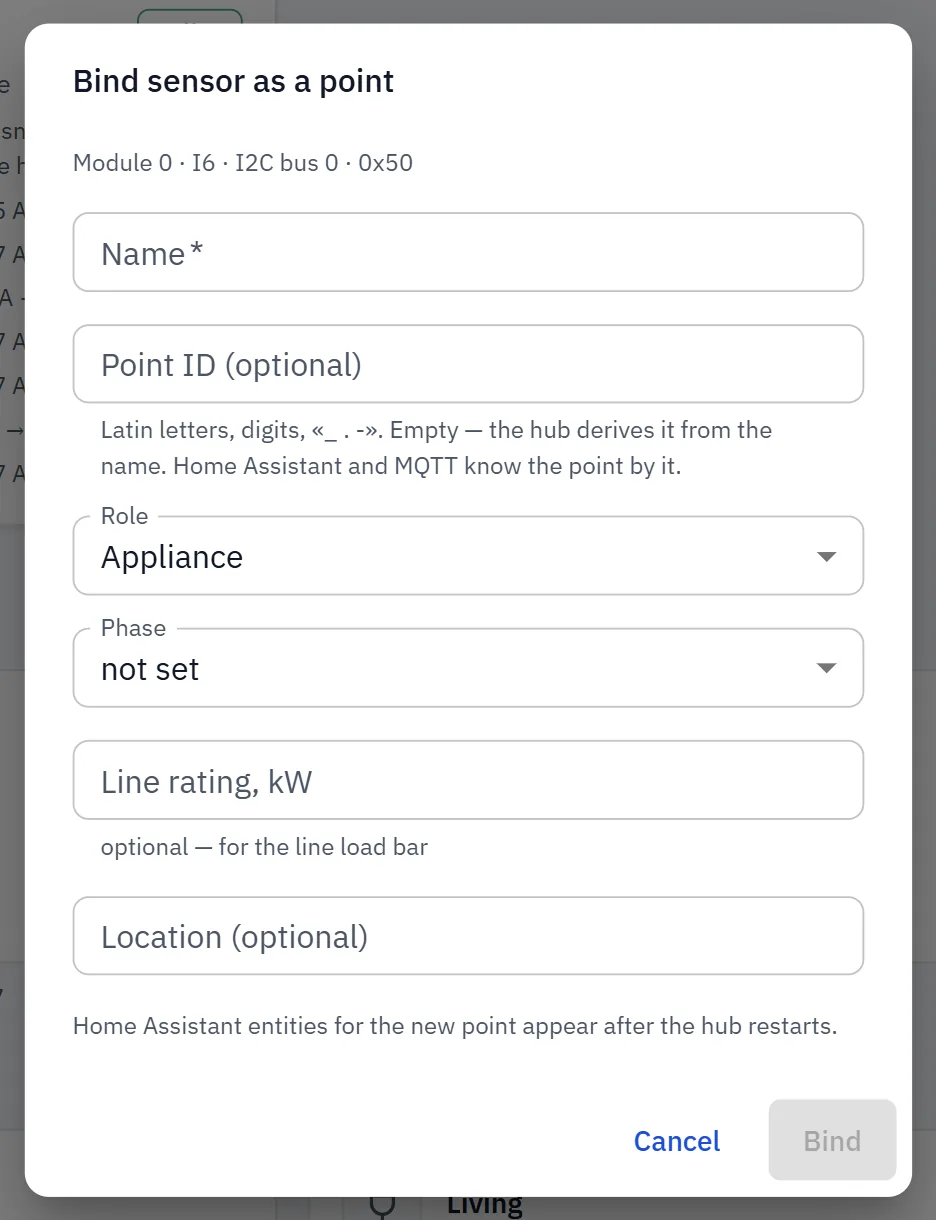
| Champ | Fonction |
|---|---|
| Name | Obligatoire. Nom sous lequel le point apparaît partout dans l'application. Home Assistant l'utilise comme nom d'appareil. |
| Point ID (optional) | Lettres latines a–z, chiffres 0–9 et _ . -, jusqu'à 32 caractères. Laissez vide : le hub en crée un à partir du nom. Home Assistant et MQTT connaissent le point par cet identifiant. |
| IDs of removed points — can be reused | Affiché lorsque le hub mémorise des identifiants de points supprimés. Touchez-en un pour le réutiliser (voir ci-dessous). |
| Role | Ce qu'est le point (ci-dessous). |
| Phase | Sur quelle ligne d'alimentation la voie est mesurée (ci-dessous). |
| Line rating, kW | Facultatif. Sert à la barre de charge du point. |
| Location (optional) | Où il se trouve, pour votre propre référence. |
En bas : « Home Assistant entities for the new point appear after the hub restarts. »
Rôles
| Rôle | Utilisation |
|---|---|
| Breaker | un groupe du tableau derrière un disjoncteur |
| Appliance (default) | une ligne ou un appareil isolé : cuisine, chauffe-eau, pompe |
| Load | une pièce ou un étage entier |
| Generation | ce qui produit de l'énergie : panneaux solaires, éolien |
| Storage | une batterie qui se charge et se décharge |
| Charging station | une borne de recharge pour véhicule électrique |
| Heating/cooling | chauffage, climatisation, plancher chauffant |
| Smart appliance | un appareil doté de son propre contrôleur |
Generation et Storage ne sont pas proposés sur les voies des modules BASIC. Grid input et Backup input ne figurent pas dans cette liste : le rôle d'entrée ne peut pas être modifié depuis l'application.
Mesurer un point de production
Posez la pince exactement comme toutes les autres : la flèche dans le sens normal du flux, qui sur un circuit de production va de l'onduleur vers la maison. Il n'existe ni pince inversée, ni câblage particulier, ni réglage logiciel. Le rôle fait le reste : à partir de la firmware v1.1.5, un point de type Generation compte le flux dans le sens de la flèche — de la source vers les consommateurs — comme production ; il affiche donc une puissance négative et son énergie va dans Energy out.
⚠️ Une puissance négative sur un point de production est normale — ne la « corrigez » pas. C'est précisément le rôle de ce réglage. Retourner la pince pour que le signe paraisse positif est la seule manière de casser un point de production correctement posé : la production se retrouve alors dans Energy in, et Produced reste à zéro.
Deux cas peuvent toutefois mal se passer :
invert_signhérité d'une ancienne firmware. Avant la v1.1.5, un point de type Generation en avait besoin pour lire la production. Après la mise à jour, effacez-le (POST /api/v1/units/<id> {"invert_sign": false}), sinon le point relit la consommation :invert_signinverse le résultat en plus du rôle.- Le mauvais type de voie. Les voies d'un module BASIC ne comptent que la consommation — elles ne voient pas l'injection — c'est pourquoi Generation et Storage ne sont pas proposés sur ces voies. La production demande une voie qui mesure le sens du courant. Quels modules mesurent le sens : the rbAmp module guide.
Phase
La phase détermine à quelle ligne d'alimentation la charge de la voie est attribuée dans les totaux par ligne. Sur un module BASIC, chaque voie utilise l'unique entrée de tension du module, quelle que soit la phase choisie.
Les options dépendent de votre alimentation :
- aucun réseau électrique encore défini : non défini, L1, L2, L3, 3 phases ;
- monophasé : non défini, L1 ;
- triphasé : non défini, L1, L2, L3, 3 phases, L1–L2 (two-pole), L2–L3 (two-pole), L3–L1 (two-pole).
Une option marquée « not validated on hardware » n'a pas encore été vérifiée sur du matériel réel. Une entrée triphasée est un ensemble de modules STD-U3I3 avec Use as the three-phase input sur leur carte de module (voir Sensors and modules).
Réutiliser un identifiant
Si vous choisissez l'identifiant d'un point supprimé, la boîte de dialogue prévient que Home Assistant et MQTT connaissent le point par son identifiant et poursuivront son ancien historique comme un seul point. Si la voie alimente désormais une autre charge, donnez-lui un nouvel identifiant. Le bouton devient alors Bind with the previous ID. À partir de la firmware v1.1.6, le hub efface avec le point son enregistrement de comptage net, de sorte qu'un identifiant réutilisé démarre son crédit à zéro ; en v1.1.5 et antérieures, il héritait du crédit et du solde de période du point supprimé.
Messages
- « This point will show live values only: the hub keeps history for 12 points. » — les 12 emplacements d'historique sont occupés. Le point affiche tout de même les valeurs en direct.
- « ID «id» is already used by another point. » — choisissez un autre identifiant.
- « Could not bind » / « Bind request failed (device unreachable?) » — vérifiez la connexion au hub et réessayez.
Un point lié pendant que le hub fonctionne commence à conserver son historique après le prochain redémarrage. Le hub enregistre l'historique de chaque point à l'heure et construit les jours, mois et années à partir des heures ; il n'y a donc aucun réglage d'historique à choisir lors de la liaison.
La page d'un point
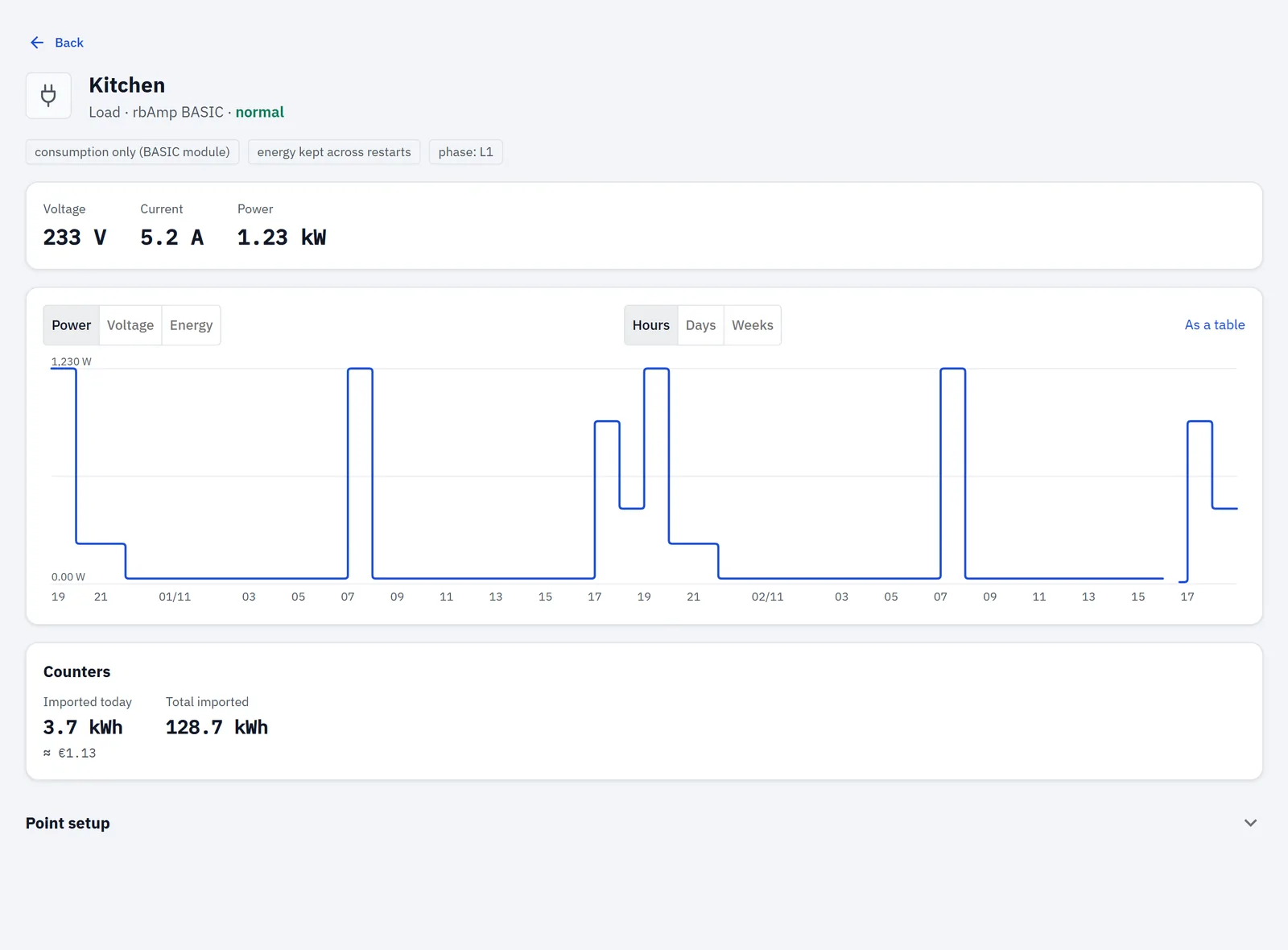
Touchez une vignette de point pour ouvrir sa page.
En-tête
Back, le nom du point et une ligne « role · source · status ». La source est rbAmp ou rbAmp BASIC. Le statut est normal, no data ou no such channel on the module.
Des étiquettes sous l'en-tête indiquent ce que le point peut mesurer :
- measures import and export, consumption only ou consumption only (BASIC module) ;
- current only — monitoring, not energy metering : un module qui ne mesure que le courant ;
- energy kept across restarts ;
- phase: phase.
Alertes
Lorsqu'un point demande votre attention, une alerte apparaît sous l'en-tête :
| Alerte | Que faire |
|---|---|
| The channel isn't on the fitted module | Le point et son historique sont conservés ; les données reprennent dès qu'un module doté de cette voie est de nouveau présent. Ne déliez pas le point pendant que vous attendez. |
| The current sensor seems fitted backwards (BASIC module) | Un module BASIC ne mesure que le flux direct : cette charge n'est donc pas comptée. Retournez le capteur sur le câble, la flèche sur son corps dirigée vers la charge. |
| Readings not corrected for the current transformer | Les valeurs peuvent différer des valeurs réelles. Le message renvoie à Point settings → Current sensor : indiquez la pince réellement posée. Vous pouvez aussi vérifier le modèle sur la carte du module (voir Sensors and modules). Sur l'application v1.1.4 et antérieures, il renvoyait au modèle de TC figurant sur la carte du module. |
| Live values only | Le point ne conserve aucun historique (voir History). |
| The current hits the sensor's limit | Tout ce qui dépasse la limite est écrêté et le comptage sous-estime. Posez un capteur de calibre supérieur. |
| The load is near the sensor's limit | Au-delà de la limite, le courant est écrêté et le comptage sous-estime. |
Valeurs en direct
Voltage (sur un point triphasé, la moyenne des phases), Current (la somme des phases), Power et, si la source les mesure, Reactive et PF. Une tension inférieure ou supérieure de plus de 10 % à la nominale est signalée en rouge par low ou high. L'injection s'affiche « ↑ W » dans la couleur d'export.
Une entrée triphasée ajoute un tableau Per phase (U3I3) : L1, L2, L3 avec tension, courant, puissance, puissance réactive et PF.
Tendance
Un petit graphique avec Power, Voltage ou Energy, par Hours, Days ou Weeks. Il montre les 48 derniers points pour les courbes et les 24 dernières barres pour l'énergie. Les points de production tracent leur production en valeurs positives. As a table ouvre les mêmes données dans History.
Compteurs
Non affichés pour les modules qui ne mesurent que le courant.
- Imported today, avec « ≈ montant » au prix d'achat moyen de la journée ;
- Exported today (ou Produced today pour un point de production), avec sa valeur, lorsqu'elle est supérieure à zéro ;
- Total imported ;
- Total exported (ou Produced in total), lorsqu'elle est supérieure à zéro ; absent sur les modules BASIC.
Borne de recharge
Un point ayant le rôle Charging station affiche aussi Current session : Status et Energy today.
Le statut est déduit de la puissance du point, sur n'importe quelle voie — y compris une voie rbAmp ordinaire ; aucun contrôleur de borne n'intervient, et l'étiquette porte l'infobulle « derived from power ». Il affiche Charging tant que la puissance du point dépasse le seuil de charge — celui de la borne, sinon celui du hub, sinon 500 W — et Available en dessous. Energy today est l'import du jour du point ; le hub ne tient pas d'historique de charge par session.
Réglages du point
En bas, Point setup ouvre les réglages du point (voir Point settings), les Technical details (identifiants et voie, utiles au support) et Delete point.
Delete point demande une confirmation : le point n'est plus mesuré et disparaît de la vue d'ensemble et de la liste des points, et son historique enregistré est effacé définitivement — à partir de la firmware v1.1.6, avec son enregistrement de comptage net. La voie du capteur redevient libre et peut être liée à nouveau. Vous revenez ensuite à Points. Si vous pourriez avoir besoin de ses relevés plus tard, téléchargez-les d'abord dans History (CSV). L'entrée et le bus de tension ne peuvent pas être supprimés.
Réglages du point
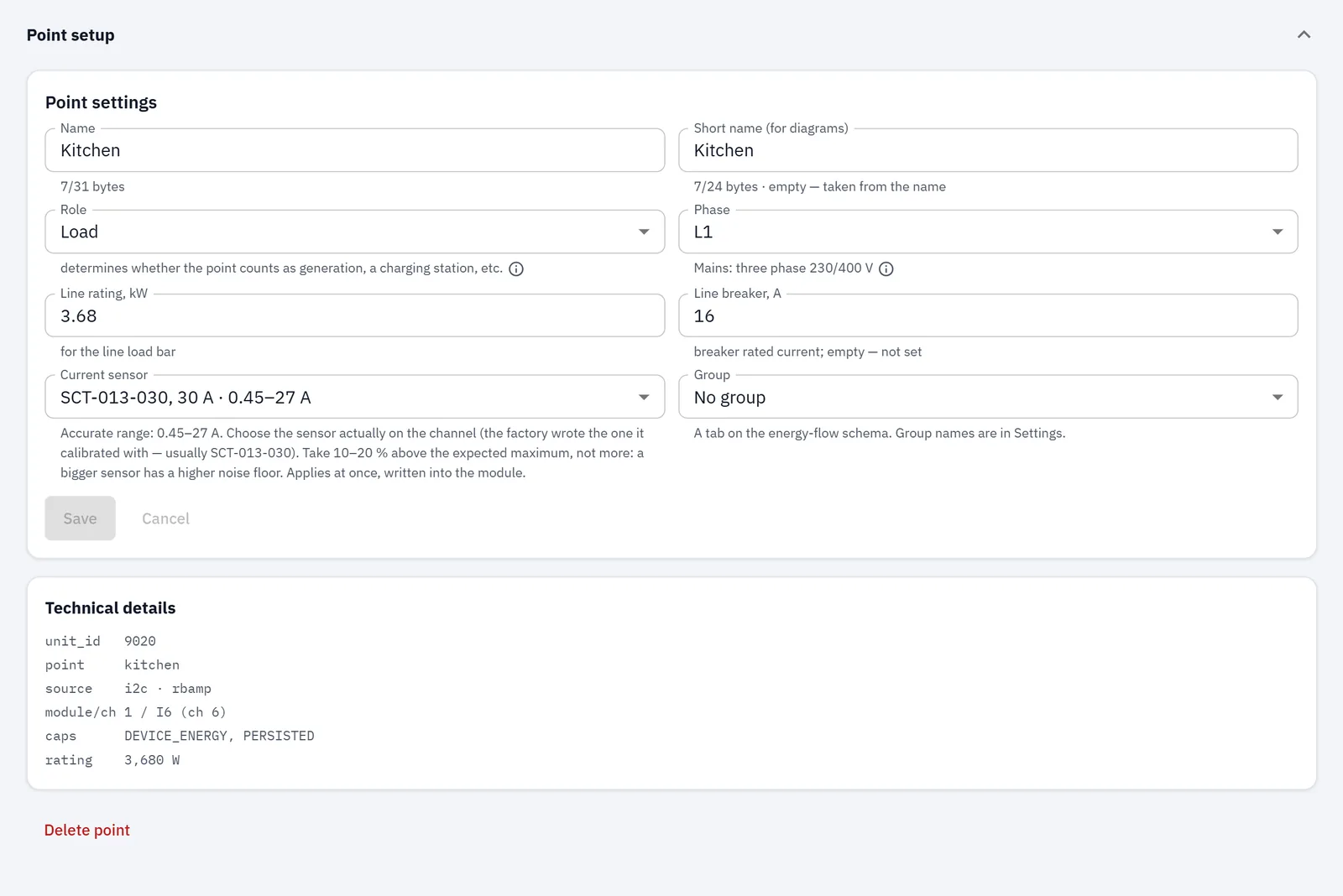
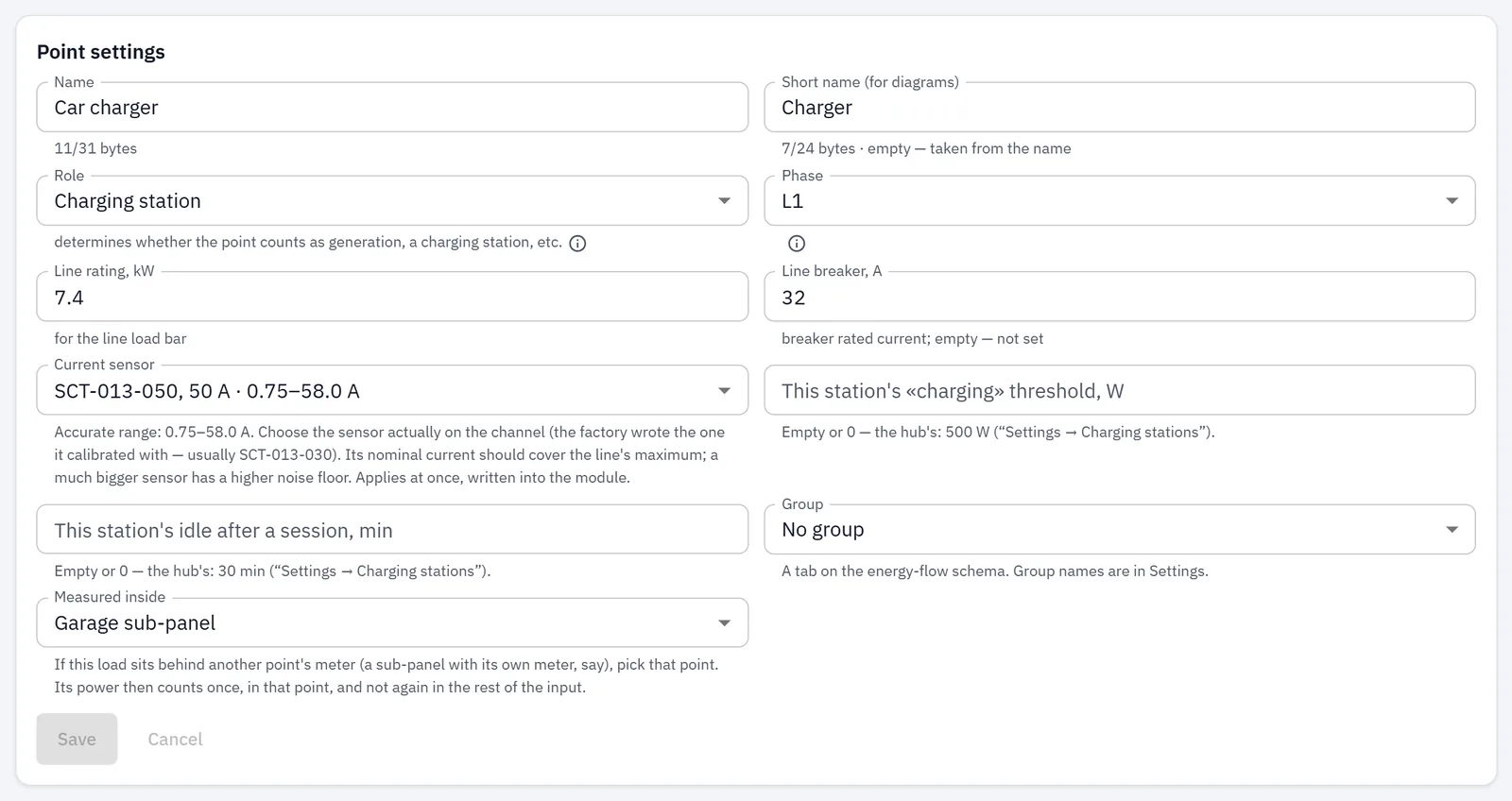
Point settings n'enregistre que les champs que vous avez modifiés. Tant que des modifications ne sont pas enregistrées, Save et Cancel restent en bas de l'écran ; si vous voulez quitter, l'application vous le demande d'abord. Il n'existe pas de mode d'édition séparé.
Fixed in v1.1.4 : sur la firmware du hub v1.1.3 et antérieures, sur les révisions de puce ESP32 antérieures à la v3, renommer un point pouvait le faire disparaître après le redémarrage suivant, avec son historique. Mettez le hub à jour en v1.1.4 avant de renommer des points. Pour connaître la révision de votre puce, branchez la carte en USB et exécutez
python -m esptool --chip esp32 -p <PORT> chip_id: la sortie affiche par exemple « ESP32-D0WD (revision v1.1) ».
| Champ | Affiché pour | Fonction |
|---|---|---|
| Name | every point | Indique la part de la limite utilisée. Avertit si un autre point porte déjà le même nom. Le hub fixe la limite en octets : les lettres hors alphabet latin occupent donc davantage de place. Lisez le problème connu ci-dessous avant de renommer. |
| Short name (for diagrams) | every point | Utilisé sur le schéma des flux d'énergie. Également limité en octets. Vide = repris du nom. |
| Role | all but the voltage bus | Détermine si le point compte comme production, borne de recharge, etc. Le rôle de l'entrée ne peut pas être modifié depuis l'application. Les voies BASIC ne peuvent pas être Generation ni Storage. |
| Phase | every point | La ligne d'alimentation (voir Phase). |
| Input limit, kW (input) / Line rating, kW (others) | all but the voltage bus | La puissance admise de l'entrée (base de la « marge »), ou le calibre de la ligne pour sa barre de charge. |
| Input breaker, A / Line breaker, A | all but the voltage bus | Le courant nominal du disjoncteur. Vide = non défini. |
| Current sensor | SCT channels | Le modèle de pince sur la voie, avec sa plage précise. Voir ci-dessous. |
| This station's «charging» threshold, W / idle after a session, min | Charging station points, when the hub offers them | Vide ou 0 utilise les valeurs globales du hub de Settings → Charging stations. |
| Group and Group trunk meter | regular points | Le groupe est un onglet du schéma des flux d'énergie ; créez les groupes dans Settings → Consumer groups. Un compteur de tête mesure tout le groupe ; les autres points du groupe en sont la décomposition et ne s'ajoutent pas par-dessus. |
| Measured inside | regular points, from firmware v1.1.8 | Désigne le point qui mesure déjà celui-ci — par exemple une borne à l'intérieur d'un sous-tableau mesuré. Il doit s'agir d'un point existant autre que celui-ci, ne peut pas être l'entrée et ne peut pas former une boucle. Voir Points inside other points ci-dessous. |
Points à l'intérieur d'autres points
À partir de la firmware v1.1.8, un point peut être marqué comme mesuré à l'intérieur d'un autre. Utilisez-le chaque fois qu'une de vos pinces en inclut déjà une autre : un sous-tableau et un circuit alimenté depuis lui, un compteur de tête et une charge qui se trouve derrière. Le champ le dit en une ligne : « If this load sits behind another point's meter (a sub-panel with its own meter, say), pick that point. Its power then counts once, in that point, and not again in the rest of the input. »
Ce que cela change, et ce que cela ne change pas :
- les totaux du hub ne changent pas — ils sont relevés à l'entrée et n'ont jamais dépendu de vos points ;
- le chiffre non mesuré cesse de soustraire deux fois la charge interne. Sans ce marquage, le sous-tableau et la charge qu'il contient sont tous deux déduits de l'entrée, si bien que le non mesuré est affiché trop bas, et sur un tableau bien mesuré il peut devenir négatif. → Economics
⚠️ Marquez le point intérieur, pas l'extérieur. Le réglage signifie « ce point est déjà à l'intérieur de celui-là ». Le sens inverse décrit un tableau que vous n'avez pas.
Lorsqu'un point est supprimé — y compris en retirant le nœud qui le portait —, les points qu'il contenait redeviennent de premier niveau : le chiffre se corrige alors de lui-même, au lieu de conserver en silence un point parent qui n'existe plus.
Par l'API, cela se fait avec PATCH /api/v1/units/{id} et {"inside": <point id>} ; 0, "" ou null l'annulent, et units-config renvoie inside pour chaque point.
Contrôles des limites et des disjoncteurs
- Au-delà de 1000 kW : l'application vous demande de vérifier les unités (le champ est en kW) et n'enregistre pas.
- Plus que ce que le disjoncteur autorise, ou (pour l'entrée) nettement en dessous : l'application avertit et propose une valeur cohérente calculée à partir du disjoncteur, de la tension nominale et du nombre de conducteurs.
- Si le disjoncteur dépasse la limite du capteur, l'application avertit que le courant au-delà de la limite est écrêté et que le comptage sous-estime : posez un capteur de calibre supérieur. La limite est le courant à partir duquel la pince commence à écrêter, tel que le hub le signale — pour les pinces SCT-013, environ 16 % au-dessus du calibre, soit environ 11.6 A pour une pince de 10 A — et c'est l'extrémité haute de la plage « accurate … A » affichée sur la carte du module et dans Point settings. Une pince au calibre du disjoncteur n'avertit pas. Lorsque le hub ne fournit pas cette valeur, il n'y a ni plage ni avertissement, ce qui est le cas des capteurs appairés en usine d'un module STD. Sur l'application v1.1.4 et antérieures, le contrôle utilisait une limite 10 % sous le calibre de la pince, de sorte qu'il avertissait même lorsque le calibre égalait le disjoncteur.
Capteur de courant
Sur une voie SCT, choisissez la pince réellement posée. Le nouveau modèle s'applique immédiatement et le module redémarre ; le hub, non. Si la voie a été calibrée en usine avec votre capteur, cette calibration est perdue et ne peut pas être restaurée : ne changez donc de modèle que si un autre capteur est réellement posé. Sur un module de la série CT, ou sur un module non calibré, le modèle ne peut pas être choisi. Les modèles pris en charge figurent dans Channel CT model.
Après l'enregistrement
- « Point settings saved. »
- Après un changement de rôle : « Saved. The role applies immediately; history depth for the new role takes effect after the device reboots. »
- « Not saved: … » avec la raison. Si le hub demande un jeton administrateur, l'application le signale.
Ce que le hub conserve pour chaque point
Chaque enregistrement contient :
- valeurs électriques : tension, courant et puissance moyens, puissances réactive et apparente, facteur de puissance, fréquence, et minimum et maximum de la tension, du courant et de la puissance ;
- énergie : importée et exportée sur la période, plus les compteurs cumulés ;
- coût et valeur d'export à votre tarif ;
- un indicateur de qualité : par exemple une période partielle, une horloge non synchronisée ou un trou.
Durée de conservation de l'historique
| Résolution | Conservé pendant |
|---|---|
| Hour | 60 days |
| Day | about 13 months |
| Week | 8 weeks |
| Month | 3 years |
| Year | 10 years |
Tout est stocké dans la mémoire flash du hub ; aucun module de stockage n'est nécessaire.
Combien de points conservent un historique
Jusqu'à 12 points conservent un historique (les douze premiers que vous avez ajoutés). Les points au-delà du douzième affichent des valeurs en direct mais ne conservent aucun historique.
Un point lié pendant que le hub fonctionne commence à conserver son historique après le prochain redémarrage : l'application vous le rappelle (« Restart the hub to start its history »).
Lire les données
- History affiche un point par heure, par jour ou par mois (voir History). La tendance de la page du point peut aussi afficher les semaines.
- Economics affiche le coût et la valeur d'export d'un point par période (voir Tariffs).
- L'API REST et l'export CSV donnent les mêmes enregistrements (voir Source & API).
Dépannage
Un point n'affiche aucune donnée
- Vérifiez que le module est connecté et que sa carte apparaît dans Points → rbAmp modules (voir Sensors and modules).
- Vérifiez que le point est lié à la voie sur laquelle se trouve la pince.
- Si la page affiche un avertissement de bus, voir Bus warnings.
Les relevés d'un point semblent faux
- Vérifiez le modèle de pince sur les voies SCT (Current sensor) et que la pince est sur sa propre voie.
- Vérifiez le sens de la pince par rapport au marquage de la flèche (voir la documentation des modules rbAmp).
Un point a disparu après un redémarrage
- Si vous l'aviez renommé sur la firmware du hub v1.1.3 ou antérieure : c'est un problème connu sur les révisions de puce ESP32 antérieures à la v3, corrigé en v1.1.4 (voir Point settings). Mettez le hub à jour, puis liez à nouveau la voie comme nouveau point.
Un point affiche des valeurs en direct mais aucun historique
- Si vous l'avez ajouté pendant que le hub fonctionnait, redémarrez le hub.
- Il peut s'agir du treizième point ou d'un suivant : seuls douze points conservent un historique, ceux du hub et de ses nœuds réunis.
- Vérifiez que l'horloge du hub est réglée (voir Time). Les enregistrements sans date réelle sont ignorés.
Le non mesuré est négatif, ou beaucoup trop faible
- Un de vos points est déjà mesuré par un autre — un sous-tableau et un circuit derrière lui. Marquez l'intérieur comme measured inside de l'extérieur (firmware v1.1.8, voir Points inside other points ci-dessus).
- Un circuit producteur lié avec le mauvais rôle tombe dans le mauvais bloc : la production n'est pas une ligne et n'est jamais soustraite. → Economics
Un point de production affiche de la consommation
- À partir de la firmware v1.1.5, c'est le rôle lui-même qui fixe le sens ; un
invert_signhérité d'une ancienne firmware l'inverse de nouveau. Effacez-le (voir Roles).
Le point d'un nœud a perdu son nom, son rôle ou ses calibres après un redémarrage
- Cela a été corrigé dans la firmware v1.1.8 : les points de nœud sont reconstruits à partir de la liste des nœuds au démarrage, et jusqu'à la v1.1.8, leur nom, leur rôle, leurs calibres, l'orientation de la pince et measured inside étaient remis à des valeurs par défaut. Sur la v1.1.7 et antérieures, réglez-les à nouveau après chaque redémarrage — ou mettez le hub à jour. → Remote nodes
Je ne peux pas régler « Measured inside »
- La cible doit être un point existant, ni celui-ci ni l'entrée, et la chaîne ne doit pas revenir en boucle. Le champ n'apparaît qu'à partir de la firmware v1.1.8.