kWh au compteur, argent par circuit sur votre écran

Ouvrez-la sur webapp.rbgrid.io ou depuis le hub lui-même, sur votre réseau domestique. Chaque écran affiche énergie et argent côte à côte, selon vos propres zones tarifaires. Configuration par assistant ; aucun fichier de configuration.

Fonctionne sur votre propre ESP32 — un WROVER ou un S3 (N16R8) — avec des modules rbAmp et vos propres pinces SCT-013. Fonctionne aux côtés de Home Assistant.

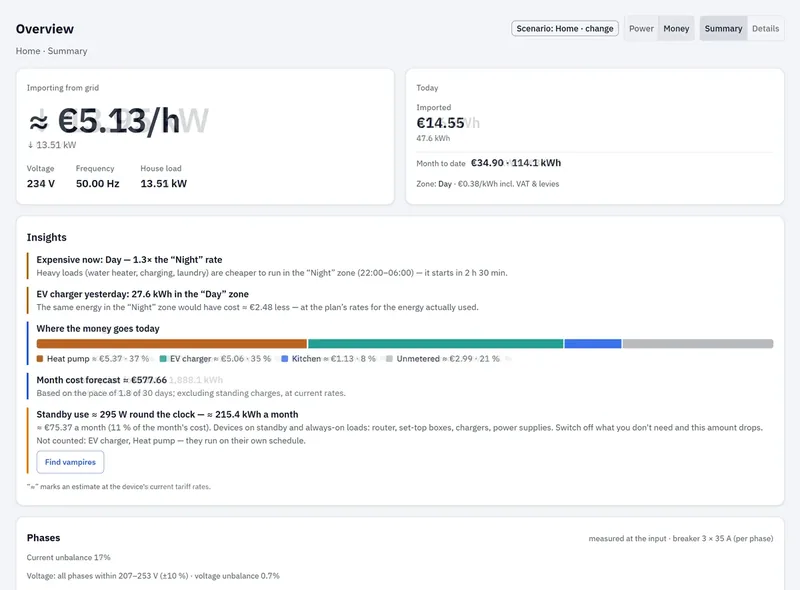
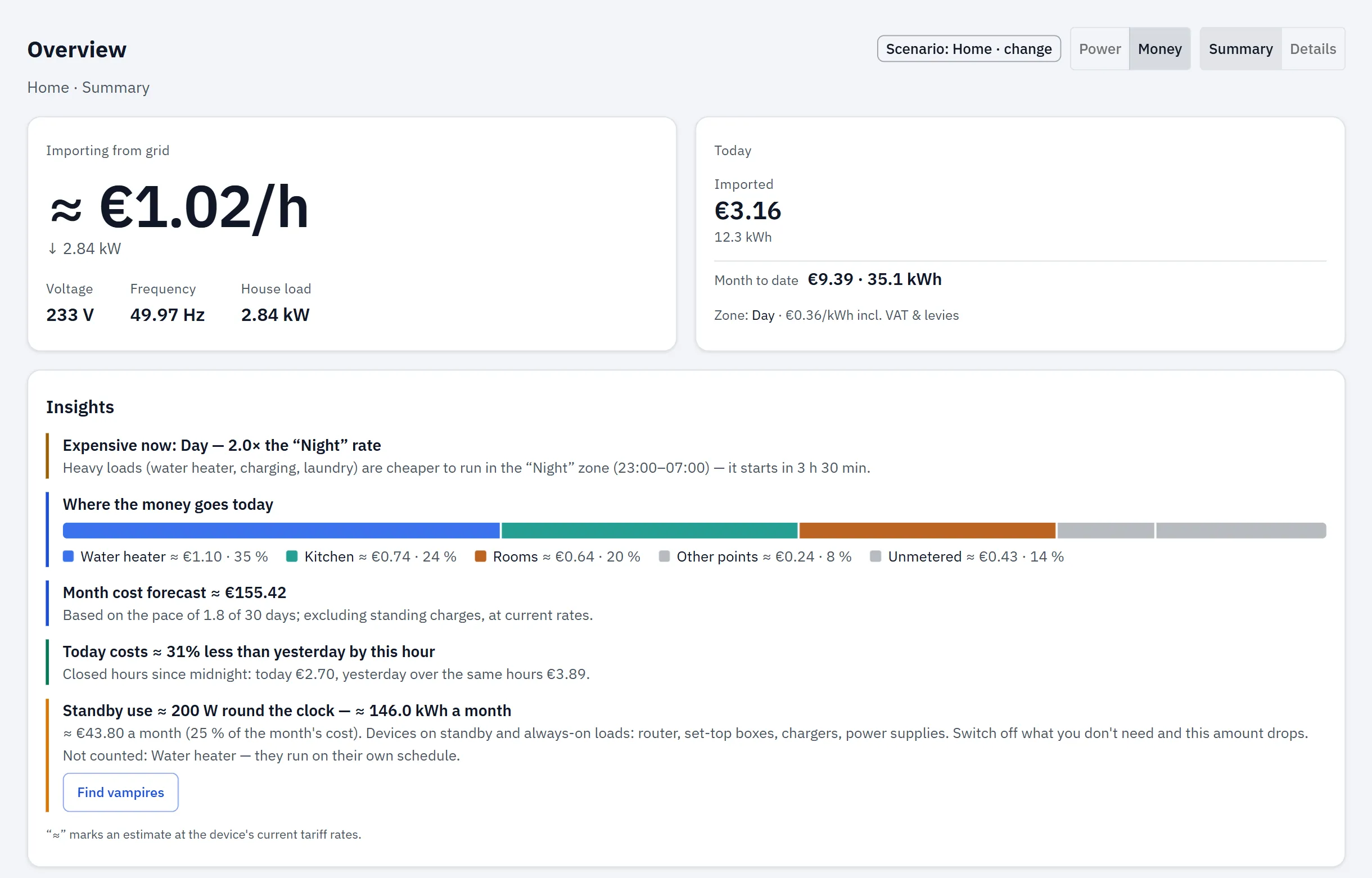
RBgrid Overview pour un appartement à un module : import réseau en direct en watts et €/h, zone tarifaire active et heure de la suivante, coût du jour et du mois en cours.Ouvrir l'image en taille réelle

Vue d'ensemble — ce que cela coûte maintenant

  • Vue puissance ou argent
  • import réseau en watts et €/h, la zone tarifaire active et l'heure de la suivante
  • aujourd'hui et mois en cours, avec hier
  • scène des flux d'énergie (entrée, phases, circuits)
  • cartes Insights : où part l'argent du jour, charge en veille, la zone la plus chère.
RBgrid Overview qui bascule entre la vue puissance et la vue argent.

Déjà sur Home Assistant ?

Chaque point apparaît dans HA comme un appareil : puissance, courant, puissance réactive, facteur de puissance, énergie entrante et sortante. Par hub, vous obtenez aussi la puissance nette et la fréquence, ainsi qu'un appareil de tension de bus là où un bus de tension existe. Vos tableaux de bord et automatisations HA continuent de fonctionner ; l'édition des tarifs, l'historique long terme et la configuration des capteurs restent dans l'application — ni templates, ni utility_meter.

Intégrations

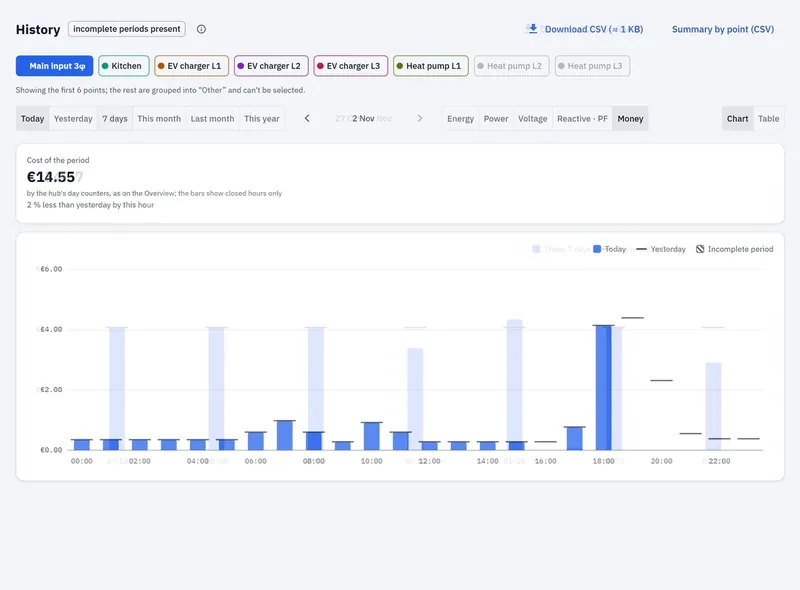
Historique — de cette heure à cette année

  • aujourd'hui / hier / 7 jours / mois / année
  • énergie, puissance, tension, réactif, facteur de puissance, argent
  • graphique ou tableau, périodes incomplètes signalées
  • horaire pendant 60 jours, puis quotidien, mensuel et annuel, pour chaque point ayant un historique (jusqu'à 12), sur la flash propre du hub
  • téléchargez le CSV ou un résumé par point depuis l'application.
RBgrid History qui fait défiler aujourd'hui, 7 jours, mois et année.

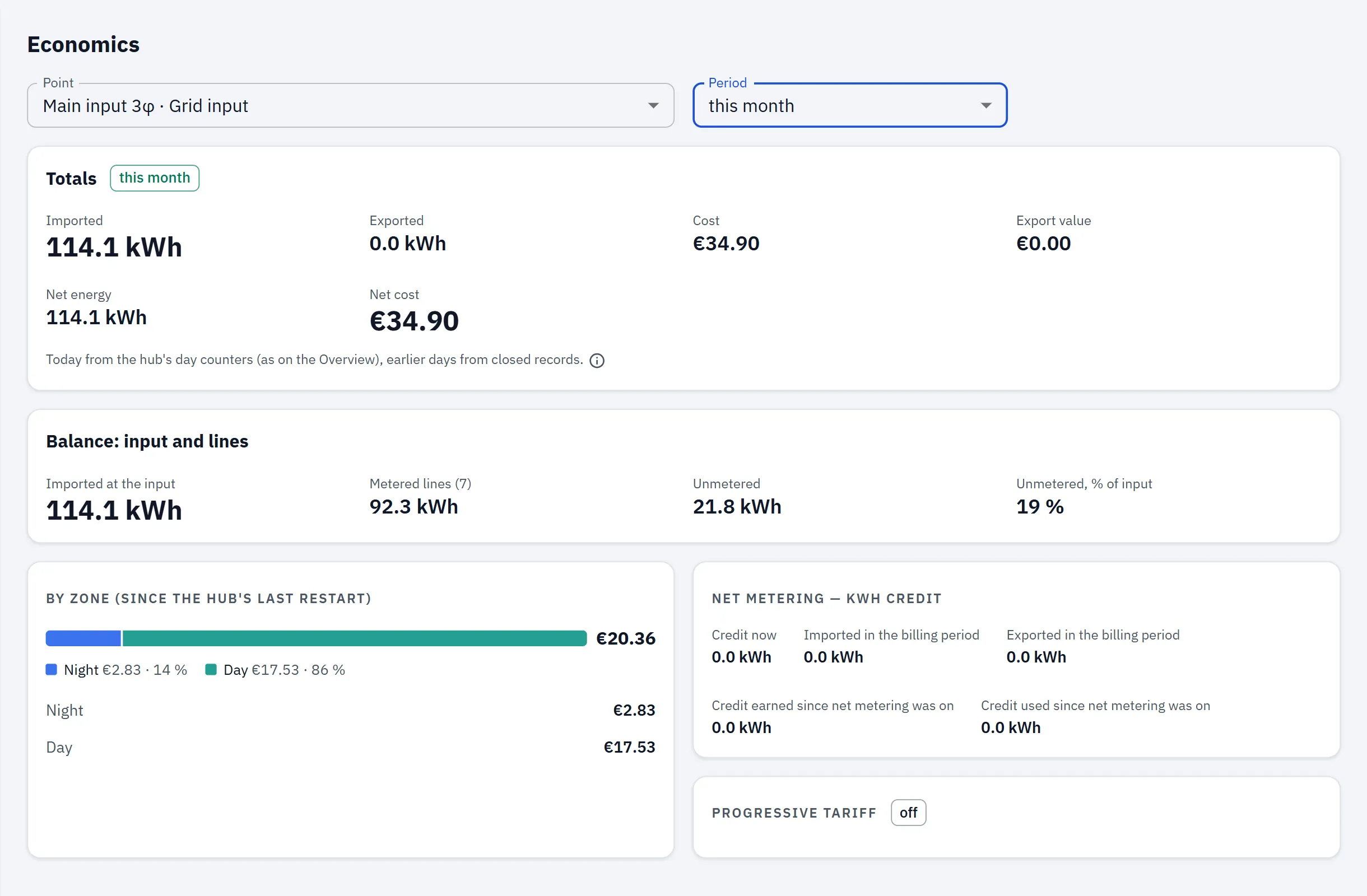
Économie — coût par zone, et export à votre propre prix de vente

  • coût par période et par zone tarifaire
  • import et export mesurés séparément ; crédit en kWh au titre du net-metering lorsque votre plan le prévoit
  • lignes entrée vs mesurée, et part non mesurée
  • production, autoconsommation et export lorsque vous avez un point de production.
RBgrid Economics pour ce mois : coût réparti par zone tarifaire (Jour environ 86%, Nuit environ 14%) et part non mesurée (environ 19%).Ouvrir l'image en taille réelle

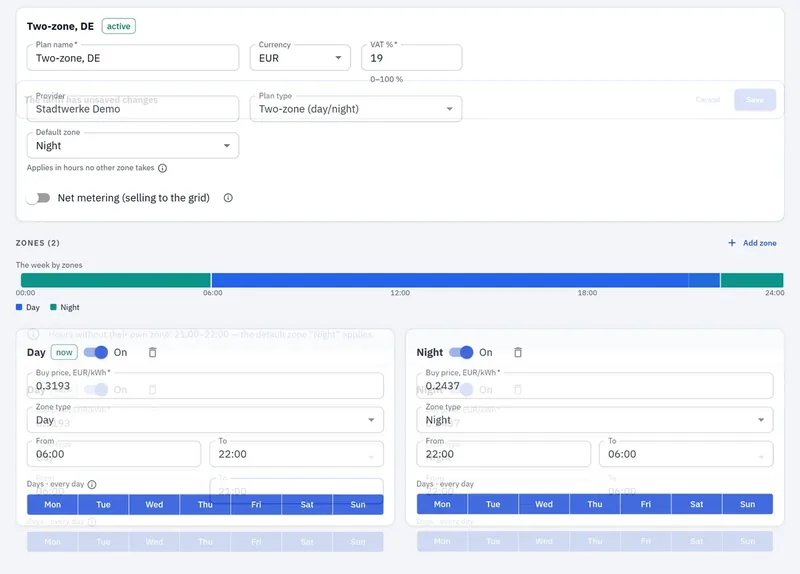
Tarifs — votre plan, tel que votre fournisseur l'écrit

  • zones nommées sur une grille hebdomadaire (nuit, pointe du matin, jour, pointe du soir, fin de soirée, week-end)
  • taxe sur l'énergie au kWh, frais de réseau, contribution renouvelable et TVA
  • export valorisé par zone
  • l'historique conserve les tarifs appliqués à l'époque.
RBgrid Tariffs : la grille hebdomadaire qui met en surbrillance chaque zone à tour de rôle.

Points et événements

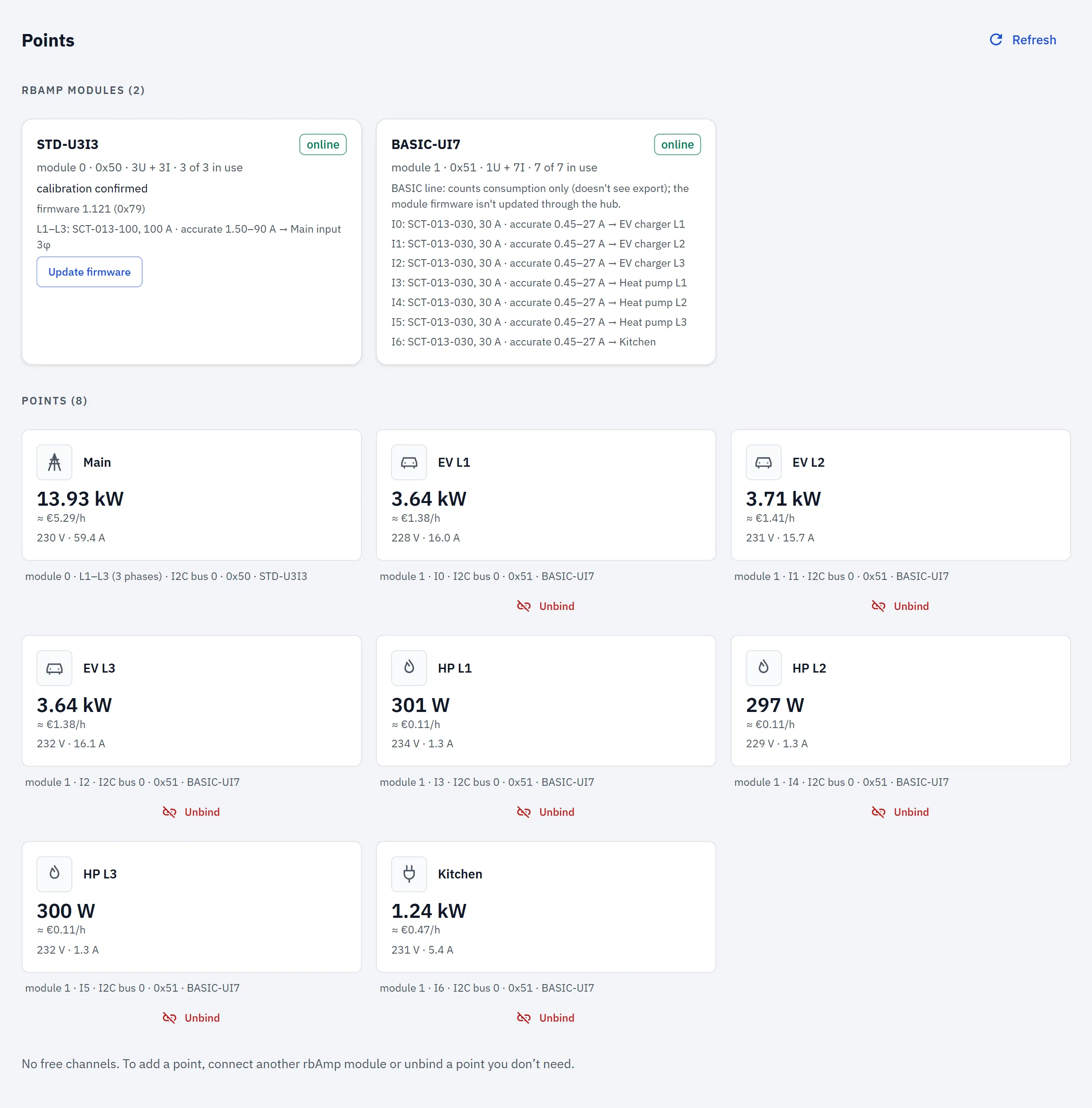
Associez n'importe quel canal de module à un point nommé — entrée, production, circuit — à l'exécution, depuis l'application. Regroupez les points en onglets sur la scène. Une pince 100 A sur un circuit de 16 A fonctionne ; pour des charges inférieures à quelques ampères, une pince 30 A lit plus finement — choisissez le calibre par canal dans Capteurs.

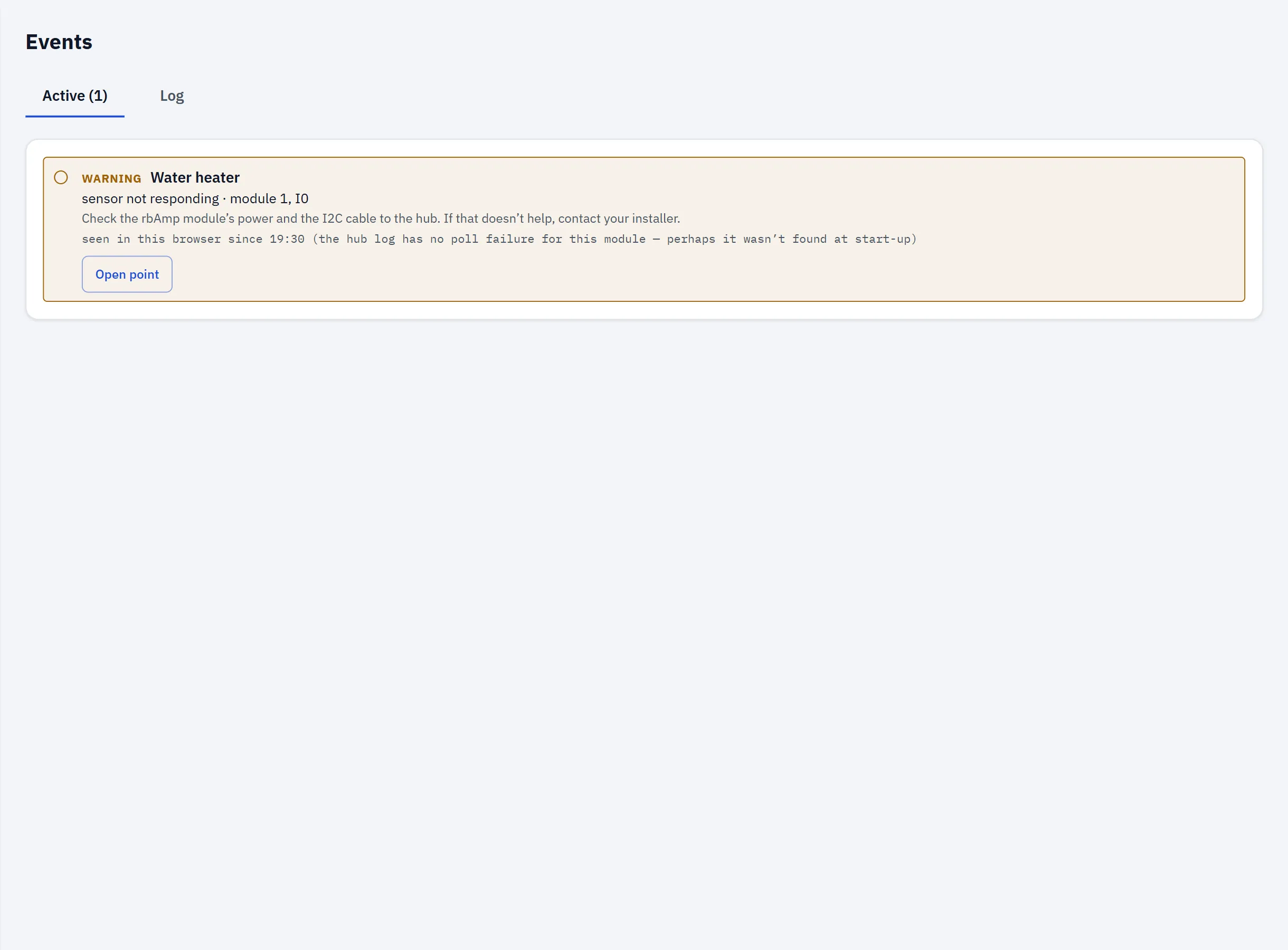
Capteur hors ligne, pince proche de sa limite, écrêtage — avec ce qu'il faut vérifier. Le journal est conservé après les redémarrages.

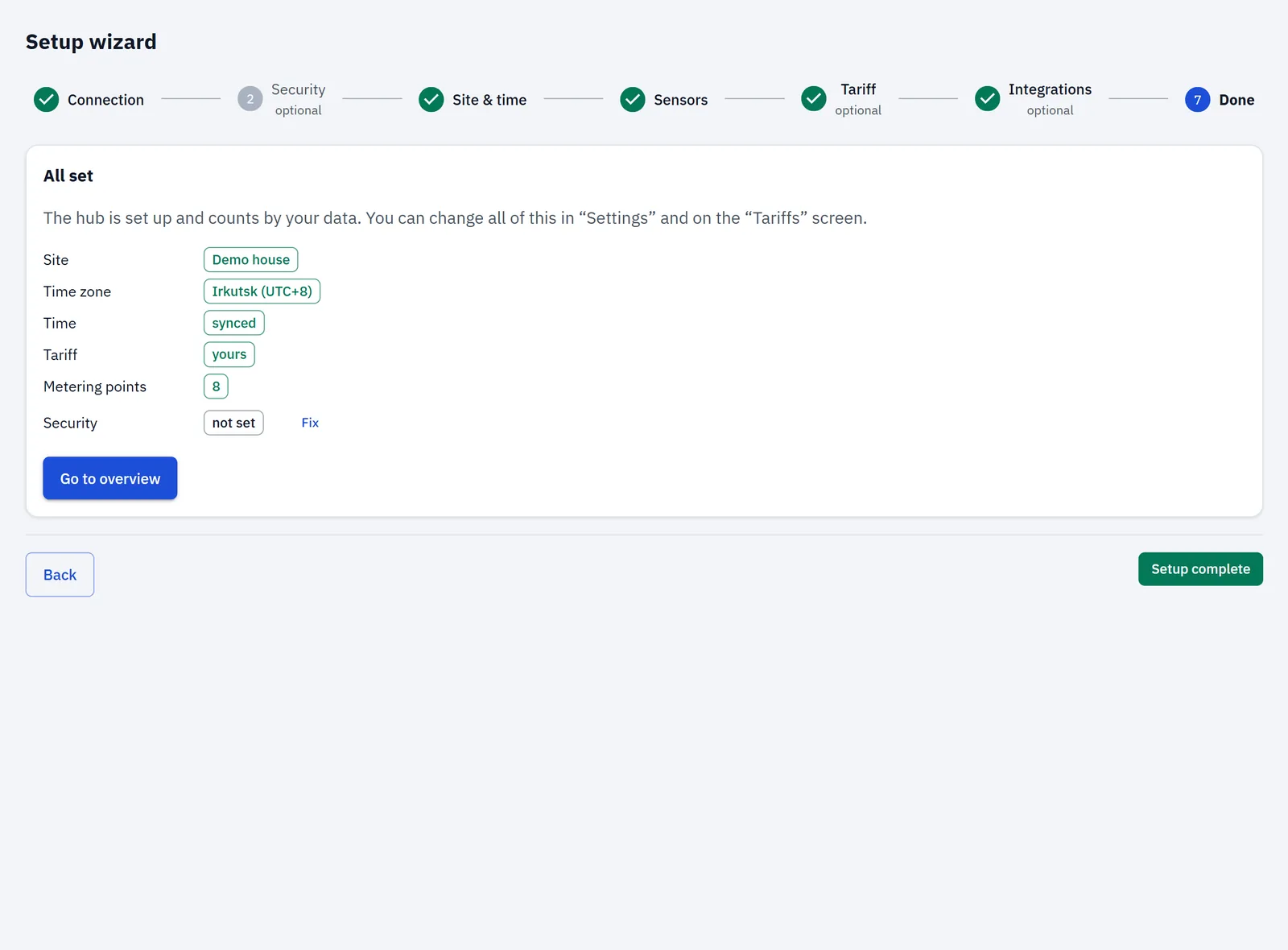
Opérationnel en sept étapes

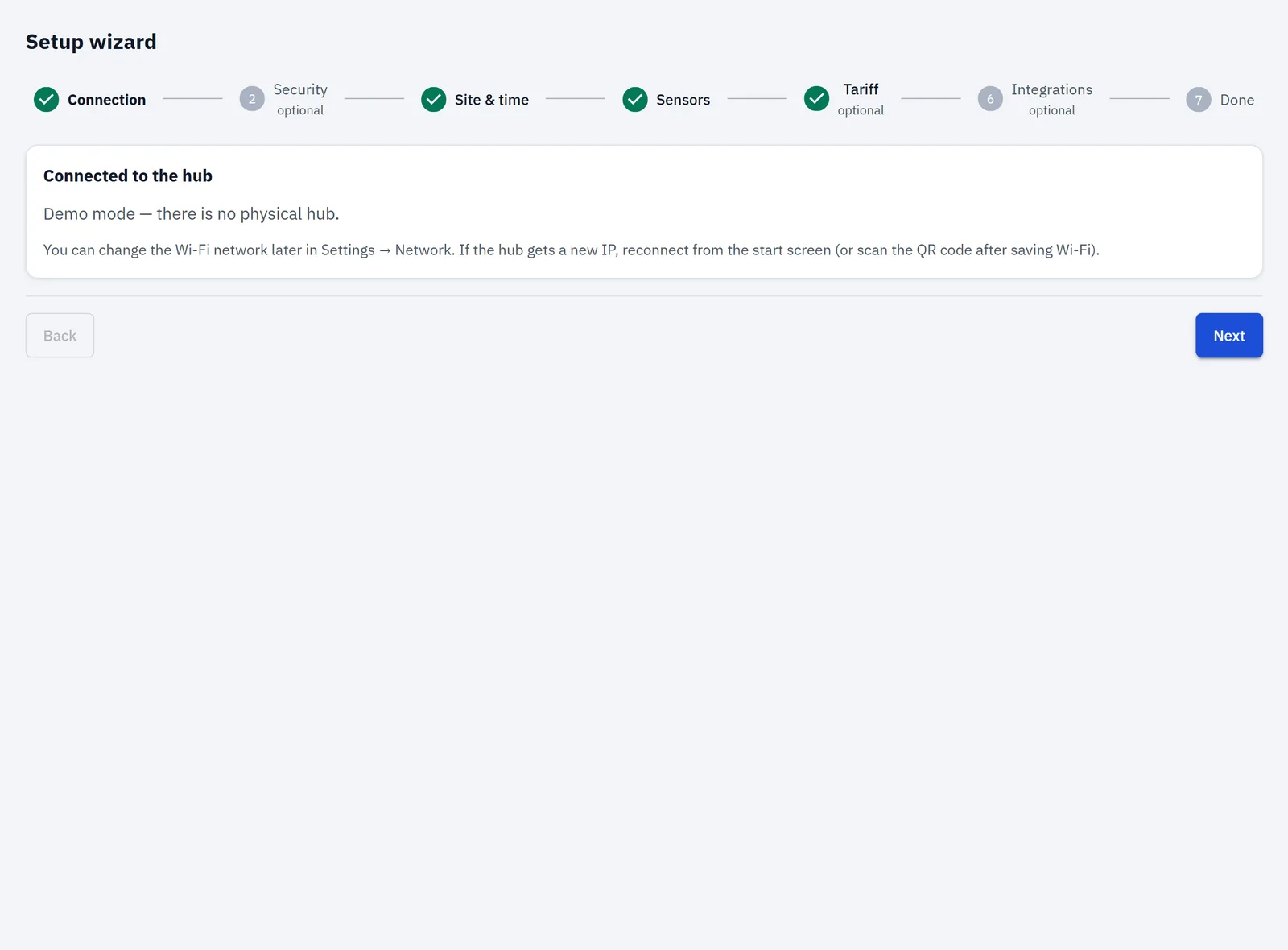
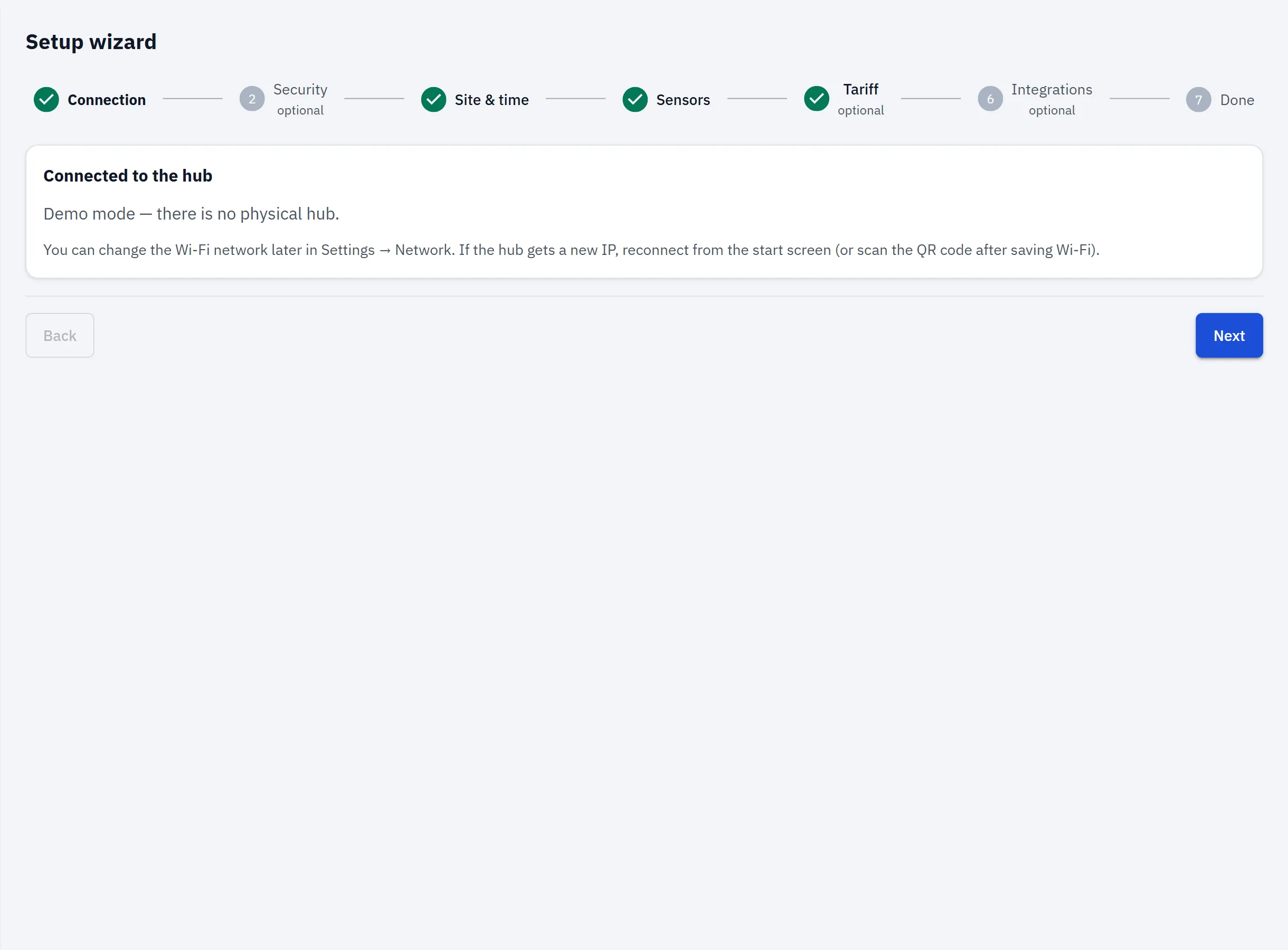
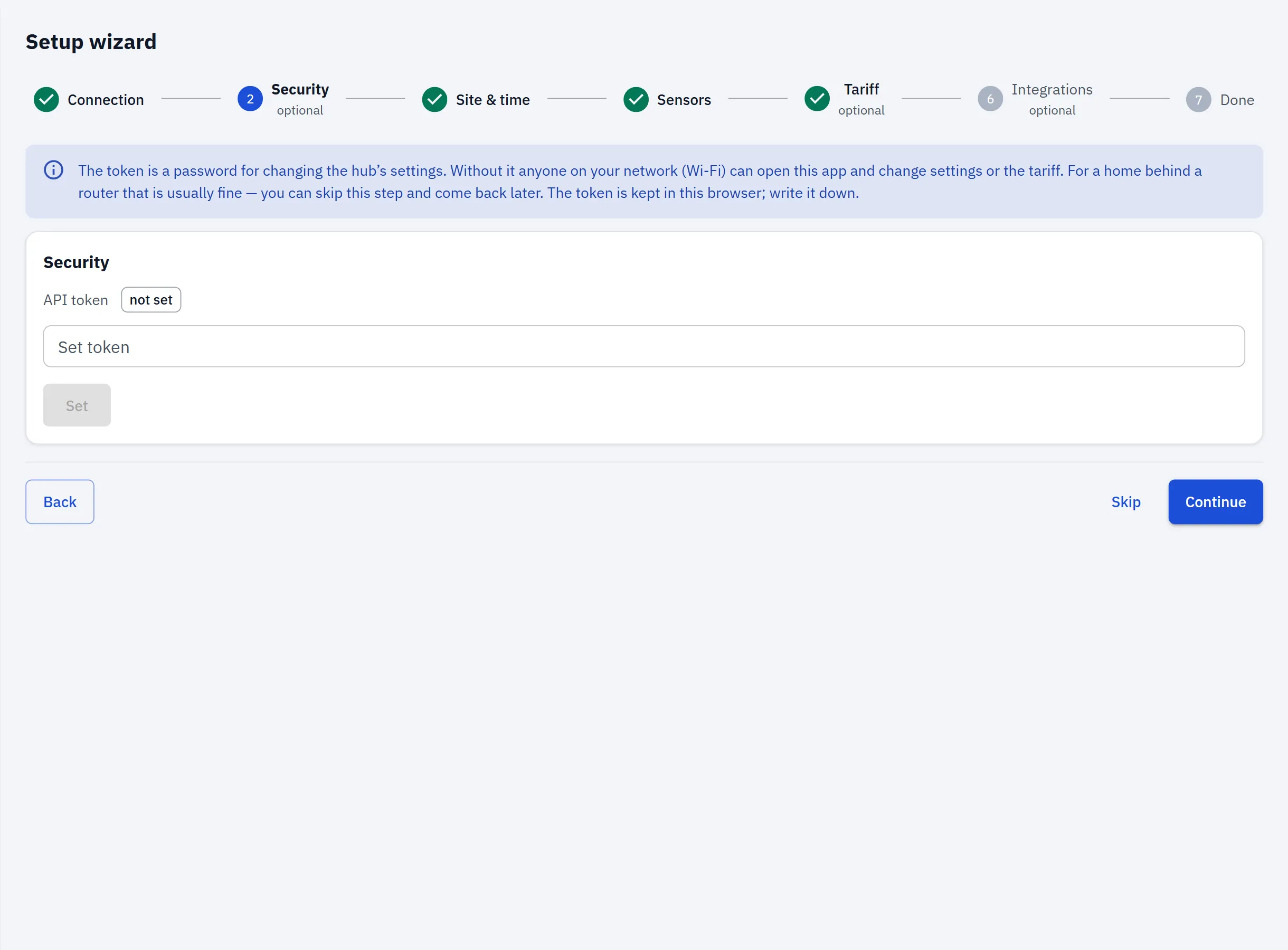
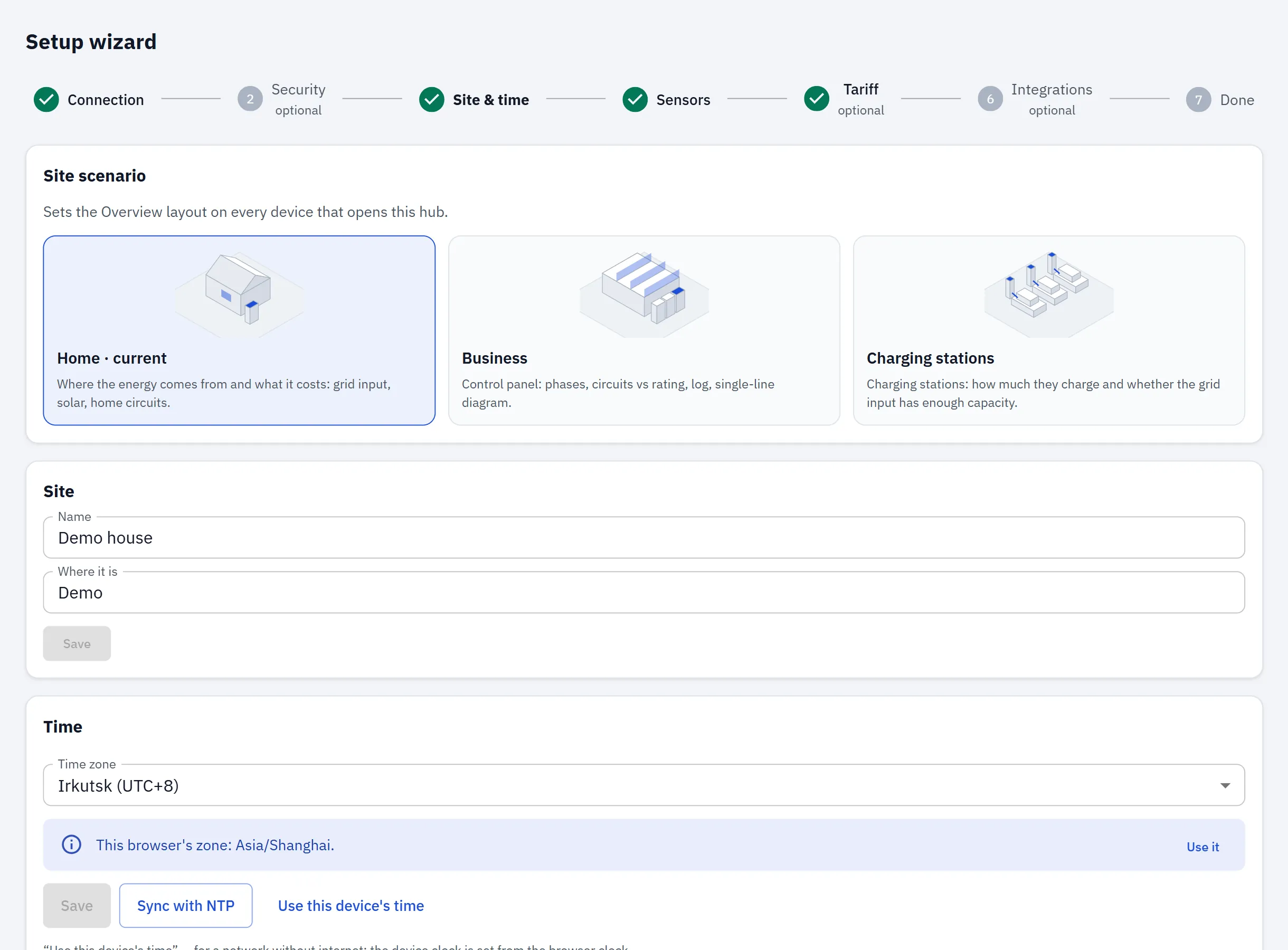
Avant l'assistant : installez le firmware sur votre hub ESP32 et installez l'application web (les deux dans Commencer), connectez-vous au Wi-Fi de configuration du hub, et l'assistant s'ouvre.

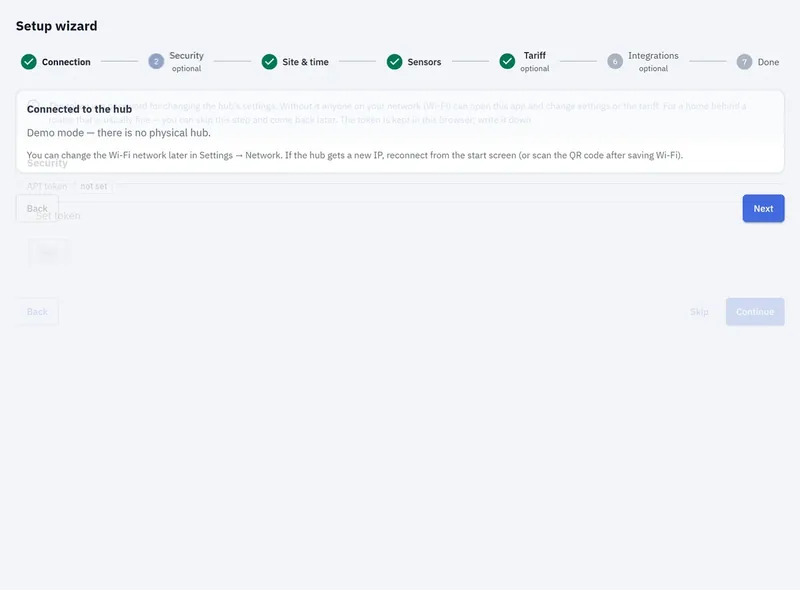
  1. Étape 1 sur 7 — ConnexionOuvrir l'image en taille réelle
    Connexion
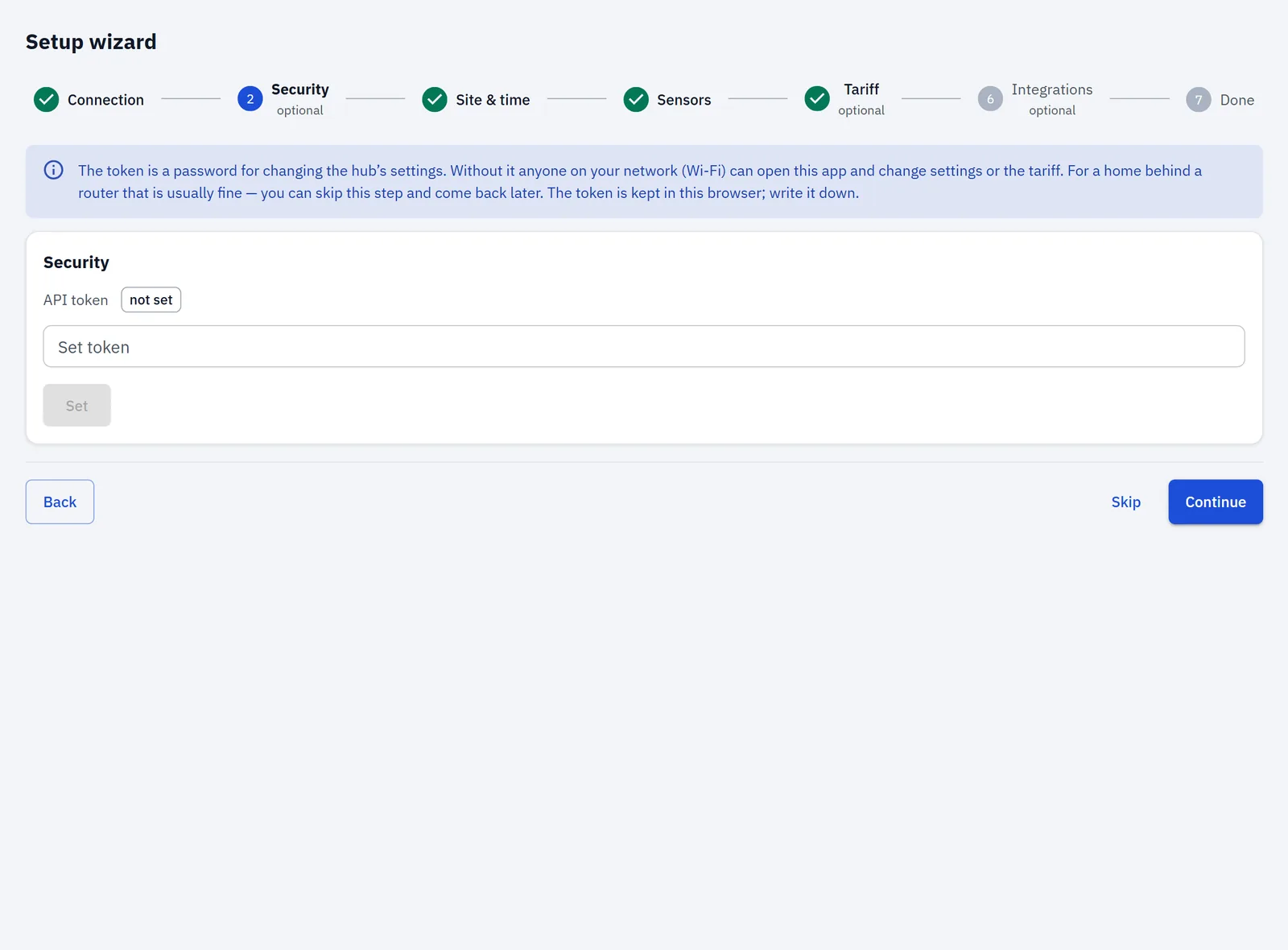
  2. Étape 2 sur 7 — SécuritéOuvrir l'image en taille réelle
    Sécurité
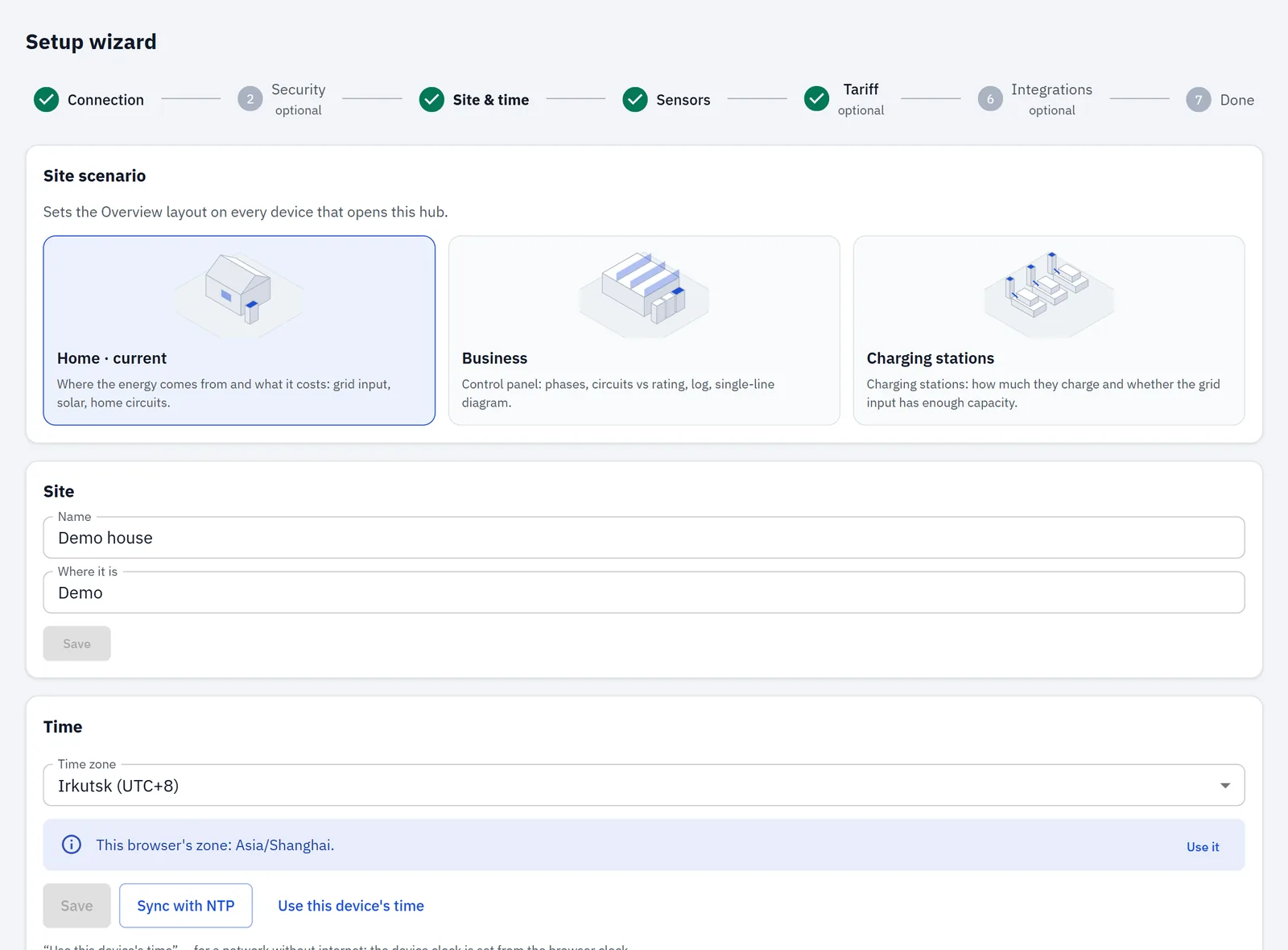
  3. Étape 3 sur 7 — Site et heureOuvrir l'image en taille réelle
    Site et heure
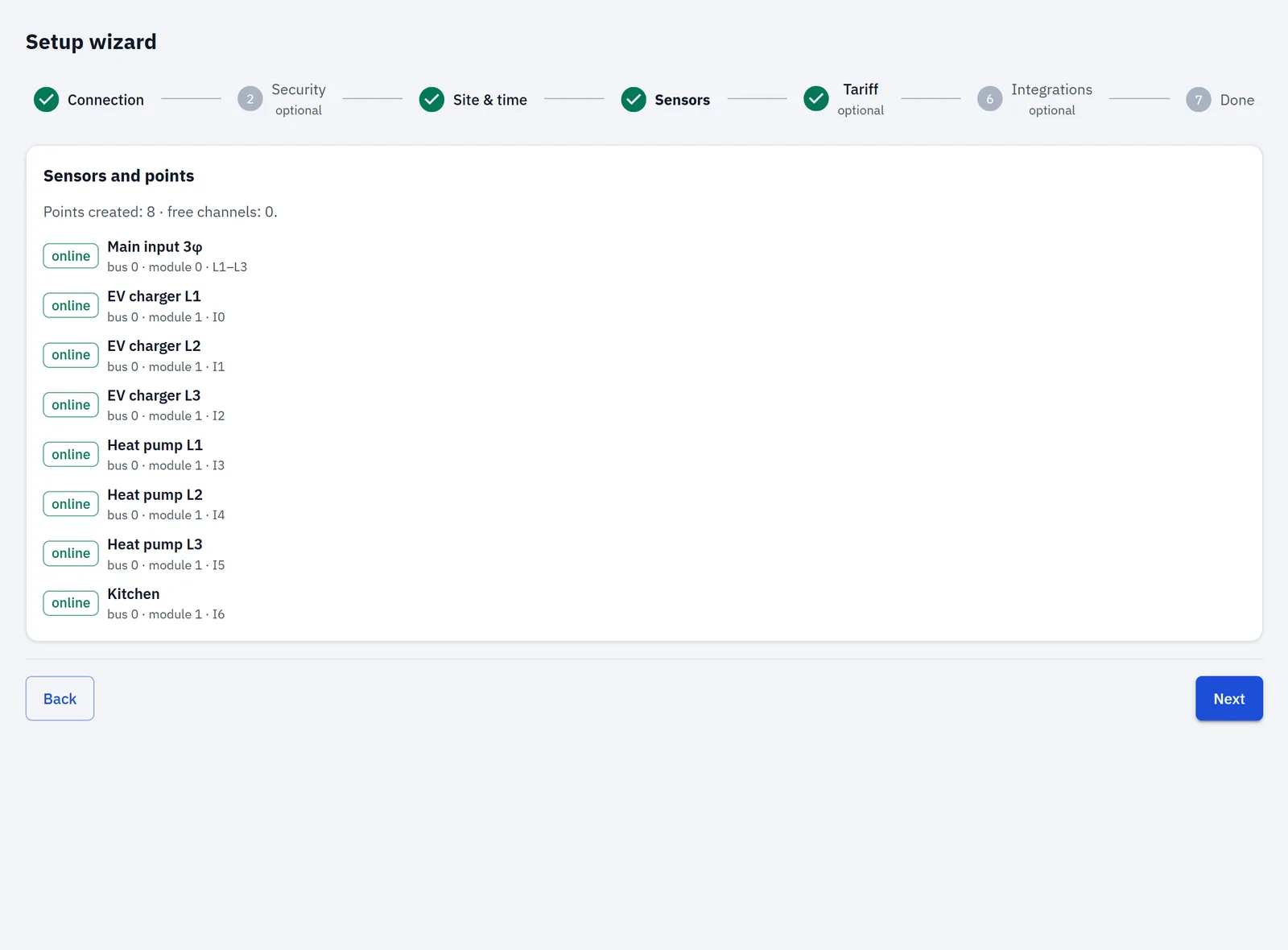
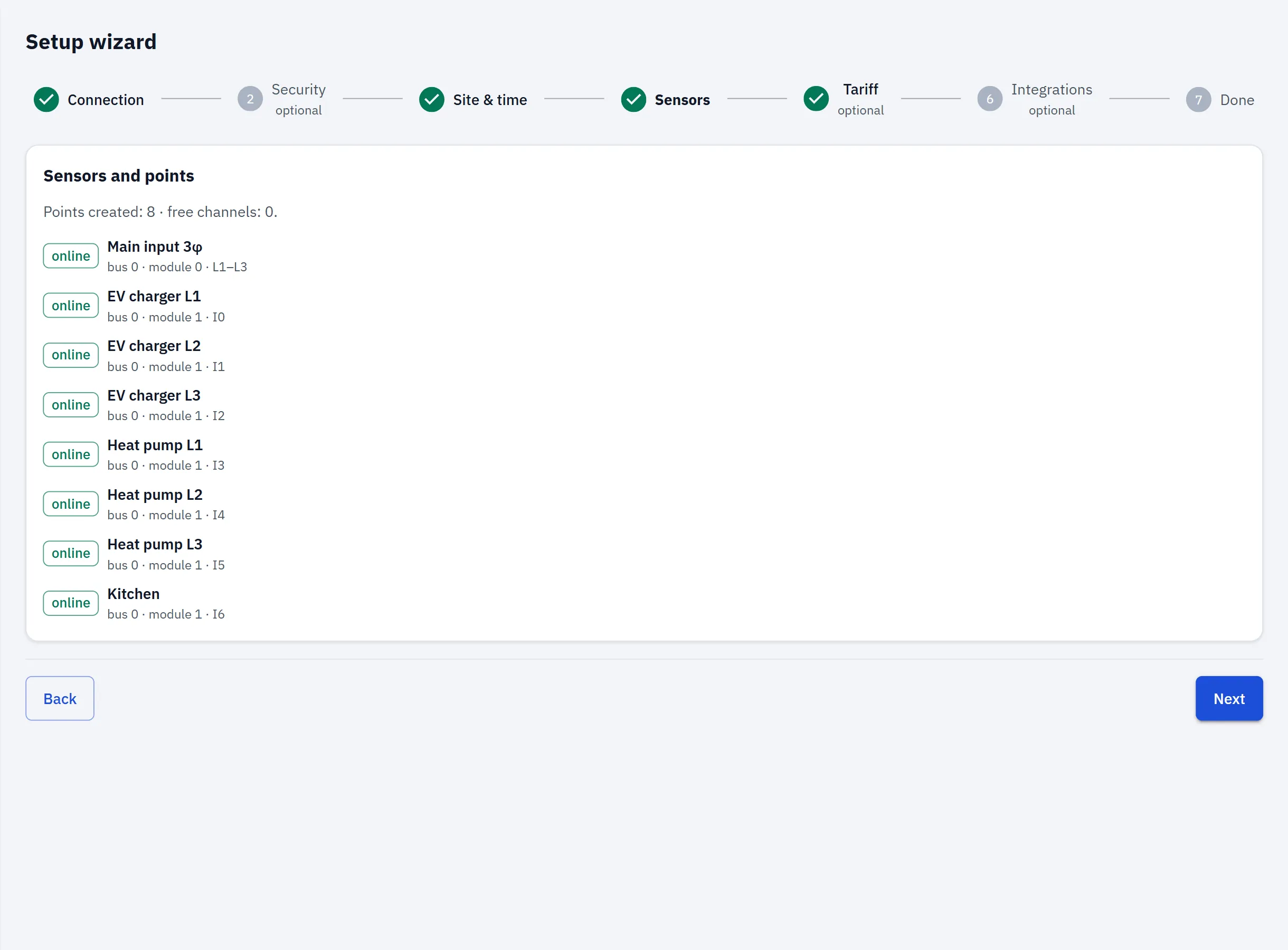
  4. Étape 4 sur 7 — CapteursOuvrir l'image en taille réelle
    Capteurs
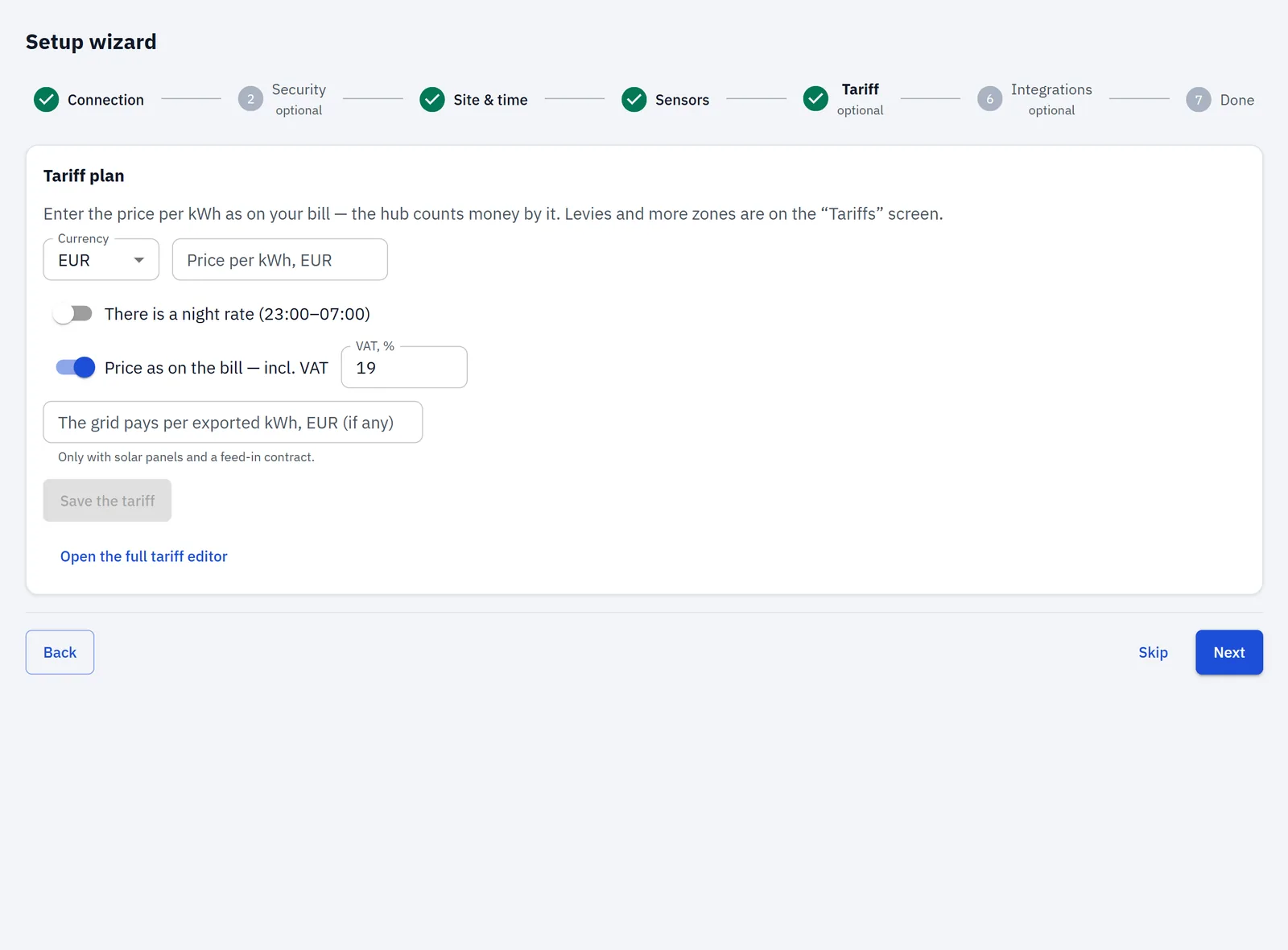
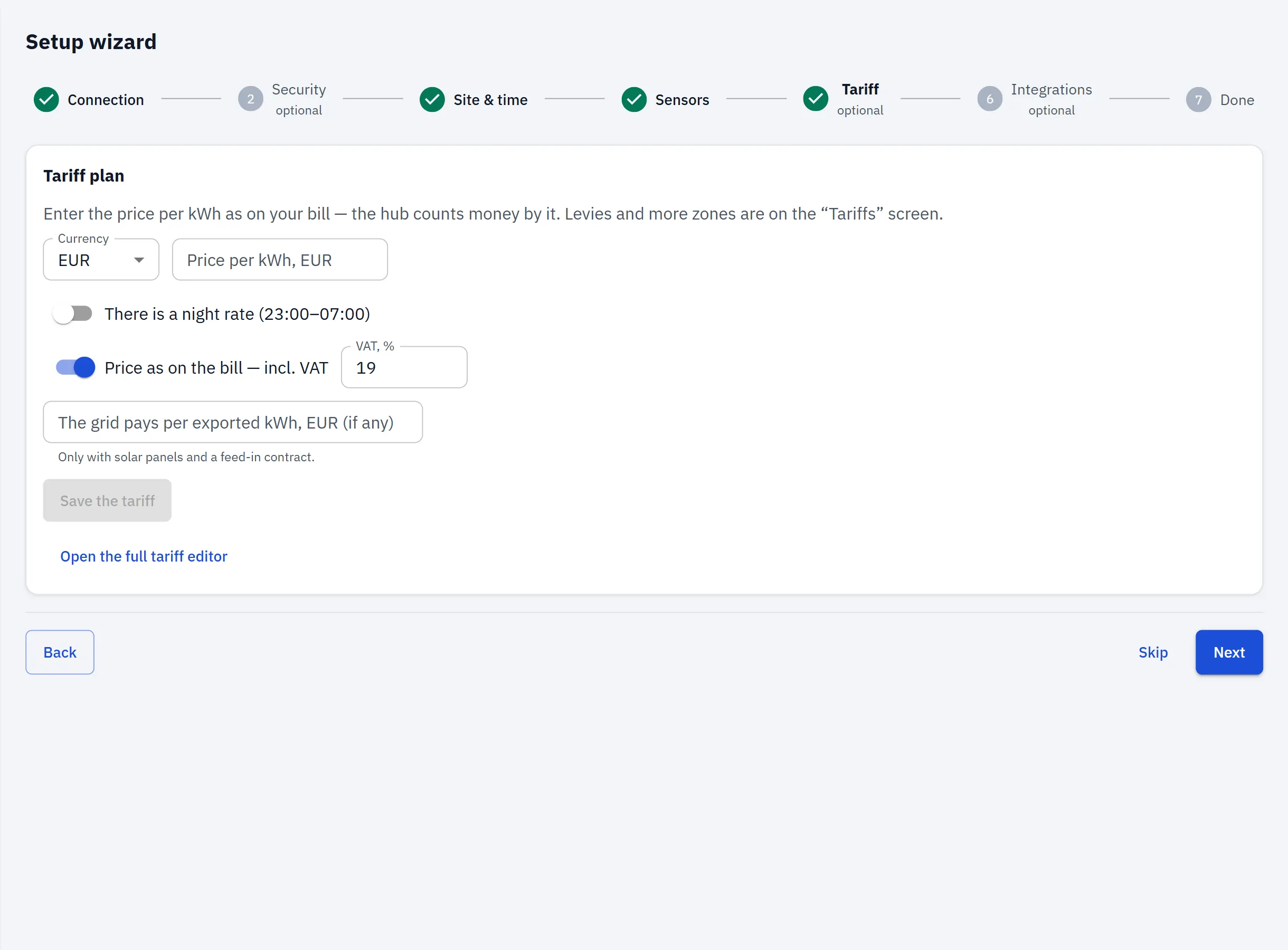
  5. Étape 5 sur 7 — TarifOuvrir l'image en taille réelle
    Tarif
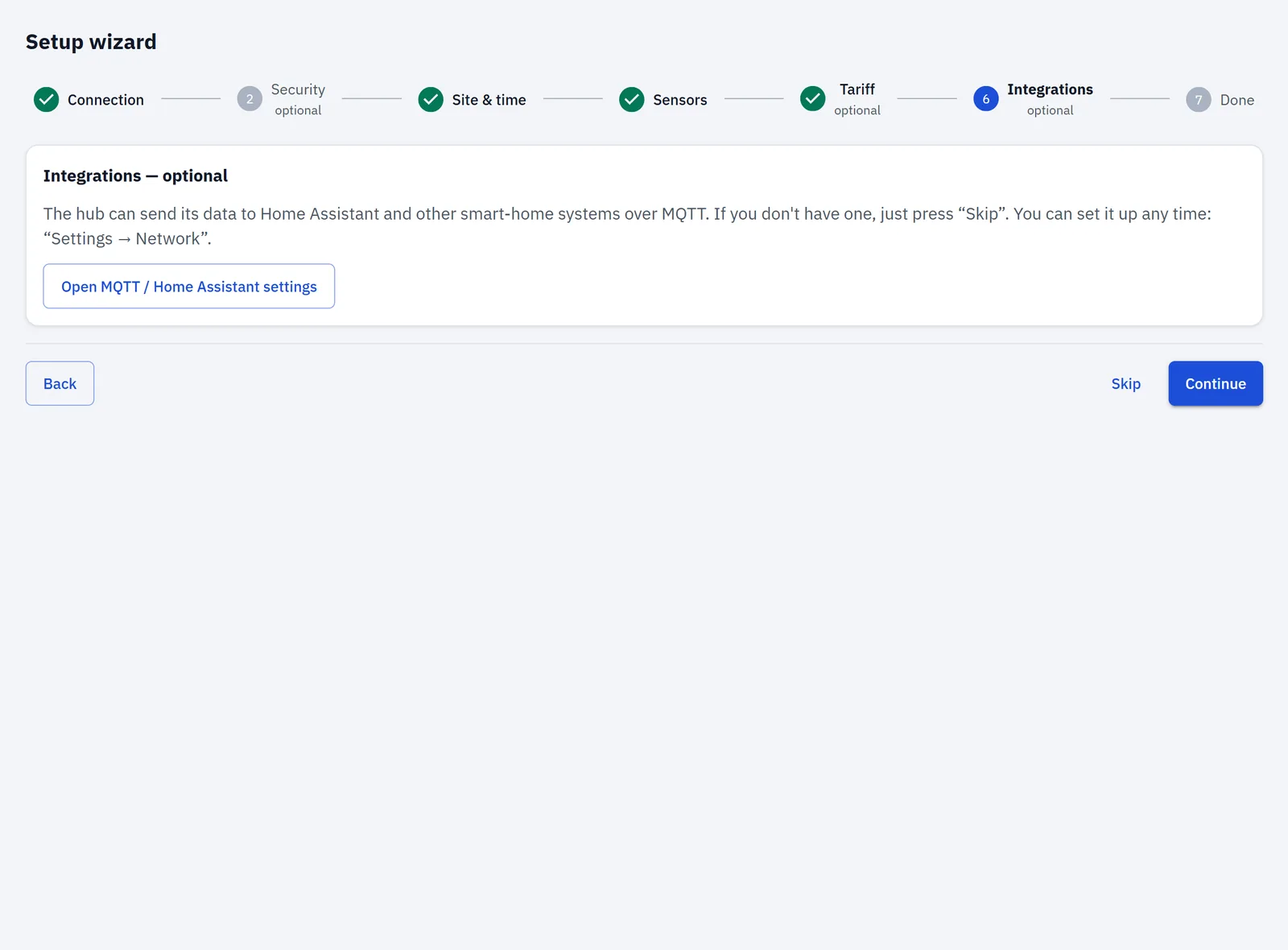
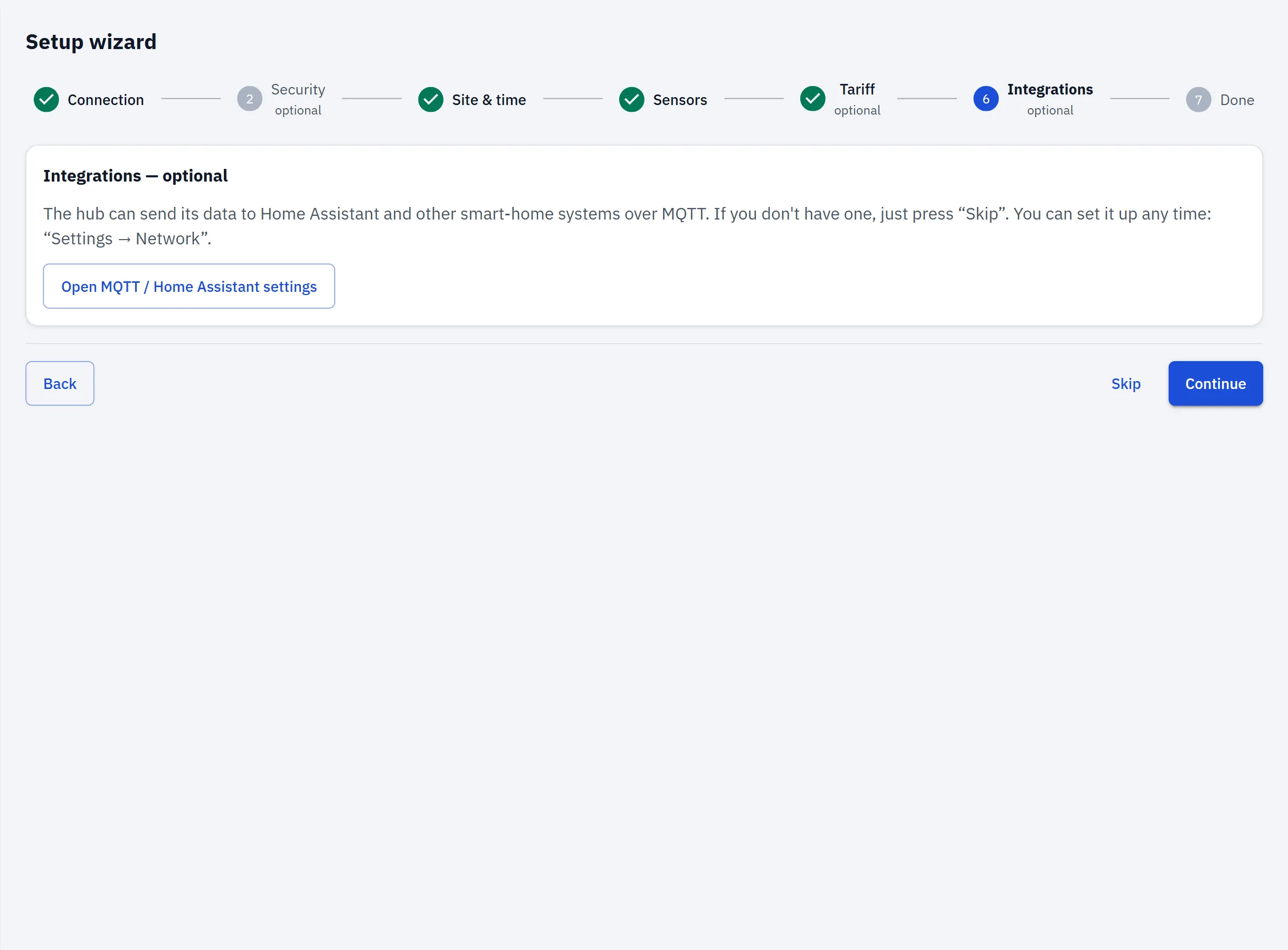
  6. Étape 6 sur 7 — IntégrationsOuvrir l'image en taille réelle
    Intégrations
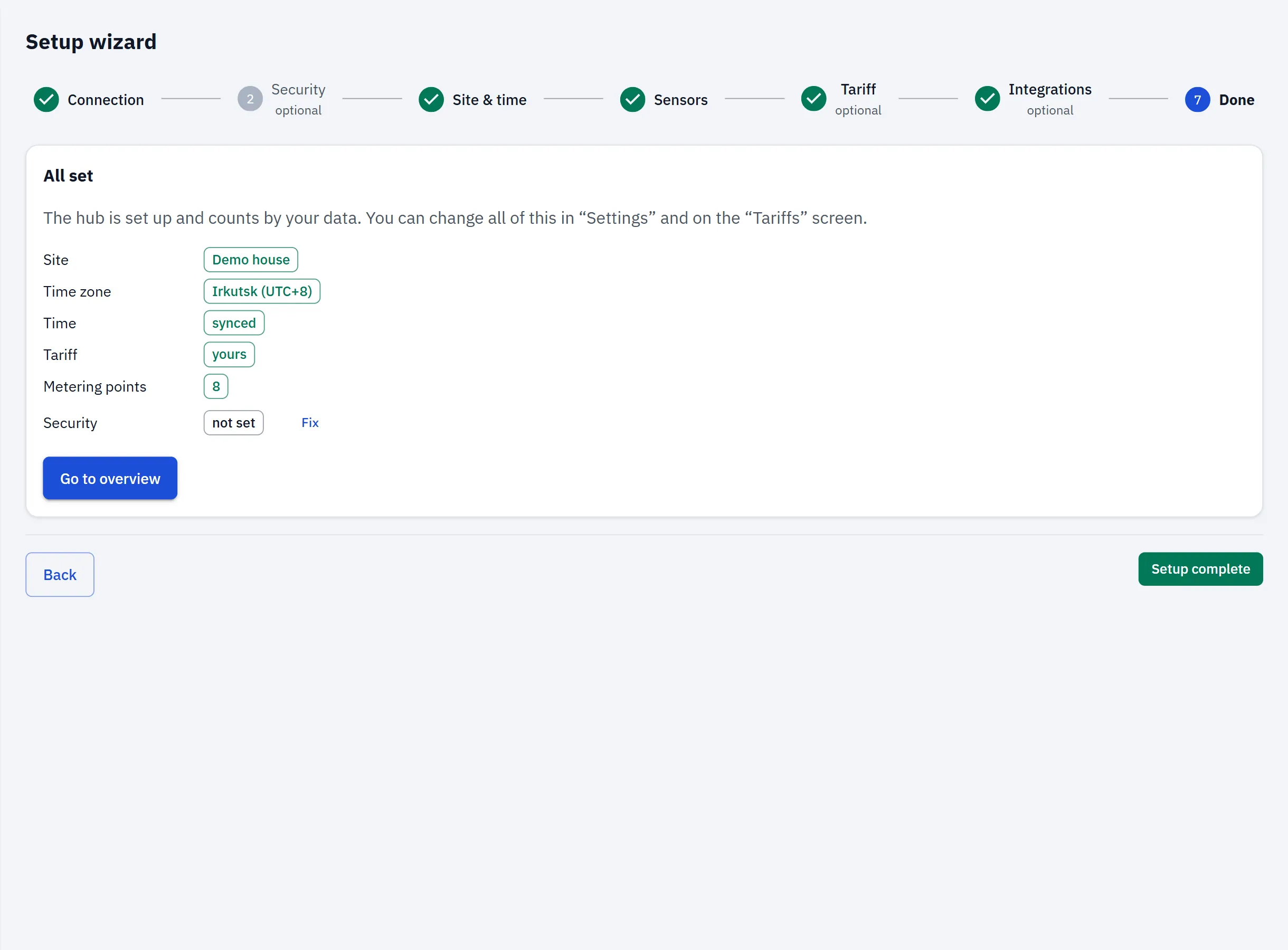
  7. Étape 7 sur 7 — TerminéOuvrir l'image en taille réelle
    Terminé

Deux façons de l'ouvrir. Sur webapp.rbgrid.io : rien à installer, toujours la dernière version de l'application ; elle se connecte à votre hub sur votre réseau domestique, dans Chrome ou Edge, après avoir autorisé une fois l'accès au réseau local. Ou depuis le hub lui-même : installez-la une fois, puis ouvrez l'adresse du hub dans n'importe quel navigateur ; elle fonctionne même sans internet. Dans les deux cas, vos données vont directement du navigateur au hub, sans passer par nos serveurs.

Réglages, mises à jour, sauvegarde

  • mises à jour à distance avec retour arrière automatique
  • un point de restauration conservé sur le hub (réglages, points, tarifs)
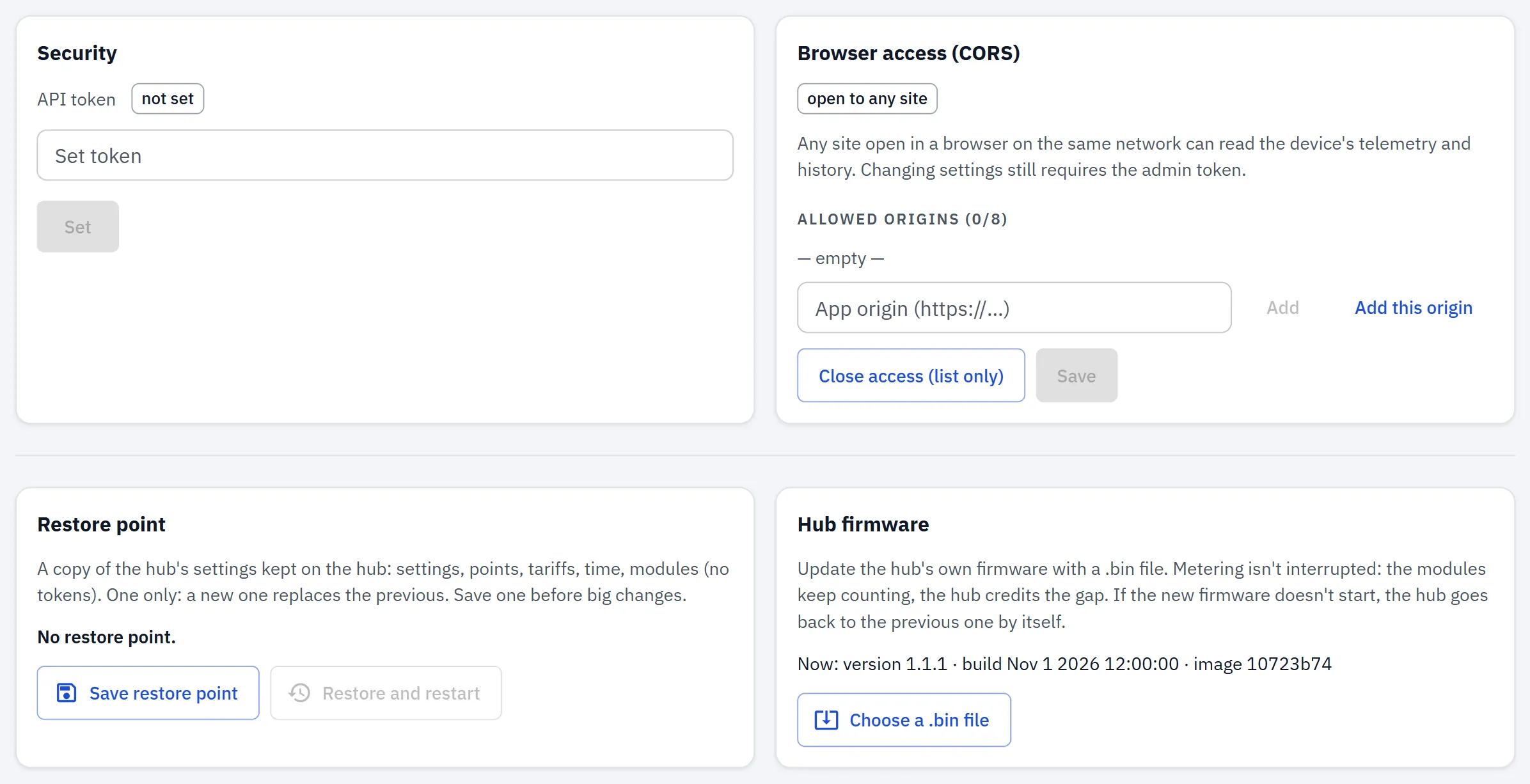
  • jeton admin pour les modifications, jeton de lecture facultatif, liste d'autorisation CORS
  • thème clair et sombre ; packs de langue anglais et russe.
RBgrid Settings → Security : les jetons admin et de lecture et la liste d'autorisation CORS.Ouvrir l'image en taille réelle