Réglages
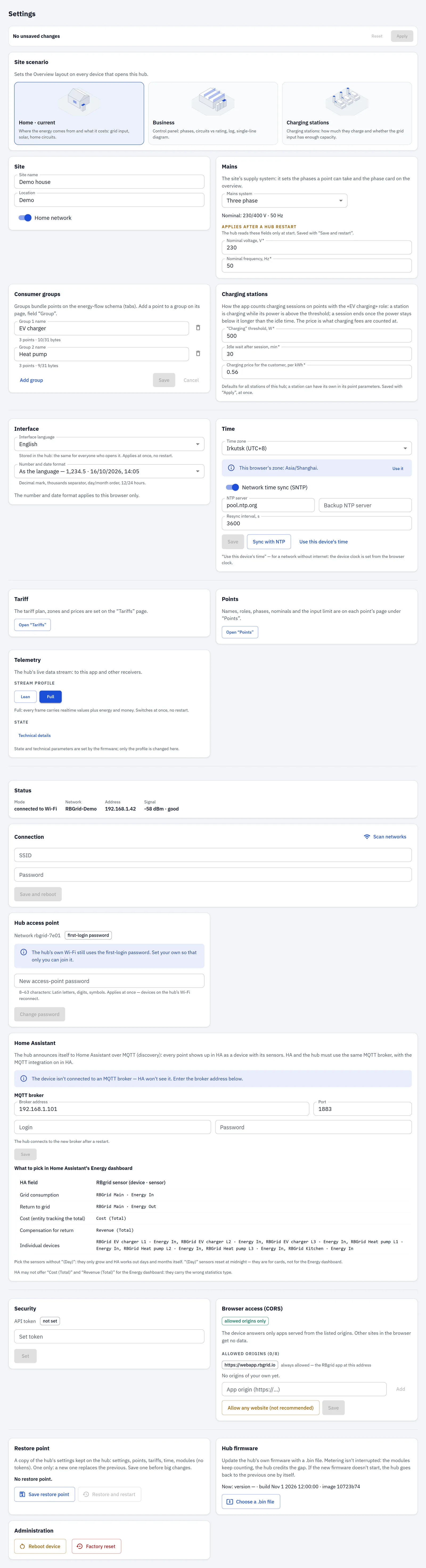
Settings regroupe la configuration propre du hub : le site, l'interface et l'heure, la mesure, le réseau et Home Assistant, l'accès, et la maintenance. Les tarifs et les points ont leurs propres pages ; Settings y renvoie.
Les réglages sont conservés dans la mémoire propre du hub et survivent à un redémarrage. Une fois un jeton d'API défini (voir Security), chaque modification exige ce jeton ; sans lui, l'application affiche « Admin token required. ».
Les panneaux
Les panneaux forment six groupes, les uns après les autres, séparés par un trait. Les groupes n'ont pas de titres propres.
| Groupe | Panneaux |
|---|---|
| 1. Le site | Site scenario · Site · Mains · Consumer groups · Charging stations |
| 2. Langue et heure | Interface · Time |
| 3. Mesure | Tariff · Points · Telemetry |
| 4. Connectivité | Status and Connection · Hub access point · Home Assistant |
| 5. Accès | Security · Browser access (CORS) |
| 6. Maintenance | Restore point · Hub firmware · Administration |
Certains panneaux n'apparaissent que si votre hub prend en charge la fonction ; chaque section ci-dessous indique quand.
Enregistrer les modifications
La plupart des panneaux ont leur propre bouton Save. Trois panneaux partagent plutôt une barre d'enregistrement en haut de la page : Site, les valeurs nominales de Mains, et Charging stations. La barre affiche No unsaved changes ou Unsaved changes: n, avec :
- Apply : enregistre les modifications qui prennent effet immédiatement ;
- Reset : annule vos modifications non enregistrées ;
- Save and restart : affiché uniquement lorsque vous avez modifié un champ qui s'applique après un redémarrage. Il enregistre les modifications, puis redémarre le hub (l'application le demande d'abord).
La barre reste en haut pendant le défilement. Si une modification enregistrée nécessite un redémarrage, le message de la barre propose Restart now. Les panneaux Time, Hub access point et Home Assistant ont leur propre bouton de redémarrage.
Ce qui nécessite un redémarrage
La plupart des réglages s'appliquent immédiatement. Ceux-ci nécessitent un redémarrage du hub :
| Change | How it applies |
|---|---|
| Mains nominal voltage and frequency | Save and restart |
| NTP sync, the time source and the NTP server | après un redémarrage ; le panneau Time l'indique |
| The MQTT broker | après un redémarrage (Restart now) |
| The Wi-Fi network (Connection) | Save and reboot : le hub redémarre aussitôt |
| Restoring a restore point | le hub redémarre aussitôt |
| A firmware update | le hub redémarre de lui-même |
Le mot de passe du point d'accès s'applique normalement immédiatement ; si le hub a besoin d'un redémarrage pour cela, le panneau l'indique.

Panneau Site scenario
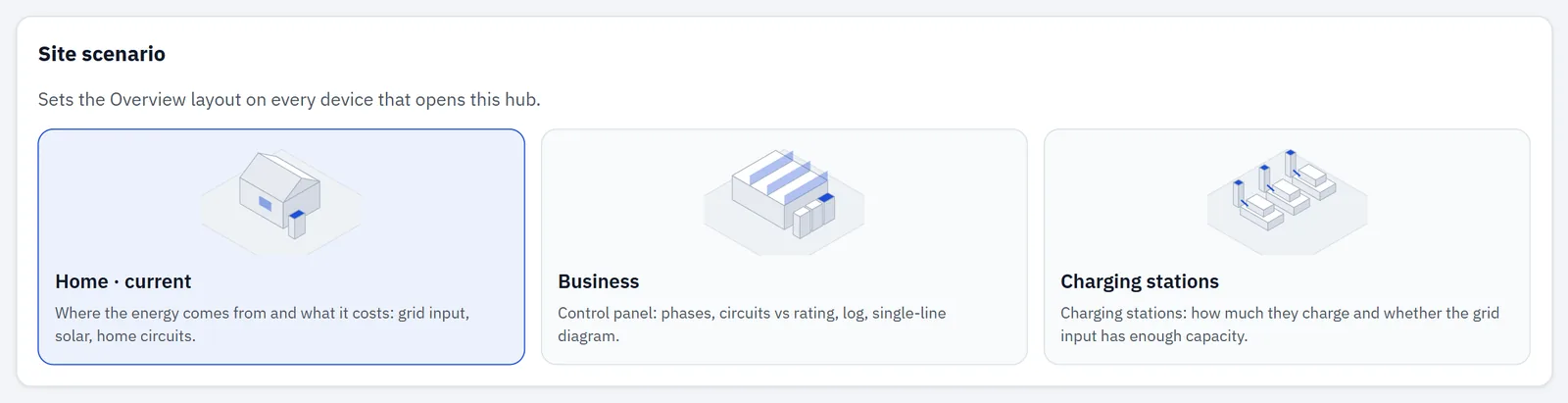
Toujours affiché. Trois cartes : Home, Business et Charging stations. Le scénario actuel est marqué « · current ».
Le scénario détermine ce que l'Overview affiche. Lorsque vous en choisissez un autre, l'application demande « Change scenario? » :
- Change l'enregistre sur le hub. L'Overview change pour toutes les personnes qui ouvrent ce hub. Cela s'applique immédiatement, sans redémarrage.
- Just preview affiche le scénario dans ce navigateur seulement. Rien n'est enregistré sur le hub.
- Cancel conserve le scénario en cours.
Site
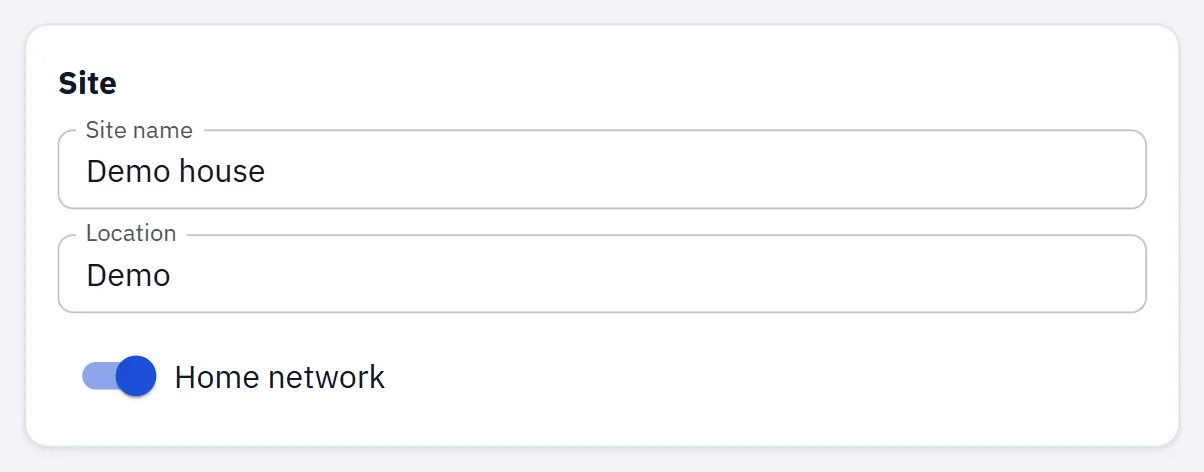
Toujours affiché.
| Field | What it does |
|---|---|
| Site name | Le nom de votre logement ou de votre bâtiment, pour votre référence. |
| Location | L'emplacement, pour votre référence. |
Enregistrez avec Apply dans la barre d'enregistrement ; les deux s'appliquent immédiatement. Ce sont les mêmes champs que Name et Where it is dans l'assistant de configuration.
Les champs que le hub ne lit qu'au démarrage sont listés sous Applies after a hub restart et enregistrés avec Save and restart.
Mains
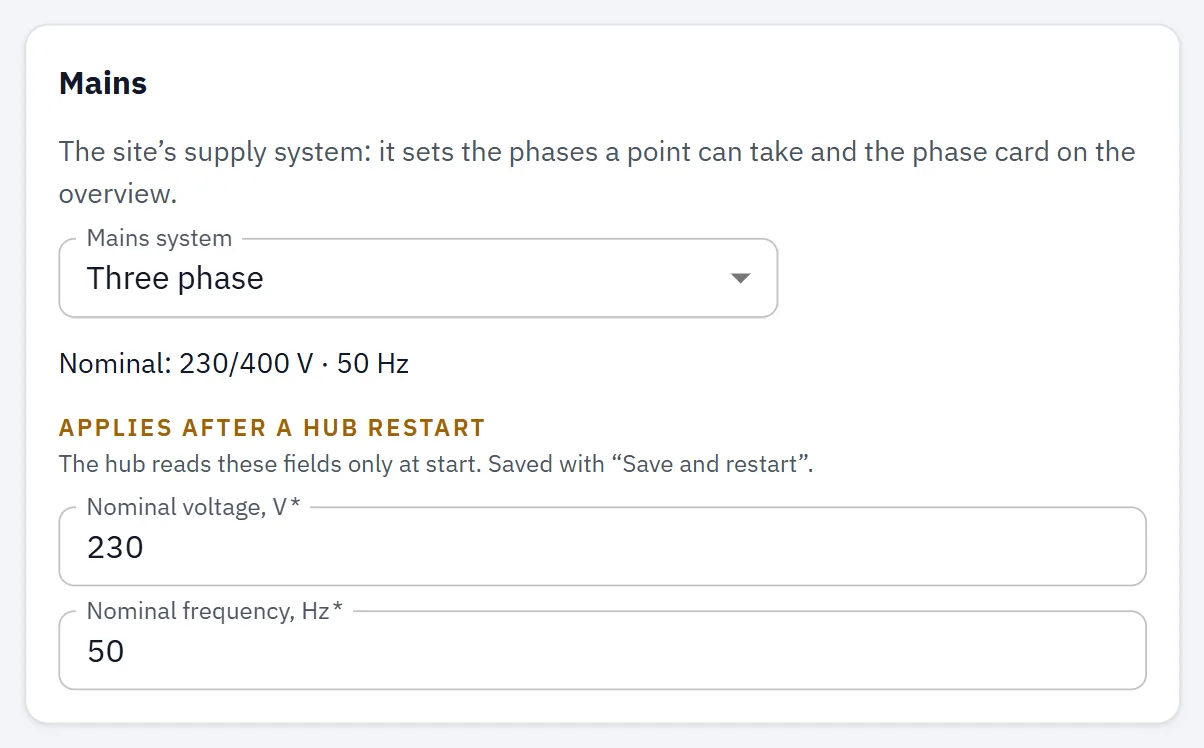
Affiché lorsque votre hub prend en charge un réglage du système électrique.
| Field | What it does | When it applies |
|---|---|---|
| Mains system | Single phase ou Three phase. « Not set — counted as single-phase » tant que vous n'avez pas choisi. Une option que le hub n'a pas validée sur le matériel est marquée « — not validated on hardware ». | Enregistré dès votre choix (« Mains system saved on the device. ») ; s'applique immédiatement. |
| Nominal voltage, V | Votre tension nominale du secteur, 90–480 V. 0 signifie non défini : le hub utilise sa valeur par défaut. | Save and restart |
| Nominal frequency, Hz | Votre fréquence nominale du secteur, 45–65 Hz. 0 signifie non défini. | Save and restart |
La ligne « Nominal: … V · … Hz » affiche les valeurs utilisées.
Le panneau aide aussi à garder les points cohérents :
- Si aucun système n'est défini mais que les phases de vos points en suggèrent un, il affiche « The points' phases suggest: … Choose the system if that is right. »
- Si un point a une phase que le système choisi n'autorise pas, il liste ces points. Modifiez la phase sur la page du point.
Panneau Consumer groups
Affiché lorsque votre hub prend en charge les groupes de consommation.
Les groupes rassemblent des points, par exemple « Ground floor » ou « Workshop ».
| Field | What it does |
|---|---|
| Group n name | Le nom du groupe. Obligatoire, jusqu'à 31 octets (moins de caractères pour les lettres non latines). L'aide indique combien de points se trouvent dans le groupe. |
| Icône de suppression | Supprime le groupe. L'application avertit si le groupe contient encore des points. |
| Add group | Ajoute un groupe, jusqu'à 16. |
Appuyez sur Save (ou Cancel). Les modifications s'appliquent immédiatement. Vous ajoutez un point à un groupe sur la page de ce point, dans son champ Group.
Panneau Charging stations
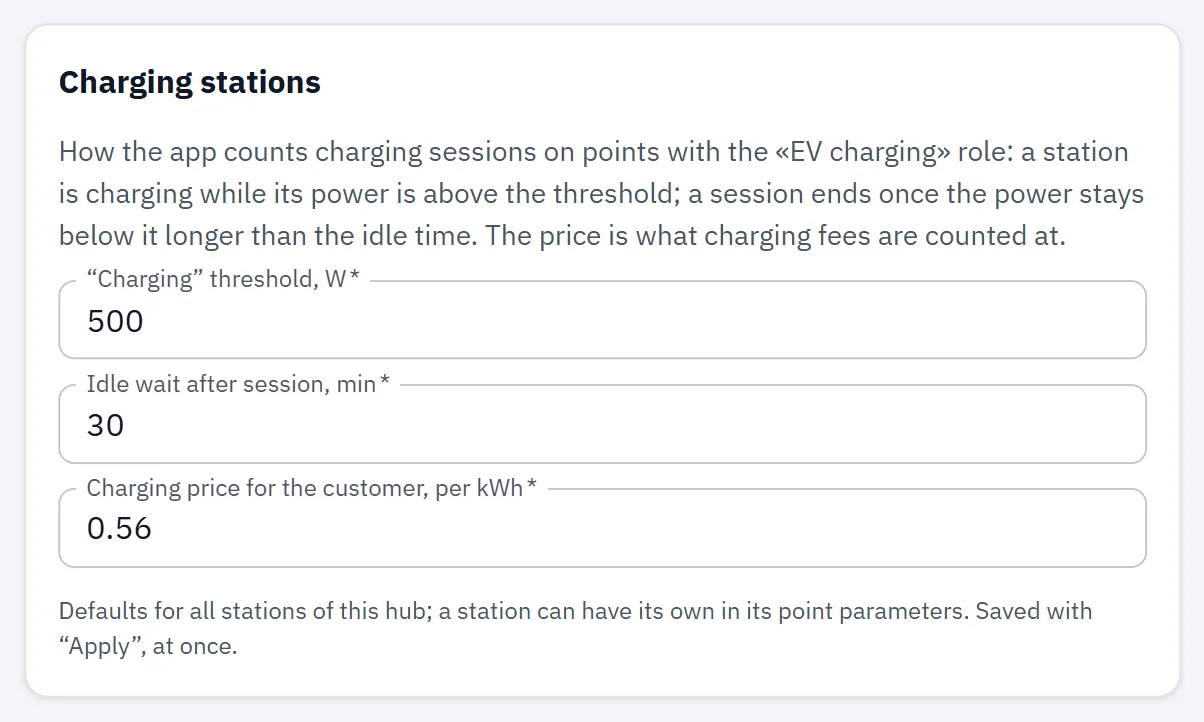
Affiché lorsque votre hub prend en charge la mesure des bornes de recharge et que soit le scénario du site est Charging stations, soit un point a le rôle Charging station.
| Field | What it does | Default |
|---|---|---|
| "Charging" threshold, W | Au-dessus de cette puissance, une borne compte comme en charge. 0–100000 W. | 0 = 500 W |
| Idle wait after session, min | Durée pendant laquelle une borne doit rester sous le seuil avant que la session soit considérée comme terminée. 0–1440 min. | 0 = 30 min |
| Charging price for the customer, per kWh | Le prix par kWh utilisé pour calculer les frais de recharge. 0–1000. | 0 = les frais de recharge ne sont pas comptés |
Enregistrez avec Apply dans la barre d'enregistrement ; les modifications s'appliquent immédiatement.
Panneau Interface
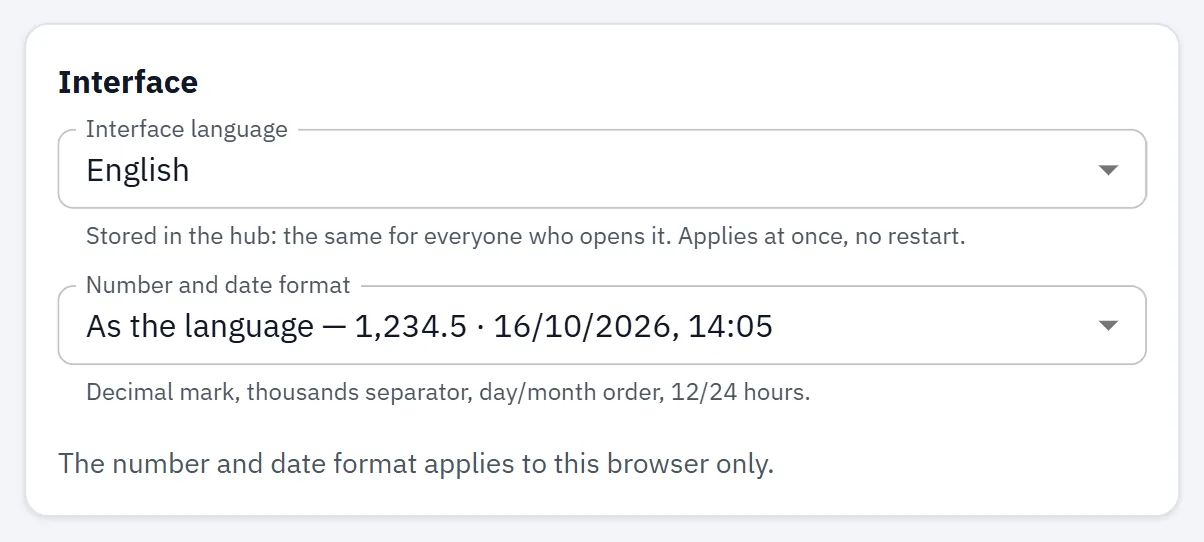
Toujours affiché.
| Field | What it does | When it applies |
|---|---|---|
| Interface language | English ou Русский. « Not set — browser language » suit la langue de chaque navigateur. La langue est stockée dans le hub : elle est la même pour toutes les personnes qui l'ouvrent. Si le hub ne stocke pas de langue, le champ est désactivé et la langue du navigateur est utilisée. | Immédiatement, sans redémarrage. |
| Number and date format | L'apparence des nombres et des dates : comme la langue, ou un format fixe (ru-RU, en-GB, en-US, de-DE). Chaque option affiche un exemple. | Immédiatement, ce navigateur seulement. |
Le thème clair ou sombre ne se trouve pas dans Settings : son interrupteur est en bas du panneau de gauche (sur téléphone, sous More).
Time
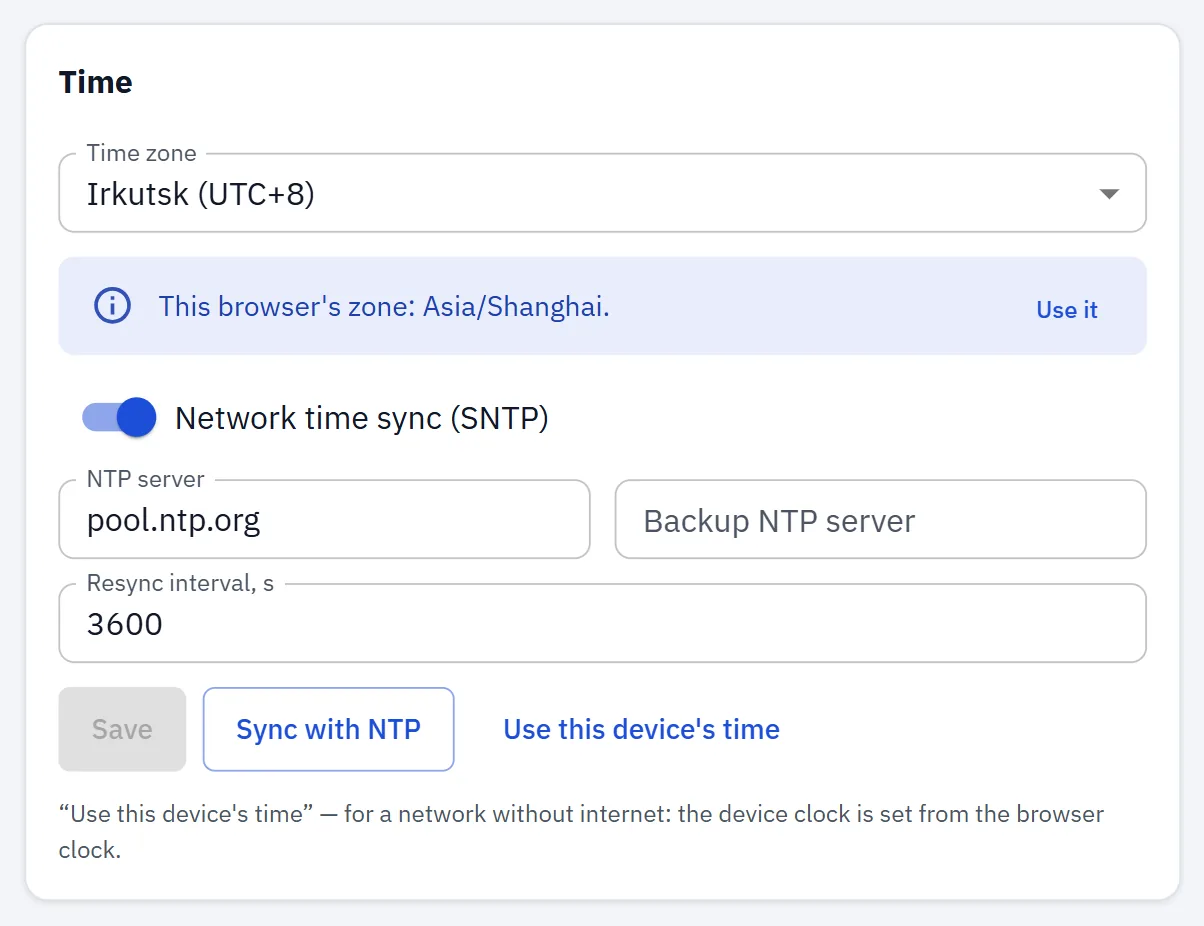
Toujours affiché. Le fuseau horaire, les serveurs de temps (SNTP) et le réglage de l'horloge du hub depuis votre navigateur. Le panneau indique : « NTP sync, the time source and the NTP server apply after a hub restart; the time zone applies at once. » Voir Time.
Tariff
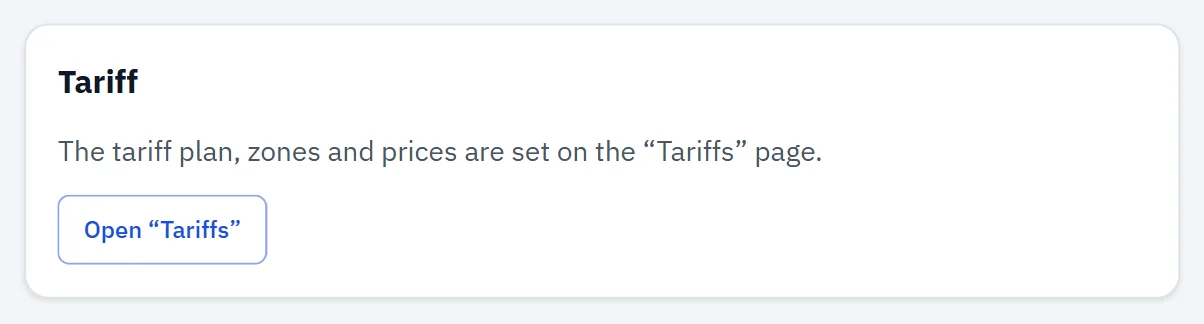
Toujours affiché. Une carte de renvoi : le plan tarifaire, ses zones et ses prix se règlent sur la page Tariffs. Open "Tariffs" vous y mène. Voir Tariffs.
Points
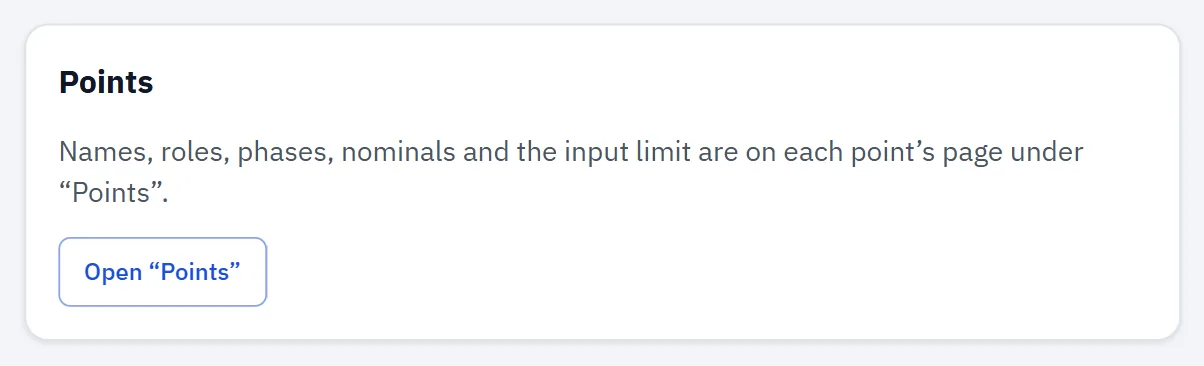
Toujours affiché. Une carte de renvoi : le nom, le rôle, la phase, les valeurs nominales de chaque point et la limite d'entrée se règlent sur la page de ce point, sous Points. Open "Points" vous y mène. Voir Points.
Panneau Telemetry
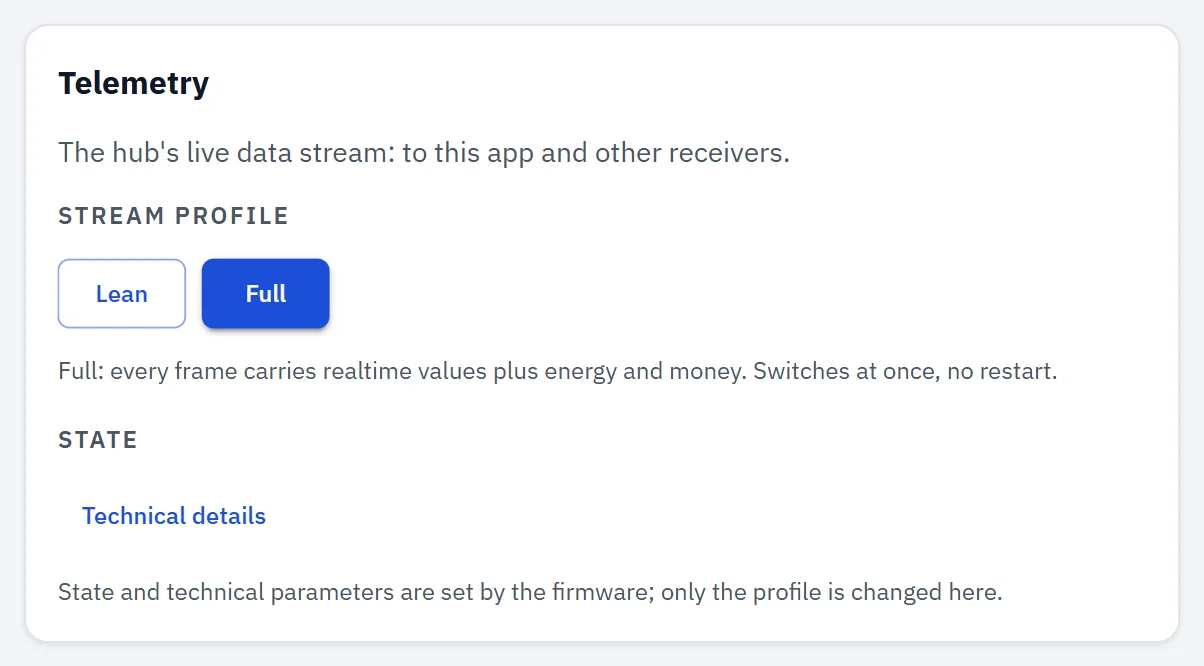
Toujours affiché. Le flux de données en direct que le hub envoie à l'application.
| Field | What it does |
|---|---|
| Stream profile | Lean : valeurs en temps réel uniquement ; l'énergie et l'argent sont lus à la demande — moins de charge pour le hub. Full : chaque trame contient les valeurs en temps réel ainsi que l'énergie et l'argent. Bascule immédiatement, sans redémarrage. Les boutons sont désactivés si votre hub ne permet pas de changer le profil. |
| Apps connected now | Le nombre d'applications qui reçoivent en ce moment le flux en direct. Lecture seule. |
| Technical details → Frame format | La version de la trame de données en direct. Lecture seule. |
Avertissement d'accès au hub

Sur un hub avec le firmware v1.1.2 ou ultérieur, un avertissement apparaît en haut des panneaux de connectivité (et sur l'Overview) tant que le hub est accessible à quiconque se trouve à proximité :
- le Wi-Fi propre du hub utilise encore son mot de passe d'installation et aucun jeton d'API n'est défini : n'importe qui à proximité peut le rejoindre et modifier le hub ;
- aucun jeton d'API n'est défini : quiconque atteint le hub peut le modifier ;
- le Wi-Fi propre du hub utilise encore son mot de passe d'installation : n'importe qui à proximité peut le rejoindre.
Les boutons Access-point password et API token vous mènent au panneau qui corrige le problème. Hide masque l'avertissement pour cette session de navigateur.
Sans jeton d'API, le hub n'indique pas à l'application si son point d'accès utilise encore le mot de passe d'installation. L'avertissement reste donc tant que les deux sont définis : un jeton d'API et votre propre mot de passe de point d'accès.
Panneau Status and Connection
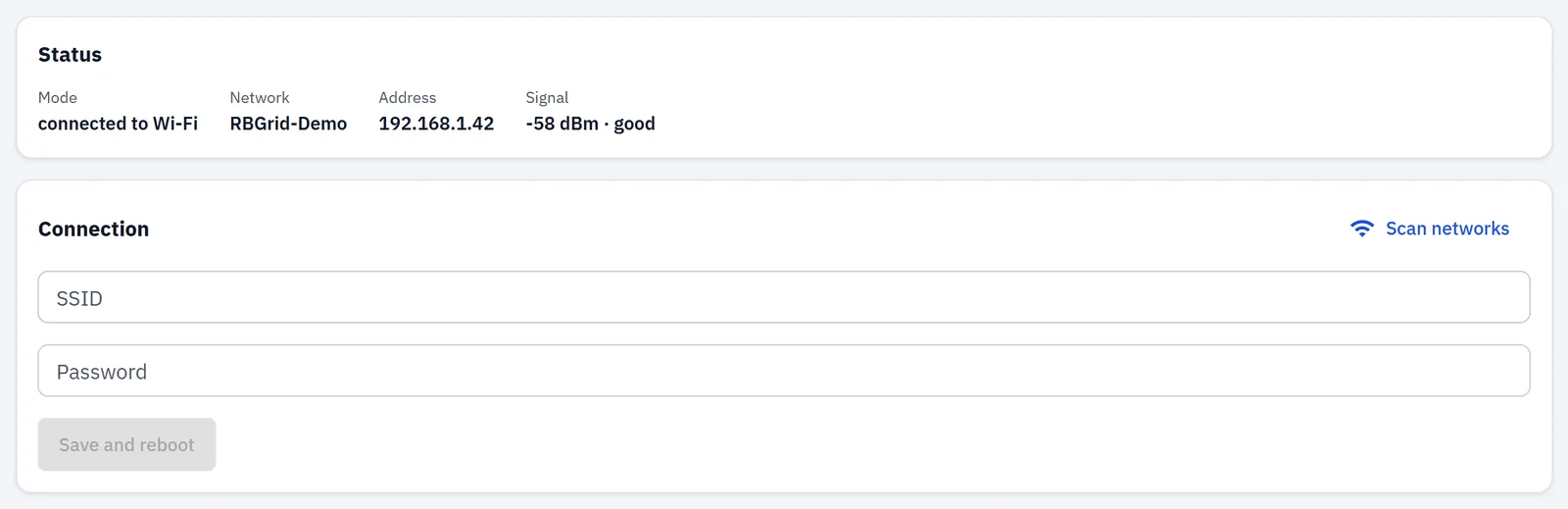
Toujours affiché, sous forme de deux cartes.
Status (lecture seule) :
| Field | What it shows |
|---|---|
| Mode | connected to Wi-Fi, own access point ou Wi-Fi + own access point. |
| Network | Le réseau Wi-Fi sur lequel se trouve le hub. |
| Address | L'adresse IP du hub. |
| Signal | La puissance du signal en dBm, avec good (−60 dBm ou mieux), fair (jusqu'à −72 dBm) ou weak. |
Connection définit le réseau Wi-Fi que le hub rejoint :
| Field | What it does |
|---|---|
| Scan networks | Liste les réseaux visibles par le hub, avec leur sécurité, leur canal et leur signal. Cliquez sur l'un d'eux pour remplir son nom. |
| SSID | Le nom du réseau. Obligatoire. |
| Password | Le mot de passe du réseau. |
Appuyez sur Save and reboot. L'application demande confirmation, puis le hub redémarre aussitôt pour rejoindre le nouveau réseau. S'il y obtient une nouvelle adresse IP, reconnectez-vous à lui depuis l'écran de démarrage de l'application.
Le point d'accès propre du hub reste actif après qu'il a rejoint votre réseau, de sorte que vous pouvez toujours atteindre le hub à 192.168.4.1 par ce biais.
Panneau Hub access point
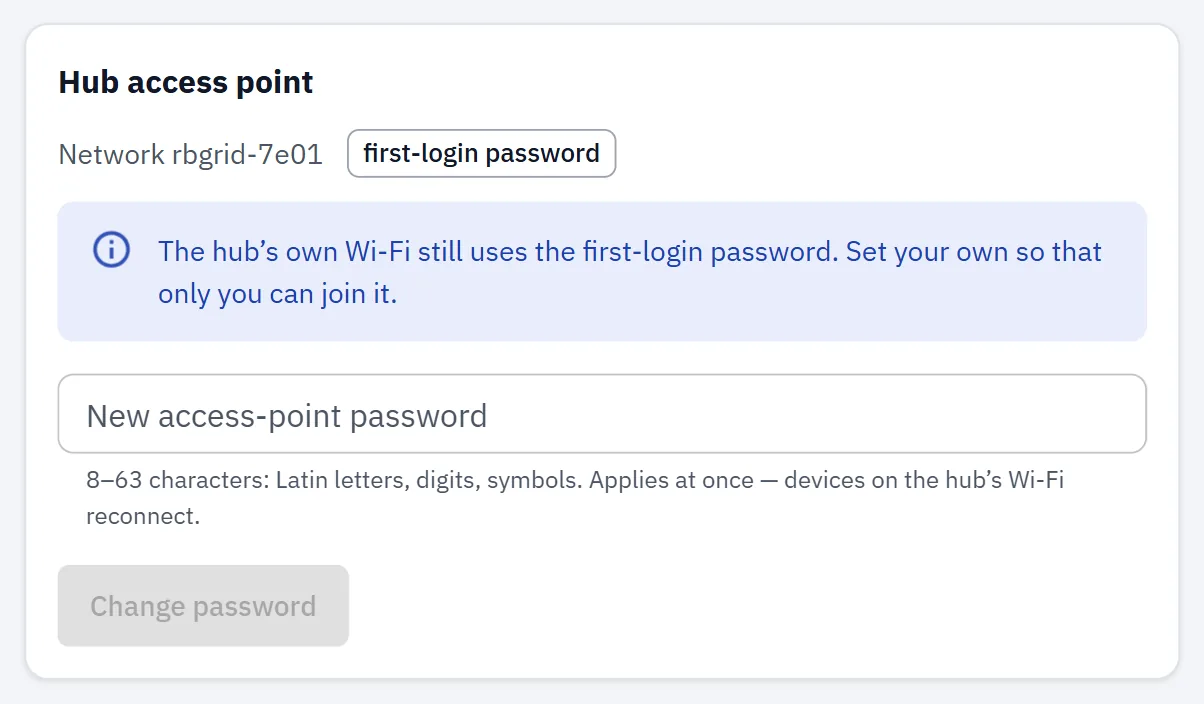
Affiché sur les hubs avec le firmware v1.1.2 ou ultérieur. Le hub exploite son propre point d'accès Wi-Fi, nommé rbgrid-<id>. Ce panneau définit son mot de passe.
| Field | What it does |
|---|---|
| Network … | Le nom du point d'accès, avec your password ou first-login password (le mot de passe d'installation est encore utilisé). Le hub ne l'indique qu'avec le jeton d'API. |
| New access-point password | Votre propre mot de passe : 8–63 caractères, lettres latines, chiffres et symboles uniquement. |
- Change password le définit, après confirmation. Il s'applique immédiatement ; les appareils connectés au point d'accès doivent se reconnecter avec le nouveau mot de passe. Si le hub a besoin d'un redémarrage pour cela, le panneau indique « It takes effect after a restart. » et affiche un bouton de redémarrage.
- Back to the first-login password revient au mot de passe d'installation. Affiché uniquement une fois que vous avez défini le vôtre.
L'application n'affiche ni n'invente jamais un mot de passe. Conservez le vôtre en lieu sûr.
Panneau Home Assistant
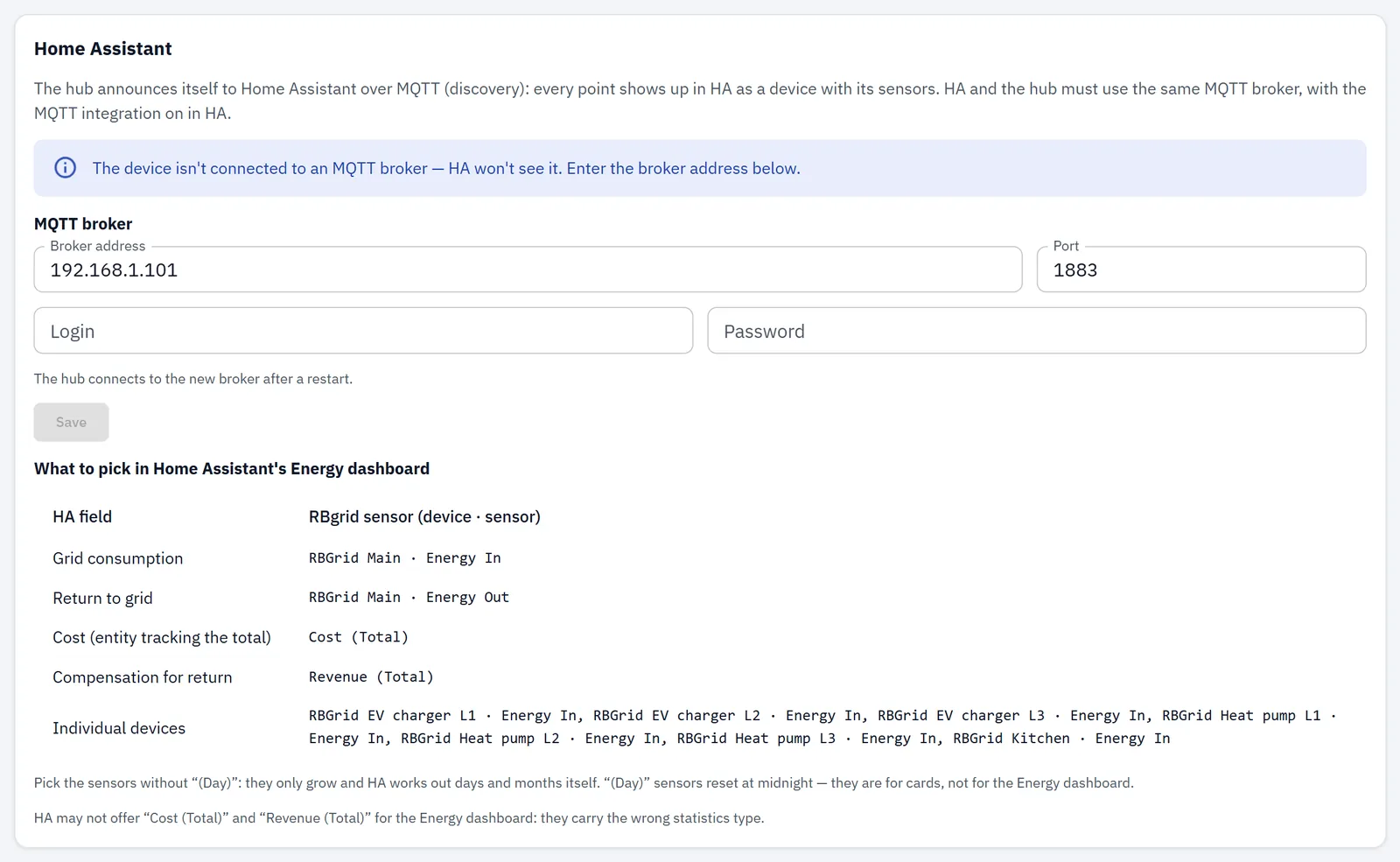
Affiché lorsque votre hub prend en charge MQTT. Le hub envoie ses mesures à un courtier MQTT ; Home Assistant y trouve tout seul les capteurs du hub.
En haut, le panneau indique si le hub est connecté à un courtier (« The hub is connected to broker … »), ou qu'il ne l'est pas (« The device isn't connected to an MQTT broker — HA won't see it. »). Sans courtier enregistré, le panneau affiche « No broker set — MQTT is off, so Home Assistant won't see the hub. »
Courtier MQTT :
| Field | What it does |
|---|---|
| Broker address | L'adresse IP ou le nom d'hôte du courtier, par exemple 192.168.1.100. Ni espaces, ni /, ni @, ni :. |
| Port | 1–65535. Par défaut 1883. |
| Login | L'utilisateur du courtier pour le hub. |
| Password | Le mot de passe de cet utilisateur. Un mot de passe sans identifiant n'est pas accepté. |
Si le hub a déjà un identifiant et un mot de passe enregistrés, il ne les affiche pas : saisissez-les à nouveau lors de l'enregistrement, faute de quoi le courtier est enregistré sans eux.
Appuyez sur Save. Le hub se connecte au nouveau courtier après un redémarrage : appuyez sur Restart now. Sans courtier enregistré, MQTT est désactivé. Il n'existe pas d'interrupteur séparé pour désactiver MQTT.
Connexion sécurisée (TLS, mqtts). Un interrupteur sous les champs du courtier ; le port est en général 8883. Lorsqu'il est activé, le hub vérifie le certificat du courtier et, à partir du firmware v1.1.8, indique le résultat : « Secure connection to the broker: certificate verified. », ou la raison du refus : un certificat expiré, pas encore valide, un nom d'hôte qui ne correspond pas, une autorité inconnue, « Waiting for the clock… », ou une erreur TLS. Le hub n'ouvre une connexion TLS qu'une fois son horloge réglée, car une horloge non réglée fait paraître tout certificat non valide pour l'instant ; un courtier mqtt:// non chiffré n'est pas retardé.
Autorité de certification du courtier (pour mqtts). À partir de la v1.1.8, ce bloc accepte le certificat de votre propre autorité — « For a broker with its own certificate authority, such as Mosquitto in Home Assistant: upload that authority's certificate (a .pem or .crt file, up to 8 KB). Without it the hub connects only to brokers with a public certificate. » Si rien n'est envoyé, le bouton indique Upload CA certificate ; une fois un certificat stocké, le bloc affiche son sujet, son émetteur et les dates de validité, avec Replace et Remove à côté. L'autorité envoyée remplace le jeu de certificats publics et s'applique au redémarrage suivant.
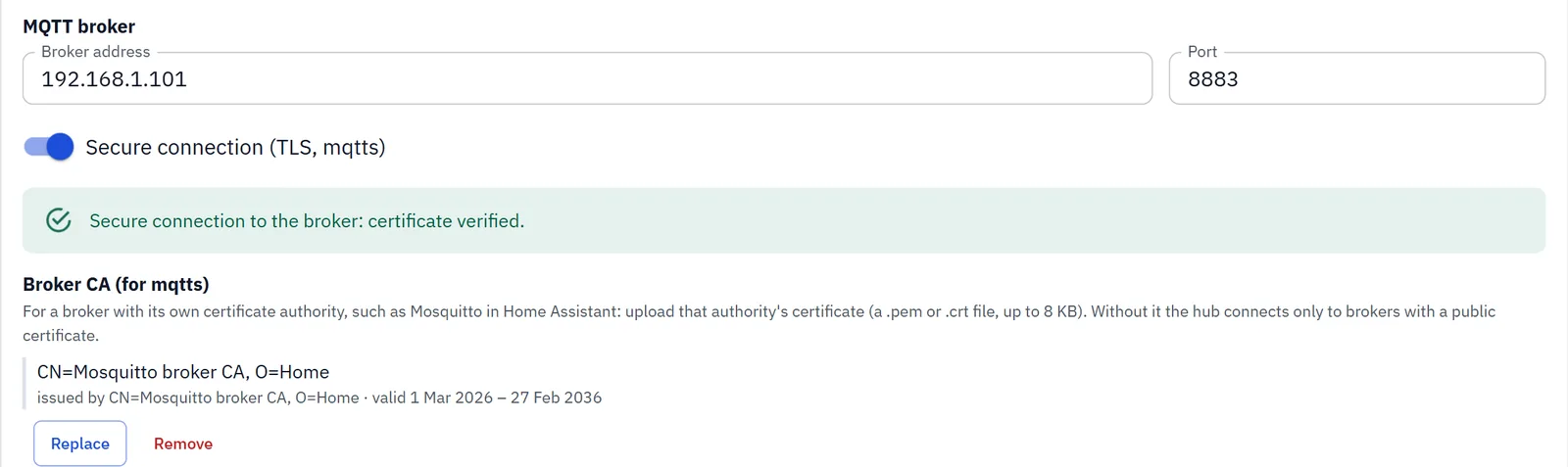
⚠️ Envoyez le certificat de l'autorité, jamais une clé. Le hub refuse un fichier qui contient une clé privée, qui n'est pas au format PEM, qui dépasse 8 KB, ou qui n'est pas un certificat d'autorité, et indique laquelle de ces erreurs s'applique. Remove the broker CA? vous prévient d'abord : après un redémarrage, le hub ne fait confiance qu'aux autorités publiques, de sorte qu'un courtier qui dépend de cette autorité cesse de se connecter.
Les états, les refus et l'API (POST /api/system/mqtt-ca) : voir MQTT broker.
Le panneau indique aussi ce qu'il faut choisir dans le tableau de bord Energy de Home Assistant :
| Energy dashboard entry | Sensor |
|---|---|
| Grid consumption | RBGrid Main · Energy In |
| Return to grid | RBGrid Main · Energy Out |
| Solar panels | RBGrid your generation point · Energy Out |
| Individual devices | RBGrid point · Energy In, pour chaque point |
⚠️ Un point mesuré à l'intérieur d'un autre demande une étape supplémentaire dans Home Assistant. Ajouter à la fois le sous-tableau et un point situé dans celui-ci à Individual devices fait compter deux fois la charge interne par HA. Ajoutez soit uniquement le niveau que vous voulez voir, soit les deux en définissant le niveau externe comme upstream device de l'appareil interne dans le tableau de bord Énergie de HA : c'est ce qui empêche le double comptage. (Les chiffres propres du hub ne sont pas affectés ; cela concerne ce que vous sélectionnez dans HA.) → Points
Sur le firmware v1.1.8, le panneau listait les deux simplement, sans indiquer qu'ils se chevauchent ; le piège était donc invisible jusqu'à ce que les chiffres paraissent faux. À partir de la v1.2.0, le panneau nomme lui-même la relation : un point imbriqué est listé avec (upstream device: …) après son nom, afin que vous voyiez quelle entrée définir comme upstream avant d'ajouter quoi que ce soit.

Sujets, découverte et canal de commande : voir MQTT broker.
Security
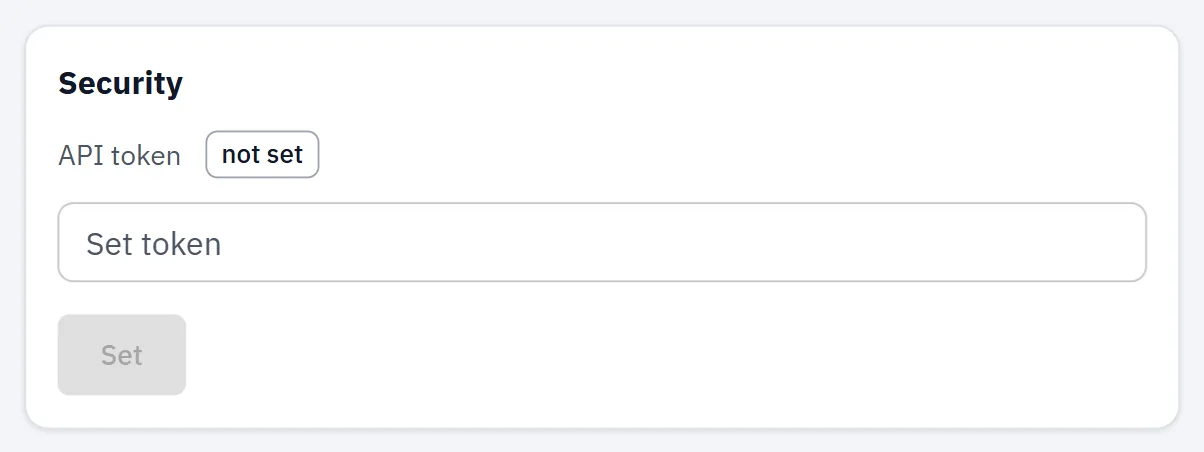
Affiché lorsque votre hub prend en charge un jeton d'API. (Tout le groupe Access, ce panneau et Browser access, s'affiche alors.)
Le API token est un mot de passe pour modifier le hub. La pastille indique set ou not set.
| Action | What it does |
|---|---|
| Set token + Set | Définit un jeton : le texte que vous choisissez. Dès lors, chaque modification du hub l'exige (« Token set — writes now require it. »). |
| New token (change) + Change | Remplace le jeton. L'application demande d'abord : « Change the API token? Current sessions will need to use the new token. » |
| Delete | Supprime le jeton, après confirmation. Les modifications deviennent accessibles à quiconque atteint le hub. |
L'application conserve le jeton dans ce navigateur. Dans un autre navigateur ou sur un autre appareil, il vous sera demandé. Gardez-le comme un mot de passe.
Panneau Browser access (CORS)
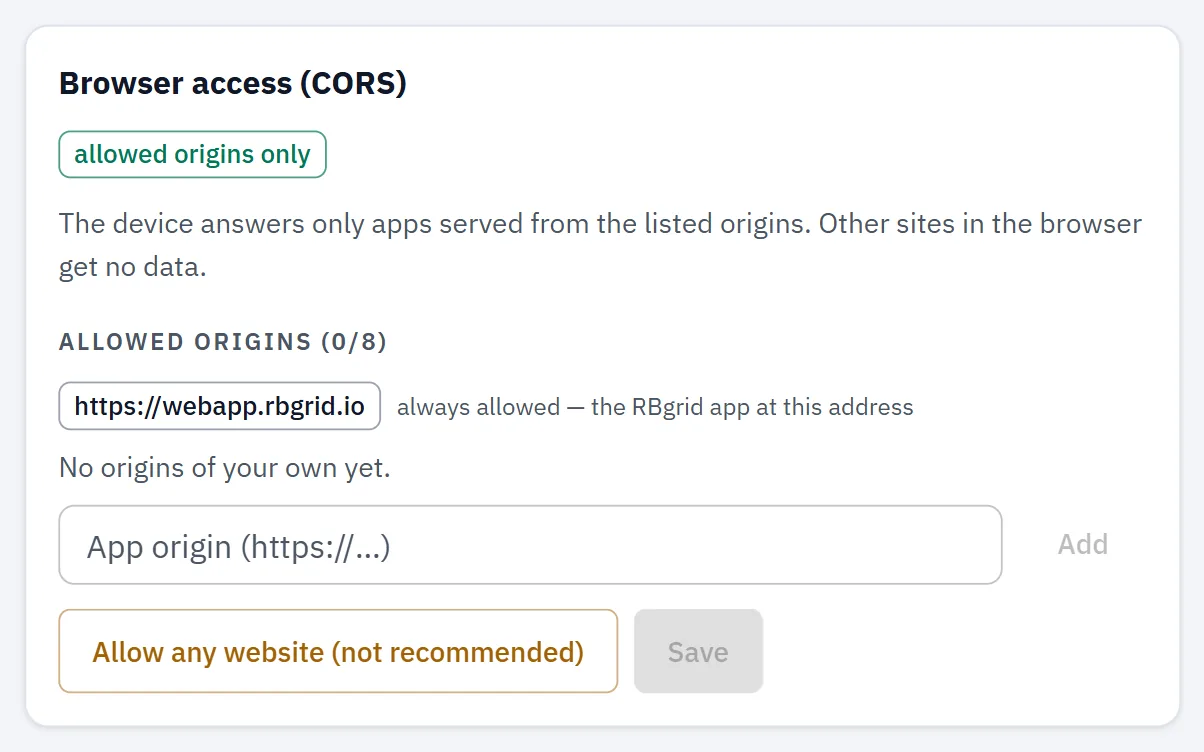
Affiché avec Security. Définit quelles autres pages web peuvent appeler l'API du hub depuis un navigateur, par exemple votre propre tableau de bord sur une autre adresse. Si le hub ne vous laisse pas lire la politique, le panneau indique « Policy unavailable — an admin token is required or the device does not support this setting. »
| Field | What it does |
|---|---|
| Pastille de statut | open to any site ou allowed origins only. |
| Lignes intégrées | Sur un hub v1.1.3, les sites autorisés propres au hub s'affichent en lignes fixes marquées « always allowed — the RBgrid app at this address ». Vous ne pouvez pas les retirer, et elles ne comptent pas dans votre liste. |
| Allowed origins (n/max) | Votre propre liste d'adresses autorisées (« No origins of your own yet. » lorsqu'elle est vide). Le maximum vient du hub. Retirez-en une avec sa croix. |
| App origin (https://…) + Add | Ajoute une adresse : http:// ou https://, un hôte, et un port facultatif, par exemple https://host:8443. |
| Add this origin | Ajoute l'adresse de la page que vous utilisez actuellement. Affiché lorsqu'elle n'est pas dans la liste, et pas sur l'application servie par le hub lui-même. |
| Close access (list only) / Allow any website (not recommended) | Autorise uniquement les adresses intégrées et listées, ou n'importe quel site. Pour n'importe quel site, l'application demande « Allow any website? » → Allow all. |
Appuyez sur Save. Cela s'applique immédiatement, sans redémarrage (« Access policy saved (no restart needed). »). L'application n'enregistre pas une liste qui vous couperait l'accès à la page que vous utilisez.
À partir de la v1.1.3, un hub n'autorise que ses propres pages et les adresses listées par défaut. L'application RBgrid sur https://webapp.rbgrid.io et https://demo.rbgrid.io est toujours autorisée : ce sont les lignes intégrées. Un hub qui était réglé pour autoriser n'importe quel site avant la mise à jour conserve ce réglage.
Panneau Restore point
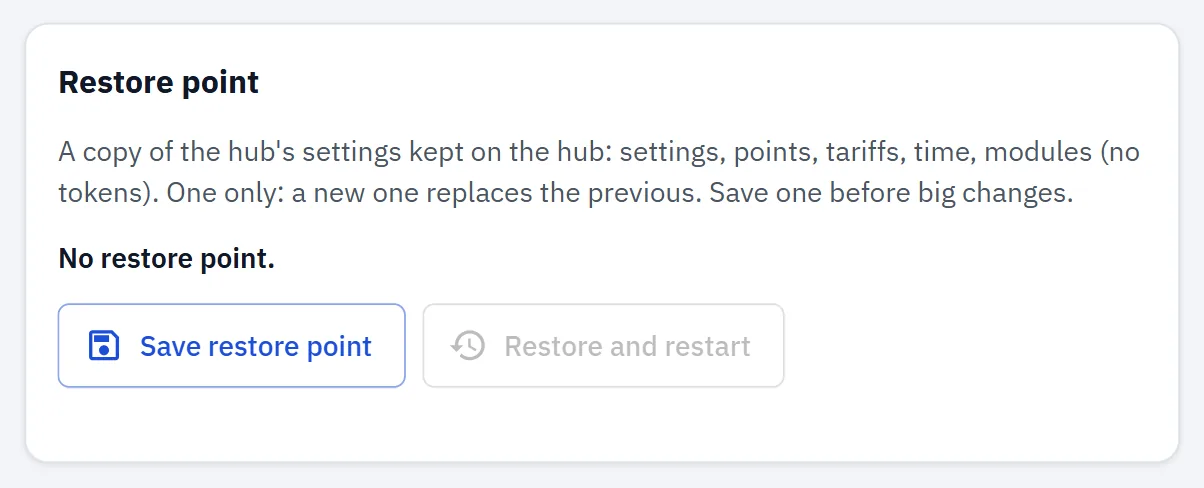
Toujours affiché. Une copie des réglages du hub, conservée sur le hub : réglages, points, tarifs, heure et modules. Les jetons ne sont pas inclus. Il n'existe qu'un seul point de restauration ; un nouveau remplace le précédent.
| Item | What it does |
|---|---|
| Status | « No restore point. » ou « Saved … · files: n ». |
| Save restore point | Enregistre une copie maintenant. Si une copie existe, l'application demande avant de la remplacer. |
| Restore and restart | Rétablit la copie enregistrée et redémarre le hub, après confirmation. Le hub est de retour en 20 à 30 secondes. |
Rien n'est enregistré automatiquement : enregistrez-en un avant une grosse modification. Le point de restauration reste sur le hub ; ce n'est pas un fichier que vous téléchargez.
Panneau Hub firmware
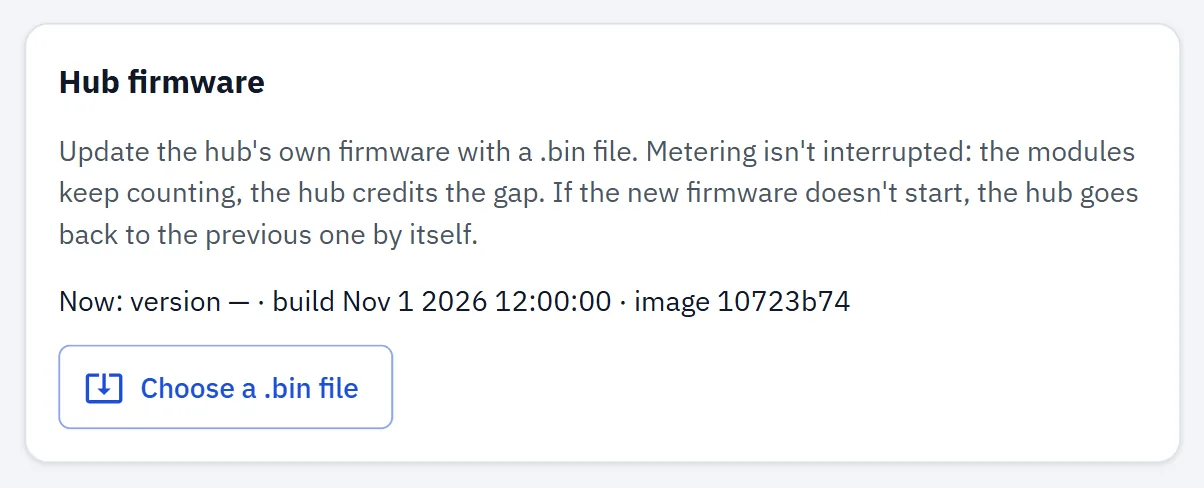
Affiché lorsque votre hub prend en charge les mises à jour du firmware par le réseau.
Le panneau affiche la version actuelle du hub et son build. Pour mettre à jour :
- Choose a .bin file :
main_release.binissu de la version (les trois autres fichiers de la version ne servent qu'au flashage USB). L'application vérifie d'abord le fichier. Elle refuse un fichier qui n'est pas une image de firmware, un fichier sans description, et un firmware destiné à un autre appareil ou à une autre puce (« This is another device's firmware, not the hub's »). Si vous choisissez le build déjà installé, elle indique « This build is already installed. No need to update. » ; Install reste proposé. - Install, après confirmation. Une barre de progression affiche l'envoi.
- Le hub redémarre de lui-même. L'application l'attend (jusqu'à environ trois minutes), puis confirme que le nouveau firmware a démarré.
Si le nouveau firmware ne démarre pas, le hub revient au précédent, et l'application vous le signale.
Pendant environ une minute après une mise à jour, le hub confirme encore l'image qu'il vient d'installer, et il refuse une seconde mise à jour pendant cette fenêtre : le panneau affiche « Failed: The hub is still confirming the firmware installed less than a minute ago. Try again in about a minute. ». C'est le seul problème : attendez une minute et installez de nouveau. (Firmware v1.1.6 avec le paquet d'application correspondant ; sur la v1.1.5 et antérieures, la tentative échouait avec une erreur générique.)
Le Wi-Fi, les réglages, les points, le tarif, les jetons, l'historique et l'application web installée sont conservés. Les modules continuent de compter pendant la mise à jour. Ensuite, installez le fichier rbgrid-ui_<version>.zip correspondant à la version.
⚠️ Laissez au hub une minute avant de le redémarrer. Pendant environ une minute après une mise à jour, le nouveau firmware n'est pas encore confirmé, et un redémarrage dans cette minute — à la main ou en coupant l'alimentation — ramène le hub au firmware qu'il avait auparavant. Attendez que l'application confirme la nouvelle version.
Panneau Administration
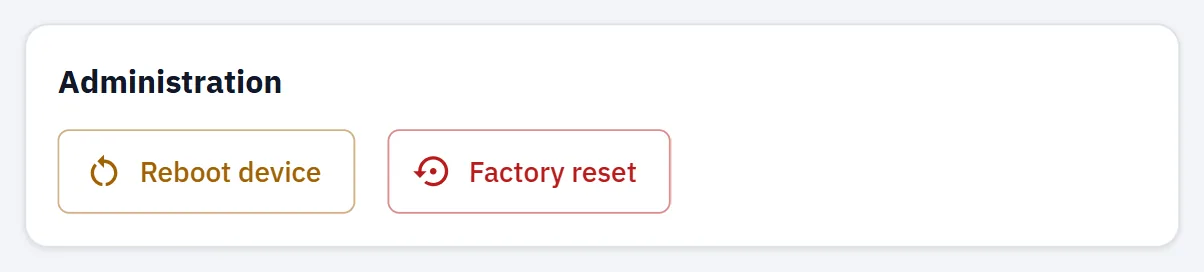
Toujours affiché.
Reboot device redémarre le hub, après confirmation.
Factory reset est affiché sur les hubs avec le firmware v1.1.2 ou ultérieur. Il ramène le hub à son premier démarrage : les réglages, les points, le tarif, le Wi-Fi, les jetons et le mot de passe du point d'accès sont effacés. Also erase the measurement history est coché par défaut ; décochez-le pour conserver l'historique. Le hub redémarre alors avec son propre point d'accès, comme au premier démarrage, et l'application perd sa connexion avec lui.
Dépannage
Une modification n'a pas pris effet
- Vérifiez si elle nécessite un redémarrage (voir What needs a restart), et utilisez Save and restart ou Restart now.
« Admin token required. »
- Un jeton d'API est défini sur le hub. Saisissez-le dans Security.
L'application ne peut plus atteindre le hub après une modification
- Si vous avez changé de réseau Wi-Fi, le hub a peut-être maintenant une autre adresse. Rejoignez son point d'accès propre,
rbgrid-<id>, et vérifiez Status.
Les réglages ont été gâchés après un essai
- Si vous avez enregistré un point de restauration plus tôt, utilisez Restore and restart. Enregistrez-en un avant le prochain essai.
- Pour repartir de zéro, utilisez Administration → Factory reset.