Ajustes
Settings contiene la configuración propia del hub: el sitio, la interfaz y la hora, la medición, la red y Home Assistant, el acceso y el mantenimiento. Tariffs y points tienen sus propias páginas; Settings enlaza con ellas.
Los ajustes se guardan en la memoria propia del hub y sobreviven a un reinicio. Una vez fijado un token de API (véase Security), cada cambio lo necesita; sin él la aplicación muestra "Admin token required."
Los paneles
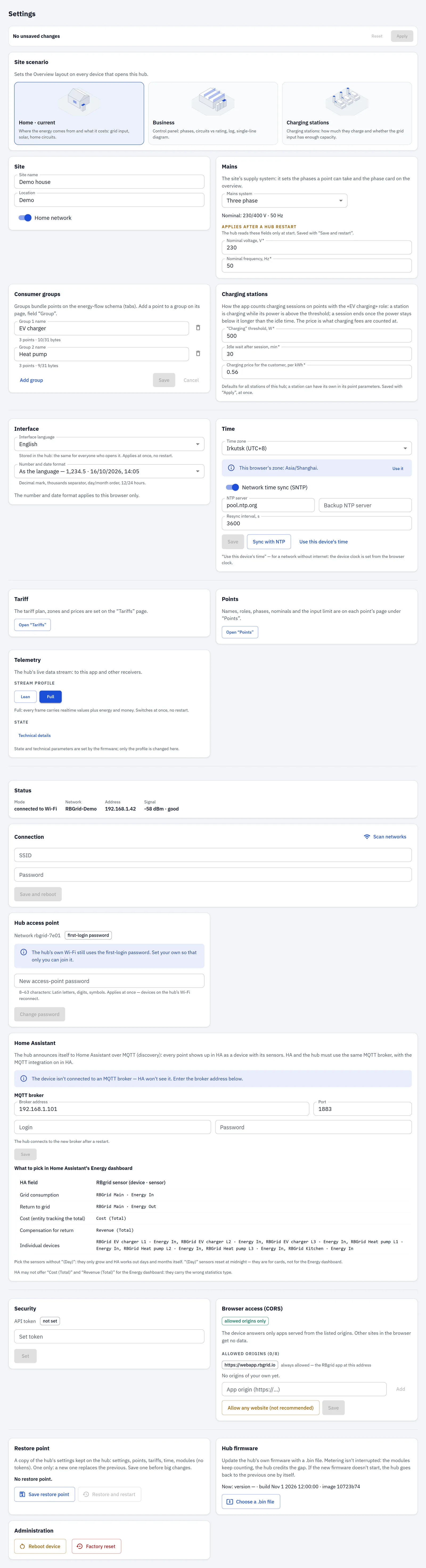
Los paneles se agrupan en seis grupos, uno tras otro, separados por una línea. Los grupos no tienen encabezados propios.
| Grupo | Paneles |
|---|---|
| 1. El sitio | Site scenario · Site · Mains · Consumer groups · Charging stations |
| 2. Idioma y hora | Interface · Time |
| 3. Medición | Tariff · Points · Telemetry |
| 4. Conectividad | Status and Connection · Hub access point · Home Assistant |
| 5. Acceso | Security · Browser access (CORS) |
| 6. Mantenimiento | Restore point · Hub firmware · Administration |
Algunos paneles aparecen solo cuando su hub admite la función; cada sección de abajo indica cuándo.
Guardar los cambios
La mayoría de los paneles tienen su propio botón Save. Tres paneles comparten en cambio una barra de guardado en la parte superior de la página: Site, los valores nominales de Mains y Charging stations. La barra muestra No unsaved changes o Unsaved changes: n, con:
- Apply: guarda los cambios que surten efecto de inmediato;
- Reset: descarta los cambios sin guardar;
- Save and restart: visible solo cuando ha cambiado un campo que se aplica tras un reinicio. Guarda los cambios y después reinicia el hub (la aplicación lo pregunta antes).
La barra permanece arriba al desplazarse. Si un cambio guardado necesita un reinicio, el mensaje de la barra ofrece Restart now. Los paneles Time, Hub access point y Home Assistant tienen su propio botón de reinicio.
Qué necesita un reinicio
La mayoría de los ajustes se aplican de inmediato. Estos necesitan un reinicio del hub:
| Cambio | Cómo se aplica |
|---|---|
| Tensión y frecuencia nominales de la red | Save and restart |
| Sincronización NTP, la fuente horaria y el servidor NTP | tras un reinicio; el panel Time lo indica |
| El broker MQTT | tras un reinicio (Restart now) |
| La red Wi-Fi (Connection) | Save and reboot: el hub se reinicia de inmediato |
| Restaurar un punto de restauración | el hub se reinicia de inmediato |
| Una actualización de firmware | el hub se reinicia por sí mismo |
La contraseña del punto de acceso normalmente se aplica de inmediato; si el hub necesita un reinicio para ella, el panel lo indica.

Escenario del sitio
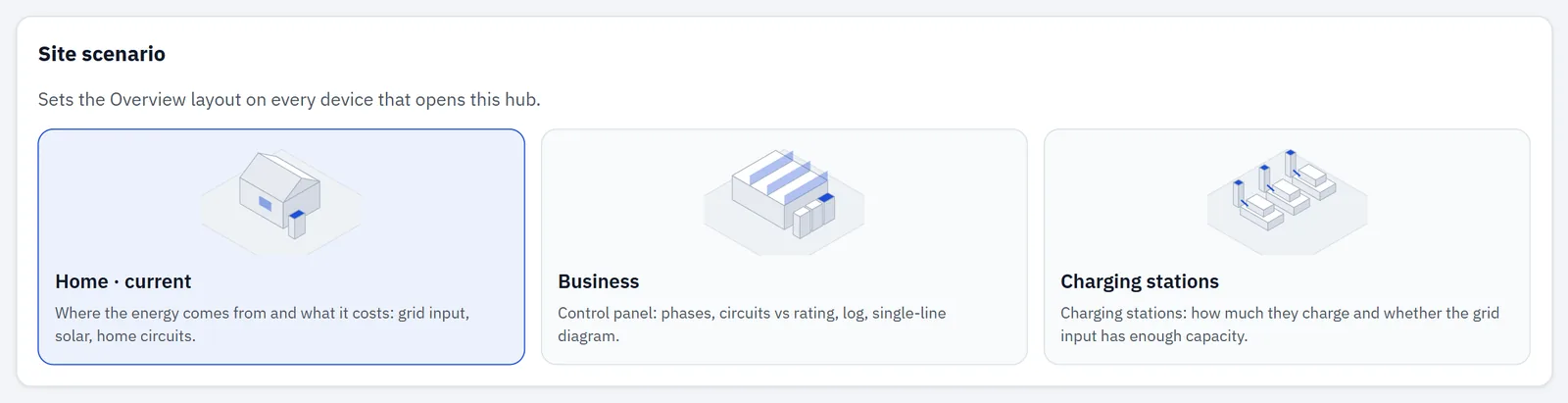
Siempre visible. Tres tarjetas: Home, Business y Charging stations. La actual aparece marcada con "· current".
El escenario define lo que muestra Overview. Al elegir otro, la aplicación pregunta "Change scenario?":
- Change lo guarda en el hub. Overview cambia para todos los que abran este hub. Se aplica de inmediato, sin reinicio.
- Just preview muestra el escenario solo en este navegador. Nada se guarda en el hub.
- Cancel mantiene el escenario actual.
Sitio
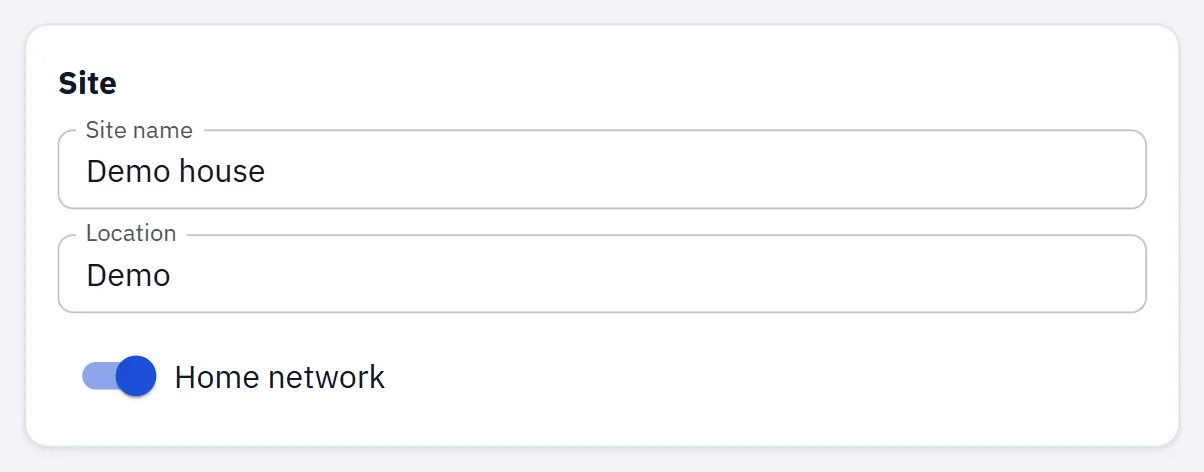
Siempre visible.
| Campo | Qué hace |
|---|---|
| Site name | El nombre de su casa o edificio, para su referencia. |
| Location | Dónde está, para su referencia. |
Guárdelos con Apply en la barra de guardado; ambos se aplican de inmediato. Son los mismos campos que Name y Where it is en el asistente de configuración.
Los campos que el hub lee solo al arrancar aparecen bajo Applies after a hub restart y se guardan con Save and restart.
Red eléctrica
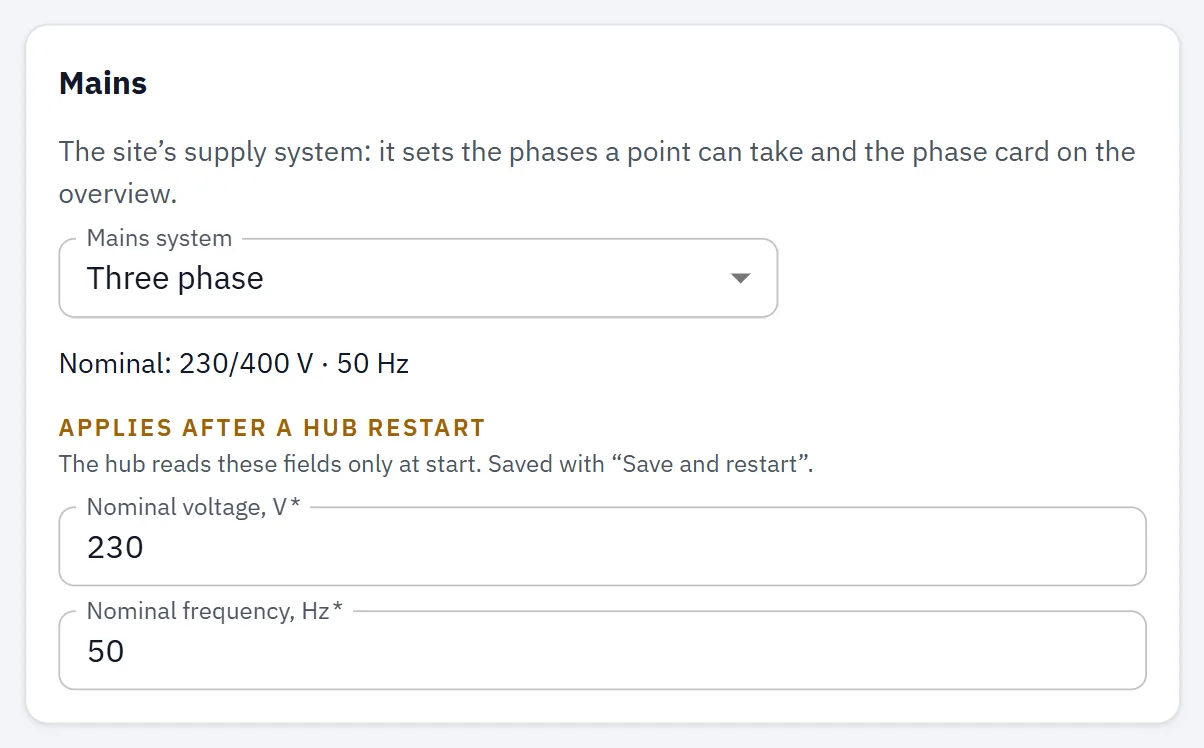
Se muestra cuando su hub admite un ajuste del sistema eléctrico.
| Campo | Qué hace | Cuándo se aplica |
|---|---|---|
| Mains system | Single phase o Three phase. "Not set — counted as single-phase" hasta que elija. Una opción que el hub no ha validado en hardware aparece marcada como "— not validated on hardware". | Se guarda en cuanto la elige ("Mains system saved on the device."); se aplica de inmediato. |
| Nominal voltage, V | La tensión nominal de su red, 90–480 V. 0 significa sin configurar: el hub usa su valor por defecto. | Save and restart |
| Nominal frequency, Hz | La frecuencia nominal de su red, 45–65 Hz. 0 significa sin configurar. | Save and restart |
La línea "Nominal: … V · … Hz" muestra los valores en uso.
El panel también ayuda a mantener coherentes los puntos:
- Si no hay sistema configurado pero las fases de sus puntos sugieren uno, dice "The points' phases suggest: … Choose the system if that is right."
- Si un punto tiene una fase que el sistema elegido no permite, enumera esos puntos. Cambie la fase en la página del punto.
Grupos de consumo
Se muestra cuando su hub admite grupos de consumo.
Los grupos reúnen puntos, por ejemplo "Ground floor" o "Workshop".
| Campo | Qué hace |
|---|---|
| Group n name | El nombre del grupo. Obligatorio, hasta 31 bytes (menos caracteres para letras no latinas). El asistente muestra cuántos puntos hay en el grupo. |
| Icono de borrar | Elimina el grupo. La aplicación avisa si el grupo todavía tiene puntos. |
| Add group | Añade un grupo, hasta 16. |
Pulse Save (o Cancel). Los cambios se aplican de inmediato. Añade un punto a un grupo en la página de ese punto, en su campo Group.
Estaciones de carga
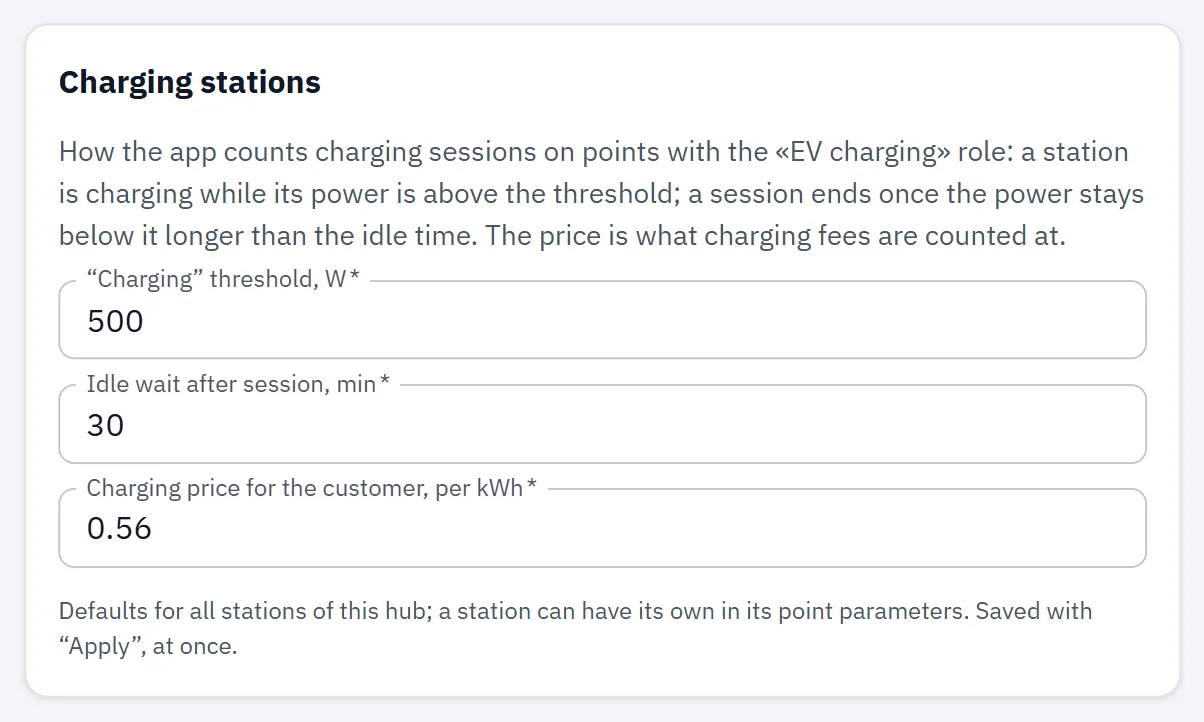
Se muestra cuando su hub admite la medición de estaciones de carga y el escenario del sitio es Charging stations o un punto tiene el rol Charging station.
| Campo | Qué hace | Por defecto |
|---|---|---|
| "Charging" threshold, W | Por encima de esta potencia una estación cuenta como cargando. 0–100000 W. | 0 = 500 W |
| Idle wait after session, min | Cuánto tiempo debe permanecer una estación por debajo del umbral para que la sesión cuente como terminada. 0–1440 min. | 0 = 30 min |
| Charging price for the customer, per kWh | El precio por kWh que se usa para contar las tarifas de carga. 0–1000. | 0 = las tarifas de carga no se cuentan |
Guárdelo con Apply en la barra de guardado; los cambios se aplican de inmediato.
Interfaz
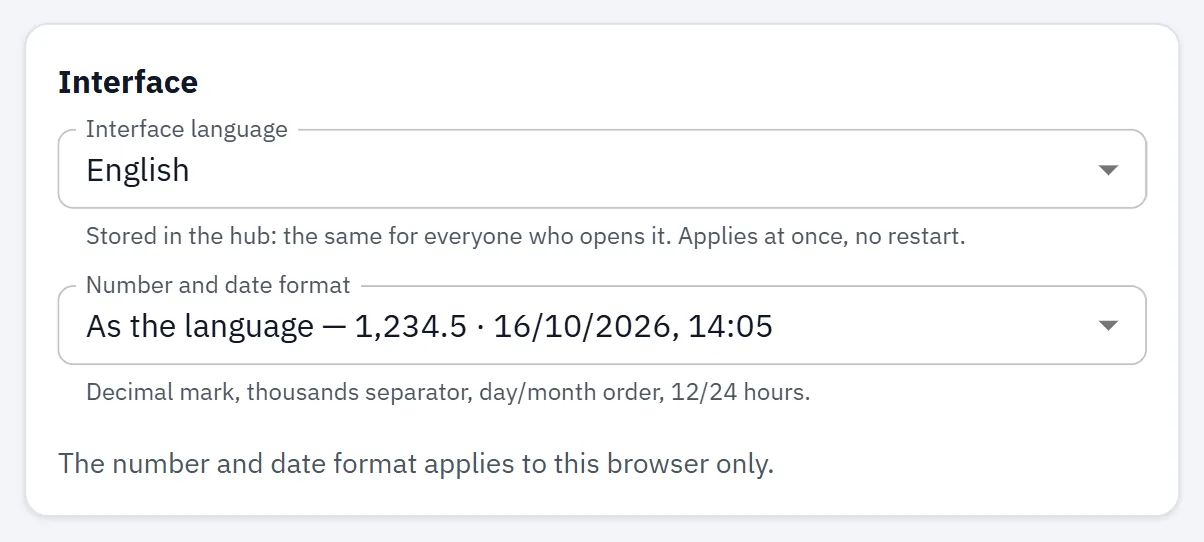
Siempre visible.
| Campo | Qué hace | Cuándo se aplica |
|---|---|---|
| Interface language | English o Русский. "Not set — browser language" sigue el idioma de cada navegador. El idioma se guarda en el hub: es el mismo para todos los que lo abran. Si el hub no guarda un idioma, el campo está desactivado y se usa el idioma del navegador. | De inmediato, sin reinicio. |
| Number and date format | Cómo se ven los números y las fechas: según el idioma, o un formato fijo (ru-RU, en-GB, en-US, de-DE). Cada opción muestra un ejemplo. | De inmediato, solo en este navegador. |
El cambio de tema claro/oscuro no está en Settings: su interruptor está en la parte inferior del panel izquierdo (en un teléfono, bajo More).
Hora
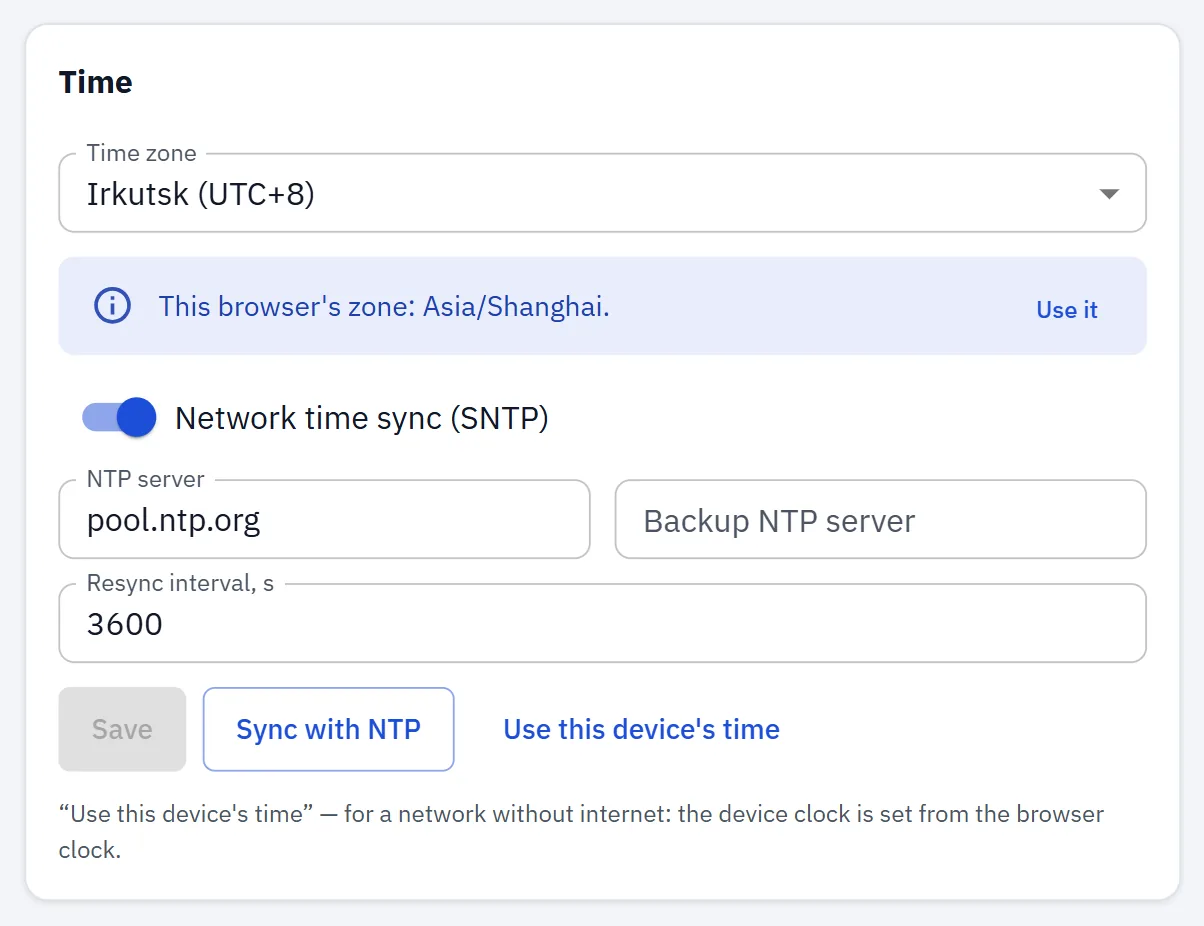
Siempre visible. La zona horaria, los servidores de tiempo (SNTP) y el ajuste del reloj del hub desde su navegador. El panel dice: "NTP sync, the time source and the NTP server apply after a hub restart; the time zone applies at once." Véase Time.
Tarifa
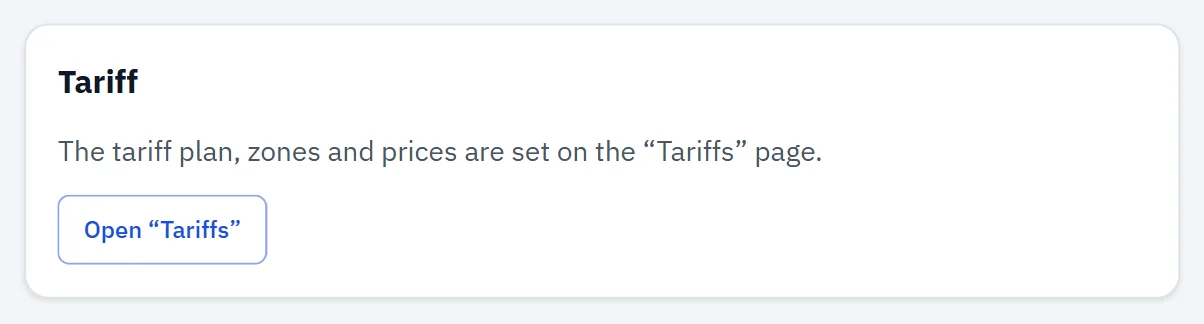
Siempre visible. Una tarjeta de enlace: el plan tarifario, sus zonas y precios se configuran en la página Tariffs. Open "Tariffs" le lleva allí. Véase Tariffs.
Puntos
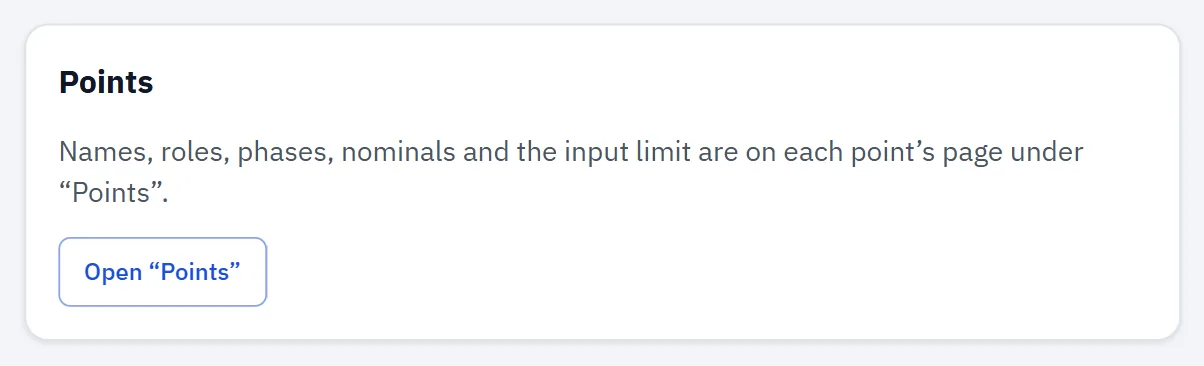
Siempre visible. Una tarjeta de enlace: el nombre de cada punto, su rol, su fase, sus valores nominales y el límite de entrada se configuran en la página de ese punto, bajo Points. Open "Points" le lleva allí. Véase Points.
Telemetría
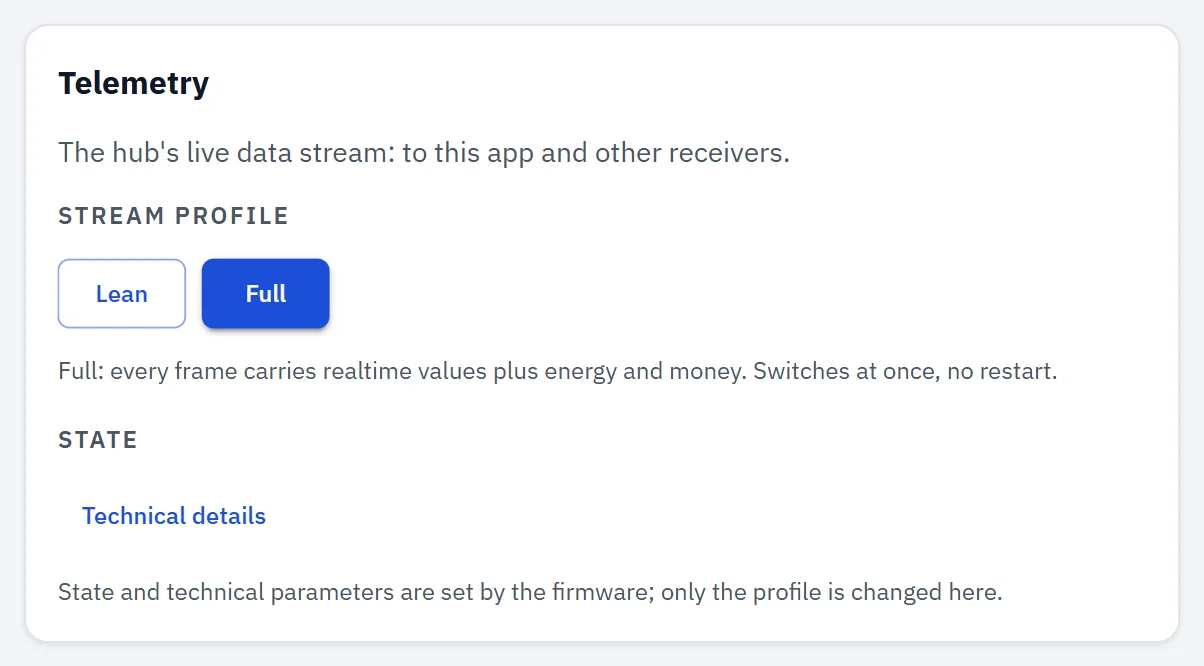
Siempre visible. El flujo de datos en vivo que el hub envía a la aplicación.
| Campo | Qué hace |
|---|---|
| Stream profile | Lean: solo valores en tiempo real; la energía y el dinero se leen bajo demanda — menos carga para el hub. Full: cada trama lleva valores en tiempo real más energía y dinero. Cambia de inmediato, sin reinicio. Los botones están desactivados si su hub no admite cambiar el perfil. |
| Apps connected now | Cuántas aplicaciones reciben ahora mismo el flujo en vivo. Solo lectura. |
| Technical details → Frame format | La versión de la trama de datos en vivo. Solo lectura. |
Aviso de acceso al hub

En un hub con firmware v1.1.2 o posterior, aparece un aviso en la parte superior de los paneles de conectividad (y en Overview) mientras el hub esté abierto a cualquiera cercano:
- la Wi-Fi propia del hub todavía usa su contraseña de configuración y no hay ningún token de API: cualquiera cercano puede unirse y cambiar el hub;
- no hay ningún token de API: cualquiera que llegue al hub puede cambiarlo;
- la Wi-Fi propia del hub todavía usa su contraseña de configuración: cualquiera cercano puede unirse.
Los botones Access-point password y API token le llevan al panel que lo corrige. Hide oculta el aviso para esta sesión del navegador.
Sin token de API, el hub no informa a la aplicación de si su punto de acceso todavía tiene la contraseña de configuración. Por eso el aviso permanece hasta que ambas cosas estén configuradas: un token de API y su propia contraseña del punto de acceso.
Estado y conexión
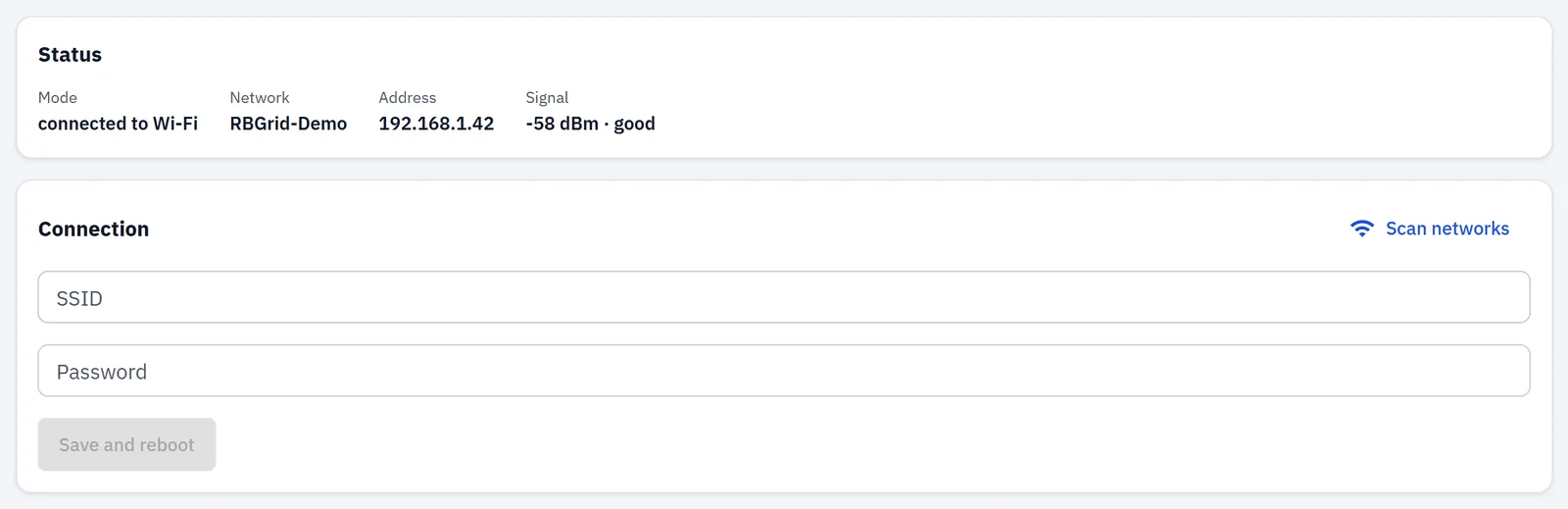
Siempre visibles, como dos tarjetas.
Status (solo lectura):
| Campo | Qué muestra |
|---|---|
| Mode | connected to Wi-Fi, own access point o Wi-Fi + own access point. |
| Network | La red Wi-Fi a la que está conectado el hub. |
| Address | La dirección IP del hub. |
| Signal | Potencia de la señal en dBm, con good (−60 dBm o mejor), fair (hasta −72 dBm) o weak. |
Connection configura la red Wi-Fi a la que se une el hub:
| Campo | Qué hace |
|---|---|
| Scan networks | Enumera las redes que el hub ve, con su seguridad, canal y señal. Haga clic en una para rellenar su nombre. |
| SSID | El nombre de la red. Obligatorio. |
| Password | La contraseña de la red. |
Pulse Save and reboot. La aplicación le pide confirmar, y después el hub se reinicia de inmediato para unirse a la nueva red. Si allí obtiene una nueva dirección IP, vuelva a conectarse desde la pantalla de inicio de la aplicación.
El punto de acceso propio del hub sigue activo después de unirse a su red, así que siempre puede llegar al hub en 192.168.4.1 a través de él.
Punto de acceso del hub
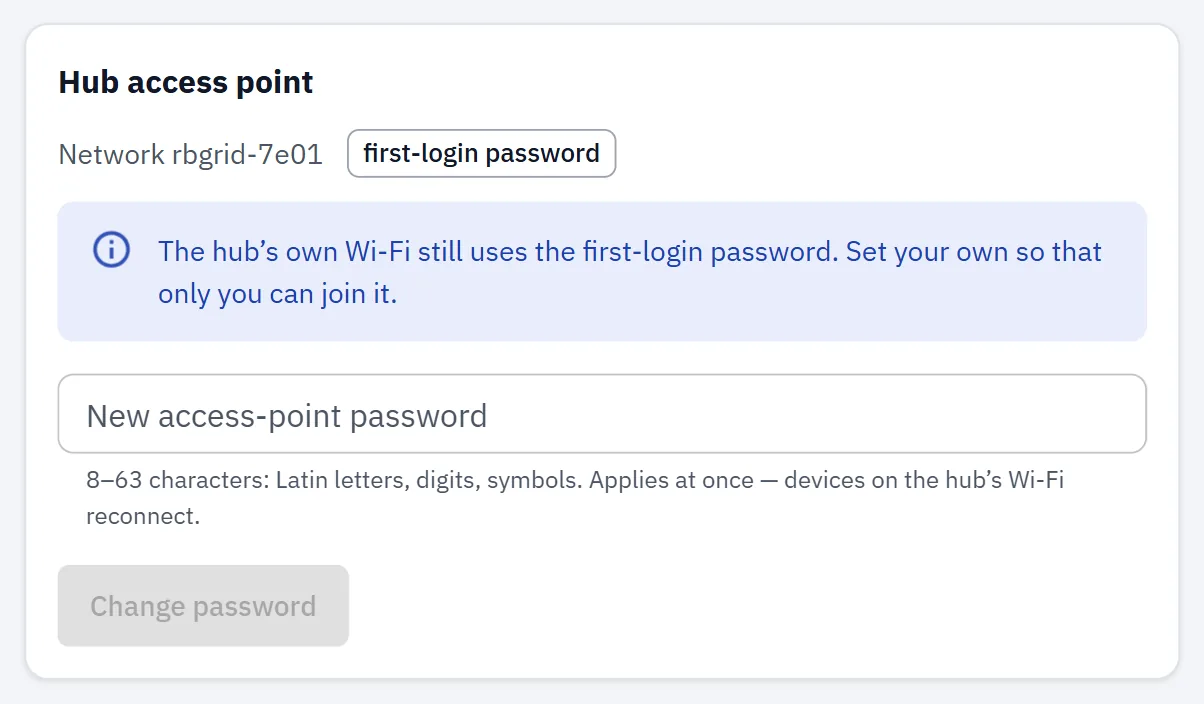
Se muestra en hubs con firmware v1.1.2 o posterior. El hub ejecuta su propia red Wi-Fi de punto de acceso, llamada rbgrid-<id>. Este panel configura su contraseña.
| Campo | Qué hace |
|---|---|
| Network … | El nombre del punto de acceso, con your password o first-login password (la contraseña de configuración sigue en uso). El hub muestra cuál solo con el token de API. |
| New access-point password | Su propia contraseña: de 8 a 63 caracteres, solo letras latinas, dígitos y símbolos. |
- Change password la configura, tras confirmar. Se aplica de inmediato; los dispositivos del punto de acceso tienen que volver a conectarse con la nueva contraseña. Si el hub necesita un reinicio para ello, el panel dice "It takes effect after a restart." y muestra un botón de reinicio.
- Back to the first-login password vuelve a la contraseña de configuración. Solo aparece una vez que ha configurado la suya.
La aplicación nunca muestra ni inventa una contraseña. Guarde la suya en un lugar seguro.
Home Assistant
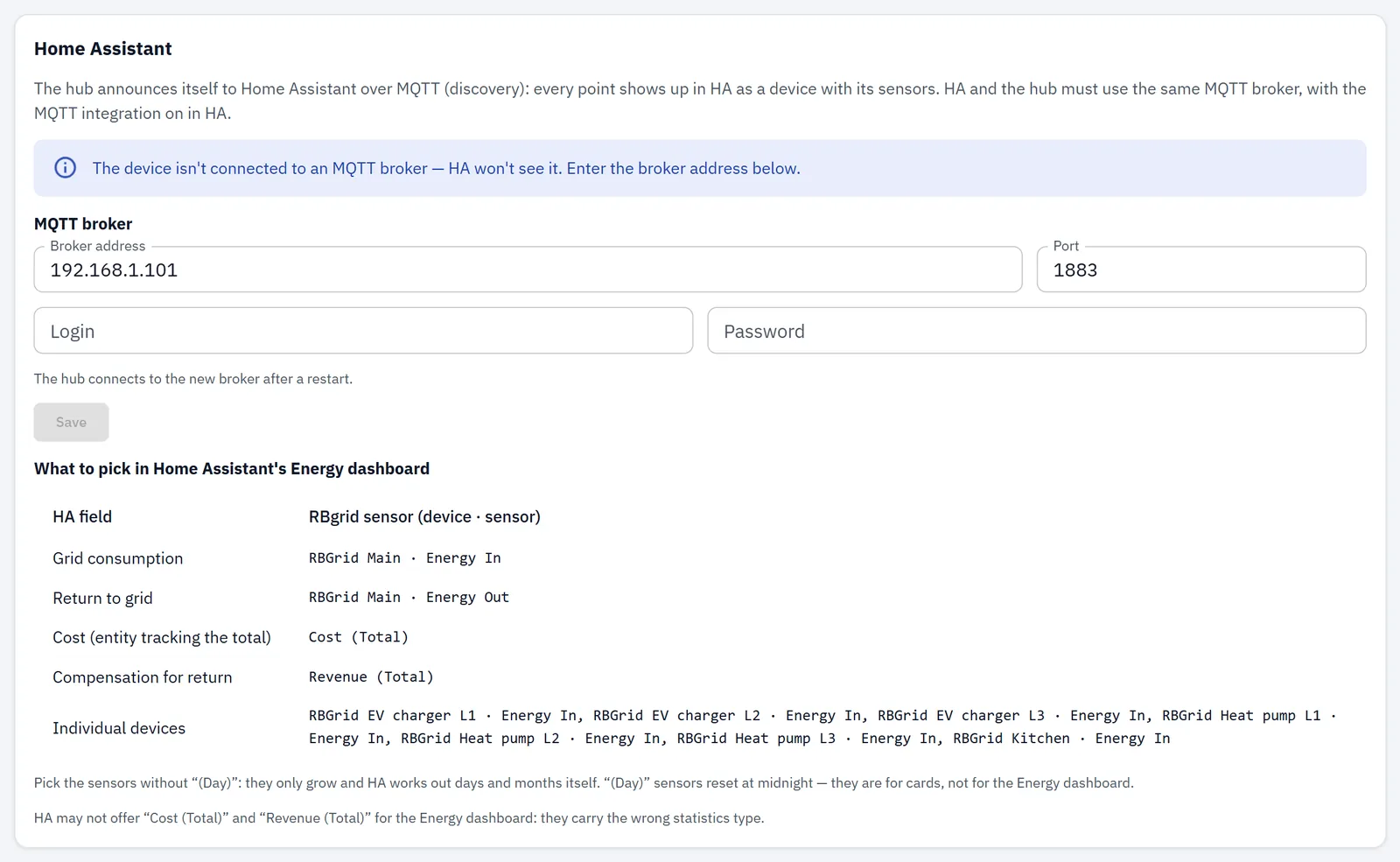
Se muestra cuando su hub admite MQTT. El hub envía sus mediciones a un broker MQTT; Home Assistant encuentra allí los sensores del hub por sí mismo.
En la parte superior, el panel indica si el hub está conectado a un broker ("The hub is connected to broker …"), o que no lo está ("The device isn't connected to an MQTT broker — HA won't see it."). Sin ningún broker guardado, el panel dice "No broker set — MQTT is off, so Home Assistant won't see the hub."
Broker MQTT:
| Campo | Qué hace |
|---|---|
| Broker address | La dirección IP o el nombre de host del broker, por ejemplo 192.168.1.100. Sin espacios, /, @ ni :. |
| Port | 1–65535. Por defecto 1883. |
| Login | El usuario del broker para el hub. |
| Password | La contraseña de ese usuario. No se acepta una contraseña sin usuario. |
Si el hub ya tiene un usuario y una contraseña guardados, no los muestra: escríbalos de nuevo al guardar, o el broker se guarda sin ellos.
Pulse Save. El hub se conecta al nuevo broker tras un reinicio: pulse Restart now. Sin ningún broker guardado, MQTT está desactivado. No hay un interruptor aparte para desactivar MQTT.
Conexión segura (TLS, mqtts). Un interruptor bajo los campos del broker; el puerto suele ser 8883. Con él activado, el hub verifica el certificado del broker y, desde el firmware v1.1.8, indica el resultado — "Secure connection to the broker: certificate verified.", o el motivo por el que se rechazó: un certificado caducado, uno que todavía no es válido, un nombre de host que no coincide, una autoridad desconocida, "Waiting for the clock…", o un fallo de TLS. El hub abre una conexión TLS solo cuando su reloj está fijado, porque un reloj sin fijar hace que todos los certificados parezcan no válidos todavía; un broker mqtt:// sin cifrar no se retrasa.
CA del broker (para mqtts). Desde v1.1.8 este bloque admite el certificado de su propia autoridad — "For a broker with its own certificate authority, such as Mosquitto in Home Assistant: upload that authority's certificate (a .pem or .crt file, up to 8 KB). Without it the hub connects only to brokers with a public certificate." Sin nada subido, el botón dice Upload CA certificate; una vez guardado uno, el bloque muestra su sujeto, su emisor y las fechas entre las que es válido, con Replace y Remove junto a ellos. La CA subida sustituye al paquete público y se aplica en el siguiente reinicio.
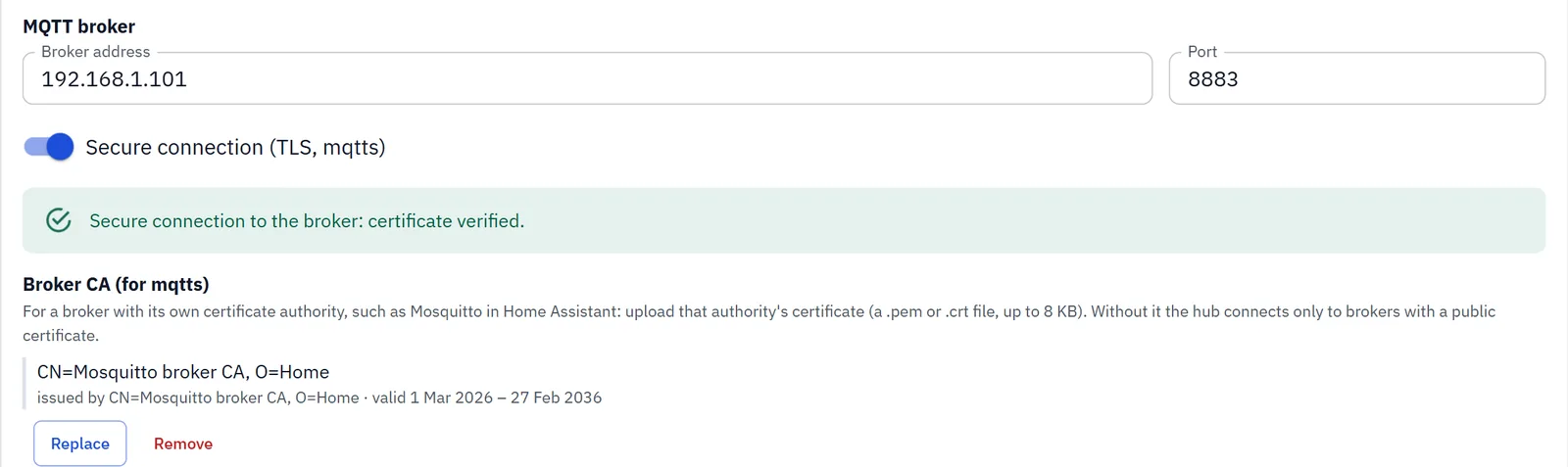
⚠️ Suba el certificado de la autoridad, nunca una clave. El hub rechaza un archivo que contiene una clave privada, que no es PEM, que pesa más de 8 KB o que no es un certificado de CA, e indica cuál de esos motivos es. Remove the broker CA? avisa antes: tras un reinicio el hub solo confía en autoridades públicas, así que un broker que depende de esta CA deja de conectarse.
Los estados, los rechazos y la API (POST /api/system/mqtt-ca): véase MQTT broker.
El panel también enumera qué elegir en el panel Energy de Home Assistant:
| Entrada del panel de energía | Sensor |
|---|---|
| Grid consumption | RBGrid Main · Energy In |
| Return to grid | RBGrid Main · Energy Out |
| Solar panels | RBGrid su punto de generación · Energy Out |
| Individual devices | RBGrid punto · Energy In, para cada punto |
⚠️ Un punto medido dentro de otro necesita un paso extra en Home Assistant. Añadir tanto el subpanel como un punto dentro de él a Individual devices hace que HA cuente dos veces la carga interior. Añada solo el nivel que quiere ver, o añada ambos y configure el exterior como upstream device del dispositivo interior en el panel de energía de HA, que es lo que evita el doble conteo. (Las cifras propias del hub no se ven afectadas; esto va sobre lo que selecciona en HA.) → Points
En el firmware v1.1.8 el panel enumeraba ambos sin decir que se solapan, así que la trampa era invisible hasta que las cifras parecían erróneas. Desde v1.2.0 el panel nombra la relación: un punto anidado aparece con (upstream device: …) tras él, para que vea qué entrada configurar como upstream antes de añadir nada.

Temas, descubrimiento y canal de comandos: véase MQTT broker.
Seguridad
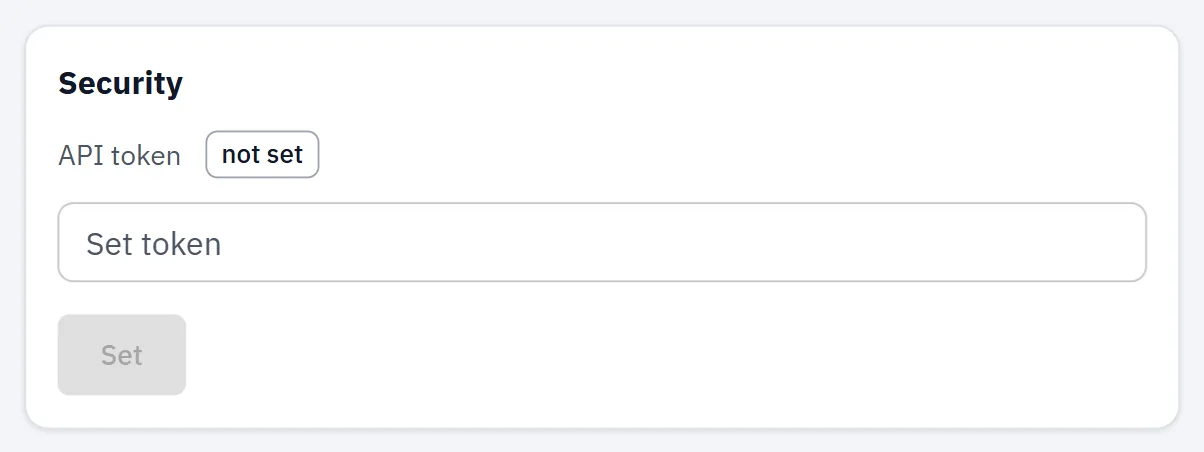
Se muestra cuando su hub admite un token de API. (Todo el grupo Access, este panel y Browser access, se muestra entonces.)
El API token es una contraseña para cambiar el hub. La etiqueta muestra set o not set.
| Acción | Qué hace |
|---|---|
| Set token + Set | Fija un token: cualquier texto que elija. Desde entonces, cada cambio en el hub lo necesita ("Token set — writes now require it."). |
| New token (change) + Change | Sustituye el token. La aplicación pregunta antes: "Change the API token? Current sessions will need to use the new token." |
| Delete | Elimina el token, tras confirmar. Los cambios quedan abiertos a cualquiera que llegue al hub. |
La aplicación guarda el token en este navegador. En otro navegador o dispositivo se le pedirá. Guárdelo como si fuera una contraseña.
Acceso desde navegador (CORS)
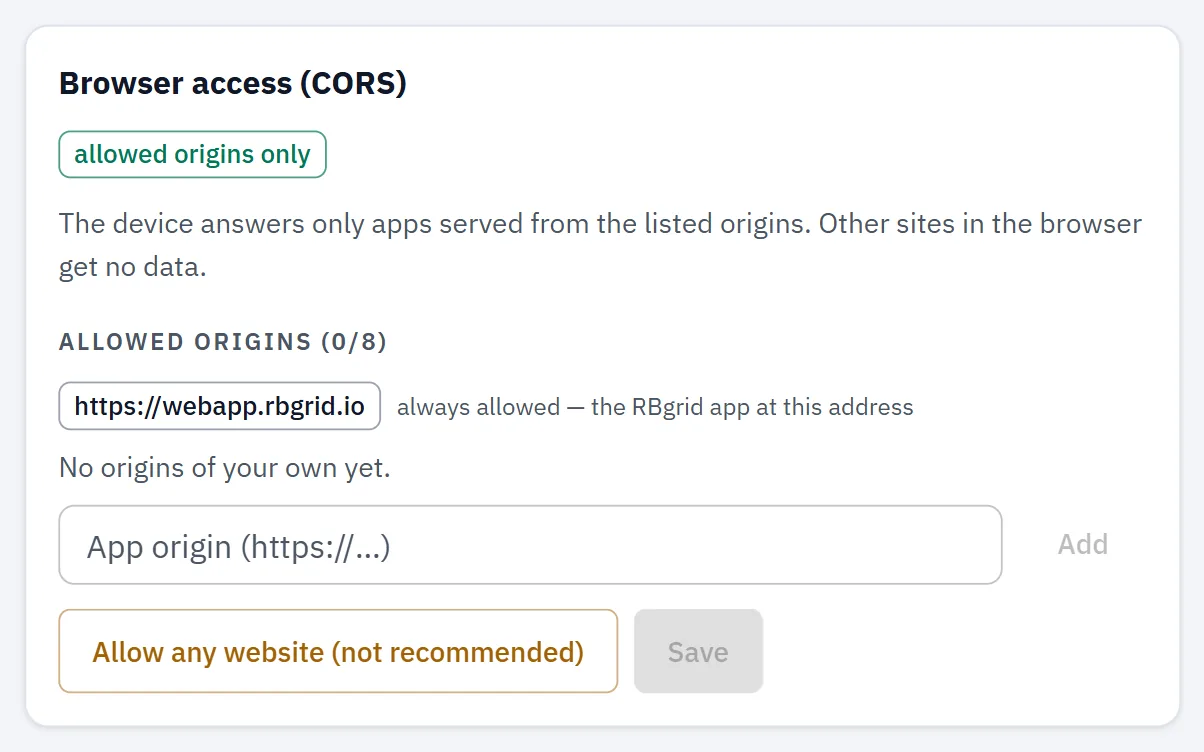
Se muestra junto a Security. Define qué otras páginas web pueden llamar a la API del hub desde un navegador, por ejemplo su propio panel en otra dirección. Si el hub no le permite leer la política, el panel dice "Policy unavailable — an admin token is required or the device does not support this setting."
| Campo | Qué hace |
|---|---|
| Etiqueta de estado | open to any site o allowed origins only. |
| Filas integradas | En un hub v1.1.3, los sitios permitidos del propio hub aparecen como filas fijas marcadas con "always allowed — the RBgrid app at this address". No se pueden quitar, y no cuentan para su lista. |
| Allowed origins (n/max) | Su propia lista de direcciones permitidas ("No origins of your own yet." cuando está vacía). El máximo lo indica el hub. Quite una con su cruz. |
| App origin (https://…) + Add | Añade una dirección: http:// o https://, un host y un puerto opcional, por ejemplo https://host:8443. |
| Add this origin | Añade la dirección de la página que está usando ahora. Aparece cuando no está en la lista, y no en la aplicación que sirve el propio hub. |
| Close access (list only) / Allow any website (not recommended) | Permite solo las direcciones integradas y las listadas, o cualquier sitio. Para cualquier sitio, la aplicación pregunta "Allow any website?" → Allow all. |
Pulse Save. Se aplica de inmediato, sin reinicio ("Access policy saved (no restart needed)."). La aplicación no guarda una lista que dejaría fuera la página que está usando.
Desde v1.1.3, un hub permite solo sus propias páginas y las direcciones listadas por defecto. La aplicación RBgrid en https://webapp.rbgrid.io y https://demo.rbgrid.io siempre está permitida: son las filas integradas. Un hub que estaba configurado para permitir cualquier sitio antes de la actualización conserva ese ajuste.
Punto de restauración
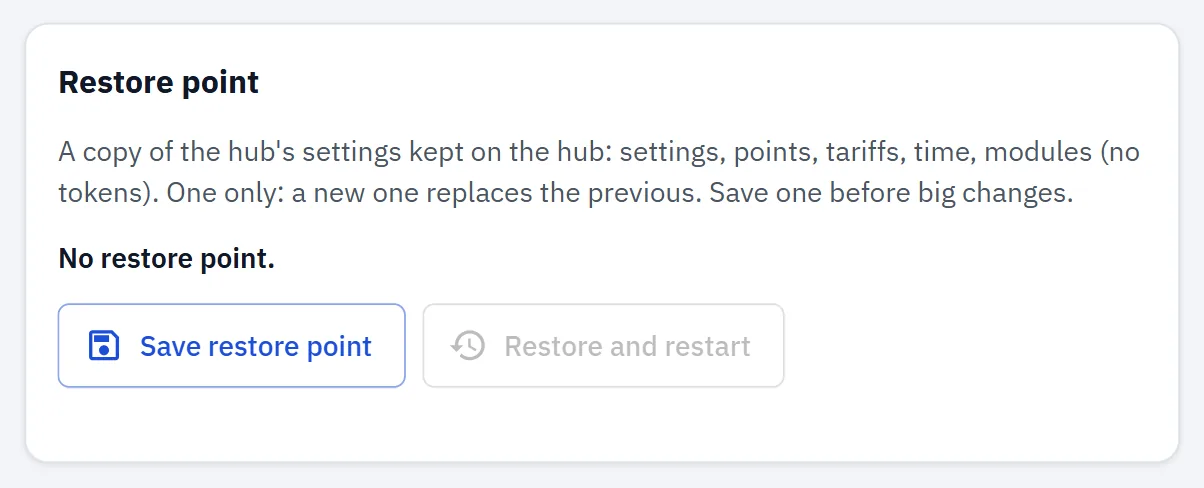
Siempre visible. Una copia de la configuración del hub, guardada en el propio hub: ajustes, puntos, tarifas, hora y módulos. Los tokens no se incluyen. Hay un único punto de restauración; uno nuevo sustituye al anterior.
| Elemento | Qué hace |
|---|---|
| Estado | "No restore point." o "Saved … · files: n". |
| Save restore point | Guarda una copia ahora. Si ya existe una, la aplicación pregunta antes de sustituirla. |
| Restore and restart | Recupera la copia guardada y reinicia el hub, tras confirmar. El hub vuelve en 20–30 segundos. |
No se guarda nada automáticamente, así que guarde uno antes de un cambio grande. El punto de restauración permanece en el hub; no es un archivo que se descargue.
Firmware del hub
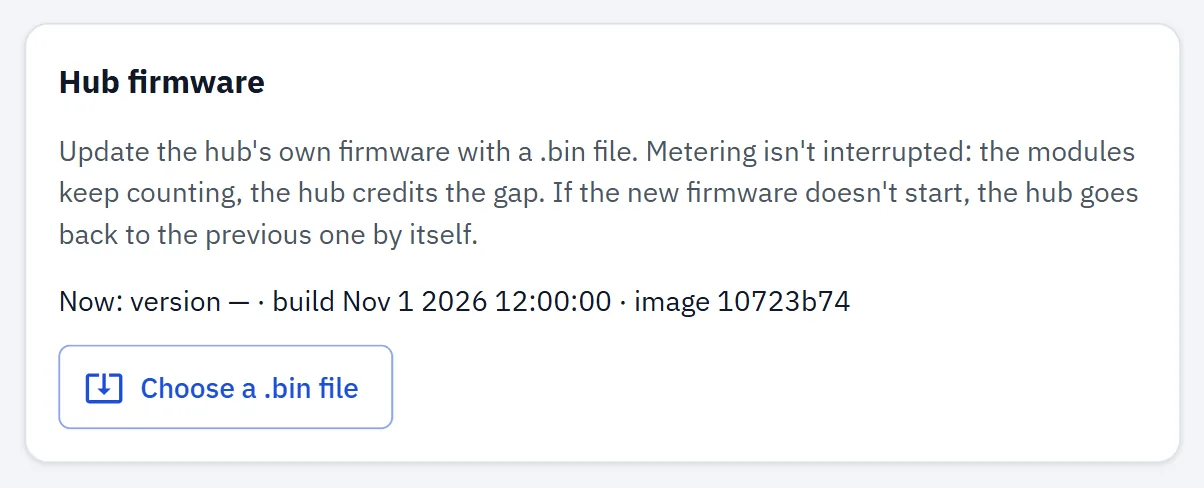
Se muestra cuando su hub admite actualizaciones de firmware por red.
El panel muestra la versión y la compilación actuales del hub. Para actualizar:
- Choose a .bin file:
main_release.binde la versión (los otros tres archivos de la versión son solo para flashear por USB). La aplicación comprueba primero el archivo. Rechaza un archivo que no es una imagen de firmware, uno sin descripción, y el firmware de otro dispositivo u otro chip ("This is another device's firmware, not the hub's"). Si elige la compilación que ya está instalada, dice "This build is already installed. No need to update."; Install sigue ofreciéndose. - Install, tras confirmar. Una barra de progreso muestra la subida.
- El hub se reinicia por sí mismo. La aplicación espera (hasta unos tres minutos) y después confirma que el firmware nuevo ha arrancado.
Si el firmware nuevo no arranca, el hub vuelve al anterior, y la aplicación se lo indica.
Durante aproximadamente un minuto tras una actualización, el hub todavía confirma la imagen que acaba de instalar, y rechaza una segunda actualización en esa ventana: el panel muestra "Failed: The hub is still confirming the firmware installed less than a minute ago. Try again in about a minute." Eso es lo único que va mal — espere un minuto e instale de nuevo. (Firmware v1.1.6 con el paquete de aplicación correspondiente; en v1.1.5 y anteriores el intento fallaba con un error genérico.)
Se conservan el Wi-Fi, los ajustes, los puntos, la tarifa, los tokens, el historial y la aplicación web instalada. Los módulos siguen contando durante la actualización. Después, instale el archivo rbgrid-ui_<version>.zip correspondiente a la versión.
⚠️ Dé un minuto al hub antes de reiniciarlo. Durante aproximadamente un minuto tras una actualización el firmware nuevo todavía no está confirmado, y un reinicio dentro de ese minuto — a mano o desenchufando la alimentación — devuelve el hub al firmware que tenía antes. Espere a que la aplicación confirme la nueva versión.
Administración
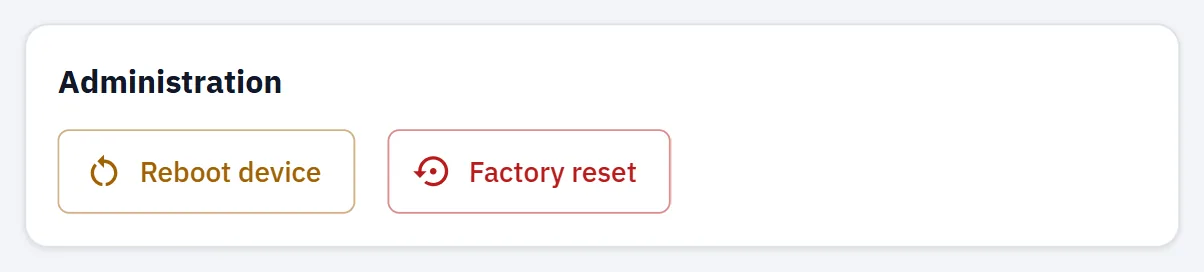
Siempre visible.
Reboot device reinicia el hub, tras confirmar.
Factory reset se muestra en hubs con firmware v1.1.2 o posterior. Devuelve el hub a su primer arranque: se borran los ajustes, los puntos, la tarifa, el Wi-Fi, los tokens y la contraseña del punto de acceso. Also erase the measurement history viene marcado por defecto; desmárquelo para conservar el historial. El hub se reinicia entonces con su propio punto de acceso, como en el primer arranque, y la aplicación pierde la conexión con él.
Solución de problemas
Un cambio no surtió efecto
- Compruebe si necesita un reinicio (véase What needs a restart), y use Save and restart o Restart now.
"Admin token required."
- Hay un token de API configurado en el hub. Introdúzcalo en Security.
La aplicación no puede llegar al hub tras un cambio
- Si cambió la red Wi-Fi, es posible que el hub tenga ahora otra dirección. Únase a su propio punto de acceso,
rbgrid-<id>, y compruebe Status.
Los ajustes se estropearon tras un experimento
- Si guardó antes un punto de restauración, use Restore and restart. Guarde uno antes del siguiente experimento.
- Para empezar de cero, use Administration → Factory reset.