Настройки
Настройки содержат собственную конфигурацию хаба: объект, интерфейс и время, учёт, сеть и Home Assistant, доступ и обслуживание. Тарифы и точки имеют собственные страницы; «Настройки» ссылаются на них.
Настройки хранятся в собственной памяти хаба и сохраняются после перезагрузки. Когда задан API-токен (см. Безопасность), для каждого изменения он нужен; без него приложение показывает «Нужен админ-токен.»
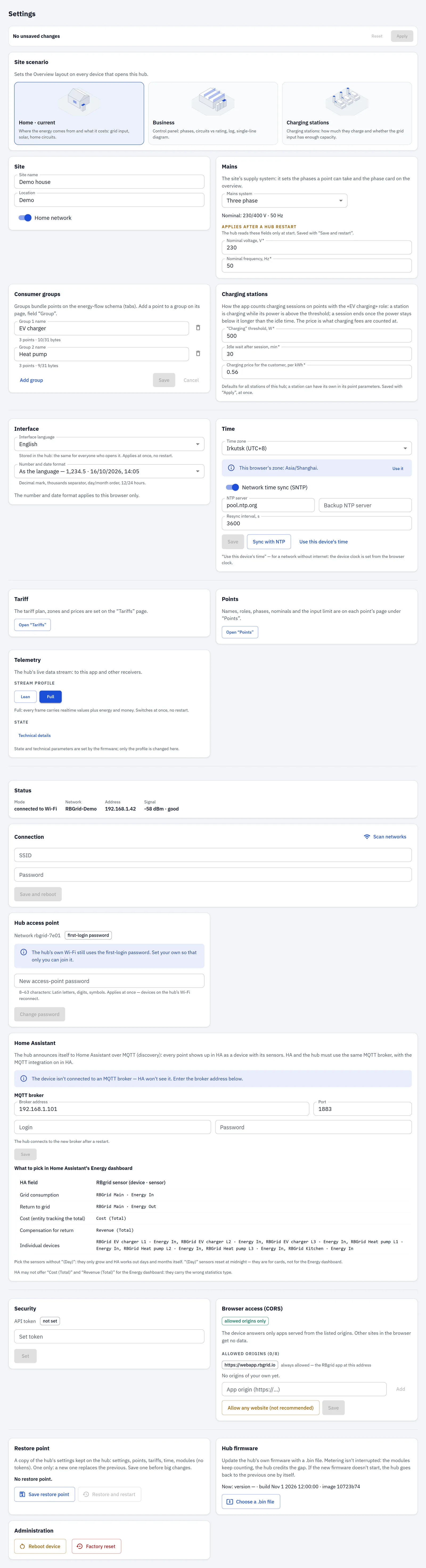
Панели
Панели идут шестью группами одна за другой, разделёнными линией. У групп нет собственных заголовков.
| Группа | Панели |
|---|---|
| 1. Объект | Сценарий объекта · Объект · Электросеть · Группы потребителей · Зарядные станции |
| 2. Язык и время | Интерфейс · Время |
| 3. Учёт | Тариф · Точки · Телеметрия |
| 4. Связь | Статус и подключение · Точка доступа хаба · Home Assistant |
| 5. Доступ | Безопасность · Доступ из браузера (CORS) |
| 6. Обслуживание | Точка восстановления · Прошивка хаба · Администрирование |
Некоторые панели появляются только тогда, когда хаб поддерживает нужную функцию; в каждом разделе ниже сказано, когда.
Сохранение изменений
У большинства панелей есть своя кнопка Сохранить. Три панели вместо этого используют общую полосу сохранения вверху страницы: Объект, номинальные значения в Электросети и Зарядные станции. Полоса показывает Нет несохранённых изменений или Несохранённые изменения: n, а также:
- Применить: сохраняет изменения, которые действуют сразу;
- Сбросить: отменяет несохранённые изменения;
- Сохранить и перезагрузить: показывается, только когда вы изменили поле, которое применяется после перезагрузки. Сохраняет изменения, затем перезагружает хаб (приложение сначала спрашивает).
Полоса остаётся вверху при прокрутке. Если сохранённое изменение требует перезагрузки, сообщение полосы предлагает Перезагрузить сейчас. У панелей Время, Точка доступа хаба и Home Assistant есть своя кнопка перезагрузки.
Что требует перезагрузки
Большинство настроек применяются сразу. Вот что требует перезагрузки хаба:
| Изменение | Как применяется |
|---|---|
| Номинальные напряжение и частота сети | Сохранить и перезагрузить |
| Синхронизация NTP, источник времени и NTP-сервер | после перезагрузки; панель «Время» говорит об этом |
| MQTT-брокер | после перезагрузки (Перезагрузить сейчас) |
| Сеть Wi-Fi (Подключение) | Сохранить и перезагрузить: хаб перезагружается сразу |
| Восстановление точки восстановления | хаб перезагружается сразу |
| Обновление прошивки | хаб перезагружается сам |
Пароль точки доступа обычно применяется сразу; если для него нужна перезагрузка хаба, панель об этом сообщает.

Сценарий объекта
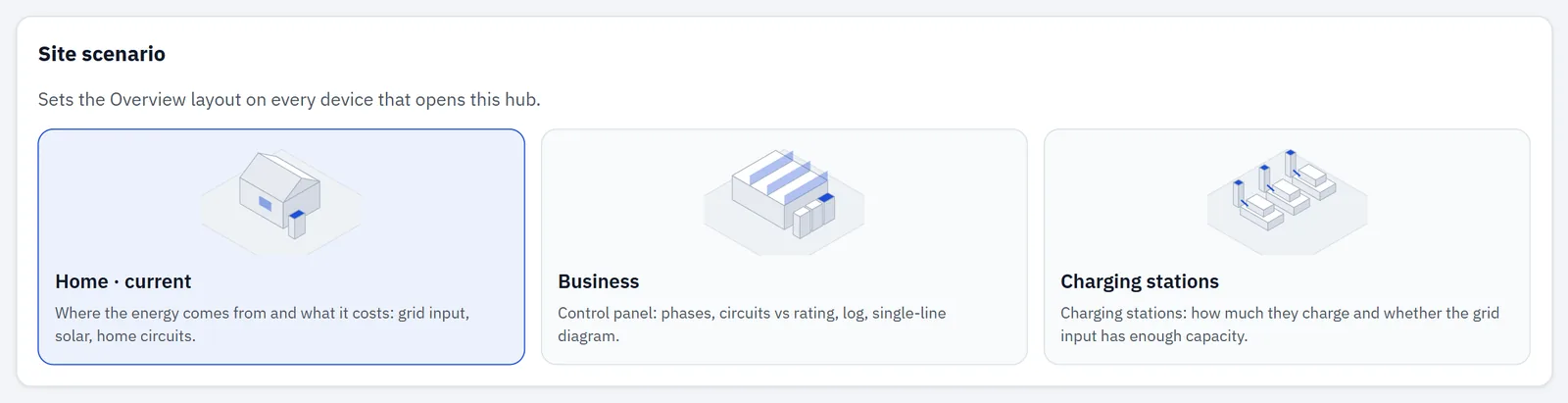
Показывается всегда. Три карточки: Дом, Предприятие и Зарядные станции. Текущая помечена «· текущий».
Сценарий задаёт, что показывает Обзор. Когда вы выбираете другой, приложение спрашивает «Сменить сценарий?»:
- Сменить сохраняет его на хабе. Обзор меняется для всех, кто открывает этот хаб. Применяется сразу, без перезагрузки.
- Только посмотреть показывает сценарий только в этом браузере. На хабе ничего не сохраняется.
- Отменить оставляет текущий сценарий.
Объект
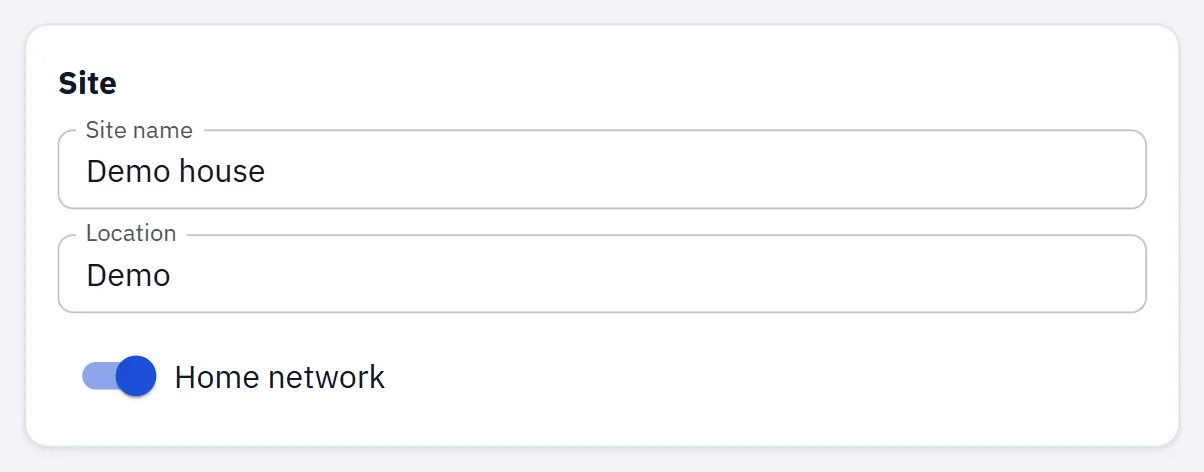
Показывается всегда.
| Поле | Что делает |
|---|---|
| Название объекта | Название вашего дома или здания, для справки. |
| Расположение | Где он находится, для справки. |
Сохраняйте кнопкой Применить в полосе сохранения; оба поля применяются сразу. Это те же поля, что Название и Где находится в мастере настройки.
Поля, которые хаб читает только при запуске, перечислены под Применяется после перезагрузки хаба и сохраняются кнопкой Сохранить и перезагрузить.
Электросеть
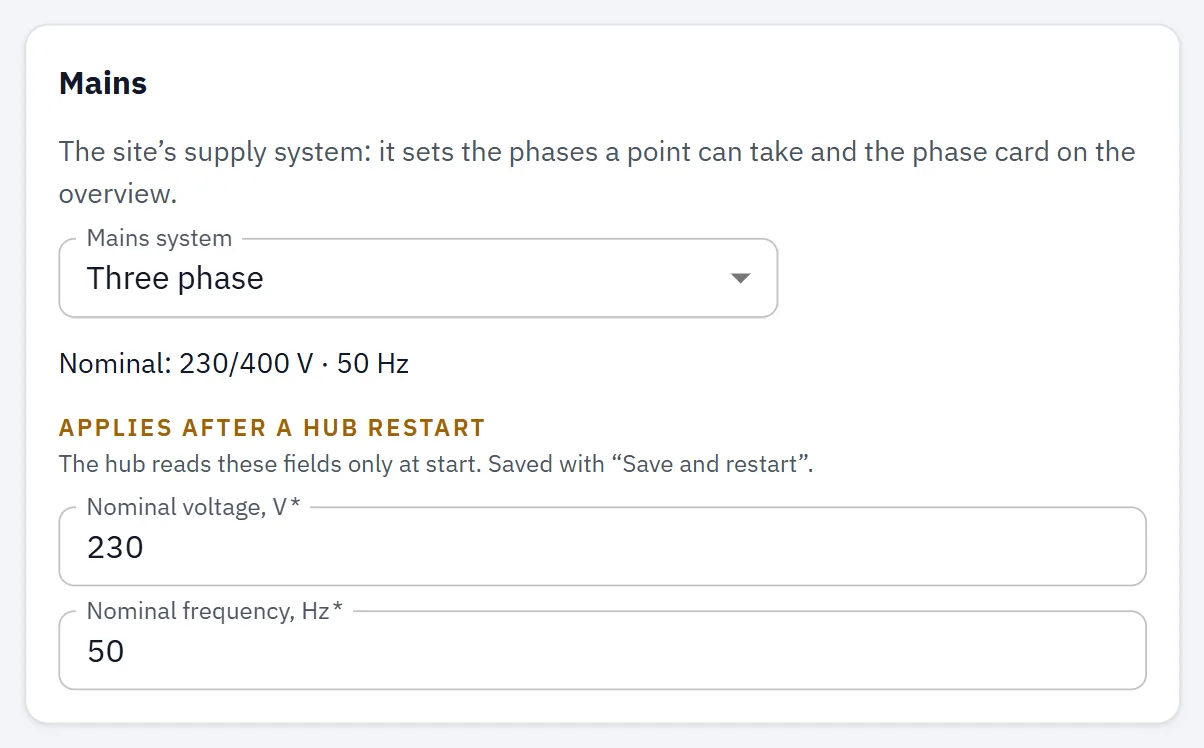
Показывается, когда хаб поддерживает настройку системы сети.
| Поле | Что делает | Когда применяется |
|---|---|---|
| Система сети | Однофазная или Трёхфазная. «Не задано — считается однофазной», пока вы не выберете. Вариант, который хаб не проверял на железе, помечен «— не проверено на железе». | Сохраняется сразу после выбора («Система сети сохранена на приборе.»); применяется сразу. |
| Номинальное напряжение, В | Номинальное напряжение вашей сети, 90–480 В. 0 означает «не задано»: хаб использует значение по умолчанию. | Сохранить и перезагрузить |
| Номинальная частота, Гц | Номинальная частота вашей сети, 45–65 Гц. 0 означает «не задано». | Сохранить и перезагрузить |
Строка «Номинал: … V · … Гц» показывает значения, которые используются.
Панель также помогает держать точки в согласии:
- Если система не задана, но фазы ваших точек на неё указывают, панель пишет «Фазы точек указывают на: … Выберите систему, если это верно.»
- Если у точки есть фаза, которую выбранная система не допускает, панель перечисляет такие точки. Измените фазу на странице точки.
Группы потребителей
Показывается, когда хаб поддерживает группы потребителей.
Группы объединяют точки, например «Ground floor» или «Workshop».
| Поле | Что делает |
|---|---|
| Название группы n | Название группы. Обязательное, до 31 байта (для нелатинских букв — меньше символов). Подсказка показывает, сколько точек в группе. |
| Значок удаления | Удаляет группу. Приложение предупреждает, если в группе ещё есть точки. |
| Добавить группу | Добавляет группу, до 16. |
Нажмите Сохранить (или Отменить). Изменения применяются сразу. Точку в группу добавляете на странице этой точки, в её поле Группа.
Зарядные станции
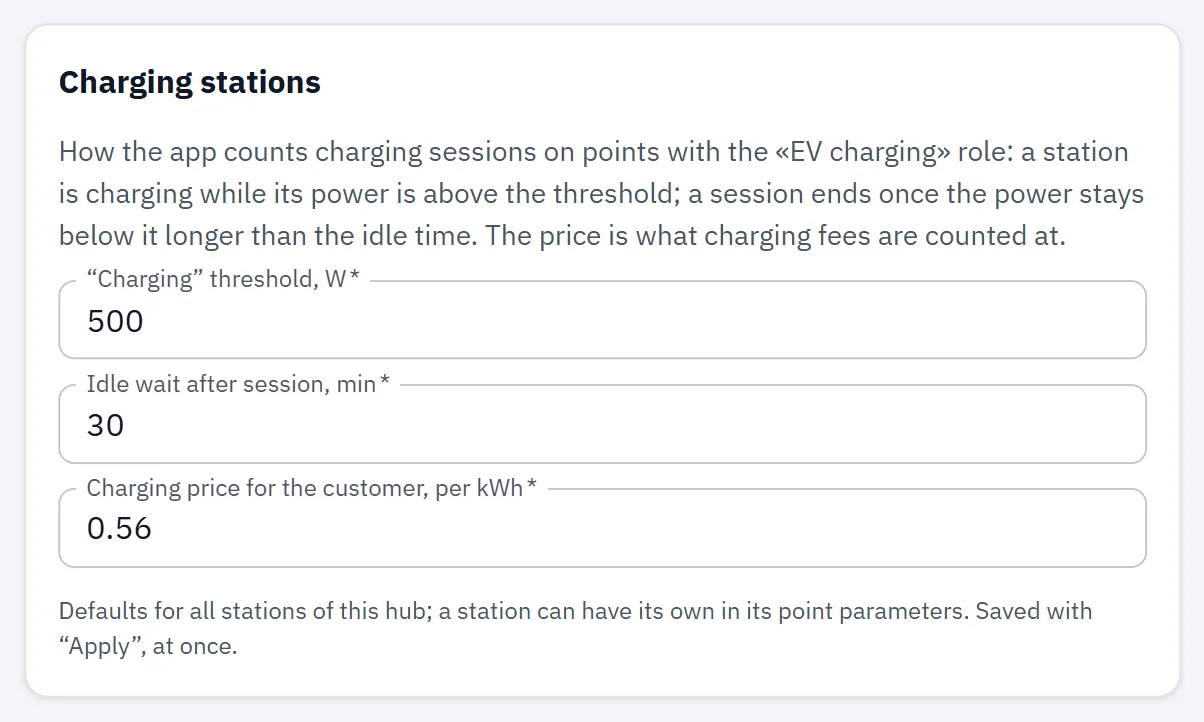
Показывается, когда хаб поддерживает учёт зарядных станций и либо сценарий объекта — Зарядные станции, либо у точки есть роль Зарядная станция.
| Поле | Что делает | По умолчанию |
|---|---|---|
| Порог «Заряжает», Вт | Выше этой мощности станция считается заряжающей. 0–100000 Вт. | 0 = 500 Вт |
| Ожидание после сессии, мин | Сколько станция должна оставаться ниже порога, прежде чем сессия считается завершённой. 0–1440 мин. | 0 = 30 мин |
| Цена зарядки для клиента, за кВт·ч | Цена за кВт·ч, по которой считаются сборы за зарядку. 0–1000. | 0 = сборы за зарядку не учитываются |
Сохраняйте кнопкой Применить в полосе сохранения; изменения применяются сразу.
Интерфейс
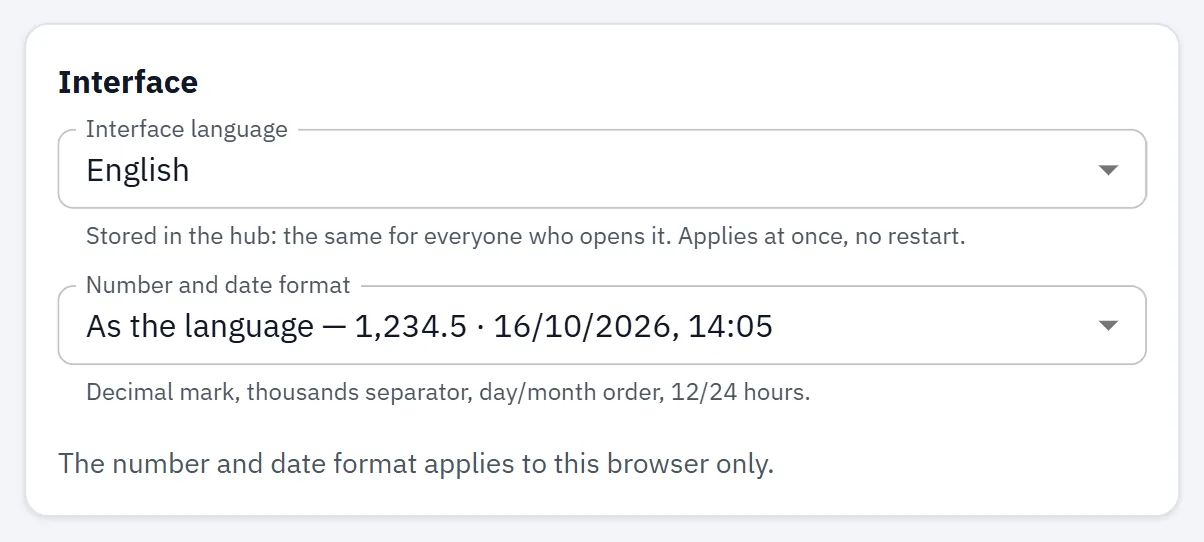
Показывается всегда.
| Поле | Что делает | Когда применяется |
|---|---|---|
| Язык интерфейса | English или Русский. «Не задано — язык браузера» следует языку каждого браузера. Язык хранится в хабе: он одинаков для всех, кто его открывает. Если хаб не хранит язык, поле выключено и используется язык браузера. | Сразу, без перезагрузки. |
| Формат чисел и дат | Как выглядят числа и даты: как язык или фиксированный формат (ru-RU, en-GB, en-US, de-DE). Каждый вариант показывает пример. | Сразу, только в этом браузере. |
Светлой и тёмной темы в «Настройках» нет: её переключатель внизу левой панели (на телефоне — в разделе Ещё).
Время
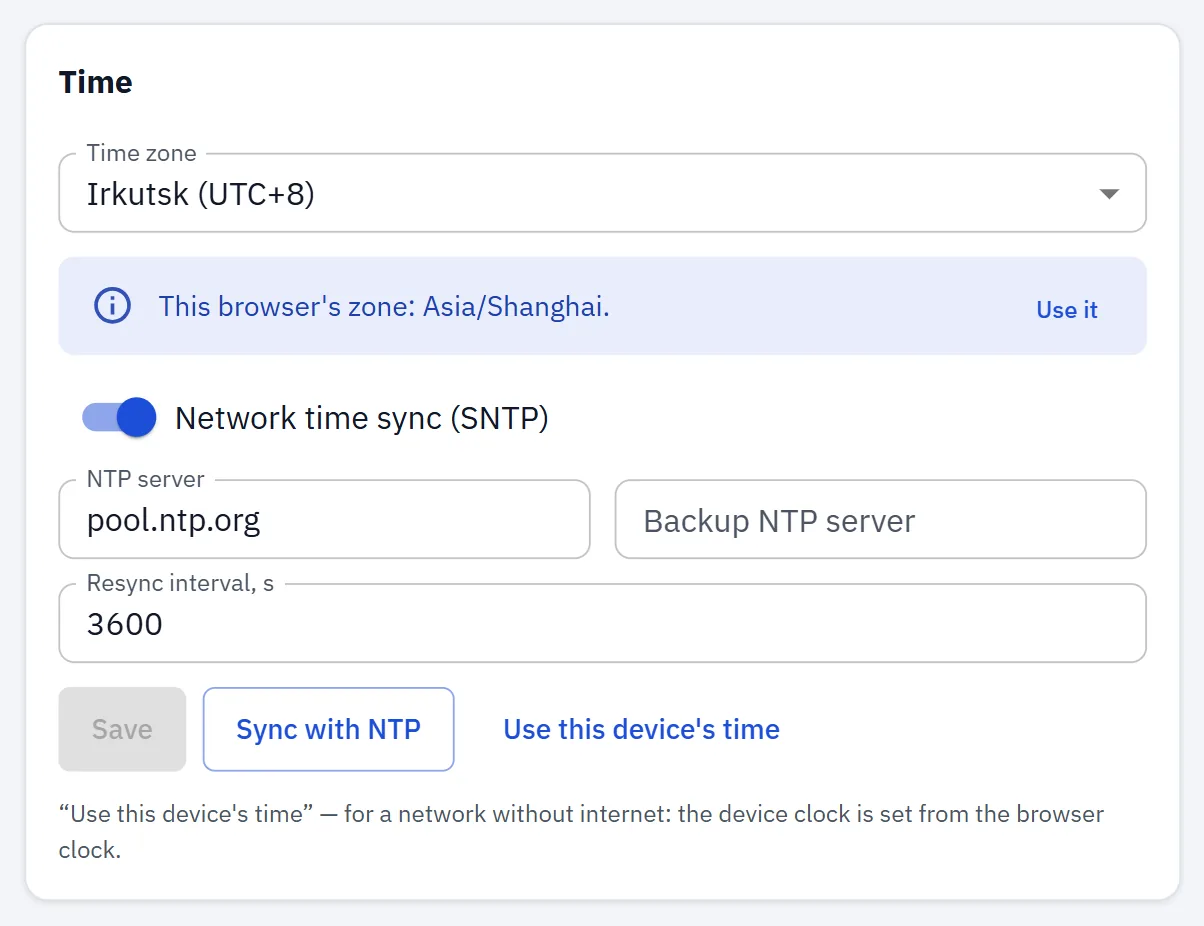
Показывается всегда. Часовой пояс, серверы времени (SNTP) и установка часов хаба из вашего браузера. Панель говорит: «Синхронизация NTP, источник времени и NTP-сервер применяются после перезагрузки хаба; часовой пояс применяется сразу.» См. Время.
Тариф
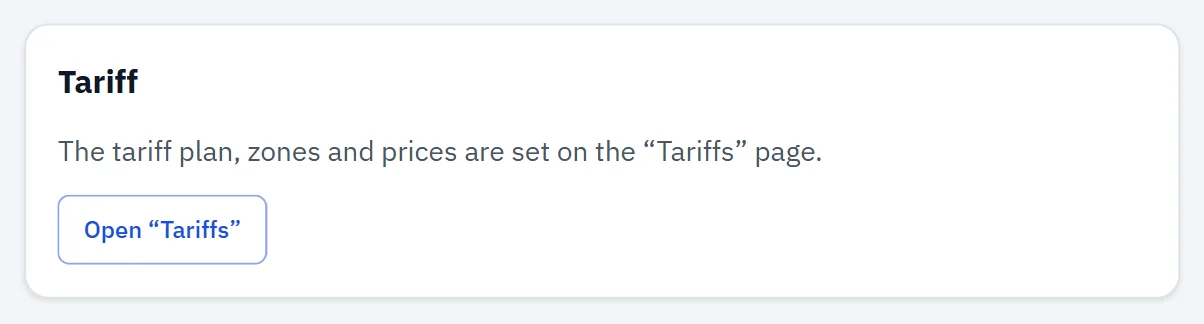
Показывается всегда. Карточка-ссылка: тарифный план, его зоны и цены задаются на странице Тарифы. Open "Tariffs" переводит туда. См. Тарифы.
Точки
Показывается всегда. Карточка-ссылка: название, роль, фаза, номиналы и предел ввода каждой точки задаются на её странице в разделе Точки. Open "Points" переводит туда. См. Точки.
Телеметрия
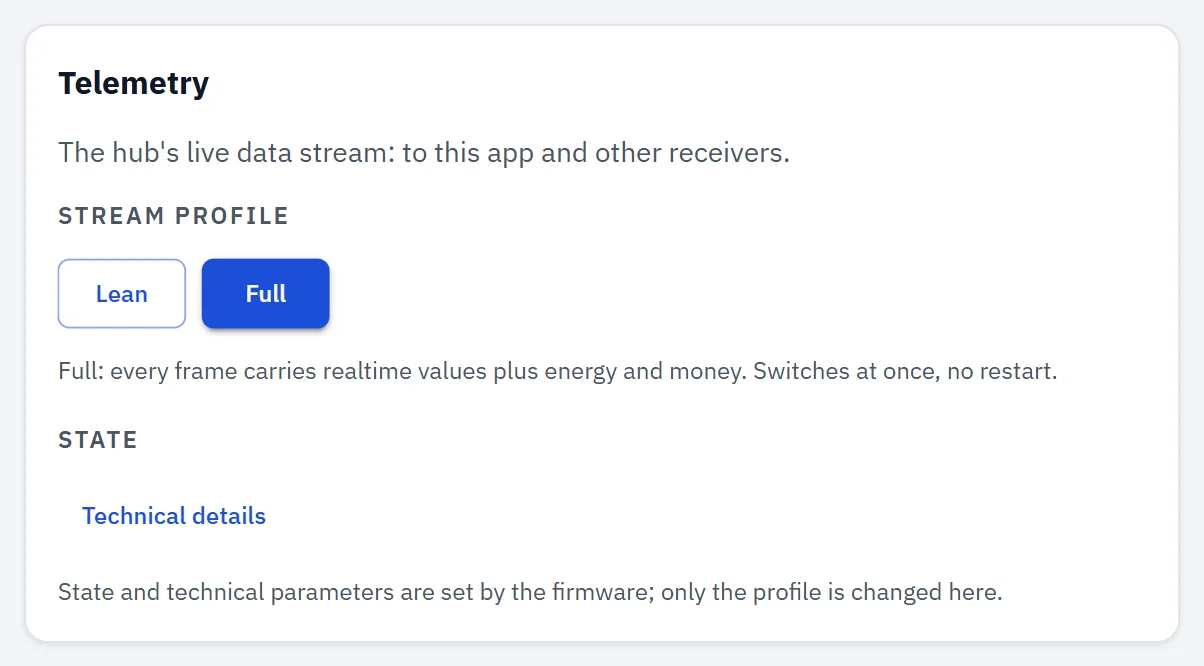
Показывается всегда. Поток живых данных, который хаб отправляет в приложение.
| Поле | Что делает |
|---|---|
| Профиль потока | Экономный: только значения в реальном времени; энергия и деньги читаются по запросу — меньше нагрузки на хаб. Полный: каждый кадр несёт значения в реальном времени плюс энергию и деньги. Переключается сразу, без перезагрузки. Кнопки неактивны, если хаб не поддерживает смену профиля. |
| Приложений подключено сейчас | Сколько приложений сейчас получают живой поток. Только для чтения. |
| Технические детали → Формат кадра | Версия кадра живых данных. Только для чтения. |
Предупреждение о доступе к хабу

На хабе с прошивкой v1.1.2 или новее предупреждение появляется вверху панелей связи (и на Обзоре), пока хаб открыт для любого рядом:
- собственный Wi-Fi хаба всё ещё использует пароль первой настройки и API-токен не задан: любой рядом может подключиться к нему и изменить хаб;
- API-токен не задан: любой, кто достучится до хаба, может его изменить;
- собственный Wi-Fi хаба всё ещё использует пароль первой настройки: любой рядом может подключиться.
Кнопки Пароль точки доступа и API-токен ведут на панель, где это исправляется. Скрыть прячет предупреждение для этой сессии браузера.
Без API-токена хаб не сообщает приложению, использует ли его точка доступа всё ещё пароль первой настройки. Поэтому предупреждение остаётся, пока заданы оба пункта: API-токен и ваш собственный пароль точки доступа.
Статус и подключение
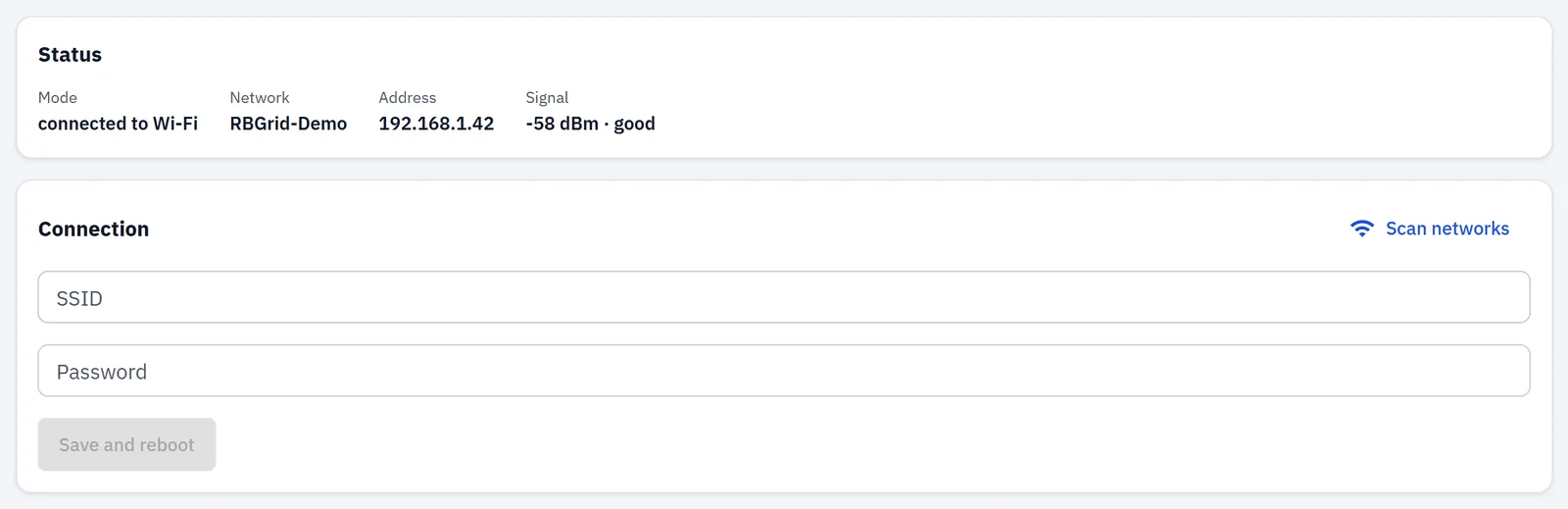
Показывается всегда, двумя карточками.
Статус (только для чтения):
| Поле | Что показывает |
|---|---|
| Режим | подключён к Wi-Fi, собственная точка доступа или Wi-Fi + собственная точка доступа. |
| Сеть | Сеть Wi-Fi, к которой подключён хаб. |
| Адрес | IP-адрес хаба. |
| Сигнал | Уровень сигнала в dBm, с оценкой хороший (−60 dBm или лучше), средний (до −72 dBm) или слабый. |
Подключение задаёт сеть Wi-Fi, к которой присоединяется хаб:
| Поле | Что делает |
|---|---|
| Поиск сетей | Показывает сети, которые видит хаб, с их защитой, каналом и сигналом. Нажмите на сеть, чтобы подставить её название. |
| SSID | Название сети. Обязательное. |
| Пароль | Пароль сети. |
Нажмите Сохранить и перезагрузить. Приложение попросит подтвердить, затем хаб сразу перезагрузится, чтобы подключиться к новой сети. Если там он получит новый IP-адрес, подключитесь к нему снова с начального экрана приложения.
Собственная точка доступа хаба остаётся включённой после подключения к вашей сети, поэтому через неё вы всегда можете достучаться до хаба по адресу 192.168.4.1.
Точка доступа хаба
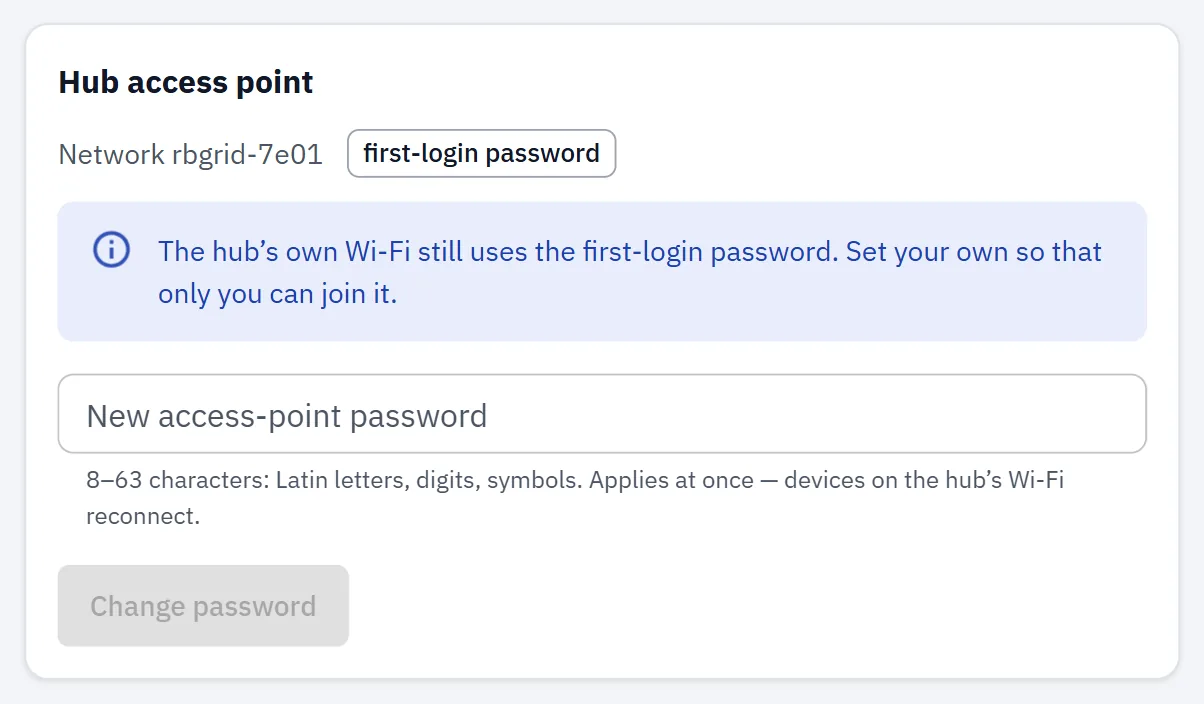
Показывается на хабах с прошивкой v1.1.2 или новее. Хаб работает на собственной точке доступа Wi-Fi с именем rbgrid-<id>. Эта панель задаёт её пароль.
| Поле | Что делает |
|---|---|
| Сеть … | Название точки доступа, с пометкой ваш пароль или пароль первого входа (пароль первой настройки всё ещё используется). Хаб показывает, какой именно, только при наличии API-токена. |
| Новый пароль точки доступа | Ваш собственный пароль: 8–63 символа, только латинские буквы, цифры и символы. |
- Сменить пароль задаёт его после подтверждения. Применяется сразу; устройствам на точке доступа придётся переподключиться с новым паролем. Если для него нужна перезагрузка хаба, панель пишет «Начнёт действовать после перезагрузки.» и показывает кнопку перезагрузки.
- Вернуть пароль первого входа возвращает пароль первой настройки. Показывается только после того, как вы задали свой.
Приложение никогда не показывает и не придумывает пароль. Храните свой в надёжном месте.
Home Assistant
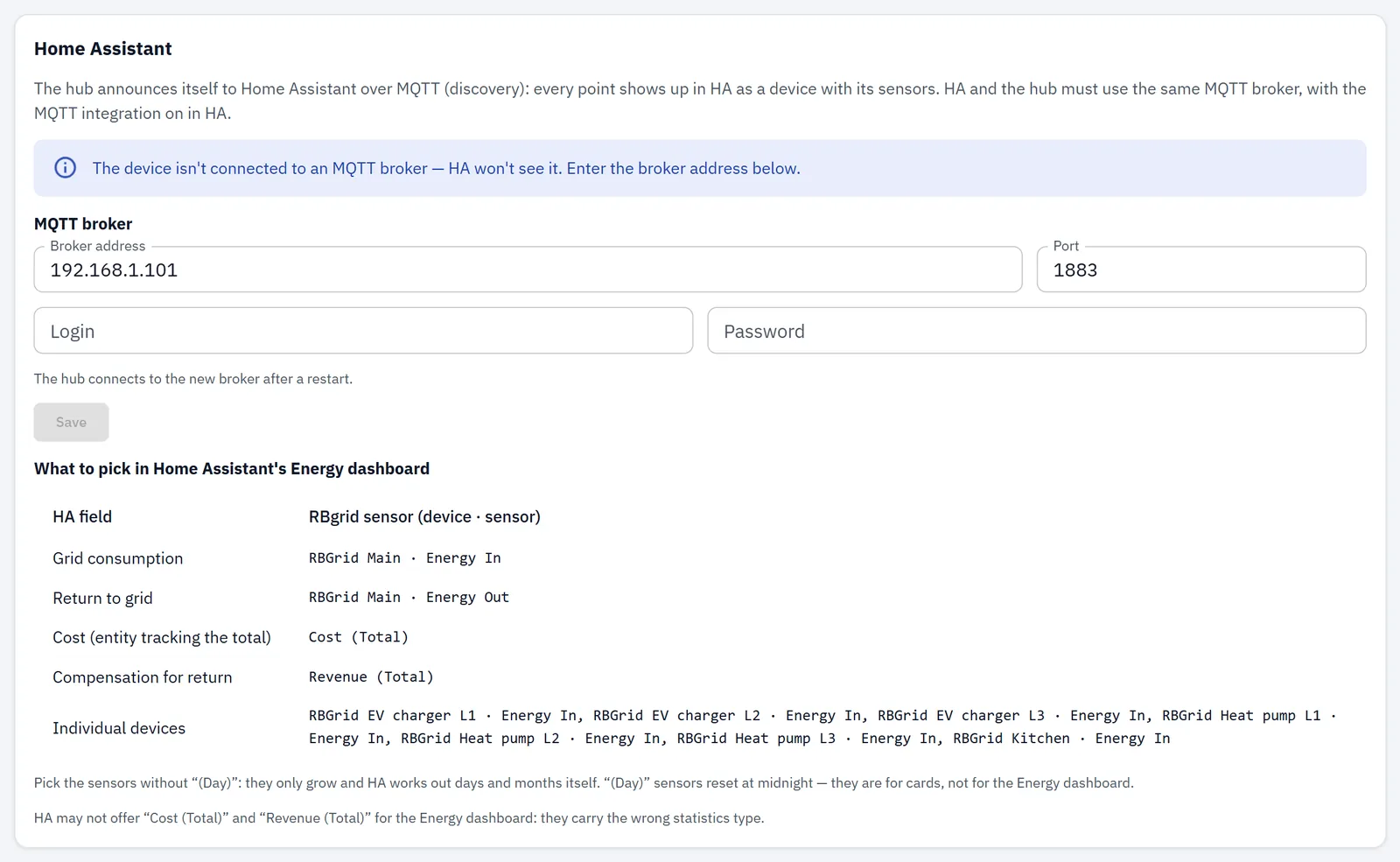
Показывается, когда хаб поддерживает MQTT. Хаб отправляет свои измерения на MQTT-брокер; Home Assistant находит там датчики хаба сам.
Вверху панель показывает, подключён ли хаб к брокеру («The hub is connected to broker …»), или что не подключён («Прибор не подключён к MQTT-брокеру — HA его не увидит.»). Если брокер не сохранён, панель пишет «Брокер не задан — MQTT выключен, поэтому Home Assistant не увидит хаб.»
MQTT-брокер:
| Поле | Что делает |
|---|---|
| Адрес брокера | IP-адрес или имя хоста брокера, например 192.168.1.100. Без пробелов, /, @ или :. |
| Порт | 1–65535. По умолчанию 1883. |
| Логин | Пользователь брокера для хаба. |
| Пароль | Пароль этого пользователя. Пароль без логина не принимается. |
Если логин и пароль уже сохранены на хабе, он их не показывает: введите их снова при сохранении, иначе брокер сохранится без них.
Нажмите Сохранить. Хаб подключается к новому брокеру после перезагрузки: нажмите Перезагрузить сейчас. Если брокер не сохранён, MQTT выключен. Отдельного переключателя для выключения MQTT нет.
Защищённое соединение (TLS, mqtts). Переключатель под полями брокера; порт обычно 8883. Когда он включён, хаб проверяет сертификат брокера и, начиная с прошивки v1.1.8, сообщает результат — «Защищённое соединение с брокером: сертификат проверен.» или причину отказа: истёкший сертификат, сертификат ещё не действующий, имя хоста не совпадает, неизвестный центр сертификации, «Waiting for the clock…» или сбой TLS. Хаб открывает TLS-соединение только после того, как установлены его часы, потому что неустановленные часы делают любой сертификат «ещё не действующим»; обычный брокер mqtt:// не задерживается.
Сертификат УЦ брокера (для mqtts). Начиная с v1.1.8 этот блок принимает сертификат вашего собственного центра сертификации — «Для брокера с собственным центром сертификации, например Mosquitto в Home Assistant: загрузите сертификат этого центра (файл .pem или .crt, до 8 КБ). Без него хаб подключается только к брокерам с публичным сертификатом.» Если ничего не загружено, кнопка называется Загрузить сертификат УЦ; когда сертификат сохранён, блок показывает его субъект, издателя и даты действия, а рядом — Заменить и Удалить. Загруженный сертификат УЦ заменяет публичный набор и применяется при следующей перезагрузке.
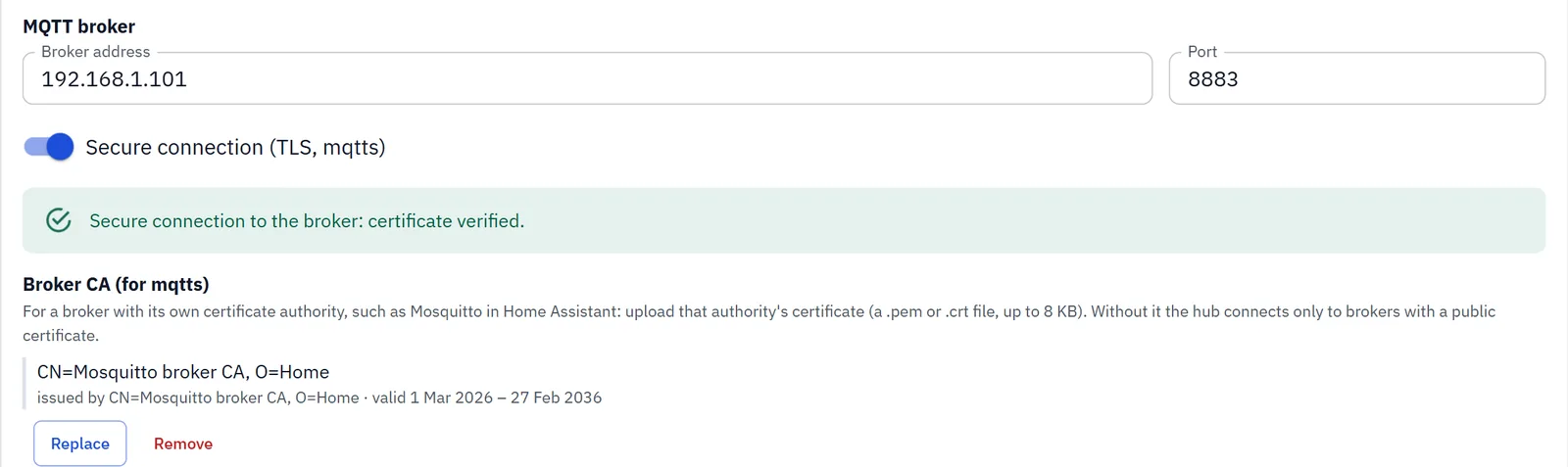
⚠️ Загружайте сертификат центра, но никогда не ключ. Хаб отказывает в файле, который содержит закрытый ключ, не в формате PEM, больше 8 КБ или не является сертификатом УЦ, и называет, что именно из этого. Удалить сертификат УЦ брокера? — предупреждает заранее: после перезагрузки хаб доверяет только публичным центрам, поэтому брокер, который зависит от этого УЦ, перестанет подключаться.
Состояния, отказы и API (POST /api/system/mqtt-ca): см. MQTT-брокер.
Панель также перечисляет, что выбрать на панели Energy в Home Assistant:
| Пункт панели Energy | Датчик |
|---|---|
| Потребление из сети | RBGrid Main · Energy In |
| Возврат в сеть | RBGrid Main · Energy Out |
| Солнечные панели | RBGrid ваша точка генерации · Energy Out |
| Отдельные устройства | RBGrid точка · Energy In, для каждой точки |
⚠️ Точка, измеренная внутри другой, требует одного дополнительного шага в Home Assistant. Если добавить в Отдельные устройства и подпанель, и точку внутри неё, HA посчитает внутреннюю нагрузку дважды. Либо добавьте только тот уровень, который хотите видеть, либо добавьте оба и задайте внешний как восходящее устройство (upstream device) для внутреннего на панели Energy в HA — это и останавливает двойной счёт. (Собственные показатели хаба не затронуты; речь о том, что вы выбираете в HA.) → Точки
На прошивке v1.1.8 панель перечисляла оба пункта без пометки, что они пересекаются, поэтому ловушка была незаметна, пока цифры не начинали выглядеть неверно. Начиная с v1.2.0 панель сама называет связь: вложенная точка перечисляется с (upstream device: …) после себя, поэтому видно, какой пункт задать как восходящий, прежде чем что-либо добавлять.

Топики, обнаружение и командный канал: см. MQTT-брокер.
Безопасность
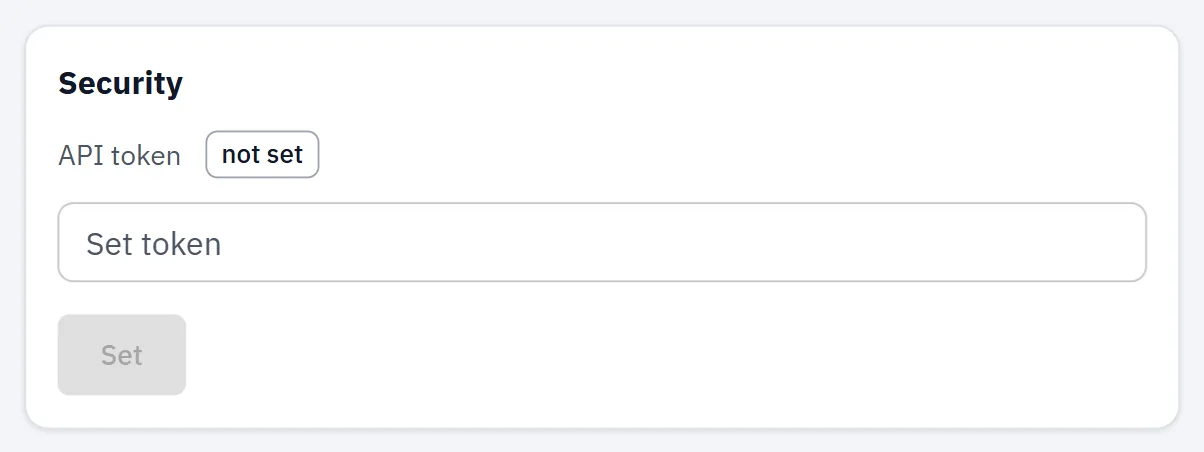
Показывается, когда хаб поддерживает API-токен. (Тогда показывается вся группа «Доступ» — эта панель и Доступ из браузера.)
API-токен — это пароль для изменения хаба. Плашка показывает установлен или не установлен.
| Действие | Что делает |
|---|---|
| Установить токен + Установить | Задаёт токен: любой текст на ваш выбор. С этого момента каждое изменение хаба требует его («Токен установлен — запись теперь требует его.»). |
| Новый токен (смена) + Сменить | Заменяет токен. Приложение сначала спрашивает: «Сменить API-токен? Текущим сессиям придётся использовать новый токен.» |
| Удалить | Удаляет токен после подтверждения. Изменения становятся доступны любому, кто достучится до хаба. |
Приложение хранит токен в этом браузере. В другом браузере или на другом устройстве его у вас спросят. Храните его как пароль.
Доступ из браузера (CORS)
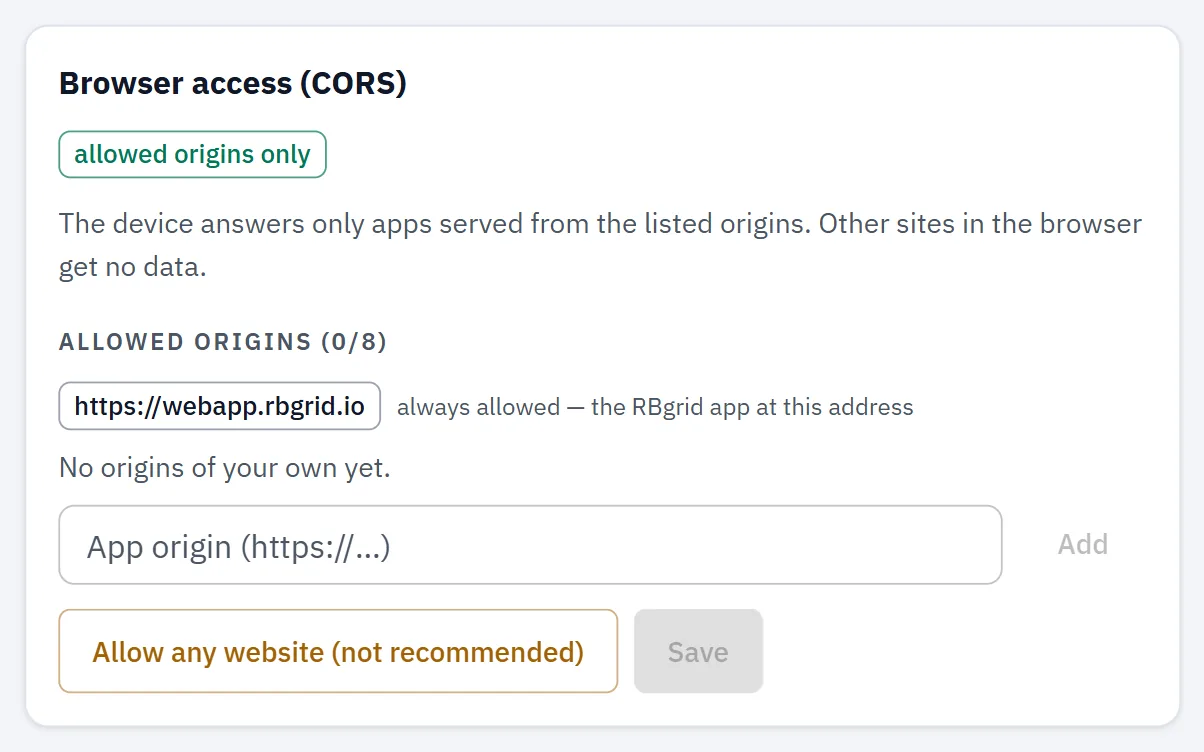
Показывается вместе с Безопасностью. Задаёт, какие другие веб-страницы могут обращаться к API хаба из браузера, например ваша собственная панель на другом адресе. Если хаб не даёт прочитать политику, панель пишет «Policy unavailable — an admin token is required or the device does not support this setting.»
| Поле | Что делает |
|---|---|
| Плашка статуса | открыт для любых сайтов или только разрешённые адреса. |
| Встроенные строки | На хабе v1.1.3 собственные разрешённые сайты хаба показаны фиксированными строками с пометкой «разрешён всегда — приложение RBgrid по этому адресу». Их нельзя удалить, и они не входят в ваш список. |
| Разрешённые адреса (n/max) | Ваш собственный список разрешённых адресов («Своих адресов пока нет.», когда пусто). Максимум задаёт хаб. Удалите адрес крестиком. |
| Адрес приложения (https://…) + Добавить | Добавляет адрес: http:// или https://, хост и необязательный порт, например https://host:8443. |
| Добавить этот адрес | Добавляет адрес страницы, которую вы сейчас используете. Показывается, когда его нет в списке, и не показывается в приложении, которое отдаёт сам хаб. |
| Закрыть доступ (только список) / Разрешить любые сайты (не рекомендуется) | Разрешает только встроенные и перечисленные адреса или любые сайты. Для любых сайтов приложение спрашивает «Разрешить любые сайты?» → Разрешить всем. |
Нажмите Сохранить. Применяется сразу, без перезагрузки («Политика доступа сохранена (без перезагрузки).»). Приложение не сохранит список, который закрыл бы страницу, которой вы пользуетесь.
Начиная с v1.1.3 хаб по умолчанию разрешает только собственные страницы и перечисленные адреса. Приложение RBgrid по адресам https://webapp.rbgrid.io и https://demo.rbgrid.io разрешено всегда: это и есть встроенные строки. Хаб, который до обновления был настроен на любые сайты, сохраняет эту настройку.
Точка восстановления
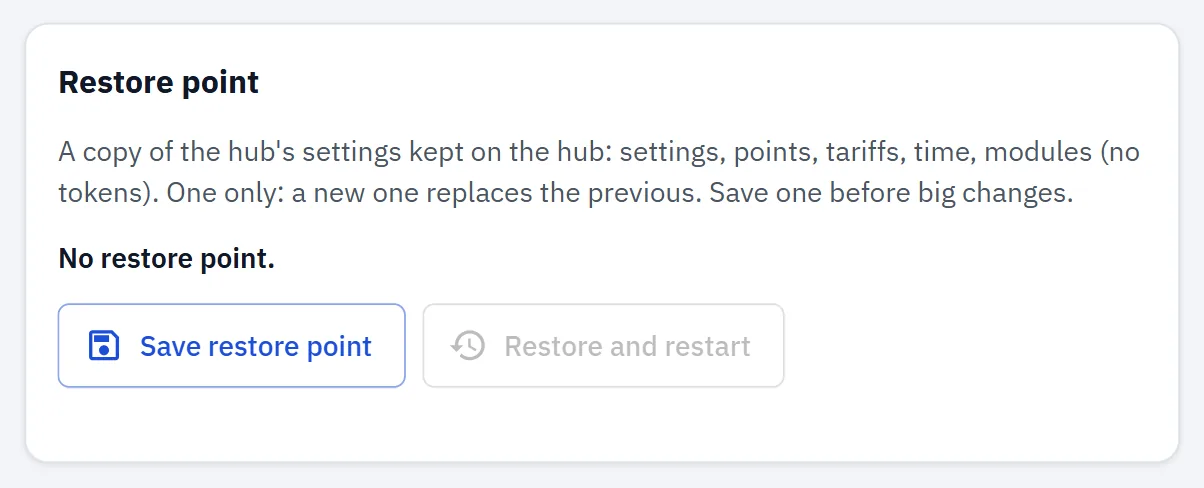
Показывается всегда. Копия настроек хаба, которая хранится на самом хабе: настройки, точки, тарифы, время и модули. Токены не входят. Точка восстановления одна; новая заменяет предыдущую.
| Элемент | Что делает |
|---|---|
| Статус | «Точки восстановления нет.» или «Сохранено … · файлов: n». |
| Сохранить точку восстановления | Сохраняет копию сейчас. Если она уже есть, приложение спрашивает перед заменой. |
| Восстановить и перезагрузить | Возвращает сохранённую копию и перезагружает хаб после подтверждения. Хаб возвращается через 20–30 секунд. |
Ничего не сохраняется автоматически, поэтому сохраните точку перед крупным изменением. Точка восстановления остаётся на хабе; это не файл, который вы скачиваете.
Прошивка хаба
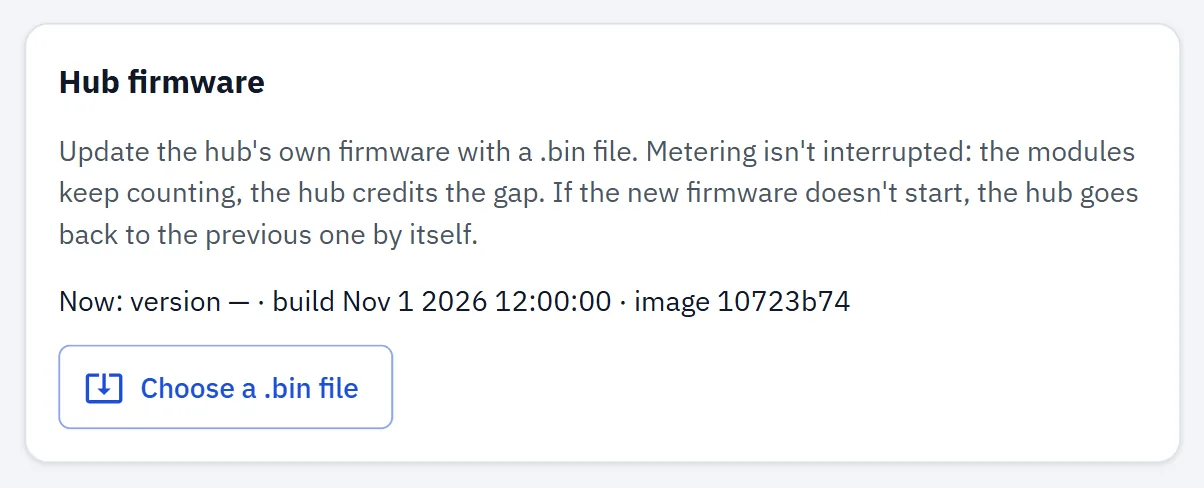
Показывается, когда хаб поддерживает обновление прошивки по сети.
Панель показывает текущую версию и сборку хаба. Чтобы обновить:
- Выбрать файл .bin:
main_release.binиз релиза (три остальных файла релиза нужны только для прошивки по USB). Приложение сначала проверяет файл. Оно отказывает в файле, который не является образом прошивки, в файле без описания и в прошивке для другого устройства или другого чипа («This is another device's firmware, not the hub's»). Если вы выбираете сборку, которая уже установлена, оно пишет «Эта сборка уже установлена. Обновлять не обязательно.»; Установить всё равно предлагается. - Установить после подтверждения. Полоса прогресса показывает загрузку.
- Хаб перезагружается сам. Приложение ждёт его (до трёх минут примерно) и затем подтверждает, что новая прошивка запустилась.
Если новая прошивка не запускается, хаб возвращается к предыдущей, и приложение сообщает об этом.
Около минуты после обновления хаб всё ещё подтверждает только что установленный образ и в это окно отказывает во втором обновлении: панель показывает «Failed: The hub is still confirming the firmware installed less than a minute ago. Try again in about a minute.» Это единственная проблема — подождите минуту и установите снова. (Прошивка v1.1.6 с соответствующим пакетом приложения; на v1.1.5 и более ранних попытка вместо этого завершалась общей ошибкой.)
Сохраняются Wi-Fi, настройки, точки, тариф, токены, история и установленное веб-приложение. Модули продолжают учёт во время обновления. После этого установите подходящий к релизу файл rbgrid-ui_<version>.zip.
⚠️ Дайте хабу минуту до перезагрузки. Около минуты после обновления новая прошивка ещё не подтверждена, и перезагрузка в эту минуту — вручную или отключением питания — возвращает хаб к прошивке, которая была до этого. Подождите, пока приложение подтвердит новую версию.
Администрирование
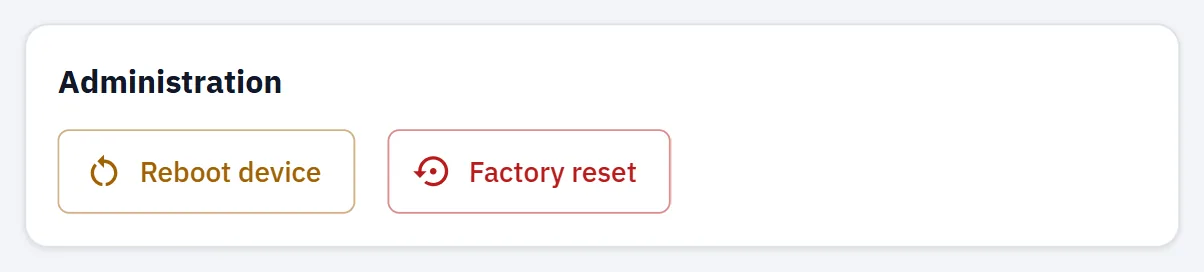
Показывается всегда.
Перезагрузить устройство перезагружает хаб после подтверждения.
Заводской сброс показывается на хабах с прошивкой v1.1.2 или новее. Он возвращает хаб к первому запуску: стираются настройки, точки, тариф, Wi-Fi, токены и пароль точки доступа. Стереть и историю измерений отмечено по умолчанию; снимите отметку, чтобы сохранить историю. Затем хаб перезагружается со своей точкой доступа, как при первом включении, и приложение теряет с ним связь.
Поиск неисправностей
Изменение не применилось
- Проверьте, нужна ли перезагрузка (см. Что требует перезагрузки), и используйте Сохранить и перезагрузить или Перезагрузить сейчас.
«Нужен админ-токен.»
- На хабе задан API-токен. Введите его в Безопасности.
Приложение не может достучаться до хаба после изменения
- Если вы меняли сеть Wi-Fi, у хаба теперь может быть другой адрес. Подключитесь к его собственной точке доступа
rbgrid-<id>и проверьте Статус.
Настройки сломались после эксперимента
- Если вы сохраняли точку восстановления раньше, используйте Восстановить и перезагрузить. Сохраните точку перед следующим экспериментом.
- Чтобы начать с нуля, используйте Администрирование → Заводской сброс.