Сценарий: один главный счётчик
Это самая маленькая полезная система RBgrid: один хаб и один счётчик rbAmp STD, который измеряет всё, что ваш дом берёт из сети. Это лучший способ начать. Любая другая схема (отдельные группы, солнечная генерация, больше модулей) — это та же система с добавленными точками.
Короткая версия этой страницы — Быстрый старт.
Что вы получите в итоге
- Что ваш дом берёт из сети прямо сейчас, в ваттах и в деньгах в час, по вашему тарифу.
- Сегодня, с начала этого месяца и действующая тарифная зона на Обзоре.
- Почасовую, дневную и месячную историю ввода с затратами в Истории.
- По желанию: те же данные в Home Assistant через MQTT.
Выберите счётчик
| STD-UI1 | STD-U3I3 | |
|---|---|---|
| Питание | однофазное | трёхфазное |
| Входы | 1 напряжение, 1 ток | 3 напряжения, 3 тока |
| В приложении | одна точка ввода | одна точка ввода с суммой и каждой фазой |
Оба измеряют в обоих направлениях (взятие и отдача), поэтому ввод останется верным, если позже вы добавите солнечные панели.
Что понадобится
- Плата ESP32 с PSRAM и флеш-памятью 16 MB: это и есть хаб — ESP32-WROVER или, начиная с v1.1.8, ESP32-S3 (N16R8). Выводы шины ниже — для WROVER; на S3 это SDA 8 / SCL 9.
- Счётчик rbAmp STD-UI1 или STD-U3I3 с токовыми датчиками.
- USB-кабель и компьютер с Python (для
esptool) иcurl. - Название и пароль вашей домашней Wi-Fi-сети. Хаб работает только с Wi-Fi на 2.4 GHz.
- Браузер: Chrome, Edge, Firefox или Safari для приложения, которое отдаёт хаб.
Безопасность. Вход напряжения подключается к сети. Для любых работ внутри электрощитка вызовите квалифицированного электрика. Токовые датчики охватывают проводник и не касаются его.
Шаг 1. Подключите счётчик
- Переведите модуль на I²C. Хаб общается с модулем по I²C. Установите переключатель интерфейса модуля в положение I²C до подачи питания: модуль читает переключатель только при включении.
- Установите токовые датчики. Охватите каждым датчиком питающий проводник своего канала, после счётчика энергоснабжающей организации и перед главным автоматом. Стрелка на датчике указывает направление взятия (из сети в дом). На STD-U3I3 каждый токовый датчик должен стоять на проводнике, напряжение которого подаётся на соответствующий вход: датчик 1 на L1, 2 на L2, 3 на L3. Модуль вычисляет мощность каждой фазы по этой паре, поэтому перепутанные датчики дают неверную мощность и коэффициент мощности по фазам.
- Подключите вход напряжения через предохранитель: L и N на STD-UI1; L1, L2, L3 и N на STD-U3I3.
- Подключите модуль к хабу четырьмя проводами: VIN модуля к выводу 5 V/VIN платы (4.5–5.5 В; не 3.3 В), GND, SDA к GPIO25, SCL к GPIO26. VIN питает только собственный стабилизатор модуля; его SDA и SCL работают при 3.3 В и подключаются к ESP32 напрямую, без преобразователя уровней. Длина кабеля до 15 см. Подтягивающие резисторы модуля оставьте как есть: один модуль в них нуждается. При четырёх и более модулях на одной шине они отключаются на всех, кроме одного; см. Датчики и модули.
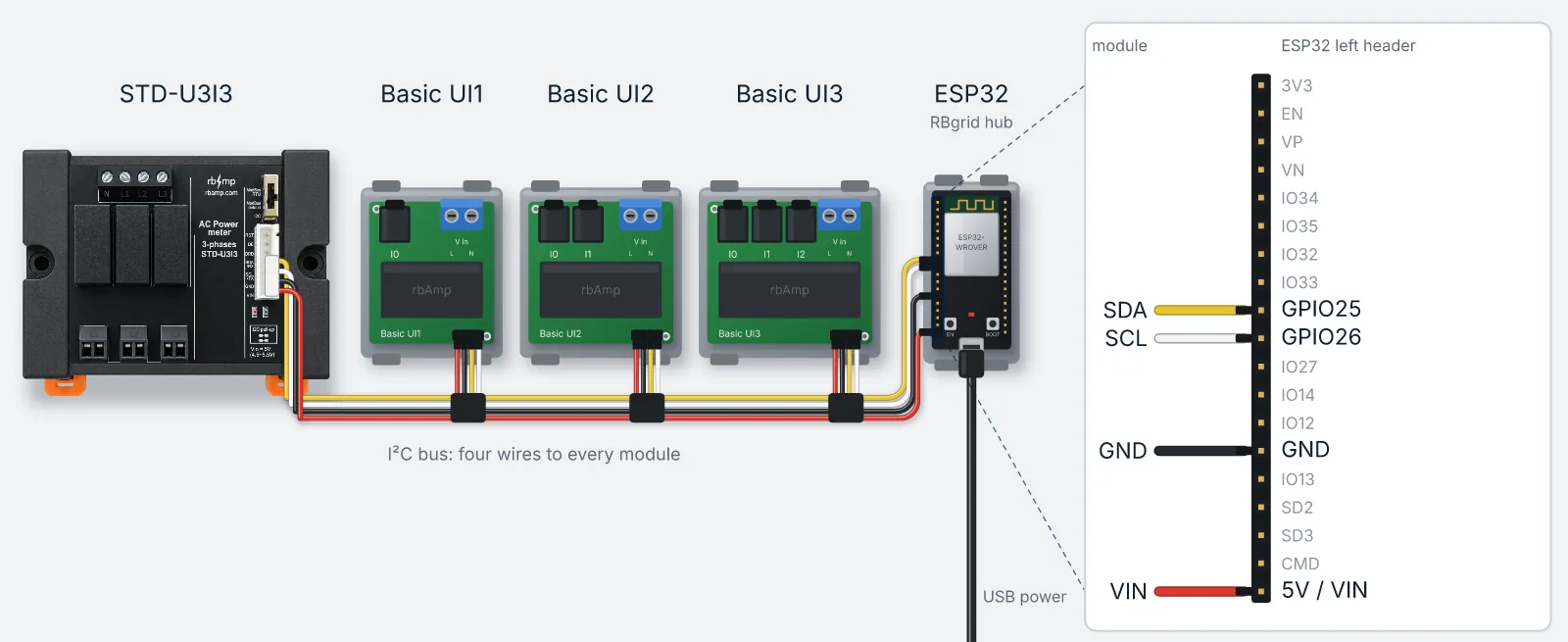
Модуль выходит с завода с адресом I²C 0x50. Оставьте его там. При первом запуске новый хаб находит модуль по адресу 0x50 и создаёт две точки сам: ввод из сети (первый канал модуля) и напряжение. Если модуль отвечает по другому адресу, ввод из сети не создаётся, поэтому в этой схеме сохраните заводской адрес.
Подробнее: Оборудование и руководство по подключению rbAmp STD.
Шаг 2. Прошейте хаб
Скачайте четыре файла прошивки из последнего релиза: bootloader.bin, partition-table.bin, ota_data_initial.bin и main_release.bin. Подключите плату по USB и выполните команду esptool из заметок к релизу. Она записывает все четыре файла по их адресам. → Сборка и прошивка
После прошивки хаб перезапускается и открывает собственную Wi-Fi-сеть для настройки.
Шаг 3. Подключите хаб к вашей Wi-Fi
- С телефона или компьютера подключитесь к Wi-Fi-сети хаба
rbgrid-xxxxс паролем первой настройкиRBGRID123. Он одинаковый на каждом хабе, в том числе собранных на заводе, поэтому его нужно будет сменить на шаге 6. - Откройте
http://192.168.4.1. - Выберите вашу домашнюю Wi-Fi, введите её пароль и сохраните. Хаб перезагрузится и подключится к вашей сети.
- Найдите новый адрес хаба одним из трёх способов:
- откройте
http://rbgrid-xxxx.local/, где xxxx — четыре символа из названия Wi-Fi хаба (например,rbgrid-bfac.local). Это работает в Windows, macOS и iOS, на Android — не всегда; - снова подключитесь к
rbgrid-xxxxи откройтеhttp://192.168.4.1: страница покажет адрес хаба в вашей домашней сети и ссылку на приложение; - посмотрите список устройств в вашем роутере.
- откройте
Точка доступа хаба тоже остаётся включённой. Свой пароль для неё вы зададите на шаге 6.
Шаг 4. Откройте веб-приложение
Веб-приложение не входит в файл прошивки. Откройте его одним из двух способов (→ Открытие приложения):
- На webapp.rbgrid.io, ничего устанавливать не нужно: на компьютере в той же сети откройте webapp.rbgrid.io в Chrome или Edge, введите адрес хаба в поле IP или URL устройства и нажмите Подключить. Когда браузер спросит, разрешить ли доступ к устройствам в локальной сети, разрешите.
- С самого хаба: один раз установите
rbgrid-ui_<version>.zipиз того же релиза, как описано в Открытие приложения, затем откройтеhttp://<hub address>/.
Приложение открывается на Обзоре с баннером: The hub still has its factory settings. Нажмите Настроить →, чтобы запустить мастер. Он также есть в меню: Система → Мастер настройки.
Шаг 5. Мастер настройки
В мастере семь шагов. Между ними можно переходить в любом порядке, необязательные шаги пропускать и возвращаться к ним позже: ничего не заблокировано. Незавершённый шаг показывает примечание, а Готово перечисляет, что осталось. → Полный справочник: Первая настройка: мастер
5.1 Подключение
Показывает хаб, с которым работает приложение. Ничего заполнять не нужно.
5.2 Безопасность (необязательно)
API-токен — это пароль для изменения настроек хаба. Без него любой в вашей сети, кто откроет приложение, может изменить настройки или тариф. За домашним роутером это часто приемлемо, но мы рекомендуем задать токен.
Введите токен, выберите Установить и запишите его. Приложение хранит его в этом браузере. В другом браузере или на другом устройстве вы введёте его снова при первом изменении настройки.
5.3 Объект и время
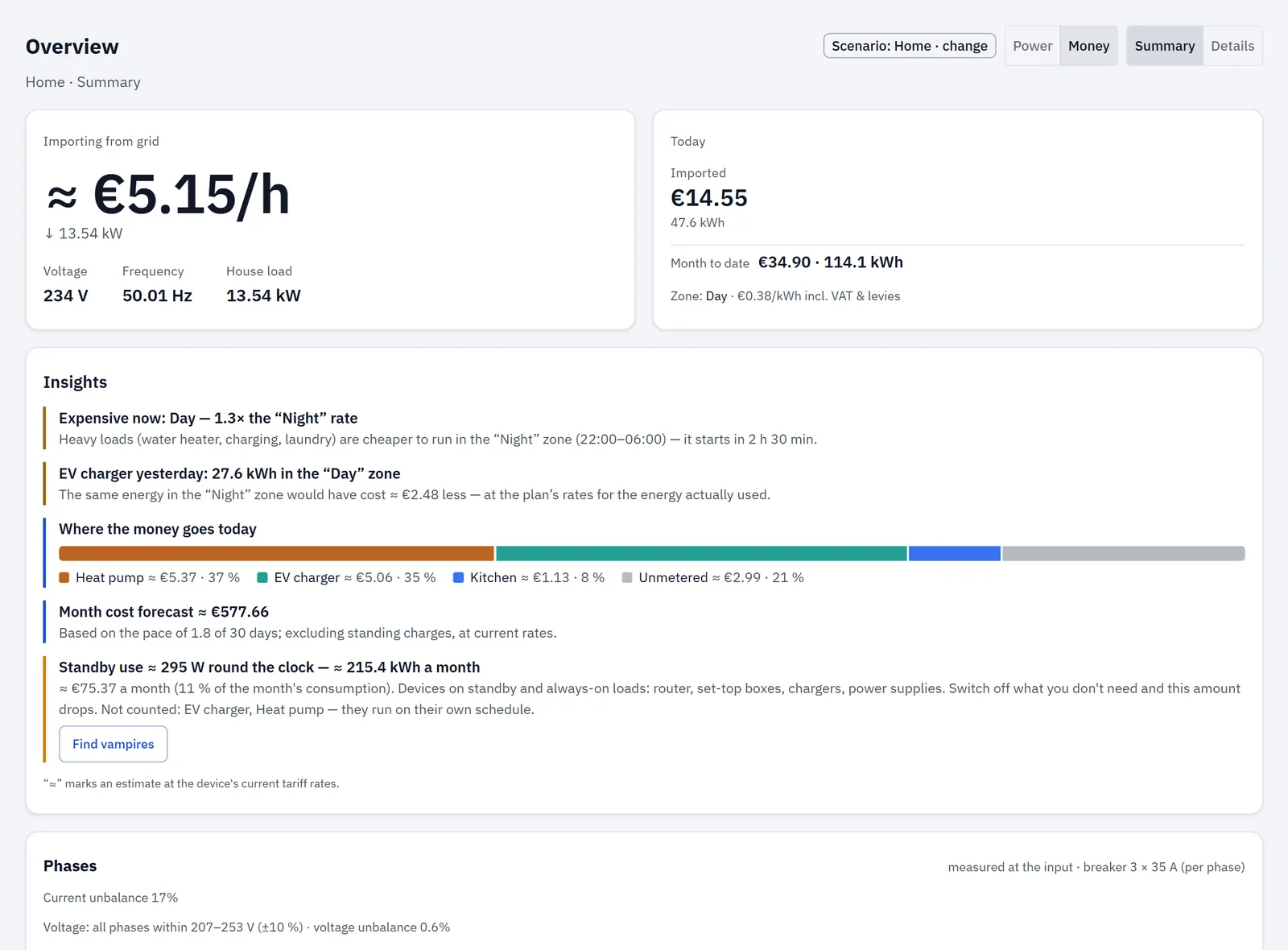
- Сценарий объекта: выберите Дом. От него зависит, что показывает Обзор; позже его можно изменить, и ничего не перезапустится.
- Объект: задайте Название (например, «Мой дом») и, если хотите, Где находится. По 31 символу на каждое поле. Нажмите Сохранить.
- Время: выберите Часовой пояс и нажмите Сохранить. Пояс применяется сразу.
- Проверьте индикатор состояния: там должно быть синхронизировано. Хаб устанавливает часы из интернета (NTP). Если синхронизации нет, нажмите Синхронизировать с NTP. В сети без интернета выберите Взять время с этого устройства: часы хаба устанавливаются по часам вашего браузера.
Время важно: тарифные зоны, «сегодня» и «этот месяц» следуют часам и часовому поясу хаба. → Время
5.4 Датчики
На этом шаге перечислены каналы модуля. В этой схеме хаб уже создал ввод из сети и точку напряжения, поэтому привязывать ничего не нужно, и шаг выполнен.
Остальные каналы модуля (если они есть) показываются как свободен. Пока оставьте их свободными.
Только для STD-U3I3: измерение всех трёх фаз.
- Сначала рекомендуется: откройте Настройки → Электросеть и задайте Система сети — Трёхфазная. Это применяется сразу.
- Откройте Точки. На карточке модуля выберите Сделать трёхфазным вводом и подтвердите.
- Выберите Перезагрузить сейчас. После перезагрузки ввод измеряет все три фазы: Обзор показывает итог, а страница ввода — каждую фазу (напряжение, ток, мощность, коэффициент мощности). История ввода сохраняется.
Эта кнопка есть только на странице Точки, а не в мастере.
5.5 Тариф (необязательно, но нужен для денег)
Без тарифа хаб считает энергию, а деньги показывает по примеру с завода. Введите цену так, как она указана в вашем счёте:
- Валюта
- Цена за кВт·ч. С дневным и ночным тарифом включите Есть ночной тариф (23:00–07:00) и введите обе цены.
- Цена как в счёте — с НДС: оставьте включённым, если в счёте цена с НДС, и проверьте НДС, %. На новом хабе там стоит 21 % из примера с завода; задайте свою ставку. Хаб хранит цену без НДС и добавляет его обратно.
- Сеть платит за отданный кВт·ч: только если у вас есть солнечные панели и договор на продажу излишков. Иначе оставьте поле пустым: любая цена здесь оценивает каждый отданный кВт·ч.
Нажмите Сохранить тариф. В приложении v1.1.3 сначала появляется вопрос Заменить тариф хаба?, потому что пример с завода — более полный план, чем быстрая форма; выберите Заменить. Приложение v1.1.4 заменяет пример с завода без вопроса. С этого момента деньги считаются по вашей цене.
Тариф в мастере всегда пересобирает весь план: другие зоны, налоги, сборы и зачёт генерации сбрасываются. Используйте его на новом хабе. Чтобы изменить существующий план, используйте Тарифы. → Тарифы
Если ваши ночные часы не с 23:00 до 07:00 или у вас больше зон, налогов или сборов, задайте план в Тарифах.
5.6 Интеграции (необязательно)
Home Assistant и другие системы умного дома получают данные хаба по MQTT. Если вы их не используете, выберите Пропустить. → MQTT-брокер
5.7 Готово
Сводка настройки:
| Строка | Нужно для «Всё готово» |
|---|---|
| Объект: название, отличное от «Default» | да |
| Часовой пояс | нет |
| Время: синхронизировано | да |
| Тариф: ваш, а не пример с завода | да |
| Точки учёта: хотя бы одна | да |
| Безопасность: токен задан | нет |
Когда все обязательные строки зелёные, заголовок читается Всё готово. Иначе он читается Почти готово и перечисляет, что осталось, с кнопкой Исправить у каждой строки. Нажмите Перейти к обзору.
Шаг 6. Защитите собственную Wi-Fi хаба
Хаб сохраняет точку доступа rbgrid-xxxx с паролем первой настройки. Пока вы его не сменили, любой рядом может к ней подключиться. Обзор и настройки показывают предупреждение, пока вы не сменили этот пароль и не задали API-токен (без токена хаб не сообщает приложению состояние пароля).
Откройте Настройки → Точка доступа хаба, введите новый пароль (от 8 до 63 символов: латинские буквы, цифры и символы) и выберите Сменить пароль. Устройства, подключённые к точке доступа, переподключатся. → Настройки
Шаг 7. Проверьте, что всё работает
Откройте Обзор:
- Сейчас показывает мощность, которую вы берёте из сети, и её стоимость в час по текущей тарифной зоне.
- Включите известную нагрузку (чайник, обогреватель). Мощность должна вырасти примерно на номинал в течение нескольких секунд.
- Если при одном потреблении мощность показывается как отдача, токовый датчик стоит задом наперёд: его нужно перевернуть на проводнике (работа внутри щитка).
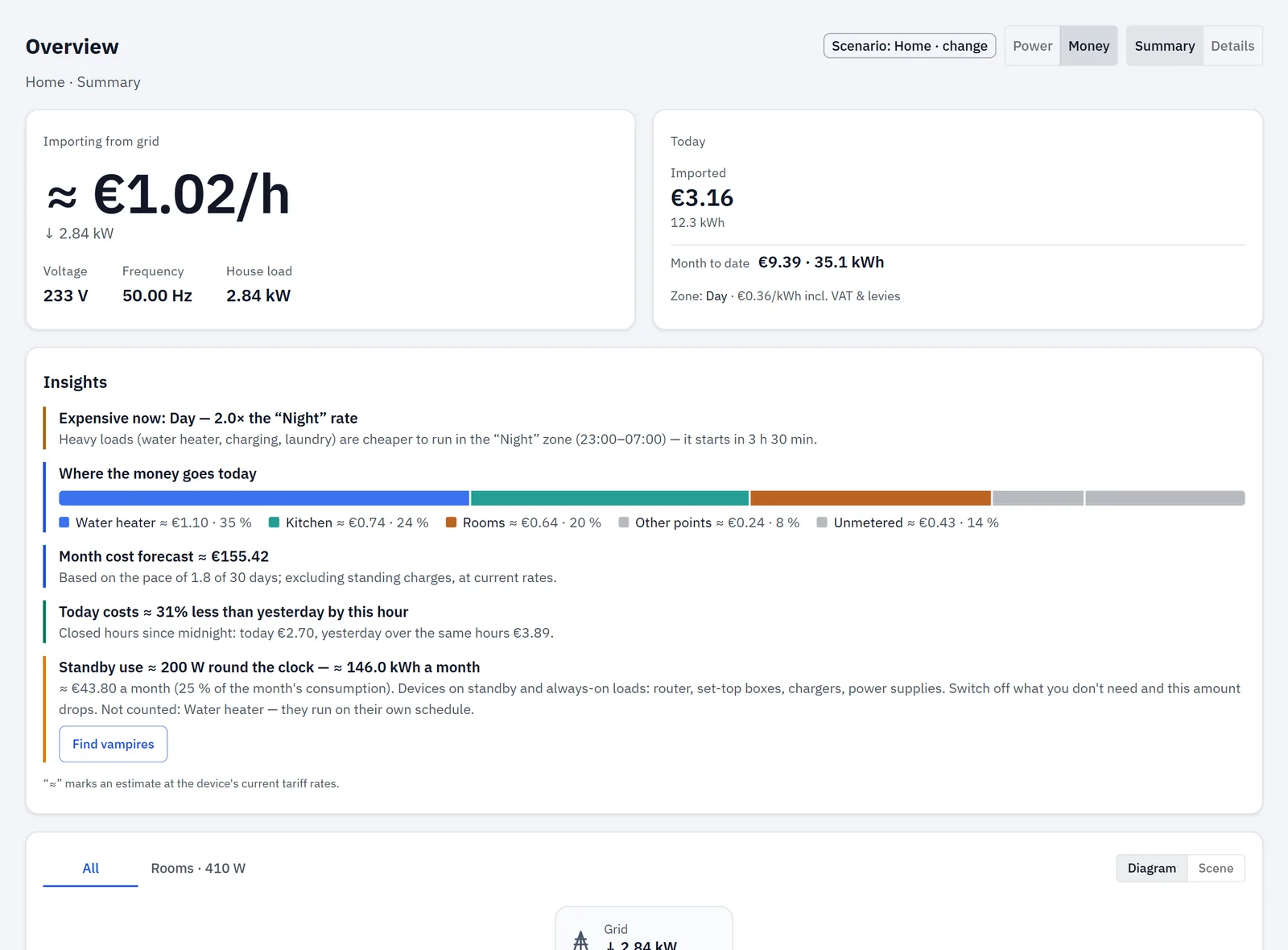
История начинается с первого полного часа. Дневные и месячные виды заполняются со временем. → История
Что дальше
- Измерять отдельные группы: добавляйте модули rbAmp Basic или STD по одному через Точки → Добавить модуль. Хаб сам переносит модули с заводского адреса. До 8 модулей, на прошивке хаба v1.1.2 и новее. → Датчики и модули
- Привяжите свободные каналы как точки (бойлер, кухня, тепловой насос). После добавления точек перезагрузите хаб, чтобы они начали накапливать историю. Хаб хранит историю не более чем для 12 точек; остальные точки показывают только текущие значения. → Точки
- Уточните тариф: больше зон, налог на энергию, сетевой сбор, НДС, цена продажи излишков. → Тарифы
- Home Assistant: подключите брокер. → MQTT-брокер
- Вопросы: Часто задаваемые вопросы