Scénario : un compteur principal
Ceci est le plus petit système RBgrid utile : un hub et un compteur rbAmp STD qui mesure tout ce que votre logement prélève sur le réseau. C'est la meilleure façon de commencer. Toutes les autres configurations (circuits individuels, solaire, modules supplémentaires) reprennent celle-ci en ajoutant des points.
La version courte de cette page est le Quick start.
Ce que vous obtenez à la fin
- Ce que votre logement importe du réseau en ce moment, en watts et en argent par heure, à votre propre tarif.
- Aujourd'hui, le mois en cours jusqu'à maintenant et la zone tarifaire en vigueur, sur l'Overview.
- L'historique horaire, quotidien et mensuel de l'entrée, avec le coût, dans History.
- Facultatif : les mêmes données dans Home Assistant via MQTT.
Choisir le compteur
| STD-UI1 | STD-U3I3 | |
|---|---|---|
| Alimentation | monophasée | triphasée |
| Entrées | 1 tension, 1 courant | 3 tensions, 3 courants |
| Dans l'application | un point d'entrée | un point d'entrée avec la somme et chaque phase |
Les deux mesurent dans les deux sens (import et export), donc l'entrée reste juste si vous ajoutez du solaire plus tard.
Ce qu'il vous faut
- Une carte ESP32 avec PSRAM et 16 Mo de flash : c'est le hub — un ESP32-WROVER, ou à partir de la v1.1.8 un ESP32-S3 (N16R8). Les broches du bus indiquées ci-dessous sont celles du WROVER ; sur un S3, ce sont SDA 8 / SCL 9.
- Le rbAmp STD-UI1 ou STD-U3I3 avec ses capteurs de courant.
- Un câble USB et un ordinateur avec Python (pour
esptool) etcurl. - Le nom et le mot de passe de votre Wi-Fi domestique. Le hub n'utilise que le Wi-Fi 2.4 GHz.
- Un navigateur : Chrome, Edge, Firefox ou Safari pour l'application servie par le hub.
Sécurité. L'entrée de tension est raccordée au secteur. Pour tout travail à l'intérieur d'un tableau électrique, faites appel à un électricien qualifié. Les capteurs de courant se fixent autour du conducteur et ne le touchent pas.
Étape 1. Câbler le compteur
- Réglez le module en I²C. Le hub communique avec le module en I²C. Réglez l'interrupteur d'interface du module sur I²C avant de l'alimenter : le module ne lit cet interrupteur qu'à la mise sous tension.
- Installez les capteurs de courant. Serrez chaque capteur autour du conducteur d'alimentation de sa voie, après le compteur du fournisseur et avant le disjoncteur principal. La flèche du capteur pointe dans le sens d'import (du réseau vers le logement). Sur un STD-U3I3, chaque capteur de courant doit être posé sur le conducteur dont la tension va à l'entrée correspondante : capteur 1 sur L1, 2 sur L2, 3 sur L3. Le module calcule la puissance de chaque phase à partir de ce couple ; une inversion donne une puissance et un facteur de puissance faux par phase.
- Raccordez l'entrée de tension à travers un fusible : L et N sur un STD-UI1 ; L1, L2, L3 et N sur un STD-U3I3.
- Reliez le module au hub avec quatre fils : VIN du module vers la broche 5 V/VIN de la carte (4.5–5.5 V ; pas 3.3 V), GND, SDA vers GPIO25, SCL vers GPIO26. VIN n'alimente que le régulateur propre du module ; ses SDA/SCL fonctionnent en 3.3 V et se connectent directement à l'ESP32, sans convertisseur de niveau. Gardez le câble à 15 cm au maximum. Laissez les résistances de tirage du module en place : un module seul en a besoin. Avec quatre modules ou plus sur un même bus, elles sont coupées sur tous sauf un ; voir Sensors and modules.
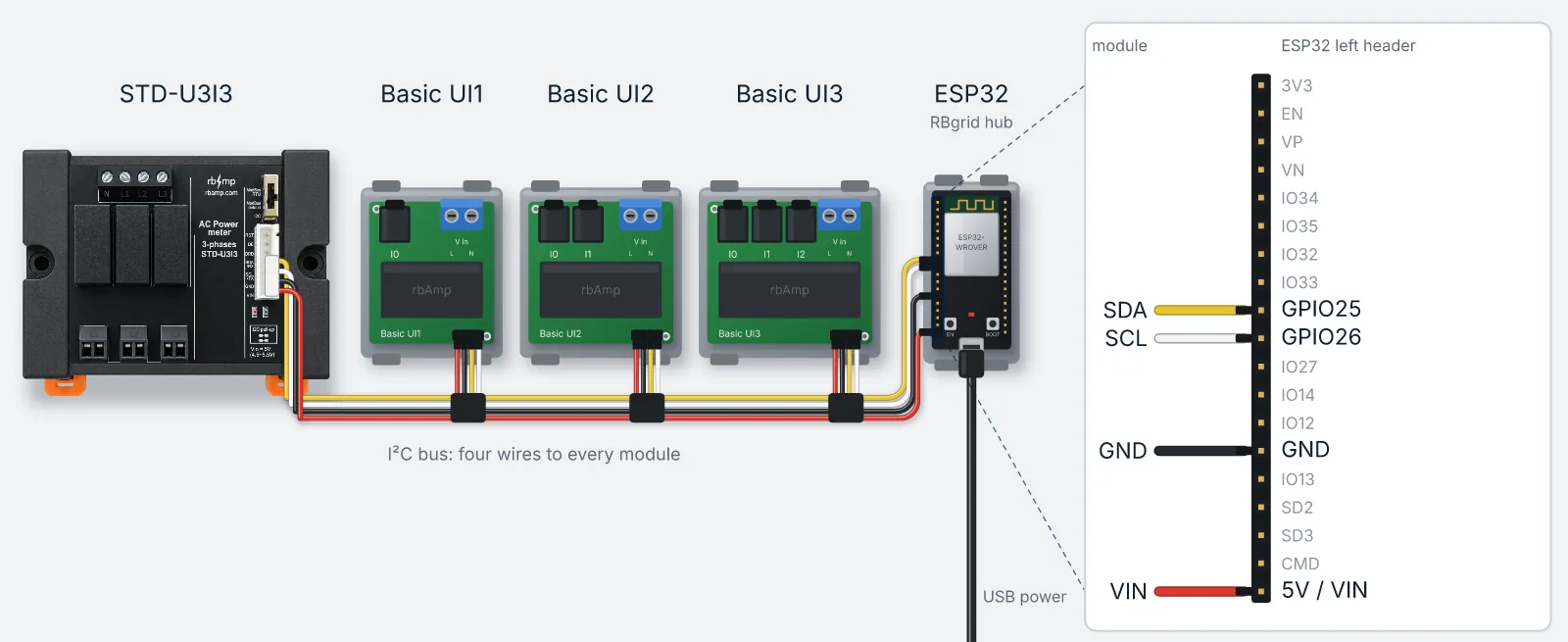
Le module sort de l'usine à l'adresse I²C 0x50. Laissez-la telle quelle. Au premier démarrage, un nouveau hub trouve le module à 0x50 et crée lui-même deux points : l'entrée réseau (le premier canal du module) et la tension. Si le module répond à une autre adresse, aucune entrée réseau n'est créée ; gardez donc l'adresse d'usine pour ce scénario.
Pour aller plus loin : Hardware et le guide de câblage rbAmp STD.
Étape 2. Flasher le hub
Téléchargez les quatre fichiers du firmware depuis la dernière version : bootloader.bin, partition-table.bin, ota_data_initial.bin et main_release.bin. Branchez la carte en USB et lancez la commande esptool des notes de version. Elle écrit les quatre fichiers à leurs adresses. → Build & flash
Après le flash, le hub redémarre et ouvre son propre réseau Wi-Fi pour la configuration.
Étape 3. Connecter le hub à votre Wi-Fi
- Sur un téléphone ou un ordinateur, rejoignez le réseau Wi-Fi du hub
rbgrid-xxxxavec le mot de passe de configurationRBGRID123. Il est identique sur tous les hubs, y compris ceux sortis d'usine ; vous le changerez à l'étape 6. - Ouvrez
http://192.168.4.1. - Choisissez votre Wi-Fi domestique, saisissez son mot de passe et enregistrez. Le hub redémarre et rejoint votre réseau.
- Trouvez la nouvelle adresse du hub, de l'une des trois façons suivantes :
- ouvrez
http://rbgrid-xxxx.local/, avec les mêmes quatre caractères que le nom du Wi-Fi du hub (par exemplerbgrid-bfac.local). Cela fonctionne sur Windows, macOS et iOS, pas de façon fiable sur Android ; - rejoignez à nouveau
rbgrid-xxxxet ouvrezhttp://192.168.4.1: la page affiche l'adresse du hub sur votre réseau domestique et un lien vers l'application ; - consultez la liste des appareils de votre routeur.
- ouvrez
Le hub garde aussi son propre point d'accès actif. Vous y définirez votre propre mot de passe à l'étape 6.
Étape 4. Ouvrir l'application web
L'application web ne fait pas partie du fichier du firmware. Ouvrez-la de l'une des deux façons suivantes (→ Opening the app) :
- Sur webapp.rbgrid.io, rien à installer : depuis un ordinateur sur le même réseau, ouvrez webapp.rbgrid.io dans Chrome ou Edge, saisissez l'adresse du hub dans Device IP or URL et choisissez Connect. Lorsque le navigateur demande l'autorisation d'accéder aux appareils de votre réseau local, autorisez-le.
- Depuis le hub : installez
rbgrid-ui_<version>.zipde la même version une seule fois, comme décrit dans Opening the app, puis ouvrezhttp://<hub address>/.
L'application s'ouvre sur l'Overview avec une bannière : The hub still has its factory settings. Choisissez Set up → pour lancer l'assistant. Il se trouve aussi dans le menu, sous System → Setup wizard.
Étape 5. L'assistant de configuration
L'assistant comporte sept étapes. Vous pouvez passer de l'une à l'autre dans l'ordre que vous voulez, sauter les facultatives et revenir plus tard : rien n'est bloqué. Une étape non terminée affiche une note, et Done liste ce qu'il reste à faire. → Référence complète : First setup: the wizard
5.1 Connection
Affiche le hub avec lequel l'application travaille. Rien à remplir.
5.2 Sécurité (facultatif)
Le jeton d'API est un mot de passe pour modifier les réglages du hub. Sans lui, toute personne de votre réseau qui ouvre l'application peut modifier les réglages ou le tarif. Derrière la box d'un domicile, c'est souvent acceptable, mais nous recommandons d'en définir un.
Saisissez un jeton, choisissez Set et notez-le. L'application le conserve dans ce navigateur. Sur un autre navigateur ou appareil, vous le saisirez à nouveau lors de la première modification d'un réglage.
5.3 Site et heure
- Site scenario : choisissez Home. Cela détermine ce qu'affiche l'Overview ; vous pourrez le changer plus tard sans redémarrage.
- Site : donnez-lui un Name (par exemple « My home ») et, si vous le souhaitez, Where it is. Jusqu'à 31 caractères chacun. Choisissez Save.
- Time : choisissez votre Time zone puis Save. Le fuseau s'applique immédiatement.
- Vérifiez la puce d'état : elle doit afficher synchronized. Le hub règle son horloge depuis internet (NTP). S'il ne se synchronise pas, choisissez Sync with NTP. Sur un réseau sans internet, choisissez Use this device's time : l'horloge du hub est réglée sur celle de votre navigateur.
L'heure compte : les zones tarifaires, « today » et « this month » suivent tous l'horloge et le fuseau horaire du hub. → Time
5.4 Capteurs
L'étape liste les canaux du module. Dans ce scénario, le hub a déjà créé l'entrée réseau et le point de tension : il n'y a rien à lier, et l'étape est terminée.
Les autres canaux du module (s'il en a) apparaissent comme free. Laissez-les libres pour l'instant.
STD-U3I3 seulement : mesurer les trois phases.
- Recommandé d'abord : ouvrez Settings → Mains et réglez Mains system sur Three phase. Cela s'applique immédiatement.
- Ouvrez Points. Sur la carte du module, choisissez Use as the three-phase input et confirmez.
- Choisissez Restart now. Après le redémarrage, l'entrée mesure les trois phases : l'Overview affiche le total, et la page de l'entrée affiche chaque phase (tension, courant, puissance, facteur de puissance). L'historique de l'entrée est conservé.
Ce bouton ne se trouve que sur la page Points, pas dans l'assistant.
5.5 Tarif (facultatif, mais nécessaire pour les montants)
Sans tarif, le hub compte l'énergie mais affiche les montants à partir d'un exemple d'usine. Saisissez votre prix tel qu'il figure sur votre facture :
- Currency
- Price per kWh. Avec un tarif jour/nuit, activez There is a night rate (23:00–07:00) et saisissez les deux prix.
- Price as on the bill, incl. VAT : laissez-le activé si le prix de la facture inclut la TVA, et vérifiez la TVA, %. Sur un nouveau hub, elle démarre à 21 % de l'exemple d'usine ; indiquez votre propre taux. Le hub enregistre le prix hors TVA et le rajoute.
- The grid pays per exported kWh : seulement si vous avez du solaire et un contrat de revente. Sinon, laissez vide : tout prix saisi ici valorise chaque kWh exporté.
Choisissez Save the tariff. Avec l'application v1.1.3, elle demande d'abord Replace the hub's tariff?, car l'exemple d'usine est un plan plus complet que le formulaire rapide ; choisissez Replace. L'application v1.1.4 remplace l'exemple d'usine sans demander. Les montants sont calculés à votre prix à partir de maintenant.
Le tarif de l'assistant reconstruit toujours tout le plan : les autres zones, les taxes, les frais et la compensation sont réinitialisés. Utilisez-le sur un nouveau hub. Pour modifier un plan existant, passez par Tariffs. → Tariffs
Si vos heures creuses ne sont pas 23:00–07:00, ou si vous avez davantage de zones, de taxes ou de frais, configurez plutôt le plan dans Tariffs.
5.6 Intégrations (facultatif)
Home Assistant et les autres systèmes domotiques reçoivent les données du hub via MQTT. Si vous ne les utilisez pas, choisissez Skip. → MQTT broker
5.7 Done
Un récapitulatif de la configuration :
| Ligne | Requis pour « All set » |
|---|---|
| Site : un nom autre que « Default » | oui |
| Fuseau horaire | non |
| Heure : synchronisée | oui |
| Tarif : le vôtre, pas l'exemple d'usine | oui |
| Points de mesure : au moins un | oui |
| Sécurité : jeton défini | non |
Lorsque toutes les lignes requises sont vertes, le titre affiche All set. Sinon, il affiche Almost done et liste ce qui manque, avec un bouton Fix sur chaque ligne. Choisissez Go to overview.
Étape 6. Sécuriser le Wi-Fi propre au hub
Le hub conserve son point d'accès rbgrid-xxxx, toujours avec le mot de passe de configuration. Tant que vous ne l'avez pas changé, toute personne à proximité peut le rejoindre. L'Overview et Settings affichent un avertissement jusqu'à ce que vous ayez changé ce mot de passe et défini un jeton d'API (sans jeton, le hub n'indique pas à l'application l'état du mot de passe).
Ouvrez Settings → Hub access point, saisissez un nouveau mot de passe (8 à 63 caractères : lettres latines, chiffres et symboles) et choisissez Change password. Les appareils connectés au point d'accès se reconnectent. → Settings
Étape 7. Vérifier que tout fonctionne
Ouvrez l'Overview :
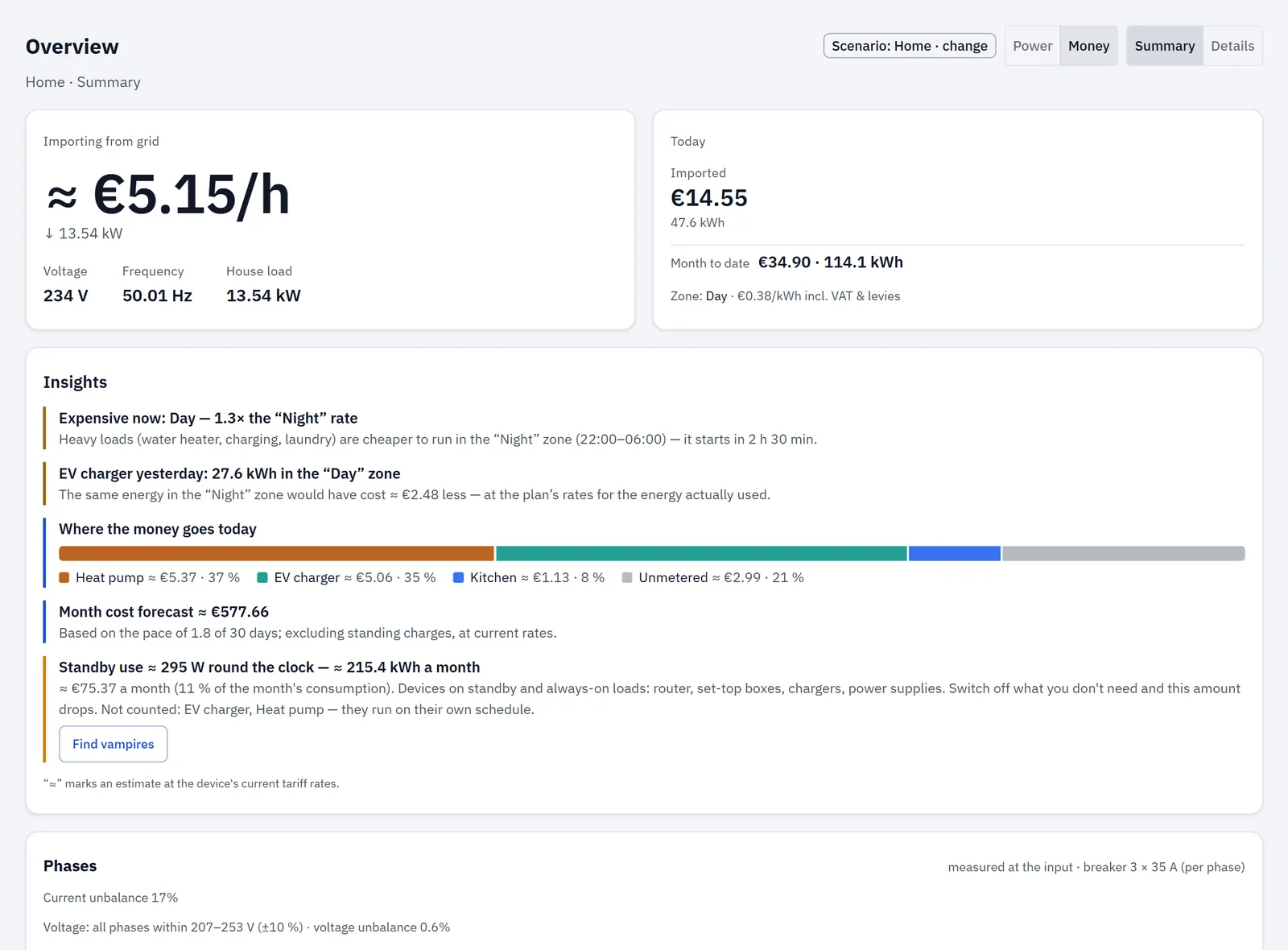
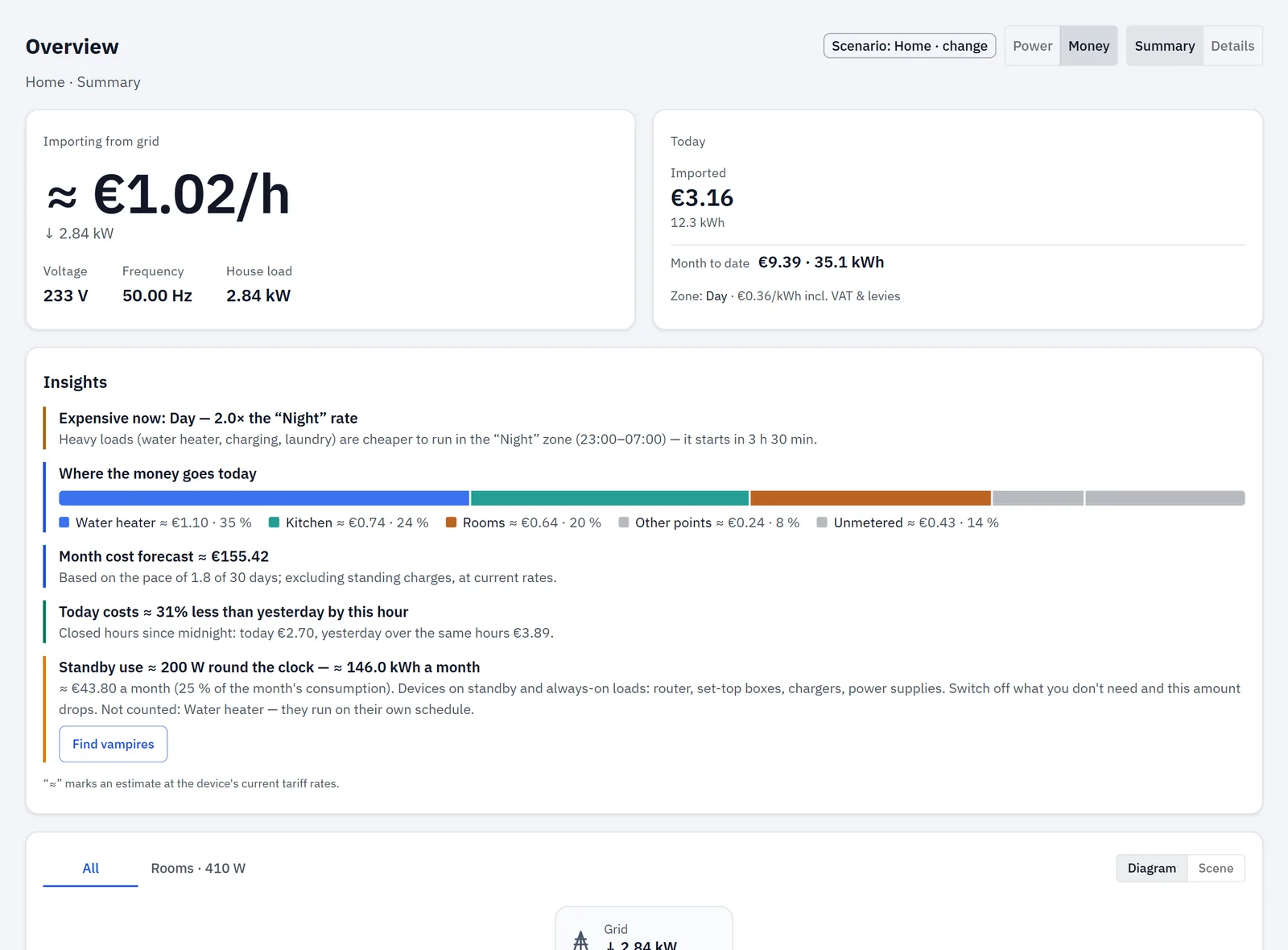
- Now affiche la puissance prélevée sur le réseau et son coût horaire au tarif de la zone en cours.
- Allumez une charge connue (une bouilloire, un radiateur). La puissance doit augmenter d'environ sa valeur nominale en quelques secondes.
- Si la puissance s'affiche en export alors que vous ne faites que consommer, un capteur de courant est monté dans le mauvais sens et doit être tourné sur le conducteur (travail à l'intérieur du tableau).
History commence avec la première heure complète. Les vues quotidiennes et mensuelles se remplissent au fil du temps. → History
Et ensuite
- Mesurer des circuits individuels : ajoutez des modules rbAmp Basic ou STD, un à la fois, depuis Points → Add a module. Le hub déplace les modules hors de l'adresse d'usine à votre place. Jusqu'à 8 modules, sur le firmware du hub v1.1.2 et ultérieur. → Sensors and modules
- Lier les canaux libres comme points (chauffe-eau, cuisine, pompe à chaleur). Redémarrez le hub après avoir ajouté des points pour qu'ils commencent à conserver leur historique. Le hub conserve l'historique de 12 points au maximum ; au-delà, les points n'affichent que des valeurs en direct. → Points
- Affiner le tarif : plus de zones, taxe sur l'énergie, frais de réseau, TVA, prix de revente. → Tariffs
- Home Assistant : connectez un broker. → MQTT broker
- Questions : FAQ