Historique
History affiche ce que le hub a enregistré pour vos points : énergie, puissance, tension, puissance réactive et argent, par heure, par jour ou par mois. Ouvrez-la depuis la navigation de gauche de l'application : Monitoring → History.
Tout ce qui figure sur cette page provient des enregistrements stockés sur le hub. Le hub conserve l'historique jusqu'à 12 points (voir Points) ; les points des nœuds distants comptent parmi eux (voir Remote nodes). Une entrée triphasée mesurée par phase compte pour trois points ici, chacun avec son propre graphique, son tableau et son CSV ; cette page ne les additionne jamais. L'entrée complète, additionnée, est ce que l'aperçu et Economics affichent à partir du firmware v1.1.6.
Périodes et tailles de regroupement
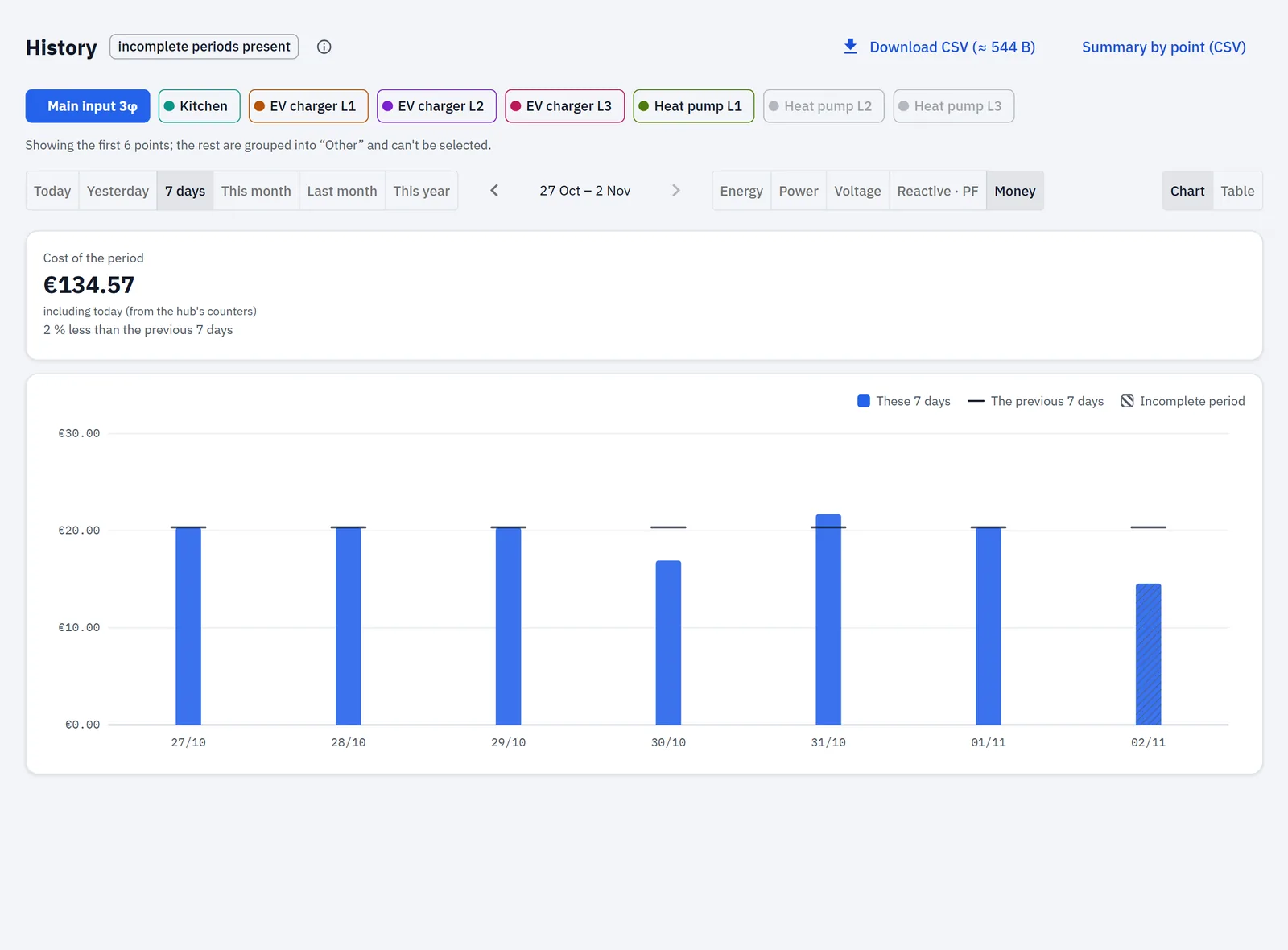
Choisissez une période avec les boutons en haut. Il n'existe pas de plage de dates personnalisée : vous choisissez l'une des périodes prédéfinies, puis vous reculez ou avancez avec les flèches ‹ ›, une période entière à la fois. › est grisé lorsque vous êtes sur la période en cours. L'étiquette entre les flèches indique la période affichée, par exemple « 16 Oct », « 10 Oct – 16 Oct », « September 2026 » ou « 2025 ».
| Button | Period | One bar or step = | Compared with |
|---|---|---|---|
| Today | de minuit à maintenant | 1 heure | hier, jusqu'à la même heure |
| Yesterday | toute la journée précédente | 1 heure | la veille |
| 7 days | les 7 derniers jours, aujourd'hui inclus | 1 jour | les 7 jours précédents |
| This month | du 1er du mois à maintenant | 1 jour | le mois dernier, jusqu'au même jour |
| Last month | tout le mois précédent | 1 jour | le mois d'avant |
| This year | du 1er janvier à maintenant | 1 mois | l'année dernière, les mêmes mois (« last year to this date ») |
Après avoir reculé avec ‹, la comparaison porte toujours sur « la période précédente ».
- Les périodes suivent l'horloge et le fuseau horaire du hub, et non ceux de votre téléphone ou de votre ordinateur (voir Time).
- Today et Yesterday affichent toujours l'axe complet de 0 à 24 h.
- History n'a pas de pas par semaine. Pour une vue par semaine d'un point, utilisez la carte de tendance sur la page du point (voir Points).
- L'application mémorise votre période, votre métrique, votre vue et vos choix de comparaison tant que l'onglet du navigateur reste ouvert.
Métriques
| Metric | How it is drawn | What it shows |
|---|---|---|
| Energy | barres : import vers le haut, export vers le bas | énergie importée et exportée par heure, par jour ou par mois |
| Power | ligne | puissance moyenne |
| Voltage | ligne, avec des traits pointillés à 10 % au-dessus et au-dessous de la tension nominale ; avec un point sélectionné, une bande ombrée de la tension la plus basse à la plus haute | tension moyenne, et ses minimum et maximum |
| Reactive · PF | une ligne de puissance réactive, avec une bande séparée du facteur de puissance (cos φ) en dessous | puissance réactive et facteur de puissance |
| Money | barres : coût vers le haut, valeur d'export vers le bas | coût et valeur d'export selon votre tarif |
La bande du facteur de puissance s'affiche lorsque les enregistrements contiennent un facteur de puissance. Son échelle va au moins de 0.5 à 1.0 et s'élargit lorsque les données sortent de cet intervalle. Sa légende : « cos φ (power factor): 1 — all power is useful; below 0.9 — a noticeable reactive load ».
Les montants sont affichés dans la devise de votre plan tarifaire (voir Tariffs).
Les courbes horaires sont tracées en escalier ; les courbes journalières et mensuelles, ainsi que la tension, sont lissées.
Choix des points
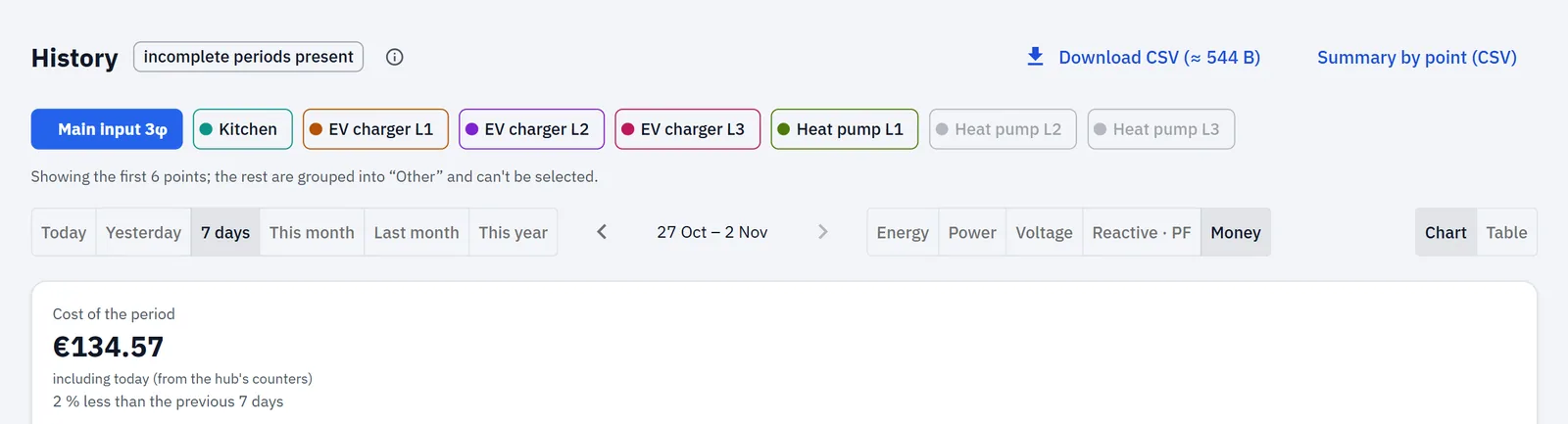
Chaque point est une pastille de sa couleur au-dessus du graphique. Touchez une pastille pour l'ajouter au graphique ou la retirer. À l'ouverture de la page, le premier point (dans l'ordre des identifiants de point) est sélectionné.
Le graphique affiche jusqu'à six points à la fois. Au-delà de six points, les six premiers (dans l'ordre des identifiants) peuvent être sélectionnés. Les autres restent dans la rangée de pastilles, grisés, et ne peuvent pas être sélectionnés.
Les points configurés qui ne transmettent pas de valeurs en direct à cet instant restent listés, car leurs enregistrements stockés n'ont pas besoin d'une connexion en direct.
Si vous voyez « No points available. », aucun point n'a encore été configuré. « Select a point. » signifie qu'aucun n'est sélectionné.
Total et parties
Lorsque vous sélectionnez l'entrée avec au moins un autre point, et que la métrique est Energy ou Money, un bouton bascule apparaît :
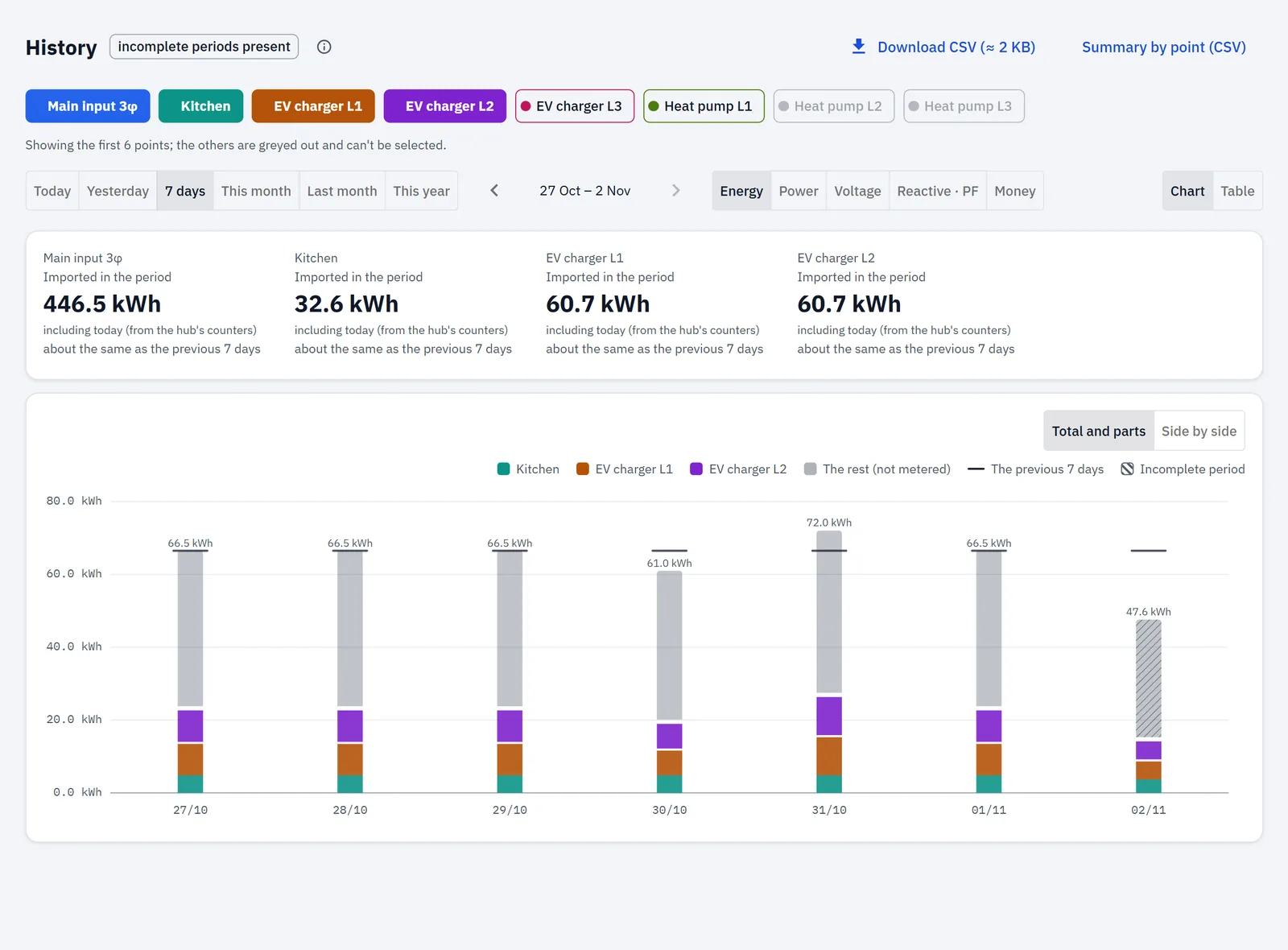
- Total and parts (par défaut) : une barre par créneau. Les lignes sélectionnées sont empilées dans leurs propres couleurs, et le reste de la valeur de l'entrée est dessiné en gris sous le nom « The rest (not metered) ». Le total de l'entrée est affiché au-dessus de la barre lorsqu'il y a la place. L'export descend à partir de zéro.
- Side by side : chaque point reçoit sa propre barre.
« The rest » est la part de votre alimentation qu'aucun des points sélectionnés ne mesure.
Comparaison avec la période précédente
Le graphique peut dessiner la période précédente derrière la période actuelle, pour un point à la fois :
- avec un point sélectionné, ce point ;
- en Total and parts, l'entrée ;
- avec plusieurs points côte à côte, le point que vous choisissez sous Compare with the previous period (ou No comparison).
Sur les courbes, la période précédente a la même couleur, est plus fine et atténuée. Sur les barres, elle se présente comme une marque sombre à la valeur précédente au-dessus de chaque créneau. Avec un point sélectionné, la légende nomme les deux périodes, par exemple « Today » et « Yesterday » ; après un retour en arrière, elles deviennent « This period » et « The previous period ». En Total and parts, et avec plusieurs points côte à côte, la légende n'affiche que la période précédente ; côte à côte, elle porte le nom du point, par exemple « Yesterday · Kitchen ».
Le graphique dessine la totalité de la période précédente. Le pourcentage de la carte des totaux ne compare que la partie correspondante (par exemple, aujourd'hui jusqu'à maintenant contre hier jusqu'à la même heure).
La carte des totaux
Avec Energy ou Money, une carte au-dessus du graphique additionne la période pour chaque point sélectionné :
- Imported in the period (Energy) ou Cost of the period (Money), avec « exported … » ou « earned … » sur une deuxième ligne ;
- pour un point de production avec Energy : Produced in the period, sans ligne « exported … » (avec Money, il affiche Cost of the period) ;
- une ligne d'évolution : « … % more than … », « … % less than … », « about the same as … » (une variation inférieure à 0.5 %), ou « nothing to compare with — no data for the previous period ».
L'évolution ne compare que les enregistrements clos, et uniquement lorsque la période précédente compte au moins autant d'enregistrements que la période actuelle.
Sur les périodes en cours (Today, 7 days, This month, This year), le chiffre inclut aujourd'hui à partir des compteurs propres du hub, et correspond donc à l'aperçu. Une note sous le chiffre le précise. Sur Today, les barres n'affichent que les heures closes, tandis que le chiffre inclut l'heure en cours. Sur une semaine ou un mois en cours, la barre d'aujourd'hui est ajoutée à partir des compteurs en direct et tracée comme une journée partielle.
Graphique ou tableau
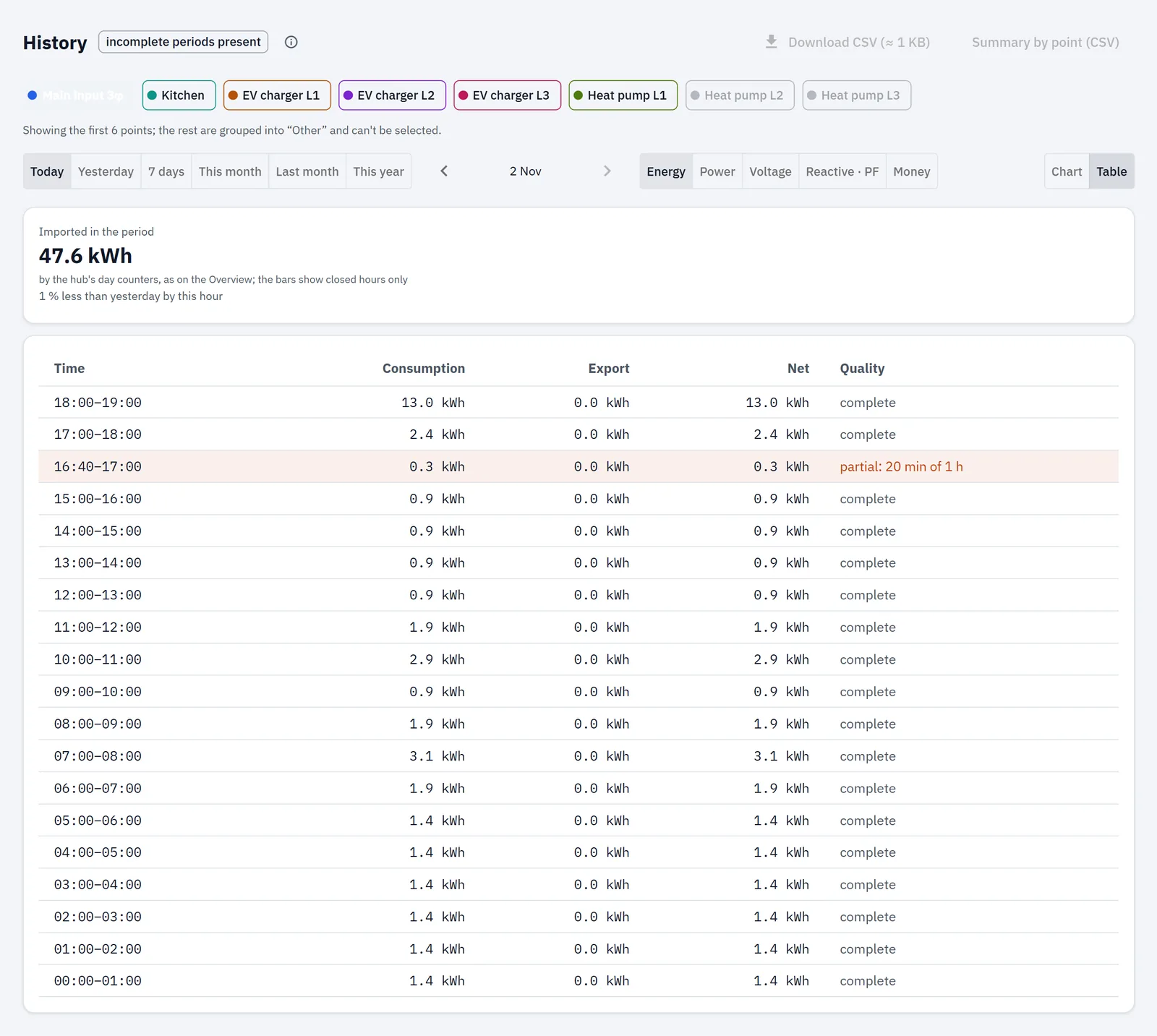
Basculez entre Chart et Table. Le tableau liste les mêmes enregistrements, du plus récent au plus ancien. Une ligne horaire se lit comme un intervalle, par exemple « 16:00–17:00 ».
| Metric | Columns after Time | Last column |
|---|---|---|
| Energy | Consumption, Export, Net | Quality |
| Money | Cost, Export value, Net | Quality |
| Power | Power, Min, Max | Quality |
| Reactive | Q, PF, S | Quality |
| Voltage | Voltage, Min, Max | Quality |
Sur un téléphone, le troisième chiffre et la colonne Quality sont masqués, et le texte de qualité passe sous l'heure.
Les points sur un module BASIC ne comptent que la consommation, sans sens. Pour Energy et Money, le tableau n'affiche que la première colonne, avec une note indiquant que ces enregistrements ne contiennent aucun export.
Quality
La colonne Quality indique le degré de complétude de chaque enregistrement :
- complete ;
- partial: 20 min of 1 h (la part de la période effectivement enregistrée) ;
- longer than the period: {duration}, par exemple « longer than the period: 1 h 15 min » ;
- recomputed from the hour records (une journée reconstruite à partir de ses heures).
Elle affiche aussi l'une de ces notes :
| Note | What it means |
|---|---|
| clock not synced | l'horloge du hub n'était pas réglée lors de la création de l'enregistrement |
| clock step | l'horloge du hub a sauté pendant la période |
| sensor data gap | des relevés manquaient sur une partie de la période |
| recomputed | l'enregistrement a été recalculé |
| estimate: a window over 6 h, lower accuracy | la valeur a été estimée sur un long écart |
| consumption only (a source without direction) | la source ne mesure pas le sens (pour les points BASIC, le tableau l'indique une seule fois, au-dessus de lui, au lieu de le répéter sur chaque ligne) |
| clipping: the current hit the sensor's limit — energy under-counted | le courant a dépassé ce que le capteur peut mesurer |
| migrated from the old format | l'enregistrement a été converti depuis un ancien format de stockage |
| the module restarted — energy before its restart wasn't measured | le module rbAmp a redémarré pendant la période |
| the module firmware changed | le firmware du module a été mis à jour pendant la période |
| sensor reversed — consumption not metered | la pince de courant semble montée à l'envers |
| includes energy from a break in measurement, counted in this hour | l'enregistrement contient une énergie que le hub n'a pas pu placer dans le temps : il a été éteint plus d'un jour, ou un nœud a transmis une période de plus de 15 minutes. À partir du firmware v1.1.7 ; la note apparaît avec l'application web 1.1.8 et ultérieures. Sur l'application web 1.2.0, elle ajoute que son coût est approximatif — les kilowattheures sont réels, mais le hub ne peut pas savoir quel prix s'appliquait pendant la coupure, donc cette part est tarifée à la zone par défaut du plan. → How cost is calculated |
⚠️ La note de coupure est celle qui modifie le montant, et pas seulement la complétude. Ces kWh sont réels, mais ils n'ont pas été utilisés pendant cette heure ; le hub les tarifie donc à la zone par défaut du plan, et non à la zone en vigueur pendant la coupure. Si la coupure a traversé une fenêtre bon marché, le coût affiché est plus élevé que ce qu'il aurait été. → How cost is calculated
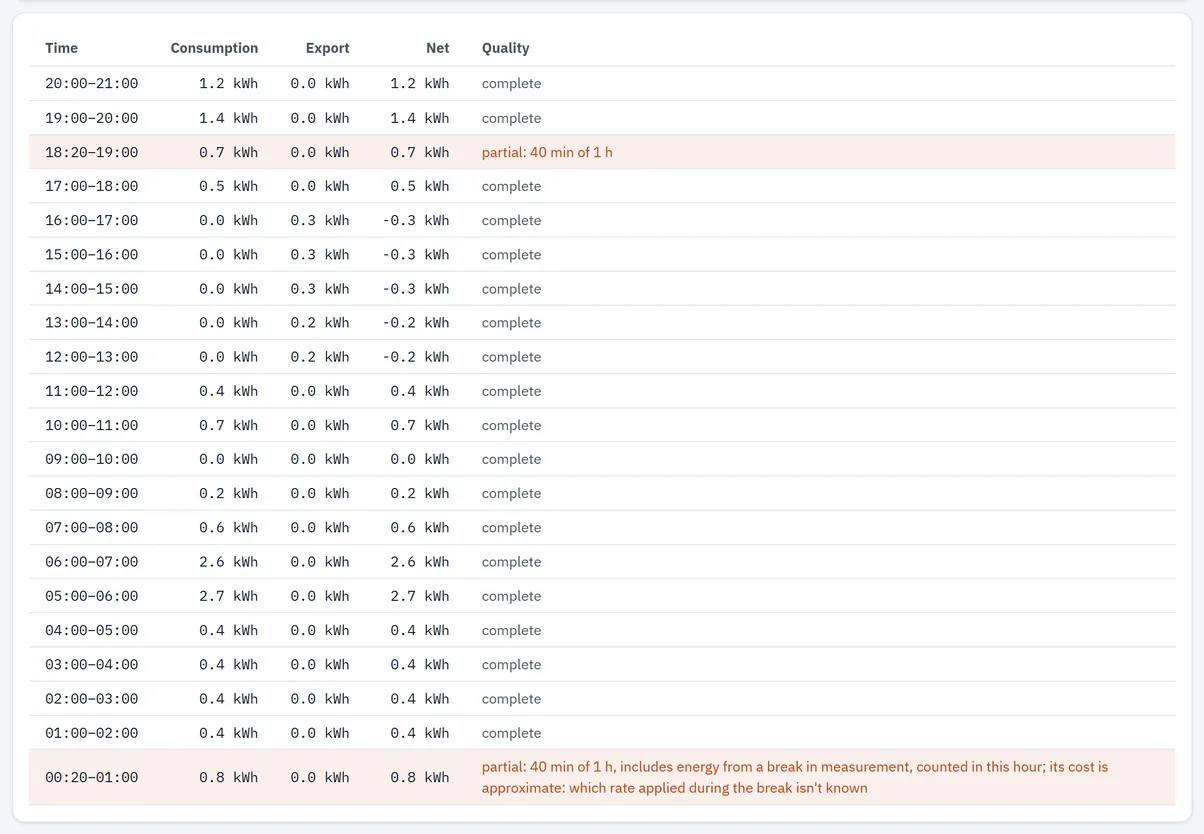
Les lignes partielles ont un fond rouge pâle. Les enregistrements faits avant le réglage de l'horloge du hub affichent « before sync » et sont exclus des graphiques.
Périodes incomplètes, redémarrages et points en direct uniquement
Périodes incomplètes. Un enregistrement est partiel lorsqu'il couvre moins que son heure, son jour ou son mois complet, généralement parce que le hub était éteint ou en redémarrage. Sa valeur est juste pour le temps pendant lequel le hub a fonctionné. Lorsque la fenêtre contient de tels enregistrements, l'en-tête affiche incomplete periods present. Sur les barres, un créneau partiel est hachuré ; sur les courbes, un point partiel est un anneau vide. La légende l'appelle « Incomplete period ».
Trous. Une heure ou un jour manquant reste un créneau vide ou une coupure dans la courbe. Le graphique ne relie jamais deux points de part et d'autre d'un trou.
Trou dû à un redémarrage. Si le hub a été arrêté pendant au moins une minute dans la fenêtre, une note indique quand, par exemple « The hub was down 16 Oct, 03:12 – 03:20 (restart): no records for that time. ». Seul le dernier redémarrage du hub est signalé. « Today » sur l'aperçu compte toujours cette énergie à partir des compteurs du hub.
Points en direct uniquement. Un point qui ne conserve aucun historique stocké affiche une note : « name shows live values only — it has no stored history. ». Elle est suivie de l'une de ces phrases :
- « The hub keeps history for 12 points. » — les 12 emplacements d'historique sont tous pris ;
- « Restart the hub to start its history. » — le point a été lié pendant que le hub fonctionnait ; son historique ne démarrera qu'après le prochain redémarrage.
Connexion lente ou perdue. Si les enregistrements mettent plus de 12 secondes à se charger, la page affiche « The hub is slow to answer — still waiting for the archive… ». Sans connexion, elle affiche « No connection to the hub — the archive will load when it's back. ».
Si le chargement échoue, la page affiche « Couldn't load history. » ; une période sans enregistrement affiche « No data for the selected period. ».
Téléchargements
Les deux téléchargements sont construits dans votre navigateur ; le hub ne crée aucun fichier. Download CSV utilise les enregistrements affichés à l'écran. Summary by point redemande au hub, pour chaque point, les enregistrements d'énergie et d'argent de la période, quelle que soit la métrique affichée.
Download CSV
Download CSV enregistre un fichier unique avec tous les points sélectionnés, pour la période et la métrique affichées. Le bouton affiche une estimation approximative de la taille, et il est grisé lorsqu'il n'y a aucune donnée.
Colonnes : Interval start (horloge du hub, avec son décalage UTC), Point, les colonnes de la métrique, Duration, min et Status.
| Metric | Columns | Decimals |
|---|---|---|
| Energy | Imported, kWh · Exported, kWh · Net, kWh | 3 |
| Money | Cost · Export value · Net, avec le code de la devise (par exemple « Cost, EUR ») | 2 |
| Power | Power, W · Min, W · Max, W | 1 |
| Reactive | Q, var · PF · S, VA | 1 (PF : 2) |
| Voltage | Voltage, V · Min, V · Max, V | 1 |
- Duration, min est exprimée en minutes entières.
- Status indique « partial » lorsqu'un enregistrement est plus d'une minute plus court que son heure ou son jour.
- Les fichiers Energy et Money se terminent par une ligne « Sum of the period's records » par point.
- Un enregistrement situé à l'intérieur d'un enregistrement plus long du même point est exclu, afin que la même énergie ne soit pas comptée deux fois.
- Les nombres suivent le format choisi dans Settings → Interface (avec « as the language », la langue de votre application). Avec une virgule décimale, le fichier utilise
;comme séparateur et commence par une marque UTF-8 ; il s'ouvre donc directement dans les tableurs configurés pour ce format ; sinon,,.
Summary by point
Summary by point (CSV) enregistre une ligne par point sélectionné pour la période affichée : kWh importés, coût, kWh exportés et valeur d'export. La première ligne nomme la période.
- La ligne de l'entrée est intitulée « (input, includes the lines) ».
- La dernière ligne est Total of the lines lorsque l'entrée et au moins une ligne sont sélectionnées (l'entrée n'est pas ajoutée par-dessus elles). Sinon, c'est Sum of the period's records, additionné sur les points sélectionnés.
- Sur les périodes en cours, elle utilise les mêmes chiffres que la carte des totaux.
Si un fichier ne peut pas être construit, l'application affiche « Could not build the file. ».
Liens vers une vue
Vous pouvez ouvrir History sur une vue choisie grâce à un lien :
http://<hub address>/#/history?point=<point ID>&win=<period>&metric=<metric>&view=<chart|table>
Dans l'application sur webapp.rbgrid.io, le même lien commence par https://webapp.rbgrid.io/#/history?….
| Parameter | Values |
|---|---|
point |
l'identifiant du point, ou son identifiant d'unité à 4 chiffres tel qu'affiché dans les réglages du point (par exemple 0006) ; majuscules ou minuscules. Un point inconnu est ignoré. |
win |
today, yesterday, week, thisMonth, lastMonth, year |
metric |
energy, power, voltage, reactive, money |
view |
chart, table |
Les valeurs inconnues sont ignorées. L'application applique les paramètres une seule fois, puis les retire de l'adresse ; ainsi, revenir en arrière ou actualiser la page conserve vos choix ultérieurs.
Le lien As a table sur la page d'un point utilise ce mécanisme : une tendance horaire ouvre Today, une tendance journalière ou hebdomadaire ouvre This month, avec la métrique de la tendance et la vue tableau. Le graphique d'énergie de l'aperçu a aussi un lien As a table : il ouvre Today, Energy (ou Money dans la vue argent), sous forme de tableau.
Que vérifier lorsqu'un enregistrement semble erroné
Une heure contient une énergie qui n'a pas été utilisée à ce moment-là
- Lisez sa Quality : « includes energy from a break in measurement » indique que le hub vous le signale volontairement. Cette énergie est tarifée à la zone par défaut du plan. → How cost is calculated
- Un nœud distant qui était hors de portée transmet ses périodes en retard, et elles atterrissent dans les heures auxquelles elles appartiennent : une heure peut donc gagner de l'énergie après que vous l'avez consultée pour la première fois. C'est le fonctionnement voulu, et non une panne. → Remote nodes
Des heures manquent, ou la journée est incomplète
- Les enregistrements partiels sont marqués et hachurés : la valeur est juste pour le temps pendant lequel le hub a fonctionné. L'en-tête affiche incomplete periods present lorsque la fenêtre en contient.
- Les enregistrements faits avant le réglage de l'horloge du hub affichent before sync et sont exclus des graphiques. → Time
Une journée ne correspond pas à la somme de ses heures
- Une journée reconstruite après un redémarrage est marquée recomputed from the hour records : elle est la somme des enregistrements conservés, et le hub le dit plutôt que de lisser le trou.
Un point n'a aucun historique, seulement des valeurs en direct
- Le hub conserve l'historique de 12 points au total, les siens et ceux de ses nœuds réunis. Un point au-delà de ce nombre n'affiche que des valeurs en direct. → Points
History s'ouvre sur un point de nœud, et je ne trouve pas l'entrée
- Sur un hub avec des nœuds distants, le firmware v1.1.8 trie les pastilles de points par clé, ce qui place les points de nœuds avant l'entrée : History s'ouvre donc sur un nœud, et avec assez de points, l'entrée peut sortir des six que vous pouvez sélectionner. Retirez une pastille dont vous n'avez pas besoin pour faire de la place. Corrigé dans une version ultérieure de l'application web ; les enregistrements eux-mêmes ne sont pas affectés, seul le point sur lequel la page s'ouvre change. → Remote nodes
L'énergie n'apparaît que sur une phase
- Une entrée triphasée mesurée par phase est lue comme une série additionnée à partir du firmware v1.1.6 ; sur la v1.1.5, les pages ne lisent que le point L1. Vérifiez le firmware avant de soupçonner les pinces. → Sensors and modules
Le montant est à 0 alors que l'énergie ne l'est pas
- Les zones n'ont aucun prix d'achat, ou la période est tombée sur une zone par défaut qui n'en a pas. → Tariffs
Le CSV a moins de lignes que le tableau
- Un enregistrement situé à l'intérieur d'un enregistrement plus long du même point est exclu à dessein, afin que la même énergie ne soit pas comptée deux fois.
Où aller ensuite
- How cost is calculated — pourquoi une période coûte ce qu'elle coûte, et ce qu'une période signalée implique pour le montant.
- Economics — les mêmes enregistrements sous forme de totaux, par zone et par rapport à l'entrée.
- Events — ce que le hub a signalé au moment où un enregistrement semble étrange.