Storico
History mostra ciò che l'hub ha registrato per i tuoi punti: energia, potenza, tensione, potenza reattiva e denaro, per ora, giorno o mese. Aprila dal menu di navigazione a sinistra dell'app: Monitoring → History.
Tutto ciò che si vede in questa pagina proviene dai record memorizzati nell'hub. L'hub conserva la storia per un massimo di 12 punti (vedi Points); i punti dei nodi remoti sono inclusi tra questi (vedi Remote nodes). Un ingresso trifase misurato per fase qui conta come tre punti, ciascuno con il proprio grafico, la propria tabella e il proprio CSV; questa pagina non li somma mai. L'ingresso intero, sommato, è ciò che mostrano Overview ed Economics dalla firmware v1.1.6.
Periodi e dimensione dei blocchi
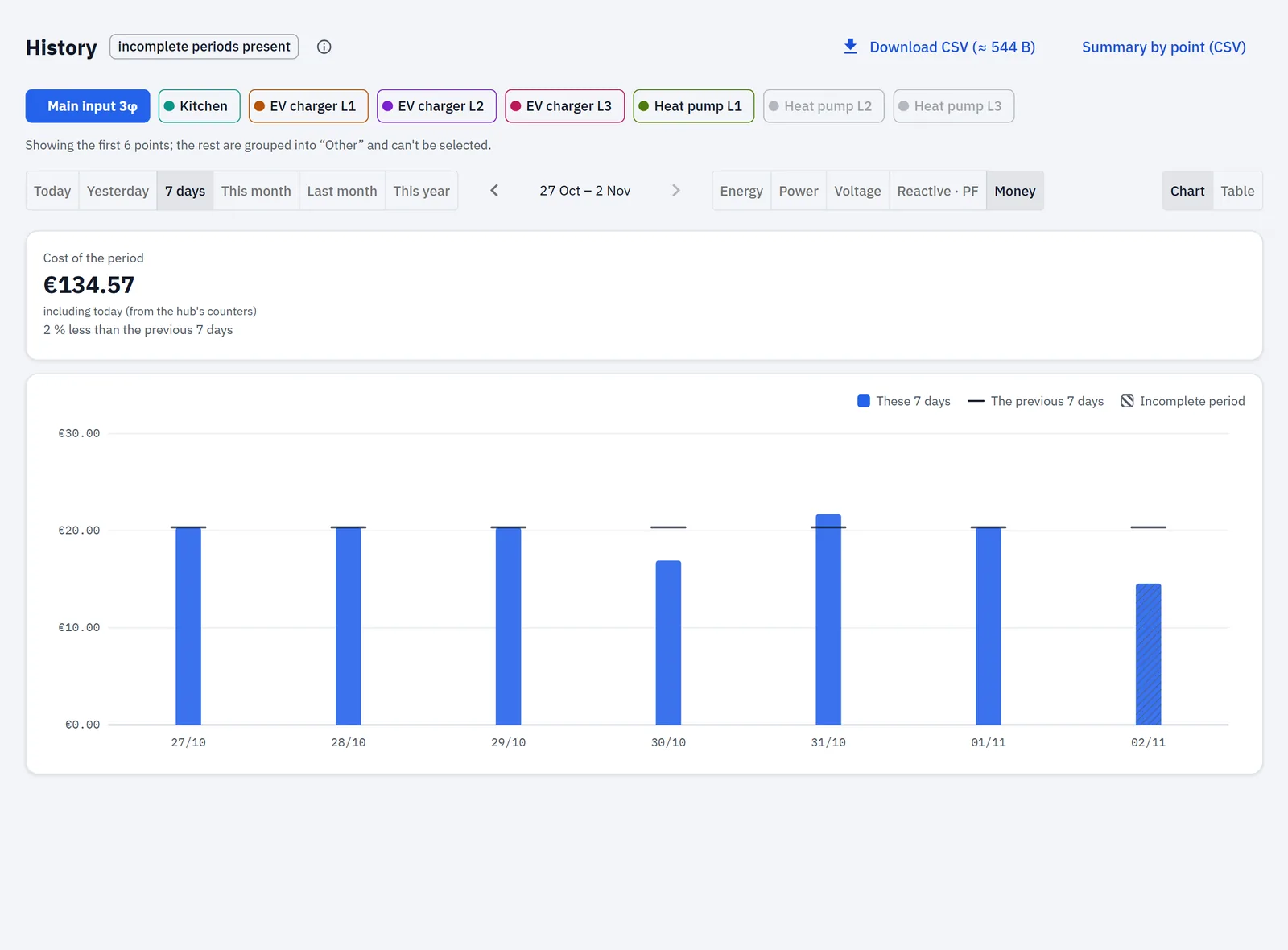
Scegli un periodo con i pulsanti in alto. Non esiste un intervallo di date personalizzato: scegli uno dei periodi predefiniti, poi scorri avanti e indietro con le frecce ‹ ›, un periodo intero alla volta. › è disattivata mentre sei sul periodo corrente. L'etichetta tra le frecce indica il periodo sullo schermo, per esempio "16 Oct", "10 Oct – 16 Oct", "September 2026" o "2025".
| Pulsante | Periodo | Una barra o un passo = | Confrontato con |
|---|---|---|---|
| Today | da mezzanotte fino ad ora | 1 ora | ieri, fino alla stessa ora |
| Yesterday | l'intero giorno precedente | 1 ora | il giorno prima |
| 7 days | gli ultimi 7 giorni, incluso oggi | 1 giorno | i 7 giorni precedenti |
| This month | dal 1° del mese fino ad ora | 1 giorno | il mese scorso, fino allo stesso giorno |
| Last month | l'intero mese precedente | 1 giorno | il mese prima |
| This year | dal 1° gennaio fino ad ora | 1 mese | l'anno scorso, gli stessi mesi ("last year to this date") |
Dopo che sei tornato indietro con ‹, il confronto è sempre "il periodo precedente".
- I periodi seguono l'orologio e il fuso orario dell'hub, non quelli del telefono o del computer (vedi Time).
- Today e Yesterday mostrano sempre l'asse completo 0–24 h.
- La cronologia non ha un passo settimanale. Per una vista per settimana di un punto, usa la scheda di tendenza nella pagina del punto stesso (vedi Points).
- L'app ricorda il periodo, la metrica, la vista e le scelte di confronto finché la scheda del browser resta aperta.
Metriche
| Metrica | Come è disegnata | Cosa mostra |
|---|---|---|
| Energy | barre: importazione verso l'alto, esportazione verso il basso | energia importata ed esportata per ora, giorno o mese |
| Power | linea | potenza media |
| Voltage | linea, con linee tratteggiate al 10 % sopra e sotto la tensione nominale; con un punto selezionato, una fascia ombreggiata dalla tensione minima alla massima | tensione media, e il suo minimo e massimo |
| Reactive · PF | una linea di potenza reattiva, con una striscia separata del fattore di potenza (cos φ) sotto | potenza reattiva e fattore di potenza |
| Money | barre: costo verso l'alto, valore dell'esportazione verso il basso | costo e valore dell'esportazione secondo la tua tariffa |
La striscia del fattore di potenza compare quando i record contengono un fattore di potenza. La sua scala va almeno da 0.5 a 1.0 e si allarga quando i dati cadono fuori da essa. La sua didascalia: "cos φ (power factor): 1 — all power is useful; below 0.9 — a noticeable reactive load".
Il denaro è mostrato nella valuta del tuo piano tariffario (vedi Tariffs).
Le linee orarie sono disegnate a gradini; le linee giornaliere e mensili, e la tensione, come curve morbide.
Scelta dei punti
Ogni punto è un chip nel proprio colore sopra il grafico. Tocca un chip per aggiungere il punto al grafico o toglierlo. Quando apri la pagina, viene selezionato il primo punto (in ordine di ID).
Il grafico mostra fino a sei punti alla volta. Con più di sei punti, possono essere selezionati i primi sei (in ordine di ID). Gli altri restano nella riga dei chip, in grigio, e non si possono selezionare.
I punti configurati che al momento non inviano valori in tempo reale sono comunque elencati, perché i loro record memorizzati non richiedono una connessione attiva.
Se vedi "No points available.", non è ancora stato configurato alcun punto. "Select a point." significa che nessuno è selezionato.
Totale e parti
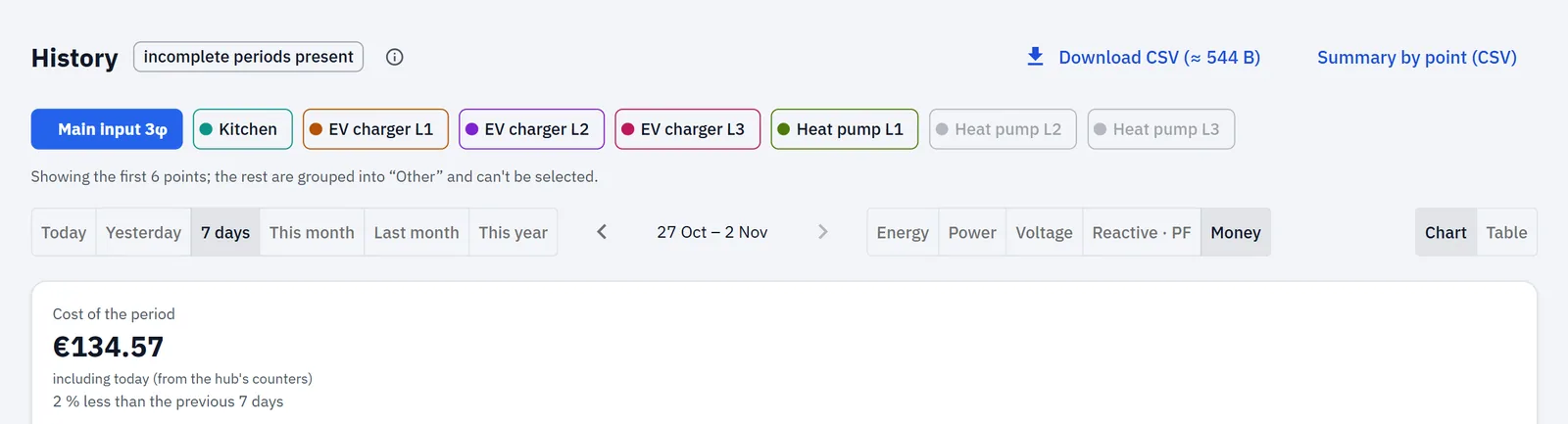
Quando selezioni l'input insieme ad almeno un altro punto, e la metrica è Energy o Money, compare un interruttore:
- Total and parts (predefinito): una barra per slot. Le linee selezionate sono impilate nei propri colori, e il resto del valore dell'ingresso è disegnato in grigio come "The rest (not metered)". Il totale dell'ingresso è stampato sopra la barra quando c'è spazio. L'esportazione scende da zero.
- Side by side: ogni punto ha la propria barra.
"The rest" è la parte della tua fornitura che nessuno dei punti selezionati misura.
Confronto con il periodo precedente
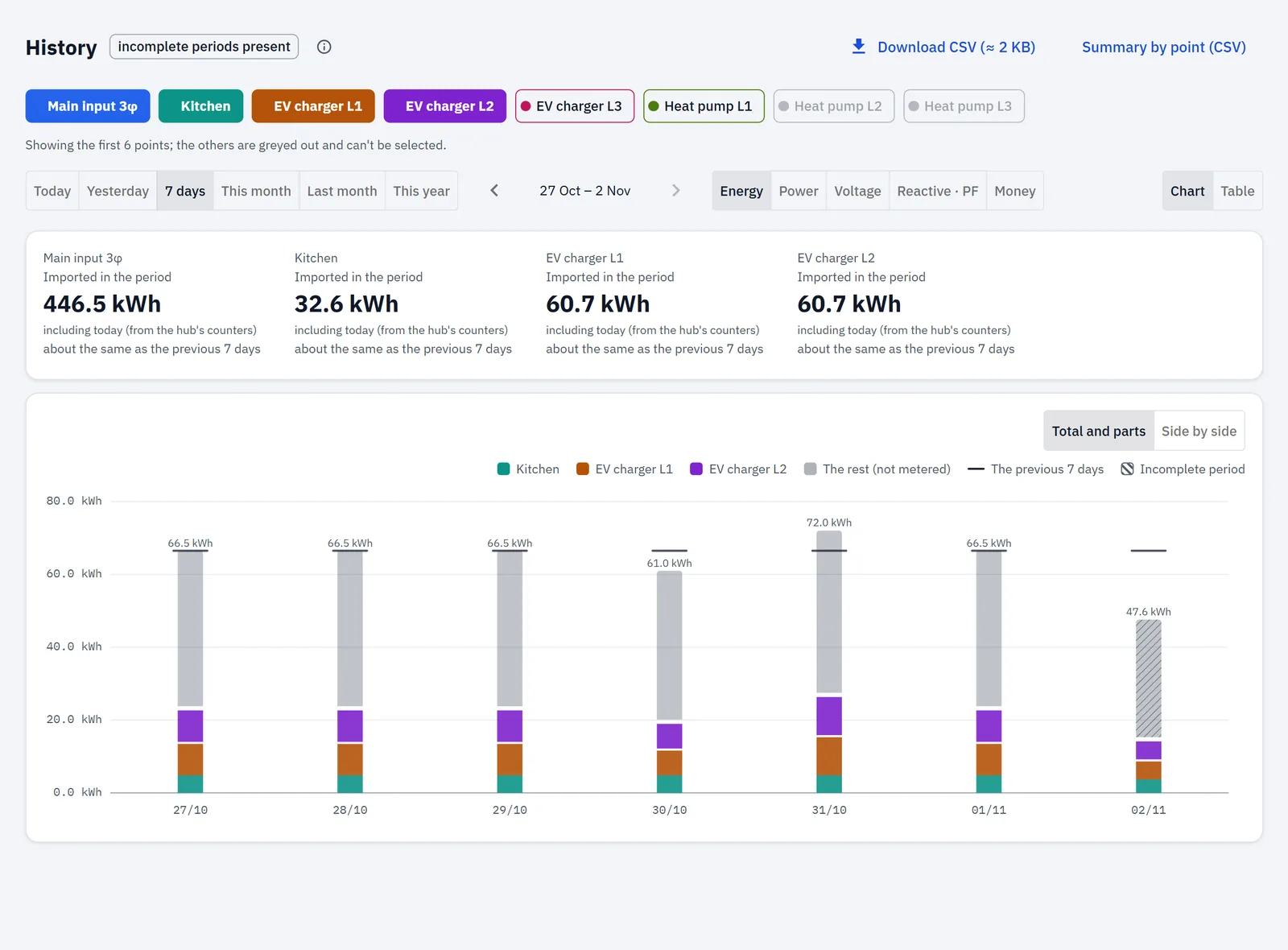
Il grafico può disegnare il periodo precedente dietro quello corrente, un punto alla volta:
- con un punto selezionato, quel punto;
- in Total and parts, l'ingresso;
- con più punti side by side, il punto che scegli sotto Compare with the previous period (oppure No comparison).
Sulle linee, il periodo precedente ha lo stesso colore, è più sottile e sbiadito. Sulle barre, è un segno scuro al valore precedente sopra ogni slot. Con un punto selezionato, la legenda nomina entrambi i periodi, per esempio "Today" e "Yesterday"; dopo essere tornato indietro leggono "This period" e "The previous period". In Total and parts, e con più punti affiancati, la legenda mostra solo il periodo precedente; affiancati, riporta il nome del punto, per esempio "Yesterday · Kitchen".
Il grafico disegna l'intero periodo precedente. La percentuale nella scheda dei totali confronta solo la parte corrispondente (per esempio, oggi fino ad ora contro ieri fino alla stessa ora).
La scheda dei totali
Con Energy o Money, una scheda sopra il grafico somma il periodo per ogni punto selezionato:
- Imported in the period (Energy) o Cost of the period (Money), con "exported …" o "earned …" su una seconda riga;
- per un punto di generazione con Energy: Produced in the period, senza la riga "exported …" (con Money mostra Cost of the period);
- una riga di variazione: "… % more than …", "… % less than …", "about the same as …" (una variazione sotto lo 0.5 %), oppure "nothing to compare with — no data for the previous period".
La variazione confronta solo i record chiusi, e solo quando il periodo precedente ha almeno tanti record quanti ne ha quello corrente.
Nei periodi in corso (Today, 7 days, This month, This year), la cifra include oggi dai contatori propri dell'hub, quindi coincide con la Overview. Una nota sotto la cifra lo dice. Su Today, le barre mostrano solo le ore chiuse, mentre la cifra include l'ora corrente. In una settimana o un mese in corso, la barra di oggi viene aggiunta dai contatori in tempo reale e disegnata come giorno parziale.
Grafico o tabella
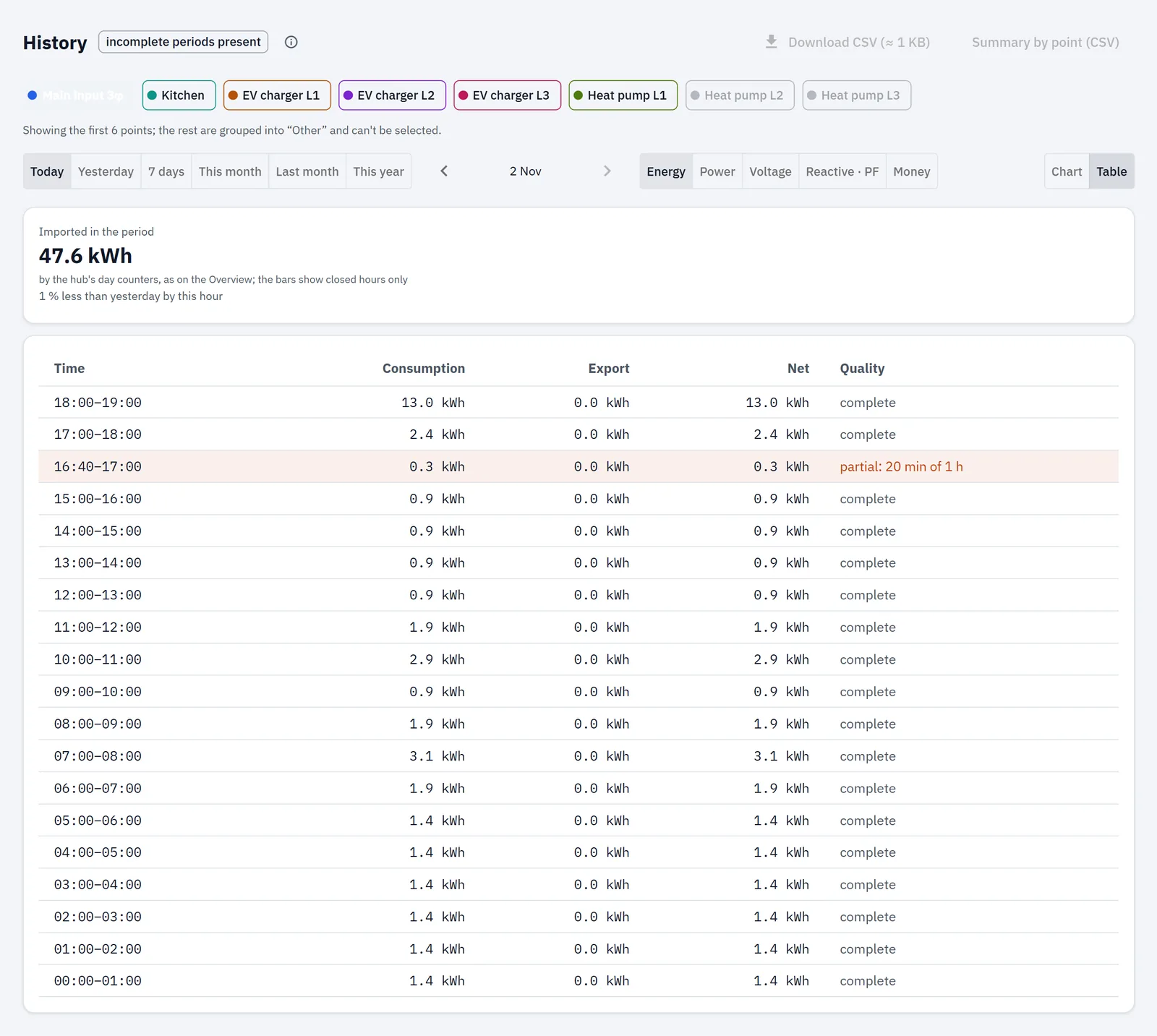
Passa tra Chart e Table. La tabella elenca gli stessi record, dal più recente. Una riga oraria si legge come un intervallo, per esempio "16:00–17:00".
| Metrica | Colonne dopo Time | Ultima colonna |
|---|---|---|
| Energy | Consumption, Export, Net | Quality |
| Money | Cost, Export value, Net | Quality |
| Power | Power, Min, Max | Quality |
| Reactive | Q, PF, S | Quality |
| Voltage | Voltage, Min, Max | Quality |
Su un telefono, la terza cifra e la colonna Quality sono nascoste, e il testo di qualità si sposta sotto l'orario.
I punti su un modulo BASIC contano solo il consumo, senza direzione. Per Energy e Money la tabella mostra solo la prima colonna, con una nota che questi record non contengono esportazione.
Quality
La colonna Quality indica quanto è completo ciascun record:
- complete;
- partial: 20 min of 1 h (quanta parte del periodo è stata registrata);
- longer than the period: {duration}, per esempio "longer than the period: 1 h 15 min";
- recomputed from the hour records (un giorno ricostruito dalle sue ore).
Elenca inoltre una qualsiasi di queste note:
| Nota | Significato |
|---|---|
| clock not synced | l'orologio dell'hub non era impostato quando il record è stato creato |
| clock step | l'orologio dell'hub ha fatto un salto durante il periodo |
| sensor data gap | letture mancanti per una parte del periodo |
| recomputed | il record è stato ricalcolato |
| estimate: a window over 6 h, lower accuracy | il valore è stato stimato su un intervallo lungo senza dati |
| consumption only (a source without direction) | la sorgente non misura la direzione (per i punti BASIC la tabella lo dice una volta, sopra di sé, invece che su ogni riga) |
| clipping: the current hit the sensor's limit — energy under-counted | la corrente ha superato ciò che il sensore può misurare |
| migrated from the old format | il record è stato convertito da un formato di memorizzazione precedente |
| the module restarted — energy before its restart wasn't measured | il modulo rbAmp si è riavviato durante il periodo |
| the module firmware changed | la firmware del modulo è stata aggiornata durante il periodo |
| sensor reversed — consumption not metered | il sensore di corrente sembra montato al contrario |
| includes energy from a break in measurement, counted in this hour | il record contiene energia che l'hub non è riuscito a collocare nel tempo: è stato spento per più di un giorno, oppure un nodo ha consegnato un periodo più lungo di 15 minuti. Dalla firmware v1.1.7; la nota compare con l'app web 1.1.8 e successive. Sull'app web 1.2.0 aggiunge che il suo costo è approssimativo — i kilowattora sono reali, ma l'hub non può sapere quale prezzo fosse applicato durante l'interruzione, quindi quella parte viene valorizzata alla fascia predefinita del piano. → How cost is calculated |
⚠️ La nota di interruzione è quella che cambia il denaro, non solo la completezza. Quei kWh sono reali, ma non sono stati usati in quell'ora, quindi l'hub li valorizza alla fascia predefinita del piano invece che alla fascia in vigore durante l'interruzione. Se l'interruzione ha attraversato una fascia economica, il costo risulta più alto di quanto sarebbe stato. → How cost is calculated
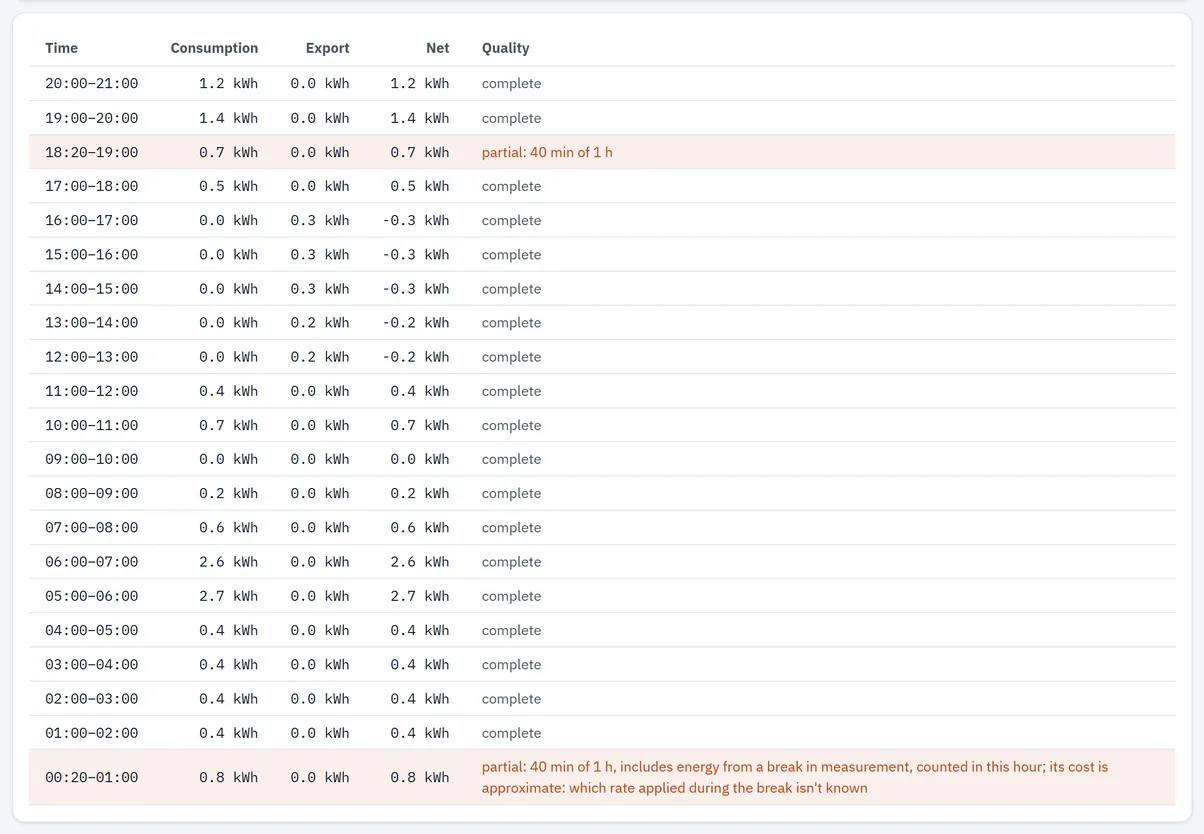
Le righe parziali hanno uno sfondo rosso tenue. I record creati prima che fosse impostato l'orologio dell'hub mostrano "before sync" e sono esclusi dai grafici.
Periodi incompleti, riavvii e punti solo in tempo reale
Periodi incompleti. Un record è parziale quando copre meno della sua ora, giorno o mese intero, di solito perché l'hub era spento o in riavvio. Il suo valore è corretto per il tempo in cui l'hub era in funzione. Quando la finestra contiene tali record, l'intestazione mostra incomplete periods present. Sulle barre, uno slot parziale è tratteggiato; sulle linee, un punto parziale è un anello vuoto. La legenda lo chiama "Incomplete period".
Lacune. Un'ora o un giorno mancante resta uno slot vuoto o un'interruzione della linea. Il grafico non unisce mai attraverso una lacuna.
Lacuna di riavvio. Se l'hub è stato spento per almeno un minuto all'interno della finestra, una nota indica quando, per esempio "The hub was down 16 Oct, 03:12 – 03:20 (restart): no records for that time.". Viene segnalato solo l'ultimo riavvio dell'hub. "Today" nella Overview conta comunque quell'energia dai contatori dell'hub.
Punti solo in tempo reale. Un punto che non conserva una storia memorizzata mostra una nota: "name shows live values only — it has no stored history." Segue una di queste:
- "The hub keeps history for 12 points." — tutti i 12 slot di storia sono occupati;
- "Restart the hub to start its history." — il punto è stato associato mentre l'hub era in funzione; la sua storia inizia dopo il prossimo riavvio.
Connessione lenta o persa. Se i record impiegano più di 12 secondi a caricarsi, la pagina dice "The hub is slow to answer — still waiting for the archive…". Senza connessione dice "No connection to the hub — the archive will load when it's back."
Se il caricamento fallisce, la pagina mostra "Couldn't load history."; un periodo senza record mostra "No data for the selected period."
Download
Entrambi i download sono creati nel tuo browser; l'hub non crea alcun file. Download CSV usa i record sullo schermo. Summary by point chiede di nuovo all'hub i record di energia e denaro di ogni punto per il periodo, qualunque sia la metrica visualizzata.
Download CSV
Download CSV salva un file con tutti i punti selezionati, per il periodo e la metrica sullo schermo. Il pulsante mostra una stima approssimativa della dimensione, ed è disattivato quando non ci sono dati.
Colonne: Interval start (orologio dell'hub, con il suo scarto UTC), Point, le colonne della metrica, Duration, min e Status.
| Metrica | Colonne | Decimali |
|---|---|---|
| Energy | Imported, kWh · Exported, kWh · Net, kWh | 3 |
| Money | Cost · Export value · Net, con il codice valuta (per esempio "Cost, EUR") | 2 |
| Power | Power, W · Min, W · Max, W | 1 |
| Reactive | Q, var · PF · S, VA | 1 (PF: 2) |
| Voltage | Voltage, V · Min, V · Max, V | 1 |
- Duration, min è espresso in minuti interi.
- Status indica "partial" quando un record manca di più di un minuto rispetto alla sua ora o al suo giorno.
- I file Energy e Money terminano con una riga "Sum of the period's records" per punto.
- Un record contenuto all'interno di un record più lungo dello stesso punto viene escluso, così la stessa energia non viene contata due volte.
- I numeri seguono il formato scelto in Settings → Interface (con "as the language", la lingua dell'app). Con la virgola decimale, il file usa
;come separatore e inizia con un marcatore UTF-8, quindi si apre direttamente nelle applicazioni di fogli di calcolo impostate per quel formato; altrimenti usa,.
Summary by point
Summary by point (CSV) salva una riga per ogni punto selezionato per il periodo sullo schermo: kWh importati, costo, kWh esportati e valore dell'esportazione. La prima riga indica il periodo.
- La riga dell'ingresso è etichettata "(input, includes the lines)".
- L'ultima riga è Total of the lines quando sono selezionati l'ingresso e almeno una linea (l'ingresso non viene sommato sopra di esse). Altrimenti è Sum of the period's records, sommato sui punti selezionati.
- Nei periodi in corso usa le stesse cifre della scheda dei totali.
Se un file non può essere creato, l'app dice "Could not build the file."
Link a una vista
Puoi aprire la Cronologia su una vista scelta con un link:
http://<hub address>/#/history?point=<point ID>&win=<period>&metric=<metric>&view=<chart|table>
Nell'app su webapp.rbgrid.io lo stesso link inizia con https://webapp.rbgrid.io/#/history?….
| Parametro | Valori |
|---|---|
point |
l'ID del punto, oppure il suo ID unità a 4 cifre come mostrato nelle impostazioni del punto (per esempio 0006); maiuscole o minuscole. Un punto sconosciuto viene ignorato. |
win |
today, yesterday, week, thisMonth, lastMonth, year |
metric |
energy, power, voltage, reactive, money |
view |
chart, table |
I valori sconosciuti vengono ignorati. L'app applica i parametri una sola volta, poi li rimuove dall'indirizzo, così tornare indietro o aggiornare la pagina mantiene le tue scelte successive.
Il link As a table nella pagina di un punto usa questo meccanismo: una tendenza oraria apre Today, una tendenza giornaliera o settimanale apre This month, con la metrica della tendenza e la vista tabella. Anche il grafico energia della Overview ha un link As a table: apre Today, Energy (o Money nella vista denaro), come tabella.
Cosa controllare quando un record sembra sbagliato
Un'ora contiene energia che in quel momento non è stata usata
- Leggi la sua Quality: "includes energy from a break in measurement" indica che l'hub te lo segnala apposta. Quell'energia è valorizzata alla fascia predefinita del piano. → How cost is calculated
- Un nodo remoto che era fuori portata consegna i suoi periodi in ritardo, e questi finiscono nelle ore a cui appartengono — quindi un'ora può acquisire energia dopo che l'hai guardata la prima volta. È il comportamento previsto, non un guasto. → Remote nodes
Mancano ore, oppure il giorno è corto
- I record parziali sono segnati e tratteggiati: il valore è corretto per il tempo in cui l'hub era in funzione. L'intestazione dice incomplete periods present quando la finestra ne contiene qualcuno.
- I record creati prima che fosse impostato l'orologio dell'hub mostrano before sync e sono esclusi dai grafici. → Time
Un giorno non corrisponde alla somma delle sue ore
- Un giorno ricostruito dopo un riavvio è segnato recomputed from the hour records: è la somma dei record sopravvissuti, e l'hub lo dice invece di nascondere la lacuna.
Un punto non ha alcuna storia, solo valori in tempo reale
- L'hub conserva la storia per 12 punti in tutto, i suoi e quelli dei suoi nodi insieme. Un punto oltre quel limite mostra solo valori in tempo reale. → Points
La Cronologia si apre su un punto di un nodo, e non trovo l'ingresso
- Su un hub con nodi remoti, la firmware v1.1.8 ordina i chip dei punti per chiave, il che mette i punti dei nodi prima dell'ingresso — quindi la Cronologia si apre su un nodo, e con abbastanza punti l'ingresso può cadere fuori dai sei selezionabili. Togli un chip che non ti serve per fargli spazio. Corretto in una versione successiva dell'app web; i record in sé non sono toccati, cambia solo su quale punto si apre la pagina. → Remote nodes
L'energia compare su una sola fase
- Un ingresso trifase misurato per fase viene letto come un'unica serie sommata dalla firmware v1.1.6; sulla v1.1.5 le pagine leggono solo il punto L1. Controlla la firmware prima di sospettare le pinze. → Sensors and modules
Il denaro è 0 mentre l'energia no
- Le fasce non hanno un prezzo di acquisto, oppure il periodo è caduto su una fascia predefinita che non ne ha uno. → Tariffs
Il CSV ha meno righe della tabella
- Un record contenuto all'interno di un record più lungo dello stesso punto viene escluso di proposito, così la stessa energia non viene contata due volte.
Dove andare dopo
- How cost is calculated — perché un periodo costa quanto costa, e che cosa significa un periodo segnalato per il denaro.
- Economics — gli stessi record come totali, per fascia e rispetto all'ingresso.
- Events — ciò che l'hub ha riportato nel momento in cui un record sembra strano.