Prima configurazione: la procedura guidata
La procedura guidata di configurazione accompagna un nuovo hub attraverso le impostazioni necessarie per iniziare a misurare: il nome del sito, l'orario, i primi punti di misura e una tariffa semplice. La procedura non si apre mai da sola. Su un nuovo hub la Overview mostra un banner: "The hub still has its factory settings: … The setup wizard takes a couple of minutes." Premi Set up → per iniziare. Puoi aprire la procedura in qualsiasi momento anche da Setup wizard nel menu System dell'app.
Come funziona la procedura
La procedura ha sette passi:
| # | Passo | Può essere saltato |
|---|---|---|
| 1 | Connection | no (solo informazioni) |
| 2 | Security | sì |
| 3 | Site & time | no |
| 4 | Sensors | no |
| 5 | Tariff | sì |
| 6 | Integrations | sì |
| 7 | Done | — |
- Muoviti con Back e Next. I passi facoltativi hanno anche Skip.
- Nulla è bloccato. Se un passo obbligatorio non è finito, il pulsante in avanti riporta Continue invece di Next, e la procedura mostra: "This step isn't finished yet. You can finish it now or continue and come back later."
- L'elenco dei passi in alto è cliccabile, quindi puoi saltare a qualsiasi passo. Su un telefono mostra invece "Step n of 7" e una barra di avanzamento.
- Un passo completato riceve una spunta. I passi facoltativi ricevono la spunta una volta che li hai superati.
- Ogni volta che apri la procedura, legge lo stato attuale dall'hub, quindi i passi completati appaiono come tali. Il passo in cui eri viene ricordato solo in questo browser; un altro browser ricomincia dal passo 1.
Ogni impostazione della procedura può anche essere modificata più tardi in Settings, Points o Tariffs.
Su un hub che può gestire nodi remoti la procedura ha otto passi invece di sette: un passo facoltativo ESP-NOW nodes segue Sensors e precede Tariff, e i passi successivi scalano di uno. Le sezioni numerate qui sotto descrivono la procedura a sette passi. → Remote nodes
1. Connessione
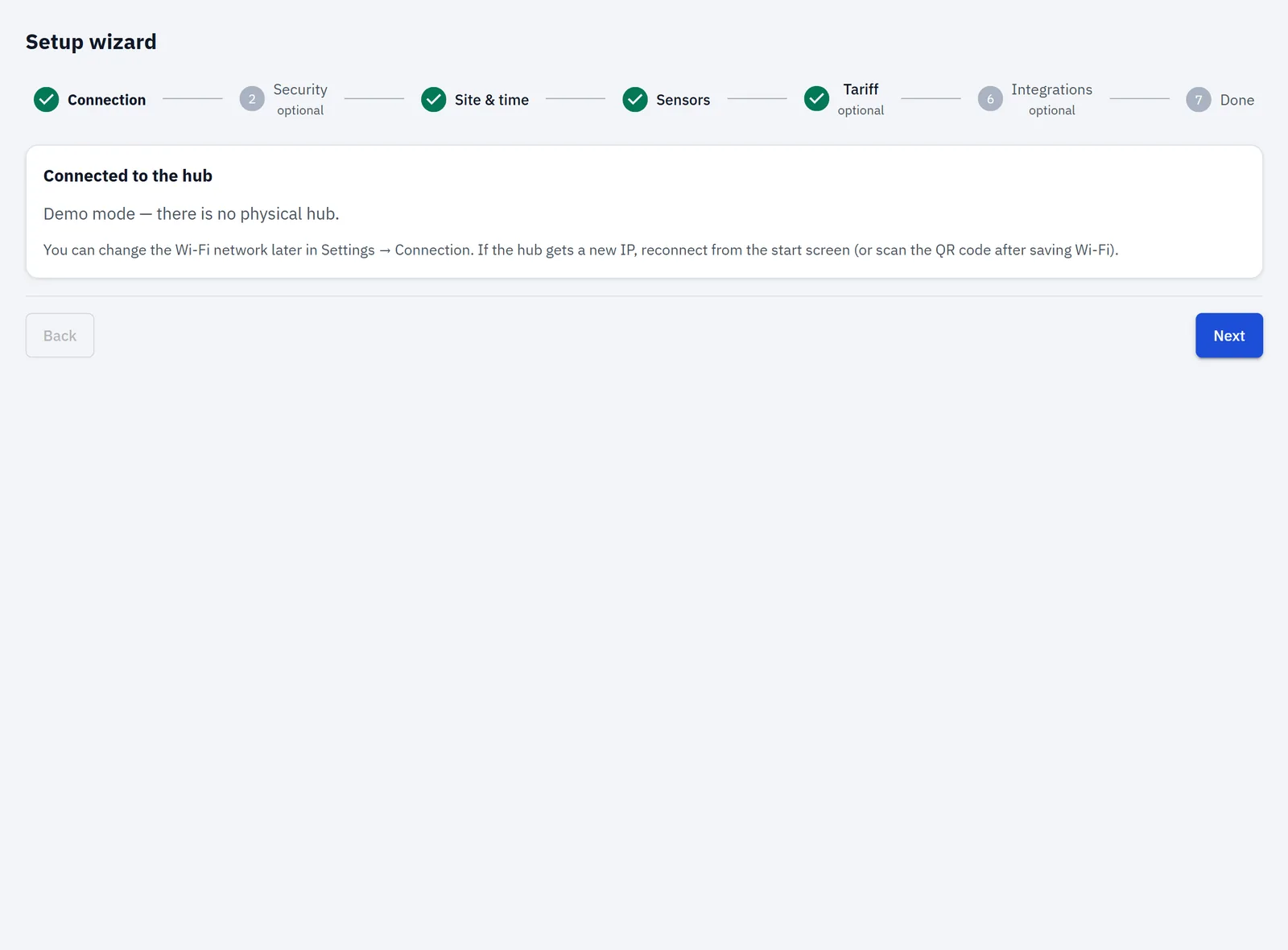
Questo passo conferma solo che l'app ha trovato l'hub: "Connected to the hub. The app is working with the hub at …". Quando l'app è servita dall'hub stesso, la riga termina con this device. Un indirizzo dell'hub compare solo quando hai aperto l'app su webapp.rbgrid.io o sei passato a un altro hub con Switch. Non c'è nulla da compilare.
Puoi cambiare più tardi la rete Wi-Fi dell'hub in Settings → Connection. Se l'hub riceve poi un nuovo indirizzo IP, ricollegati dalla schermata iniziale dell'app.
2. Security (facoltativo)
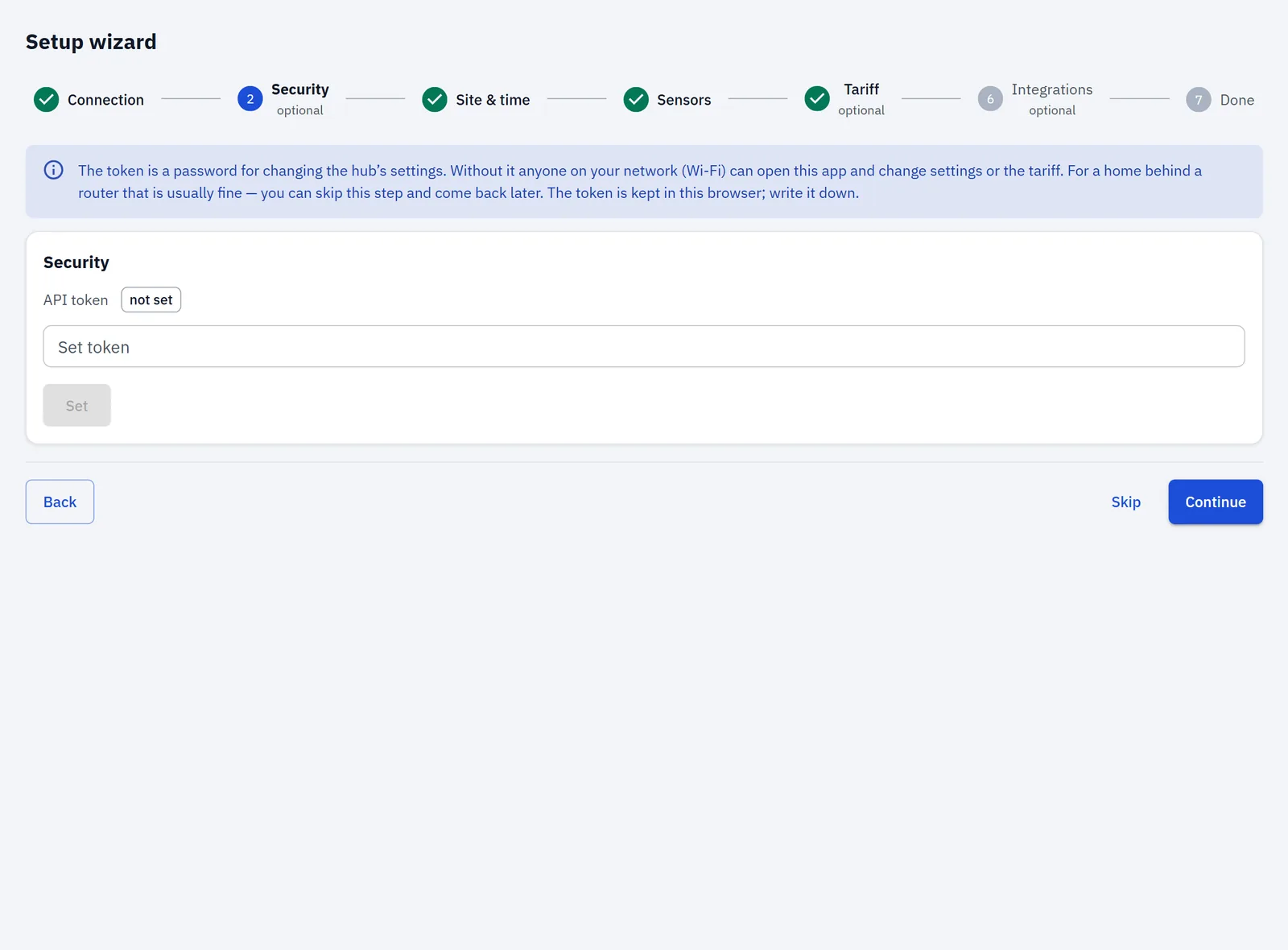
Qui puoi impostare l'API token dell'hub. Il token è una password per modificare le impostazioni dell'hub. Senza di esso, chiunque sulla tua rete Wi-Fi può aprire l'app e cambiare le impostazioni o la tariffa. In una casa dietro un router di solito è accettabile, quindi puoi saltare questo passo e tornarci più tardi.
| Campo | Predefinito | Cosa inserire |
|---|---|---|
| Set token | vuoto | Un token a tua scelta: qualsiasi testo. Premi Set. |
Una volta impostato il token, ogni modifica all'hub lo richiede. L'app conserva il token in questo browser. Annotalo: ti servirà in qualsiasi altro browser o dispositivo.
Più tardi: Settings → Security (vedi Settings).
3. Sito e orario
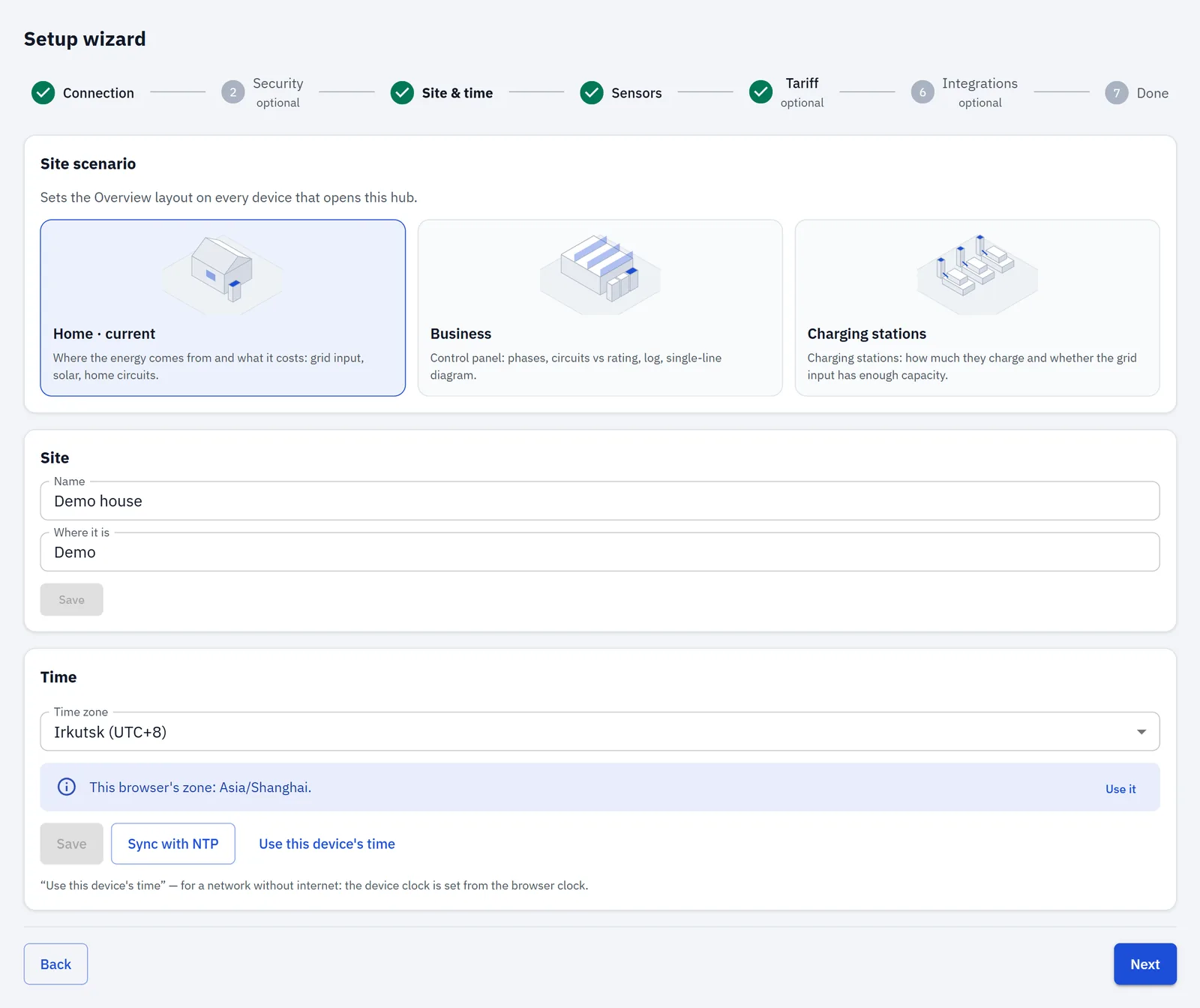
Questo passo ha tre parti. Risulta completato quando il sito ha un nome e l'orologio dell'hub è sincronizzato.
Scenario del sito
Scegli il tipo di sito: Home, Business o Charging stations. Lo scenario determina ciò che la Overview mostra, per chiunque apra questo hub. Si applica subito, senza riavvio. Just preview mostra lo scenario solo in questo browser, senza salvarlo. Vedi Settings → Site scenario.
Site
| Campo | Predefinito | Cosa inserire |
|---|---|---|
| Name | il nome attuale dell'hub (vuoto su un nuovo hub) | Il nome della casa o dell'edificio, per esempio "La mia casa". Fino a 31 caratteri. |
| Where it is | la posizione attuale dell'hub (vuota su un nuovo hub) | La città o il luogo, per esempio "Berlin". Fino a 31 caratteri. |
Premi Save. "Saved on the hub ✓" conferma; "Not saved" significa che hai una modifica non salvata. Il nome e il luogo si applicano subito.
Se salvi il nome vuoto, l'hub memorizza "Default", e la procedura tratta il sito come non ancora denominato.
Time
L'hub ha bisogno dell'orario corretto per registrare ogni lettura nell'ora e nel giorno giusti, e per scegliere la fascia tariffaria corretta.
| Campo | Predefinito | Cosa scegliere |
|---|---|---|
| Status | — | Mostra synchronized, synchronizing… o not synchronized, e da dove proviene l'orario. |
| Time zone | il fuso orario attuale dell'hub | Il tuo fuso dall'elenco, per esempio "Central Europe — Berlin, Paris, Rome, Madrid, Warsaw (CET/CEST)". Se il tuo non è elencato, scegli Other (POSIX TZ) e inserisci una stringa POSIX TZ. |
| "This browser's zone: … Use it" | mostrato quando il fuso del browser è diverso | Premi Use it per adottare il fuso del tuo browser. |
Premi Save. Il fuso orario si applica subito. Finché non salvi, il pannello ti ricorda: "The zone isn't saved yet — press "Save"."
Due pulsanti impostano l'orologio:
- Sync with NTP chiede all'hub di ottenere l'orario da un server orario adesso. Richiede l'accesso a internet.
- Use this device's time imposta l'orologio dell'hub dall'orologio del tuo browser. Usalo su una rete senza internet.
I server orari e l'intervallo di risincronizzazione non sono nella procedura; si trovano in Settings → Time (vedi Time).
Se una modifica richiede un riavvio, il pannello riporta "Some settings take effect after a restart." e mostra un pulsante di riavvio.
4. Sensori
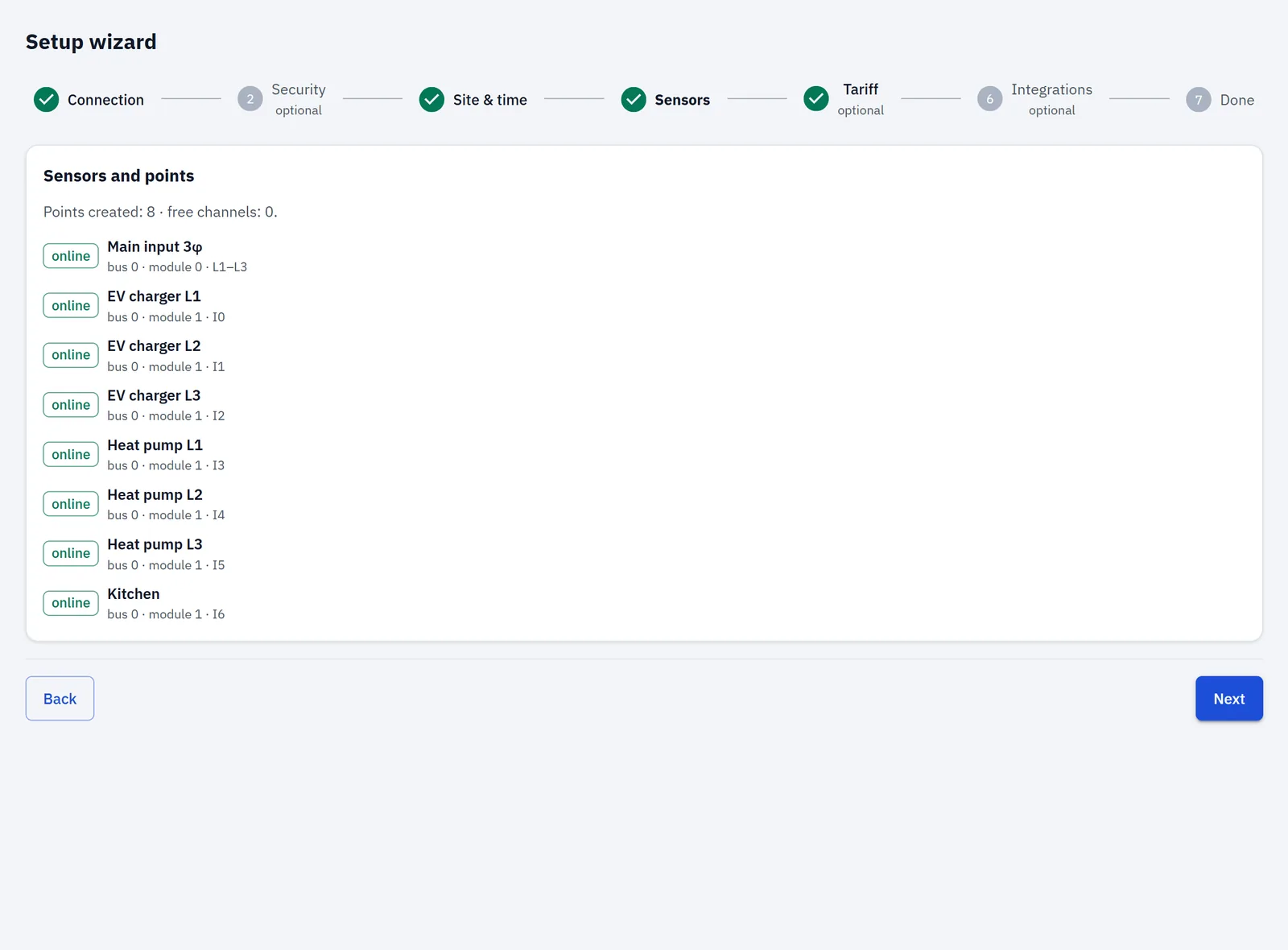
Questo passo elenca i canali attuali dei moduli rbAmp che l'hub ha trovato, e li trasforma in points: punti di misura con nome e con un ruolo. Risulta completato quando c'è almeno un punto. Mentre l'hub si avvia, il passo mostra "Hub is starting…".
Un nuovo hub ha già il suo ingresso di rete: modulo 0, canale I0. Il ruolo di ingresso non può essere cambiato dall'app, e questo passo non lo modifica. Crea solo punti sui canali liberi.
La riga di riepilogo mostra "Points created: … · free channels: …". Ogni canale mostra il suo stato (free, online o no signal), il nome del punto oppure "Free channel — no point yet", e dove è collegato (bus, modulo e canale). Se non compare nessun canale, il passo riporta "No sensors detected."
Premi Create point su un canale libero per aprire Bind sensor as a point:
| Campo | Predefinito | Cosa inserire |
|---|---|---|
| Name | vuoto | Obbligatorio, per esempio "Cucina" o "Pompa di calore". Bind resta disattivato finché non ne inserisci uno. |
| Point ID | vuoto | Facoltativo. Lettere minuscole a–z, cifre 0–9 e _ . -, fino a 32 caratteri. Lascialo vuoto e l'hub ne crea uno dal nome. Se in precedenza hai rimosso un punto, il suo ID viene proposto per il riutilizzo (Bind with the previous ID). |
| Role | Appliance | Cosa misura il punto: Breaker, Appliance, Load, Generation, Storage, Charging station, Heating/cooling o Smart appliance. Ogni opzione ha una riga di suggerimento. Generation e Storage non sono offerte su un modulo BASIC. |
| Phase | non impostata | La fase su cui è la linea. Con nessun sistema di rete impostato ancora (un nuovo hub): non impostata, L1, L2, L3 oppure 3 phases. Con rete monofase: non impostata oppure L1. Con rete trifase: L1, L2, L3, 3 phases, oppure L1–L2 (two-pole), L2–L3 (two-pole), L3–L1 (two-pole). Se i canali del modulo formano un unico punto trifase, questo campo non viene mostrato. |
| Line rating, kW | vuoto | Facoltativo. La potenza nominale della linea, usata per la barra di carico della linea. |
| Location (optional) | vuoto | Dove si trova la linea o l'apparecchio, per tua comodità. |
Dopo aver associato, l'app ti ricorda: "Home Assistant entities for the new point appear after the hub restarts."
L'hub conserva lo storico per un massimo di 12 punti. Se tutti i 12 posti dello storico sono occupati, un nuovo punto mostra solo i valori live, e la finestra di dialogo lo indica.
Più tardi: la pagina Points (vedi Points).
5. Tariffa (facoltativo)
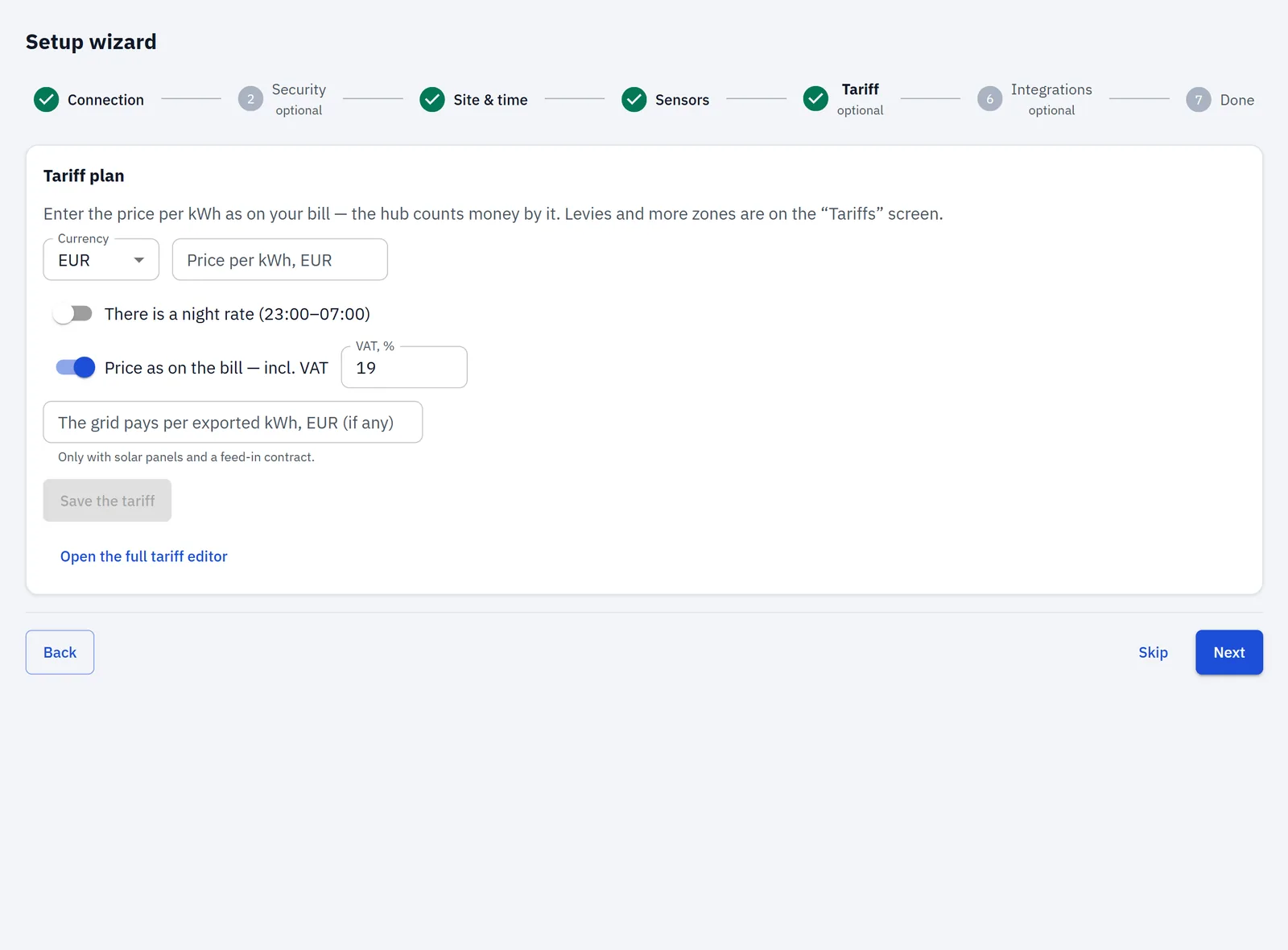
Un modo rapido per dare a un nuovo hub un piano di prezzo semplice: un prezzo unico per tutta la giornata, oppure un prezzo di giorno e uno di notte. L'hub lo usa per calcolare il costo per punto.
Avviso: la tariffa rapida sostituisce sempre l'intero piano tariffario. Salvare qui ricostruisce da zero il piano dell'hub. L'imposta sull'energia, la grid fee e l'onere per le rinnovabili vengono impostati a 0, le quote fisse vengono azzerate, la misurazione netta e la tariffa progressiva vengono disattivate, e le fasce vengono sostituite. Quando il piano dell'hub è più completo (imposte e oneri, misurazione netta, pagamenti fissi o più fasce), l'app chiede prima: Replace the hub's tariff? Premi Replace per procedere. Su un nuovo hub con il piano di esempio di fabbrica, l'app v1.1.4 lo sostituisce senza chiedere; l'app v1.1.3 chiede anche qui. Per modificare un piano esistente che hai creato tu, modificalo nella pagina Tariffs.
| Campo | Predefinito | Cosa inserire |
|---|---|---|
| Currency | la valuta del piano (EUR su un nuovo hub) | EUR, RUB, USD, GBP, CHF, PLN, CZK, UAH, KZT, JPY o CNY. |
| Price per kWh | vuoto | Il prezzo per kWh come in bolletta. Vanno bene sia la virgola sia il punto. Deve essere maggiore di 0. Diventa Day price quando la tariffa notturna è attiva. |
| There is a night rate (23:00–07:00) | disattivo | Attivala per un piano a due fasce: giorno 07:00–23:00, notte 23:00–07:00. Queste ore sono fisse qui; le altre ore si impostano nella pagina Tariffs. |
| Night price (23–7) | vuoto | Mostrato quando la tariffa notturna è attiva. Deve essere maggiore di 0. |
| Price as on the bill — incl. VAT | attivo | Lascialo attivo se il prezzo inserito include l'IVA. L'hub allora memorizza il prezzo senza IVA e aggiunge di nuovo l'IVA quando calcola il costo. |
| VAT, % | l'IVA del piano (21 % su un nuovo hub, dall'esempio di fabbrica) | La tua aliquota IVA. Controllala: il campo è precompilato dal piano dell'hub. |
| The grid pays per exported kWh (if any) | vuoto | Solo con pannelli solari e un contratto di immissione: quanto ti viene pagato per ogni kWh esportato. Altrimenti lascialo vuoto: l'hub valuta ogni kWh esportato a questo prezzo, anche con la misurazione netta disattivata. La pagina Tariffs mostra poi il prezzo di vendita di ogni fascia, così puoi verificare cosa è stato scritto (sull'app v1.1.4 e precedenti lo mostra solo con la misurazione netta attiva). → Tariffs |
Una riga di totale mostra il risultato, per esempio "Total: day …, night … incl. VAT." e il prezzo netto e l'IVA che l'hub memorizzerà.
Premi Save the tariff. Si applica subito. Open the full tariff editor ti porta alla pagina Tariffs, per imposte, oneri, più fasce e altre ore.
Il passo risulta completato una volta che l'hub ha la tua tariffa invece dell'esempio di fabbrica.
Più tardi: la pagina Tariffs (vedi Tariffs).
6. Integrazioni (facoltativo)
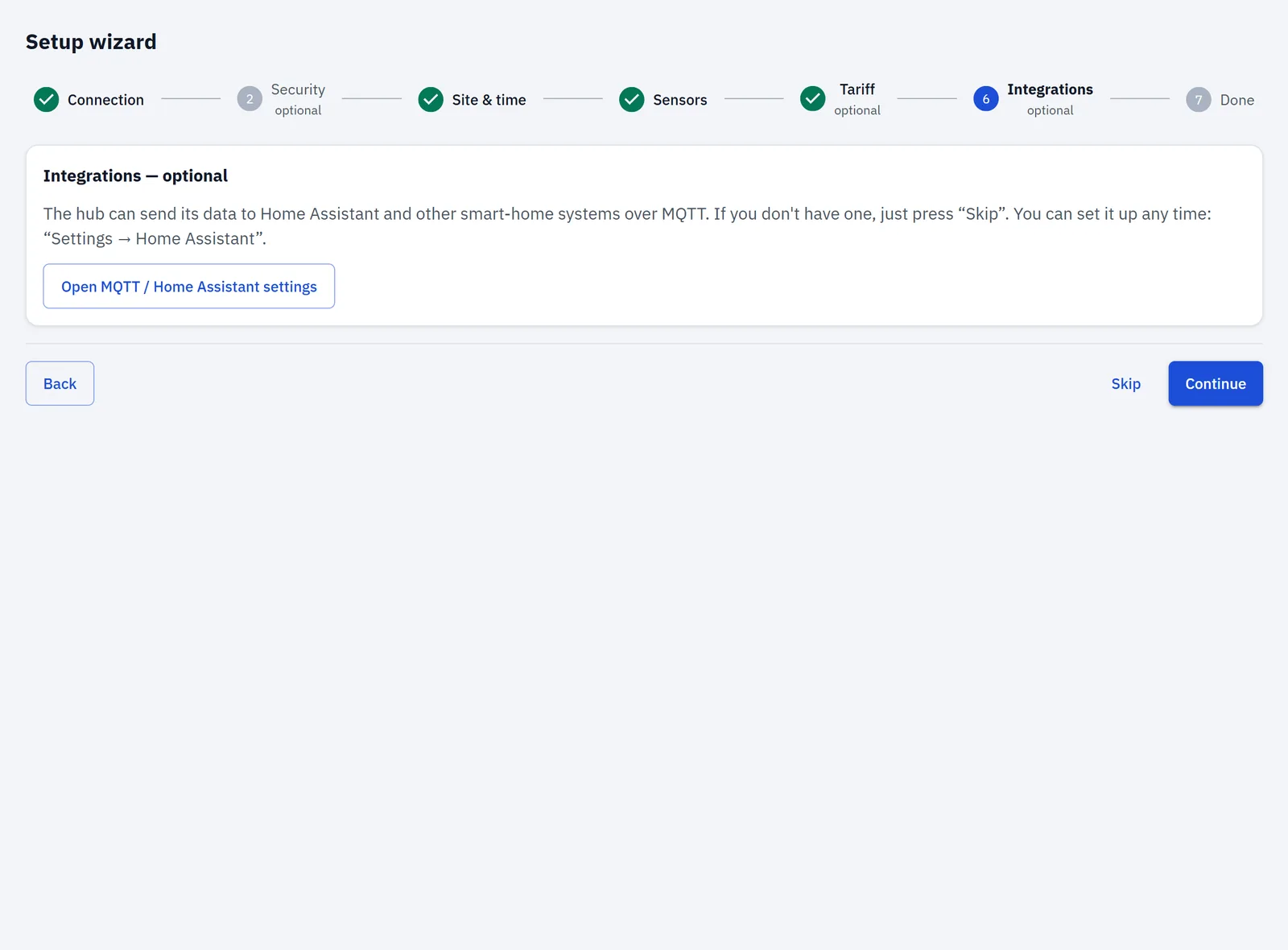
L'hub può inviare i suoi dati a Home Assistant e ad altri sistemi domotici tramite MQTT. Se non ne usi uno, premi Skip.
Open MQTT / Home Assistant settings apre il pannello Home Assistant in Settings, che contiene il modulo del broker. In questo passo non ci sono campi.
Vedi Settings → Home Assistant e MQTT broker.
7. Fine
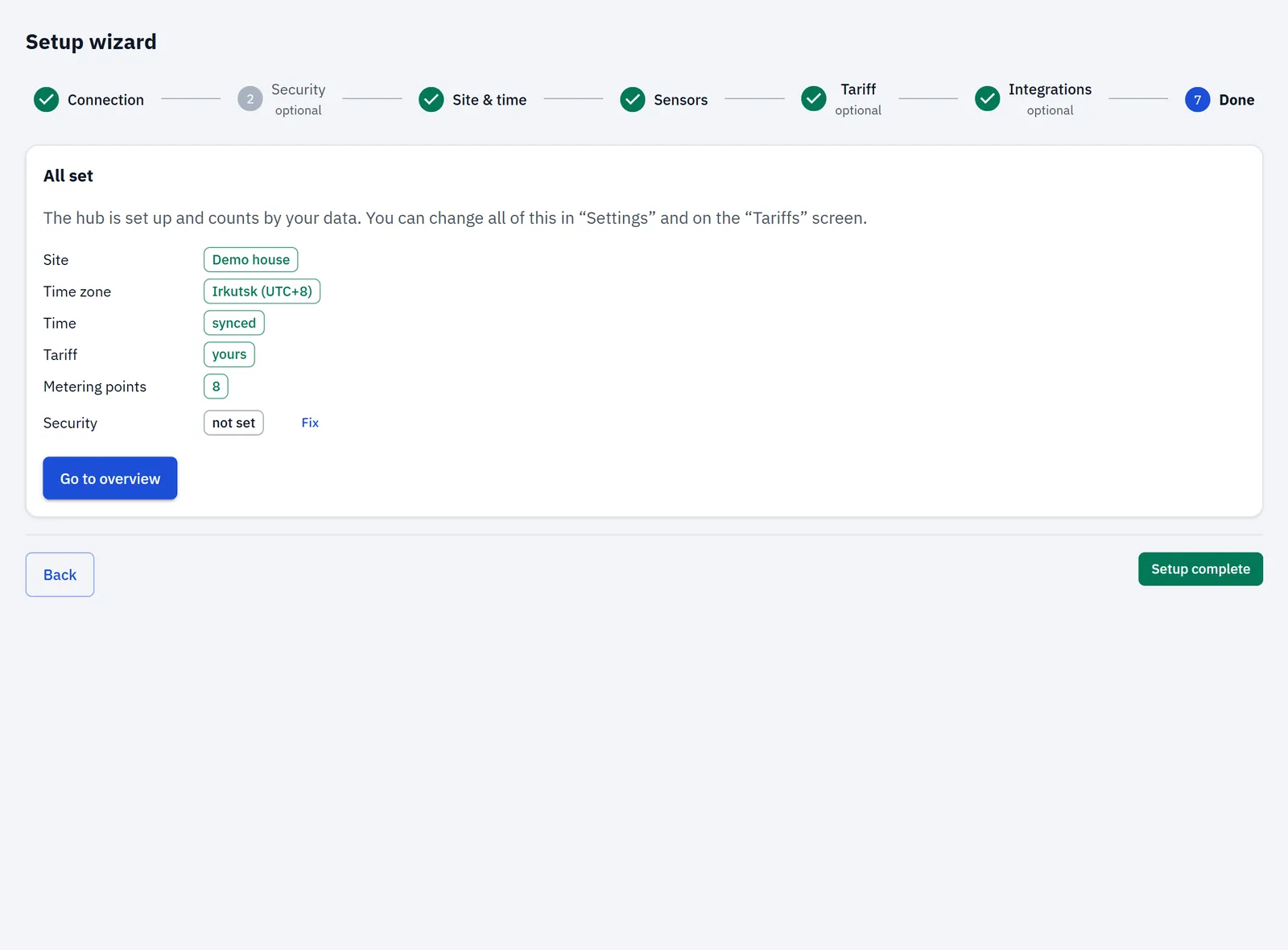
Un riepilogo della configurazione, con un pulsante Fix accanto a ciò che non è ancora fatto:
| Riga | OK quando | Necessaria per "All set" |
|---|---|---|
| Site | il sito ha un nome | sì |
| Time zone | è impostato un fuso diverso da UTC semplice | no |
| Time | l'orologio è sincronizzato | sì |
| Tariff | il piano è tuo, non l'esempio di fabbrica | sì |
| Metering points | c'è almeno un punto | sì |
| Security | un token API è impostato | no |
- Se una riga obbligatoria non è fatta, il titolo è Almost done con l'elenco di ciò che manca. Puoi tornarci ora, oppure più tardi dal menu Setup wizard.
- Altrimenti il titolo è All set: "The hub is set up and counts by your data."
Go to overview apre la Overview. Funziona sempre, anche quando alcune righe non sono completate. Tutto ciò che è impostato nella procedura può essere modificato più tardi in Settings e nella pagina Tariffs.
Risoluzione dei problemi
Il passo Site & time resta incompleto
- Verifica che il sito abbia un nome e che tu abbia premuto Save.
- Verifica che l'orologio mostri synchronized. Senza internet, usa Use this device's time.
Il passo Sensors mostra "No sensors detected."
- Controlla il cablaggio e l'alimentazione del modulo, poi riapri il passo.
Avevo già un piano tariffario completo e ho premuto Replace nella tariffa rapida
- La tariffa rapida lo ha sostituito. Se in precedenza hai salvato un punto di ripristino, usa Settings → Restore point → Restore and restart. Altrimenti inserisci di nuovo le imposte, gli oneri e le altre fasce nella pagina Tariffs.