The Overview (dashboard)
La Overview è la prima pagina dell'app RBgrid. Mostra ciò che il tuo hub misura in questo momento e oggi: la potenza al punto di ingresso della rete, la potenza su ciascuna linea misurata, le fasi, l'energia della giornata e, una volta impostata una tariffa, quanto costa quell'energia alle tue tariffe.
Ogni cifra in questa pagina proviene da due fonti:
- le misure dell'hub: i moduli rbAmp collegati all'ingresso e alle tue linee, letti in tempo reale e memorizzati come storico orario sull'hub;
- la tua tariffa: il piano tariffario che inserisci nella pagina Tariffe. Senza tariffa la Overview mostra solo potenza ed energia.
RBgrid misura. Non commuta né regola alcun carico; tutto ciò che è in questa pagina è informazione da leggere.
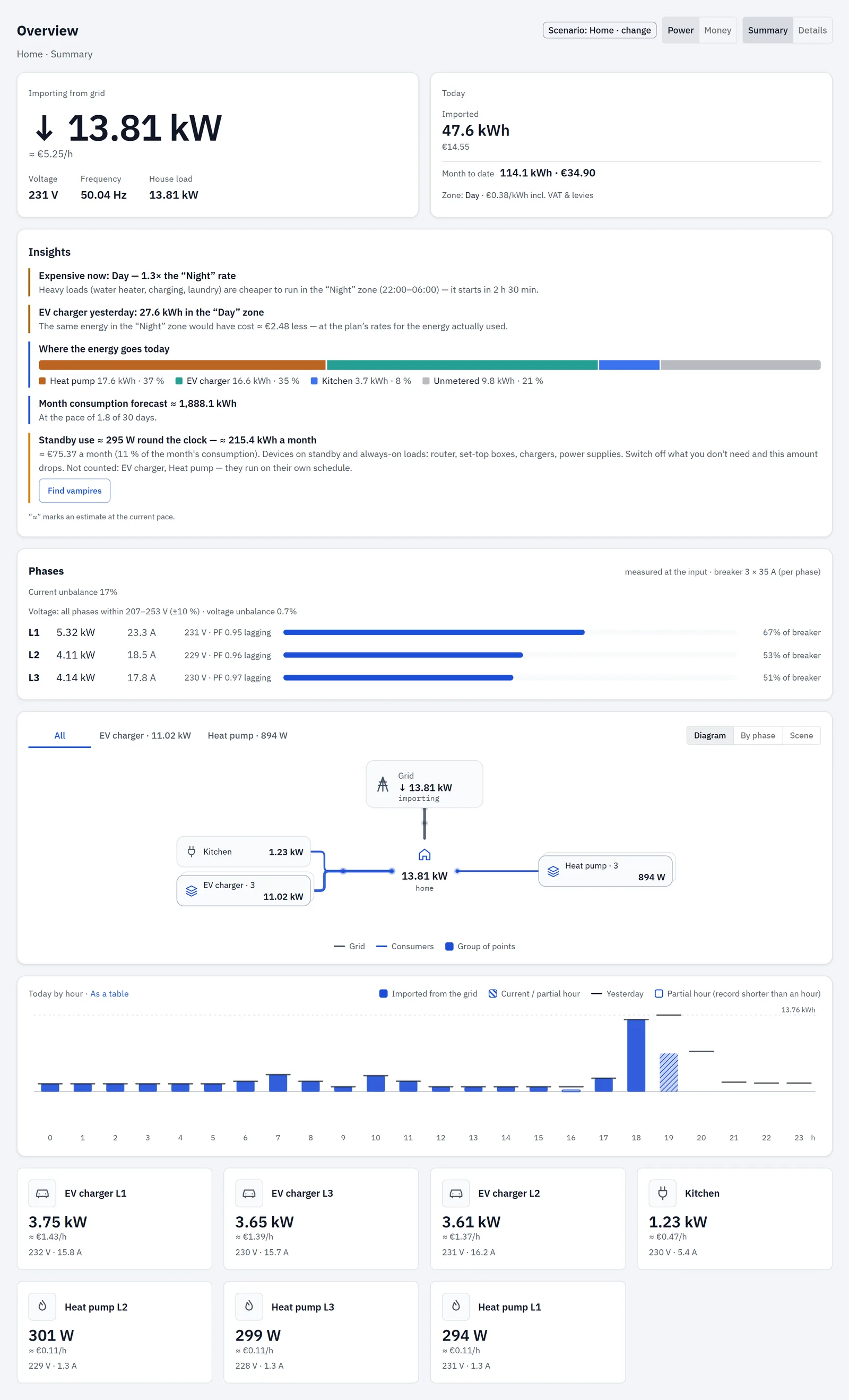
I controlli di vista
In alto nella pagina ci sono il titolo della pagina, un chip opzionale data delayed e tre controlli: il chip dello scenario, il selettore Power / Money e il selettore Summary / Details. Il sottotitolo sotto il titolo ripete la tua scelta, per esempio "Home · Summary".
Scenario del sito: Home, Business o Charging stations
Il chip riporta Scenario: Home · change. Cliccalo per scegliere come è disposta la Overview:
| Scenario | Su cosa si concentra la vista Summary |
|---|---|
| Home | Da dove arriva l'energia e quanto costa: ingresso di rete, solare, circuiti domestici. |
| Business | Fasi, circuiti rispetto alla loro portata, l'elenco di attenzione e uno schema unifilare. |
| Charging stations | Quanto caricano le stazioni e se l'ingresso di rete ha capacità sufficiente. |
Lo scenario è un'impostazione dell'hub: cambia la Overview per chiunque apra questo hub e si applica subito, senza riavvio. L'app chiede conferma e offre tre pulsanti:
- Change: scrive lo scenario sull'hub. Serve il token API, se ne hai impostato uno.
- Just preview: mostra la disposizione solo in questo browser. Compare poi un banner che riporta Preview: "Business" — this browser only. The hub shows "Home". Premi Back per terminare l'anteprima.
- Cancel.
Se l'hub non risponde, l'app usa l'ultimo scenario noto oppure Home.
Lo scenario modifica tre cose:
- la disposizione della vista Summary (la vista Details è uguale per tutti e tre);
- il selettore con cui la pagina si apre la prima volta (vedi sotto);
- la formulazione degli Insights (Business usa un linguaggio aziendale, per esempio "base load outside working hours" invece di "standby use").
Selettore Power / Money
Con una tariffa impostata, il selettore Power | Money decide quale cifra guida le schede:
- Power mette in primo piano watt e kilowattora; il costo è la riga piccola sotto.
- Money mette in primo piano il costo nella valuta della tua tariffa; potenza o energia sono la riga piccola.
I diagrammi di flusso restano sempre in kW. Limiti, margine, correnti di fase, tensione e frequenza restano sempre in unità fisiche.
La tua scelta viene ricordata in questo browser, per questo hub; non è un'impostazione dell'hub. Finché non scegli, Home e Charging stations si aprono in Money e Business si apre in Power.
Senza tariffa il selettore è nascosto e la pagina resta in Power.
Come vengono calcolate le cifre in denaro
I valori in denaro contrassegnati ≈ sono stime dell'app alle tue tariffe attuali. Il costo di importazione e il valore di esportazione della giornata nella scheda Today provengono dai contatori propri dell'hub.
| Cosa | Come l'app lo valuta |
|---|---|
| Potenza in tempo reale importata | potenza × la tua tariffa di acquisto, mostrata come "≈ 0.12 €/h" |
| Potenza in tempo reale esportata | potenza × la tua tariffa di vendita (nessuna tariffa di vendita impostata: 0) |
| Produzione solare | la parte che la casa usa direttamente × tariffa di acquisto + la parte esportata × tariffa di vendita |
| Energia di una giornata senza totale di costo dall'hub | energia × prezzo medio di oggi sul tuo ingresso (oppure la tariffa di acquisto attuale) |
La tariffa di acquisto è la tariffa tutto incluso dell'hub quando la riporta; altrimenti l'app prende la tariffa della fascia corrente, aggiunge l'imposta per kWh, la tariffa di rete e il contributo per le rinnovabili dal tuo piano, e applica l'IVA. La tariffa di vendita è quella del tuo piano. Vedi Tariffe.
Vista Summary / Details
- Summary è la disposizione d'insieme dello scenario.
- Details mostra lo stesso insieme analitico per ogni scenario: una riga di KPI, le fasi, il grafico orario con l'elenco di attenzione, Insights e la barra della tariffa, il diagramma dei flussi di energia e una tabella di tutti i punti.
La scelta resta attiva finché la scheda del browser è aperta; una nuova scheda parte da Summary.
Il chip "data delayed"
data delayed compare accanto al titolo quando i frame in tempo reale dell'hub arrivano con buchi (alcuni frame sono stati saltati). Le cifre restano reali, ma possono essere in ritardo di qualche secondo.
Schede per scenario
Home: vista Summary
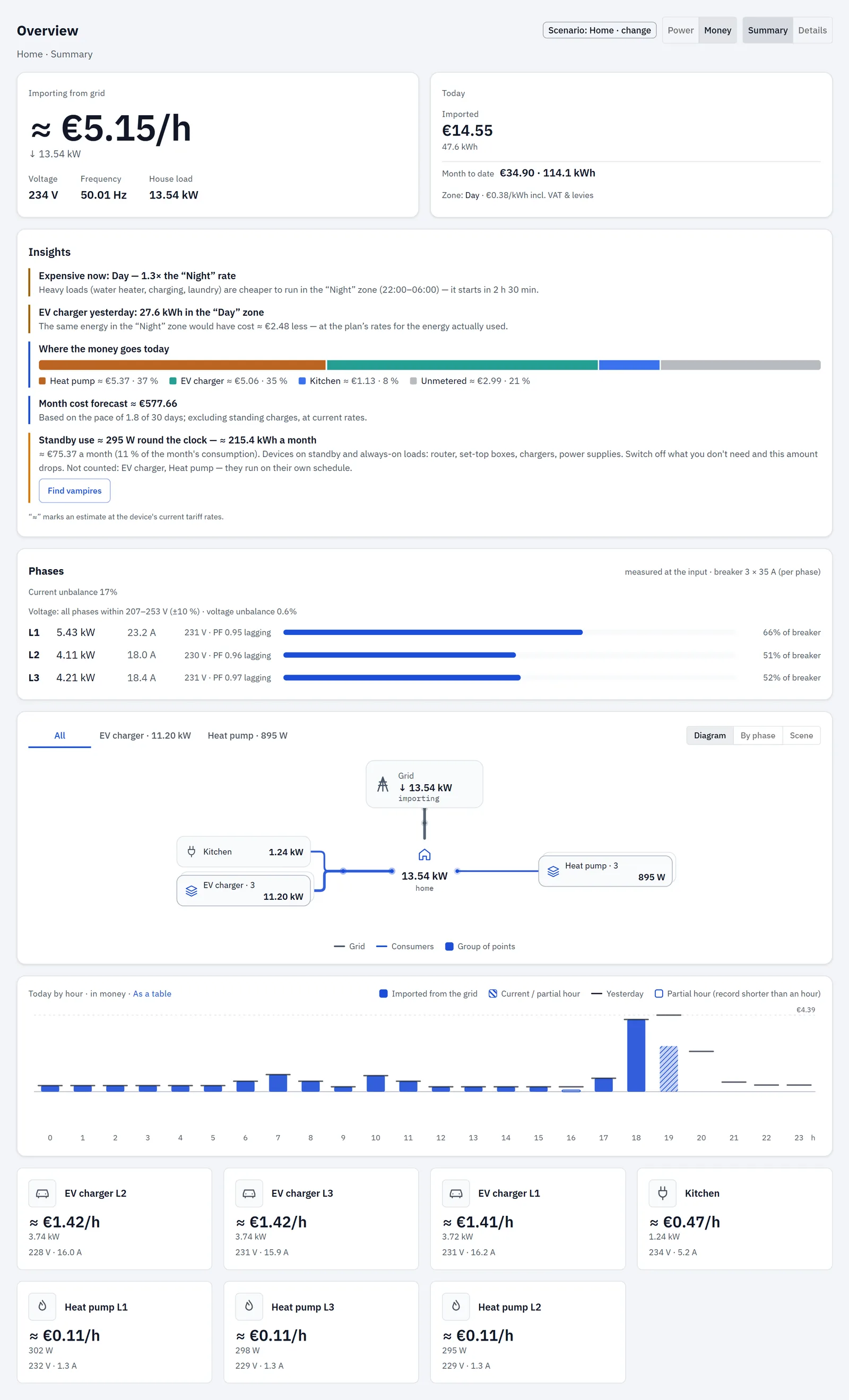
In ordine:
- Power hero e Today, affiancati su uno schermo largo.
- Insights, quando è impostata una tariffa.
- Phases, quando la tua rete è polifase.
- Energy flow (diagramma, per fase o per scena).
- Grafico Today by hour.
- Point tiles, una per ogni linea misurata.
Se la connessione cade, la riga in alto si attenua finché non torna.
Riquadro Power hero
La cifra grande è la potenza all'ingresso di rete in questo momento, con una freccia: ↓ importazione dalla rete, ↑ esportazione verso la rete. In modalità Money il costo orario (≈ €/h) è in primo piano e la potenza è sotto.
L'etichetta indica lo stato:
| Etichetta | Significato |
|---|---|
| Importing from grid / Exporting to grid | Il modulo di ingresso misura la direzione. |
| Grid input now | L'ingresso non riporta una direzione. |
| Input · no flow | La potenza è troppo piccola per distinguerla da zero (il doppio della risoluzione dell'ingresso, oppure 0.5 W). |
| Input · no data | Nessun punto di ingresso, oppure non risponde. |
| … · held 12 s | L'hub non riceve una nuova lettura da così tanto tempo; l'ultimo valore è mostrato in grigio. |
Sotto la cifra:
- Voltage: dall'ingresso, dal modulo di tensione o dalla media delle fasi dell'ingresso; sotto, i valori per fase (L1, L2, L3) quando un modulo di tensione li riporta.
- Frequency: solo quando qualcosa sul sito la misura; altrimenti "—".
- House load: ciò che la casa usa ora (vedi Energy flow); "—" quando non può essere noto.
- House from solar: con un punto solare (generazione) e un ingresso direzionale, una barra mostra quale quota del carico della casa arriva dal solare e quale dalla rete.
Qui possono comparire due controlli:
- The input reads export to the grid, but there is no generation or storage on site… — l'ingresso mostra più di 5 W di esportazione e non hai un punto solare o di batteria. Più spesso il sensore di corrente dell'ingresso è montato al contrario, oppure il punto ha il ruolo sbagliato.
- The phases' power sign disagrees with the input total… — le fasi e il totale del punto vanno in direzioni opposte (entrambe sopra 50 W). Controlla la direzione dei sensori di corrente di fase.
Today
La scheda Today mostra la giornata fino a ora:
- Imported: energia dalla rete e il suo costo dal contatore di costo proprio dell'hub.
- Exported: mostrata una volta che sono usciti almeno 10 Wh; il suo valore dal contatore di esportazione dell'hub.
- Net: importata meno esportata, in energia e in denaro. Mostrata solo insieme a Exported.
- Month to date: i giorni chiusi di questo mese dallo storico dell'hub, più oggi.
- Con un ingresso trifase misurato per fase, queste cifre coprono l'intero ingresso — i tre punti di fase sommati dall'hub (firmware v1.1.6 con il pacchetto app corrispondente; sulla v1.1.5 coprivano una sola fase).
- La fascia e la tariffa correnti, per esempio "Zone: night · 0.18 €/kWh incl. VAT & levies". Senza tariffa la riga non viene mostrata.
- While a dynamic price is in force (web app 1.2.0) la riga riporta "Price now: dynamic" con la tariffa effettivamente in vigore per questo periodo di 15 minuti, invece del nome di una fascia — perché non c'è nessuna fascia a determinare il prezzo, c'è un prezzo di mercato.
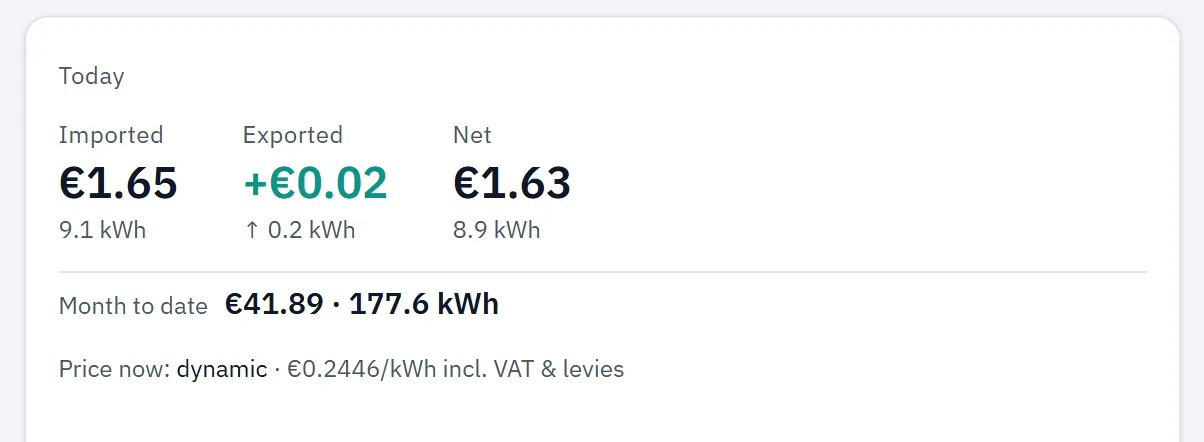
La cifra è il prezzo tutto incluso: quanto costa ora un kilowattora, con il tuo contratto e gli oneri inclusi. Da dove proviene, e che cosa era per ogni periodo già registrato, si trova in Prezzi dinamici. Un prezzo dinamico che non copre alcun periodo in questo momento torna alla fascia, e la riga torna a indicarla per nome.
"Today" significa la giornata dell'hub. Se l'orologio dell'hub non è impostato, una nota dice che "today" conta dalla mezzanotte dell'hub o dal suo ultimo riavvio, non dalla tua data di calendario. Imposta l'orologio nella pagina Ora.
Se il denaro è ancora calcolato con la tariffa di esempio di fabbrica, la scheda lo dice e rimanda a Set your tariff →, che apre la procedura guidata di configurazione.
Se l'hub riporta un costo di 0 accanto a energia reale, l'app considera il costo sconosciuto e mostra la propria stima (≈ energia × tariffa) invece di 0.00.
Tessere dei punti
Una tessera per ogni linea misurata (l'ingresso e il modulo di tensione non sono tessere), prima quelle che rispondono per prime, poi per potenza. Ogni tessera mostra un'icona dedotta dal nome del punto, il nome, la sua potenza (modalità Money: ≈ costo orario) e la sua tensione e corrente. Clicca una tessera per aprire quel punto (vedi Punti).
Una parola di stato compare solo quando qualcosa si discosta: offline, no such channel on the module, clipping, sensor limit, oppure sensor reversed — not metered per un modulo base cablato al contrario.
Un ≈ davanti alla potenza di una linea indica che è una stima: una linea multifase misurata con un solo sensore di corrente viene moltiplicata per il numero dei suoi conduttori.
Business: vista Summary
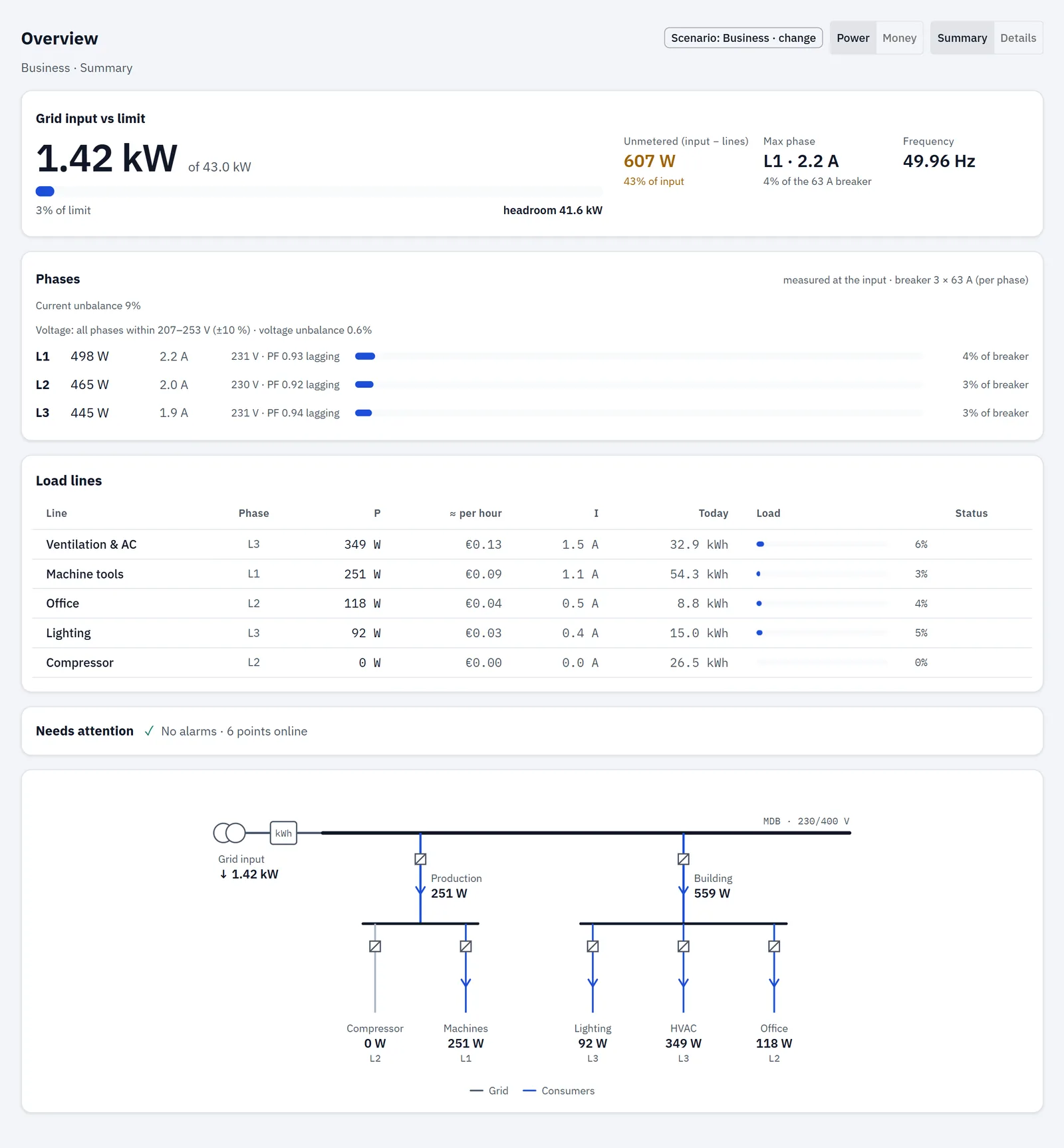
In ordine:
- Il riquadro Grid input vs limit.
- Phases: mostrato quando l'ingresso riporta le fasi, oppure quando le tue linee sono assegnate alle fasi (allora "estimated from lines").
- La tabella Load lines e il pannello Needs attention. Su telefono il pannello si sposta sopra la tabella quando un punto è offline.
- Single-line diagram.
Il Summary Business non ha una scheda Insights, né tessere, né grafico orario; sono sotto Details.
Ingresso di rete rispetto al limite
La cifra grande è la potenza d'ingresso rispetto al tuo input limit, con una barra, "{pct}% of limit" e il margine residuo (headroom). Sopra il 92 % la barra è contrassegnata near limit, sopra il 100 % above limit.
Il limite è il minore tra due valori delle impostazioni del punto di ingresso: la sua potenza nominale e ciò che lascia passare il suo interruttore (ampere × tensione nominale × numero di conduttori, 230 V se non è impostata una tensione nominale).
- Con una sola delle due impostata, quella è il limite.
- Con nessuna delle due impostata, la scheda dice: "Input limit is not set — set the input's rated power to see load and headroom."
- Quando la potenza nominale è inferiore alla metà di ciò che lascia passare l'interruttore, la scheda chiede se è voluto (una potenza contrattuale) oppure una cifra monofase, con un link Check.
Cifre laterali:
- Unmetered (input − lines): l'ingresso meno tutte le linee misurate (il solare lo abbassa). Evidenziato sopra il 10 % dell'ingresso; sconosciuto quando una linea qualsiasi è offline.
- Max phase: la fase più carica e la sua quota dell'interruttore (sopra l'80 % "high", sopra il 100 % "overload"). Quando le fasi sono stimate dalle linee e più del 20 % non è misurato, legge "at least" (≥).
- Frequency.
Righe di carico
Una riga per linea: Line, Phase, P, ≈ per hour (con una tariffa; per primo in modalità Money), I, Today (uscita per la generazione, importazione per le altre), Load e Status.
Load è la potenza della linea rispetto alla sua potenza nominale. Lo stato compare solo in caso di scostamento: offline, no such channel on the module, clipping, sensor limit, high (sopra l'80 % della portata) o above limit (sopra il 100 %). Le linee di generazione non hanno stato di carico.
Richiede attenzione
Quando tutto va bene: Needs attention ✓ No alarms · 12 points online.
Altrimenti un elenco, con il conteggio nell'intestazione e "{n} of {m} online" in fondo. Ogni riga rimanda al proprio punto:
| Testo della riga | Tag | Significato |
|---|---|---|
| "current clipped by the sensor ({pct} % of rating) · under-metered" | clipping | La corrente ha raggiunto il limite del sensore; il valore reale è più alto di quello mostrato. |
| "{power} — {pct} % of the line's rating" | above rating | La linea assorbe più della sua potenza nominale (non verificato su ingresso e generazione). |
| "near the sensor limit ({pct} % of rating)" | sensor limit | La corrente è vicina al punto di saturazione del sensore. |
| "no new data for {s} s — the last value is shown" | held | L'hub non riceve una nuova lettura da così tanto tempo. |
| "sensor not responding" | offline | Il sensore non risponde. |
La {pct} in queste righe è riferita alla potenza nominale del sensore. Per le pinze SCT-013, sensor limit scatta a circa il 104 % della portata e clipping a circa il 116 % (per un SCT-013-050: 52 A e 58 A); le letture sono corrette fino al punto di saturazione. La demo segnala un limite del sensore prima.
Schema unifilare
Un disegno unifilare della tua installazione: l'ingresso (trasformatore e contatore), la sbarra principale, poi i quadri e le loro linee. I quadri sono i tuoi gruppi di punti; le linee senza gruppo stanno sotto MDB. Il solare compare come una seconda alimentazione sulla sbarra. Un'etichetta come "≈ L1L2L3" indica una linea multifase stimata da un solo sensore.
Charging stations: vista Summary
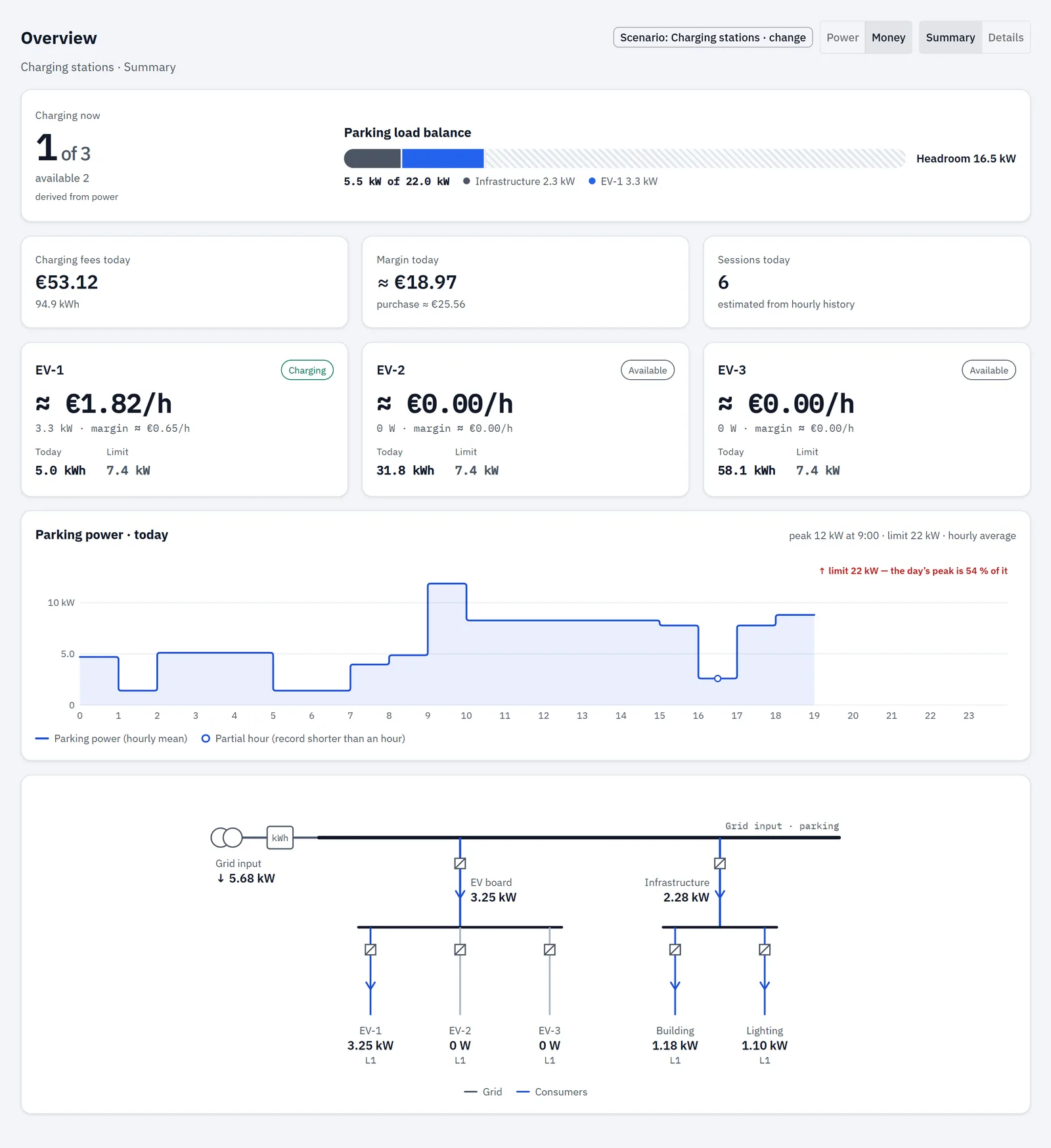
Una stazione è un punto con il ruolo di ricarica EV (oppure, senza ruolo, un punto il cui ID inizia con "ev."). Senza stazioni la pagina dice: "No charging stations found among the metering points."
In ordine:
- Parking hero.
- KPI row.
- Station cards.
- Grafico Parking power · today.
- Single-line diagram, diviso in "EV board" e "Infrastructure".
In questo scenario il Summary non ha una scheda Insights.
Stato delle stazioni
RBgrid misura la potenza su ciascuna linea di stazione, non lo stato del connettore, quindi lo stato è derivato dalla potenza:
| Stato | Quando |
|---|---|
| Charging | La linea assorbe più della soglia di ricarica (500 W, salvo che l'hub o la stazione imposti un altro valore). |
| Available | La stazione risponde e assorbe meno della soglia. |
| Offline | Il sensore della stazione non risponde. |
Riquadro Parking hero
- Charging now: "3 of 8", più quante sono disponibili e offline.
- Parking load balance: una barra del limite d'ingresso riempita con gli altri carichi del sito ("Infrastructure") e un segmento per stazione, e il margine residuo (headroom). Dal 92 % del limite in su legge "At the limit · stations draw {pct}% of the power".
Il limite proviene dalle impostazioni del punto di ingresso. Senza, la scheda chiede di impostarlo.
Riga KPI
- In modalità Power, oppure senza prezzo di vendita: Energy today (tutte le stazioni insieme) e Charging fees today (al prezzo di vendita, quando ne è impostato uno).
- In modalità Money con un prezzo di vendita per kWh: Charging fees today è in primo piano, con l'energia sotto, poi Margin today ≈ ricavi − energia alla tua tariffa di acquisto.
- Sessions today, stimate dallo storico orario; oppure Charging now quando non c'è storico da cui contare.
Schede delle stazioni
Ogni scheda: nome, stato, potenza attuale, energia Today e il Limit della stazione (la sua potenza nominale). In modalità Money con un prezzo di vendita: ≈ ricavi per ora e ≈ margine per ora alla potenza attuale.
Potenza del parcheggio · oggi
Potenza media oraria delle linee del parcheggio, con il peak della giornata e la sua ora, e la linea del limit. Con più di 8 linee di parcheggio (o nessuna) mostra invece l'ingresso di rete, con il titolo "· from grid input".
Details (tutti gli scenari)
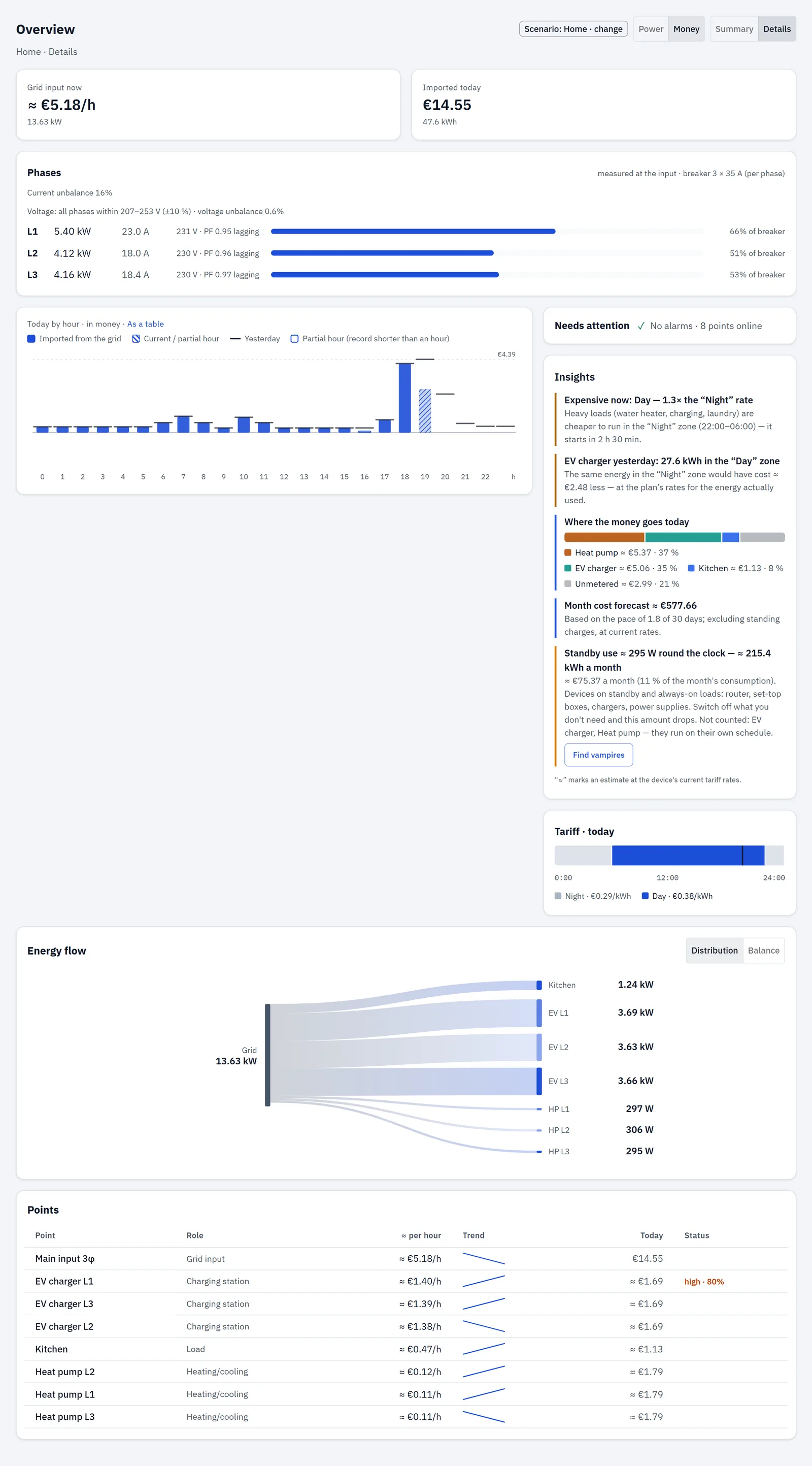
In ordine:
- KPI row.
- Phases (stessa condizione che in Home).
- Grafico Today by hour; accanto Needs attention, Insights (con una tariffa) e la barra Tariff · today.
- Energy flow con Distribution | Balance.
- Tabella Points.
Riga KPI
| Riquadro | Cosa mostra |
|---|---|
| Grid input now (oppure Exporting to grid) | La potenza d'ingresso; "offline" quando l'ingresso non risponde. |
| Imported today | L'importazione della giornata; "hub clock not set" quando l'orologio non è impostato. |
| Exported today | Solo con un punto solare. |
| Cost today oppure Net today | Netto di oggi (costo − valore di esportazione) in modalità Money quando hai il solare e entrambi i totali dell'hub sono noti. Altrimenti Cost today, tranne in modalità Money, dove Imported today mostra già il costo e non viene disegnata una tessera Cost separata. |
| Self-sufficiency | Con il solare: la quota del carico della casa coperta dal solare in questo momento. |
| Input power factor | Senza solare, quando l'ingresso lo riporta: il valore e leading/lagging. |
Tabella dei punti
Tutti i punti, compreso l'ingresso: Point, Role, P (modalità Money: ≈ per ora), Trend (potenza da quando hai aperto la pagina), Today e Status. Il Today dell'ingresso coincide con la scheda Today; un punto solare mostra la sua uscita. Oltre agli stati delle tessere, una linea può mostrare high · {pct}% (sopra l'80 % della sua portata) oppure above rating.
Tariffa · oggi
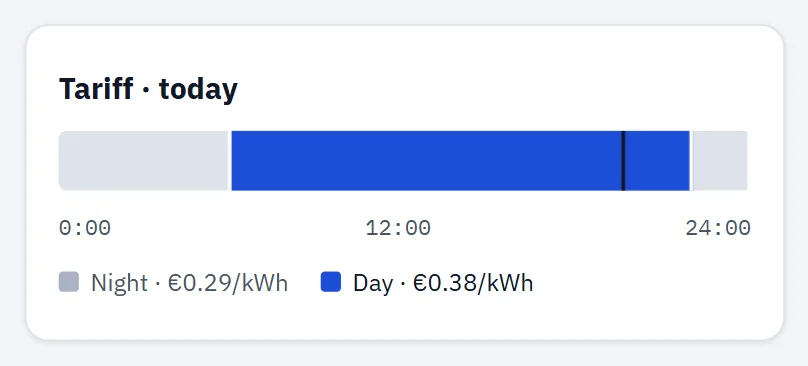
Una striscia di 24 ore delle fasce orarie di oggi dal tuo piano tariffario, con la fascia corrente evidenziata, un marcatore now sull'orologio dell'hub e una legenda "zone · rate". Senza fasce orarie: "No tariff zones set." Senza connessione lo dice e riprova.
Flusso di energia
Le viste del flusso di energia mostrano dove va la potenza in questo momento. Sono costruite da:
- Grid: la potenza dell'ingresso, con segno quando l'ingresso misura la direzione (un ingresso rbAmp lo fa sempre).
- Solar: la potenza dei tuoi punti di generazione.
- House: rete + solare quando la direzione è nota; altrimenti la somma delle linee; altrimenti l'ingresso.
- Consumers: ogni altra linea misurata, batterie incluse. Le linee sotto il contatore principale di un gruppo sono contate una volta sola.
- Rest (not metered): casa meno tutte le linee misurate, mostrata in grigio quando supera il 5 % della casa e 50 W. Quando è misurato solo l'ingresso, è sempre mostrata.
Quando non scorre nulla (tutto sotto 5 W), la scheda lo dice e attende che si accenda un carico.
Home: diagramma, per fase, scena
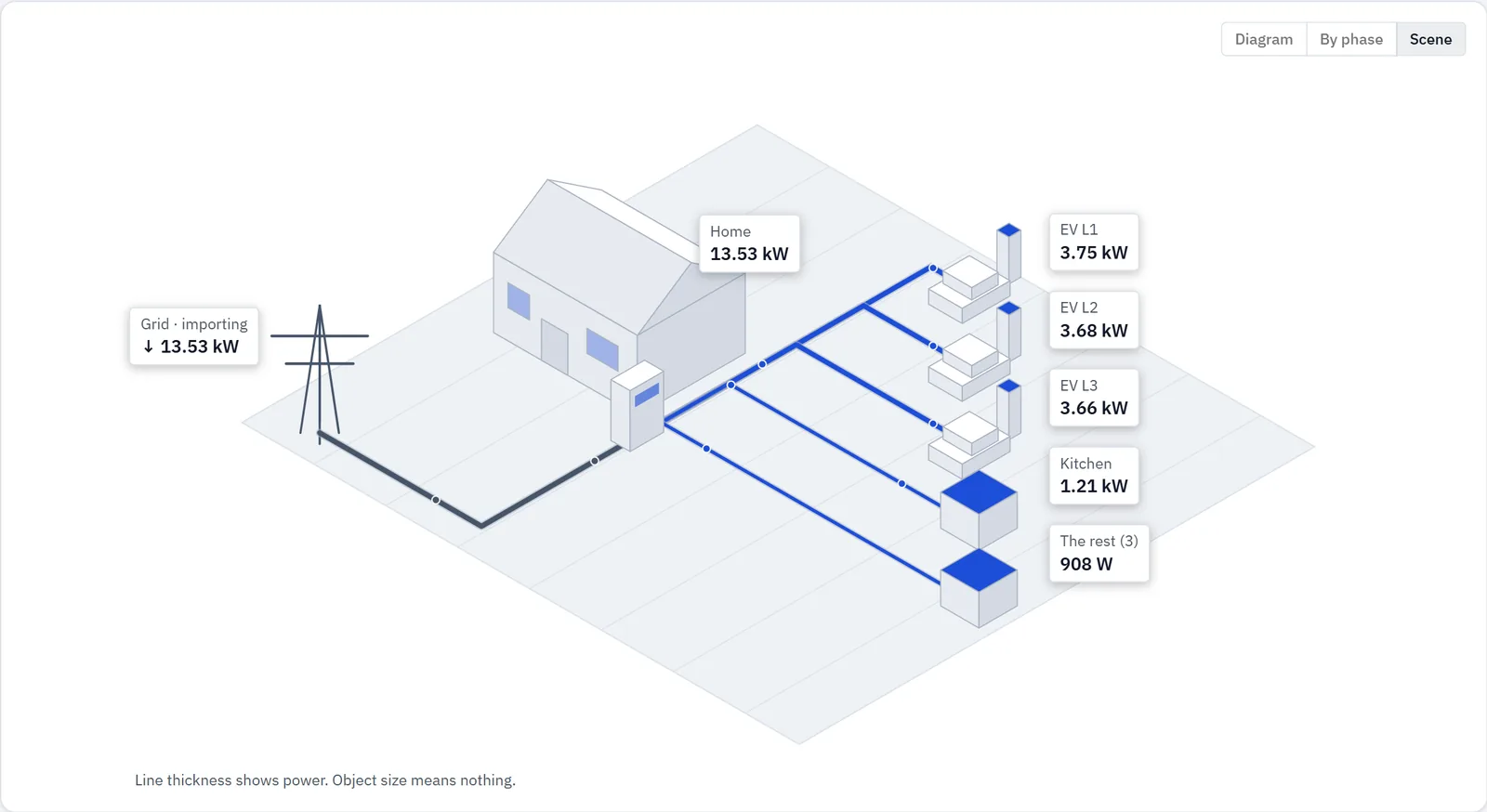
La scheda Home ha tre viste; la tua scelta viene ricordata in questo browser:
- Diagram (predefinita): Grid e Solar in alto, la casa al centro, i carichi sotto, con valori in tempo reale. Un anello mostra "{pct}% from solar" quando il solare copre parte della casa. Su uno schermo stretto diventa un elenco compatto.
- By phase: offerta quando l'ingresso riporta più di una fase. Una colonna per fase con la sua potenza, corrente e quota dell'ingresso; sotto ogni fase le sue linee monofase e il resto di quella fase che nessuna linea spiega; le linee multifase sono elencate sotto Loads across phases. Le linee senza fase impostata non vengono collocate sotto alcuna fase; la scheda mostra quante sono: "Lines without a phase: {n} — set the phase on the point page to place them under it."
- Scene: una casa illustrata con fino a cinque oggetti di carico; i carichi più piccoli sono raggruppati in "The rest". Lo spessore della linea indica la potenza; la dimensione degli oggetti non significa nulla.
Se hai impostato i gruppi di punti, sopra il diagramma compaiono le schede All e una scheda per gruppo con la sua potenza. All'interno di un gruppo, la potenza che vede il suo contatore principale ma nessuna linea membro compare come Other in group.
Details: distribuzione e bilancio
- Distribution: un diagramma di flusso dalle sorgenti (Solar, Grid) a ciascun consumatore e "To grid" per l'esportazione. Il solare è ripartito tra i carichi in proporzione. Su uno schermo stretto mostra invece Balance.
- Balance: due barre su una scala unica in kW, From (Solar, Grid) e To (carichi e To grid).
Business e Charging stations
Questi scenari usano lo schema unifilare descritto sopra.
Fasi
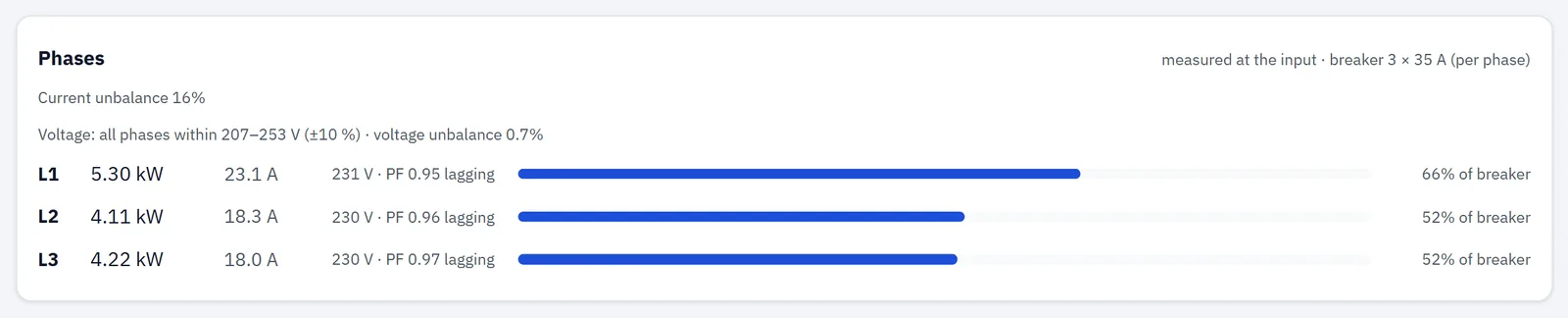
La scheda Phases compare quando la tua rete è polifase (dichiarata sull'hub, oppure l'ingresso ha riportato più di una fase).
L'intestazione indica da dove provengono le cifre:
- measured at the input: un modulo trifase (U3I3) sull'ingresso misura ciascuna fase;
- estimated from lines: le fasi sono sommate dalle linee che hai assegnato a una fase.
e l'impostazione del tuo interruttore ("breaker 3 × 25 A (per phase)", oppure "breaker rating not set").
Ogni riga di fase (L1, L2, L3) mostra potenza (↑ per l'esportazione) e corrente. Quando è misurata, mostra anche:
- voltage, segnalata low o high quando è più del 10 % sotto o sopra la nominale;
- l'angle rispetto a L1, per esempio ∠ −119.8°;
- cos φ, contrassegnato lagging o leading.
Una barra mostra la corrente di fase rispetto all'interruttore: sopra l'80 % high, sopra il 100 % overload.
I controlli segnalati
| Controllo | Cosa dice |
|---|---|
| Phase rotation (measured, three phases) | "Phase rotation forward (L1 → L2 → L3)." — oppure reversed (L1 → L3 → L2), con un avviso che i motori e le pompe trifase gireranno al contrario — oppure che le fasi non sono a 120° l'una dall'altra, quindi una fase sembra mancante o collegata nel punto sbagliato. |
| Current unbalance | Lo scostamento maggiore di una corrente di fase dalla media, in percentuale; sopra il 20 % contrassegnato high. Valutato solo da 1 A per fase; sotto questa soglia la scheda lo dice, perché una sola lampada fa oscillare la percentuale. |
| Voltage band | se tutte le fasi sono entro 207–253 V (10 % in più o in meno rispetto a 230 V), oppure quali fasi sono fuori, più lo squilibrio di tensione (massimo meno minimo, sulla media). |
| Coverage (estimate only) | Quando le tue linee coprono meno dell'80 % dell'ingresso, la scheda avvisa che il carico di fase è sottostimato; un modulo U3I3 sull'ingresso dà cifre di fase esatte. |
Se un frame arriva senza dati di fase, le righe restano e mostrano "no data".
Oggi per ora
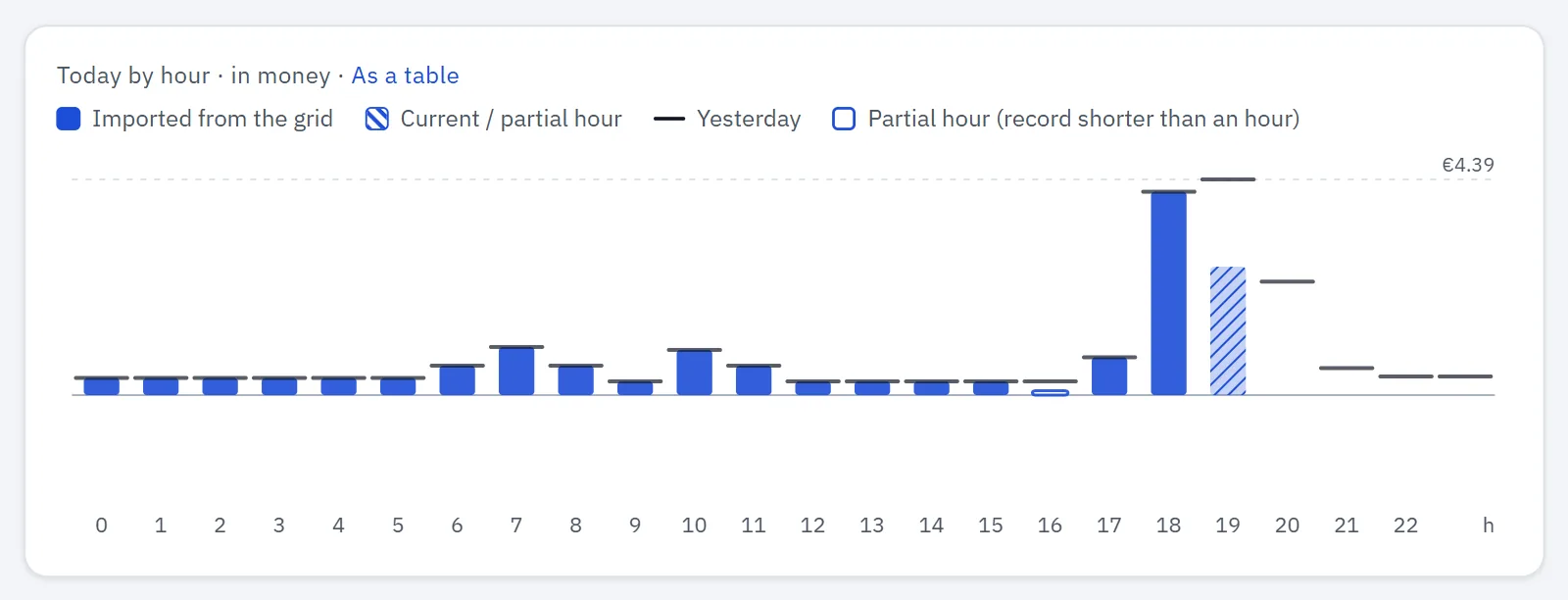
24 barre per oggi sull'orologio dell'hub: importazione verso l'alto, esportazione verso il basso, su una scala unica. In modalità Money il titolo aggiunge "· in money" e ogni ora mostra il suo costo dai registri orari dell'hub (oppure energia × tariffa attuale quando l'hub non ne ha). As a table apre le stesse ore in Storico.
- Con un punto solare (modalità Power), ogni barra divide l'ora della casa in From grid e From solar (dal primo punto di generazione).
- L'ora in corso è tratteggiata ("Current / partial hour").
- Un'ora passata con meno di un'ora di registri è disegnata come contorno ("Partial hour").
- Una linea di riferimento segna Yesterday alla stessa ora.
- L'esportazione sotto 10 Wh in un'ora viene ignorata come rumore.
Insights
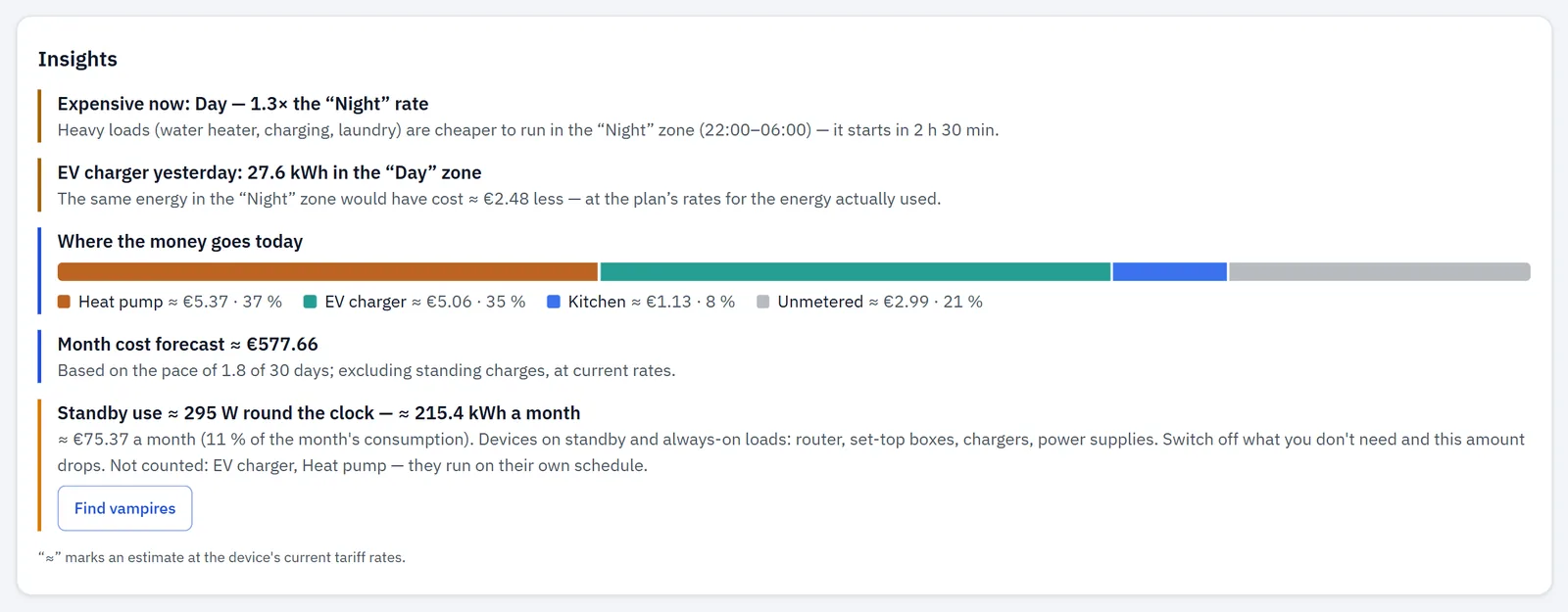
La scheda Insights trasforma le tue misure e la tua tariffa in brevi note. Compare solo quando è impostata una tariffa: nel Summary Home, e in Details in ogni scenario. Il selettore cambia le unità (Money: costo; Power: energia).
Tutte le cifre in denaro qui sono stime dell'app alle tue tariffe attuali, contrassegnate ≈. La nota a piè di scheda lo dice: "“≈” marks an estimate at the device's current tariff rates." (modalità Power: "at the current pace").
Finché non ci sono dati sufficienti dice: "Tips will appear once enough data is collected and a tariff is set."
Le note compaiono in quest'ordine, ciascuna solo quando la sua condizione è soddisfatta:
| Insight | Cosa mostra la scheda (schema) | Quando compare | Come è calcolata |
|---|---|---|---|
| Surplus now | "Surplus is going to the grid now: {power}", con la stima della scheda della differenza oraria tra la tua tariffa di acquisto e di vendita per quell'energia (≈ {money}). | Hai un punto solare ed esporti più di 200 W ora. | Potenza esportata × (tariffa di acquisto − tariffa di vendita) per un'ora. |
| Expensive zone now | "Expensive now: {zone} — {ratio}× the “{cheapest}” rate", con le ore della fascia più economica e quanto presto inizia. | La tariffa attuale è almeno 1.2× la fascia più economica di oggi, e non è mostrata nessuna nota di surplus. | Tariffa di acquisto attuale ÷ la tariffa più bassa del piano di oggi. |
| Charging in a dearer zone (not Business) | "{station} yesterday: {energy} in the “{zone}” zone", con la stima della scheda di quanto costa la stessa energia alla tariffa della fascia “{cheapest}” (differenza ≈ {money}). | Ieri almeno 1 kWh di ricarica EV è caduto in una fascia più cara della più economica, e il tuo piano ha più di una tariffa. | Energia di ricarica oraria di ieri, ogni ora valorizzata alla sua fascia, confrontata con la tariffa più bassa. |
| Where the money goes today (Power: "Where the energy goes today") | Una barra: le tue tre linee più grandi per nome, poi "Other points", poi "Unmetered". Mostra ≈ denaro solo quando ogni parte ha un costo; altrimenti mostra kWh per tutte le parti. | C'è importazione oggi e più di una riga da mostrare. | L'energia di oggi di ciascuna linea come quota di quella dell'ingresso, per il costo di oggi. I punti in un gruppo con lo stesso ruolo (per esempio un caricatore trifase) sono una sola quota sotto il nome del gruppo. "Other points" = le linee rimanenti; "Unmetered" = ingresso meno tutte le linee. "Other points" e "Unmetered" sono omessi sotto l'1 %. |
| Month forecast | "Month cost forecast ≈ {money}" — "Based on the pace of {elapsed} of {days} days; excluding standing charges, at current rates." (Power: "Month consumption forecast ≈ {energy}".) | C'è un dato da inizio mese. | Il mese finora, esteso all'intero mese al ritmo finora. Se i dati dell'hub iniziano dopo il 1°, il testo dice da quando e che la previsione si consolida nei giorni successivi. Con meno di un giorno di dati: "The month forecast appears after the first full day." |
| Today vs yesterday | "Today costs ≈ {pct}% more/less than yesterday by this hour" (Power: "uses"), con entrambe le cifre per le ore chiuse dalla mezzanotte. | La differenza è di almeno il 10 % e le stesse ore di ieri sono complete. | Ore chiuse di oggi confrontate con le stesse ore di ieri. Nessuna proiezione. |
| Solar today | "Solar today: produced {energy}", ciò che la casa ha usato da sola e il suo valore alla tua tariffa di acquisto, e ciò che è stato esportato e il suo valore. | Un punto solare ha prodotto energia oggi. | Autoconsumo = prodotta − esportata, valorizzato alla tariffa di acquisto media di oggi; esportazione dal contatore di esportazione dell'hub, oppure energia esportata × tariffa di vendita. |
| Standby use (Business: Base load outside working hours) | "Standby use ≈ {power} round the clock — ≈ {energy} a month", e con una tariffa il costo mensile stimato (≈ {money} al mese) e la sua quota: "({pct} % of the month's consumption)". Se è salito nelle ultime notti, la scheda dice di quanto e chiede se un nuovo dispositivo è in standby. | Il minimo notturno è sopra 0.5 W. | Vedi sotto. |
Come si calcola la cifra dello standby
L'app guarda le ore tranquille della notte, 01:00–05:00 sull'orologio dell'hub:
- Prende i registri orari dell'ingresso degli ultimi 8 giorni. La potenza oraria delle linee di ricarica EV e riscaldamento/raffreddamento viene tolta per prima, perché funzionano secondo un proprio programma; la scheda li nomina sotto "Not counted".
- Per ogni notte prende il valore centrale (mediana) di quelle ore. Una notte è saltata se ha esportazione, meno di 2 ore, oppure un picco insolito.
- La cifra di standby è la mediana su almeno 3 notti. Quando l'hub conserva già la propria cifra base notturna su 3 notti o più, l'app usa quella.
- Energia al mese = potenza di standby × 730 ore. Il costo mensile usa la tariffa di acquisto media settimanale del tuo piano.
- "It rose" confronta le ultime 3 notti con quelle precedenti (servono 5 notti).
Prima che siano disponibili 3 notti, la scheda legge "Standby use: collecting data — {n} of 3 nights". Senza alcuna notte utilizzabile, mostra "Standby use: find devices on standby". Il pulsante Find vampires c'è in tutti questi stati, in ogni scenario tranne Business (su Home e Charging stations anche in Details).
Trova i dispositivi in standby
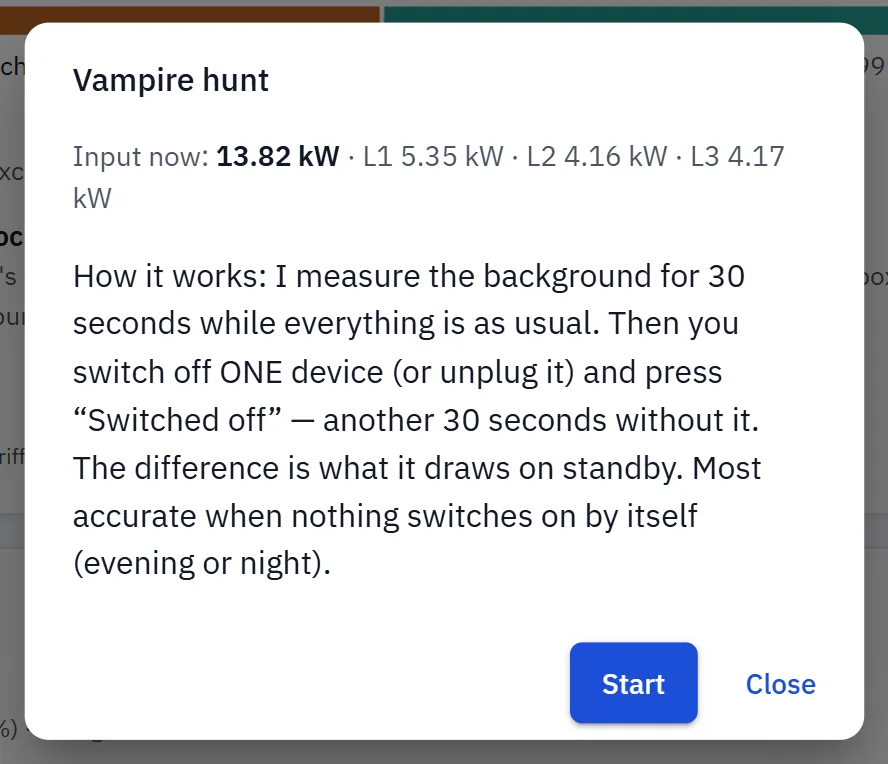
Find vampires (ovunque tranne in Business) apre un breve test guidato che trova i dispositivi in standby dai gradini che lasciano nella potenza in tempo reale dell'ingresso:
- Premi Start e lascia tutto com'è. L'app misura il fondo per 30 secondi.
- Spegni o stacca un dispositivo e premi subito Switched off. L'app ti dice il gradino più piccolo che in questo momento riesce a distinguere dal rumore.
- Dopo una pausa di 3 secondi misura per altri 30 secondi. Non accendere né spegnere altro.
Il risultato è la differenza tra le due mediane da 30 secondi, per esempio "−4.2 W (L2)" (la fase è indicata quando una fase porta il 70 % del gradino o più), con "Round the clock that is ≈ {energy} a month · ≈ {money}/mo" alla tua tariffa media settimanale. Dagli un nome e premi Save, poi Next device.
Altri esiti: la potenza è salita (qualcosa si è acceso — riprova); il gradino è sotto ciò che il contatore distingue dal rumore; oppure sono arrivate troppo poche letture (la connessione è caduta).
- Un gradino conta quando è almeno il doppio della risoluzione dell'ingresso e tre volte il rumore misurato.
- Il test non può girare mentre l'ingresso non risponde. Mentre esporti, l'app suggerisce di cercare la sera o di notte, perché il sole sposta la potenza più di quanto assorba un dispositivo in standby.
- L'elenco Found, con il suo totale, è conservato solo in questo browser, non sull'hub.
Banner e avvisi
I banner compaiono in cima alla Overview, in quest'ordine:
| Banner | Quando compare |
|---|---|
| data delayed (chip) | I frame in tempo reale dall'hub sono arrivati con buchi. |
| No connection to the device — showing data from {time}. | L'hub non risponde; le cifre si attenuano e mostrano gli ultimi dati. |
| The device withholds live data without a read token… | L'hub richiede un token di lettura; inseriscilo in Settings → Security. |
| The hub still has its factory settings: … | Il sito non ha un nome, oppure il denaro è calcolato con la tariffa di esempio. Set up → apre la procedura guidata di configurazione; Hide lo nasconde in questo browser. |
| Avviso di accesso all'hub | Firmware dell'hub v1.1.2 e successivi: non è impostato alcun token API, oppure la Wi-Fi propria dell'hub usa ancora la sua password di configurazione, o entrambe. Senza token l'hub non riporta lo stato del punto di accesso, quindi l'avviso resta finché non sono impostati entrambi. Pulsanti Access-point password e API token; Hide lo nasconde per questa sessione del browser. |
| Nota sull'ora dell'hub | Il fuso orario dell'hub differisce da quello del tuo browser di 30 minuti o più. Se l'hub è dove ti trovi tu, imposta il suo fuso orario (Ora); altrimenti giorni, ore e fasce tariffarie risultano spostati. |
| Anteprima di scenario | Un'anteprima di scenario è attiva in questo browser; Back la termina. |
| Sensors not responding: {n} of {m}. Their readings are not counted. | Almeno un punto non risponde. What to check apre la pagina Events. |
Il banner di configurazione e la nota sull'ora dell'hub non compaiono mai nella demo. Mentre la connessione è persa, sono nascosti il banner di configurazione, l'avviso di accesso all'hub, la nota sull'ora dell'hub e la striscia "Sensors not responding".
All'interno delle schede puoi anche vedere: i controlli di inversione del sensore e del segno di fase (Power hero), le note sulla tariffa di esempio e sull'orologio (Today), e la domanda sul limite inferiore all'interruttore (Grid input vs limit).
Quando un punto smette di rispondere, le schede lo mostrano sul posto: "held" sul riquadro principale, "offline" sulle tessere, "—" nelle tabelle, diagrammi di flusso attenuati.
Senza alcun punto di misura, la Overview mostra "No metering points yet" con un pulsante Add sensor che apre la procedura guidata di configurazione.