Sensori e moduli
Panoramica
Tutta la misura in RBgrid è eseguita dai moduli rbAmp sul bus I2C dell'hub. Un hub con firmware v1.1.2 o successivo legge fino a 8 moduli. Li vedi, e ne aggiungi di nuovi, nella pagina Points sotto rbAmp modules. Ciò che misuri con ciascun canale si imposta come punto (vedi Points).
I moduli possono anche trovarsi su un nodo remoto che riferisce all'hub via radio; i canali del nodo compaiono come punti, non come schede di modulo qui (vedi Remote nodes).
L'app salva le impostazioni di moduli e canali direttamente nell'hub. Sono conservate nella flash interna dell'hub e sopravvivono ai riavvii; non serve alcun modulo di memoria esterno.
Modello di misura
Tutta la misura di tensione e corrente è eseguita dai moduli rbAmp sul bus I2C; ogni modulo gestisce da solo sincronizzazione e digitalizzazione. I canali si configurano in base al modello di CT (sotto).
Ogni modulo espone un ingresso di tensione (U) e canali di corrente (I0, I1, …); una scheda di modulo riassume questo come 1U + 7I, 3U + 3I, e così via (vedi Module cards).
- La tensione proviene dall'ingresso
Udel modulo. Non esiste un sensore di tensione separato, selezionabile dall'utente. Nell'elenco dei punti l'ingresso di tensione compare come punto Voltage bus (canaleV). Come l'ingresso principale, non può essere rimosso: "The main input and the voltage bus cannot be deleted." - La corrente proviene da un trasformatore di corrente su un canale. Il punto mostra il modello di CT del canale e il suo campo di misura.
- Il modulo trifase (STD-U3I3) espone tre tensioni e tre correnti. Può misurare il tuo ingresso su tutte e tre le fasi (vedi Use as the three-phase input).
- La frequenza è riportata dall'hub (la scheda di panoramica
Frequency) e non è configurabile. Sulla firmware dell'hub v1.1.3 e precedenti, un modulo con ingressi di tensione non collegati (per esempio un STD-U3I3 usato solo per la corrente) poteva impostare una frequenza e una tensione errate, intorno a 45 Hz. Dalla v1.1.4 provengono solo da un modulo che vede la rete.
Schede dei moduli
Ogni modulo rbAmp collegato compare come scheda modulo sotto Points → rbAmp modules. Sotto il model del modulo (o "rbAmp module") e un badge di stato, online oppure not found, c'è una riga come questa:
module 0 · 0x50 · 1U + 7I · 6 of 7 in use
Indica l'indice del modulo, il suo indirizzo I2C, la sua composizione di canali (1U tensione + 7I corrente) e, sui moduli con due o più canali di corrente, quanti sono associati. La scheda mostra anche:
- lo stato di calibrazione: "calibration confirmed", "calibration status not reported by the module" oppure "calibration: no data" (non mostrato per i moduli BASIC);
- "firmware version";
- note dove si applicano:
- modulo BASIC: conta solo il consumo (non vede l'esportazione), e la sua firmware non si aggiorna tramite l'hub;
- modulo solo corrente: "Current-only module: for current monitoring, not energy metering — no kWh or cost shown for it."
- modulo non calibrato: il modello del sensore non si può scegliere;
- una riga per ogni canale di corrente (sotto);
- pulsanti, dove si applicano: Update firmware (vedi Module firmware update) e Use as the three-phase input (vedi sotto).
Righe per canale
Ogni canale di corrente mostra il modello del suo sensore, il suo campo di misura accurato e a cosa è associato:
I2: SCT-013-010 · accurate lo–hi A → Water heater
Un canale non associato termina con free invece del nome di un punto:
I2: SCT-013-010 · accurate lo–hi A · free
L'app ricava il campo di misura accurato dal tipo e dalla portata nominale del sensore. Quando l'hub riporta la scala piena del canale, questa imposta il limite superiore del campo. Per la specifica del sensore, vedi la pagina del modulo su rbamp.com.
Stato della correzione SCT
Un canale di corrente indica se il modulo ha applicato la sua correzione SCT:
- Corrected: il canale mostra
correction ×k(il fattore applicato). - Not corrected:
⚠ readings not corrected:seguito dal motivo:the channel is not calibrated
the channel gain does not match the CT modelthe module does not know this CT model
STD-U3I3: il modulo è calibrato in fabbrica insieme ai suoi sensori; le sue letture derivano da quella calibrazione. L'app non mostra gli avvisi di prossimità al limite (
clipping,sensor limit) per uno STD-U3I3.
Canale non presente sul modulo
Se un punto è associato a un canale che il modulo non ha, il punto mostra:
no such channel on the module
Il punto e la sua storia vengono conservati. Non rimuovere l'associazione mentre aspetti (vedi Points).
CT al limite
Sulla tessera e in Needs attention, un canale vicino al suo limite viene segnalato:
clipping: la corrente ha raggiunto il punto di saturazione del sensore (la sua corrente a fondo scala, sopra la sua portata nominale); la lettura è sottostimata.sensor limit: la corrente è vicina alla corrente di saturazione del sensore: l'hub la segnala a circa il 90 % di quella corrente. Per le pinze SCT-013 la corrente di saturazione è circa il 116 % della portata nominale (58 A su un SCT-013-050), quindi l'avviso arriva a circa il 104 % della portata (52 A). Fino alla corrente di saturazione, le letture sono corrette. I sensori propri dei moduli STD non hanno tali segnalazioni; leggono correttamente fino a circa il 130 % della loro portata.
Modello CT del canale
Per i canali serie SCT il modello di CT si sceglie nelle impostazioni del punto (Current sensor, vedi Point settings): il codice SCT-013 della pinza effettivamente montata. Il modello viene scritto nel modulo insieme alla sua calibrazione di tipo. Si applica subito e il modulo si riavvia; l'hub no.
Cambiarlo sostituisce la calibrazione di fabbrica del canale con quella del modello scelto. Quella calibrazione di fabbrica non si può ripristinare, quindi imposta il modello solo sulla pinza in uso.
- Moduli CT (accoppiati in fabbrica): il sensore è accoppiato e calibrato in fabbrica, quindi il modello è fisso e viene solo mostrato.
- Moduli non calibrati: il modello non si può scegliere.
Modelli SCT-013 supportati (uscita in tensione, 1 V alla corrente nominale):
SCT-013-005·SCT-013-010·SCT-013-020·SCT-013-030·SCT-013-050·SCT-013-060·SCT-013-100
Il modello a uscita in corrente SCT-013-000 (50 mA) non è supportato.
Aggiunta di moduli
Un hub con firmware v1.1.2 o successivo legge fino a 8 moduli rbAmp sul suo bus I2C. Aggiungi ciascuno dall'app con Points → Add a module. Il pulsante compare sugli hub con firmware 1.1.2 o successivo.
Ogni nuovo modulo rbAmp arriva all'indirizzo 0x50, e due moduli non possono condividere un indirizzo. Collega i nuovi moduli uno alla volta, con l'hub spento.
Il primo modulo su un hub nuovo (hub v1.1.4)
Su un hub nuovo, il modulo 0 a 0x50 è uno slot vuoto finché non vi si collega un modulo: su di esso non si misura ancora nulla. La finestra di dialogo lo indica: "Module 0 at 0x50 is an empty slot: nothing is measured on it. A new module from the box answers at 0x50 and takes this slot as module 0 — no address change, no scan."
- Spegni l'hub. Per rimuovere un modulo, scollega tutto il cavo, non solo l'alimentazione.
- Collega UN nuovo modulo (SDA, SCL, GND, VCC) e accendi l'hub. I pin di bus predefiniti dell'hub dipendono dalla scheda: SDA 25 / SCL 26 su un ESP32-WROVER, e SDA 8 / SCL 9 su un ESP32-S3, che l'hub supporta dalla firmware v1.1.8 (lo S3 non ha il GPIO25, e il suo GPIO26 appartiene al bus flash/PSRAM). Entrambi sono valori predefiniti modificabili nelle impostazioni dell'hub.
- Attendi 10–20 secondi, apri di nuovo Add a module e premi Check again. Un nuovo modulo collegato a 0x50 viene riconosciuto in questo slot: risulta presente, e i suoi canali compaiono sotto Free sensors nella pagina Points.
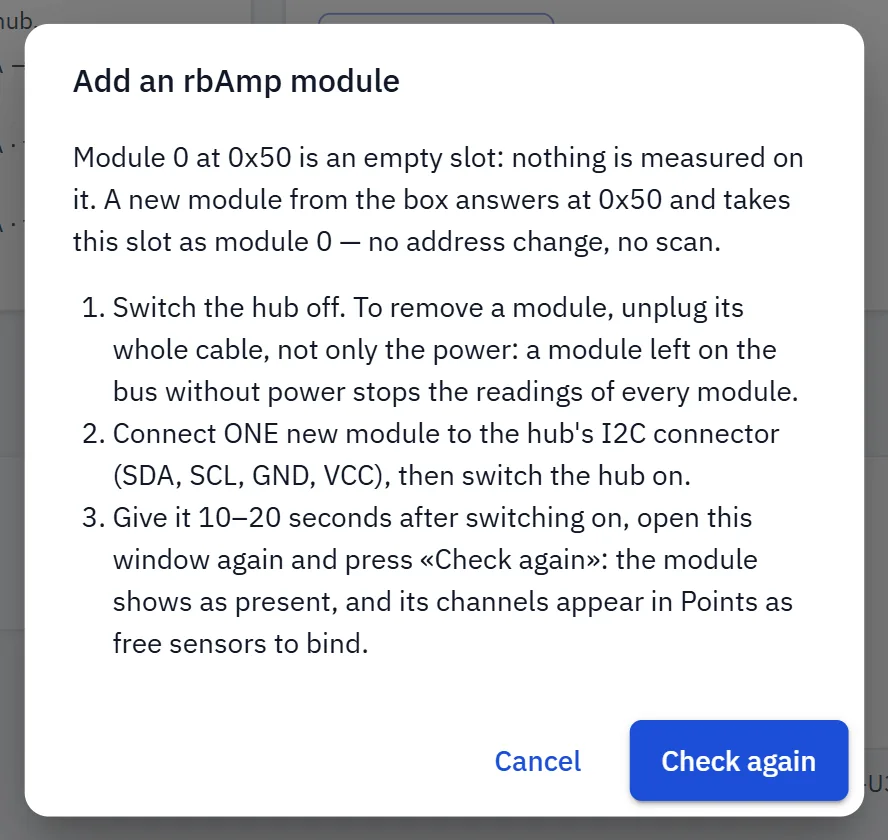
Se il tuo unico modulo si trova a un altro indirizzo, il modulo 0 non è uno slot vuoto (l'ingresso di rete dipende da esso), e la finestra di dialogo indica che non risponde. Sposta il modulo a 0x50, oppure usa Find one at another address.
Altri moduli
Quando un modulo configurato si trova già a 0x50, prima viene spostato su un indirizzo libero, e il nuovo viene poi collegato a 0x50. Sull'hub v1.1.2 e v1.1.3 è anche così che si aggiunge il primo modulo.
La finestra di dialogo ricava la tua posizione dallo stato dell'hub, quindi puoi chiuderla per spegnere l'hub e riaprirla più tardi.
Passo dopo passo
- Libera l'indirizzo 0x50 (se necessario). Se uno dei tuoi moduli si trova già a 0x50, la finestra di dialogo propone di spostarlo prima: Move it to 0x5…. Il modulo memorizza da sé il nuovo indirizzo; i suoi punti mantengono nome, storia e impostazioni. Al termine: "Module n now answers at 0x5…. Address 0x50 is free for the new module."
- Se quel modulo non risponde, controlla il collegamento e premi Check again; il suo indirizzo può cambiare solo mentre risponde.
- Find one at another address cerca un nuovo modulo che si trovi già a un altro indirizzo.
- Spegni l'hub. Per rimuovere un modulo, scollega tutto il cavo, non solo l'alimentazione: un modulo lasciato sul bus senza alimentazione blocca le letture di tutti i moduli.
- Collega UN nuovo modulo al connettore I2C dell'hub accanto agli altri (SDA, SCL, GND, VCC).
- Accendi l'hub, apri di nuovo Add a module e premi Scan.
- La scansione mostra "New module model at 0x50 · firmware version". Premi Add.
- "Module n added at 0x50." I suoi canali ora compaiono sotto Free sensors nella pagina Points: associali come punti (vedi Binding a point). Per aggiungerne un altro, premi Add another e ripeti dal passo 1.
Cavi e pull-up
- Mantieni il cavo di ogni modulo fino a 15 cm.
- Con fino a tre moduli, lascia i pull-up dei moduli come sono: niente tagli, niente resistenze aggiuntive.
- Con quattro o più moduli, taglia i pull-up su tutti tranne uno (oppure montane una coppia esterna).
Per cavi più lunghi, vedi la guida al cablaggio di rbAmp.
Se qualcosa va storto
| Messaggio | Cosa fare |
|---|---|
| No new module answered. | Controlla che il modulo sia collegato e alimentato, e che sia l'unico nuovo. Scansiona di nuovo. |
| A bus line is held low — a module may be without power, set to another mode or wired wrong. | Controlla i collegamenti dei moduli, poi scansiona di nuovo. |
| Also on the bus, not rbAmp modules: … | Altri dispositivi I2C hanno risposto; non vengono aggiunti. |
| No new module answers at another address. | Un nuovo modulo dalla confezione è a 0x50: sposta prima il modulo esistente a 0x50 (passo 1). |
| No free address is left in 0x51–0x5F. | Tutti gli indirizzi sono occupati. |
| The hub already has n modules — its maximum. | L'hub non può accettarne di più. |
| This hub's firmware can't add modules from the app. | Aggiorna la firmware dell'hub (vedi Settings). |
| Couldn't read the hub's module list / The request didn't go through / The hub refused | Controlla la connessione all'hub e riprova; il messaggio indica il motivo. |
Se la pagina Points stessa mostra The module bus is stuck, controlla i collegamenti (un modulo cablato senza alimentazione blocca il bus), poi riavvia l'hub (vedi Bus warnings).
Uso come ingresso trifase
Un modulo STD-U3I3 misura tre tensioni e tre correnti. La sua scheda offre Use as the three-phase input quando il modulo è presente, hai un ingresso e l'ingresso non è già trifase. Sugli hub più vecchi della 1.1.2 la scheda dice invece "Three-phase input from one model: update the hub to 1.1.2."
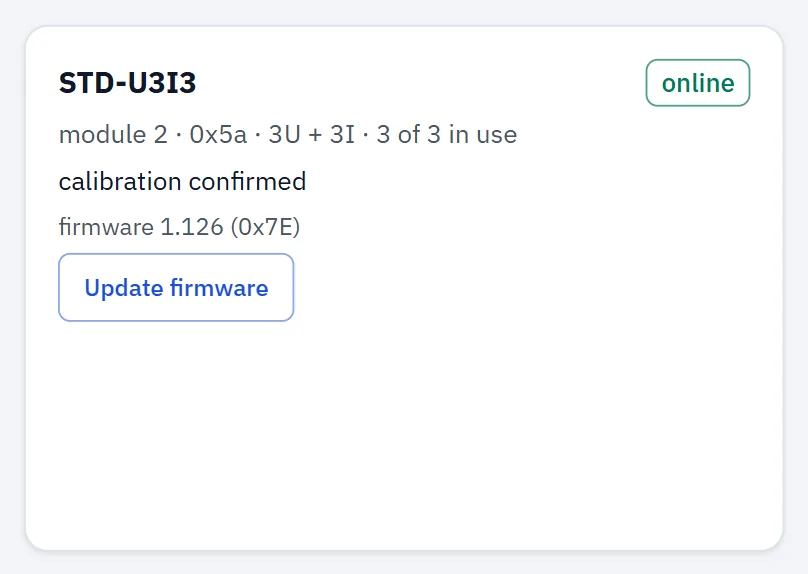
- Premi Use as the three-phase input.
- Conferma Use as the input. L'ingresso conserva la sua storia.
- L'app dice che dopo un riavvio l'hub misurerà l'ingresso su tutte e tre le fasi. Premi Restart now, oppure riavvia più tardi.
Dopo il riavvio l'ingresso è un solo punto, L1–L3, con letture per fase (vedi la tabella Per phase (U3I3) nella pagina del punto). La scheda Phases della panoramica mostra poi un controllo della rotazione delle fasi, per esempio "Phase rotation forward (L1 → L2 → L3)."
Se l'hub rifiuta, l'app mostra il motivo.
Un punto, o un punto per fase
Dall'app e dall'hub v1.1.5 la stessa scheda del modulo decide anche come vengono conteggiate le tre fasi. La modalità è in grassetto sotto la riga della firmware, con un suggerimento di una riga, e il pulsante passa all'altra modalità. Un hub con firmware precedente alla v1.1.5 non mostra alcuna riga di modalità: la sua scheda offre solo Use as the three-phase input, come sopra.
| La scheda dice | Il suo suggerimento | Il pulsante propone |
|---|---|---|
| "Input: one point for all three phases (phases netted)" | "Like a meter that nets the phases: export on one phase offsets import on another." | One point per phase |
| "Input: one point per phase" | "Like a meter that counts each phase: every phase has its own import and export, nothing is offset." | One point, phases netted |
| "Input: measured on L1 only" | "Only L1 counts toward the input; L2 and L3 of this module aren't in it." | One point, phases netted, e One point per phase finché L2 e L3 sono liberi |
Quale modalità è quella giusta dipende dal comportamento del tuo contatore, non da una preferenza: un contatore che compensa le fasi e un contatore che conta ogni fase fatturano la stessa casa in modo diverso.
Verso un punto per fase. La conferma chiede "Meter the input per phase?": "Each phase becomes its own input point with its own import and export, as on a meter that counts per phase. Export on one phase is no longer offset by import on another. The input point keeps its history and takes L1; L2 and L3 start from zero. Applies after a restart." Se una fase non ottiene il suo punto, la scheda dice quale e perché; premere di nuovo One point per phase riprova.
Ritorno a un punto. La conferma chiede "Meter the input as one point?". Quando ci sono punti di fase da rimuovere, il pulsante è rosso e il testo li nomina: "The points … are deleted and their own history is erased; their totals move into the input, so the site's totals stay." I loro totali sopravvivono; i loro record propri no — quindi scarica ciò che ti serve da History prima di riraggruppare. Senza punti di fase da rimuovere, l'ingresso semplicemente conserva la sua storia.
In entrambi i casi la modifica richiede un riavvio. La scheda dice "Saved. The hub meters the input this way after a restart." e offre Restart now, che chiede "Reboot the device now?" ("The hub goes offline for about half a minute; metering resumes after start-up."). Finché non riavvii, la scheda dice "The change applies after a restart — until then the card shows the old layout." e nasconde i pulsanti di modalità. Nell'app v1.1.5 quel messaggio stava sopra l'elenco dei moduli, dove poteva finire fuori dallo schermo: se hai premuto un pulsante di modalità lì e non sembrava succedere nulla, scorri in alto — il riavvio è comunque necessario.
Che cosa mostra l'app per periodo mentre l'ingresso è diviso. Dalla firmware v1.1.6, con il pacchetto app corrispondente, quei dati coprono l'intero ingresso: l'hub serve i tre punti di fase come un'unica serie sommata. Sulla v1.1.5 i dati per periodo — il saldo di Economics, il mese e "vs yesterday" della panoramica, il grafico dell'energia — mostravano solo il punto L1. I valori in tempo reale e i totali di sistema dell'hub sono la somma completa su entrambe le versioni, ogni punto di fase conserva la propria storia sull'hub, e la pagina History mostra sempre le fasi separatamente.
Un ingresso diviso sono tre punti di misura, non uno, quindi occupa tre dei dodici per cui l'hub conserva la storia (vedi Points).
⚠️ Prima di installare una firmware precedente alla v1.1.5 su un hub il cui ingresso è misurato per fase, riportalo a un punto. La firmware precedente gestisce un solo punto di alimentazione.
Aggiornamento firmware del modulo
I moduli STD possono ricevere l'aggiornamento firmware tramite l'hub, con un file immagine fornito da RobotDyn. La scheda del modulo mostra Update firmware quando il modulo lo supporta ed è presente. I moduli BASIC non si aggiornano tramite l'hub.
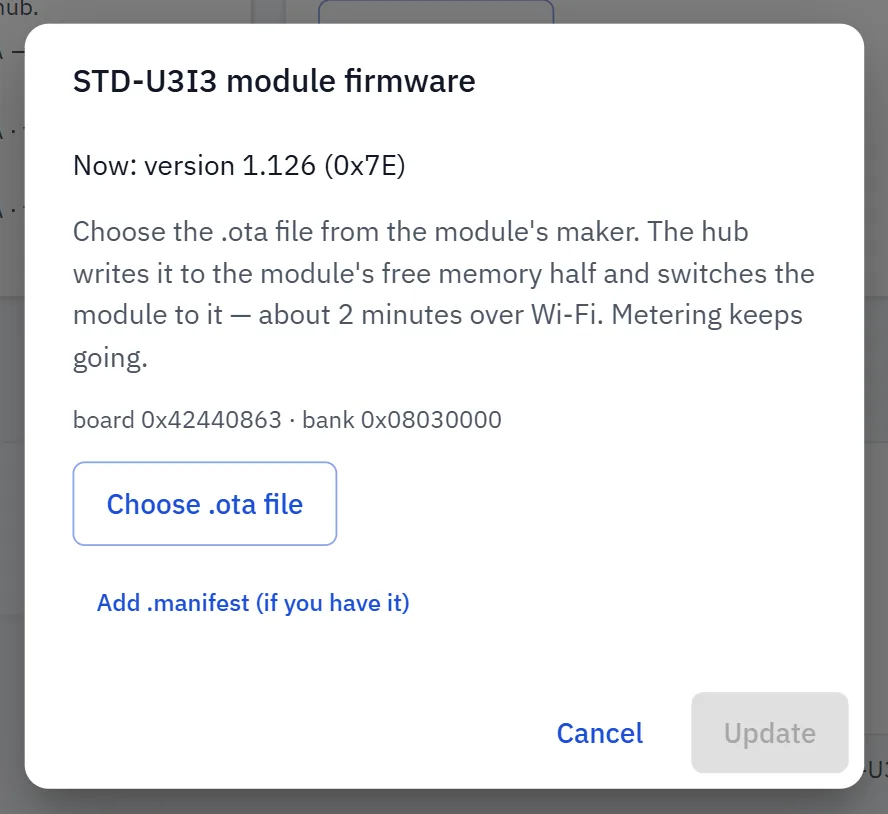
La finestra di dialogo mostra la versione attuale del modulo. L'hub scrive la nuova immagine nella metà di memoria libera del modulo e fa passare il modulo a quella; ci vogliono circa 2 minuti via Wi-Fi, e la misura continua.
Passi
- Premi Update firmware sulla scheda del modulo.
- Choose .ota file: l'immagine fornita da RobotDyn.
- Se è arrivato anche un file .manifest, aggiungilo con Add .manifest. Senza di esso, l'hub verifica che l'immagine sia adatta alla scheda solo dopo aver scritto l'intera immagine (circa 2 minuti).
- L'app controlla il file prima di inviarlo:
- deve essere un file
.otadella dimensione esatta che il modulo si aspetta; - il manifest deve corrispondere al
.ota, alla metà di memoria libera del modulo e alla sua scheda.
- deve essere un file
Se un controllo fallisce, il messaggio indica quale, e il file non viene inviato. Se è la versione che il modulo già esegue, l'app te lo dice; non serve aggiornare.
- Avvia l'aggiornamento. L'avanzamento mostra Writing, Checking what was written, Switching the module to the new firmware, poi Done.
Durante il passaggio il modulo è fuori dal bus per 10–15 secondi; è previsto. Se la nuova firmware non si avvia, il modulo torna da solo a quella vecchia.
Puoi chiudere la finestra con Hide; l'aggiornamento prosegue, e riaprendo la finestra di dialogo lo riprende.
Gli aggiornamenti firmware dei moduli funzionano dalla firmware dell'hub v1.1.0, solo sui moduli STD.
Esiti
| Messaggio | Significato |
|---|---|
| The module runs the new firmware: old → new. | Fatto. |
| The module stayed on its previous firmware. Reason: … | L'aggiornamento non si è applicato; il modulo esegue la firmware vecchia. Hub log → apre Events; il registro dell'hub si trova nella scheda Log. |
| The hub is already updating a module. | Attendi che finisca, poi riprova. |
| The hub refused / Could not send the file | Il messaggio indica il motivo. |
Aggiornamento dei grafici
I grafici si aggiornano da soli: la vista oraria una volta al minuto, la vista giornaliera una volta ogni 5 minuti, e gli intervalli più lunghi una volta ogni 15 minuti.