Sensoren und Module
Übersicht
Die gesamte Messung in RBgrid erfolgt durch rbAmp-Module auf dem I2C-Bus des Hubs. Ein Hub mit Firmware v1.1.2 oder neuer liest bis zu 8 Module aus. Sie sehen sie und fügen neue auf der Seite Points unter rbAmp modules hinzu. Was Sie mit jedem Kanal messen, legen Sie als Point fest (siehe Points).
Module können auch an einem Remote node sitzen, der per Funk an den Hub meldet; die Kanäle des Nodes erscheinen als Points, nicht als Modulkarten hier (siehe Remote nodes).
Die App speichert Modul- und Kanaleinstellungen direkt im Hub. Sie werden im internen Flash-Speicher des Hubs gehalten und überstehen Neustarts; ein externes Speichermodul ist nicht nötig.
Messmodell
Jede Spannungs- und Strommessung erfolgt durch die rbAmp-Module am I2C-Bus; jedes Modul übernimmt die Synchronisation und Digitalisierung selbst. Kanäle werden über ihr CT-Modell konfiguriert (unten).
Jedes Modul stellt einen Spannungseingang (U) und Stromkanäle (I0, I1, …) bereit; eine Modulkarte fasst das als 1U + 7I, 3U + 3I und so weiter zusammen (siehe Module cards).
- Die Spannung kommt vom Eingang
Udes Moduls. Es gibt keinen separaten, vom Benutzer wählbaren Spannungssensor. In der Punkteliste erscheint der Spannungseingang als Point Voltage bus (KanalV). Wie der Hauptanschluss lässt er sich nicht entfernen: "The main input and the voltage bus cannot be deleted." - Der Strom kommt von einem Stromwandler an einem Kanal. Der Point zeigt das CT-Modell des Kanals und seinen Messbereich.
- Das Dreiphasenmodul (STD-U3I3) stellt drei Spannungen und drei Ströme bereit. Es kann Ihren Anschluss auf allen drei Phasen messen (siehe Use as the three-phase input).
- Die Frequenz meldet der Hub (die Karte
Frequencyder Übersicht) und sie ist nicht konfigurierbar. Bei Hub-Firmware v1.1.3 und älter konnte ein Modul mit nicht angeschlossenen Spannungseingängen (zum Beispiel ein STD-U3I3, das nur für Strom genutzt wird) eine falsche Frequenz und Spannung setzen, etwa um 45 Hz. Seit v1.1.4 kommen sie nur von einem Modul, das das Netz sieht.
Modulkarten
Jedes angeschlossene rbAmp-Modul erscheint als Modulkarte unter Points → rbAmp modules. Unter dem Modell des Moduls (oder „rbAmp module“) und einem Statuschip, online oder not found, steht eine Zeile wie diese:
module 0 · 0x50 · 1U + 7I · 6 of 7 in use
Sie nennt den Modulindex, seine I2C-Adresse, seine Kanalzusammensetzung (1U Spannung + 7I Strom) und bei Modulen mit zwei oder mehr Stromkanälen, wie viele davon gebunden sind. Die Karte zeigt außerdem:
- den Status der Kalibrierung: „calibration confirmed“, „calibration status not reported by the module“ oder „calibration: no data“ (bei BASIC-Modulen nicht angezeigt);
- „firmware version“;
- Hinweise, wo sie zutreffen:
- BASIC-Modul: es zählt nur den Verbrauch (es sieht keinen Export), und seine Firmware wird nicht über den Hub aktualisiert;
- Modul nur mit Strom: „Current-only module: for current monitoring, not energy metering — no kWh or cost shown for it.“
- nicht kalibriertes Modul: das Sensormodell kann nicht gewählt werden;
- eine Zeile je Stromkanal (unten);
- Schaltflächen, wo sie gelten: Update firmware (siehe Module firmware update) und Use as the three-phase input (siehe unten).
Zeilen je Kanal
Jeder Stromkanal zeigt sein Sensormodell, seinen genauen Bereich und woran er gebunden ist:
I2: SCT-013-010 · accurate lo–hi A → Water heater
Ein nicht gebundener Kanal endet auf free statt auf einen Pointnamen:
I2: SCT-013-010 · accurate lo–hi A · free
Die App ermittelt den genauen Bereich aus Typ und Nennwert des Sensors. Wo der Hub den Endwert des Kanals meldet, legt dieser die obere Grenze des Bereichs fest. Die eigene Spezifikation des Sensors finden Sie auf der Seite des Moduls auf rbamp.com.
Status der SCT-Korrektur
Ein Stromkanal zeigt, ob das Modul seine SCT-Korrektur angewendet hat:
- Corrected: der Kanal zeigt
correction ×k(den angewendeten Faktor). - Not corrected:
⚠ readings not corrected:gefolgt vom Grund:the channel is not calibrated
the channel gain does not match the CT modelthe module does not know this CT model
STD-U3I3: Das Modul ist zusammen mit seinen Sensoren werkskalibriert; seine Messwerte stammen aus dieser Kalibrierung. Die App zeigt für ein STD-U3I3 die Warnungen bei Grenzwertnähe (
clipping,sensor limit) nicht an.
Kanal, der nicht am Modul liegt
Ist ein Point an einen Kanal gebunden, den das Modul nicht hat, zeigt der Point:
no such channel on the module
Der Point und seine Historie bleiben erhalten. Lösen Sie die Bindung nicht, während Sie darauf warten (siehe Points).
CT an der Grenze
Auf der Kachel und unter Needs attention wird ein Kanal nahe seiner Grenze markiert:
clipping: der Strom hat den Clip-Punkt des Sensors erreicht (sein Endwertstrom, über seinem Nennwert); der Messwert ist zu niedrig.sensor limit: der Strom liegt nahe am Clip-Strom des Sensors: der Hub markiert ihn bei etwa 90 % dieses Stroms. Bei SCT-013-Zangen liegt der Clip-Strom bei etwa 116 % des Nennwerts (58 A bei einem SCT-013-050), daher kommt die Warnung bei etwa 104 % des Nennwerts (52 A). Bis zum Clip-Strom sind die Messwerte korrekt. Die eigenen Sensoren der STD-Module tragen keine solchen Markierungen; sie messen bis etwa 130 % ihres Nennwerts korrekt.
CT-Modell des Kanals
Bei SCT-Serien-Kanälen wählen Sie das CT-Modell in den Einstellungen des Points (Current sensor, siehe Point settings): den SCT-013-Code der Zange, die tatsächlich angebracht ist. Das Modell wird zusammen mit der Typkalibrierung ins Modul geschrieben. Es gilt sofort, und das Modul startet neu; der Hub nicht.
Eine Änderung ersetzt die Werkskalibrierung des Kanals durch die Kalibrierung für dieses Modell. Diese Werkskalibrierung lässt sich nicht wiederherstellen, daher stellen Sie das Modell nur auf die tatsächlich verwendete Zange ein.
- CT-Serien-Module (werksgepaart): der Sensor ist im Werk gepaart und kalibriert, daher ist das Modell festgelegt und wird nur angezeigt.
- Nicht kalibrierte Module: das Modell lässt sich nicht wählen.
Unterstützte SCT-013-Modelle (Spannungsausgang, 1 V bei Nennstrom):
SCT-013-005·SCT-013-010·SCT-013-020·SCT-013-030·SCT-013-050·SCT-013-060·SCT-013-100
Der Stromausgang SCT-013-000 (50 mA) wird nicht unterstützt.
Module hinzufügen
Ein Hub mit Firmware v1.1.2 oder neuer liest bis zu 8 rbAmp-Module auf seinem I2C-Bus aus. Fügen Sie jedes über die App mit Points → Add a module hinzu. Die Schaltfläche erscheint bei Hubs mit Firmware 1.1.2 oder neuer.
Jedes neue rbAmp-Modul kommt mit der Adresse 0x50, und zwei Module können sich keine Adresse teilen. Schließen Sie neue Module einzeln an, bei ausgeschaltetem Hub.
Das erste Modul an einem neuen Hub (Hub v1.1.4)
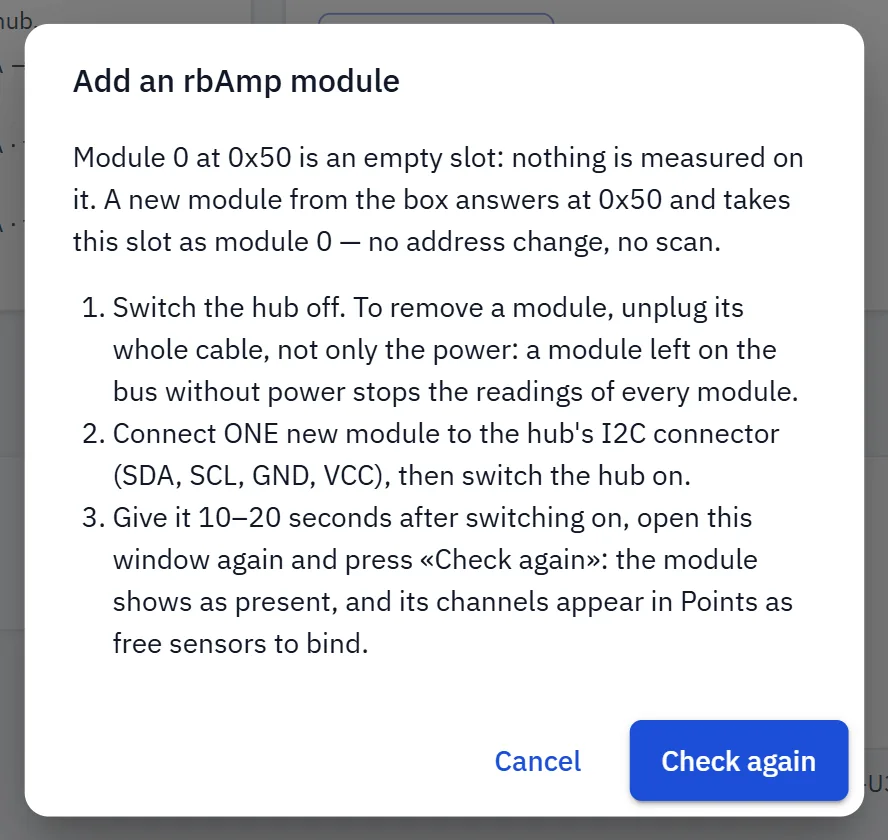
Auf einem neuen Hub ist Modul 0 bei 0x50 ein leerer Steckplatz, bis dort ein Modul angeschlossen ist: Darauf wird noch nichts gemessen. Der Dialog sagt das: „Module 0 at 0x50 is an empty slot: nothing is measured on it. A new module from the box answers at 0x50 and takes this slot as module 0 — no address change, no scan.“
- Schalten Sie den Hub aus. Um ein Modul zu entfernen, ziehen Sie das ganze Kabel ab, nicht nur die Stromversorgung.
- Schließen Sie EIN neues Modul an (SDA, SCL, GND, VCC) und schalten Sie den Hub ein. Die Standard-Busanschlüsse des Hubs hängen von der Platine ab: SDA 25 / SCL 26 auf einem ESP32-WROVER und SDA 8 / SCL 9 auf einem ESP32-S3, den der Hub ab Firmware v1.1.8 unterstützt (der S3 hat kein GPIO25, und sein GPIO26 gehört zum Flash-/PSRAM-Bus). Beides sind Standardwerte, die Sie in den Einstellungen des Hubs ändern können.
- Geben Sie ihm 10–20 Sekunden, öffnen Sie Add a module erneut und drücken Sie Check again. Ein neues Modul, das bei 0x50 angeschlossen ist, wird in diesem Steckplatz erkannt: Es wird als vorhanden angezeigt, und seine Kanäle erscheinen unter Free sensors auf der Seite Points.
Sitzt Ihr einziges Modul an einer anderen Adresse, ist Modul 0 kein leerer Steckplatz (der Netzeingang hängt davon ab), und der Dialog sagt, dass es nicht antwortet. Verschieben Sie das Modul auf 0x50 oder verwenden Sie Find one at another address.
Weitere Module
Sitzt bereits ein konfiguriertes Modul bei 0x50, wird es zuerst auf eine freie Adresse verschoben, und das neue wird danach bei 0x50 angeschlossen. Bei Hub v1.1.2 und v1.1.3 funktioniert auch das erste hinzugefügte Modul so.
Der Dialog ermittelt Ihren Stand aus dem Zustand des Hubs, sodass Sie ihn schließen können, um den Hub auszuschalten, und ihn später wieder öffnen können.
Schritt für Schritt
- Adresse 0x50 freimachen (falls nötig). Wenn eines Ihrer Module bereits bei 0x50 sitzt, bietet der Dialog zuerst an, es zu verschieben: Move it to 0x5…. Das Modul speichert seine neue Adresse selbst; seine Points behalten ihre Namen, ihre Historie und Einstellungen. Ist es fertig: „Module n now answers at 0x5…. Address 0x50 is free for the new module.“
- Antwortet dieses Modul nicht, prüfen Sie seine Verbindung und drücken Sie Check again; seine Adresse lässt sich nur ändern, während es antwortet.
- Find one at another address sucht nach einem neuen Modul, das schon bei einer anderen Adresse sitzt.
- Schalten Sie den Hub aus. Um ein Modul zu entfernen, ziehen Sie das ganze Kabel ab, nicht nur die Stromversorgung: Ein Modul, das ohne Strom am Bus bleibt, blockiert die Messwerte aller Module.
- Schließen Sie EIN neues Modul am I2C-Anschluss des Hubs neben den anderen an (SDA, SCL, GND, VCC).
- Schalten Sie den Hub ein, öffnen Sie Add a module erneut und drücken Sie Scan.
- Der Scan zeigt „New module model at 0x50 · firmware version“. Drücken Sie Add.
- „Module n added at 0x50.“ Seine Kanäle erscheinen nun unter Free sensors auf der Seite Points: Binden Sie sie als Points (siehe Binding a point). Um ein weiteres hinzuzufügen, drücken Sie Add another und beginnen Sie bei Schritt 1.
Kabel und Pull-ups
- Halten Sie das Kabel jedes Moduls bis 15 cm lang.
- Bei bis zu drei Modulen lassen Sie die Pull-ups der Module, wie sie sind: nicht abschneiden, keine zusätzlichen Widerstände.
- Bei vier oder mehr Modulen schneiden Sie die Pull-ups an allen außer einem Modul ab (oder setzen ein externes Paar ein).
Für längere Kabel siehe die Verdrahtungsanleitung von rbAmp.
Wenn etwas schiefgeht
| Meldung | Was zu tun ist |
|---|---|
| No new module answered. | Prüfen Sie, dass das Modul angeschlossen und mit Strom versorgt ist und dass es das einzige neue ist. Scannen Sie erneut. |
| A bus line is held low — a module may be without power, set to another mode or wired wrong. | Prüfen Sie die Modulanschlüsse und scannen Sie dann erneut. |
| Also on the bus, not rbAmp modules: … | Andere I2C-Geräte haben geantwortet; sie werden nicht hinzugefügt. |
| No new module answers at another address. | Ein neues Modul aus der Verpackung sitzt bei 0x50: Verschieben Sie zuerst das bestehende Modul bei 0x50 (Schritt 1). |
| No free address is left in 0x51–0x5F. | Alle Adressen sind belegt. |
| The hub already has n modules — its maximum. | Der Hub kann keine weiteren Module aufnehmen. |
| This hub's firmware can't add modules from the app. | Aktualisieren Sie die Hub-Firmware (siehe Settings). |
| Couldn't read the hub's module list / The request didn't go through / The hub refused | Prüfen Sie die Verbindung zum Hub und versuchen Sie es erneut; die Meldung nennt den Grund. |
Zeigt die Seite Points selbst The module bus is stuck, prüfen Sie die Anschlüsse (ein Modul ohne Strom blockiert den Bus) und starten Sie dann den Hub neu (siehe Bus warnings).
Als Dreiphasen-Eingang verwenden
Ein STD-U3I3-Modul misst drei Spannungen und drei Ströme. Seine Modulkarte bietet Use as the three-phase input an, wenn das Modul vorhanden ist, Sie einen Eingang haben und der Eingang noch nicht dreiphasig ist. Bei Hubs älter als 1.1.2 steht stattdessen: „Three-phase input from one model: update the hub to 1.1.2.“
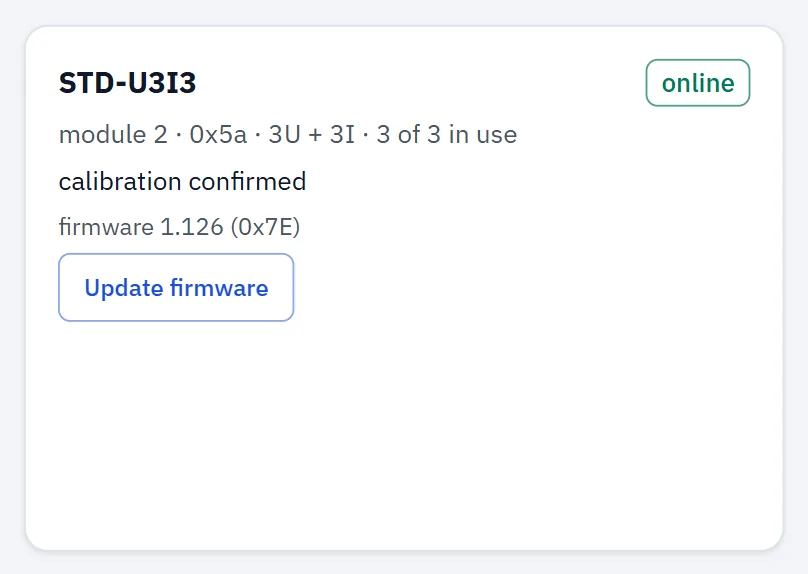
- Drücken Sie Use as the three-phase input.
- Bestätigen Sie Use as the input. Der Eingang behält seine Historie.
- Die App sagt, dass der Hub den Eingang nach einem Neustart auf allen drei Phasen misst. Drücken Sie Restart now oder starten Sie später neu.
Nach dem Neustart ist der Eingang ein Point, L1–L3, mit Werten je Phase (siehe die Tabelle Per phase (U3I3) auf der Seite des Points). Die Karte Phases der Übersicht zeigt dann eine Prüfung der Phasenfolge, zum Beispiel „Phase rotation forward (L1 → L2 → L3).“
Verweigert der Hub es, zeigt die App den Grund.
One point, or one point per phase
Ab App und Hub v1.1.5 entscheidet dieselbe Modulkarte auch, wie die drei Phasen gezählt werden. Der Modus steht fett unter der Firmware-Zeile, mit einem einzeiligen Hinweis, und die Schaltfläche wechselt in den anderen Modus. Ein Hub mit Firmware älter als v1.1.5 zeigt gar keine Modus-Zeile: Seine Karte bietet nur Use as the three-phase input an, wie oben.
| Die Karte sagt | Ihr Hinweis | Die Schaltfläche bietet |
|---|---|---|
| „Input: one point for all three phases (phases netted)“ | „Like a meter that nets the phases: export on one phase offsets import on another.“ | One point per phase |
| „Input: one point per phase“ | „Like a meter that counts each phase: every phase has its own import and export, nothing is offset.“ | One point, phases netted |
| „Input: measured on L1 only“ | „Only L1 counts toward the input; L2 and L3 of this module aren't in it.“ | One point, phases netted, und One point per phase, solange L2 und L3 frei sind |
Welcher Modus richtig ist, entscheidet das Verhalten Ihres Zählers, nicht eine Vorliebe: Ein Zähler, der die Phasen verrechnet, und ein Zähler, der jede Phase zählt, rechnen dasselbe Haus unterschiedlich ab.
Auf einen Point je Phase. Die Bestätigung fragt „Meter the input per phase?“: „Each phase becomes its own input point with its own import and export, as on a meter that counts per phase. Export on one phase is no longer offset by import on another. The input point keeps its history and takes L1; L2 and L3 start from zero. Applies after a restart.“ Bekommt eine Phase keinen eigenen Point, nennt die Karte welche und warum; erneutes Drücken von One point per phase versucht es noch einmal.
Zurück zu einem Point. Die Bestätigung fragt „Meter the input as one point?“. Gibt es Phasenpoints zu entfernen, ist die Schaltfläche rot und der Text nennt sie: „The points … are deleted and their own history is erased; their totals move into the input, so the site's totals stay.“ Ihre Summen bleiben erhalten; ihre eigenen Datensätze nicht — laden Sie also alles, was Sie brauchen, aus History herunter, bevor Sie neu gruppieren. Ohne Phasenpoints zu entfernen behält der Eingang einfach seine Historie.
In beiden Fällen braucht die Änderung einen Neustart. Die Karte sagt „Saved. The hub meters the input this way after a restart.“ und bietet Restart now an, das „Reboot the device now?“ fragt („The hub goes offline for about half a minute; metering resumes after start-up.“). Bis zum Neustart sagt die Karte „The change applies after a restart — until then the card shows the old layout.“ und blendet die Modus-Schaltflächen aus. Bei der App v1.1.5 stand diese Meldung stattdessen über der Modulliste, wo sie außerhalb des sichtbaren Bereichs liegen konnte: Haben Sie dort eine Modus-Schaltfläche gedrückt und scheint nichts geschehen zu sein, scrollen Sie nach oben — der Neustart ist trotzdem nötig.
Was die App je Periode anzeigt, während der Eingang geteilt ist. Ab Firmware v1.1.6 mit dem passenden App-Paket beziehen sich diese Werte auf den gesamten Eingang: Der Hub liefert die drei Phasenpoints als eine summierte Reihe. Auf v1.1.5 zeigten die Werte je Periode — die Bilanz in Economics, der Monat der Übersicht und „vs yesterday“, das Energiediagramm — nur den L1-Point. Live-Werte und die Systemsummen des Hubs sind auf beiden Versionen die volle Summe, jeder Phasenpoint behält seine eigene Historie auf dem Hub, und die Seite History zeigt die Phasen immer getrennt.
Ein geteilter Eingang sind drei Messpunkte, nicht einer, und belegt daher drei der zwölf Plätze, für die der Hub Historie hält (siehe Points).
⚠️ Bevor Sie Firmware älter als v1.1.5 auf einem Hub installieren, dessen Eingang je Phase gemessen wird, stellen Sie ihn auf einen Point zurück. Ältere Firmware verarbeitet nur einen Versorgungspunkt.
Modul-Firmware-Update
STD-Module lassen sich über den Hub mit einer Image-Datei von RobotDyn aktualisieren. Die Modulkarte zeigt Update firmware, wenn das Modul das unterstützt und vorhanden ist. BASIC-Module werden nicht über den Hub aktualisiert.
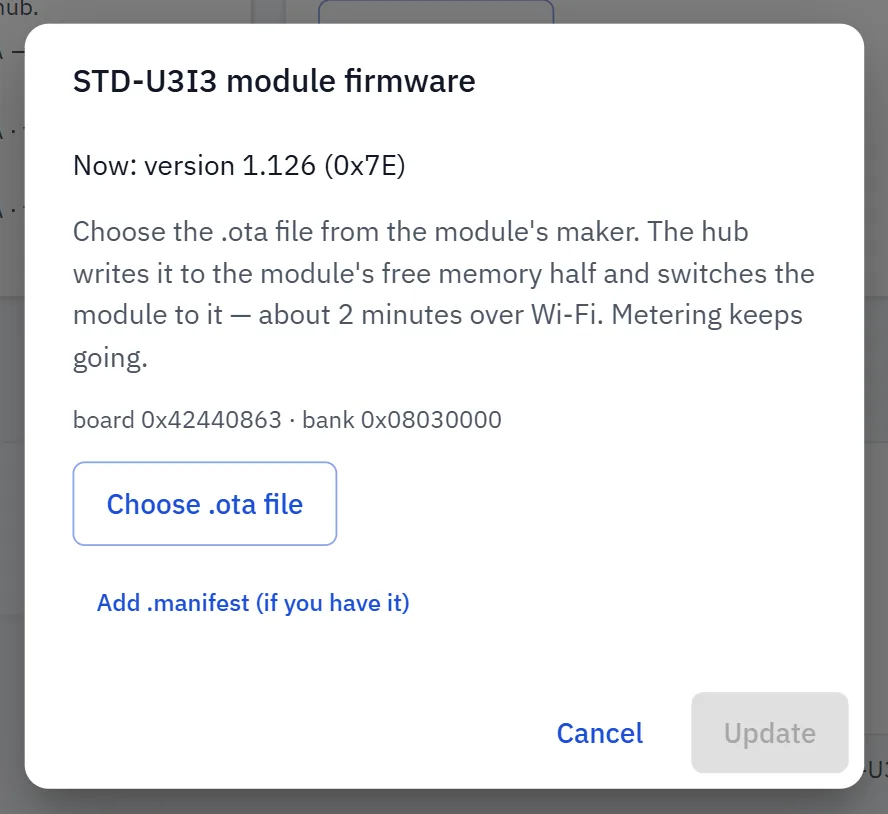
Der Dialog zeigt die aktuelle Version des Moduls. Der Hub schreibt das neue Image in die freie Speicherhälfte des Moduls und schaltet das Modul darauf um; das dauert etwa 2 Minuten über Wi-Fi, und die Messung läuft weiter.
Schritte
- Drücken Sie Update firmware auf der Modulkarte.
- Choose .ota file: das Image von RobotDyn.
- Ist eine .manifest-Datei dabei, fügen Sie sie mit Add .manifest hinzu. Ohne sie prüft der Hub, ob das Image zur Platine passt, erst nachdem das ganze Image geschrieben ist (etwa 2 Minuten).
- Die App prüft die Datei, bevor sie sie sendet:
- sie muss eine
.ota-Datei von genau der Größe sein, die das Modul erwartet; - das Manifest muss zur
.ota-Datei, zur freien Speicherhälfte des Moduls und zu seiner Platine passen.
- sie muss eine
Schlägt eine Prüfung fehl, nennt die Meldung welche, und die Datei wird nicht gesendet. Ist es die Version, die das Modul bereits betreibt, sagt die App es Ihnen; ein Update ist dann nicht nötig.
- Starten Sie das Update. Der Fortschritt zeigt Writing, Checking what was written, Switching the module to the new firmware und dann Done.
Während der Umschaltung ist das Modul für 10–15 Sekunden vom Bus getrennt; das ist erwartet. Startet die neue Firmware nicht, kehrt das Modul von selbst zur alten zurück.
Sie können das Fenster mit Hide schließen; das Update läuft weiter, und beim erneuten Öffnen des Dialogs wird es wieder aufgenommen.
Modul-Firmware-Updates funktionieren ab Hub-Firmware v1.1.0, nur für STD-Module.
Ergebnisse
| Meldung | Bedeutung |
|---|---|
| The module runs the new firmware: old → new. | Fertig. |
| The module stayed on its previous firmware. Reason: … | Das Update wurde nicht übernommen; das Modul läuft mit seiner alten Firmware. Hub log → öffnet Events; das Hub-Log liegt auf dem Reiter Log. |
| The hub is already updating a module. | Warten Sie, bis es fertig ist, und versuchen Sie es dann erneut. |
| The hub refused / Could not send the file | Die Meldung nennt den Grund. |
Diagrammaktualisierung
Diagramme aktualisieren sich selbst: die Stundenansicht einmal pro Minute, die Tagesansicht einmal alle 5 Minuten, und längere Zeiträume einmal alle 15 Minuten.