Schnellstart
Diese Seite zeigt den kürzesten Weg: ein Hub und ein Energiezähler rbAmp STD-UI1 am Netzanschluss (oder ein STD-U3I3 für einen Drehstromanschluss). Jeder Schritt verweist auf die vollständige Beschreibung. Den gesamten Ablauf mit Erklärungen finden Sie unter Scenario: one main meter.
Sie brauchen: ein ESP32-Board mit PSRAM und 16 MB Flash – einen ESP32-WROVER oder ab v1.1.8 einen ESP32-S3 (N16R8). Beim WROVER ist 16 MB mit PSRAM die seltenere Variante; prüfen Sie ein vorhandenes Board mit esptool.py -p <PORT> flash_id, bevor Sie es löschen · einen rbAmp STD-UI1 oder STD-U3I3 mit seinen Sensoren · ein USB-Kabel · einen Computer mit Python (für esptool) und curl · Ihren Heimnetz-Namen und das Passwort.
Für jede Arbeit im Inneren eines Schaltkastens rufen Sie eine qualifizierte Elektrofachkraft.
1. Messgerät verdrahten
- Stellen Sie den Schalter der Schnittstelle am Modul auf I²C, bevor Sie es einschalten: Das Modul liest den Schalter nur beim Einschalten.
- Montieren Sie die Sensoren am Versorgungsleiter bzw. an den Versorgungsleitern, jeweils auf dem Kanal, für den sie beschriftet sind, mit dem Pfeil in Bezugsrichtung. Verbinden Sie den Spannungseingang über eine Sicherung (STD-U3I3: N, L1, L2, L3).
- Verbinden Sie das Modul mit vier Drähten mit dem Hub: das VIN des Moduls an 5 V/VIN des Boards (nicht 3.3 V), GND, SDA an GPIO25 und SCL an GPIO26 (am ESP32-S3: SDA 8 / SCL 9). Halten Sie das Kabel bis 15 cm und lassen Sie die Pull-up-Widerstände des Moduls, wie sie sind.
- Lassen Sie das Modul auf seiner Werksadresse 0x50: So findet der Hub es als Ihren Netzeingang.
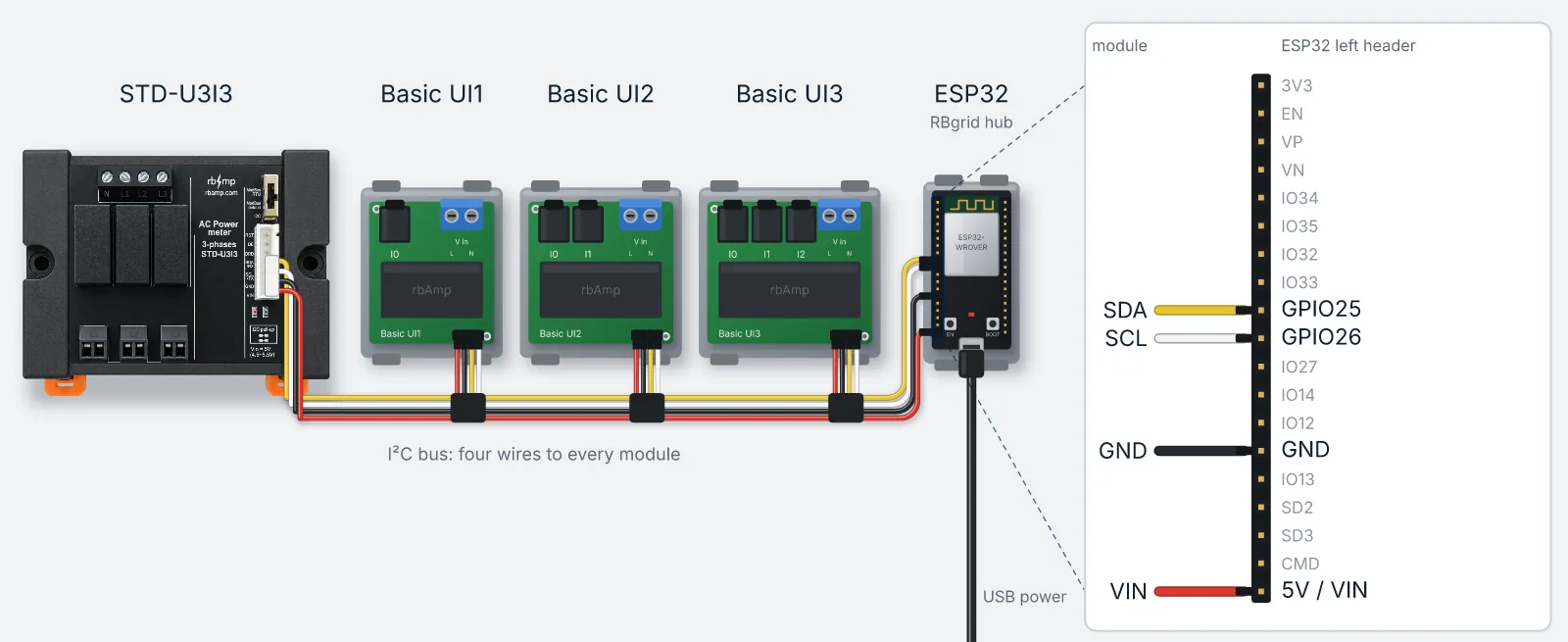
Details: Hardware, der rbAmp-STD-Verdrahtungsleitfaden.
2. Firmware flashen
Laden Sie die vier Dateien vom neuesten Release herunter und führen Sie den esptool-Befehl aus den Release-Notes aus. → Build & flash
3. Hub mit Ihrem Wi-Fi verbinden
Verbinden Sie sich mit dem eigenen Wi-Fi des Hubs rbgrid-xxxx mit dem Setup-Passwort RBGRID123 – es ist auf jedem Hub gleich, daher ändern Sie es, sobald Sie drin sind. Öffnen Sie http://192.168.4.1, wählen Sie Ihr Heim-Wi-Fi (2.4 GHz) und geben Sie dessen Passwort ein. Der Hub verbindet sich mit Ihrem Netz, und sein eigenes Wi-Fi bleibt eingeschaltet.
Finden Sie seine neue Adresse: Öffnen Sie http://rbgrid-xxxx.local/ (dieselben vier Zeichen wie im Wi-Fi-Namen; funktioniert unter Windows, macOS und iOS), oder sehen Sie erneut unter http://192.168.4.1 nach oder in der Geräteliste Ihres Routers.
4. Web-App öffnen
Öffnen Sie an einem Computer im selben Netz webapp.rbgrid.io in Chrome oder Edge, geben Sie die Adresse des Hubs unter Device IP or URL ein, wählen Sie Connect und erlauben Sie den Zugriff auf das lokale Netz, wenn der Browser fragt. Alternativ installieren Sie die App auf dem Hub aus rbgrid-ui_<version>.zip im selben Release. → Opening the app
5. Einrichtungsassistenten ausführen
Die App öffnet die Overview mit einem Banner: The hub still has its factory settings. Wählen Sie Set up → (der Assistent steht auch im Menü unter System → Setup wizard). → First setup: the wizard
- Connection: zeigt den Hub, mit dem Sie verbunden sind. Next.
- Security: setzen Sie einen API token und notieren Sie ihn. (Optional, aber empfohlen.)
- Site & time: wählen Sie das Szenario Home, geben Sie dem Standort einen Namen, wählen Sie Ihre Time zone und prüfen Sie, ob die Zeit synchronized anzeigt.
- Sensors: der Hub hat Ihr STD-Messgerät bereits zum grid input gemacht (plus einem Spannungspoint). Für dieses Szenario ist nichts zuzuordnen.
- STD-U3I3: Wählen Sie unter Points auf der Modulkarte Use as the three-phase input und starten Sie den Hub neu. Wir empfehlen, auch Settings → Mains auf Three phase zu setzen.
- Tariff: geben Sie Ihren Preis je kWh ein (und einen Nachtpreis, falls vorhanden), wie auf Ihrer Rechnung. Check the VAT, %: Ein neuer Hub startet mit den 21 % des Werksbeispiels. Speichern Sie. (App v1.1.3 fragt hier zuerst Replace the hub's tariff?: wählen Sie Replace.)
- Integrations: überspringen oder später Ihren MQTT-Broker für Home Assistant einrichten. → MQTT broker
- Done: All set braucht einen Standortnamen, eine synchronisierte Uhr, Ihren Tarif und mindestens einen Point; Zeitzone und Token sind optional. Wählen Sie Go to overview.
6. Funktion prüfen
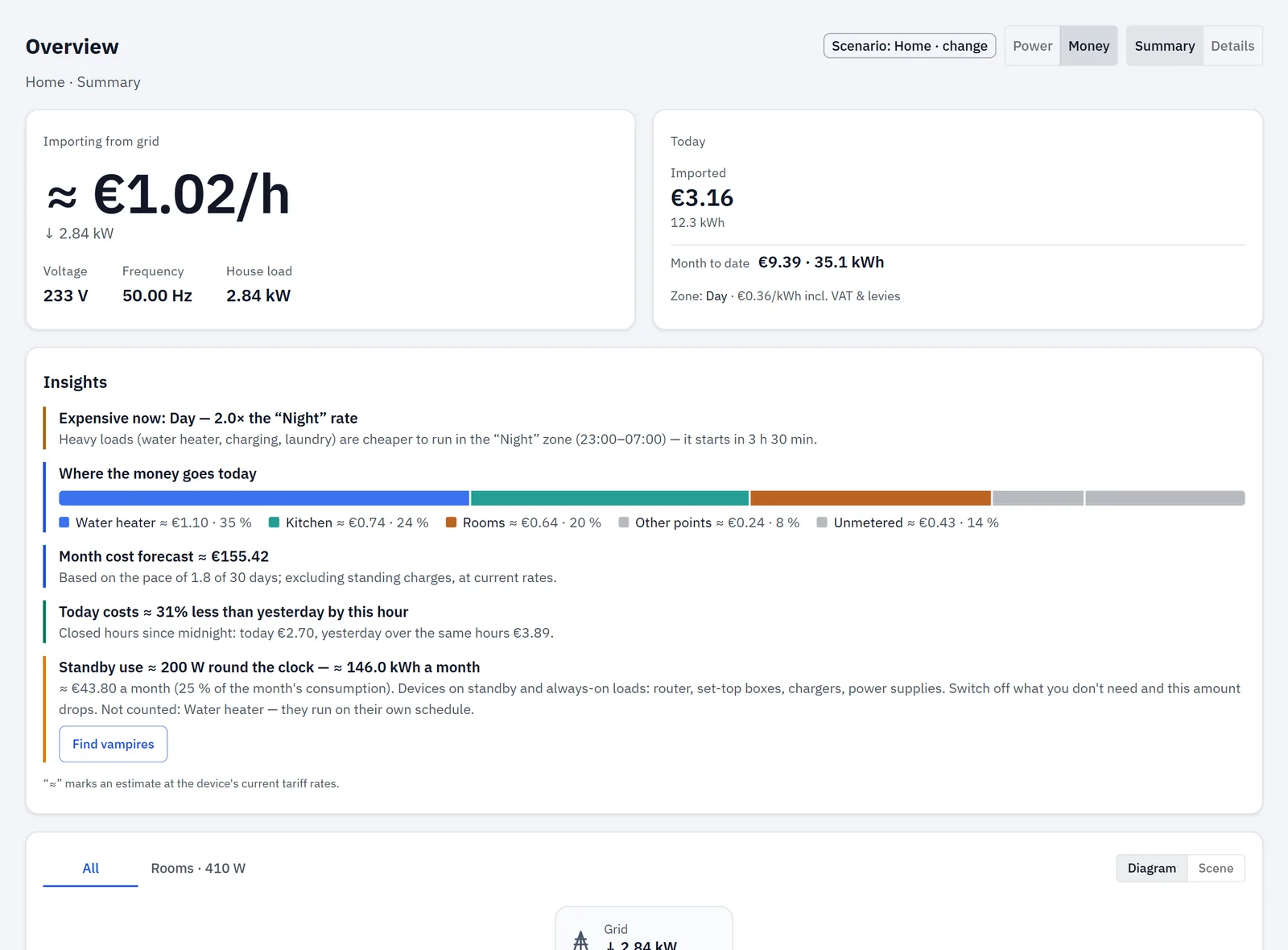
Die Overview zeigt, was Sie jetzt aus dem Netz beziehen, in Watt und in Geld pro Stunde, die Tarifzone, in der Sie sich befinden, sowie heute und den laufenden Monat. → The Overview
7. Anpassen
- Ändern Sie das Passwort des Access Points des Hubs unter Settings → Hub access point und setzen Sie einen API-Token, falls Sie ihn übersprungen haben. Die Warnung der App verschwindet erst, wenn beides erledigt ist. → Settings
- Fügen Sie rbAmp-Basic-Module hinzu, um einzelne Stromkreise zu messen, jeweils ein neues Modul nach dem anderen. → Sensors and modules
- Starten Sie den Hub nach dem Hinzufügen von Points neu, damit sie eine Historie aufzeichnen. → Points
- Verfeinern Sie Ihren Tarif: Zonen, Steuern, Entgelte, MwSt., Einspeisepreis. → Tariffs