Szenario: ein Hauptzähler
Dies ist das kleinste sinnvolle RBgrid-System: ein Hub und ein rbAmp-STD-Zähler, der alles misst, was Ihr Haus aus dem Netz bezieht. Es ist der beste Einstieg. Jede andere Einrichtung (einzelne Stromkreise, Solar, weitere Module) ist diese hier mit weiteren Points.
Die Kurzfassung dieser Seite finden Sie im Quick start.
Was Sie am Ende haben
- Was Ihr Haus jetzt aus dem Netz bezieht, in Watt und in Geld pro Stunde, zu Ihrem eigenen Tarif.
- Heute, dieser Monat bis heute und die gültige Tarifzone auf der Overview.
- Stündlicher, täglicher und monatlicher Verlauf des Eingangs mit Kosten, in History.
- Optional: dieselben Daten in Home Assistant über MQTT.
Den Zähler wählen
| STD-UI1 | STD-U3I3 | |
|---|---|---|
| Versorgung | einphasig | dreiphasig |
| Eingänge | 1 Spannung, 1 Strom | 3 Spannungen, 3 Ströme |
| In der App | ein Eingangs-Point | ein Eingangs-Point mit der Summe und jeder Phase |
Beide messen in beide Richtungen (Bezug und Einspeisung), daher stimmt der Eingang auch, wenn Sie später Solar hinzufügen.
Was Sie brauchen
- Ein ESP32-Board mit PSRAM und 16 MB Flash: Das ist der Hub – ein ESP32-WROVER oder ab v1.1.8 ein ESP32-S3 (N16R8). Die Bus-Pins unten gelten für den WROVER; beim S3 sind es SDA 8 / SCL 9.
- Der rbAmp STD-UI1 oder STD-U3I3 mit seinen Stromsensoren.
- Ein USB-Kabel und ein Computer mit Python (für
esptool) undcurl. - Ihr WLAN-Name und Passwort zu Hause. Der Hub nutzt nur 2.4 GHz-WLAN.
- Ein Browser: Chrome, Edge, Firefox oder Safari für die App, die der Hub ausliefert.
Sicherheit. Der Spannungseingang ist mit dem Netz verbunden. Für jede Arbeit im Inneren eines Elektrokastens rufen Sie eine Elektrofachkraft. Die Stromsensoren werden um den Leiter geklemmt und berühren ihn nicht.
Schritt 1. Den Zähler verdrahten
- Das Modul auf I²C stellen. Der Hub spricht mit dem Modul über I²C. Stellen Sie den Schalter der Schnittstelle des Moduls auf I²C, bevor Sie es einschalten: Das Modul liest den Schalter nur beim Einschalten.
- Die Stromsensoren anbringen. Klemmen Sie jeden Sensor um den Versorgungsleiter seines Kanals, nach dem Stromzähler des Versorgers und vor dem Hauptschalter. Der Pfeil auf dem Sensor zeigt in die Bezugsrichtung (vom Netz ins Haus). Beim STD-U3I3 muss jeder Stromsensor auf dem Leiter sitzen, dessen Spannung an den passenden Eingang geht: Sensor 1 auf L1, 2 auf L2, 3 auf L3. Das Modul berechnet die Leistung jeder Phase aus diesem Paar; ein Vertauschen ergibt falsche Leistung pro Phase und einen falschen Leistungsfaktor.
- Den Spannungseingang anschließen über eine Sicherung: L und N beim STD-UI1; L1, L2, L3 und N beim STD-U3I3.
- Das Modul mit dem Hub verbinden mit vier Drähten: das VIN des Moduls an den Pin 5 V/VIN des Boards (4.5–5.5 V; nicht 3.3 V), GND, SDA an GPIO25, SCL an GPIO26. VIN speist nur den eigenen Spannungsregler des Moduls; seine SDA/SCL arbeiten mit 3.3 V und werden direkt mit dem ESP32 verbunden, ohne Pegelwandler. Halten Sie das Kabel bis 15 cm. Lassen Sie die Pull-up-Widerstände des Moduls, wie sie sind: Ein Modul braucht sie. Bei vier oder mehr Modulen auf einem Bus werden sie bei allen außer einem Modul entfernt; siehe Sensors and modules.
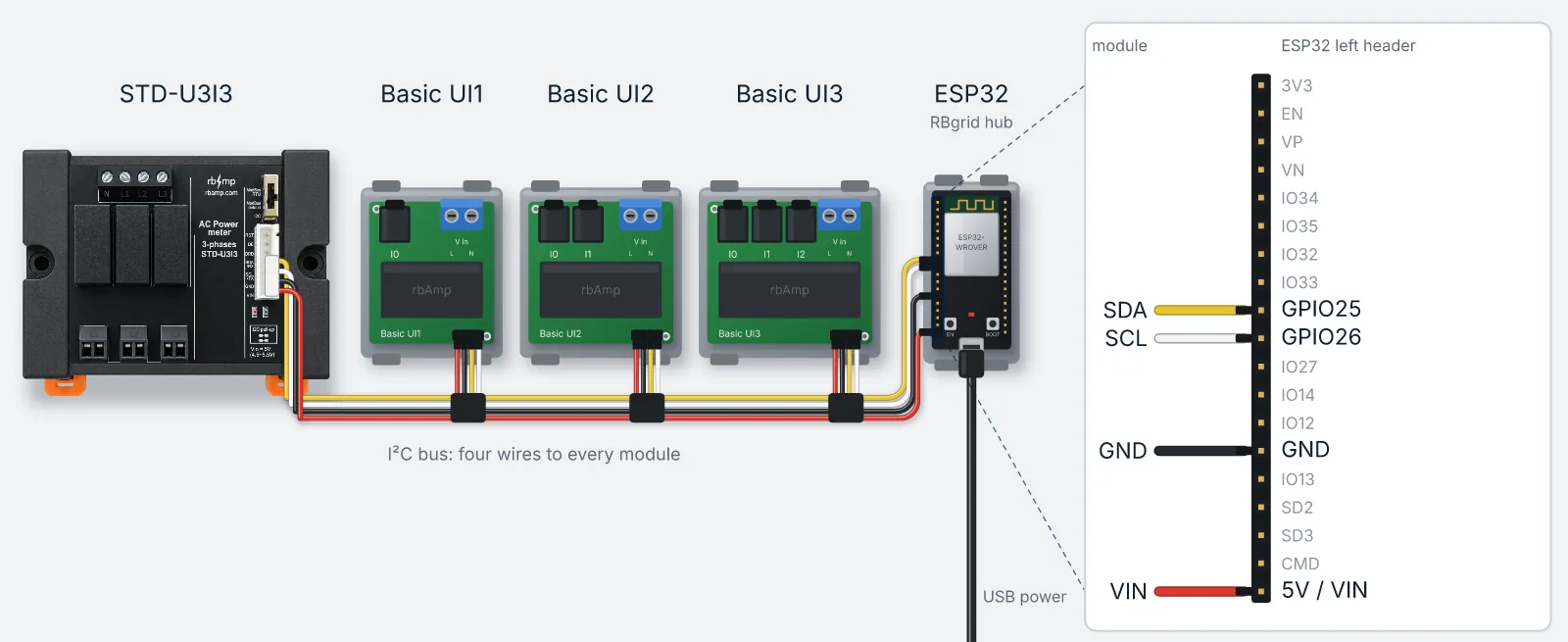
Das Modul verlässt die Fabrik mit der I²C-Adresse 0x50. Lassen Sie sie dort. Beim ersten Start findet ein neuer Hub das Modul auf 0x50 und legt von selbst zwei Points an: den Netzeingang (der erste Kanal des Moduls) und die Spannung. Antwortet das Modul unter einer anderen Adresse, wird kein Netzeingang angelegt; behalten Sie deshalb für dieses Szenario die Werksadresse.
Mehr: Hardware und die Verdrahtungsanleitung für rbAmp STD.
Schritt 2. Den Hub flashen
Laden Sie die vier Firmware-Dateien aus dem neuesten Release herunter: bootloader.bin, partition-table.bin, ota_data_initial.bin und main_release.bin. Verbinden Sie das Board per USB und führen Sie den esptool-Befehl aus den Release-Notes aus. Er schreibt alle vier Dateien an ihre Adressen. → Build & flash
Nach dem Flashen startet der Hub neu und öffnet sein eigenes WLAN-Netz für die Einrichtung.
Schritt 3. Den Hub mit Ihrem WLAN verbinden
- Verbinden Sie ein Telefon oder einen Computer mit dem WLAN-Netz des Hubs
rbgrid-xxxxmit dem Setup-PasswortRBGRID123. Es ist auf jedem Hub gleich, auch auf werksgefertigten, daher ändern Sie es in Schritt 6. - Öffnen Sie
http://192.168.4.1. - Wählen Sie Ihr WLAN zu Hause, geben Sie dessen Passwort ein und speichern Sie. Der Hub startet neu und tritt Ihrem Netzwerk bei.
- Finden Sie die neue Adresse des Hubs, auf einem von drei Wegen:
- Öffnen Sie
http://rbgrid-xxxx.local/, mit denselben vier Zeichen wie im WLAN-Namen des Hubs (zum Beispielrbgrid-bfac.local). Das funktioniert unter Windows, macOS und iOS, unter Android nicht zuverlässig; - verbinden Sie sich erneut mit
rbgrid-xxxxund öffnen Siehttp://192.168.4.1: Die Seite zeigt die Adresse des Hubs in Ihrem Heimnetz und einen Link zur App; - sehen Sie in der Geräteliste Ihres Routers nach.
- Öffnen Sie
Der Hub lässt auch seinen eigenen Access Point eingeschaltet. Sein Passwort legen Sie in Schritt 6 fest.
Schritt 4. Die Web-App öffnen
Die Web-App ist nicht Bestandteil der Firmware-Datei. Öffnen Sie sie auf einem von zwei Wegen (→ Opening the app):
- Unter webapp.rbgrid.io, nichts zu installieren: Öffnen Sie auf einem Computer im selben Netzwerk webapp.rbgrid.io in Chrome oder Edge, geben Sie die Adresse des Hubs unter Device IP or URL ein und wählen Sie Connect. Fragt der Browser, ob er auf Geräte in Ihrem lokalen Netzwerk zugreifen darf, erlauben Sie es.
- Vom Hub aus: Installieren Sie
rbgrid-ui_<version>.zipaus demselben Release einmalig, wie in Opening the app beschrieben, und öffnen Sie dannhttp://<hub address>/.
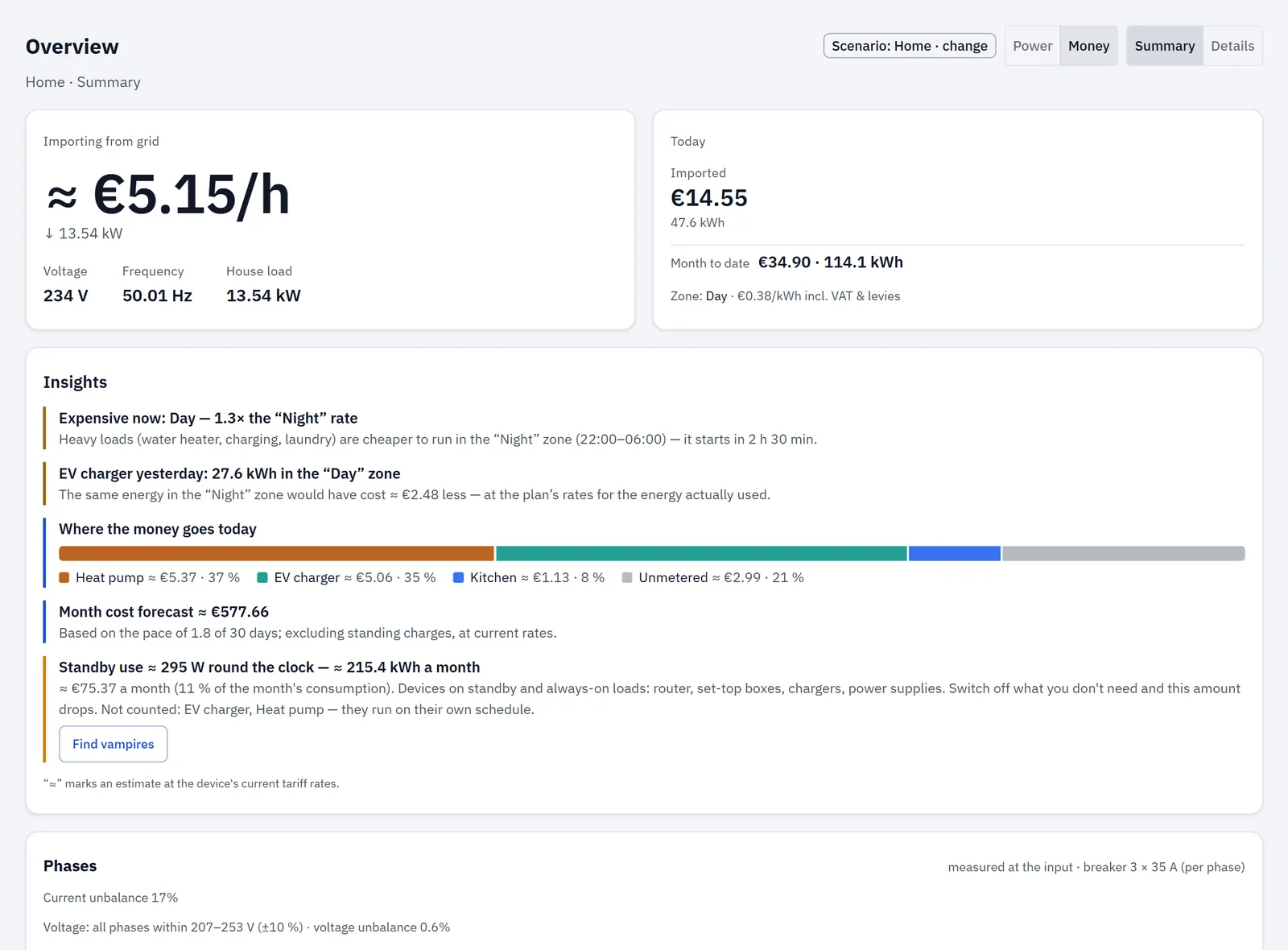
Die App öffnet sich auf der Overview mit einem Banner: The hub still has its factory settings. Wählen Sie Set up →, um den Assistenten zu starten. Er steht auch im Menü unter System → Setup wizard.
Schritt 5. Der Einrichtungsassistent
Der Assistent hat sieben Schritte. Sie können in beliebiger Reihenfolge zwischen ihnen wechseln, optionale überspringen und später zurückkehren: Nichts ist blockiert. Ein unfertiger Schritt zeigt einen Hinweis, und Done listet, was noch fehlt. → Vollständige Referenz: First setup: the wizard
5.1 Connection (Verbindung)
Zeigt den Hub, mit dem die App arbeitet. Hier ist nichts auszufüllen.
5.2 Security (Sicherheit, optional)
Das API token ist ein Passwort zum Ändern der Einstellungen des Hubs. Ohne es kann jeder in Ihrem Netzwerk, der die App öffnet, Einstellungen oder den Tarif ändern. Hinter einem Heimrouter ist das oft vertretbar, empfohlen wird aber, eines zu setzen.
Geben Sie ein Token ein, wählen Sie Set und schreiben Sie es auf. Die App speichert es in diesem Browser. In einem anderen Browser oder auf einem anderen Gerät geben Sie es beim ersten Ändern einer Einstellung erneut ein.
5.3 Site & time (Standort und Zeit)
- Site scenario: Wählen Sie Home. Das bestimmt, was die Overview zeigt; Sie können es später ändern, und nichts startet neu.
- Site: Geben Sie einen Name (zum Beispiel „Mein Haus“) und optional Where it is ein. Jeweils bis zu 31 Zeichen. Wählen Sie Save.
- Time: Wählen Sie Ihre Time zone und Save. Die Zone gilt sofort.
- Prüfen Sie das Statusfeld: Es muss synchronized anzeigen. Der Hub stellt seine Uhr aus dem Internet (NTP). Synchronisiert er nicht, wählen Sie Sync with NTP. In einem Netz ohne Internet wählen Sie Use this device's time: Die Uhr des Hubs wird von der Uhr Ihres Browsers gestellt.
Die Zeit ist wichtig: Tarifzonen, „heute“ und „dieser Monat“ folgen der Uhr und der Zeitzone des Hubs. → Time
5.4 Sensors (Sensoren)
Der Schritt listet die Kanäle des Moduls auf. In diesem Szenario hat der Hub bereits den Netzeingang und den Spannungs-Point angelegt, es gibt also nichts zu binden, und der Schritt ist erledigt.
Die übrigen Kanäle des Moduls (falls vorhanden) erscheinen als free. Lassen Sie sie vorerst frei.
Nur STD-U3I3: alle drei Phasen messen.
- Empfohlen zuerst: Öffnen Sie Settings → Mains und stellen Sie Mains system auf Three phase. Das gilt sofort.
- Öffnen Sie Points. Wählen Sie auf der Modulkarte Use as the three-phase input und bestätigen Sie.
- Wählen Sie Restart now. Nach dem Neustart misst der Eingang alle drei Phasen: Die Overview zeigt die Summe, und die Seite des Eingangs zeigt jede Phase (Spannung, Strom, Leistung, Leistungsfaktor). Der Verlauf des Eingangs bleibt erhalten.
Diese Schaltfläche steht nur auf der Seite Points, nicht im Assistenten.
5.5 Tariff (Tarif, optional, aber für das Geld nötig)
Ohne Tarif zählt der Hub die Energie, zeigt das Geld aber aus einem Werksbeispiel. Tragen Sie Ihren Preis so ein, wie er auf Ihrer Rechnung steht:
- Currency
- Price per kWh. Bei einem Tag-/Nacht-Tarif aktivieren Sie There is a night rate (23:00–07:00) und geben beide Preise ein.
- Price as on the bill, incl. VAT: Lassen Sie es aktiviert, wenn der Rechnungspreis die MwSt. enthält, und prüfen Sie die VAT, %. Auf einem neuen Hub beginnt sie bei den 21 % des Werksbeispiels; setzen Sie Ihren eigenen Satz. Der Hub speichert den Preis ohne MwSt. und rechnet sie wieder hinzu.
- The grid pays per exported kWh: nur, wenn Sie Solar und einen Einspeisevertrag haben. Andernfalls lassen Sie es leer: Jeder hier eingetragene Preis bewertet jede eingespeiste kWh.
Wählen Sie Save the tariff. Mit der App v1.1.3 fragt die App zuerst Replace the hub's tariff?, weil das Werksbeispiel ein vollständigerer Plan ist als das Schnellformular; wählen Sie Replace. Die App v1.1.4 ersetzt das Werksbeispiel ohne Nachfrage. Ab jetzt wird das Geld mit Ihrem Preis gezählt.
Der Tarif des Assistenten baut immer den ganzen Plan neu auf: andere Zonen, Steuern, Gebühren und Einspeisevergütung werden zurückgesetzt. Nutzen Sie ihn auf einem neuen Hub. Um einen bestehenden Plan zu ändern, nutzen Sie Tariffs. → Tariffs
Liegen Ihre Nachtstunden nicht bei 23:00–07:00 oder haben Sie mehr Zonen, Steuern oder Gebühren, legen Sie den Plan stattdessen unter Tariffs fest.
5.6 Integrations (Integrationen, optional)
Home Assistant und andere Smart-Home-Systeme erhalten die Daten des Hubs über MQTT. Wenn Sie sie nicht nutzen, wählen Sie Skip. → MQTT broker
5.7 Done
Eine Zusammenfassung der Einrichtung:
| Zeile | Erforderlich für „All set“ |
|---|---|
| Site: ein Name außer „Default“ | ja |
| Zeitzone | nein |
| Zeit: synchronisiert | ja |
| Tarif: eigener, nicht das Werksbeispiel | ja |
| Messpunkte: mindestens einer | ja |
| Sicherheit: Token gesetzt | nein |
Sind alle erforderlichen Zeilen grün, lautet der Titel All set. Andernfalls lautet er Almost done und listet auf, was fehlt, mit einer Schaltfläche Fix in jeder Zeile. Wählen Sie Go to overview.
Schritt 6. Das eigene WLAN des Hubs absichern
Der Hub betreibt seinen Access Point rbgrid-xxxx weiterhin mit dem Setup-Passwort. Solange Sie es nicht ändern, kann sich jeder in der Nähe verbinden. Die Overview und die Settings zeigen eine Warnung, bis Sie dieses Passwort und ein API-Token gesetzt haben (ohne Token teilt der Hub der App den Stand des Passworts nicht mit).
Öffnen Sie Settings → Hub access point, geben Sie ein neues Passwort ein (8–63 Zeichen: lateinische Buchstaben, Ziffern und Sonderzeichen) und wählen Sie Change password. Geräte, die mit dem Access Point verbunden sind, verbinden sich neu. → Settings
Schritt 7. Prüfen, ob es funktioniert
Öffnen Sie die Overview:
- Now zeigt die Leistung, die aus dem Netz bezogen wird, und was sie pro Stunde zum aktuellen Tarif kostet.
- Schalten Sie eine bekannte Last ein (einen Wasserkocher, ein Heizgerät). Die Leistung sollte innerhalb weniger Sekunden um etwa ihre Nennleistung steigen.
- Zeigt die Leistung export, obwohl Sie nur verbrauchen, zeigt ein Stromsensor in die falsche Richtung und muss am Leiter umgedreht werden (Arbeit im Inneren des Kastens).
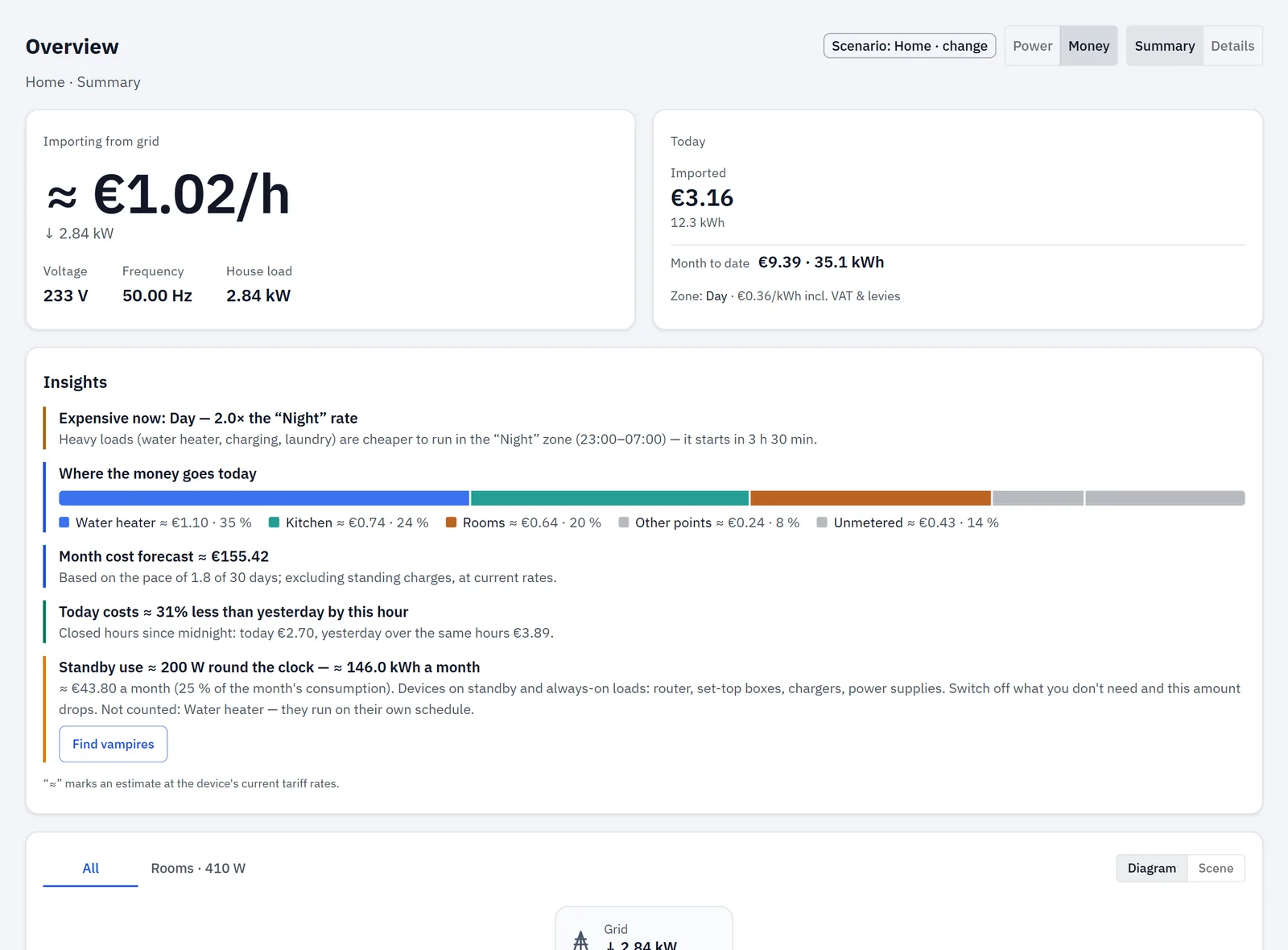
History beginnt mit der ersten vollen Stunde. Tages- und Monatsansichten füllen sich mit der Zeit. → History
Wie es weitergeht
- Einzelne Stromkreise messen: Fügen Sie rbAmp-Basic- oder STD-Module hinzu, jeweils eines, über Points → Add a module. Der Hub verschiebt Module für Sie von der Werksadresse weg. Bis zu 8 Module, ab Hub-Firmware v1.1.2. → Sensors and modules
- Die freien Kanäle binden als Points (Warmwasserspeicher, Küche, Wärmepumpe). Starten Sie den Hub nach dem Hinzufügen der Points neu, damit sie mit der Aufzeichnung der Historie beginnen. Der Hub führt die Historie für bis zu 12 Points; weitere Points zeigen nur Live-Werte. → Points
- Den Tarif verfeinern: weitere Zonen, Energiesteuer, Netzentgelt, MwSt., ein Einspeisepreis. → Tariffs
- Home Assistant: einen Broker verbinden. → MQTT broker
- Fragen: FAQ