Escenario: un contador principal
Este es el sistema RBgrid útil más pequeño: un hub y un medidor rbAmp STD que mide todo lo que su casa toma de la red. Es la mejor forma de empezar. Cualquier otra configuración (circuitos individuales, solar, más módulos) es esta misma con más puntos añadidos.
La versión corta de esta página es la Quick start.
Lo que obtiene al final
- Lo que su casa importa de la red en este momento, en vatios y en dinero por hora, con su propia tarifa.
- Hoy, el mes en curso hasta la fecha y la zona tarifaria vigente, en el Overview.
- Historial horario, diario y mensual de la entrada, con coste, en History.
- Opcional: los mismos datos en Home Assistant a través de MQTT.
Elija el medidor
| STD-UI1 | STD-U3I3 | |
|---|---|---|
| Suministro | monofásico | trifásico |
| Entradas | 1 tensión, 1 corriente | 3 tensiones, 3 corrientes |
| En la aplicación | un punto de entrada | un punto de entrada con la suma y cada fase |
Ambos miden en los dos sentidos (importación y exportación), así que la entrada sigue siendo correcta si más adelante añade solar.
Lo que necesita
- Una placa ESP32 con PSRAM y 16 MB de flash: este es el hub, un ESP32-WROVER o, desde v1.1.8, un ESP32-S3 (N16R8). Los pines de bus de abajo son los del WROVER; en un S3 son SDA 8 / SCL 9.
- El rbAmp STD-UI1 o STD-U3I3 con sus sensores de corriente.
- Un cable USB y un ordenador con Python (para
esptool) ycurl. - El nombre y la contraseña de su Wi-Fi doméstica. El hub usa solo Wi-Fi de 2.4 GHz.
- Un navegador: Chrome, Edge, Firefox o Safari para la aplicación que sirve el hub.
Seguridad. La entrada de tensión se conecta a la red eléctrica. Para cualquier trabajo dentro de un cuadro eléctrico, llame a un electricista cualificado. Los sensores de corriente se acoplan alrededor del conductor y no lo tocan.
Paso 1. Cablee el medidor
- Ponga el módulo en I²C. El hub se comunica con el módulo por I²C. Ponga el interruptor de interfaz del módulo en I²C antes de alimentarlo: el módulo lee el interruptor solo al encenderse.
- Instale los sensores de corriente. Acople cada sensor alrededor del conductor de alimentación de su canal, después del contador de la compañía y antes del interruptor general. La flecha del sensor apunta en el sentido de importación (de la red a la casa). En un STD-U3I3, cada sensor de corriente debe ir en el conductor cuya tensión va a la entrada correspondiente: sensor 1 en L1, 2 en L2, 3 en L3. El módulo calcula la potencia de cada fase a partir de esa pareja, así que un cambio da una potencia por fase y un factor de potencia incorrectos.
- Conecte la entrada de tensión a través de un fusible: L y N en un STD-UI1; L1, L2, L3 y N en un STD-U3I3.
- Conecte el módulo al hub con cuatro cables: VIN del módulo al pin de 5 V/VIN de la placa (4.5–5.5 V; no 3.3 V), GND, SDA a GPIO25 y SCL a GPIO26. VIN solo alimenta el regulador propio del módulo; sus SDA/SCL trabajan a 3.3 V y se conectan directamente al ESP32, sin adaptador de nivel. Mantenga el cable de hasta 15 cm. Deje como están las resistencias de pull-up del módulo: un módulo las necesita. Con cuatro o más módulos en el mismo bus, se desconectan en todos menos uno; vea Sensors and modules.
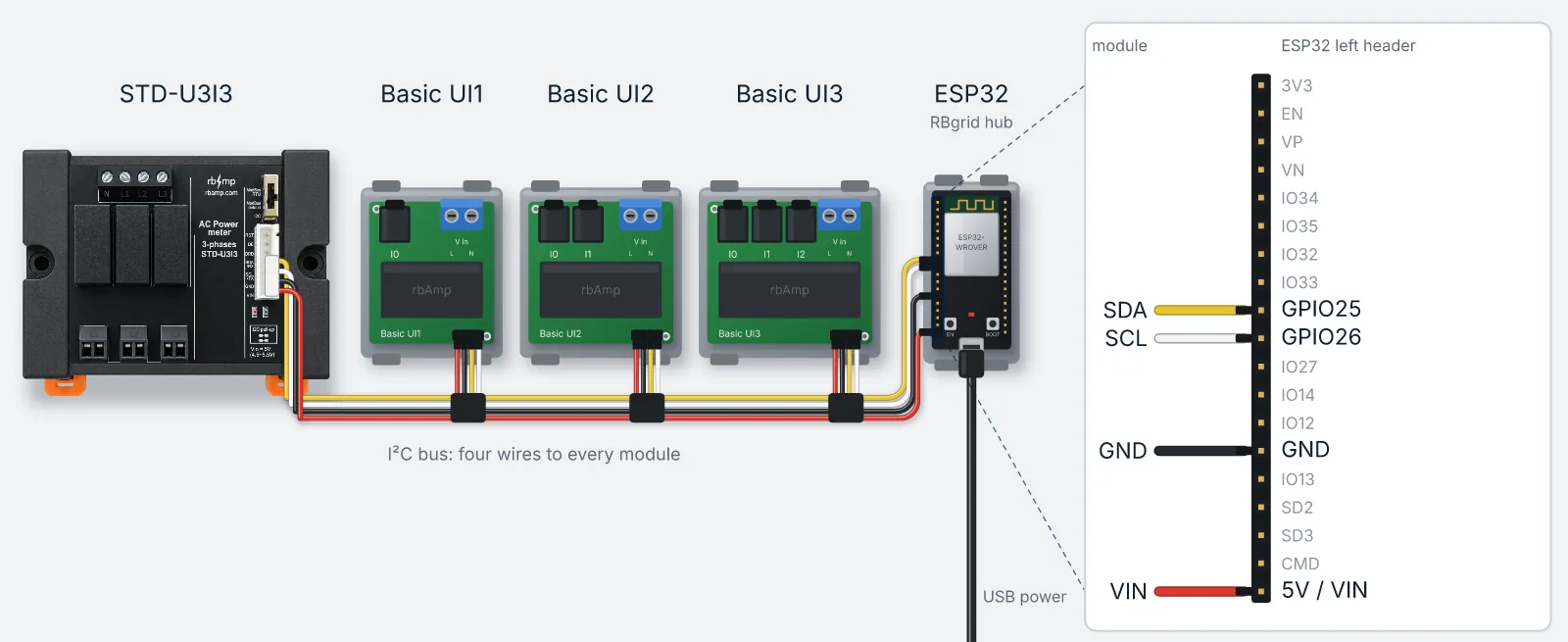
El módulo sale de fábrica con la dirección I²C 0x50. Déjela así. En el primer arranque, un hub nuevo encuentra el módulo en 0x50 y crea por sí mismo dos puntos: la grid input (el primer canal del módulo) y la voltage. Si el módulo responde en otra dirección, no se crea ninguna entrada de red, así que para este escenario mantenga la dirección de fábrica.
Más información: Hardware y la guía de cableado del rbAmp STD.
Paso 2. Grabe el firmware en el hub
Descargue los cuatro archivos de firmware de la última versión: bootloader.bin, partition-table.bin, ota_data_initial.bin y main_release.bin. Conecte la placa por USB y ejecute el comando esptool de las notas de la versión. Escribe los cuatro archivos en sus direcciones. → Build & flash
Tras el grabado, el hub se reinicia y abre su propia red Wi-Fi para la configuración.
Paso 3. Conecte el hub a su Wi-Fi
- En un teléfono o un ordenador, únase a la red Wi-Fi del hub
rbgrid-xxxxcon la contraseña de configuraciónRBGRID123. Es la misma en todos los hubs, también en los que salen de fábrica, así que la cambiará en el paso 6. - Abra
http://192.168.4.1. - Elija su Wi-Fi doméstica, introduzca su contraseña y guarde. El hub se reinicia y se une a su red.
- Encuentre la nueva dirección del hub, de una de estas tres formas:
- abra
http://rbgrid-xxxx.local/, con los mismos cuatro caracteres del nombre de la Wi-Fi del hub (por ejemplorbgrid-bfac.local). Funciona en Windows, macOS e iOS, pero no de forma fiable en Android; - vuelva a unirse a
rbgrid-xxxxy abrahttp://192.168.4.1: la página muestra la dirección del hub en su red doméstica y un enlace a la aplicación; - busque en la lista de dispositivos de su router.
- abra
El hub mantiene también activo su propio punto de acceso. Usted configurará una contraseña propia para él en el paso 6.
Paso 4. Abra la aplicación web
La aplicación web no forma parte del archivo de firmware. Ábrala de una de estas dos formas (→ Opening the app):
- En webapp.rbgrid.io, sin nada que instalar: en un ordenador de la misma red, abra webapp.rbgrid.io en Chrome o Edge, introduzca la dirección del hub en Device IP or URL y elija Connect. Cuando el navegador pida permiso para acceder a dispositivos de su red local, permítalo.
- Desde el hub: instale
rbgrid-ui_<version>.zipde la misma versión una sola vez, como se describe en Opening the app, y después abrahttp://<hub address>/.
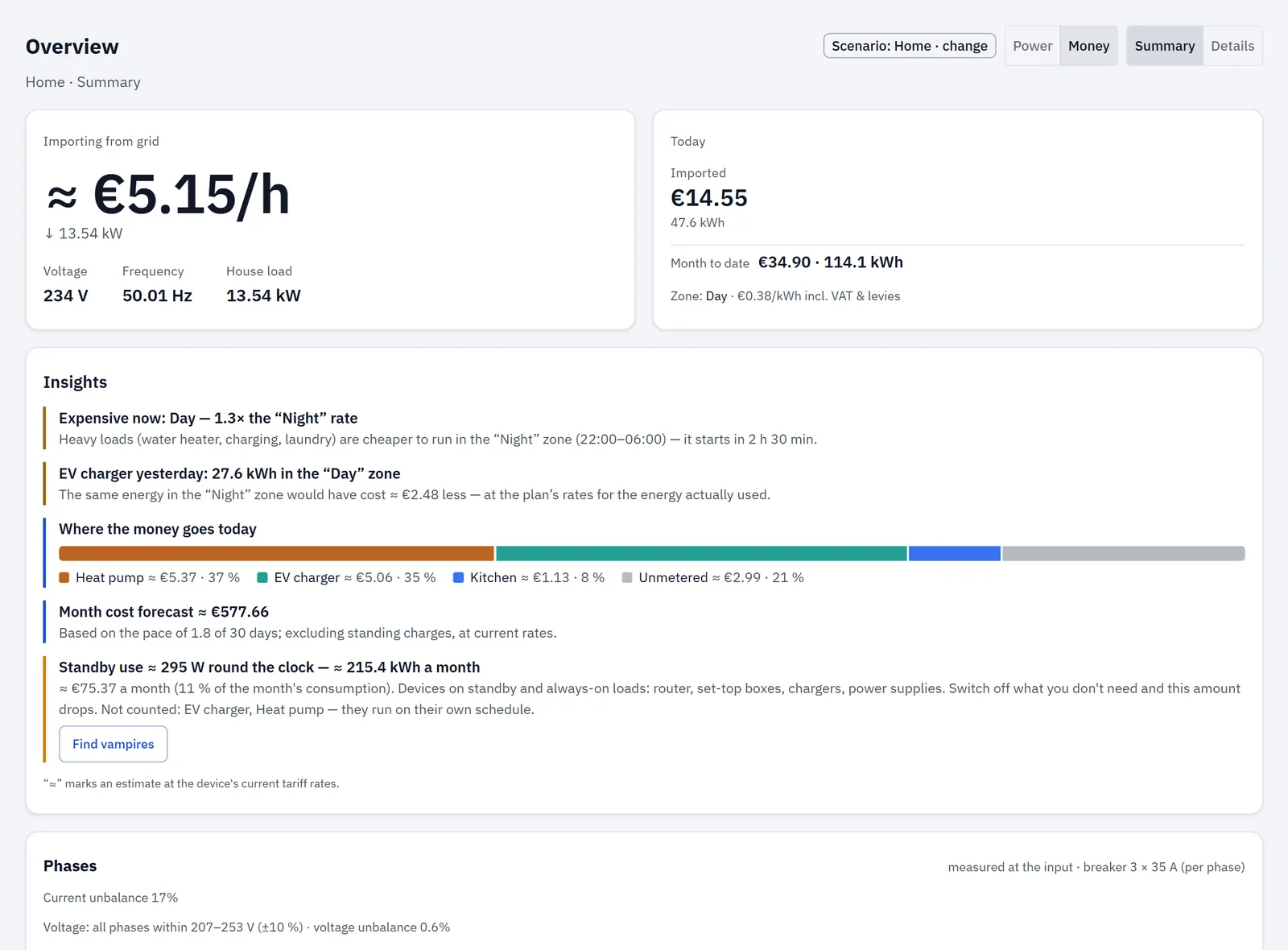
La aplicación abre en el Overview con un aviso: The hub still has its factory settings. Elija Set up → para iniciar el asistente. También está en el menú, en System → Setup wizard.
Paso 5. El asistente de configuración
El asistente tiene siete pasos. Puede moverse entre ellos en cualquier orden, omitir los opcionales y volver más tarde: nada está bloqueado. Un paso sin terminar muestra una nota, y Done indica lo que falta. → Referencia completa: First setup: the wizard
5.1 Connection
Muestra el hub con el que trabaja la aplicación. No hay nada que rellenar.
5.2 Security (optional)
El API token es una contraseña para cambiar los ajustes del hub. Sin él, cualquiera en su red que abra la aplicación puede cambiar los ajustes o la tarifa. Detrás de un router doméstico eso suele ser aceptable, pero le recomendamos configurar uno.
Escriba un token, elija Set y anótelo. La aplicación lo guarda en este navegador. En otro navegador o dispositivo, lo introducirá de nuevo la primera vez que cambie un ajuste.
5.3 Site & time
- Site scenario: elija Home. Decide lo que muestra el Overview; puede cambiarlo más tarde y no se reinicia nada.
- Site: dele un Name (por ejemplo "My home") y, si quiere, Where it is. Hasta 31 caracteres cada uno. Elija Save.
- Time: elija su Time zone y Save. La zona se aplica de inmediato.
- Compruebe la etiqueta de estado: debe decir synchronized. El hub ajusta su reloj desde internet (NTP). Si no se sincroniza, elija Sync with NTP. En una red sin internet, elija Use this device's time: el reloj del hub se ajusta con el reloj de su navegador.
La hora importa: las zonas tarifarias, "today" y "this month" siguen el reloj y la zona horaria del hub. → Time
5.4 Sensors
El paso muestra los canales del módulo. En este escenario el hub ya ha creado la grid input y el punto de tensión, así que no hay nada que vincular y el paso está completo.
Los demás canales del módulo (si los hay) aparecen como free. Déjelos libres por ahora.
Solo STD-U3I3: mida las tres fases.
- Recomendado primero: abra Settings → Mains y ponga Mains system en Three phase. Se aplica de inmediato.
- Abra Points. En la tarjeta del módulo, elija Use as the three-phase input y confirme.
- Elija Restart now. Tras el reinicio, la entrada mide las tres fases: el Overview muestra el total, y la página de la entrada muestra cada fase (tensión, corriente, potencia, factor de potencia). El historial de la entrada se conserva.
Este botón está solo en la página Points, no en el asistente.
5.5 Tariff (optional, but needed for money)
Sin tarifa, el hub cuenta la energía pero muestra el dinero a partir de un ejemplo de fábrica. Introduzca su precio tal como aparece en la factura:
- Currency
- Price per kWh. Con una tarifa diurna/nocturna, active There is a night rate (23:00–07:00) e introduzca ambos precios.
- Price as on the bill, incl. VAT: déjelo activo si el precio de la factura incluye IVA, y compruebe el VAT, %. En un hub nuevo empieza en el 21 % del ejemplo de fábrica; introduzca su propio tipo. El hub guarda el precio sin IVA y lo vuelve a añadir.
- The grid pays per exported kWh: solo si tiene solar y un contrato de venta a red. Si no, déjelo vacío: cualquier precio aquí valora cada kWh exportado.
Elija Save the tariff. Con la aplicación v1.1.3, primero pregunta Replace the hub's tariff?, porque el ejemplo de fábrica es un plan más completo que el formulario rápido; elija Replace. La aplicación v1.1.4 reemplaza el ejemplo de fábrica sin preguntar. El dinero empieza a contarse a su precio desde ahora.
La tarifa del asistente siempre reconstruye el plan completo: otras zonas, impuestos, tasas y compensación de excedentes se restablecen. Úsela en un hub nuevo. Para cambiar un plan existente, use Tariffs. → Tariffs
Si sus horas nocturnas no son de 23:00 a 07:00, o tiene más zonas, impuestos o tasas, configure el plan en Tariffs.
5.6 Integrations (optional)
Home Assistant y otros sistemas domóticos reciben los datos del hub por MQTT. Si no los usa, elija Skip. → MQTT broker
5.7 Done
Un resumen de la configuración:
| Fila | Necesario para "All set" |
|---|---|
| Site: a name other than "Default" | yes |
| Time zone | no |
| Time: synced | yes |
| Tariff: yours, not the factory example | yes |
| Metering points: at least one | yes |
| Security: token set | no |
Cuando todas las filas obligatorias están en verde, el título dice All set. Si no, dice Almost done y enumera lo que falta, con un botón Fix en cada fila. Elija Go to overview.
Paso 6. Proteja la Wi-Fi propia del hub
El hub mantiene su punto de acceso rbgrid-xxxx, todavía con la contraseña de configuración. Hasta que la cambie, cualquiera cercano puede unirse. El Overview y Settings muestran un aviso hasta que haya cambiado esta contraseña y configurado un token de API (sin token, el hub no le dice a la aplicación el estado de la contraseña).
Abra Settings → Hub access point, introduzca una contraseña nueva (8–63 caracteres: letras latinas, dígitos y símbolos) y elija Change password. Los dispositivos conectados al punto de acceso se vuelven a conectar. → Settings
Paso 7. Compruebe que funciona
Abra el Overview:
- Now muestra la potencia tomada de la red y lo que cuesta por hora con la zona tarifaria actual.
- Encienda una carga conocida (un hervidor, un calefactor). La potencia debería subir aproximadamente lo que indica su potencia nominal en pocos segundos.
- Si la potencia aparece como export mientras solo consume, un sensor de corriente está al revés y hay que girarlo en el conductor (trabajo dentro del cuadro).
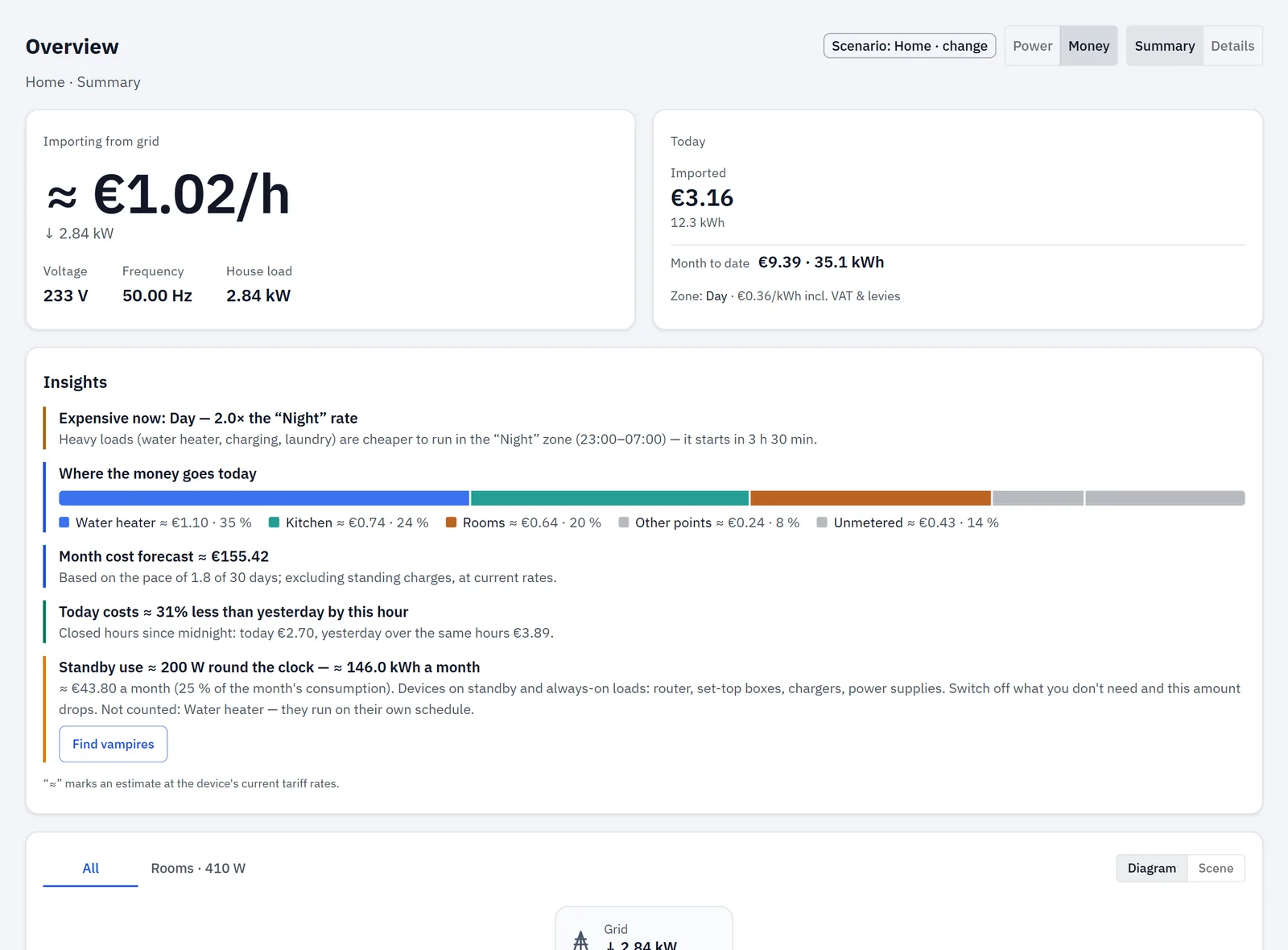
History empieza con la primera hora completa. Las vistas diarias y mensuales se completan con el paso del tiempo. → History
Lo siguiente
- Medir circuitos individuales: añada módulos rbAmp Basic o STD, uno cada vez, desde Points → Add a module. El hub saca los módulos de la dirección de fábrica por usted. Hasta 8 módulos, con firmware del hub v1.1.2 y posteriores. → Sensors and modules
- Vincular los canales libres como puntos (calentador de agua, cocina, bomba de calor). Reinicie el hub después de añadir puntos para que empiecen a guardar historial. El hub guarda historial de hasta 12 puntos; los que excedan ese número muestran solo valores en vivo. → Points
- Afinar la tarifa: más zonas, impuesto de energía, peaje de red, IVA, precio de venta a red. → Tariffs
- Home Assistant: conecte un broker. → MQTT broker
- Preguntas: FAQ