Primera configuración: el asistente
El asistente de configuración lleva un hub nuevo por los ajustes que necesita para empezar a medir: el nombre del sitio, la hora, los primeros puntos de medición y una tarifa sencilla. El asistente nunca se abre por sí solo. En un hub nuevo, Overview muestra un aviso: "The hub still has its factory settings: … The setup wizard takes a couple of minutes." Pulse Set up → para empezar. También puede abrir el asistente en cualquier momento desde Setup wizard, en el menú System de la aplicación.
Cómo funciona el asistente
El asistente tiene siete pasos:
| # | Step | Se puede omitir |
|---|---|---|
| 1 | Connection | no (solo información) |
| 2 | Security | sí |
| 3 | Site & time | no |
| 4 | Sensors | no |
| 5 | Tariff | sí |
| 6 | Integrations | sí |
| 7 | Done | — |
- Muévase con Back y Next. Los pasos opcionales tienen además Skip.
- Nada queda bloqueado. Si un paso obligatorio no está terminado, el botón de avance dice Continue en lugar de Next, y el asistente muestra: "This step isn't finished yet. You can finish it now or continue and come back later."
- La lista de pasos de la parte superior se puede pulsar, así que puede saltar a cualquier paso. En un teléfono muestra "Step n of 7" y una barra de progreso.
- Un paso terminado muestra una marca. Los pasos opcionales reciben su marca cuando los ha dejado atrás.
- Cada vez que abre el asistente, lee el estado actual del hub, así que los pasos terminados aparecen como tales. El paso en el que estaba se recuerda solo en este navegador; otro navegador empieza en el paso 1.
Todo lo que se configura en el asistente se puede cambiar después en Settings, Points o Tariffs.
En un hub que puede ejecutar nodos remotos, el asistente tiene ocho pasos en lugar de siete: un paso opcional ESP-NOW nodes va después de Sensors y antes de Tariff, y los pasos siguientes se desplazan uno. Las secciones numeradas de abajo describen el asistente de siete pasos. → Remote nodes
1. Connection
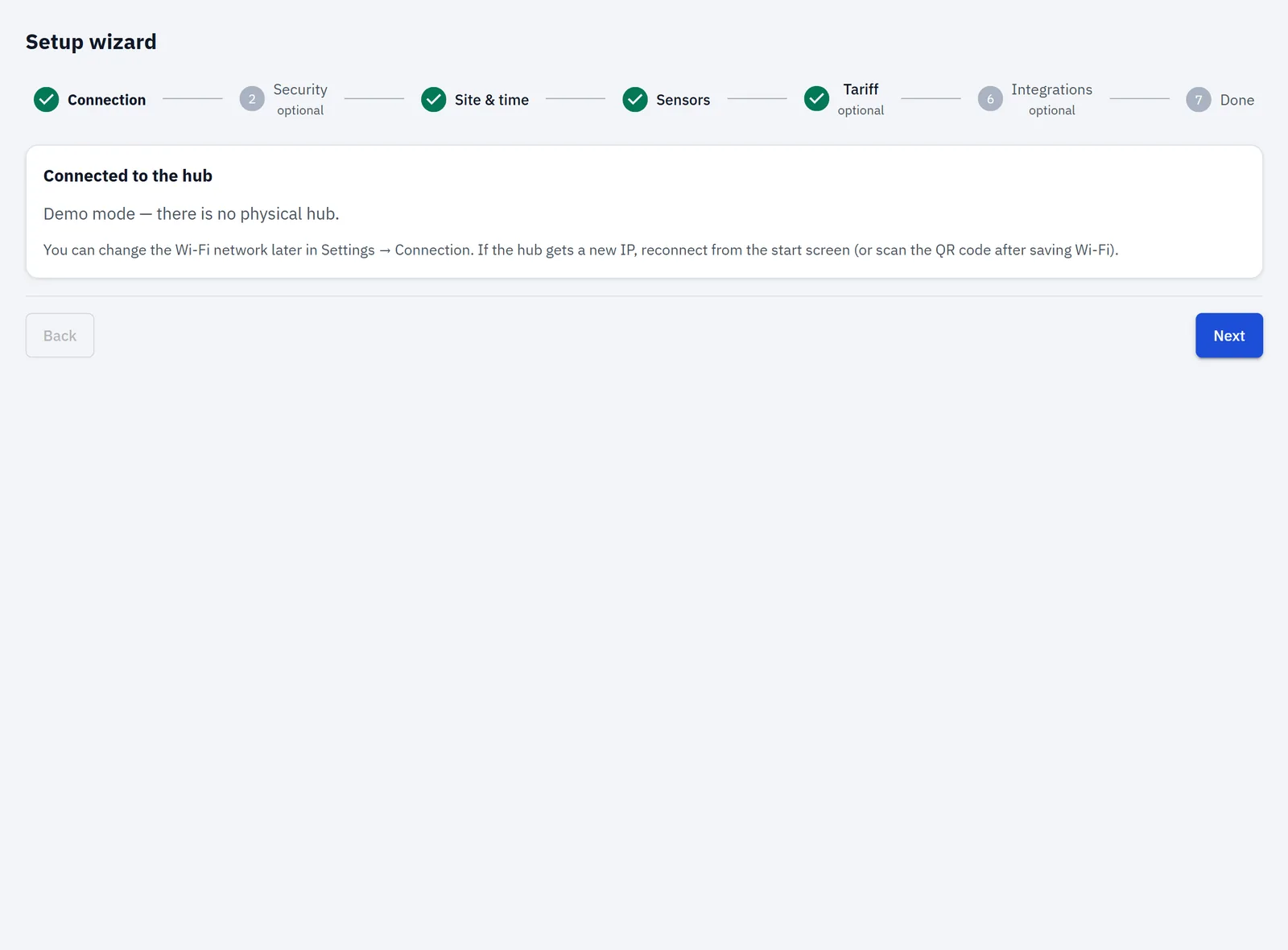
Este paso solo confirma que la aplicación ha encontrado el hub: "Connected to the hub. The app is working with the hub at …". Cuando la aplicación la sirve el propio hub, la línea termina en this device. Una dirección del hub aparece solo cuando abrió la aplicación en webapp.rbgrid.io o cambió a otro hub con Switch. No hay nada que rellenar.
Puede cambiar más adelante la red Wi-Fi del hub en Settings → Connection. Si el hub recibe entonces una nueva dirección IP, vuelva a conectarse desde la pantalla de inicio de la aplicación.
2. Security (opcional)
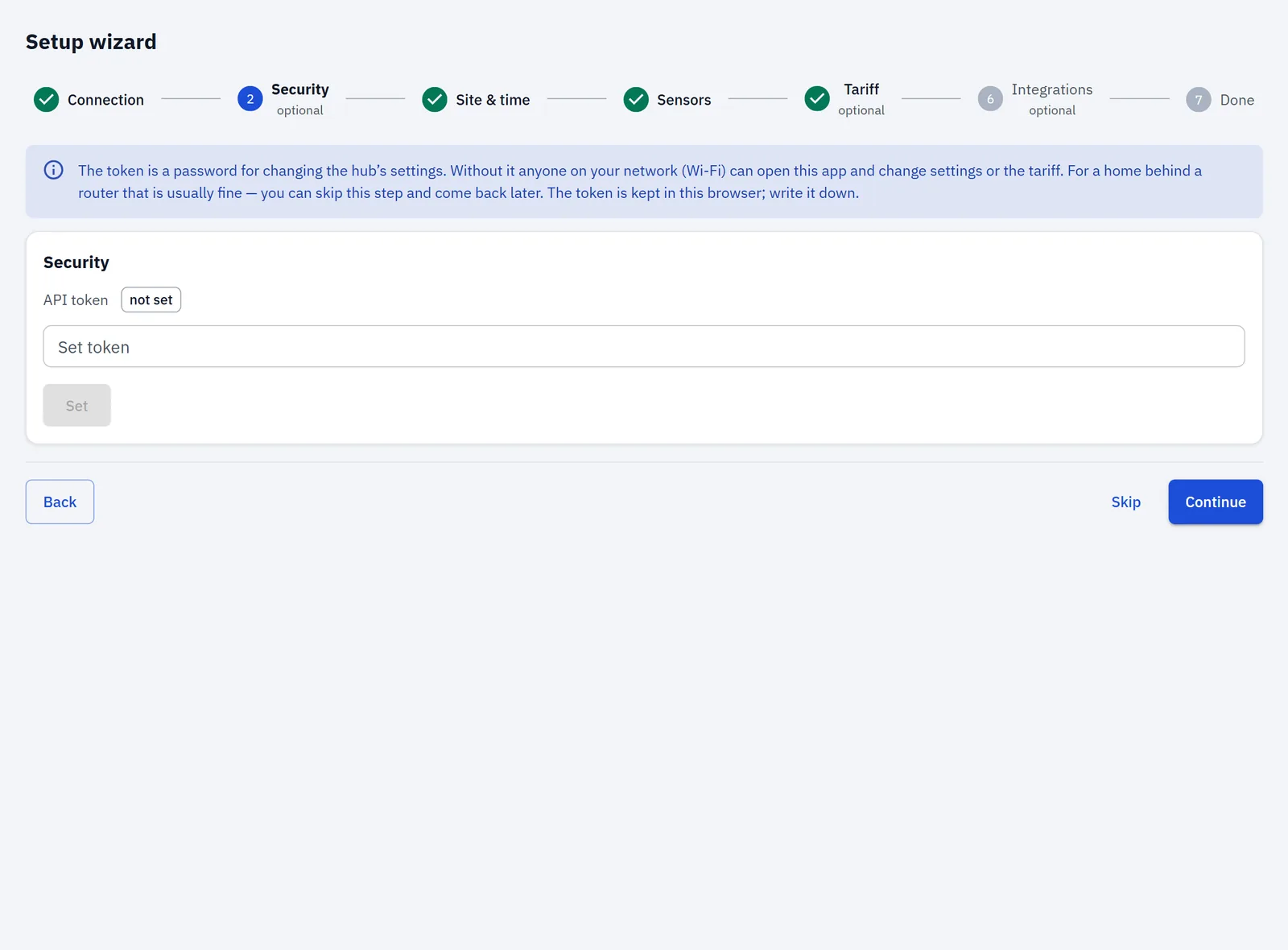
Aquí puede establecer el API token del hub. El token es una contraseña para cambiar los ajustes del hub. Sin él, cualquiera en su Wi-Fi puede abrir la aplicación y cambiar los ajustes o la tarifa. En una casa detrás de un router eso suele ser aceptable, así que puede omitir este paso y volver más tarde.
| Field | Default | Qué introducir |
|---|---|---|
| Set token | vacío | El token que elija: cualquier texto. Pulse Set. |
Una vez establecido el token, cada cambio en el hub lo necesita. La aplicación guarda el token en este navegador. Anótelo: lo necesitará en cualquier otro navegador o dispositivo.
Más adelante: Settings → Security (véase Settings).
3. Site & time
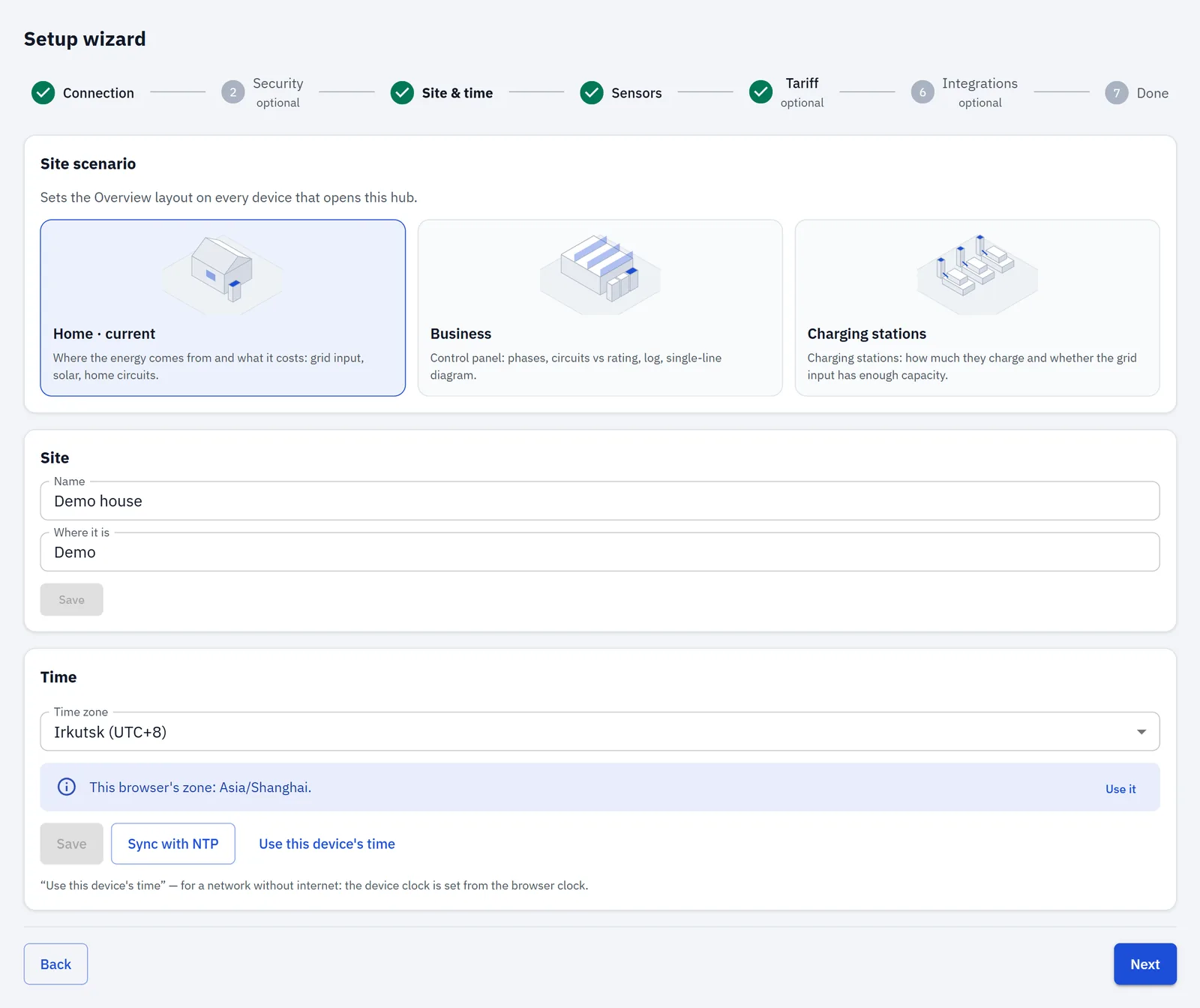
Este paso tiene tres partes. Se considera terminado cuando el sitio tiene un nombre y el reloj del hub está sincronizado.
Site scenario
Elija el tipo de sitio: Home, Business o Charging stations. El escenario determina lo que muestra Overview, para todos los que abran este hub. Se aplica de inmediato, sin reiniciar. Just preview muestra el escenario solo en este navegador, sin guardarlo. Véase Settings → Site scenario.
Site
| Field | Default | Qué introducir |
|---|---|---|
| Name | el nombre actual del hub (vacío en un hub nuevo) | El nombre del hogar o del edificio, por ejemplo "My home". Hasta 31 caracteres. |
| Where it is | la ubicación actual del hub (vacía en un hub nuevo) | La localidad o el lugar, por ejemplo "Berlin". Hasta 31 caracteres. |
Pulse Save. "Saved on the hub ✓" lo confirma; "Not saved" indica que hay un cambio sin guardar. El nombre y el lugar se aplican de inmediato.
Si guarda el nombre vacío, el hub almacena "Default", y el asistente considera que el sitio aún no tiene nombre.
Time
El hub necesita la hora correcta para anotar cada lectura en la hora y el día adecuados, y para elegir la zona tarifaria correcta.
| Field | Default | Qué elegir |
|---|---|---|
| Status | — | Muestra synchronized, synchronizing… o not synchronized, y de dónde procede la hora. |
| Time zone | la zona actual del hub | Su zona de la lista, por ejemplo "Central Europe — Berlin, Paris, Rome, Madrid, Warsaw (CET/CEST)". Si la suya no aparece, elija Other (POSIX TZ) e introduzca una cadena POSIX TZ. |
| "This browser's zone: … Use it" | se muestra cuando la zona del navegador es distinta | Pulse Use it para tomar la zona de su navegador. |
Pulse Save. La zona horaria se aplica de inmediato. Hasta que guarde, el panel se lo recuerda: "The zone isn't saved yet — press "Save"."
Dos botones ponen el reloj:
- Sync with NTP pide al hub que obtenga la hora de un servidor horario ahora mismo. Necesita acceso a internet.
- Use this device's time pone el reloj del hub con el reloj de su navegador. Úselo en una red sin internet.
Los servidores horarios y el intervalo de resincronización no están en el asistente; están en Settings → Time (véase Time).
Si un cambio requiere reinicio, el panel dice "Some settings take effect after a restart." y muestra un botón de reinicio.
4. Sensors
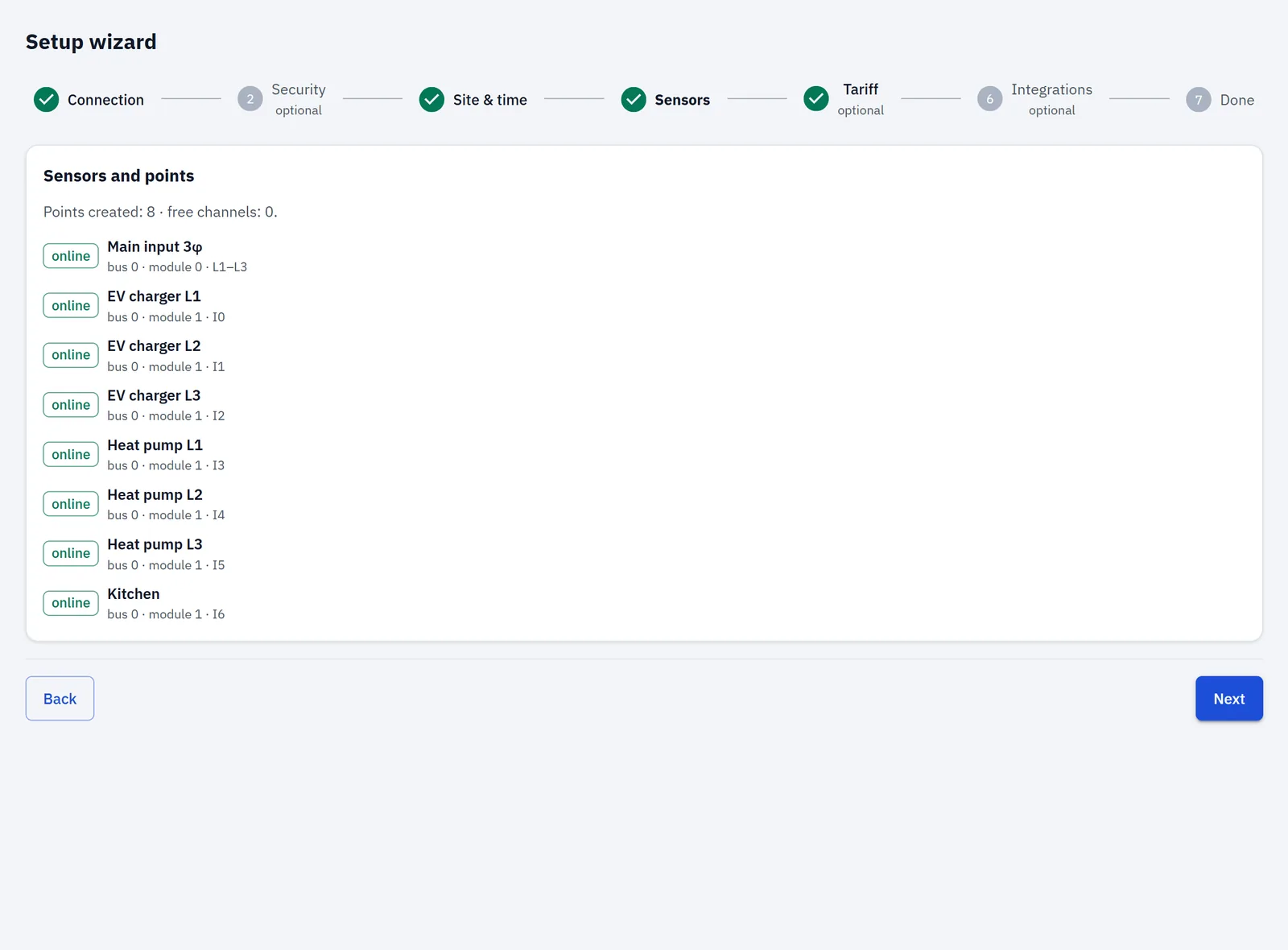
Este paso enumera los canales actuales de los módulos rbAmp que el hub encontró, y los convierte en points: puntos de medición con nombre y un rol. Se considera terminado cuando hay al menos un punto. Mientras el hub arranca, el paso muestra "Hub is starting…".
Un hub nuevo ya tiene su entrada de red: módulo 0, canal I0. El rol de entrada no se puede cambiar desde la aplicación, y este paso no lo cambia. Solo crea puntos en canales libres.
La línea de resumen muestra "Points created: … · free channels: …". Cada canal muestra su estado (free, online o no signal), el nombre del punto o "Free channel — no point yet", y dónde está conectado (bus, módulo y canal). Si no aparece ningún canal, el paso dice "No sensors detected."
Pulse Create point en un canal libre para abrir Bind sensor as a point:
| Field | Default | Qué introducir |
|---|---|---|
| Name | vacío | Obligatorio, por ejemplo "Kitchen" o "Heat pump". Bind permanece desactivado hasta que escriba uno. |
| Point ID | vacío | Opcional. Letras minúsculas a–z, dígitos 0–9 y _ . -, hasta 32 caracteres. Si lo deja vacío, el hub lo genera a partir del nombre. Si eliminó un punto antes, se ofrece su ID para reutilizarlo (Bind with the previous ID). |
| Role | Appliance | Lo que mide el punto: Breaker, Appliance, Load, Generation, Storage, Charging station, Heating/cooling o Smart appliance. Cada opción tiene una línea de ayuda. Generation y Storage no se ofrecen en un módulo BASIC. |
| Phase | not set | La fase en la que está la línea. Sin sistema de red configurado aún (un hub nuevo): not set, L1, L2, L3 o 3 phases. Con red monofásica: not set o L1. Con red trifásica: L1, L2, L3, 3 phases, o L1–L2 (two-pole), L2–L3 (two-pole), L3–L1 (two-pole). Si los canales del módulo forman un único punto trifásico, este campo no se muestra. |
| Line rating, kW | vacío | Opcional. La potencia nominal de la línea, usada para la barra de carga de la línea. |
| Location (optional) | vacío | Dónde está la línea o el aparato, para su referencia. |
Tras asignar, la aplicación le recuerda: "Home Assistant entities for the new point appear after the hub restarts."
El hub guarda historial de hasta 12 puntos. Si las 12 ranuras de historial están ocupadas, un punto nuevo muestra solo valores en vivo, y el diálogo lo indica.
Más adelante: la página Points (véase Points).
5. Tariff (opcional)
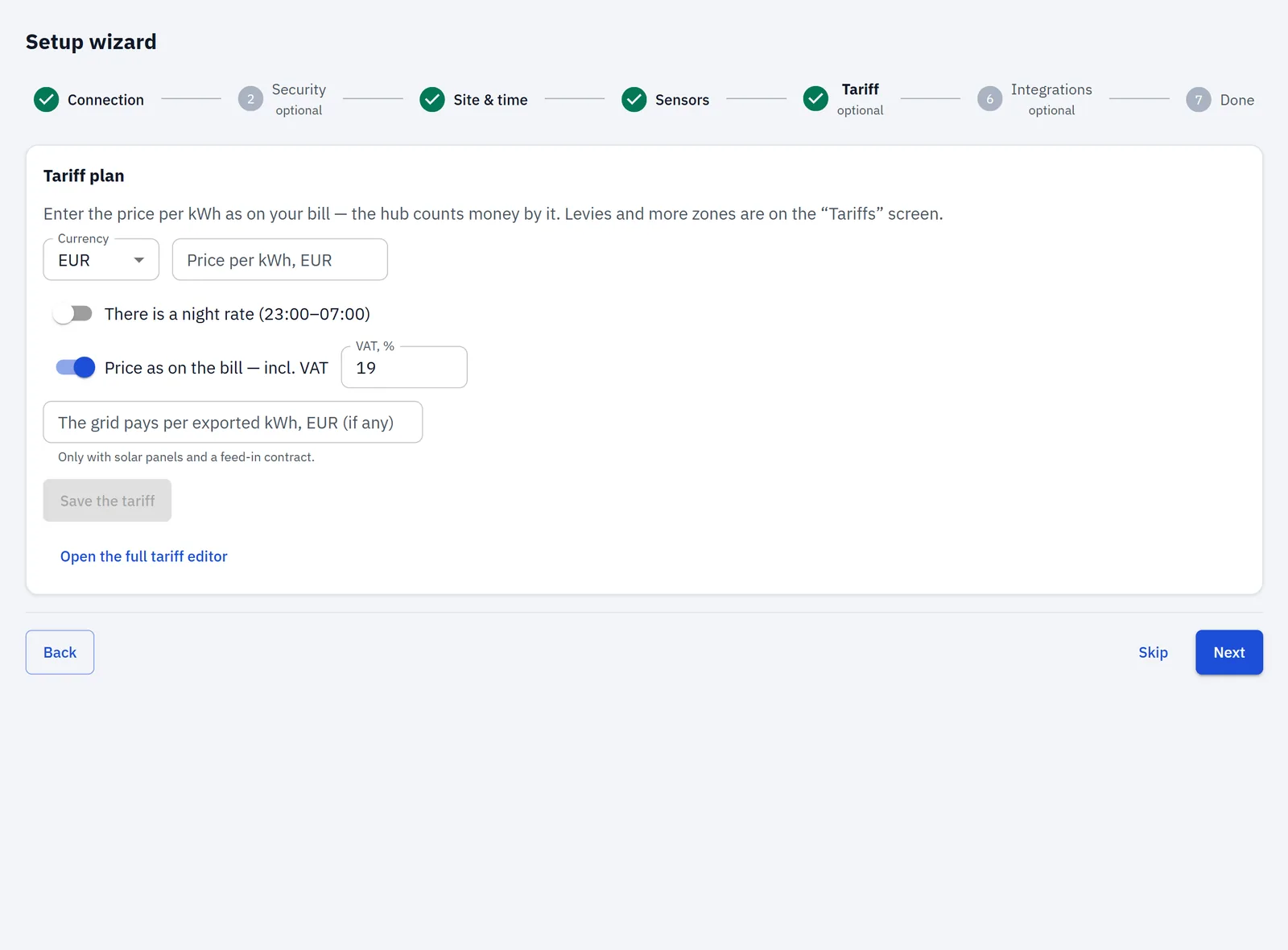
Una forma rápida de dar a un hub nuevo un plan de precios sencillo: un solo precio para todo el día, o un precio de día y otro de noche. El hub lo usa para calcular el coste por punto.
Aviso: la tarifa rápida siempre sustituye el plan tarifario completo. Guardar aquí reconstruye el plan del hub desde cero. El impuesto de energía, el cargo de red y la tasa renovable se ponen a 0, los cargos fijos se borran, net metering y la tarifa progresiva se desactivan, y las zonas se sustituyen. Cuando el plan del hub tiene más contenido (impuestos y tasas, net metering, pagos fijos o más zonas), la aplicación pregunta antes: Replace the hub's tariff? Pulse Replace para continuar. En un hub nuevo con el plan de ejemplo de fábrica, la aplicación v1.1.4 lo sustituye sin preguntar; la v1.1.3 también pregunta aquí. Para cambiar un plan propio existente, edítelo en la página Tariffs.
| Field | Default | Qué introducir |
|---|---|---|
| Currency | la moneda del plan (EUR en un hub nuevo) | EUR, RUB, USD, GBP, CHF, PLN, CZK, UAH, KZT, JPY o CNY. |
| Price per kWh | vacío | El precio por kWh tal como aparece en su factura. Valen la coma y el punto. Debe ser mayor que 0. Pasa a ser Day price cuando la tarifa nocturna está activada. |
| There is a night rate (23:00–07:00) | desactivado | Actívelo para un plan de dos zonas: día de 07:00 a 23:00, noche de 23:00 a 07:00. Estas horas están fijadas aquí; las demás se establecen en la página Tariffs. |
| Night price (23–7) | vacío | Visible cuando la tarifa nocturna está activada. Debe ser mayor que 0. |
| Price as on the bill — incl. VAT | activado | Déjelo activado si el precio que introdujo incluye IVA. El hub entonces almacena el precio sin IVA y añade el IVA de nuevo al calcular el coste. |
| VAT, % | el IVA del plan (21 % en un hub nuevo, del ejemplo de fábrica) | Su tipo de IVA. Compruébelo: el campo se rellena con el plan del hub. |
| The grid pays per exported kWh (if any) | vacío | Solo con paneles solares y un contrato de venta a red: lo que se le paga por kWh exportado. Si no, déjelo vacío: el hub valora cada kWh exportado a este precio, incluso con net metering desactivado. La página Tariffs muestra después el precio de venta de cada zona, para que compruebe lo que se guardó (en la aplicación v1.1.4 y anteriores solo las muestra con net metering activado). → Tariffs |
Una línea de total muestra el resultado, por ejemplo "Total: day …, night … incl. VAT." y el precio neto y el IVA que almacenará el hub.
Pulse Save the tariff. Se aplica de inmediato. Open the full tariff editor le lleva a la página Tariffs, para impuestos, cargos, más zonas y otras horas.
El paso se considera terminado cuando el hub tiene su propia tarifa en lugar del ejemplo de fábrica.
Más adelante: la página Tariffs (véase Tariffs).
6. Integrations (opcional)
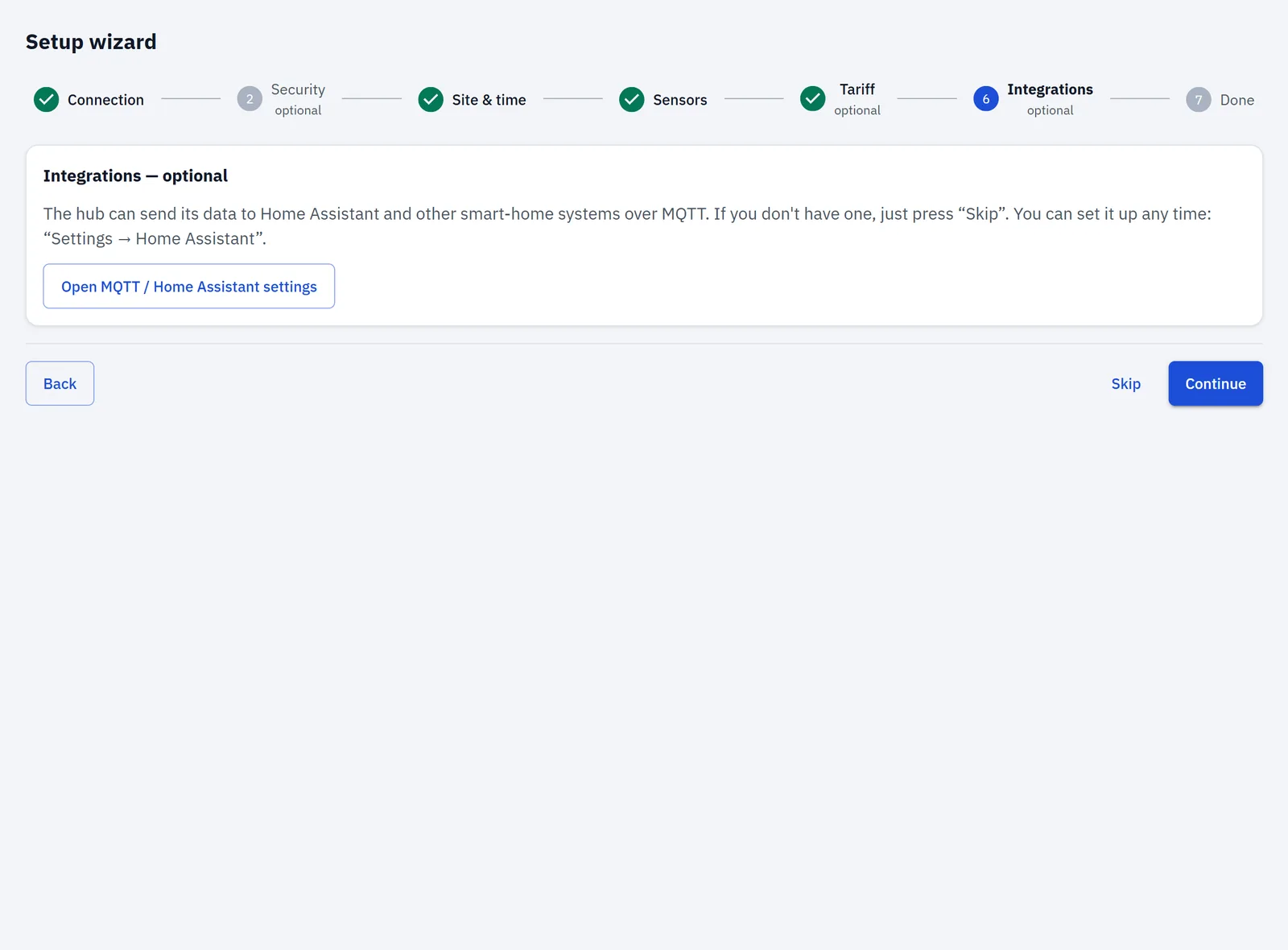
El hub puede enviar sus datos a Home Assistant y a otros sistemas domóticos por MQTT. Si no usa uno, pulse Skip.
Open MQTT / Home Assistant settings abre el panel Home Assistant de Settings, que contiene el formulario del broker. En este paso no hay campos.
Véase Settings → Home Assistant y MQTT broker.
7. Done
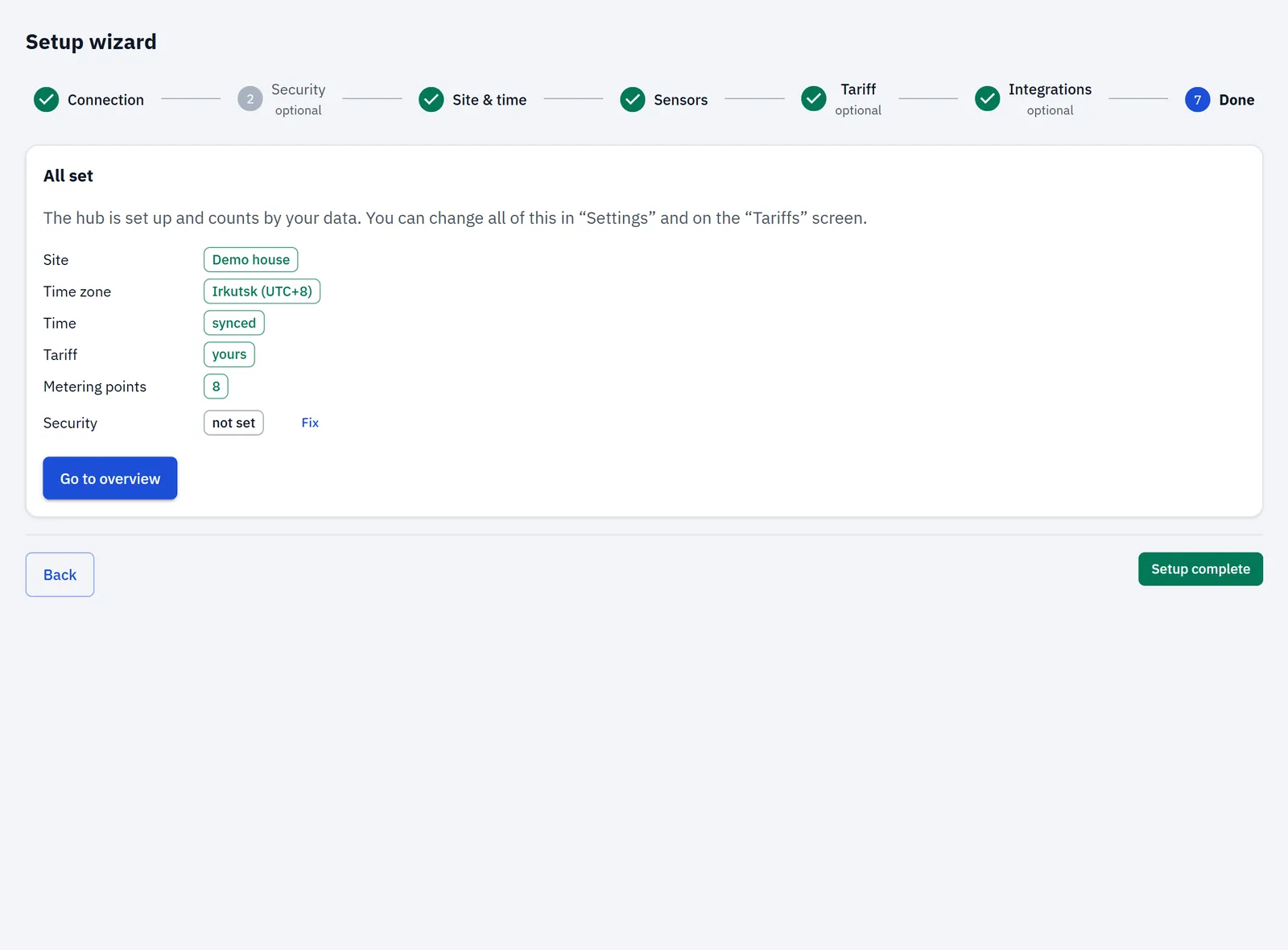
Un resumen de la configuración, con un botón Fix junto a cualquier cosa que aún no esté hecha:
| Row | Correcto cuando | Necesario para "All set" |
|---|---|---|
| Site | el sitio tiene un nombre | sí |
| Time zone | hay una zona distinta del UTC puro | no |
| Time | el reloj está sincronizado | sí |
| Tariff | el plan es suyo, no el ejemplo de fábrica | sí |
| Metering points | hay al menos un punto | sí |
| Security | hay un API token establecido | no |
- Si falta alguna fila obligatoria, el título es Almost done, con la lista de lo que queda. Puede volver ahora, o más tarde desde el menú Setup wizard.
- En otro caso, el título es All set: "The hub is set up and counts by your data."
Go to overview abre Overview. Siempre funciona, incluso cuando algunas filas no están hechas. Todo lo configurado en el asistente se puede cambiar después en Settings y en la página Tariffs.
Solución de problemas
El paso Site & time sigue sin terminar
- Compruebe que el sitio tiene nombre y que pulsó Save.
- Compruebe que el reloj muestra synchronized. Sin internet, use Use this device's time.
El paso Sensors muestra "No sensors detected."
- Compruebe el cableado y la alimentación del módulo, y luego vuelva a abrir el paso.
Ya tenía un plan tarifario completo y pulsé Replace en la tarifa rápida
- La tarifa rápida lo ha sustituido. Si guardó antes un punto de restauración, use Settings → Restore point → Restore and restart. Si no, introduzca de nuevo los impuestos, cargos y demás zonas en la página Tariffs.