Erste Einrichtung: der Assistent
Der Einrichtungsassistent führt einen neuen Hub durch die Einstellungen, die er zum Messen braucht: den Standortnamen, die Uhrzeit, die ersten Messpoints und einen einfachen Tarif. Der Assistent öffnet sich nie von allein. Auf einem neuen Hub zeigt die Overview einen Banner: „The hub still has its factory settings: … The setup wizard takes a couple of minutes.“ Drücken Sie Set up →, um zu beginnen. Sie können den Assistenten auch jederzeit über Setup wizard im Menü System der App öffnen.
So funktioniert der Assistent
Der Assistent hat sieben Schritte:
| # | Step | Can be skipped |
|---|---|---|
| 1 | Connection | nein (nur Information) |
| 2 | Security | ja |
| 3 | Site & time | nein |
| 4 | Sensors | nein |
| 5 | Tariff | ja |
| 6 | Integrations | ja |
| 7 | Done | — |
- Bewegen Sie sich mit Back und Next. Optionale Schritte haben zusätzlich Skip.
- Nichts ist gesperrt. Ist ein Pflichtschritt nicht fertig, heißt die Vorwärtsschaltfläche Continue statt Next, und der Assistent zeigt: „This step isn't finished yet. You can finish it now or continue and come back later.“
- Die Schrittliste oben ist anklickbar, sodass Sie zu jedem Schritt springen können. Auf einem Telefon zeigt sie „Step n of 7“ und einen Fortschrittsbalken.
- Ein abgeschlossener Schritt bekommt einen Haken. Optionale Schritte bekommen ihren Haken, sobald Sie darüber hinausgegangen sind.
- Jedes Mal, wenn Sie den Assistenten öffnen, liest er den aktuellen Zustand vom Hub, sodass fertige Schritte als fertig erscheinen. Der Schritt, auf dem Sie waren, wird nur in diesem Browser gemerkt; ein anderer Browser beginnt bei Schritt 1.
Alles, was im Assistenten eingestellt wird, lässt sich später in Settings, Points oder Tariffs ändern.
Auf einem Hub, der Remote-Nodes betreiben kann, hat der Assistent acht statt sieben Schritte: Ein optionaler Schritt ESP-NOW nodes kommt nach Sensors und vor Tariff, und die folgenden Schritte rücken um eins nach hinten. Die nummerierten Abschnitte unten beschreiben den Assistenten mit sieben Schritten. → Remote nodes
1. Verbindung
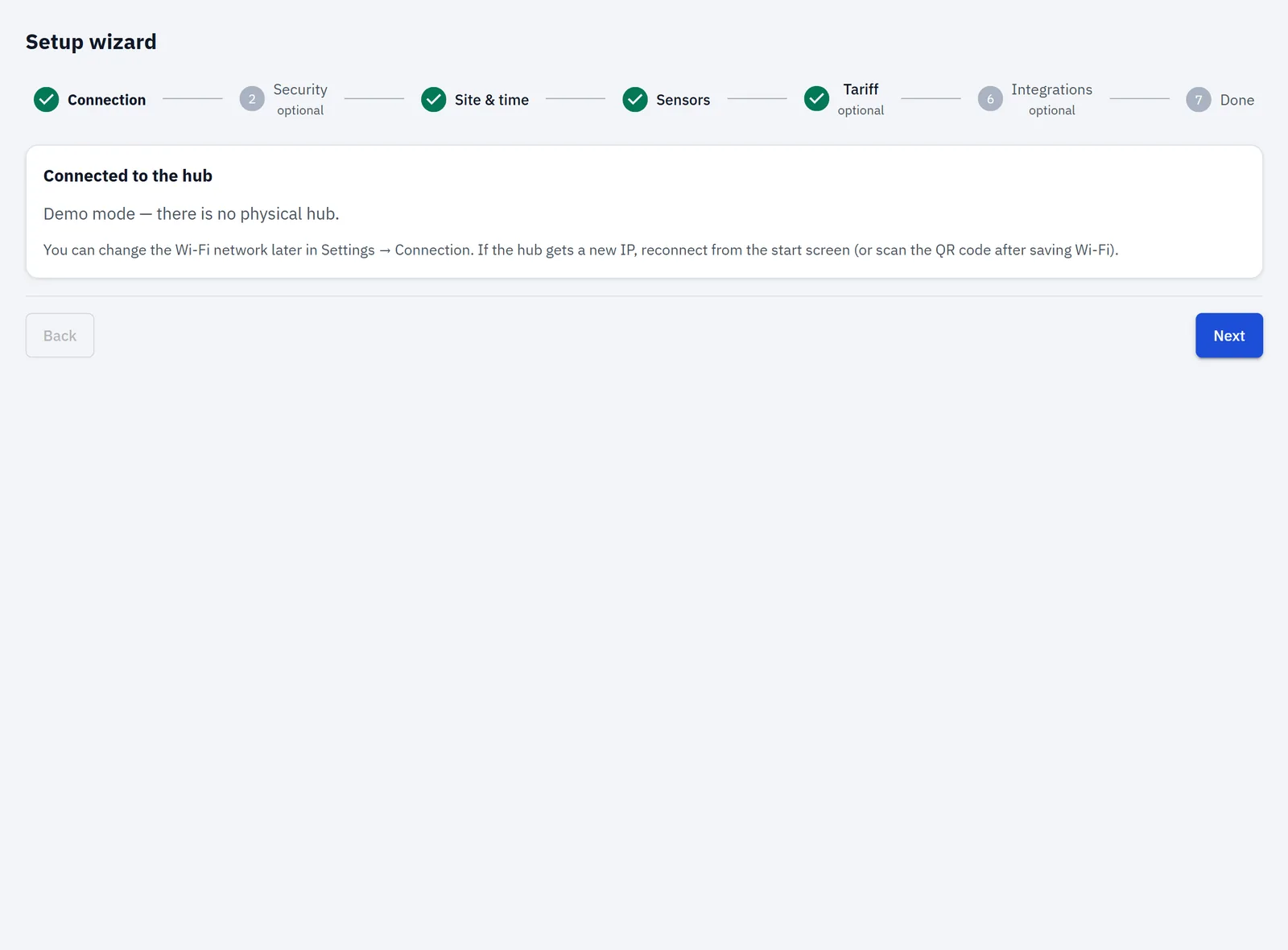
Dieser Schritt bestätigt nur, dass die App den Hub gefunden hat: „Connected to the hub. The app is working with the hub at …“. Wird die App vom Hub selbst bereitgestellt, endet die Zeile mit this device. Eine Hub-Adresse erscheint nur, wenn Sie die App unter webapp.rbgrid.io geöffnet oder mit Switch zu einem anderen Hub gewechselt haben. Hier ist nichts auszufüllen.
Das Wi-Fi-Netz des Hubs können Sie später unter Settings → Connection ändern. Bekommt der Hub danach eine neue IP-Adresse, verbinden Sie sich über den Startbildschirm der App erneut mit ihm.
2. Sicherheit (optional)
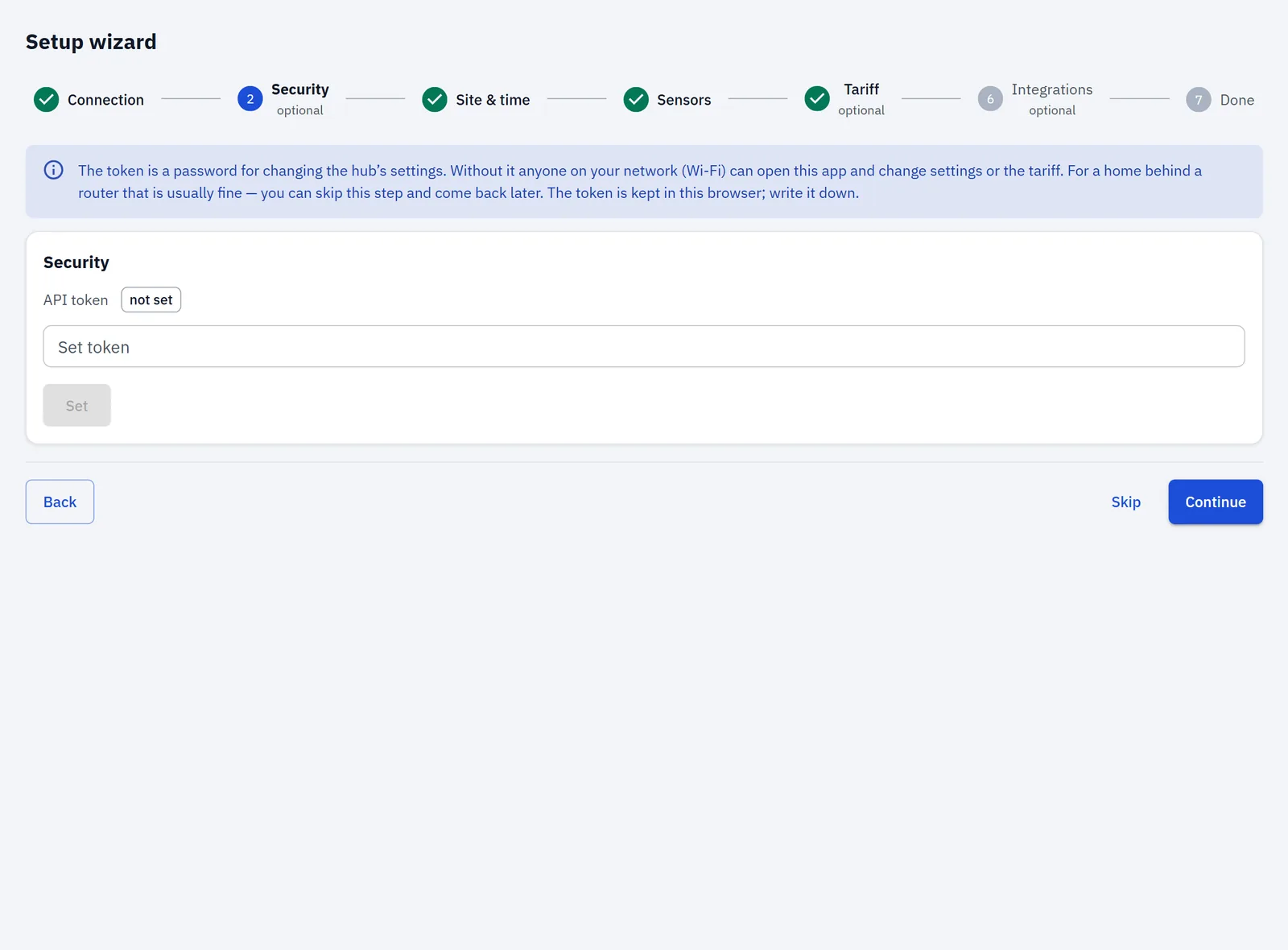
Hier können Sie den API token des Hubs setzen. Der Token ist ein Passwort zum Ändern der Einstellungen des Hubs. Ohne ihn kann jeder in Ihrem Wi-Fi die App öffnen und die Einstellungen oder den Tarif ändern. In einem Zuhause hinter einem Router ist das meist vertretbar, daher können Sie diesen Schritt überspringen und später zurückkommen.
| Field | Default | What to enter |
|---|---|---|
| Set token | leer | Ein Token Ihrer Wahl: beliebiger Text. Drücken Sie Set. |
Ist der Token gesetzt, braucht jede Änderung am Hub ihn. Die App behält den Token in diesem Browser. Notieren Sie ihn: Sie brauchen ihn in jedem anderen Browser oder Gerät.
Später: Settings → Security (siehe Settings).
3. Standort und Zeit
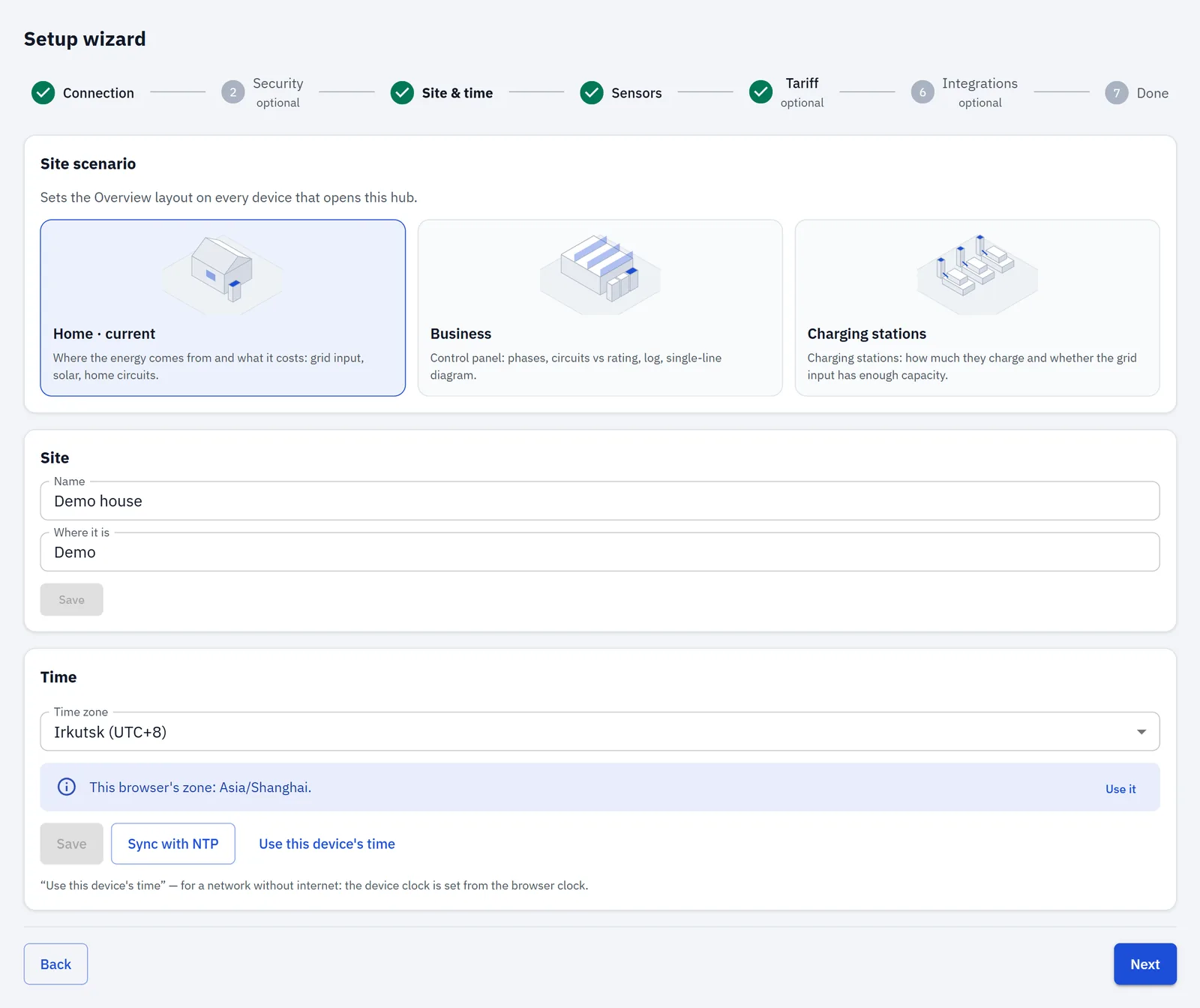
Dieser Schritt hat drei Teile. Er gilt als fertig, wenn der Standort einen Namen hat und die Uhr des Hubs synchronisiert ist.
Standorttyp
Wählen Sie die Art des Standorts: Home, Business oder Charging stations. Das Szenario bestimmt, was die Overview zeigt, für alle, die diesen Hub öffnen. Es gilt sofort, ohne Neustart. Just preview zeigt das Szenario nur in diesem Browser, ohne es zu speichern. Siehe Settings → Site scenario.
Site
| Field | Default | What to enter |
|---|---|---|
| Name | der aktuelle Name des Hubs (auf einem neuen Hub leer) | Der Name des Hauses oder Gebäudes, zum Beispiel „Mein Zuhause“. Bis zu 31 Zeichen. |
| Where it is | der aktuelle Standort des Hubs (auf einem neuen Hub leer) | Der Ort, zum Beispiel „Berlin“. Bis zu 31 Zeichen. |
Drücken Sie Save. „Saved on the hub ✓“ bestätigt es; „Not saved“ bedeutet, dass Sie eine ungespeicherte Änderung haben. Name und Ort gelten sofort.
Speichern Sie den Namen leer, legt der Hub „Default“ ab, und der Assistent behandelt den Standort als noch nicht benannt.
Time
Der Hub braucht die richtige Uhrzeit, um jeden Messwert der richtigen Stunde und dem richtigen Tag zuzuordnen und die richtige Tarifzone zu wählen.
| Field | Default | What to choose |
|---|---|---|
| Status | — | Zeigt synchronized, synchronizing… oder not synchronized sowie die Quelle der Zeit. |
| Time zone | die aktuelle Zone des Hubs | Ihre Zone aus der Liste, zum Beispiel „Central Europe — Berlin, Paris, Rome, Madrid, Warsaw (CET/CEST)“. Steht Ihre nicht darin, wählen Sie Other (POSIX TZ) und geben einen POSIX-TZ-String ein. |
| „This browser's zone: … Use it“ | erscheint, wenn die Zone des Browsers abweicht | Drücken Sie Use it, um die Zone Ihres Browsers zu übernehmen. |
Drücken Sie Save. Die Zeitzone gilt sofort. Solange Sie nicht speichern, erinnert das Feld: „The zone isn't saved yet — press "Save"."
Zwei Schaltflächen stellen die Uhr:
- Sync with NTP lässt den Hub die Zeit jetzt von einem Zeitserver holen. Dafür braucht er Internetzugang.
- Use this device's time stellt die Uhr des Hubs nach der Uhr Ihres Browsers. Verwenden Sie das in einem Netz ohne Internet.
Die Zeitserver und das Intervall der erneuten Synchronisation stehen nicht im Assistenten, sondern unter Settings → Time (siehe Time).
Braucht eine Änderung einen Neustart, sagt das Feld „Some settings take effect after a restart.“ und zeigt eine Neustart-Schaltfläche.
4. Sensoren
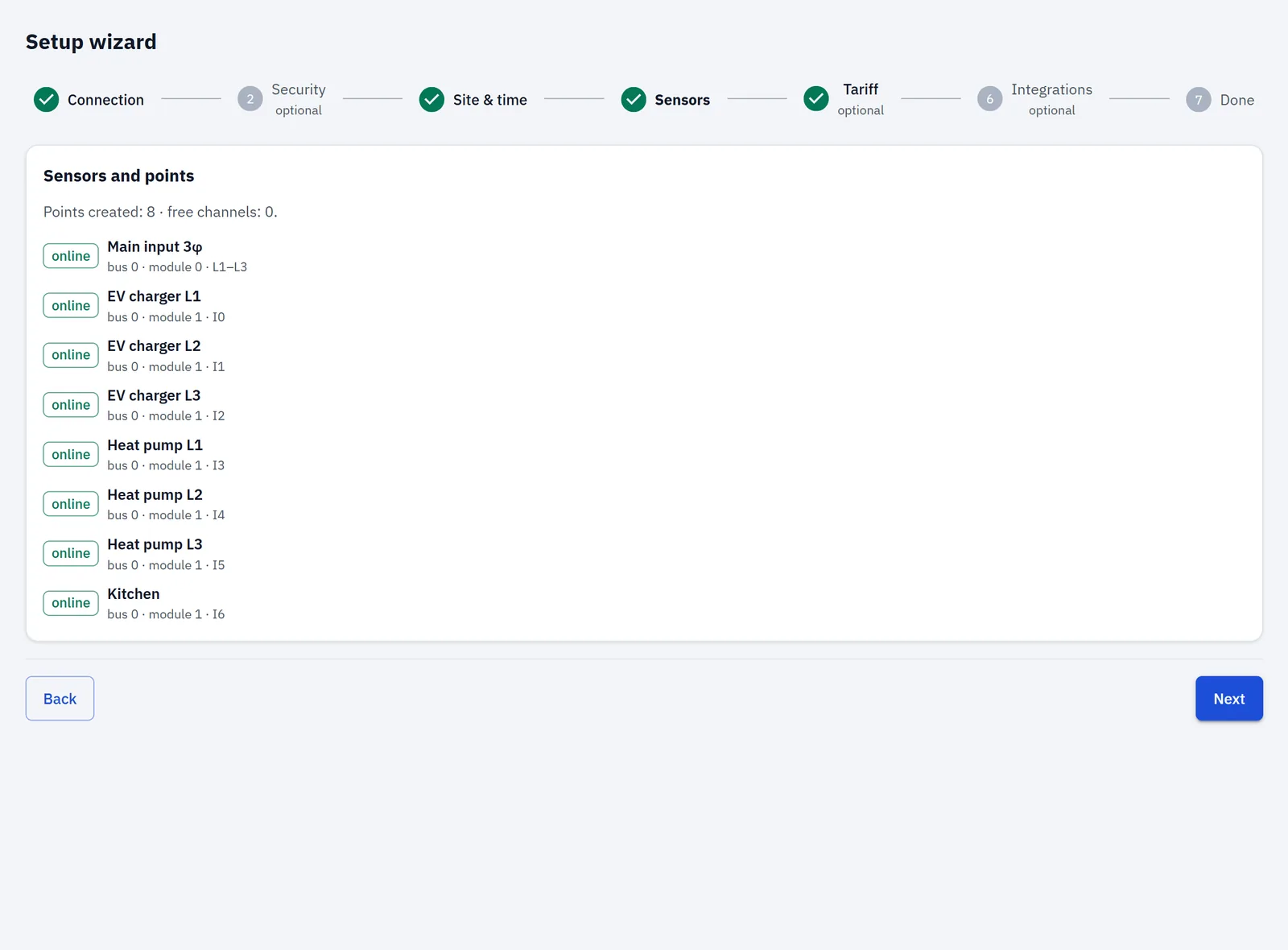
Dieser Schritt listet die aktuellen Kanäle der rbAmp-Module, die der Hub gefunden hat, und macht daraus Points: benannte Messpoints mit einer Rolle. Er gilt als fertig, sobald es mindestens einen Point gibt. Während der Hub startet, zeigt der Schritt „Hub is starting…“.
Ein neuer Hub hat bereits seinen Netzeingang: Modul 0, Kanal I0. Die Rolle des Eingangs lässt sich in der App nicht ändern, und dieser Schritt ändert sie nicht. Er erstellt nur Points auf freien Kanälen.
Die Zusammenfassungszeile zeigt „Points created: … · free channels: …“. Jeder Kanal zeigt seinen Zustand (free, online oder no signal), den Namen des Points oder „Free channel — no point yet“, und wo er angeschlossen ist (Bus, Modul und Kanal). Erscheint kein Kanal, sagt der Schritt „No sensors detected.“
Drücken Sie Create point auf einem freien Kanal, um Bind sensor as a point zu öffnen:
| Field | Default | What to enter |
|---|---|---|
| Name | leer | Pflicht, zum Beispiel „Küche“ oder „Wärmepumpe“. Bind bleibt aus, bis Sie einen eingeben. |
| Point ID | leer | Optional. Kleine Buchstaben a–z, Ziffern 0–9 und _ . -, bis zu 32 Zeichen. Lassen Sie es leer, erzeugt der Hub eine aus dem Namen. Haben Sie einen Point früher entfernt, wird seine ID zur Wiederverwendung angeboten (Bind with the previous ID). |
| Role | Appliance | Was der Point misst: Breaker, Appliance, Load, Generation, Storage, Charging station, Heating/cooling oder Smart appliance. Jede Option hat eine Hinweiszeile. Generation und Storage werden auf einem BASIC-Modul nicht angeboten. |
| Phase | nicht gesetzt | Die Phase, an der die Leitung liegt. Ohne eingestelltes Netzsystem (neuer Hub): nicht gesetzt, L1, L2, L3 oder 3 phases. Bei einphasigem Netz: nicht gesetzt oder L1. Bei dreiphasigem Netz: L1, L2, L3, 3 phases oder L1–L2 (two-pole), L2–L3 (two-pole), L3–L1 (two-pole). Bilden die Kanäle des Moduls einen dreiphasigen Point, wird dieses Feld nicht angezeigt. |
| Line rating, kW | leer | Optional. Die Nennleistung der Leitung, für den Auslastungsbalken der Leitung. |
| Location (optional) | leer | Wo die Leitung oder das Gerät ist, zu Ihrer Information. |
Nach dem Zuordnen erinnert Sie die App: „Home Assistant entities for the new point appear after the hub restarts.“
Der Hub speichert den Verlauf für bis zu 12 Points. Sind alle 12 Verlaufsplätze belegt, zeigt ein neuer Point nur Live-Werte, und der Dialog sagt das.
Später: die Seite Points (siehe Points).
5. Tarif (optional)
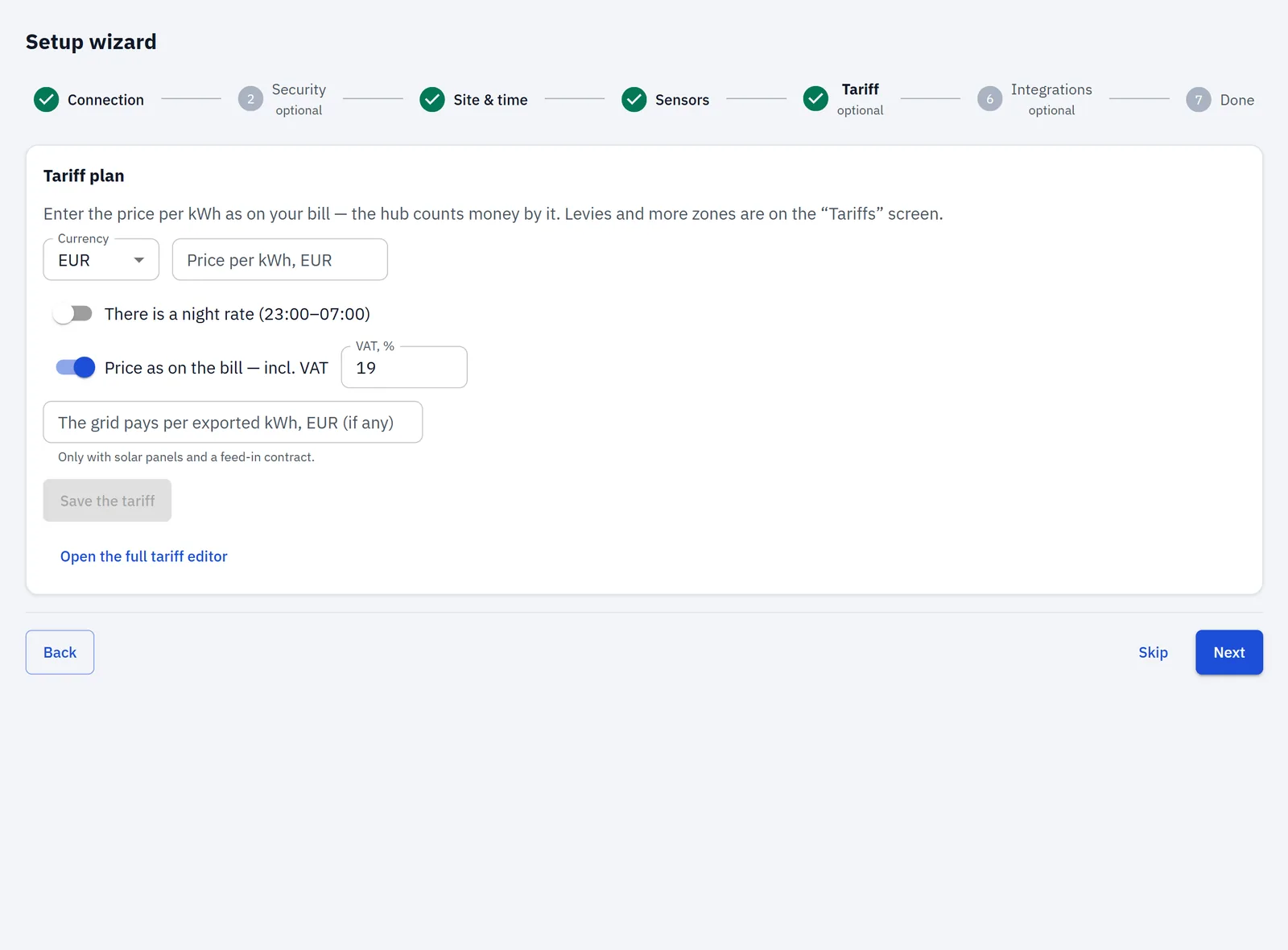
Eine schnelle Möglichkeit, einem neuen Hub einen einfachen Preisplan zu geben: ein Preis für den ganzen Tag oder ein Tages- und ein Nachtpreis. Der Hub nutzt ihn, um die Kosten je Point zu berechnen.
Achtung: der Schnell-Tarif ersetzt immer den gesamten Tarifplan. Speichern Sie hier, wird der Tarifplan des Hubs von Grund auf neu aufgebaut. Die Energiesteuer, das Netzentgelt und die Umlage für erneuerbare Energien werden auf 0 gesetzt, feste Entgelte gelöscht, Net Metering und der progressive Tarif ausgeschaltet, und die Zonen werden ersetzt. Ist der Tarifplan des Hubs umfangreicher (Steuern und Umlagen, Net Metering, feste Zahlungen oder mehr Zonen), fragt die App zuerst: Replace the hub's tariff? Drücken Sie Replace, um fortzufahren. Auf einem neuen Hub mit dem Werksbeispiel-Tarif ersetzt App v1.1.4 ihn ohne Nachfrage; App v1.1.3 fragt auch hier. Um einen bestehenden eigenen Plan zu ändern, bearbeiten Sie ihn stattdessen auf der Seite Tariffs.
| Field | Default | What to enter |
|---|---|---|
| Currency | die Währung des Plans (auf einem neuen Hub EUR) | EUR, RUB, USD, GBP, CHF, PLN, CZK, UAH, KZT, JPY oder CNY. |
| Price per kWh | leer | Der Preis je kWh wie auf Ihrer Rechnung. Komma oder Punkt sind beide möglich. Muss über 0 liegen. Wird zum Day price, wenn der Nachttarif eingeschaltet ist. |
| There is a night rate (23:00–07:00) | aus | Einschalten für einen Zwei-Zonen-Plan: Tag 07:00–23:00, Nacht 23:00–07:00. Diese Stunden sind hier fest; andere Stunden legen Sie auf der Seite Tariffs fest. |
| Night price (23–7) | leer | Erscheint, wenn der Nachttarif eingeschaltet ist. Muss über 0 liegen. |
| Price as on the bill — incl. VAT | ein | Eingeschaltet lassen, wenn der eingegebene Preis die MwSt. enthält. Der Hub speichert dann den Preis ohne MwSt. und rechnet sie bei der Kostenberechnung wieder hinzu. |
| VAT, % | die MwSt. des Plans (21 % auf einem neuen Hub, aus dem Werksbeispiel) | Ihr MwSt.-Satz. Prüfen Sie ihn: Das Feld ist aus dem Plan des Hubs vorausgefüllt. |
| The grid pays per exported kWh (if any) | leer | Nur mit Solarmodulen und einem Einspeisevertrag: was Sie je eingespeister kWh erhalten. Sonst leer lassen: Der Hub bewertet jede eingespeiste kWh zu diesem Preis, auch bei ausgeschaltetem Net Metering. Die Seite Tariffs zeigt danach die Verkaufspreise jeder Zone, sodass Sie prüfen können, was geschrieben wurde (auf App v1.1.4 und früher zeigt sie diese nur bei eingeschaltetem Net Metering). → Tariffs |
Eine Gesamtzeile zeigt das Ergebnis, zum Beispiel „Total: day …, night … incl. VAT.“ sowie den Nettopreis und die MwSt., die der Hub speichern wird.
Drücken Sie Save the tariff. Er gilt sofort. Open the full tariff editor führt Sie zur Seite Tariffs für Steuern, Entgelte, weitere Zonen und andere Stunden.
Der Schritt gilt als fertig, sobald der Hub Ihren eigenen Tarif statt des Werksbeispiels hat.
Später: die Seite Tariffs (siehe Tariffs).
6. Integrationen (optional)
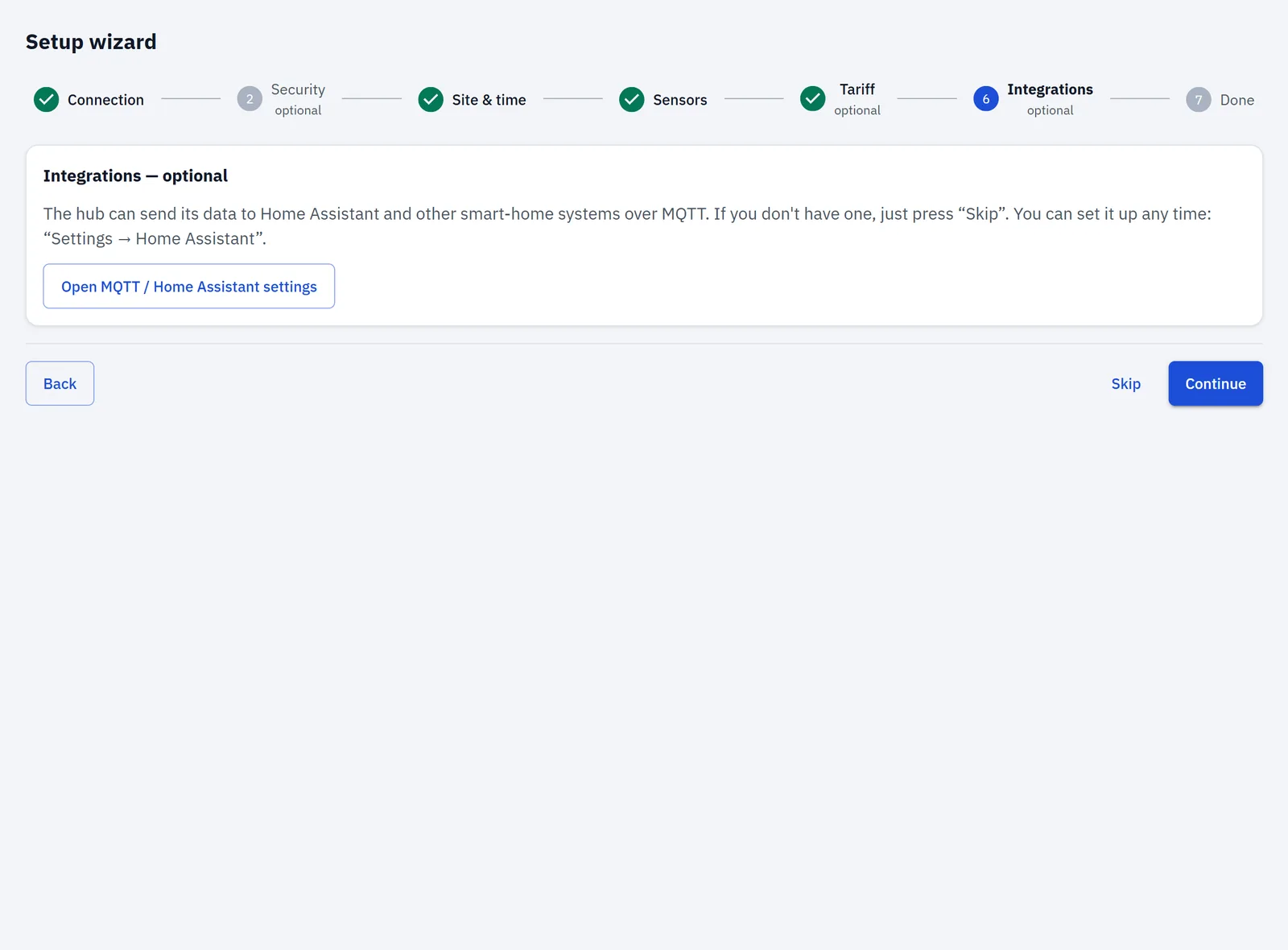
Der Hub kann seine Daten über MQTT an Home Assistant und andere Smart-Home-Systeme senden. Nutzen Sie keines davon, drücken Sie Skip.
Open MQTT / Home Assistant settings öffnet das Panel Home Assistant in den Settings, in dem das Broker-Formular liegt. In diesem Schritt gibt es keine Felder.
Siehe Settings → Home Assistant und MQTT broker.
7. Fertig
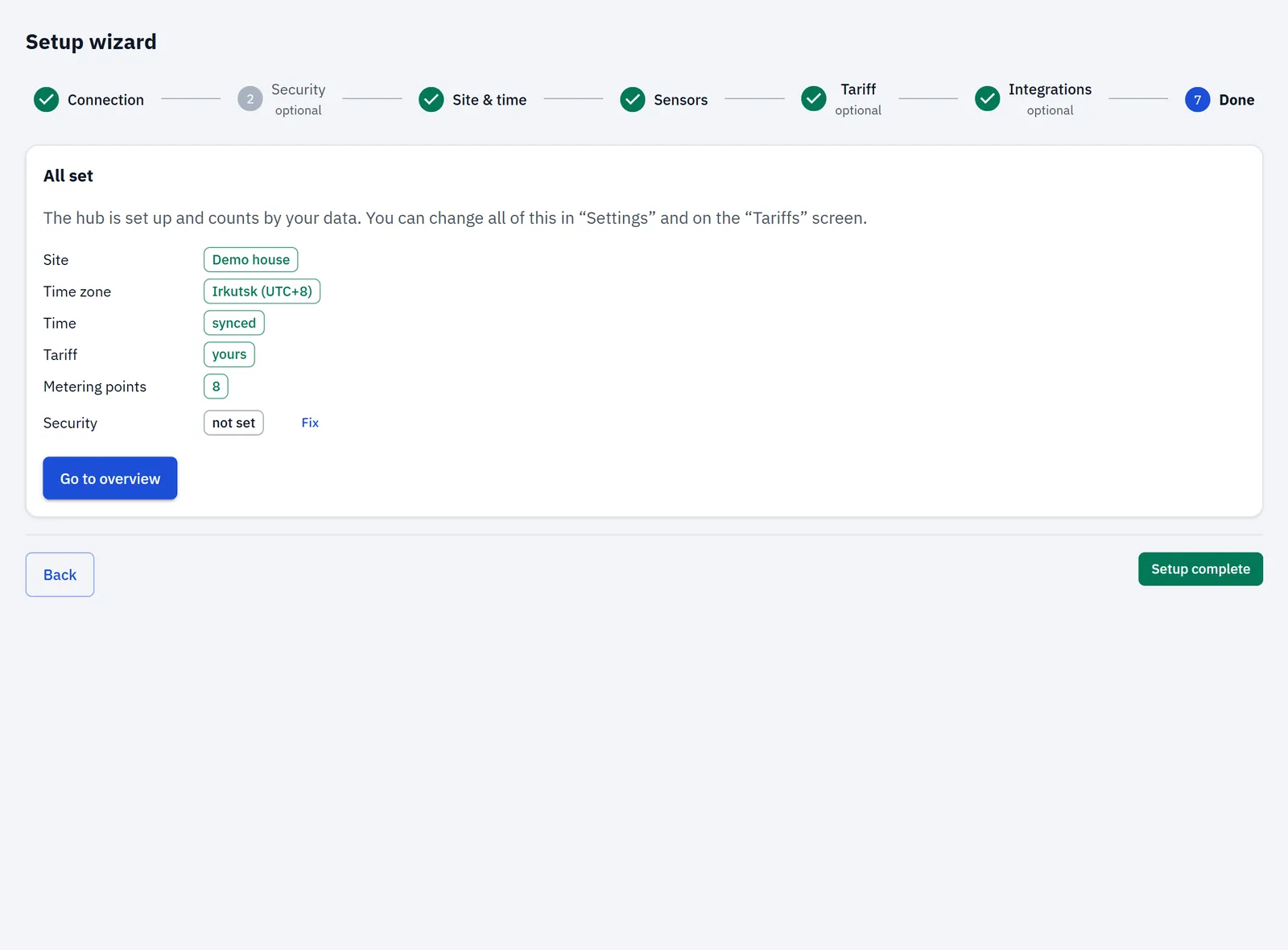
Eine Zusammenfassung der Einrichtung, mit einer Schaltfläche Fix neben allem, was noch nicht erledigt ist:
| Row | OK when | Needed for "All set" |
|---|---|---|
| Site | der Standort hat einen Namen | ja |
| Time zone | eine andere Zone als reines UTC ist gesetzt | nein |
| Time | die Uhr ist synchronisiert | ja |
| Tariff | der Plan ist Ihrer, nicht das Werksbeispiel | ja |
| Metering points | es gibt mindestens einen Point | ja |
| Security | ein API-Token ist gesetzt | nein |
- Ist eine Pflichtzeile nicht erledigt, lautet der Titel Almost done mit der Liste dessen, was fehlt. Sie können jetzt zurückkommen oder später über das Menü Setup wizard.
- Andernfalls lautet der Titel All set: „The hub is set up and counts by your data.“
Go to overview öffnet die Overview. Das funktioniert immer, auch wenn einige Zeilen nicht erledigt sind. Alles, was im Assistenten eingestellt wurde, lässt sich später in Settings und auf der Seite Tariffs ändern.
Fehlerbehebung
Der Schritt Site & time bleibt unfertig
- Prüfen Sie, ob der Standort einen Namen hat und ob Sie Save gedrückt haben.
- Prüfen Sie, ob die Uhr synchronized anzeigt. Ohne Internet verwenden Sie Use this device's time.
Der Schritt Sensors zeigt „No sensors detected.“
- Prüfen Sie die Verdrahtung und die Stromversorgung des Moduls und öffnen Sie den Schritt dann erneut.
Ich hatte einen vollständigen Tarifplan und habe im Schnell-Tarif Replace gedrückt
- Der Schnell-Tarif hat ihn ersetzt. Haben Sie vorher einen Wiederherstellungspunkt gespeichert, verwenden Sie Settings → Restore point → Restore and restart. Andernfalls geben Sie Steuern, Entgelte und weitere Zonen auf der Seite Tariffs erneut ein.