Punti
Panoramica
Un point è una grandezza che misurate: la vostra alimentazione, un circuito, un apparecchio. Ogni point è collegato a un canale di un modulo rbAmp. L'hub conserva i suoi valori in tempo reale, la sua storia e il suo costo alla vostra tariffa.
Esistono tre tipi di point:
- Bus di tensione: la tensione misurata dal modulo. È il riferimento per la potenza di ogni point.
- Ingresso (Main): la vostra alimentazione, il collegamento alla rete. Mostra l'intero allacciamento: quanto importate, esportate e pagate. (Il costo è calcolato per ogni point.)
- Point regolari: tutto il resto, come circuiti e apparecchi.
L'ingresso e il bus di tensione sono creati per voi e non si possono eliminare: "The main input and the voltage bus cannot be deleted." Di default l'ingresso è il modulo 0, canale I0. Il ruolo di ingresso non si può cambiare dall'app.
I moduli stessi, e come aggiungerne uno, sono descritti nella pagina Sensors and modules.
La pagina Points
Aprite Management → Points. La pagina elenca i vostri moduli rbAmp, i vostri point e i canali liberi. In alto ci sono Add a module (vedi Adding modules) e Refresh.
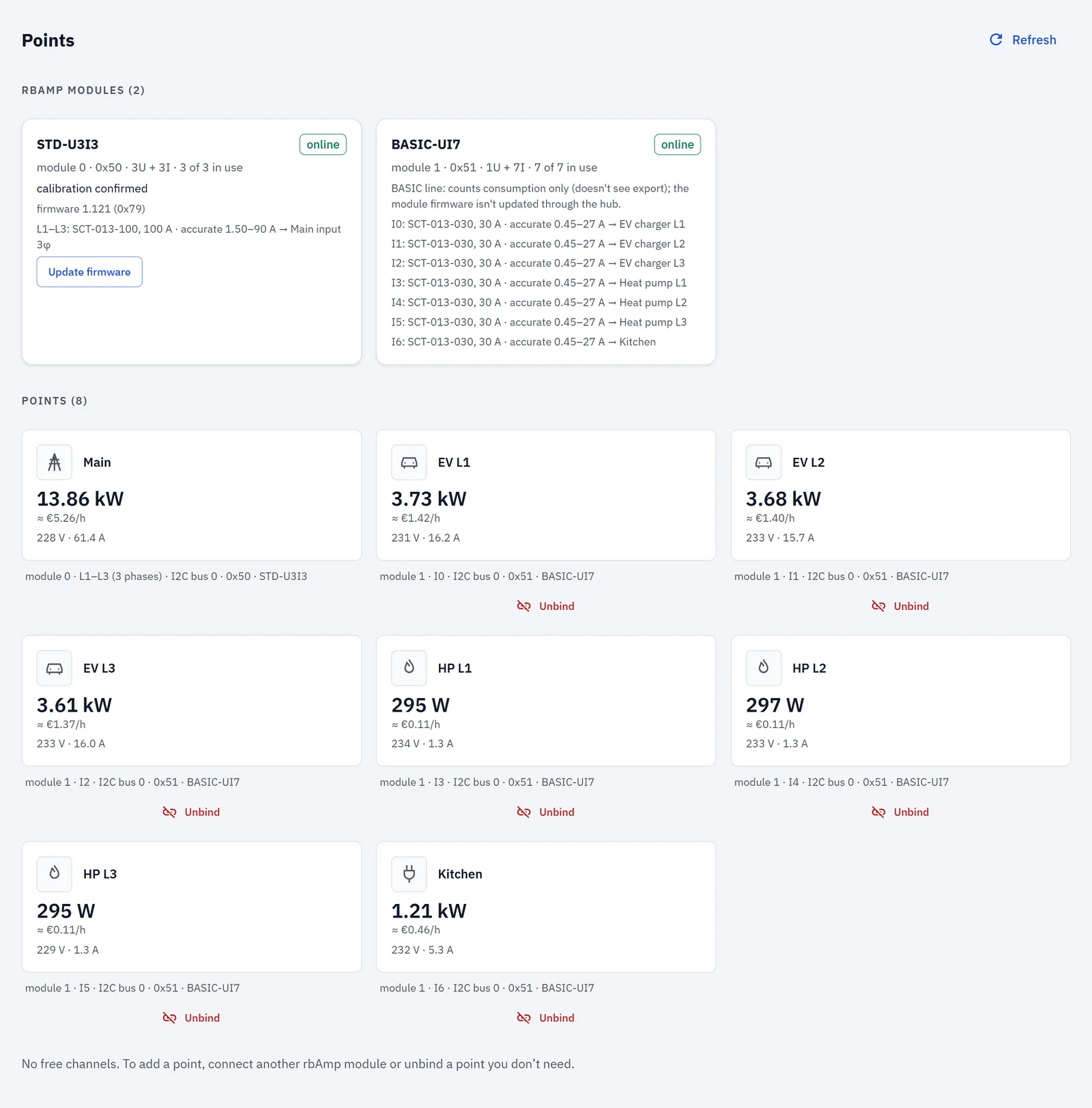
Durante il caricamento potete vedere "Device is initializing — retrying…" (l'hub si è appena avviato) oppure "Couldn't load sensors." con Retry. "No sensors detected." significa che l'hub non ha trovato alcun modulo.
Avvisi del bus
I moduli condividono un bus I2C. Se qualcosa non funziona su di esso, in alto compare un avviso:
| Avviso | Cosa fare |
|---|---|
| A module bus line is held low — no module can be read. A module may be without power, set to another mode, or wired wrong. | Eliminate la causa (un modulo o un cavo che tiene la linea bassa). L'avviso scompare in pochi secondi e i moduli tornano senza riavvio. |
| The module bus is stuck — no readings for n s. A module wired without power blocks the bus. | Controllate i collegamenti dei moduli, poi riavviate l'hub con Restart now. |
Sezioni
La pagina ha queste sezioni, in quest'ordine:
- Remote nodes (ESP-NOW): su un hub che può gestire dei nodi, questa sezione è in alto — la radio dell'hub per i nodi e una scheda per ogni nodo accoppiato. I canali di un nodo sono point come gli altri (vedi Remote nodes).
- rbAmp modules (n): una scheda per modulo (vedi Module cards).
- Points (n): i vostri point collegati, ciascuno come riquadro in tempo reale. Sotto ogni riquadro c'è il suo indirizzo, "module m · channel · I2C bus b · 0xaddr · model" (per un ingresso trifase: "module m · L1–L3 (3 phases) · I2C bus b"), e un pulsante Unbind.
- Free sensors (n): canali non ancora collegati a un point, ciascuno con un pulsante Bind. Un canale che il modulo installato non ha non viene proposto. Quando tutti i canali sono occupati, la pagina dice: "No free channels. To add a point, connect another rbAmp module or unbind a point you don't need."
Scollegare un point
Unbind rimuove un point dal suo canale. L'ingresso, un ingresso di riserva e il bus di tensione non hanno il pulsante Unbind, e il loro ruolo non si può cambiare dall'app.
L'app chiede conferma. Il point smette di essere misurato ed esce dalla panoramica; il canale del sensore torna libero e può essere collegato di nuovo. Unbind e Delete point (nella pagina del point) fanno la stessa cosa: entrambi rimuovono il point e cancellano per sempre la sua storia salvata. Se potreste aver bisogno dei suoi dati in seguito, scaricateli prima da History (CSV).
Se l'hub non è raggiungibile, l'app dice "Couldn't unbind the point" oppure "Unbind request failed (device unreachable?)".
Collegare un point
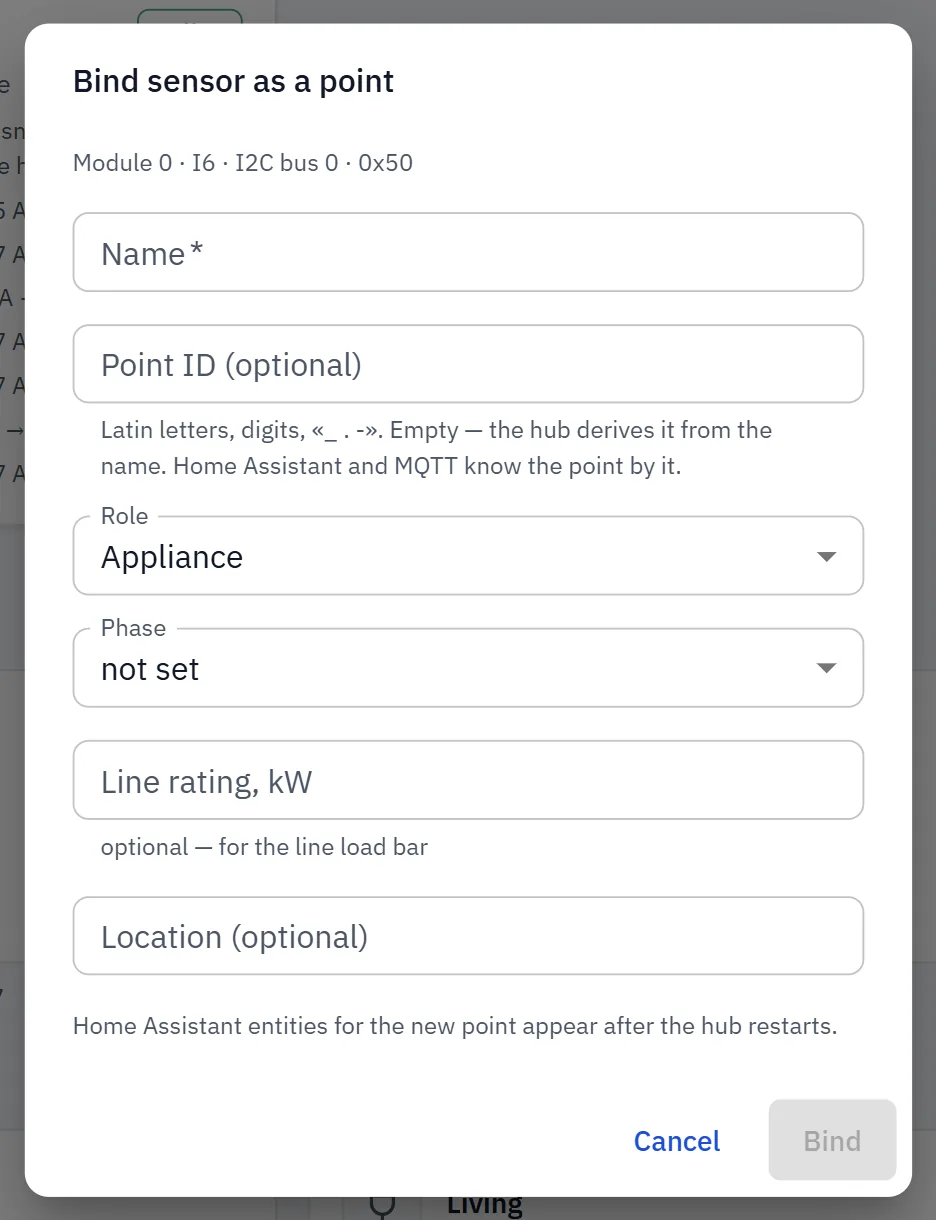
Premete Bind su un sensore libero. La finestra Bind sensor as a point mostra in alto l'indirizzo del sensore ("Module m · channel · I2C bus b · 0xaddr").
| Campo | Funzione |
|---|---|
| Name | Obbligatorio. Come compare il point in tutta l'app. Home Assistant lo usa come nome del dispositivo. |
| Point ID (optional) | Lettere latine a–z, cifre 0–9 e _ . -, fino a 32 caratteri. Se lo lasciate vuoto, l'hub ne crea uno dal nome. Home Assistant e MQTT conoscono il point con questo ID. |
| IDs of removed points — can be reused | Compare quando l'hub ricorda ID di point rimossi. Toccatene uno per riutilizzarlo (vedi sotto). |
| Role | Che cos'è il point (sotto). |
| Phase | Su quale linea di alimentazione è misurato il canale (sotto). |
| Line rating, kW | Facoltativo. Serve per la barra di carico del point. |
| Location (optional) | Dove si trova, per vostro riferimento. |
In fondo: "Home Assistant entities for the new point appear after the hub restarts."
Ruoli
| Ruolo | Uso |
|---|---|
| Breaker | un gruppo del quadro dietro un interruttore automatico |
| Appliance (default) | una singola linea o apparecchio: cucina, scaldacqua, pompa |
| Load | un'intera stanza o un piano |
| Generation | qualcosa che produce energia: pannelli solari, eolico |
| Storage | una batteria che si carica e si scarica |
| Charging station | una colonnina di ricarica per auto elettriche |
| Heating/cooling | riscaldamento, condizionamento, riscaldamento a pavimento |
| Smart appliance | un apparecchio con un proprio controllore |
Generation e Storage non sono proposti sui canali dei moduli BASIC. Grid input e Backup input non sono in questo elenco: il ruolo di ingresso non si può cambiare dall'app.
Misurare un point di produzione
Montate la pinza esattamente come tutte le altre: la freccia nel senso normale del flusso, che su un circuito di produzione va dall'inverter verso la casa. Non esiste una pinza invertita, né un cablaggio speciale, né un interruttore software da impostare. Il ruolo fa il resto: dal firmware v1.1.5 un point Generation conta il flusso nel verso della freccia — dalla sorgente verso i consumatori — come produzione; quindi mostra potenza negativa e la sua energia va in Energy out.
⚠️ La potenza negativa su un point di produzione è corretta — non "aggiustatela". Serve proprio a questo il ruolo. Girare la pinza per far apparire positivo il segno è l'unico modo per guastare un point di produzione montato bene: la produzione finisce in Energy in, e Produced resta a zero.
Due cose però possono andare storte:
invert_signlasciato da un firmware precedente. Prima della v1.1.5, un point Generation ne aveva bisogno per leggere la produzione. Dopo l'aggiornamento, cancellatelo (POST /api/v1/units/<id> {"invert_sign": false}), altrimenti il point torna a leggere il consumo:invert_signinverte il risultato in aggiunta al ruolo.- Il tipo di canale sbagliato. I canali di un modulo BASIC contano solo il consumo — non vedono l'immissione — per questo Generation e Storage non sono proposti su di essi. La produzione richiede un canale che misuri il verso. Quali moduli misurano il verso: the rbAmp module guide.
Fase
La fase stabilisce a quale linea di alimentazione viene attribuito il carico del canale nei riepiloghi per linea. Su un modulo BASIC ogni canale usa l'unico ingresso di tensione del modulo, qualunque fase scegliate.
Le opzioni seguono la vostra alimentazione:
- nessun sistema di rete ancora impostato: non impostato, L1, L2, L3, 3 phases;
- monofase: non impostato, L1;
- trifase: non impostato, L1, L2, L3, 3 phases, L1–L2 (two-pole), L2–L3 (two-pole), L3–L1 (two-pole).
Un'opzione contrassegnata con "not validated on hardware" non è ancora stata verificata su hardware reale. Un ingresso trifase è un insieme di moduli STD-U3I3 con Use as the three-phase input sulla loro scheda (vedi Sensors and modules).
Riutilizzare un ID
Se scegliete l'ID di un point rimosso, la finestra avvisa che Home Assistant e MQTT conoscono il point con il suo ID e ne proseguiranno la vecchia storia come un unico point. Se il canale alimenta ora un carico diverso, date un nuovo ID. Il pulsante diventa allora Bind with the previous ID. Dal firmware v1.1.6 l'hub cancella insieme al point il suo registro di misura netta, quindi un ID riutilizzato parte con credito zero; nella v1.1.5 e precedenti ereditava il credito e il saldo di periodo del point rimosso.
Messaggi
- "This point will show live values only: the hub keeps history for 12 points." — tutte e 12 le posizioni di storia sono occupate. Il point mostra comunque i valori in tempo reale.
- "ID «id» is already used by another point." — scegliete un altro ID.
- "Could not bind" / "Bind request failed (device unreachable?)" — controllate la connessione all'hub e riprovate.
Un point collegato mentre l'hub è in funzione inizia a conservare la storia dopo il riavvio successivo. L'hub salva la storia di ogni point ora per ora e costruisce giorni, mesi e anni dalle ore; quindi al momento del collegamento non c'è alcuna impostazione di storia da scegliere.
La pagina di un point
Toccate un riquadro di point per aprirne la pagina.
Intestazione
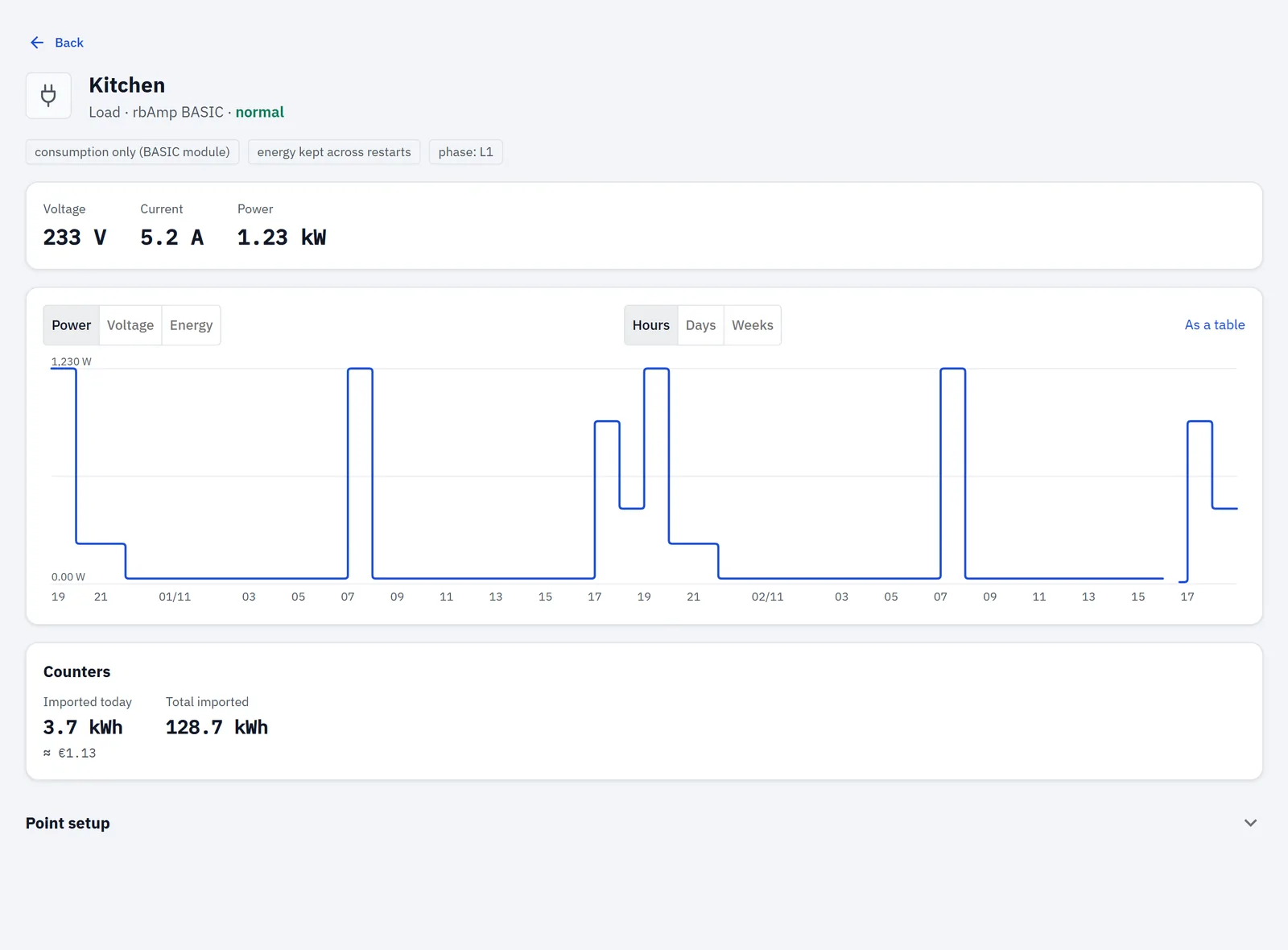
Back, il nome del point e una riga "role · source · status". La sorgente è rbAmp o rbAmp BASIC. Lo stato è normal, no data oppure no such channel on the module.
I chip sotto l'intestazione indicano che cosa il point può misurare:
- measures import and export, consumption only oppure consumption only (BASIC module);
- current only — monitoring, not energy metering: un modulo che misura solo la corrente;
- energy kept across restarts;
- phase: phase.
Avvisi
Quando qualcosa richiede attenzione, sotto l'intestazione compare un avviso:
| Avviso | Cosa fare |
|---|---|
| The channel isn't on the fitted module | Il point e la sua storia restano; i dati riprendono quando torna un modulo con questo canale. Non scollegate il point mentre aspettate. |
| The current sensor seems fitted backwards (BASIC module) | Un modulo BASIC misura solo il flusso diretto, quindi questo carico non viene misurato. Girate il sensore sul cavo, con la freccia sul corpo verso il carico. |
| Readings not corrected for the current transformer | I valori possono differire da quelli reali. Il messaggio rimanda a Point settings → Current sensor: indicate la pinza effettivamente montata. Potete anche controllare il modello sulla scheda del modulo (vedi Sensors and modules). Nell'app v1.1.4 e precedenti rimandava invece al modello di TA indicato sulla scheda del modulo. |
| Live values only | Il point non conserva storia (vedi History). |
| The current hits the sensor's limit | Tutto ciò che supera il limite viene tagliato e la misura risulta inferiore al reale. Montate un sensore con portata maggiore. |
| The load is near the sensor's limit | Oltre il limite la corrente viene tagliata e la misura risulta inferiore al reale. |
Valori in tempo reale
Voltage (su un point trifase, la media delle fasi), Current (la somma delle fasi), Power e, se la sorgente li misura, Reactive e PF. Una tensione più del 10 % al di sotto o al di sopra del nominale è segnalata in rosso come low o high. L'immissione compare come "↑ W" nel colore dell'esportazione.
Un ingresso trifase aggiunge una tabella Per phase (U3I3): L1, L2, L3 con tensione, corrente, potenza, potenza reattiva e PF.
Andamento
Un piccolo grafico con Power, Voltage o Energy, per Hours, Days o Weeks. Mostra gli ultimi 48 punti per le linee e le ultime 24 barre per l'energia. I point di produzione disegnano la loro produzione come positiva. As a table apre gli stessi dati in History.
Contatori
Non mostrati per i moduli che misurano solo la corrente.
- Imported today, con "≈ denaro" al prezzo medio d'acquisto del giorno;
- Exported today (o Produced today per un point di produzione), con il suo valore, se maggiore di zero;
- Total imported;
- Total exported (o Produced in total), se maggiore di zero; non sui moduli BASIC.
Colonnina di ricarica
Un point con il ruolo Charging station mostra anche Current session: Status ed Energy today.
Lo stato deriva dalla potenza del point, su qualunque canale — anche su un normale canale rbAmp; non interviene alcun controllore della colonnina, e l'etichetta ha il tooltip "derived from power". Mostra Charging finché la potenza del point supera la soglia di carica — quella della colonnina, altrimenti quella dell'hub, altrimenti 500 W — e Available al di sotto. Energy today è l'importazione odierna del point; l'hub non conserva una storia di ricarica per sessione.
Impostazioni del point
In fondo, Point setup apre le impostazioni del point (vedi Point settings), i Technical details (ID e canale, utili per l'assistenza) e Delete point.
Delete point chiede conferma: il point smette di essere misurato ed esce dalla panoramica e dall'elenco dei point, e la sua storia salvata viene cancellata per sempre — dal firmware v1.1.6 insieme al suo registro di misura netta. Il canale del sensore torna libero e può essere collegato di nuovo. Poi tornate a Points. Se potreste aver bisogno dei suoi dati in seguito, scaricateli prima da History (CSV). L'ingresso e il bus di tensione non si possono eliminare.
Impostazioni del point
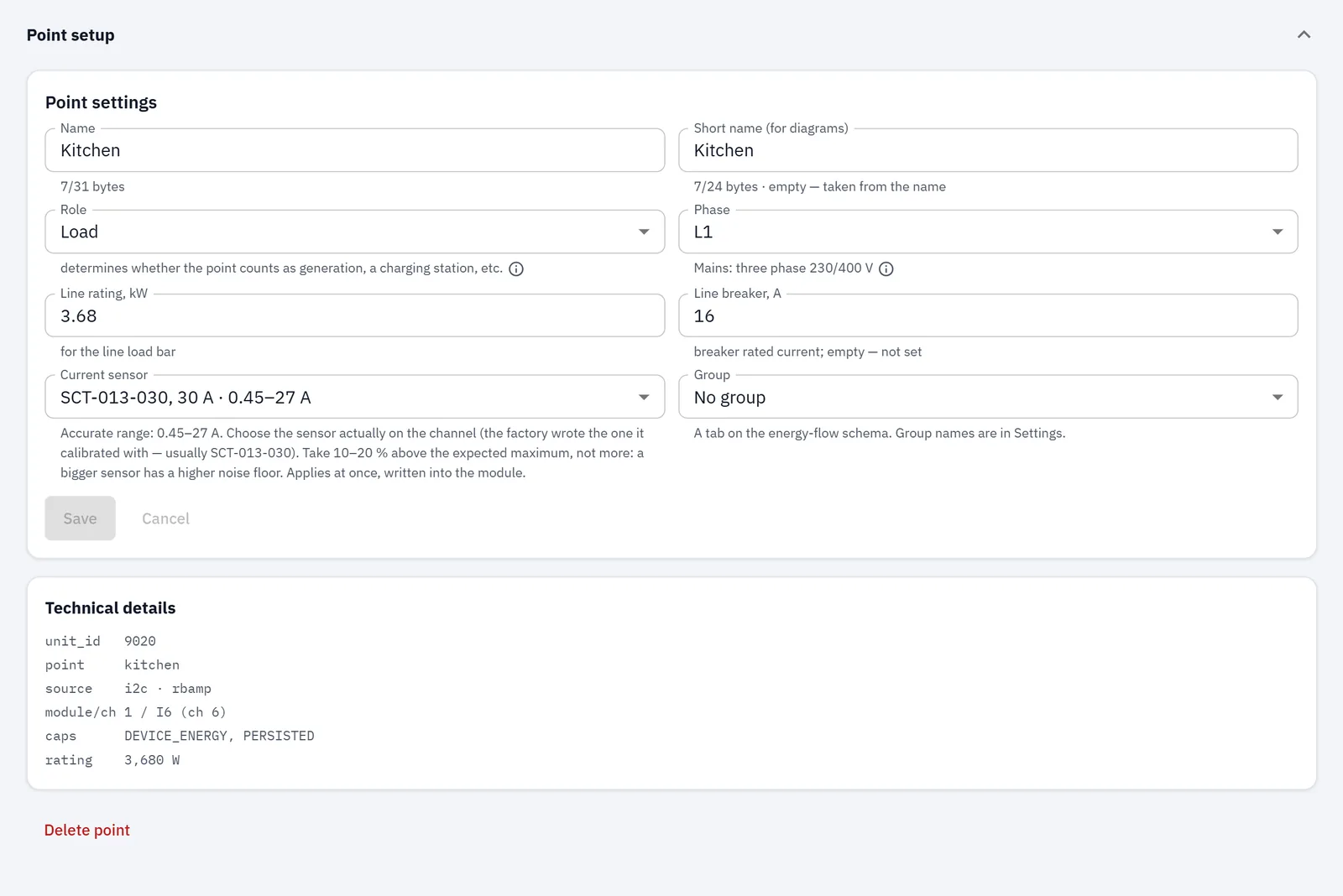
Point settings salva solo i campi che avete modificato. Finché ci sono modifiche non salvate, Save e Cancel restano in fondo allo schermo; se tentate di uscire, l'app chiede prima. Non esiste una modalità di modifica separata.
Fixed in v1.1.4: sul firmware dell'hub v1.1.3 e precedenti, su revisioni del chip ESP32 anteriori alla v3, rinominare un point poteva farlo scomparire dopo il riavvio successivo, insieme alla sua storia. Aggiornate l'hub alla v1.1.4 prima di rinominare i point. Per conoscere la revisione del chip, collegate la scheda via USB ed eseguite
python -m esptool --chip esp32 -p <PORT> chip_id: l'output mostra, ad esempio, "ESP32-D0WD (revision v1.1)".
| Campo | Mostrato per | Funzione |
|---|---|---|
| Name | every point | Mostra quanto del limite avete usato. Avvisa se un altro point ha già lo stesso nome. L'hub fissa il limite in byte, quindi le lettere fuori dall'alfabeto latino occupano più spazio. Leggete il problema noto qui sotto prima di rinominare. |
| Short name (for diagrams) | every point | Usato nello schema dei flussi di energia. Anch'esso limitato in byte. Vuoto = preso dal nome. |
| Role | all but the voltage bus | Decide se il point conta come produzione, colonnina di ricarica e così via. Il ruolo dell'ingresso non si può cambiare dall'app. I canali BASIC non possono essere Generation né Storage. |
| Phase | every point | La linea di alimentazione (vedi Phase). |
| Input limit, kW (input) / Line rating, kW (others) | all but the voltage bus | La potenza ammessa dell'ingresso (base per la "riserva") oppure la portata della linea per la sua barra di carico. |
| Input breaker, A / Line breaker, A | all but the voltage bus | La corrente nominale dell'interruttore. Vuoto = non impostato. |
| Current sensor | SCT channels | Il modello di pinza sul canale, con il suo campo preciso. Vedi sotto. |
| This station's «charging» threshold, W / idle after a session, min | Charging station points, when the hub offers them | Vuoto o 0 usa i valori generali dell'hub di Settings → Charging stations. |
| Group and Group trunk meter | regular points | Il gruppo è una scheda nello schema dei flussi di energia; i gruppi si creano in Settings → Consumer groups. Un contatore di dorsale misura l'intero gruppo; gli altri point del gruppo ne sono il dettaglio e non si sommano sopra. |
| Measured inside | regular points, from firmware v1.1.8 | Indica il point che misura già questo — per esempio una colonnina dentro un sottoquadro misurato. Deve essere un point esistente diverso da questo, non può essere l'ingresso e non può formare un anello. Vedi Points inside other points sotto. |
Point dentro altri point
Dal firmware v1.1.8 un point può essere segnato come misurato dentro un altro. Usatelo ogni volta che una delle vostre pinze include già un'altra: un sottoquadro e un circuito alimentato da esso, un contatore di dorsale e un carico a valle. Il campo lo dice in una riga: "If this load sits behind another point's meter (a sub-panel with its own meter, say), pick that point. Its power then counts once, in that point, and not again in the rest of the input."
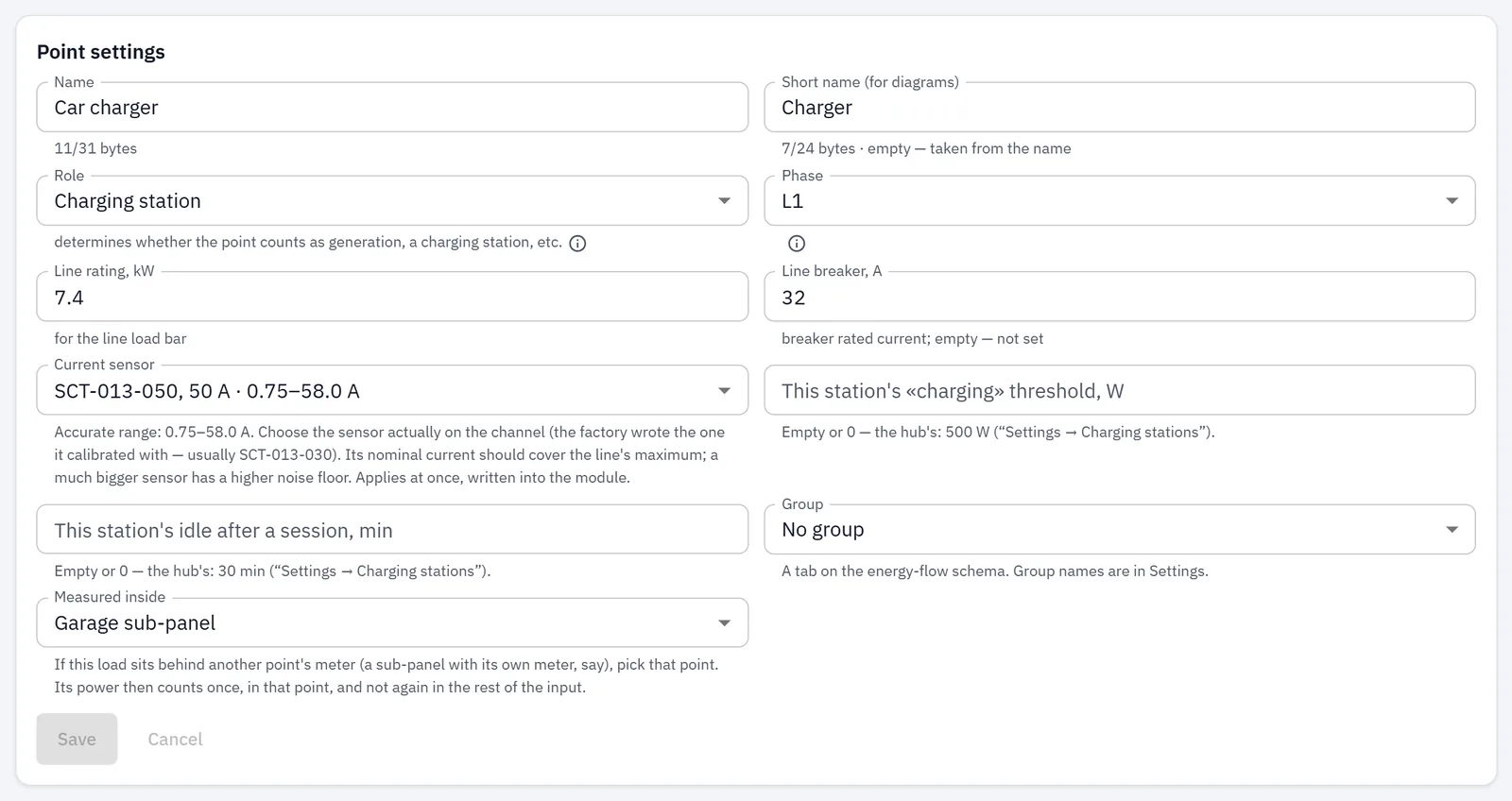
Che cosa cambia e che cosa no:
- i totali dell'hub non cambiano — sono rilevati all'ingresso e non hanno mai dipeso dai vostri point;
- la cifra non misurata smette di sottrarre due volte il carico interno. Senza il segno, il sottoquadro e il carico che contiene vengono entrambi sottratti dall'ingresso, quindi il non misurato risulta più basso di quanto sia, e su un quadro ben misurato può diventare negativo. → Economics
⚠️ Segnate il point interno, non quello esterno. L'impostazione dice "questo point è già dentro quello". Il verso opposto descrive un quadro che non avete.
Quando un point viene eliminato — anche rimuovendo il nodo che lo ospitava — i point che conteneva tornano di primo livello: la cifra si corregge da sola invece di conservare in silenzio un point padre che non esiste più.
Via API si fa con PATCH /api/v1/units/{id} e {"inside": <point id>}; 0, "" o null lo annullano, e units-config riporta inside per ogni point.
Controlli su limiti e interruttori
- Oltre 1000 kW: l'app chiede di controllare le unità (il campo è in kW) e non salva.
- Più di quanto consente l'interruttore, o (per l'ingresso) molto al di sotto: l'app avvisa e propone un valore coerente calcolato dall'interruttore, dalla tensione nominale e dal numero di conduttori.
- Se l'interruttore supera il limite del sensore, l'app avvisa che la corrente oltre il limite viene tagliata e la misura risulta inferiore: montate un sensore con portata maggiore. Il limite è la corrente da cui la pinza inizia a tagliare, come lo riporta l'hub — per le pinze SCT-013 circa il 16 % sopra la portata nominale, cioè circa 11.6 A per una pinza da 10 A — ed è l'estremo superiore dell'intervallo "accurate … A" mostrato sulla scheda del modulo e in Point settings. Una pinza di portata pari all'interruttore non avvisa. Dove l'hub non riporta questa cifra non c'è intervallo né avviso, ed è il caso dei sensori accoppiati in fabbrica di un modulo STD. Nell'app v1.1.4 e precedenti il controllo usava un limite del 10 % sotto la portata della pinza, quindi avvisava anche quando la portata era uguale a quella dell'interruttore.
Sensore di corrente
Su un canale SCT, scegliete la pinza effettivamente montata. Il nuovo modello si applica subito e il modulo si riavvia; l'hub no. Se il canale era stato calibrato in fabbrica con il vostro sensore, quella calibrazione va persa e non si può ripristinare: cambiate modello solo se è davvero montato un altro sensore. Su un modulo della serie CT, oppure su un modulo non calibrato, il modello non si può scegliere. I modelli supportati sono elencati in Channel CT model.
Dopo il salvataggio
- "Point settings saved."
- Dopo un cambio di ruolo: "Saved. The role applies immediately; history depth for the new role takes effect after the device reboots."
- "Not saved: …" con il motivo. Se l'hub richiede un token di amministratore, l'app lo dice.
Ciò che l'hub conserva per ogni point
Ogni registrazione contiene:
- valori elettrici: tensione, corrente e potenza medie, potenza reattiva e apparente, fattore di potenza, frequenza, e minimo e massimo di tensione, corrente e potenza;
- energia: importata ed esportata nel periodo, più i contatori cumulativi;
- costo e valore di esportazione alla vostra tariffa;
- un indicatore di qualità: per esempio un periodo parziale, un orologio non sincronizzato o una lacuna.
Per quanto tempo si conserva la storia
| Risoluzione | Conservato per |
|---|---|
| Hour | 60 days |
| Day | about 13 months |
| Week | 8 weeks |
| Month | 3 years |
| Year | 10 years |
Tutto è nella memoria flash dell'hub; non serve alcun modulo di archiviazione.
Quanti point conservano la storia
Fino a 12 point conservano la storia (i primi dodici che avete aggiunto). I point oltre il dodicesimo mostrano valori in tempo reale ma non conservano storia.
Un point collegato mentre l'hub è in funzione inizia a conservare la storia dopo il riavvio successivo: l'app ve lo ricorda ("Restart the hub to start its history").
Leggere i dati
- History mostra un point per ora, giorno o mese (vedi History). L'andamento nella pagina del point può mostrare anche le settimane.
- Economics mostra costo e valore di esportazione di un point per periodo (vedi Tariffs).
- L'API REST e l'esportazione CSV danno gli stessi record (vedi Source & API).
Risoluzione dei problemi
Un point non mostra dati
- Verificate che il modulo sia collegato e che la sua scheda compaia in Points → rbAmp modules (vedi Sensors and modules).
- Verificate che il point sia collegato al canale su cui si trova la pinza.
- Se la pagina mostra un avviso del bus, vedi Bus warnings.
Le letture di un point sembrano sbagliate
- Controllate il modello di pinza sui canali SCT (Current sensor) e che la pinza sia sul proprio canale.
- Controllate il verso della pinza rispetto alla freccia stampata (vedi la documentazione dei moduli rbAmp).
Un point è scomparso dopo un riavvio
- Se l'avevate rinominato sul firmware dell'hub v1.1.3 o precedente: è un problema noto su revisioni del chip ESP32 anteriori alla v3, corretto nella v1.1.4 (vedi Point settings). Aggiornate l'hub, poi ricollegate il canale come nuovo point.
Un point ha valori in tempo reale ma nessuna storia
- Se l'avete aggiunto mentre l'hub era in funzione, riavviate l'hub.
- Potrebbe essere il tredicesimo point o uno successivo: solo dodici point conservano la storia, quelli dell'hub e dei suoi nodi insieme.
- Verificate che l'orologio dell'hub sia impostato (vedi Time). Le registrazioni senza data reale vengono saltate.
Il non misurato è negativo, o troppo basso
- Uno dei vostri point è già misurato da un altro — un sottoquadro e un circuito a valle. Segnate quello interno come measured inside di quello esterno (firmware v1.1.8, vedi Points inside other points sopra).
- Un circuito produttore collegato con il ruolo sbagliato finisce nel blocco sbagliato: la produzione non è una linea e non viene mai sottratta. → Economics
Un point di produzione mostra consumo
- Dal firmware v1.1.5 è il ruolo stesso a stabilire il verso; un
invert_signlasciato da un firmware precedente lo inverte di nuovo. Cancellatelo (vedi Roles).
Il point di un nodo ha perso nome, ruolo o portate dopo un riavvio
- È stato corretto nel firmware v1.1.8: i point dei nodi vengono ricostruiti dall'elenco dei nodi all'avvio, e fino alla v1.1.8 nome, ruolo, portate, orientamento della pinza e measured inside tornavano ai valori predefiniti. Nella v1.1.7 e precedenti, reimpostateli dopo ogni riavvio — oppure aggiornate l'hub. → Remote nodes
Non riesco a impostare «Measured inside»
- Il bersaglio deve essere un point esistente, diverso da questo e dall'ingresso, e la catena non deve tornare indietro formando un anello. Il campo compare solo dal firmware v1.1.8.