Abrir a aplicação
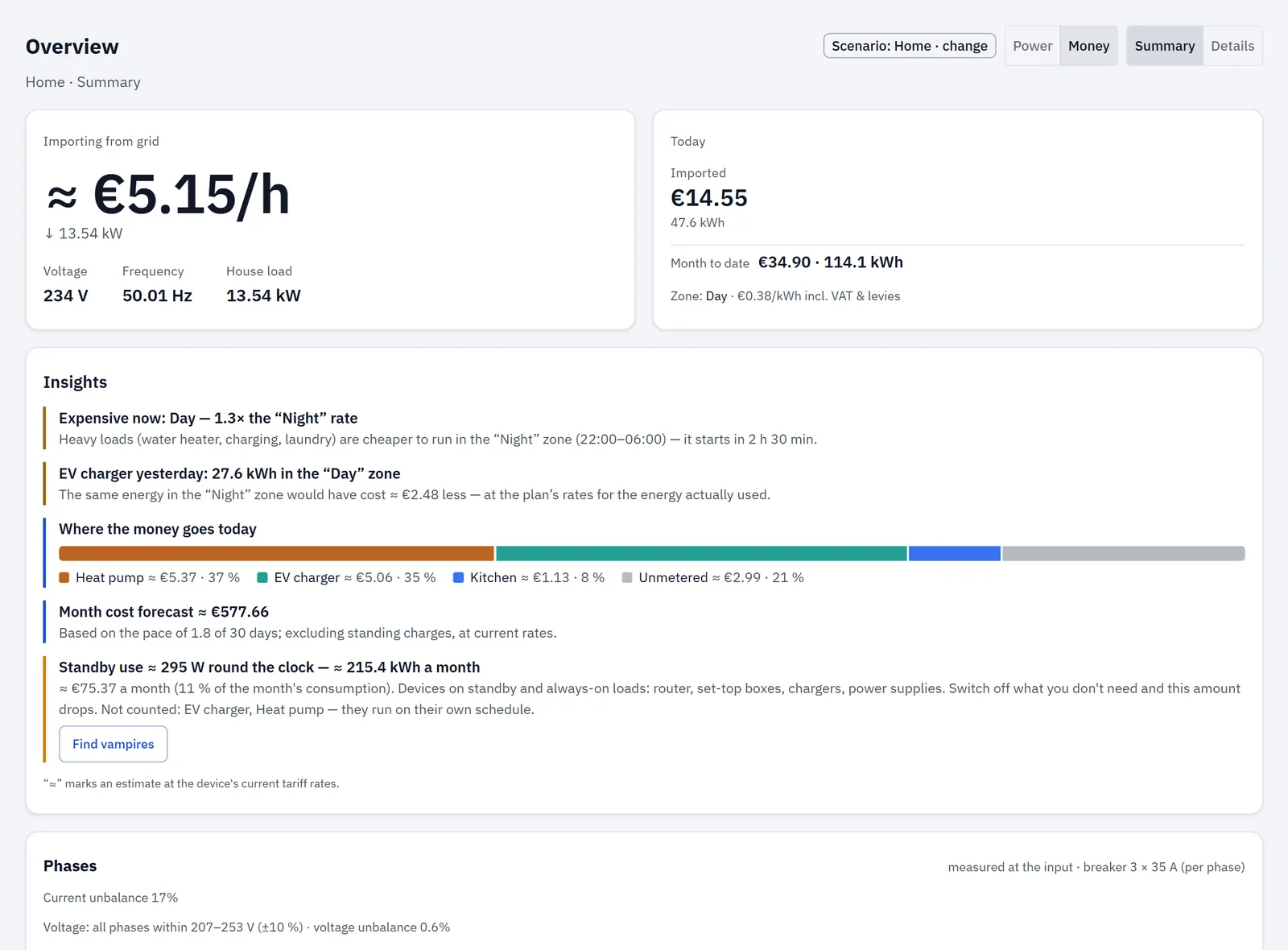
Há duas formas de abrir a aplicação web RBgrid. Ambas são a mesma aplicação, e em ambas os seus dados vão diretamente do seu navegador para o seu hub na sua rede doméstica.
-
Em webapp.rbgrid.io: não há nada a instalar. Abre a nossa página e liga-a ao endereço do seu hub.
-
A partir do seu hub: instala a aplicação no hub uma vez e depois abre o endereço do hub.
Pode usar as duas e mudar a qualquer momento: as definições, os pontos e o histórico estão no hub, e não na aplicação.
Qual usar
| Em webapp.rbgrid.io | A partir do seu hub | |
|---|---|---|
| Instalação | Nenhuma. | Instalar o pacote uma vez, e de novo após cada versão. |
| Versão da aplicação | Sempre a mais recente. | A versão que instalou. |
| Internet | Necessária para carregar a página. | Não é necessária: a aplicação funciona apenas na sua rede Wi-Fi doméstica; até os tipos de letra estão no pacote. |
| Para onde vão os seus dados | Do navegador diretamente para o hub. Não passam pelos nossos servidores. | Do navegador diretamente para o hub. |
| Navegadores | Testado no Chrome e no Edge. O navegador pede uma vez autorização para aceder a dispositivos na rede local. | Qualquer navegador atual. |
| Onde pode usá-la | Num computador na mesma rede que o hub. | Num computador ou telemóvel na mesma rede que o hub. |
Nenhuma das formas lhe dá acesso a partir do exterior da sua casa. Para isso, use a sua própria VPN para a sua rede doméstica. Se usar o Home Assistant, o acesso remoto próprio dele mostra os dados do hub a partir do MQTT, mas não a aplicação RBgrid.
Abrir a aplicação em webapp.rbgrid.io
- Num computador na mesma rede que o hub, abra
https://webapp.rbgrid.iono Chrome ou no Edge. - No ecrã de ligação, introduza o endereço do hub em Device IP or URL, por exemplo
192.168.1.50, e escolha Connect. - O navegador pergunta se este site pode aceder a dispositivos na sua rede local. Allow. Pergunta apenas uma vez.
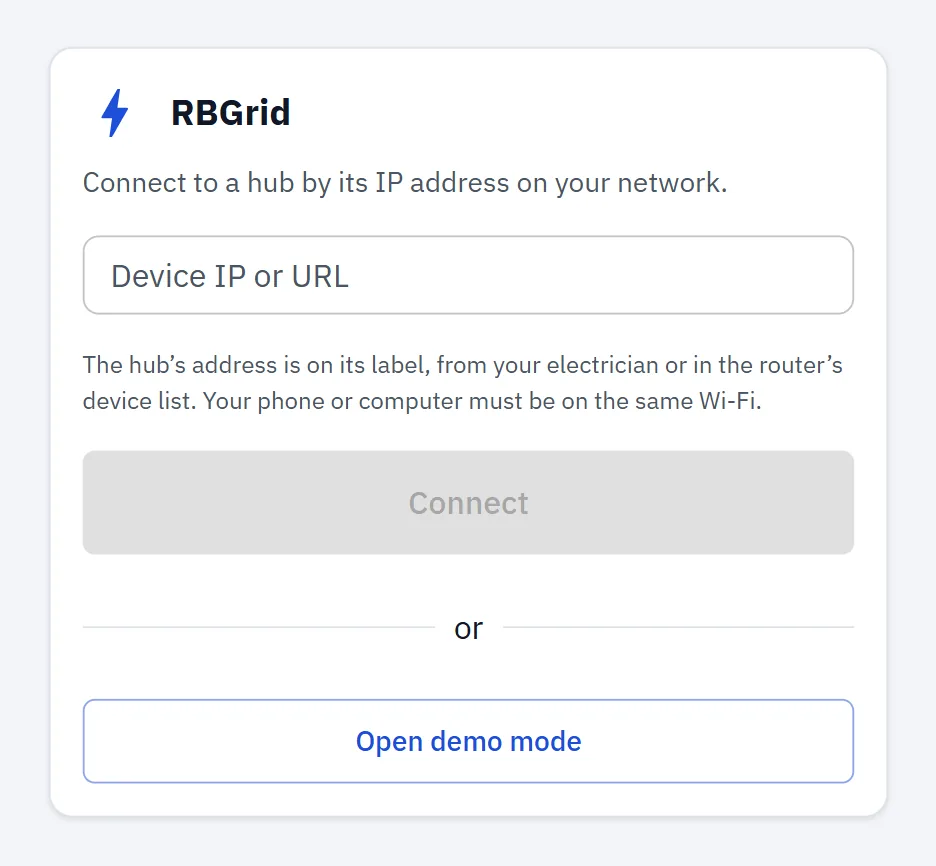
O navegador memoriza o último endereço, por isso da próxima vez a aplicação abre no seu hub.
Se respondeu que não, ou se a aplicação disser No hub answers at this address, permita-o nas definições
do site do navegador (Local network access) e volte a ligar. Verifique também o endereço: é o endereço do
hub na sua rede doméstica, e não 192.168.4.1.
A partir do firmware do hub v1.1.3, o hub aceita sempre a aplicação RBgrid em https://webapp.rbgrid.io e
https://demo.rbgrid.io; não há nada a definir. Um hub na v1.1.2 ou anterior aceita qualquer site, a menos que
o tenha limitado em Settings → Browser access (CORS): nesse caso, acrescente lá https://webapp.rbgrid.io.
→ Definições: Acesso do navegador
Instalar a aplicação no seu hub
A aplicação vem como um pacote separado em cada versão, rbgrid-ui_<version>.zip: uma pasta kit/ e um
ficheiro ui-manifest.json. Instale-a no hub através da API do hub: envie cada ficheiro de kit/ e depois
confirme o manifesto. Os comandos estão em Compilação e gravação e nas
notas da versão.
- Se tiver definido um token de API, envie-o em cada chamada.
- A troca é atómica: o hub só passa para a nova aplicação depois de o pacote inteiro ter chegado e ter sido verificado.
Depois abra http://<hub address>/. A aplicação abre na Visão geral desse hub. Num hub que ainda não foi
configurado, um aviso diz The hub still has its factory settings; Set up → abre o assistente de configuração.
Enquanto não houver um pacote instalado, o endereço do hub mostra apenas a página mínima incorporada no firmware; a API funciona.
Atualizar a aplicação no seu hub
Instale o novo pacote da mesma forma; substitui o antigo. A aplicação e o firmware são atualizados em separado: uma atualização de firmware pelo ar mantém a aplicação instalada, e instalar uma aplicação não altera o firmware. Depois de uma atualização de firmware, instale o pacote da aplicação da mesma versão.
Segurança
A aplicação fala com o hub em HTTP simples na sua rede doméstica, nas duas formas. As alterações ao hub ficam protegidas assim que definir um API token (Settings → Security). Na versão de firmware v1.1.2 e posteriores, a aplicação avisa-o enquanto não houver token ou enquanto a rede Wi-Fi do próprio hub tiver ainda a palavra-passe de configuração; o aviso desaparece quando ambos estiverem feitos.
O hub responde aos pedidos do navegador apenas a partir das suas próprias páginas e da aplicação RBgrid. Outros sites não podem usar o seu hub a partir do navegador de um visitante, a menos que os acrescente em Settings → Browser access (CORS).
Vários hubs
Na barra lateral, escolha Switch. Introduza o endereço do outro hub (Device IP or URL) e Connect. Open demo mode mostra a aplicação com dados de exemplo.
- Em webapp.rbgrid.io, pode ligar-se a qualquer um dos seus hubs desta forma, sem nada a definir neles.
- Na aplicação servida por um hub, o outro hub tem de aceitar o endereço do primeiro. Os hubs na v1.1.3 e
posteriores aceitam apenas os sites indicados, por isso acrescente
http://<first hub's address>em Settings → Browser access (CORS) no outro hub.
Experimentar sem um hub
demo.rbgrid.io executa a mesma aplicação com casas de exemplo incorporadas. Não está ligada a nenhum hub.