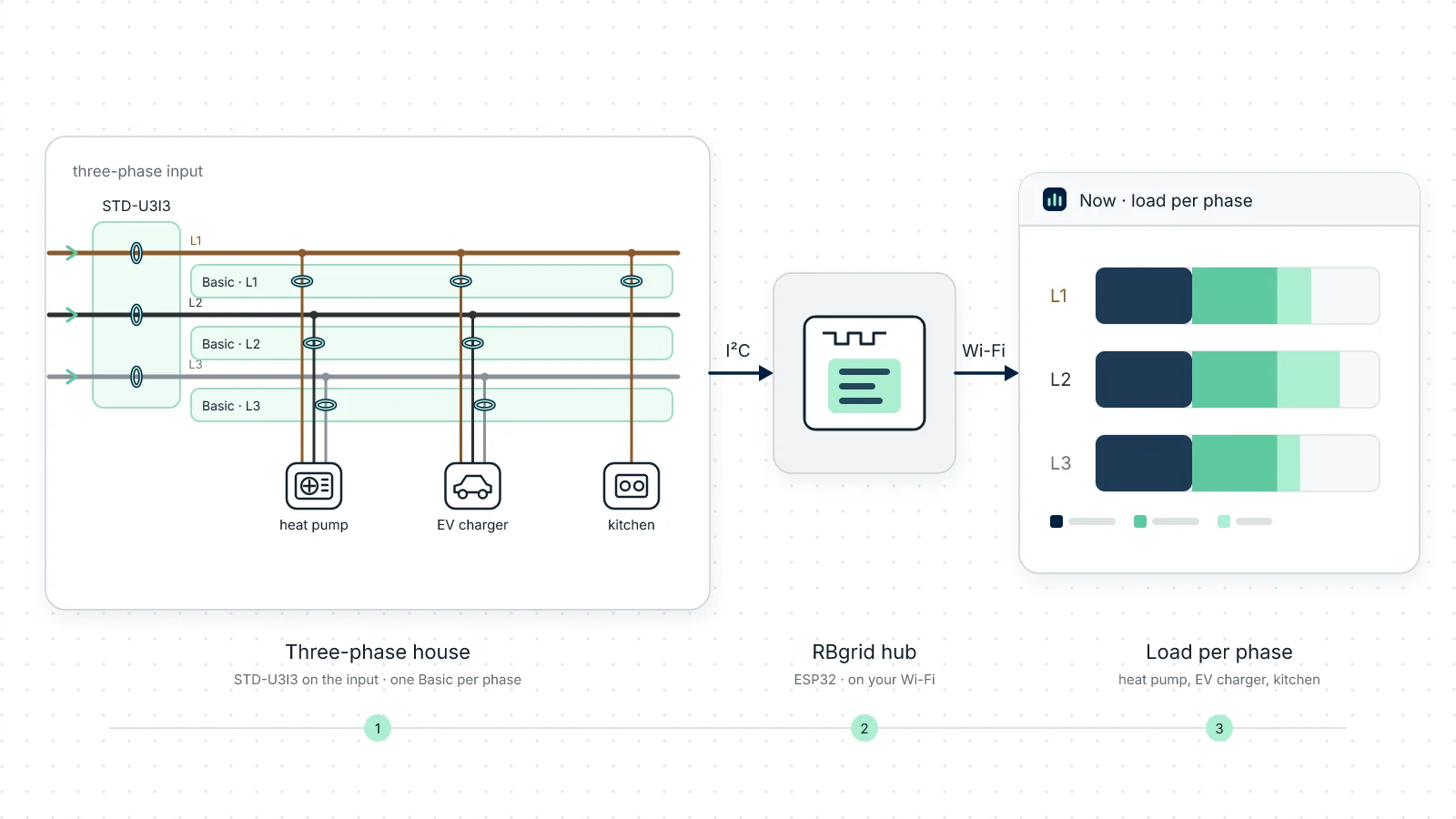
Дом на трёхфазном вводе, с тепловым насосом для отопления и настенной зарядной станцией 11 кВт в гараже. Тариф: дневной — с 06:00 до 22:00, и дешёвый ночной — с 22:00 до 06:00. Машина ставится на зарядку, когда кто-то приезжает домой, — около шести вечера. Отсюда два вопроса: сколько стоит вечерняя зарядка по сравнению с ночной и какую долю месяца занимает тепловой насос?
Это руководство собирает такой дом на настоящем хабе RBgrid. rbAmp STD-U3I3, точный счётчик энергии, измеряет трёхфазный ввод фаза за фазой. Три модуля Basic, по одному на фазу, измеряют зарядную станцию и тепловой насос на каждом из их трёх проводников, а также кухню. Приложение оценивает каждую линию по двухзонному тарифу. Это тот же дом, что сайт Дом с тепловым насосом и EV в живом демо, так что готовый результат можно посмотреть до сборки. Скриншоты в этом руководстве сделаны в демо и показывают демонстрационные данные.
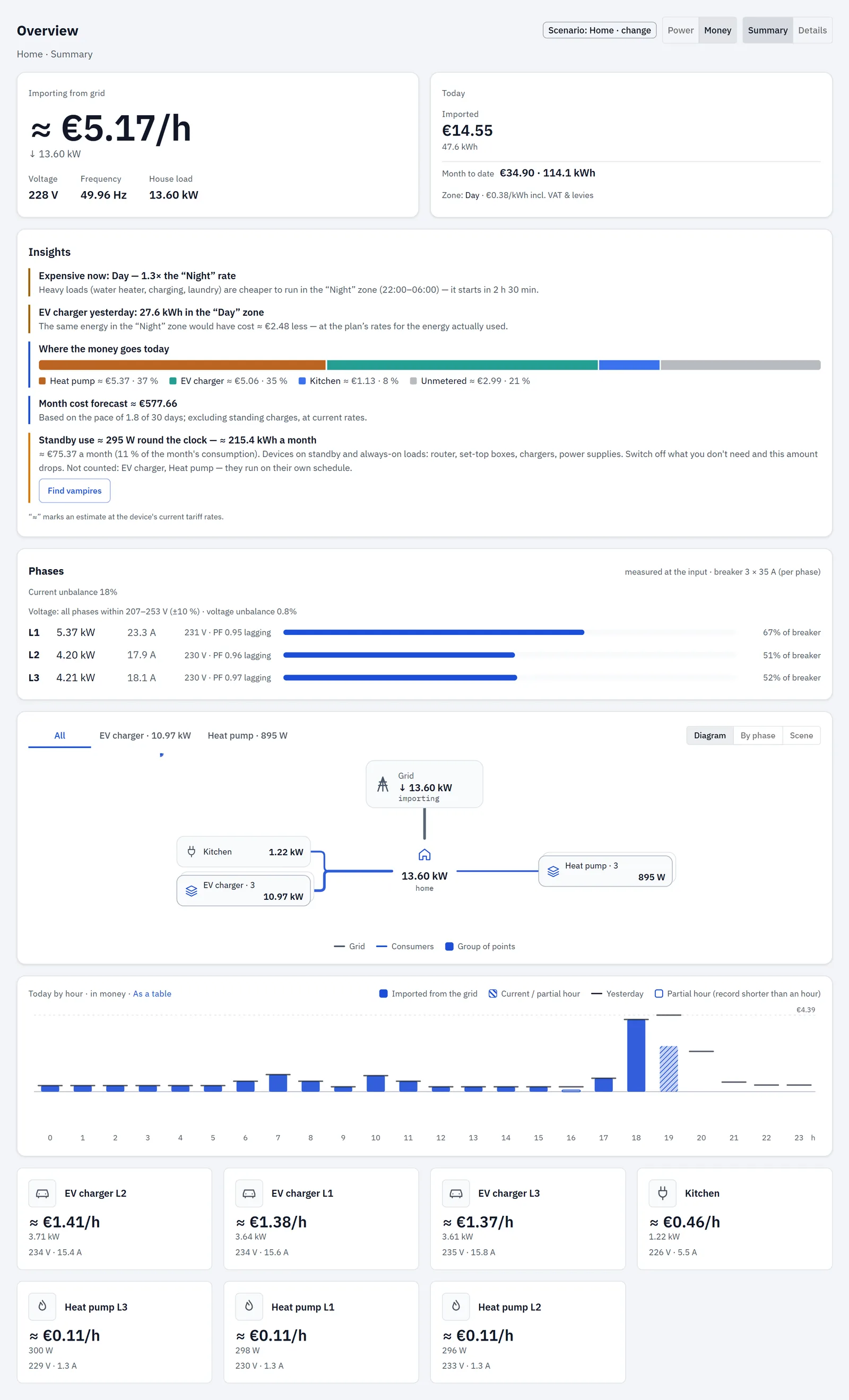
Что получится в итоге
- Мощность и стоимость всего дома прямо сейчас и каждой линии.
- Каждая фаза ввода, измеренная: мощность, ток, напряжение и нагрузка относительно автомата.
- Зарядная станция и тепловой насос — каждый как одна нагрузка, хотя каждый измеряется на трёх проводниках.
- Сегодня и с начала месяца, по дневному и ночному тарифу.
- История каждой линии, которая хранится на хабе: почасовая за 60 дней, посуточная около 13 месяцев, помесячная 3 года. Любую её часть можно скачать в CSV.
- Подсказки приложения о том, куда сегодня ушли деньги и где зарядка попала в дорогую зону.
Уже следите за домом в Home Assistant? Хаб может также передавать мощность и энергию каждой точки в Home Assistant по MQTT; ваша текущая настройка может остаться как есть. Показания по фазам трёхфазного ввода, группы, состояние станций и деньги остаются в приложении RBgrid, вместе с видами истории и подсказками. → Счётчик мощности для Home Assistant
Что понадобится
| Hub | ESP32-плата с PSRAM и 16 MB флэш-памяти — ESP32-WROVER или ESP32-S3 на модуле N16R8 — и её блок питания USB. |
| Input meter | Один rbAmp STD-U3I3, точный счётчик энергии, в комплекте на 60 А на трёхфазном вводе. Его три токовых датчика поставляются спаренными с его каналами на заводе, и он считает энергию на самом модуле в обоих направлениях. |
| Circuit modules | Три rbAmp Basic UI3 для SCT-013, по одному на фазу: один вход напряжения и три токовых канала на каждом. |
| Clamps | Семь токовых клещей SCT-013 с выходом по напряжению для линий (ниже). Ввод использует собственные датчики STD-U3I3. |
| To set it up | USB-кабель, компьютер с Python (для esptool), пароль от Wi-Fi и короткие провода между хабом и модулями. |
STD-U3I3 — точный счётчик энергии: на вводе он даёт точный учёт всего дома, фаза за фазой. Выпускается в комплектах на 60 А и на 100 А; для главного автомата этого дома на 35 А нужен комплект на 60 А. Его датчики спарены с модулем и не заменяются, поэтому для ввода не нужно покупать клещи и выбирать токовый датчик в приложении.
Один модуль Basic на фазу. Модуль Basic считает мощность каждого канала по своему единственному входу напряжения. Клещи на линии другой фазы измерят неверно. Поэтому вход напряжения каждого модуля Basic подключается к одной фазе, а его клещи ставятся только на линии этой фазы. Зарядная станция и тепловой насос потребляют со всех трёх фаз, поэтому каждой фазе нужен свой модуль:
| Модуль | Вход напряжения | I0 | I1 | I2 |
|---|---|---|---|---|
| Basic UI3 (L1) | L1 | Зарядка EV L1 | Тепловой насос L1 | Кухня |
| Basic UI3 (L2) | L2 | Зарядка EV L2 | Тепловой насос L2 | свободно |
| Basic UI3 (L3) | L3 | Зарядка EV L3 | Тепловой насос L3 | свободно |
Для каждой линии выбирайте клещи наименьшего номинала, не меньше автомата этой линии (см. Выбор размеров токовых клещей).
| Линия | Автомат | Какие клещи купить |
|---|---|---|
| Зарядка EV, L1 / L2 / L3 | 3 × 20 А | SCT-013-020 на каждом проводнике |
| Тепловой насос, L1 / L2 / L3 | 3 × 10 А | SCT-013-010 на каждом проводнике |
| Кухня (L1) | 16 А | SCT-013-020 |
Многие тепловые насосы однофазные: тогда один клещ ставится на модуле той фазы, к которой он подключён, и привязывается как одна точка.
В демо-доме такая же схема: STD-U3I3 на вводе и по одному Basic UI3 на фазу, с теми же линиями на тех же каналах. На каждом канале Basic там стоит SCT-013-030; ваши клещи выбирайте по автомату, как выше. Не знаете, какие клещи у вас? См. Какие у вас SCT-013?
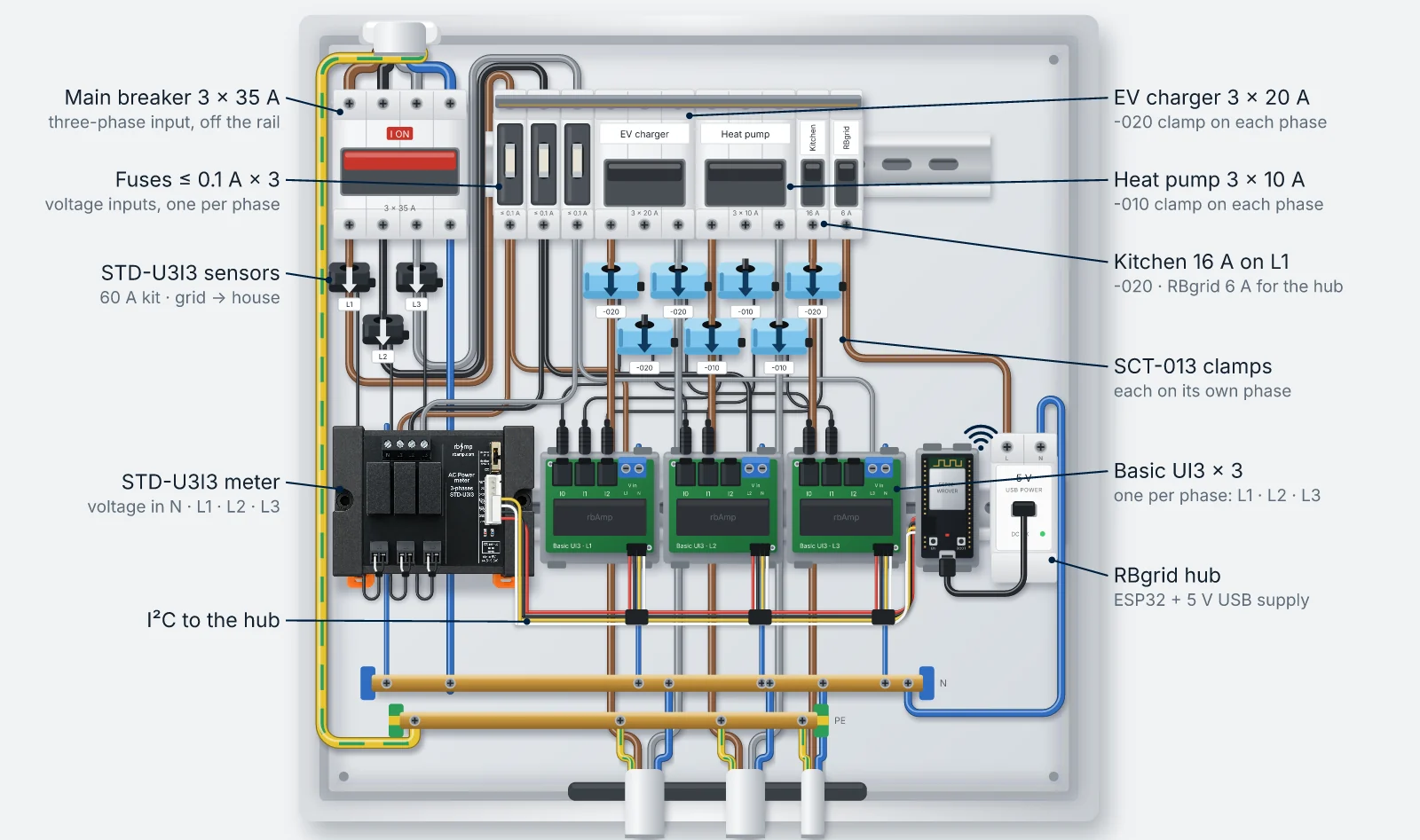
На схеме видно, где в щите стоят детали RBgrid: собственные датчики счётчика на трёх проводниках ввода, клещи на каждой фазе зарядной станции и теплового насоса, четыре модуля и хаб на DIN-рейке. Цвета фаз показывают, какому модулю Basic принадлежит каждый клещ. Какие защитные устройства нужны вашему щиту и как их расположить, решает ваш электрик.
Что в щите:
- Главный автомат 3 × 35 А: трёхфазный ввод, с DIN-рейки
- Предохранители ≤ 0.1 А, три: входы напряжения, по одному на фазу
- Датчики STD-U3I3: комплект 60 А на L1, L2 и L3, стрелки от сети к дому
- Счётчик STD-U3I3: входы напряжения N, L1, L2, L3
- Провода I²C к хабу
- Зарядка EV 3 × 20 А: клещи SCT-013-020 на каждой фазе
- Тепловой насос 3 × 10 А: клещи SCT-013-010 на каждой фазе
- Кухня 16 А на L1, с клещами SCT-013-020; автомат RBgrid 6 А для хаба
- Клещи SCT-013: каждый на модуле Basic своей фазы
- rbAmp Basic UI3 × 3: по одному на фазу, L1, L2, L3
- Хаб RBgrid: ESP32 и блок питания 5 В USB
Безопасность. Любые работы внутри электрического щита поручайте квалифицированному электрику.
На линию надевайте клещи только на один проводник (L), а не на весь кабель: токи в L и N взаимно компенсируются.
Трёхфазная нагрузка получает по клещу на каждый из проводников L1, L2 и L3, каждый на модуле Basic своей фазы; на N клещ не ставится.
1. Проводка, прошивка, подключение
- Подключите модули: STD-U3I3 и три Basic UI3, их входы напряжения и датчики.
- STD-U3I3: входы напряжения подключаются так же, как у модуля Basic: провод AWG26–22, предохранитель до 0.1 А в каждой линии L, и нужен нейтральный провод (клеммы N, L1, L2, L3). Три его датчика ставятся на три проводника ввода, каждый стрелкой по направлению импорта — от сети к дому.
- Каждый Basic UI3: его вход напряжения — на свою фазу и N через предохранитель; его клещи — на линиях этой фазы (таблица выше), каждый стрелкой к нагрузке. Модуль Basic считает только одно направление, поэтому клещи, надетые задом наперёд, ничего не покажут.
Проводник, который вы назвали L1, должен быть одним и тем же везде: датчик L1 и клемма напряжения L1 у STD-U3I3, вход напряжения L1 модуля Basic и клещи на этом модуле. То же для L2 и L3. Проверка на шаге 5 это подтвердит.
Ставьте каждый модуль не дальше 15 см от хаба. Для более длинных трасс см. раздел о длине шины в руководстве по подключению rbAmp. Кабели I²C модулей подключаются к хабу по одному позже, при Добавить модуль, с выключенным хабом.
- Пока подключите к хабу только STD-U3I3 (питание, GND, SDA, SCL) по его заводскому адресу I²C 0x50. → Быстрый старт, шаг 1
- Прошейте хаб, подключите его к своему Wi-Fi и откройте приложение на webapp.rbgrid.io или установленное на хабе: выполните шаги 2–4 Быстрого старта, затем вернитесь сюда.
Новый хаб сам делает модуль на 0x50 вашим вводом сети и добавляет точку напряжения. Привязывать для него ничего не нужно. На шаге 3 вы превратите его в трёхфазный ввод.
2. Запустите мастер настройки
Приложение открывается с баннером Хаб ещё с заводскими настройками. Нажмите Настроить →. → Мастер настройки
- Безопасность: задайте API-токен и запишите его.
- Объект и время: сценарий Дом, название объекта (в демо — «Demo house»), ваш часовой пояс; проверьте, что часы показывают синхронизировано.
- Датчики: ввод сети уже есть. Остальное оставьте для шага 5.
- Тариф: введите цены в быстрой форме. Укажите дневную цену, включите Есть ночной тариф (23:00–07:00) и укажите ночную цену. Оставьте включённой Цена как в счёте — с НДС, если в счёте цены с НДС, и проверьте НДС, %: новый хаб стартует с 21 %. Цену продажи оставьте пустой: у этого дома нет солнечных панелей.
Ночные часы быстрой формы зафиксированы на 23:00–07:00. Ночь в этом доме идёт с 22:00 до 06:00, поэтому часы вы поменяете на шаге 6.
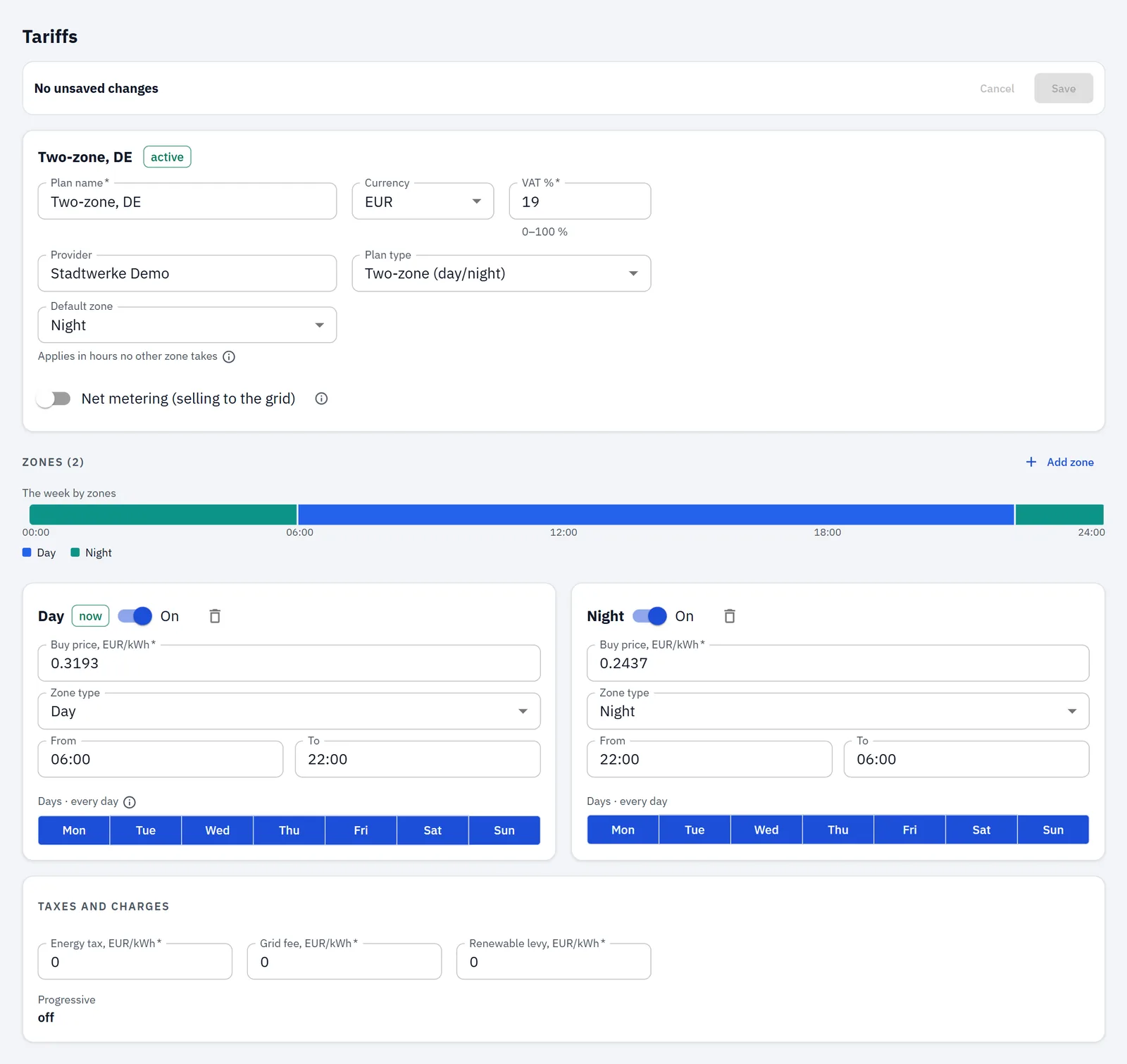
В демо действуют: День 06:00–22:00 по 0.38 и Ночь 22:00–06:00 по 0.29 за кВт·ч с учётом НДС 19 % (в плане они хранятся без НДС, как 0.3193 и 0.2437 — это и видно на скриншоте тарифов). Используйте цены из своего счёта.
3. Сделайте ввод трёхфазным
Трёхфазный ввод поддерживается на одном STD-U3I3. Откройте Точки: карточка STD-U3I3 показывает ввод сети.
- На карточке модуля нажмите Сделать трёхфазным вводом.
- Подтвердите Сделать вводом. История ввода сохранится.
- Нажмите Перезагрузить сейчас.
После перезапуска ввод — одна точка, L1–L3, с показаниями по каждой фазе. → Сделать трёхфазным вводом
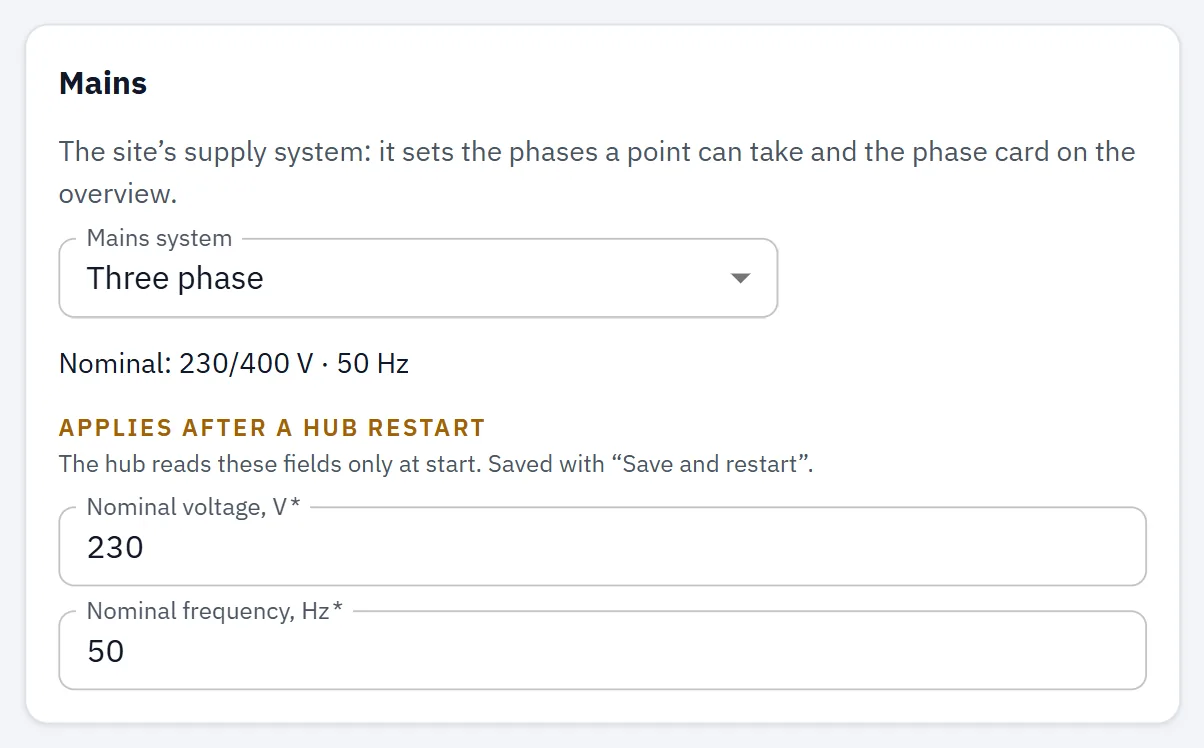
Затем откройте Настройки → Электросеть и выберите Трёхфазная. Система сети применяется сразу, а в списке фаз каждой точки теперь есть L1, L2 и L3. Номинальные напряжение и частота, если вы их меняете, вступают в силу после перезапуска хаба (Сохранить и перезагрузить). Значения по умолчанию подходят для сети 230/400 В. → Настройки
На вводе сети откройте Настройка точки и задайте:
- Автомат ввода, А: ваш главный автомат (здесь 35 А);
- Лимит ввода, кВт: то, что допускает ваше электроснабжение. Если договорной мощности нет, берите по автомату: 35 А × 230 В × 3 проводника = 24.15 кВт, как в демо. Если эти значения не совпадают, приложение предложит значение, рассчитанное по автомату.
Датчики STD-U3I3 калибруются вместе с модулем на заводе, поэтому токовый датчик выбирать не нужно.
4. Добавьте три модуля Basic
Подключайте модули Basic по одному, через Точки → Добавить модуль. Каждый модуль из коробки отвечает по одному и тому же адресу, 0x50. Поэтому каждый раз модуль, отвечающий на 0x50, сначала переводится на свободный адрес, и только потом новый модуль подключается на 0x50. В первом круге это STD-U3I3: он переезжает и сохраняет свои точки, историю и настройки. → Добавление модулей
Для каждого Basic UI3 (сначала L1, затем L2, затем L3):
- Приложение предлагает свободный адрес, например 0x51, и переводит модуль, который сейчас стоит на 0x50, туда.
- Выключите хаб и подключите I²C-кабель нового модуля к хабу. Он ответит на 0x50.
- Включите хаб, снова откройте Добавить модуль и нажмите Найти, затем Добавить.
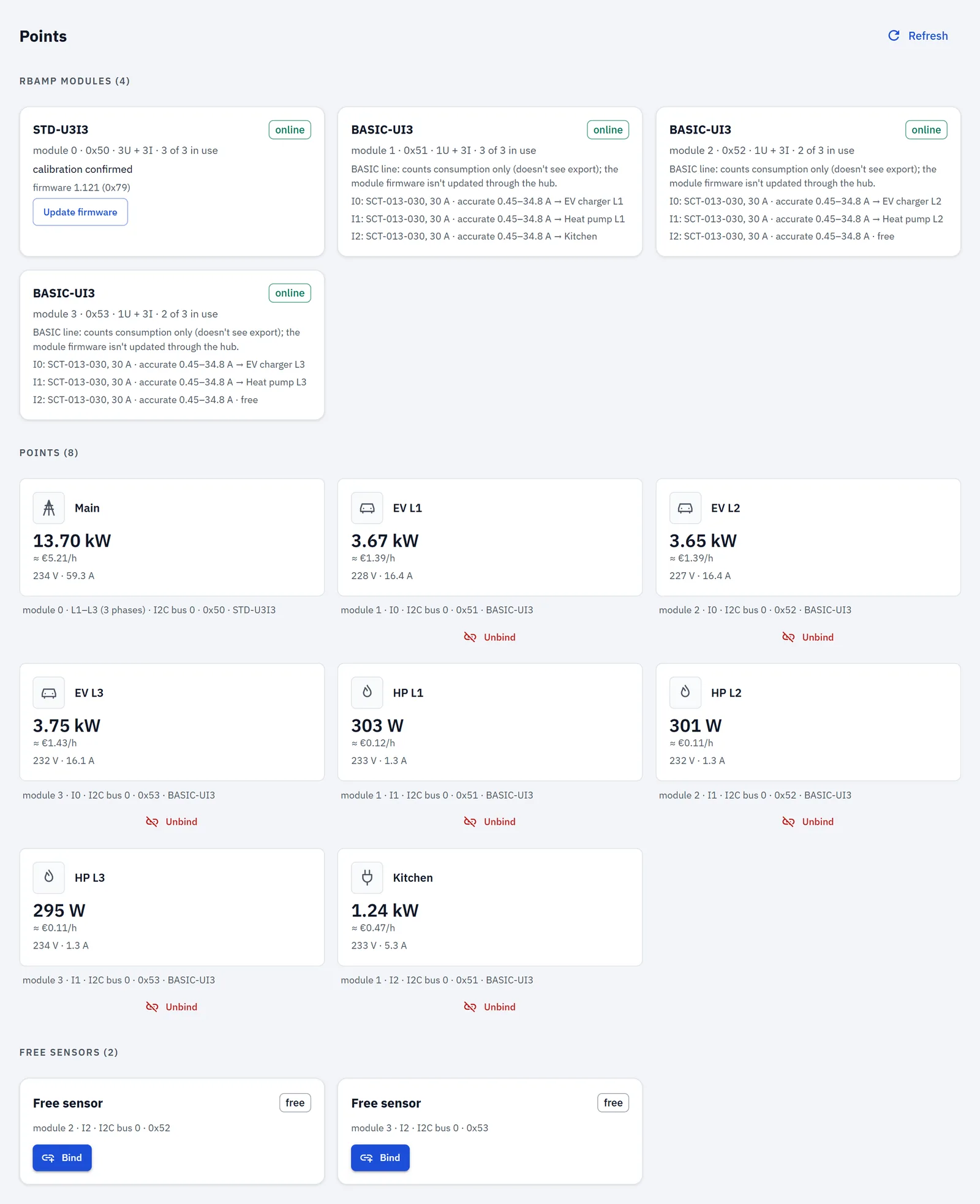
Каналы каждого модуля теперь показаны в разделе Свободные датчики. Итоговые адреса зависят от порядка добавления модулей и не важны: точки узнаются по своим названиям. На странице «Точки» в демо адреса другие.
5. Настройте линии
Сначала создайте две группы: Настройки → Группы потребителей → Добавить группу, «Зарядка EV» и «Тепловой насос», затем Сохранить. → Группы потребителей
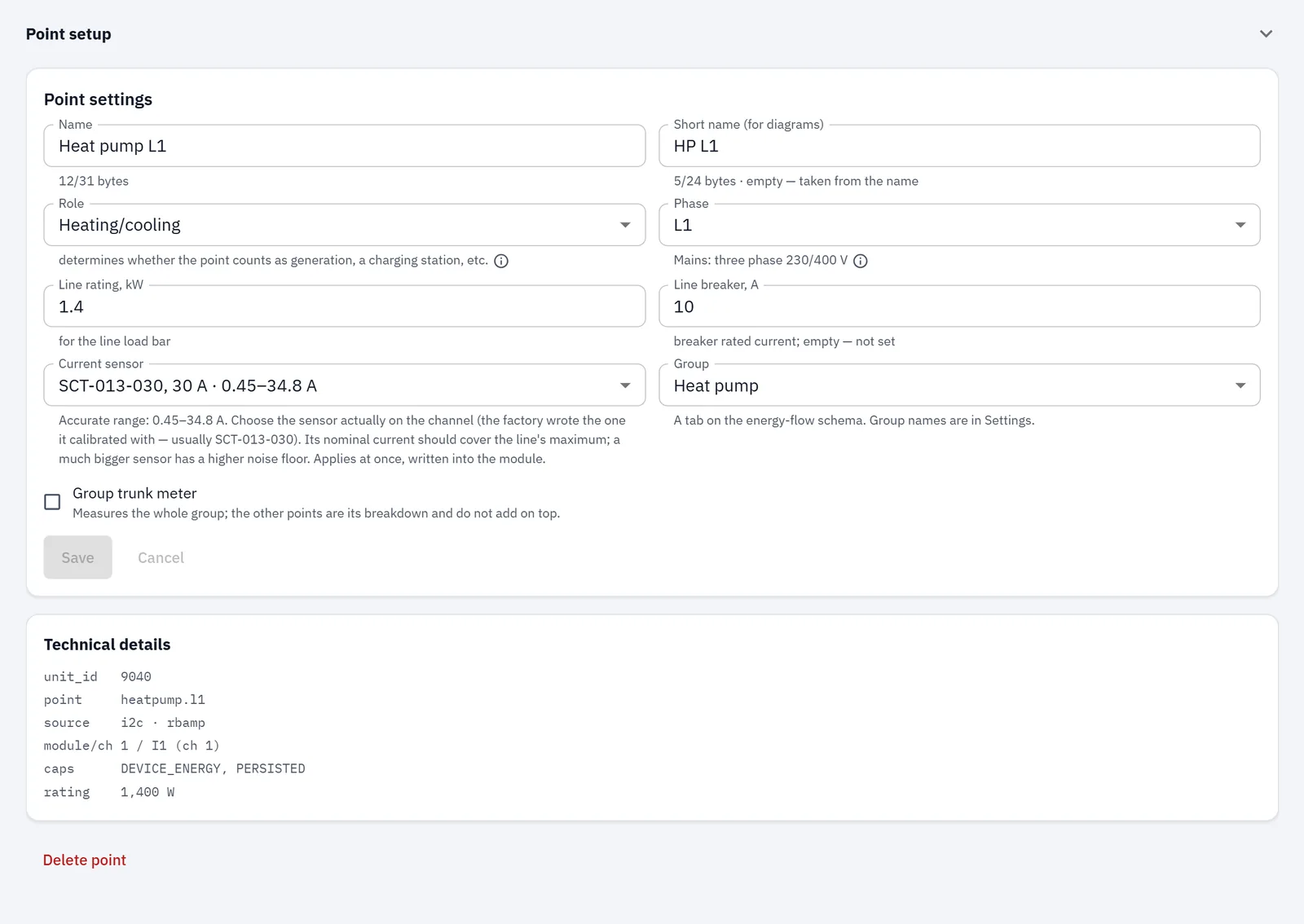
Затем привяжите каждый свободный датчик: задайте название, роль, фазу и номинал линии. Для автомата, токового датчика и группы откройте Настройка точки у каждой новой точки.
| Модуль · канал | Название | Роль | Фаза | Номинал линии | Автомат | Датчик тока | Группа |
|---|---|---|---|---|---|---|---|
| Basic UI3 (L1) · I0 | Зарядка EV L1 | Зарядная станция | L1 | 4.6 кВт | 20 А | SCT-013-020 | Зарядка EV |
| Basic UI3 (L1) · I1 | Тепловой насос L1 | Отопление/охлаждение | L1 | 2.3 кВт | 10 А | SCT-013-010 | Тепловой насос |
| Basic UI3 (L1) · I2 | Кухня | Нагрузка | L1 | 3.68 кВт | 16 А | SCT-013-020 | — |
| Basic UI3 (L2) · I0 | Зарядка EV L2 | Зарядная станция | L2 | 4.6 кВт | 20 А | SCT-013-020 | Зарядка EV |
| Basic UI3 (L2) · I1 | Тепловой насос L2 | Отопление/охлаждение | L2 | 2.3 кВт | 10 А | SCT-013-010 | Тепловой насос |
| Basic UI3 (L3) · I0 | Зарядка EV L3 | Зарядная станция | L3 | 4.6 кВт | 20 А | SCT-013-020 | Зарядка EV |
| Basic UI3 (L3) · I1 | Тепловой насос L3 | Отопление/охлаждение | L3 | 2.3 кВт | 10 А | SCT-013-010 | Тепловой насос |
В демо каждой точке также дано короткое название для схем, например «EV L1» и «HP L1»; их показывает страница «Точки».
- Номинал линии — это то, что допускает автомат линии: автомат × 230 В (например, 10 А → 2.3 кВт, 16 А → 3.68 кВт, 25 А → 5.75 кВт). В демо свои цифры: 1.4 кВт на линиях теплового насоса.
- Роли «Зарядная станция» и «Отопление/охлаждение» исключают зарядку и тепловой насос из оценки приложения по режиму ожидания, потому что они работают по собственному расписанию.
- Фаза: фаза входа напряжения модуля; все каналы модуля находятся на этой фазе.
- Датчик тока должен соответствовать клещам, которые стоят на самом деле. → Точки
Почему три точки на нагрузку. Зарядка и тепловой насос потребляют со всех трёх фаз. Один клещ на каждом проводнике, на модуле своей фазы, измеряет каждую фазу такой, какая она есть. Поставьте три точки в одну группу с одинаковой ролью, и приложение покажет их как одну нагрузку: одной строкой под названием группы в Куда уходят деньги сегодня и одним названием в подсказке о зарядке. До ближайшего обновления приложение считает сессии зарядной станции, привязанной как три точки, трижды.
Настройки станции. Когда зарядка привязана, появляется Настройки → Зарядные станции: порог зарядки (по умолчанию 500 Вт), время простоя и цена за кВт·ч. Их используют все точки EV, поэтому при трёх точках на зарядку каждая фазовая точка сравнивается с порогом. → Зарядные станции
Перезапустите хаб (Настройки → Администрирование). Новая привязанная точка сразу показывает живые значения и начинает вести историю после перезапуска; ничего измеренного раньше не теряется. Хаб хранит историю до 12 точек; в этом доме их восемь. Трёхфазная нагрузка, измеренная по проводникам, занимает три из 12 мест истории, поэтому закладывайте запас на рост.
Проверьте: включите нагрузку, которую знаете, например чайник на кухонной линии. Его точка должна показывать примерно номинальную мощность чайника, а L1 на вводе должна вырасти примерно на ту же величину.
6. Задайте часы тарифа
Откройте Тарифы. Быстрая форма оставила зону «День» 07:00–23:00 и зону «Ночь» 23:00–07:00. → Тарифы
- Зона «День»: С 06:00, До 22:00, все семь дней.
- Зона «Ночь»: С 22:00, До 06:00, все семь дней. Окно может переходить через полночь.
- НДС %: 19 в демо; ваш — из счёта.
- Зона по умолчанию: «День» или «Ночь», чтобы ни один час не остался без цены.
- Взаимозачёт: выключен. Этот дом ничего не отдаёт в сеть.
Проверьте Неделя по зонам: каждый час должен относиться к «День» или «Ночь», без пропусков и наложений. Затем Сохранить.
В плане демо есть ещё ежемесячная «Абонентская плата». Её не копируйте: стоимость в RBgrid считается по энергии, хаб не учитывает постоянные платежи ни в одной стоимости, и редактор их не показывает.
7. Что показывает приложение
Обзор открывается в деньгах: сколько дом стоит в час прямо сейчас, сегодня и с начала месяца, и какая тарифная зона действует. Стоимость каждой линии — это её энергия по цене зоны: час в зоне «День» по дневной цене, час в зоне «Ночь» по ночной. → Обзор
Карточка Фазы показывает измерено на вводе, с подписью «автомат 3 × 35 А (на фазу)». У каждой фазы — мощность, ток, напряжение и полоска относительно автомата. В демо в 19:30, при зарядке машины и занятой кухне, L1 несёт больше, чем L2 и L3, потому что кухня на L1. Карточка также показывает перекос токов; на реальном хабе добавляется проверка порядка фаз.
На карточке потоков вкладка По фазам раскладывает каждую линию по её фазе. Вкладки групп «Зарядка EV» и «Тепловой насос» показывают каждую нагрузку отдельно. → Фазы
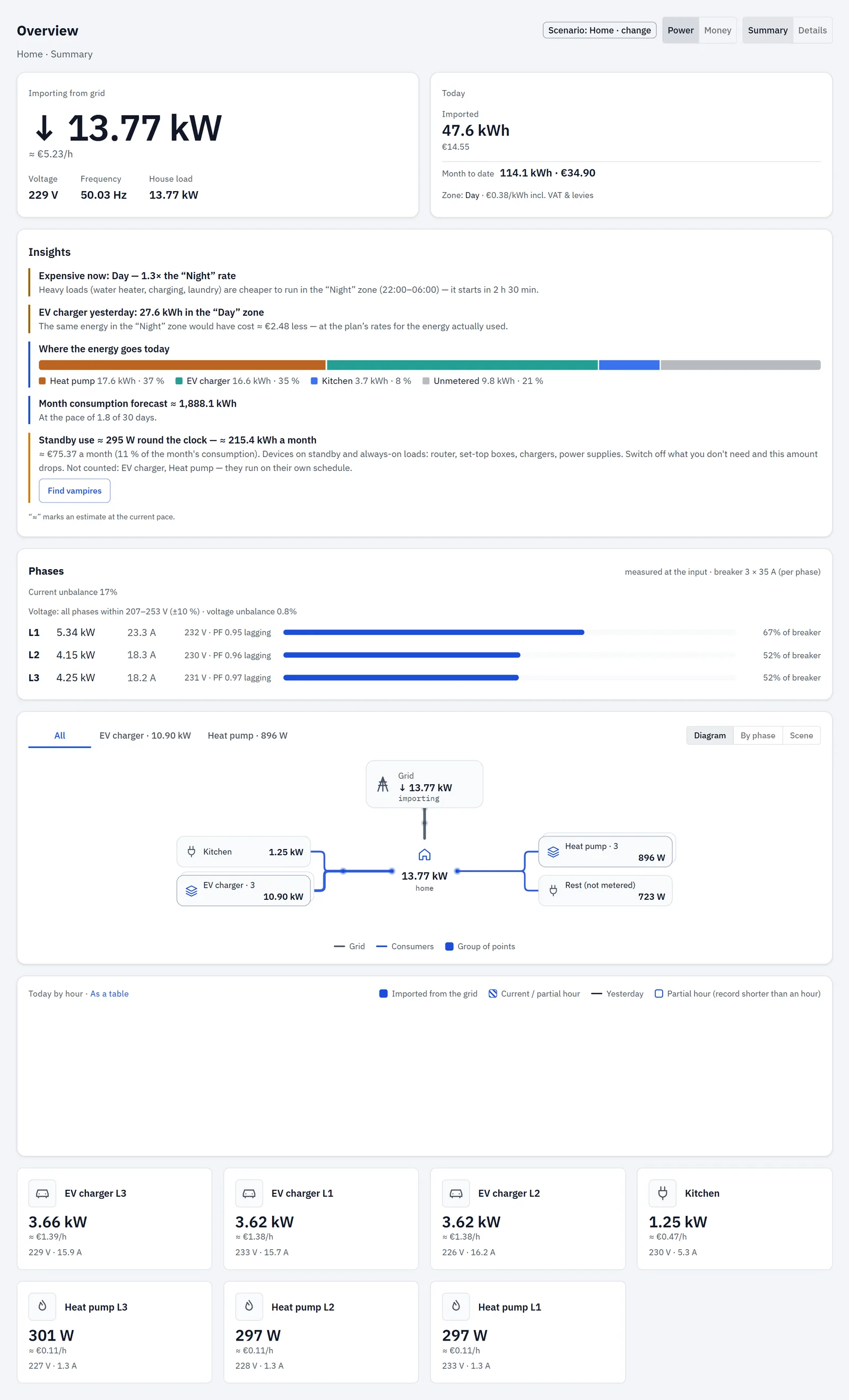
Подсказки превращают измерения и тариф в короткие заметки. В демо-доме в 19:30 они гласят:
- Сейчас дорого: День — в 1.3× дороже зоны «Ночь», с часами ночной зоны и тем, через сколько она начинается;
- Зарядка EV вчера: 27.6 кВт·ч в зоне «День», с пометкой приложения, что та же энергия в зоне «Ночь» стоила бы ≈ €2.48 меньше — по тарифам плана за фактически израсходованную энергию;
- Куда уходят деньги сегодня: зарядка и тепловой насос — по одной строке, затем кухня и остальное, что не учтено;
- Прогноз стоимости за месяц по темпу с начала месяца, по текущим тарифам;
- Тихое потребление ≈ 295 Вт круглые сутки: ночной минимум дома без зарядки и теплового насоса.
Это оценки приложения по вашим текущим тарифам, отмеченные знаком ≈. → Подсказки
История показывает каждую линию по часам, дням или месяцам — в энергии, мощности или деньгах. Вчера по часам в мощности видно блок зарядки с 18:00 до 20:30. Тепловой насос работает часть каждого часа, ночью и утром больше, чем в полдень. Скачать CSV сохраняет то, что вы видите. → История
Самый мелкий шаг истории — час; живые значения на «Обзоре» (и по MQTT) обновляются каждые 3 секунды. Энергия на модулях, которые считают сами, идёт шагами по 15 минут.
Вечерние часы зарядки
В демо машина заряжается каждый день с 18:00 до 20:30: около 11 кВт два с половиной часа, всё в зоне «День». Именно на этот режим указывает подсказка о зарядке.
Один день в демо отличается. За три дня до «сегодня» машина заряжалась с 22:00 до 00:30, в зоне «Ночь». Откройте «История», 7 дней, в Деньги: зарядка шла через полночь, поэтому два столбца отличаются от остальных. День, когда она началась, без вечерней зарядки, ниже; следующий день, где последние полчаса добавились к собственной вечерней зарядке, немного выше.
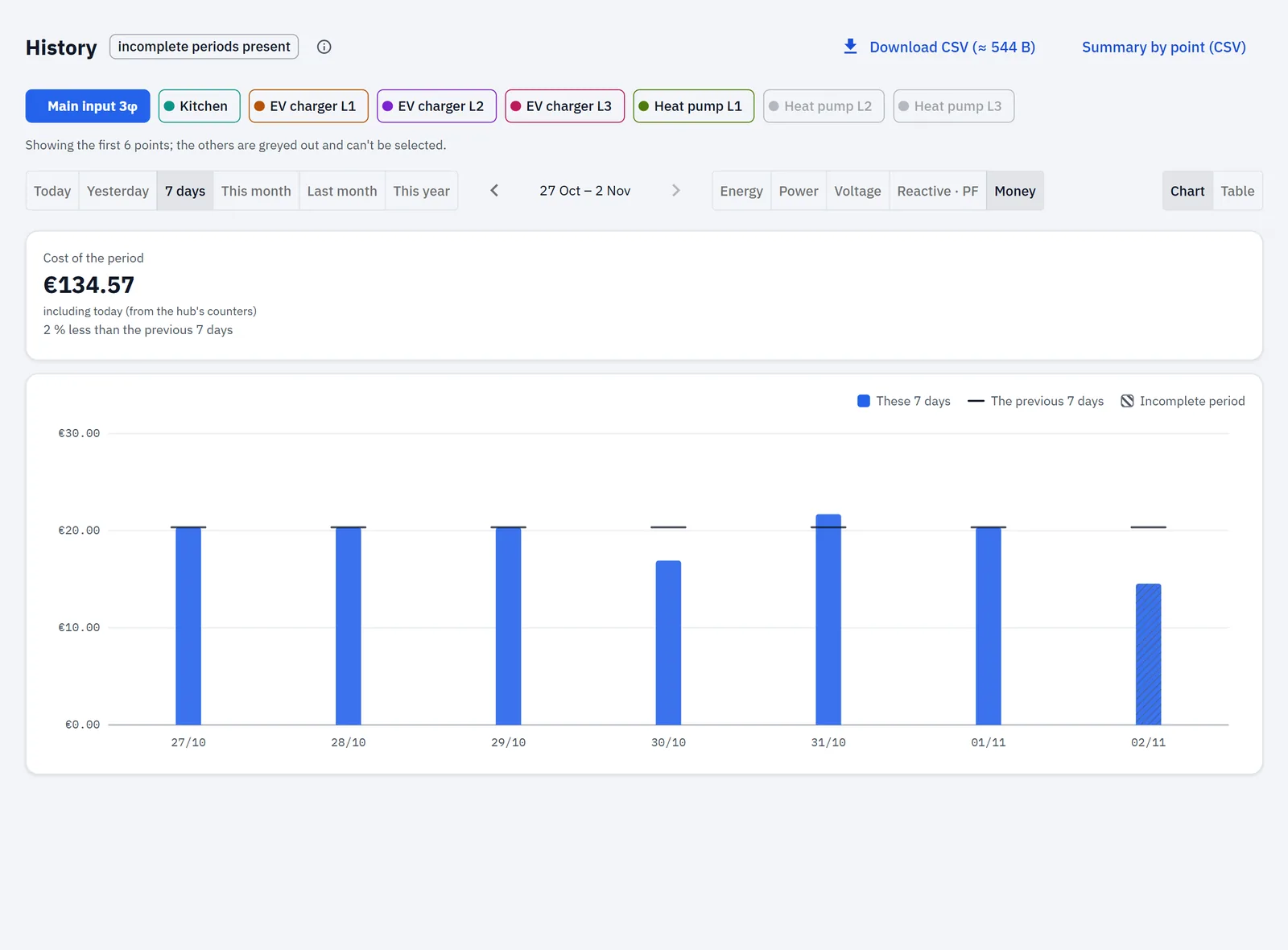
RBgrid не включает и не выключает зарядку. Он измеряет, сколько потребила зарядка, и оценивает каждый час по его зоне. Если вы решите заряжать позже вечером, это ваше решение, задаваемое таймером самой машины или настенной станции. Подсказка приложения тогда покажет вчерашнюю зарядку по тарифам, которые действовали.
Линии зарядки также работают близко к номиналу: около 16 А на линии 20 А — это около 80 % номинала 4.6 кВт. В таблице Точки в разделе Подробно это отметка высокая, и при небольших изменениях показаний надпись может появляться и пропадать. Эта отметка относится к номиналу линии, а не к клещам.
Выбор размеров токовых клещей
У клещей есть диапазон, и важны оба его конца. Слишком маленькие — показания обрезаются выше номинала; слишком большие — малые токи на модуле Basic показываются как ноль. Клещи, рассчитанные на номинал автомата линии, остаются в этом диапазоне, поэтому таблица подбирает клещи под автомат. → Выбор размеров токовых клещей
Если точка предупреждает, что ваши клещи слишком малы: приложение сравнивает автомат с током, при котором клещи начинают срезать сигнал, — это значение сообщает хаб; для SCT-013 оно примерно на 16 % выше номинала, то есть около 11.6 А для клещей на 10 А. Поэтому клещи на 10 А на автомате 10 А или клещи на 20 А на автомате 20 А работают нормально. Клещи, рассчитанные на номинал автомата, в порядке и больше не дают предупреждения. В приложении v1.1.4 и ранее проверка использовала предел на 10 % ниже номинала, поэтому предупреждала как раз о такой паре — «Автомат линии 10 А выше предела датчика (9 А)…» — хотя клещи при своём номинале показывали верно.
Демо-данные и ваш дом
- В демо машина заряжается каждый день в одно и то же время. Единственная ночная зарядка задана сценарием, и она движется вместе с часами: это всегда за три дня до сегодня.
- Тепловой насос в демо не зависит от погоды. Его потребление за час — фиксированная доля каждого часа, без пиков пуска и без разморозки. Реальный тепловой насос следует за температурой наружного воздуха.
- Показатели фаз в демо рассчитаны по его линиям. На реальном хабе STD-U3I3 измеряет каждую фазу на вводе.
- В демо на каждом канале Basic стоит SCT-013-030, а линии теплового насоса рассчитаны на 1.4 кВт; клещи и номиналы выбирайте по своим автоматам.
- История денег в демо без НДС. Стоимость на вашем хабе включает НДС.
- Обновление прошивки модулей в демо смоделировано.
- История начинается с момента настройки хаба; данные из других систем не импортируются.
- Ваши цифры зависят от ваших линий и цен; ни одна цифра в этом руководстве не обещана.
Если что-то не так
- Сделать трёхфазным вводом не предлагается: STD-U3I3 должен быть на месте, а ввод ещё не трёхфазный. → Датчики и модули
- Добавить модуль не находит ничего нового: проверьте, что подключён только один новый модуль и что хаб был выключен при подключении. → Добавление модулей
- Линия показывает 0, пока нагрузка работает: клещи могут стоять задом наперёд (точка покажет датчик перевёрнут — не учитывается).
- Линия показывает невероятную мощность: проверьте, что её клещи стоят на модуле, вход напряжения которого на той же фазе.
- Предел датчика или срез на точке: линия потребляет больше номинала своих клещей; см. Выбор размеров токовых клещей.
- Применяется не та зона: проверьте часовой пояс хаба и Неделю по зонам. → Тарифы
Что дальше
- Добавьте линии: у модулей L2 и L3 есть по свободному каналу для линии их фазы; хаб принимает до восьми модулей и хранит историю до 12 точек. → Датчики и модули
- Передавайте данные в свои инструменты (для опытных пользователей). Помимо CSV-файлов в «Истории», ваши инструменты могут читать историю любой точки, которая её ведёт (до 12 точек), через REST API хаба:
GET /api/v1/history?unit=…&period=hour|day|week|month|year&type=energy|electrical|economics, с токеном чтения, если вы его задали. Или по MQTT: командаcmdhistory, ответ придёт вcmd/resp. Команды MQTT пока не проверяют токен чтения, поэтому используйте брокер со своими пользователями. → MQTT - Уточните тариф: больше зон, сборы за кВт·ч. → Тарифы
- Смотрите стоимость и баланс ввода и линий по каждой точке. → Экономика
- Передайте данные в Home Assistant. → Счётчик мощности для Home Assistant
- Осмотрите готовый дом: demo.rbgrid.io, Дом с тепловым насосом и EV
- Трёхфазные машины на производстве: какая машина обходится дорого, в мастерской
- Только ввод, без модулей линий: Ваш трёхфазный ввод измеряется только на одной фазе