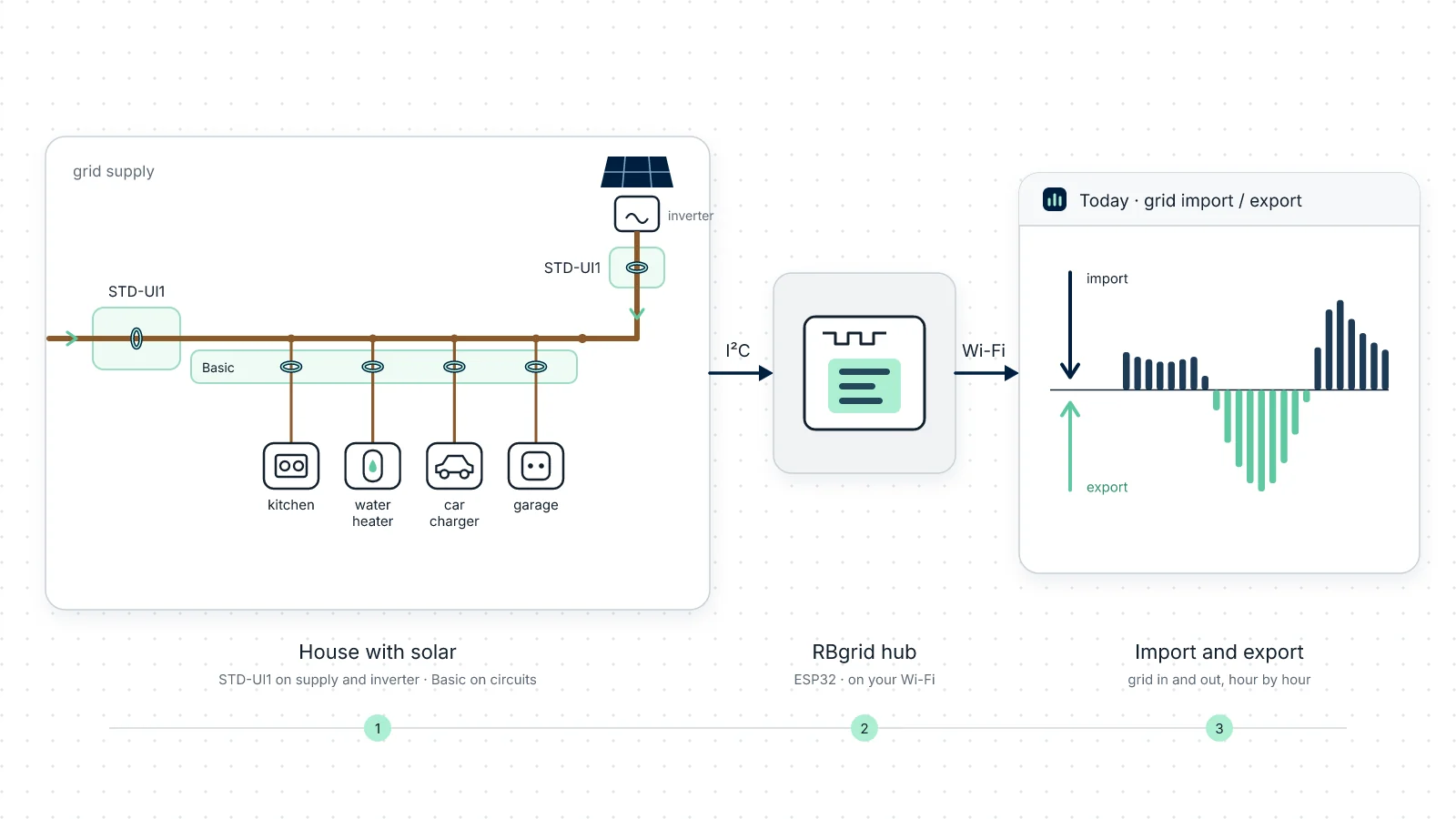
Однофазный дом с солнечными панелями на крыше, зарядкой для автомобиля в гараже и электрическим водонагревателем. Тариф дневной, с более дешёвым ночным тарифом, а поставщик платит фиксированную цену за каждый кВт·ч, отданный в сеть. Около полудня в солнечный день дом производит больше, чем потребляет. Вопросы: сколько уходит в сеть, по какой цене это оценивается и сколько солнечной энергии дом использует сам?
Это руководство собирает такой дом на живом хабе RBgrid. Два точных счётчика энергии rbAmp STD-UI1 измеряют ввод и линию инвертора; модуль Basic измеряет кухню, водонагреватель, зарядку автомобиля и гараж. Приложение оценивает импорт по вашему тарифу, а экспорт — по вашей цене продажи. Это тот же дом, что сайт Home with solar в живой демонстрации, так что готовый результат можно посмотреть ещё до сборки. Скриншоты в этом руководстве сделаны в демо и показывают демонстрационные данные.
Что вы получите в итоге
- Мощность на вводе прямо сейчас и её направление: импорт или экспорт.
- Сколько даёт солнце, сколько из этого использует дом и сколько уходит в сеть.
- Экспорт, измеренный и оценённый по вашей цене продажи, рядом со стоимостью импортируемой энергии.
- Мощность и стоимость каждой линии по вашей цене покупки — сегодня и за текущий месяц.
- История каждой линии, хранящаяся на хабе: по часам за 60 дней, по дням около 13 месяцев, по месяцам 3 года. Любую её часть можно скачать в CSV.
Уже ведёте мониторинг в Home Assistant? Хаб может также отправлять мощность и энергию каждой линии в Home Assistant по MQTT; ваша текущая настройка может остаться как есть. Стоимость каждой линии по вашему тарифу, оценка экспорта, разделы истории и подсказки — в приложении RBgrid. → Счётчик мощности для Home Assistant
Что понадобится
| Хаб | Плата ESP32 с PSRAM и 16 MB флеш-памяти — ESP32-WROVER или ESP32-S3 на модуле N16R8 — и её блок питания по USB. |
| Счётчик ввода | Один rbAmp STD-UI1, точный счётчик энергии, в комплекте на 60 A на вводе в дом. |
| Счётчик солнца | Второй STD-UI1 в комплекте на 60 A на линии инвертора. |
| Модуль линий | Один rbAmp Basic UI5 для SCT-013: один вход напряжения и пять токовых каналов: кухня, водонагреватель, зарядка автомобиля, гараж и один свободный. |
| Токовые клещи | Четыре SCT-013 с выходом по напряжению для линий (ниже). Ввод и линию инвертора измеряют собственные датчики STD-UI1. |
| Для настройки | USB-кабель, компьютер с Python (для esptool), пароль от Wi-Fi и короткие провода между хабом и модулями. |
STD-UI1 — точный счётчик энергии: на вводе он даёт точный учёт всего дома, а на линии инвертора — всего, что выдают панели. Он считает энергию на самом модуле в обоих направлениях и ведёт импорт и экспорт раздельно. Каждый выпускается в исполнении на 60 A или на 100 A, и его токовый датчик спаян с модулем на заводе; датчик не заменяется, поэтому клещи покупать не нужно и датчик тока в приложении выбирать не нужно. Для главного автомата этого дома на 63 A и линии инвертора на 25 A подходит комплект на 60 A для обоих. Измерено на серийном модуле каждого комплекта против эталонного счётчика, с активной нагрузкой: погрешность тока ±0.2 % от 0.005 A до 75 A (комплект на 60 A) или до 100 A (комплект на 100 A); погрешность напряжения ±0.2 %.
Каждую токовую клещу выбирайте как наименьший номинал, не меньший автомата линии (см. Выбор размеров клещей).
| Линия | Модуль · канал | Автомат | Клещи для покупки |
|---|---|---|---|
| Кухня | Basic UI5 · I0 | 16 A | SCT-013-020 |
| Водонагреватель | Basic UI5 · I1 | 10 A | SCT-013-010 |
| Зарядка автомобиля | Basic UI5 · I2 | 32 A | SCT-013-050 |
| Гараж | Basic UI5 · I3 | 16 A | SCT-013-020 |
В демо-доме стоят те же два STD-UI1; линии там распределены по Basic UI1 и Basic UI3, а не по одному UI5. Подходит любой вариант; собирайте свой по этому руководству. Не уверены, какие клещи у вас? См. Какой SCT-013 у вас?
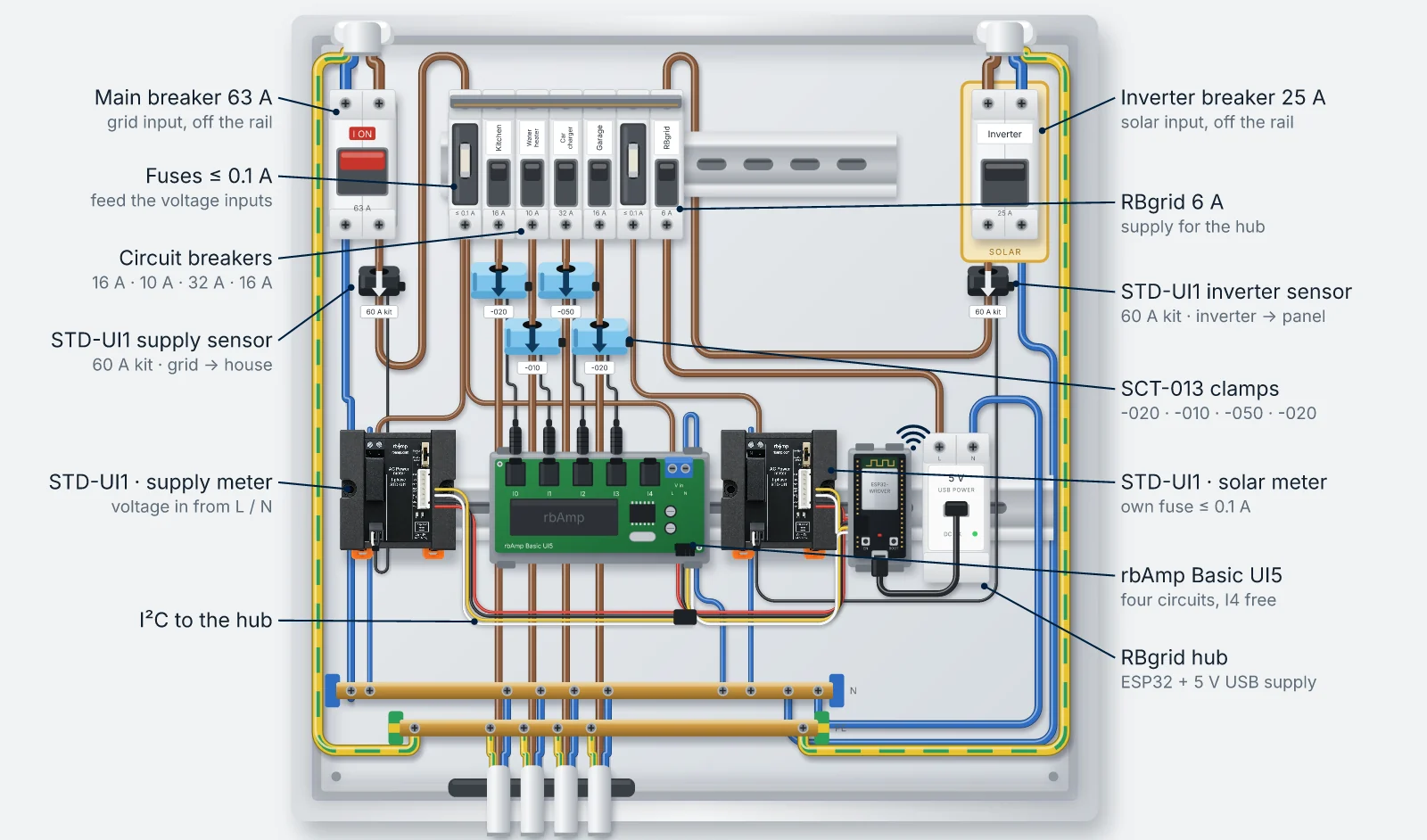
На чертеже видно, куда в щит ставятся детали RBgrid: собственный датчик счётчика под главным автоматом и второй на линии инвертора, клещи на каждой линии, три модуля и хаб на DIN-рейке. Какие защитные аппараты нужны вашему щиту и как их расположить, решает ваш электрик.
Что в щите:
- Главный автомат 63 A: ввод из сети, на DIN-рейке
- Предохранители ≤ 0.1 A: питают входы напряжения
- Автоматы линий: кухня 16 A, водонагреватель 10 A, зарядка автомобиля 32 A, гараж 16 A
- Датчик STD-UI1 на вводе: комплект на 60 A, стрелка от сети к дому
- Счётчик STD-UI1 на вводе: вход напряжения от L и N
- Провода I²C к хабу
- Автомат инвертора 25 A: вход солнца, на DIN-рейке
- Автомат RBgrid 6 A: питание хаба
- Датчик STD-UI1 на инверторе: комплект на 60 A, стрелка от инвертора к щиту
- Клещи SCT-013: -020 кухня, -010 водонагреватель, -050 зарядка автомобиля, -020 гараж
- Счётчик солнца STD-UI1: со своим предохранителем ≤ 0.1 A
- rbAmp Basic UI5: четыре линии, I4 свободен
- Хаб RBgrid: ESP32 и USB-блок питания на 5 В
Безопасность. Любые работы внутри электрического щита поручайте квалифицированному электрику.
На каждую линию зажимайте клещами только один провод (L), а не весь кабель: токи в L и N взаимно компенсируются.
Зачем два STD-UI1? В полдень мощность на вводе меняет направление, а линия солнца — это выработка; модуль Basic считает только одно направление и не предлагает роль Генерация. STD-UI1 считает оба направления и разделяет импорт и экспорт. Подробнее — в разделе Почему ввод и солнце на счётчиках STD.
1. Смонтировать, прошить, подключить
- Смонтируйте модули: два STD-UI1 и Basic UI5, их входы напряжения и датчики.
- STD-UI1 на вводе: его вход напряжения подключается как у модуля Basic: провод AWG26–22 к клеммам L и N, предохранитель до 0.1 A в линии L. Его датчик ставится на провод ввода стрелкой от сети к дому.
- STD-UI1 на линии инвертора: вход напряжения — как у ввода; датчик на линии инвертора стрелкой от инвертора к щиту дома, то есть по направлению потока энергии, когда панели производят.
- Basic UI5: вход напряжения на L и N через его предохранитель; четыре клещи на I0–I3, каждая стрелкой к нагрузке. Модуль Basic считает только одно направление, поэтому клещи, надетые наоборот, ничего не показывают.
Ставьте каждый модуль в пределах 15 см от хаба. Для более длинных трасс см. раздел о длине шины в руководстве по проводке rbAmp. Кабели I²C модулей подключаются к хабу по одному позже, в шаге Добавить модуль, при выключенном хабе.
- Пока подключите к хабу только STD-UI1 на вводе (питание, GND, SDA, SCL), с его заводским адресом I²C 0x50. → Быстрый старт, шаг 1
- Прошейте хаб, подключите его к Wi-Fi и откройте приложение на webapp.rbgrid.io или установленное на хабе: выполните шаги 2–4 Быстрого старта, затем вернитесь сюда.
Новый хаб сам делает модуль с адресом 0x50 вашим входом сети — измерением всего дома — плюс точкой напряжения. Привязывать его не нужно.
2. Пройти мастер настройки
Приложение открывается с баннером The hub still has its factory settings. Нажмите Set up →. → Мастер настройки
- Безопасность: задайте API-токен и запишите его.
- Объект и время: сценарий Home (Дом), название объекта (в демо — «Demo Home»), ваш часовой пояс; проверьте, что часы показывают synchronized.
- Датчики: вход сети уже есть. Остальное оставьте для шага 5.
- Тариф: введите дневную цену, включите There is a night rate (23:00–07:00) и введите ночную цену. Оставьте Price as on the bill — incl. VAT включённым, если цены в счёте указаны с НДС, и проверьте НДС, %: новый хаб стартует с 21 %. В The grid pays per exported кВт·ч введите цену, которую ваш договор платит за экспорт: быстрая форма ставит её как цену продажи в каждой зоне.
В демо действует дневной тариф 07:00–23:00 по 0.36 и ночной 23:00–07:00 по 0.18 за кВт·ч с НДС 20 %, а цена продажи — 0.08 за кВт·ч. План демо хранит свои цены без НДС, поэтому на скриншоте ниже видно 0.30 и 0.15: те же цены, без НДС. Используйте цены из вашего счёта.
Быстрая форма оставляет взаимозачёт выключенным. Шаг 3 доводит план до конца.
3. Задать цену продажи и взаимозачёт
Откройте Тарифы. → Тарифы
Проверьте, что в каждой зоне есть Цена продажи: цена вашего договора за экспортированный кВт·ч. Коэффициент продажи трогать не нужно. Договор этого дома зачитывает месячный экспорт против импорта, поэтому также включите Взаимозачёт (месячный кредит в кВт·ч). Затем Сохранить.
Включайте этот переключатель, только если ваш договор работает так. Если за каждый экспортированный кВт·ч платят фиксированную ставку — например, тариф Smart Export Guarantee, — оставьте его выключенным и просто задайте цены продажи: экспорт оценивается по ним в любом случае. В приложении v1.1.4 и более ранних поля цены продажи скрыты при выключенном взаимозачёте, поэтому на старом хабе включите его, чтобы до них добраться, и выключите обратно перед Сохранить; введённые вами цены сохранятся.
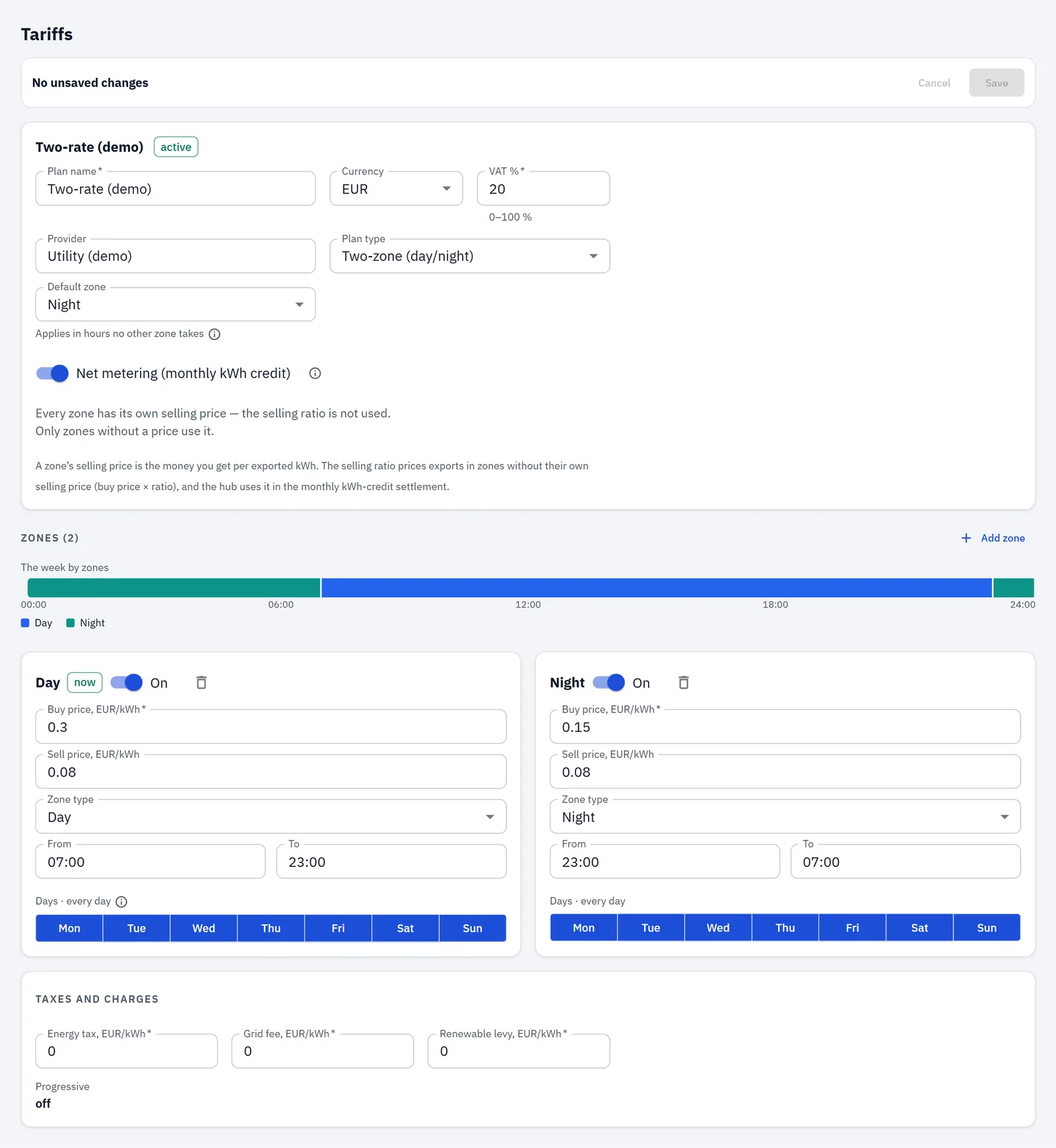
В плане демо вместо этого задан коэффициент продажи, потому что у его зон нет собственной цены продажи; в вашем плане используйте цены продажи по зонам.
Что делает каждая настройка:
- Экспорт оценивается по цене продажи независимо от того, включён ли взаимозачёт: экспортированные кВт·ч × цена продажи. К ней не добавляются НДС и сборы, и из стоимости её не вычитают; обе величины показаны рядом.
- Взаимозачёт лишь добавляет месячный кредит в кВт·ч, показанный в Экономике. Включайте его, только если он есть в вашем договоре.
- Если ваш договор за экспорт ничего не платит, цена продажи должна быть 0.
В плане демо также указан месячный «Standing charge» (абонентская плата). Не копируйте её: затраты в RBgrid считаются по энергии, хаб не включает постоянные платежи ни в одну стоимость, а редактор их не показывает.
4. Добавить счётчик солнца и модуль Basic
Подключите два остальных модуля по одному, через Точки → Добавить модуль: сначала STD-UI1 линии инвертора, затем Basic UI5. Каждый модуль из коробки отвечает на одном и том же адресе 0x50, поэтому каждый раз приложение сначала переносит модуль с 0x50 на свободный адрес. Его точки, история и настройки сохраняются. → Добавление модулей
Для каждого модуля:
- Приложение предлагает свободный адрес, например 0x51, и переносит модуль с 0x50 туда.
- Выключите хаб и подключите I²C-кабель нового модуля к хабу.
- Включите хаб, снова откройте Добавить модуль и нажмите Найти, затем Добавить.
Каналы нового модуля теперь показаны в разделе Свободные датчики. Номера и адреса ваших модулей могут отличаться от демо. Это неважно: точки определяются по своим именам.
5. Привязать линию солнца и четыре линии
На входе сети откройте Настройка точки и задайте:
- Входной автомат, А: ваш главный автомат (в демо — 63 А);
- Лимит ввода, кВт: что допускает ваше электроснабжение (в демо — 13.8 кВт). Без договорной цифры используйте автомат × 230 В.
Датчик STD-UI1 откалиброван с модулем на заводе, поэтому датчик тока выбирать не нужно.
Сгруппируйте линии (необязательно). В Настройки → Группы потребителей → Добавить группу добавьте «Первый этаж» и нажмите Сохранить. Оставьте столбец Группа ниже пустым, если не группируете.
Привяжите каждый свободный датчик, задав имя, роль, фазу и номинал линии. Откройте Настройка точки каждой новой точки, чтобы задать автомат, токовый датчик (только для каналов Basic) и группу.
| Модуль · канал | Название | Роль | Мощность линии | Автомат | Датчик тока | Группа |
|---|---|---|---|---|---|---|
| STD-UI1 (инвертор) | Солнечные панели | Генерация | 5 кВт | 25 А | собственный у модуля | — |
| Basic UI5 · I0 | Кухня | Нагрузка | 3.68 кВт | 16 А | SCT-013-020 | Первый этаж |
| Basic UI5 · I1 | Водонагреватель | Нагрев/охлаждение | 2.3 кВт | 10 А | SCT-013-010 | Первый этаж |
| Basic UI5 · I2 | Зарядка автомобиля | Зарядная станция | 7.4 кВт | 32 А | SCT-013-050 | — |
| Basic UI5 · I3 | Гараж | Нагрузка | 3.68 кВт | 16 А | SCT-013-020 | — |
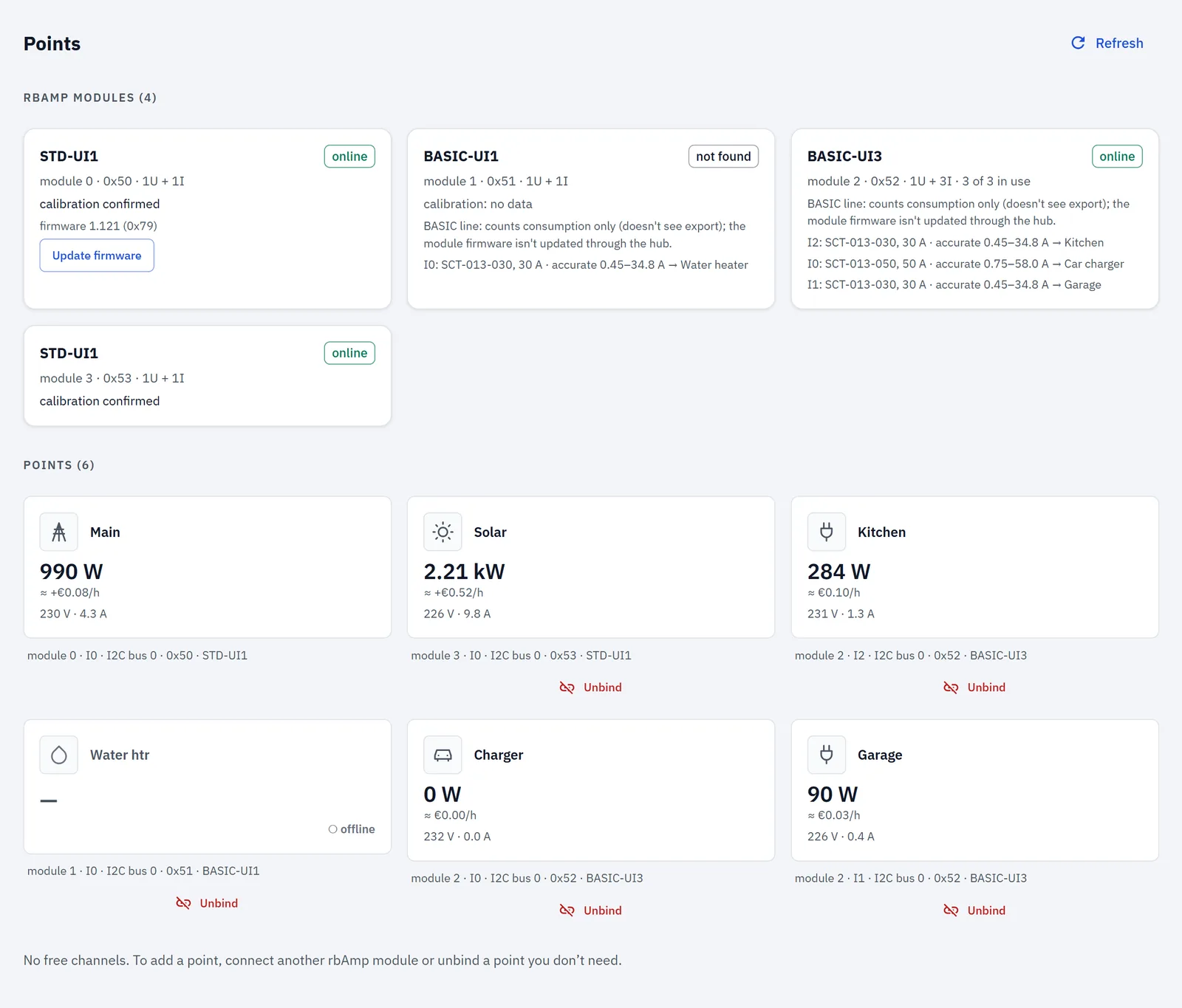
- Мощность линии — то, что допускает автомат линии (16 А × 230 В = 3.68 кВт).
- Роль «Генерация» отмечает линию инвертора как выработку. Нагрев/охлаждение и Зарядная станция исключают водонагреватель и зарядку из оценки дежурного потребления приложения, потому что они работают по своему расписанию.
- Фаза: L1 для всех или оставьте не заданной: дом однофазный. Настройки → Электросеть может оставаться в состоянии «Не задано — считается однофазной» или выбрать Однофазная.
- Датчик тока должен соответствовать клещам, которые реально надеты. → Точки
Когда зарядка автомобиля привязана, в Настройки → Зарядные станции появляется пункт: мощность, выше которой станция считается заряжающей, и время, в течение которого она должна оставаться ниже этого порога, прежде чем сессия закончится. В демо стоят значения по умолчанию: 500 Вт и 30 минут. → Зарядные станции
Ориентация точки солнца — ничего настраивать не нужно. Если датчик установлен, как описано выше, со стрелкой от инвертора к щиту, поток по направлению стрелки считается выработкой на точке с ролью «Генерация»: Energy Out точки Солнечные панели растёт, пока панели производят мощность. Установите его именно так — остальное сделает хаб.
Если вы обновляетесь с v1.1.4 и когда-то выставили флаг ориентации вручную, сбросьте его, иначе выработка будет показываться с обратным знаком. Флаг — это
invert_signна точке; задайте егоfalseчерез REST API хаба: адрес хаба указан в Настройках, на карточке Status, аunit_idточки — на её странице в разделе Технические детали (Настройка точки → Технические детали):
curl -X POST http://<hub address>/api/v1/units/<point id> -H 'Content-Type: application/json' -d '{"invert_sign":false}'
С заданным API-токеном добавьте -H "Authorization: Bearer <token>"; в Windows PowerShell Invoke-RestMethod принимает то же тело. Изменение применяется сразу и сохраняется; энергия, учтённая до этого, остаётся на месте.
Перезапустите хаб (Настройки → Администрирование). Новая привязанная точка сразу показывает живые значения и начинает вести историю после перезапуска; ничего измеренного до этого не теряется. Хаб хранит историю не больше чем для 12 точек; у этого дома их шесть.
Проверьте: в первый солнечный день посмотрите на Обзоре, что Солнце сегодня: выработано … растёт, пока панели производят. Если нет, проверьте направление датчика на линии инвертора — стрелка идёт от инвертора к панели (переворачивать датчик — работа внутри щита). Вечером включите известную нагрузку, например чайник на кухонной линии: её точка и ввод должны вырасти примерно на её номинальную мощность.
6. Что показывает приложение
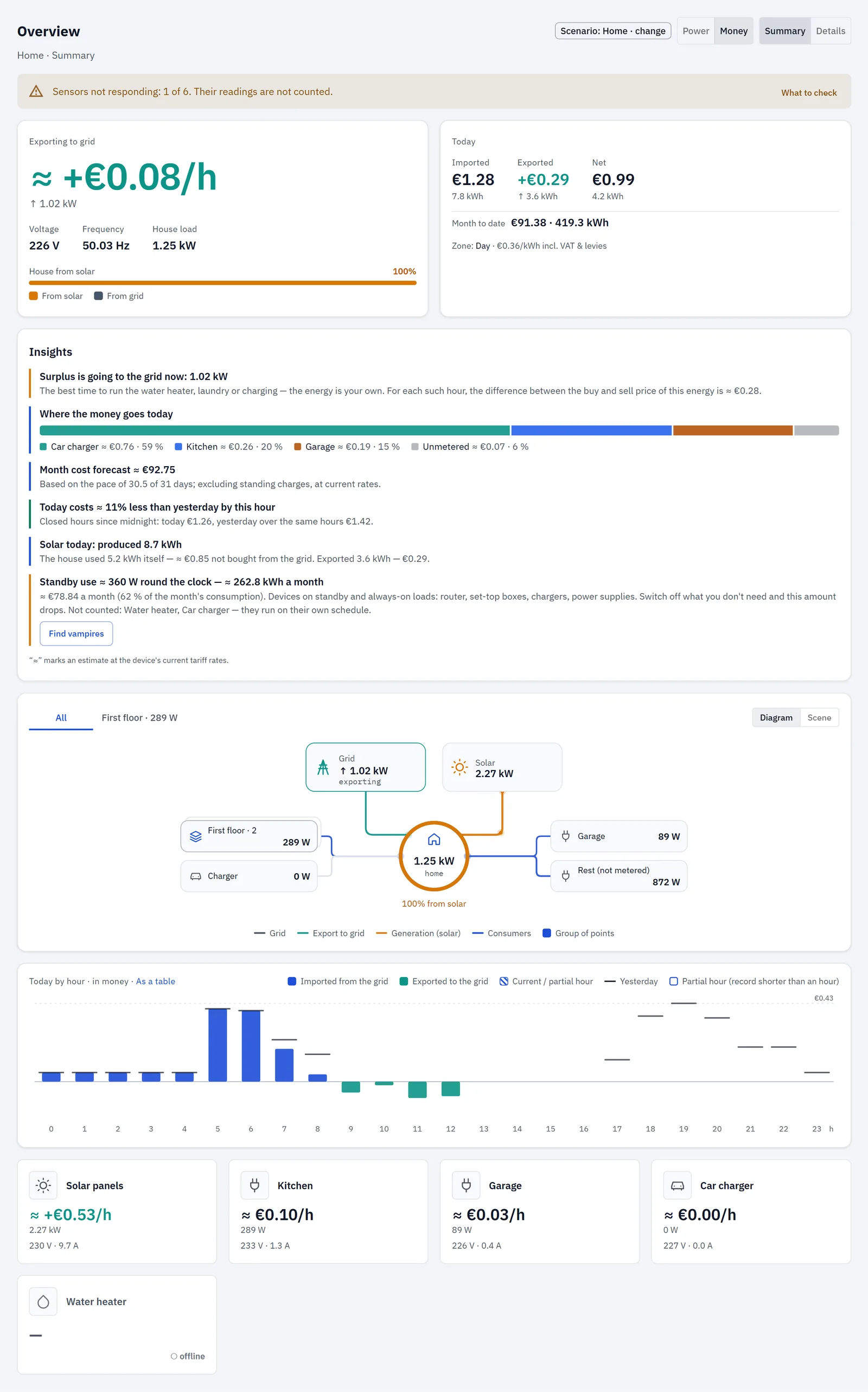
Обзор открывается в деньгах. В солнечный полдень в демо (31 октября, 13:00) линия солнца даёт около 2.2 кВт, дом потребляет около 1.2 кВт, а главная плитка показывает Отдаём в сеть, около 1.0 кВт. Полоса Дома от солнца показывает, какую долю нагрузки дома солнце покрывает прямо сейчас. Карточка Сегодня добавляет Отдано и Итог, как только энергия ушла в сеть. → Обзор
Подсказки превращают измерения и тариф в короткие заметки. В этот момент в демо они говорят:
- Сейчас излишки уходят в сеть: 1.0 кВт, с советом приложения, что лучшее время для водонагревателя, стирки или зарядки — сейчас, и пометкой, что за каждый такой час разница между ценой покупки и продажи этой энергии ≈ €0.28;
- Солнце сегодня: выработано 8.8 кВт·ч, сколько дом использовал сам, и Отдано 3.6 кВт·ч — €0.29;
- Куда уходят деньги сегодня, Прогноз стоимости за месяц и Тихое потребление. Водонагреватель и зарядка автомобиля не учитываются в показателе тихого потребления, потому что работают по своему расписанию.
Это оценки приложения по вашим текущим ставкам, помеченные знаком ≈. RBgrid ничего не включает сам: если вы запускаете нагрузку, пока светит солнце, вы делаете это сами. → Подсказки
Подробно добавляет в ряд KPI Отдано сегодня и Автономность, а диаграмма Распределение показывает поток от солнца и сети к каждой нагрузке и к сети.
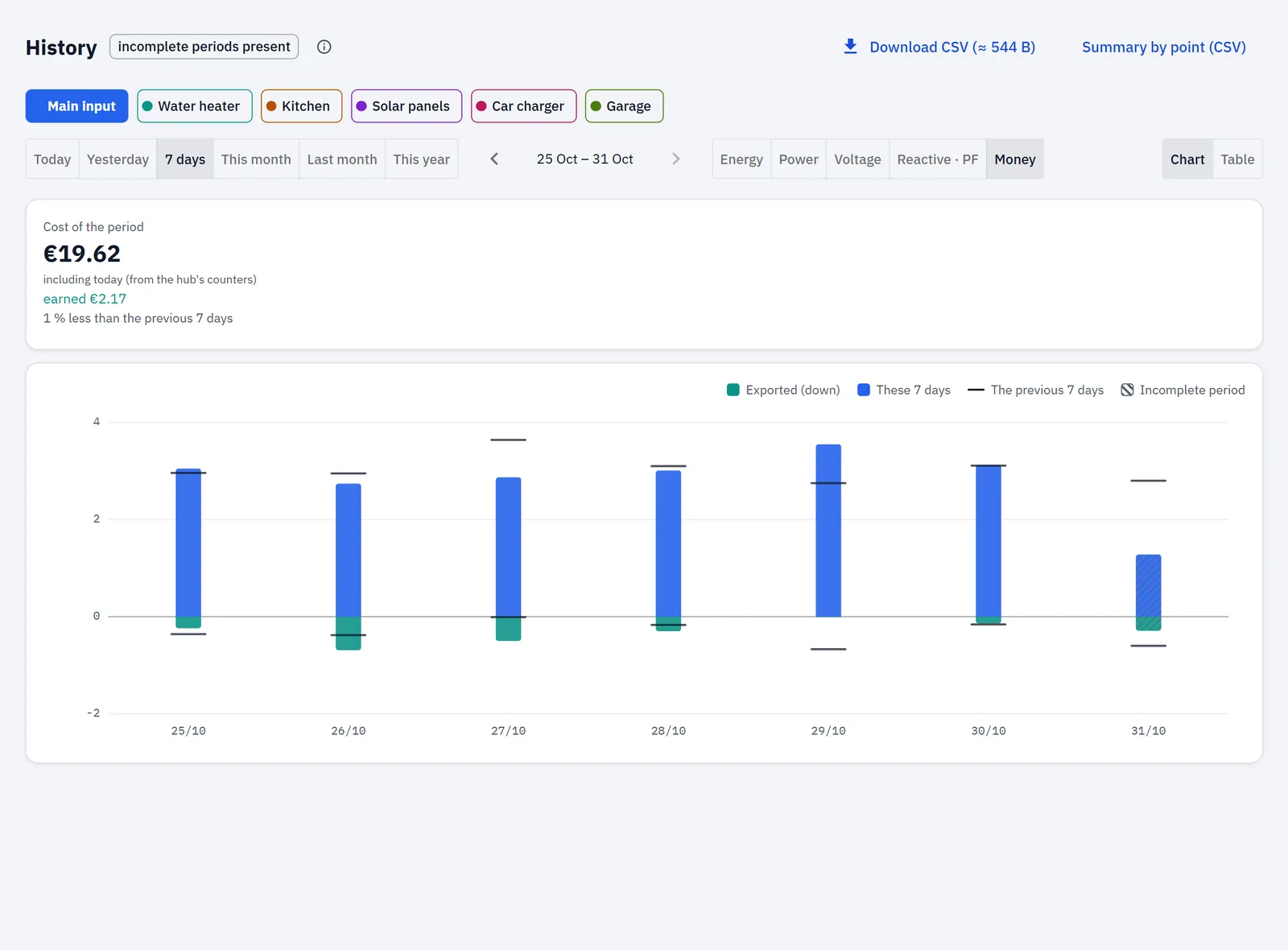
История за сегодня в энергии рисует импорт ввода вверх, а экспорт — вниз. Выберите также Солнечные панели, и полуденный экспорт совпадёт с кривой солнца. При 7 дней видно один солнечный день после облачного. → История
Экономика показывает за выбранный период блок Генерация: Выработано, Использовали сами, Не купили из сети (оценка по средней цене покупки за период), Отдано в сеть с его стоимостью, Самопотребление и Самодостаточность. Когда взаимозачёт включён, карточка Взаимозачёт — кредит в кВт·ч показывает кредит за месяц. → Экономика
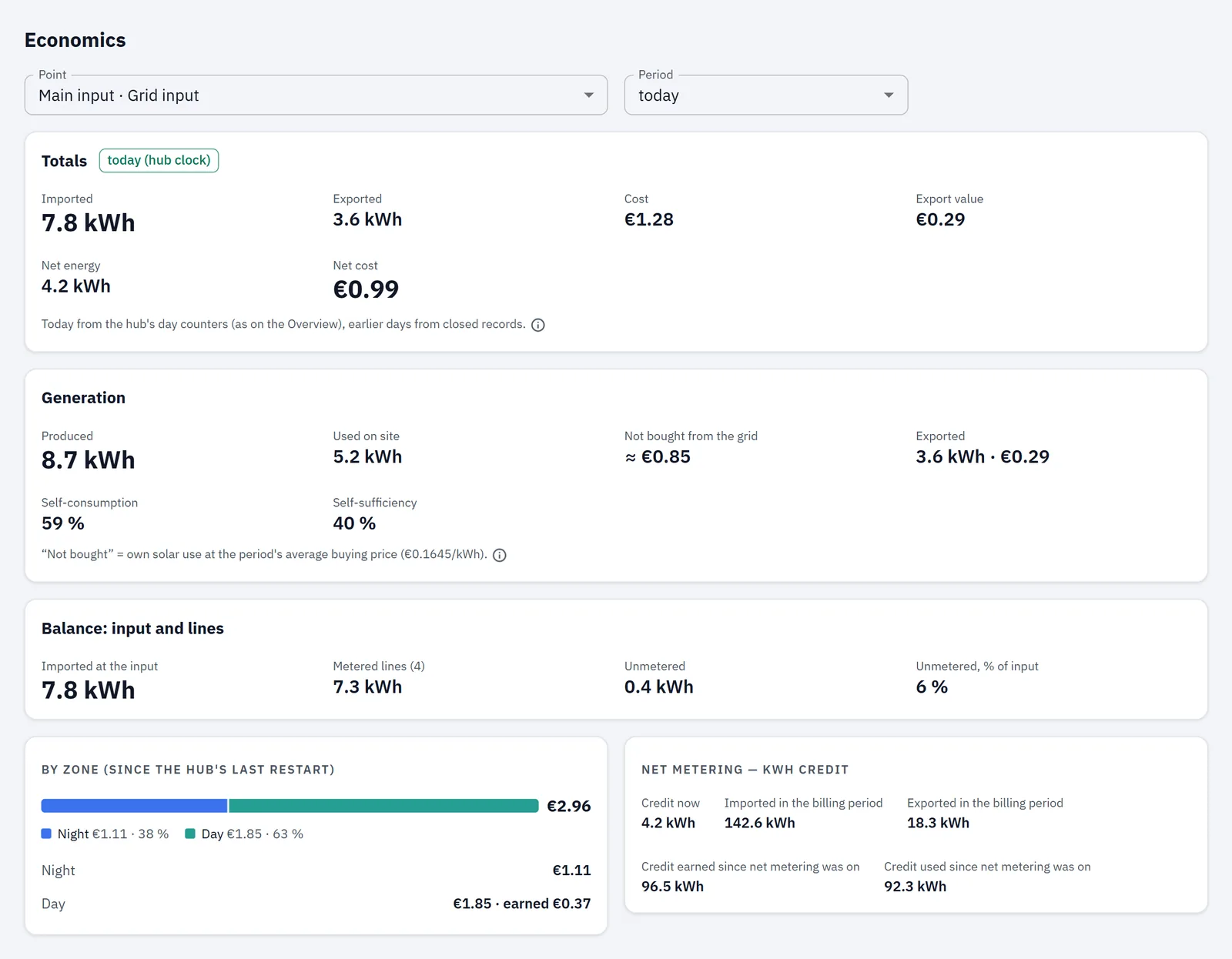
Что стоит линия с солнцем. Стоимость каждой линии — это её энергия по цене покупки зоны, как если бы её купили из сети, независимо от того, что питало её в этот момент. Фактически вы платите по счётчику ввода: импорт из сети по цене покупки, экспорт по цене продажи. Не купили из сети в Экономике — оценка приложения по итогам ввода и выработки.
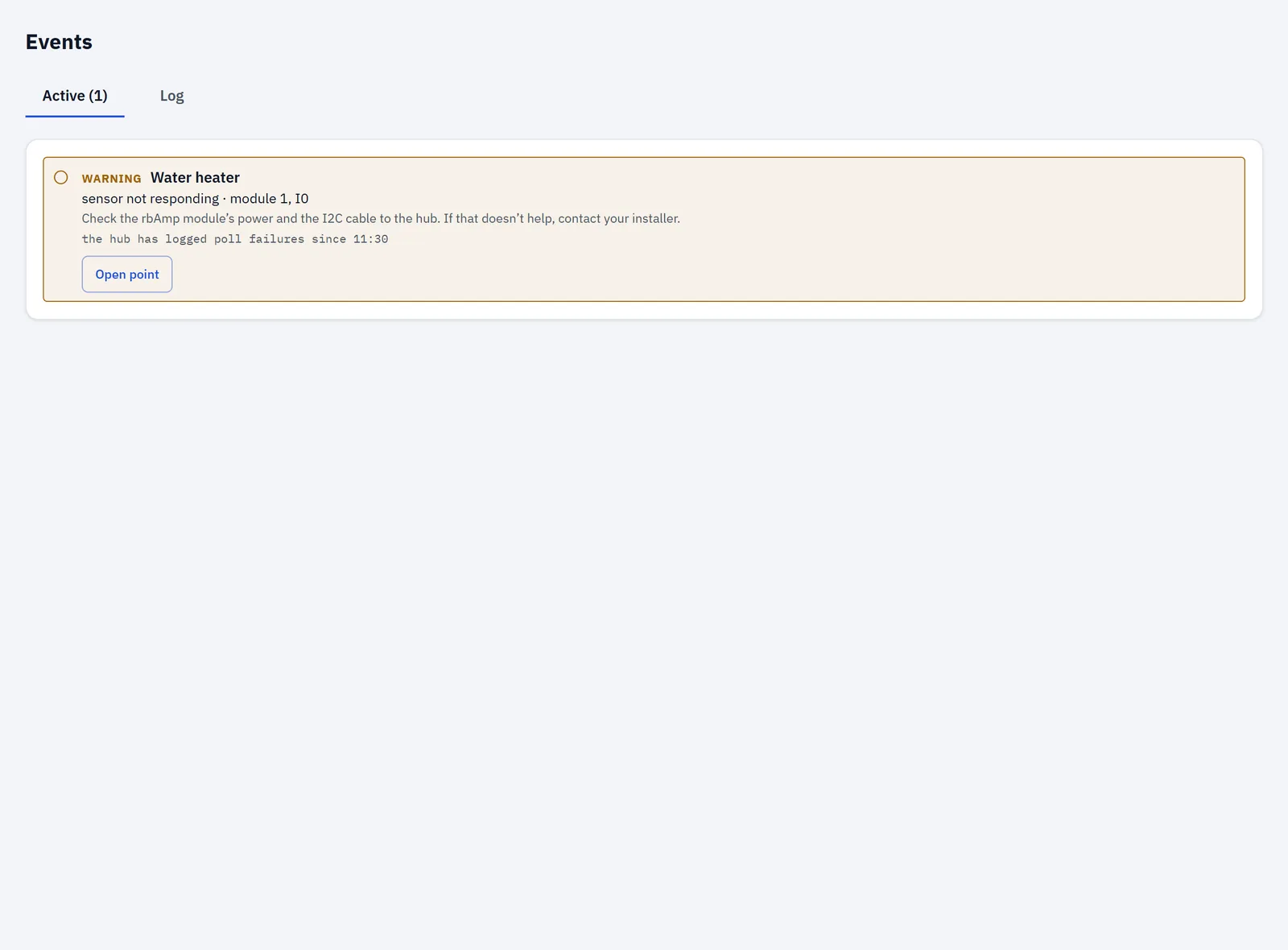
События в демо содержат одну карточку: модуль водонагревателя не отвечает. Карточка показывает датчик не отвечает, называет модуль и канал и говорит, что проверить: питание модуля и I2C-кабель к хабу. На Обзоре показана полоса Не отвечают датчики: 1 из 6. Их показания не учитываются. → События
Почему ввод и солнце на счётчиках STD
Модуль Basic считает только одно направление: мощность, идущую к нагрузке. Для кухни или водонагревателя это годится, ведь они только потребляют. Для ввода дома, который отдаёт энергию, или для линии солнца — нет.
- Ввод. В полдень мощность на вводе меняет направление: дом отдаёт энергию. Модуль Basic на вводе этого бы не увидел. На Обзоре не было бы Отдаём в сеть, экспорт не учитывался бы, и ничего не оценивалось бы по вашей цене продажи.
- Линия солнца. Приложение не предлагает роль Генерация для канала Basic, поэтому солнце там не привязать.
Счётчик STD считает оба направления на самом модуле и разделяет импорт и экспорт, поэтому ввод показывает импорт и экспорт, а линия инвертора учитывается как выработка.
Направление датчика тоже важно. Каждый датчик ставится стрелкой от источника к потребителю: на вводе — от сети в дом, на линии инвертора — от инвертора к щиту, на линии — к нагрузке. Если ввод показывает экспорт, а точки солнца или батареи нет, Обзор сообщает об этом: чаще всего датчик повёрнут не той стороной. На канале Basic перевёрнутые клещи означают, что нагрузка вообще не измеряется, и точка показывает предупреждение.
Выбор размеров клещей
У клещей есть диапазон, и важны оба его конца:
- Слишком маленькие: клещи SCT-013 показывают правильно примерно до 116 % номинала, затем показания обрезаются, и линия недосчитывается. Хаб отмечает предел датчика примерно от 104 % номинала и срез примерно при 116 %. Клещи с номиналом, равным автомату линии, остаются в этом диапазоне.
- Слишком большие: на модуле Basic очень малые токи показываются как ноль (ниже примерно 1.5 % номинала клещей), а энергия ниже соответствующего порога не учитывается.
Поэтому таблица подбирает клещи к автомату каждой линии. → Точки
Если точка предупреждает, что клещи слишком малы: приложение сравнивает автомат с током, при котором клещи начинают срезать, — цифрой, которую сообщает хаб; для SCT-013 это примерно на 16 % выше номинала, то есть около 11.6 А для клещей на 10 А. Поэтому клещи на 10 А на автомате 10 А для водонагревателя работают нормально. Клещи с номиналом, равным автомату, в порядке и больше не предупреждают. В приложении v1.1.4 и более ранних проверка использовала предел на 10 % ниже номинала, поэтому предупреждала именно об этой паре — "The line breaker 10 A is above the sensor's limit (9 A)…" — хотя клещи правильно показывали на своём номинале.
Демо-данные и ваш дом
- Солнце в демо — гладкая кривая с 06:00 до 20:00, умноженная на одно число в день для погоды. Проходящих облаков, сезонов и ограничений инвертора нет.
- Карточка Взаимозачёт — кредит в кВт·ч показывает одни и те же фиксированные цифры на каждом демо-объекте. Это не цифры вашего дома.
- Сбой модуля водонагревателя в демо задан сценарием и постоянен. Журнал хаба в демо называет другой модуль, поэтому карточка добавляет, что в журнале нет ошибок опроса для него. На реальном хабе журнал называет модуль, который замолчал.
- В денежной истории демо не учитывается НДС, а цена продажи там одна фиксированная: 0.08 за кВт·ч.
- Обновление прошивки модуля в демо симулировано.
- История начинается с момента настройки хаба; данные из других систем не импортируются.
- Ваши цифры зависят от крыши, линий и цен; ни одна цифра в этом руководстве не обещана.
Если что-то не так
- Ввод показывает экспорт, но точки солнца ещё нет: Обзор говорит об этом; чаще всего датчик ввода повёрнут не той стороной.
- «Солнце сегодня» не показывает выработку, пока светит солнце: проверьте флаг ориентации точки солнца (шаг 5), затем датчик линии инвертора и его направление (стрелка от инвертора).
- У экспорта неожиданное значение: проверьте цену продажи в Тарифах; экспорт оценивается по ней при включённом и выключенном взаимозачёте. → Тарифы
- Команда ориентации отвечает 401: добавьте ваш API-токен. Не подключается: проверьте адрес хаба.
- Модуль перестаёт отвечать: События называют его и говорят, что проверить. → События
- Предел датчика или срез на линии: линия потребляет больше номинала клещей; см. Выбор размеров клещей.
Дальше
- Добавьте линии: в Basic UI5 один свободный канал; хаб принимает до восьми модулей и хранит историю до 12 точек. → Датчики и модули
- Передавайте данные в свои инструменты (для опытных пользователей). Помимо CSV-выгрузок в Истории, ваши инструменты могут читать историю любой точки, которая её ведёт (до 12 точек), через REST API хаба:
GET /api/v1/history?unit=…&period=hour|day|week|month|year&type=energy|electrical|economics, с токеном чтения, если вы его задали. Или через MQTT: командаcmdhistory, ответ придёт вcmd/resp. Команды MQTT пока не проверяют токен чтения, поэтому используйте брокер со своими пользователями. → MQTT - Смотрите стоимость экспорта, чистую стоимость и баланс ввода и линий. → Экономика
- Уточните тариф: больше зон, сборы за кВт·ч. → Тарифы
- Передайте данные в Home Assistant: для его «Solar production» используйте Energy Out точки солнца. → Счётчик мощности для Home Assistant
- Посмотрите готовый дом: demo.rbgrid.io, Home with solar
- Что делает кредит в кВт·ч за месяц, если ваш договор зачитывает экспорт против импорта: Вы включили взаимозачёт, а затраты не изменились