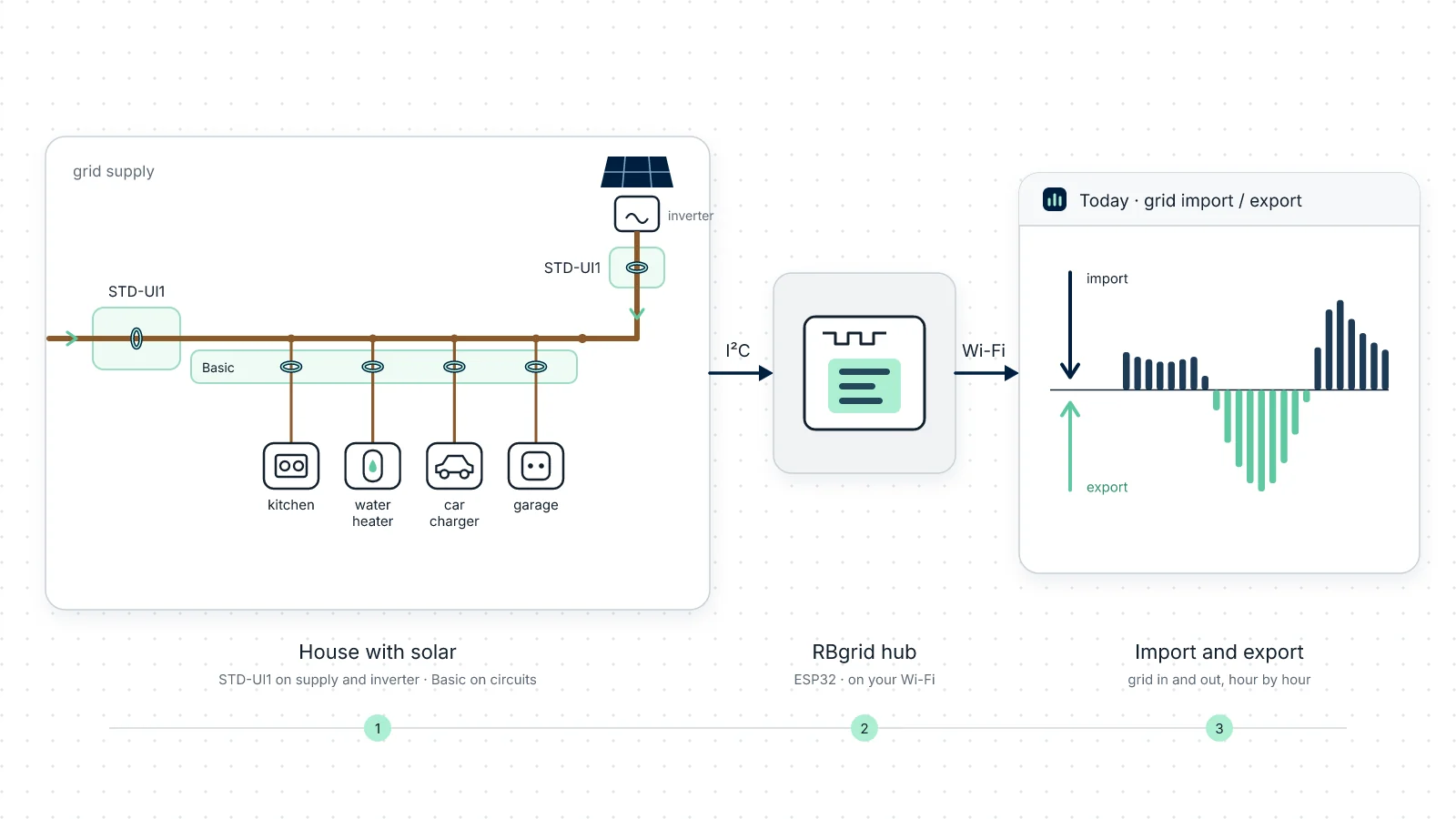
Una casa monofase con pannelli solari sul tetto, una colonnina di ricarica in garage e uno scaldabagno elettrico. La tariffa ha una fascia diurna e una fascia notturna più economica, e il fornitore paga un prezzo fisso per ogni kWh immesso in rete. Verso mezzogiorno, in una giornata di sole, la casa produce più di quanto consuma. Le domande sono: quanta energia esce, a che prezzo viene valorizzata, e quanto del solare usa la casa da sola?
Questa guida costruisce quella casa su un hub RBgrid reale. Due contatori di energia di precisione rbAmp STD-UI1 misurano l'alimentazione e la linea dell'inverter; un modulo Basic misura la cucina, lo scaldabagno, la colonnina di ricarica e il garage. L'app valorizza l'energia importata alla sua tariffa e quella esportata al suo prezzo di vendita. È la stessa casa del sito Home with solar nella demo dal vivo, così può vedere il risultato finale prima di costruire qualsiasi cosa. Gli screenshot di questa guida provengono dalla demo e mostrano dati di esempio.
Cosa avrà alla fine
- La potenza all'alimentazione in questo momento, con la sua direzione: importazione o esportazione.
- Quanto produce il solare, quanto ne usa la casa e quanto ne esce.
- Energia esportata misurata e valorizzata al suo prezzo di vendita, accanto al costo di ciò che importa.
- Potenza e costo di ogni circuito al suo prezzo di acquisto, oggi e nel mese corrente fino a oggi.
- Storico di ogni circuito, conservato sull'hub: per ora per 60 giorni, per giorno per circa 13 mesi, per mese per 3 anni. Può scaricare ciascuno come CSV.
Già monitora con Home Assistant? L'hub può inviare anche la potenza e l'energia di ogni circuito a Home Assistant tramite MQTT; la sua configurazione attuale può restare com'è. Il costo di ogni circuito alla sua tariffa, il valore dell'esportazione, le viste dello storico e le note si trovano nell'app RBgrid. → Un contatore di potenza per Home Assistant
Cosa serve
| Hub | Una scheda ESP32 con PSRAM e 16 MB di flash — un ESP32-WROVER, oppure un ESP32-S3 con modulo N16R8 — e il suo alimentatore USB. |
| Contatore di alimentazione | Un rbAmp STD-UI1, un contatore di energia di precisione, nel kit da 60 A, sull'alimentazione della casa. |
| Contatore solare | Un secondo STD-UI1 nel kit da 60 A, sulla linea dell'inverter. |
| Modulo circuiti | Un rbAmp Basic UI5 per SCT-013: un ingresso di tensione e cinque canali di corrente: cucina, scaldabagno, colonnina di ricarica, garage e uno libero. |
| Pinze | Quattro pinze SCT-013 con uscita in tensione per i circuiti (sotto). L'alimentazione e la linea dell'inverter usano i sensori propri degli STD-UI1. |
| Per la configurazione | Un cavo USB, un computer con Python (per esptool), la password del suo Wi-Fi e i cavi corti tra hub e moduli. |
Lo STD-UI1 è un contatore di energia di precisione: sull'alimentazione fornisce una misura esatta dell'intera casa, e sulla linea dell'inverter misura tutto ciò che producono i pannelli. Conta l'energia direttamente sul modulo, in entrambe le direzioni, e tiene separate importazione ed esportazione. Ognuno viene fornito come kit da 60 A o da 100 A, con il sensore di corrente accoppiato in fabbrica al modulo; il sensore non è sostituibile, quindi non c'è nessuna pinza da acquistare né alcun sensore di corrente da scegliere nell'app. Per l'interruttore generale da 63 A e la linea dell'inverter da 25 A di questa casa, il kit da 60 A per entrambi. Misurato su un modulo di produzione di ciascun kit rispetto a un contatore di riferimento, con carico resistivo: errore di corrente ±0.2 % da 0.005 A a 75 A (kit da 60 A) o fino a 100 A (kit da 100 A); errore di tensione ±0.2 %.
Scelga ogni pinza del circuito come la portata più piccola pari o superiore all'interruttore del circuito (vedi Scegliere la taglia delle pinze).
| Circuito | Modulo · canale | Interruttore | Pinza da acquistare |
|---|---|---|---|
| Cucina | Basic UI5 · I0 | 16 A | SCT-013-020 |
| Scaldabagno | Basic UI5 · I1 | 10 A | SCT-013-010 |
| Colonnina di ricarica | Basic UI5 · I2 | 32 A | SCT-013-050 |
| Garage | Basic UI5 · I3 | 16 A | SCT-013-020 |
La casa demo ha gli stessi due contatori STD-UI1; distribuisce i circuiti su un Basic UI1 e un Basic UI3 invece che su un UI5. Va bene in entrambi i casi: costruisca la sua come dice questa guida. Non sa quale pinza ha? Veda Quale SCT-013 ha?
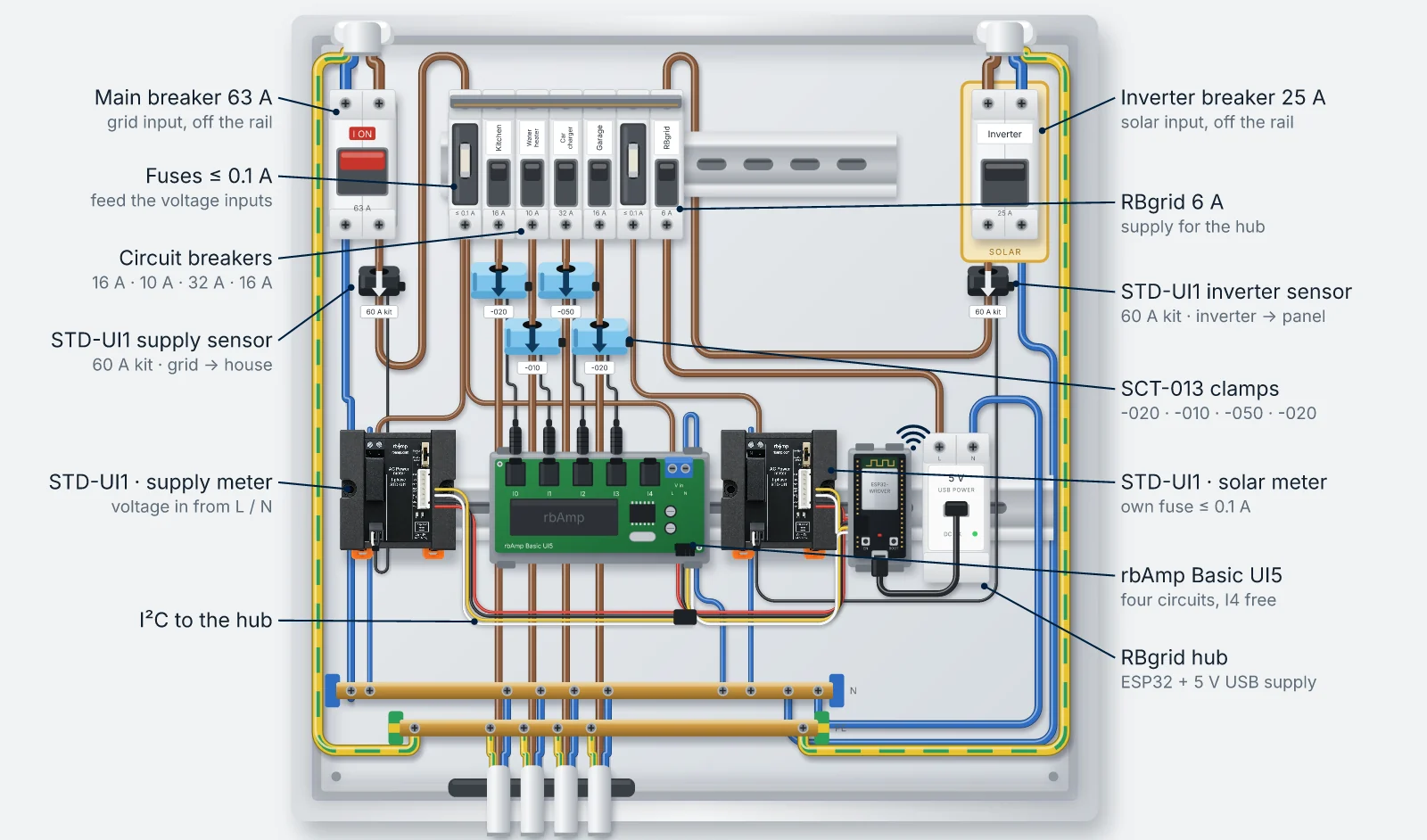
Il disegno mostra dove vanno le parti RBgrid nel quadro: il sensore proprio di un contatore sotto l'interruttore generale e un altro sulla linea dell'inverter, una pinza su ogni circuito, i tre moduli e l'hub sulla guida DIN. Quali dispositivi di protezione servano al quadro e come siano disposti è compito del suo elettricista.
Cosa c'è nel quadro:
- Interruttore generale 63 A: ingresso di rete, sulla guida DIN
- Fusibili ≤ 0.1 A: alimentano gli ingressi di tensione
- Interruttori di circuito: cucina 16 A, scaldabagno 10 A, colonnina di ricarica 32 A, garage 16 A
- Sensore STD-UI1 dell'alimentazione: kit da 60 A, freccia dalla rete verso la casa
- Contatore STD-UI1 dell'alimentazione: ingresso di tensione da L e N
- Cavi I²C verso l'hub
- Interruttore dell'inverter 25 A: ingresso solare, sulla guida DIN
- Interruttore RBgrid 6 A: alimentazione dell'hub
- Sensore STD-UI1 dell'inverter: kit da 60 A, freccia dall'inverter verso il quadro
- Pinze SCT-013: -020 cucina, -010 scaldabagno, -050 colonnina di ricarica, -020 garage
- Contatore solare STD-UI1: con il proprio fusibile ≤ 0.1 A
- rbAmp Basic UI5: quattro circuiti, I4 libero
- Hub RBgrid: ESP32 e alimentazione USB a 5 V
Sicurezza. Per qualsiasi lavoro all'interno di un quadro elettrico, chiami un elettricista qualificato.
Applichi la pinza a una sola conduttrice (L) per circuito, mai all'intero cavo: le correnti in L e N si annullano.
Perché due STD-UI1? A mezzogiorno la potenza dell'alimentazione si inverte, e la linea solare è produzione; un modulo Basic conta una sola direzione e non offre il ruolo Generation. Uno STD-UI1 conta entrambe le direzioni e tiene separate importazione ed esportazione. Ne parliamo sotto, in Perché l'alimentazione e il solare sono su contatori STD.
1. Cablaggio, firmware, collegamento
- Cabli i moduli: i due STD-UI1 e il Basic UI5, i loro ingressi di tensione e i sensori.
- Lo STD-UI1 dell'alimentazione: il suo ingresso di tensione si cabla come quello di un modulo Basic: filo AWG26–22 verso i morsetti L e N, un fusibile fino a 0.1 A sulla linea L. Il suo sensore va sul conduttore di alimentazione con la freccia dalla rete verso la casa.
- Lo STD-UI1 della linea dell'inverter: il suo ingresso di tensione come quello dell'alimentazione; il suo sensore sulla linea dell'inverter con la freccia dall'inverter verso il quadro della casa, nel verso in cui scorre l'energia quando i pannelli producono.
- Il Basic UI5: il suo ingresso di tensione su L e N attraverso il suo fusibile; le quattro pinze su I0–I3, ciascuna con la freccia rivolta verso il carico. Un modulo Basic conta una sola direzione, quindi una pinza montata al contrario non legge nulla.
Ponga ogni modulo entro 15 cm dall'hub. Per tratte più lunghe veda la sezione sulla lunghezza del bus nella guida al cablaggio di rbAmp. I cavi I²C dei moduli si collegano all'hub uno alla volta più tardi, durante Add a module, con l'hub spento.
- Colleghi per ora solo lo STD-UI1 dell'alimentazione all'hub (alimentazione, GND, SDA, SCL), al suo indirizzo I²C di fabbrica 0x50. → Quick start, passo 1
- Installi il firmware sull'hub, lo colleghi al Wi-Fi e apra l'app, su webapp.rbgrid.io oppure installata sull'hub: segua i passi 2–4 della Quick start, poi torni qui.
Un hub nuovo rende da sé il modulo a 0x50 il suo ingresso di rete, cioè la misura dell'intera casa, più un punto di tensione. Per questo non c'è niente da associare.
2. Esegua la procedura guidata di configurazione
L'app si apre con un banner, The hub still has its factory settings. Scelga Set up →. → The setup wizard
- Sicurezza: imposti un token API e lo annoti.
- Sito e ora: scenario Home, un nome per il sito (la demo usa "Demo Home"), il suo fuso orario; controlli che l'orologio mostri synchronized.
- Sensori: l'ingresso di rete c'è già. Lasci il resto per il passo 5.
- Tariffa: inserisca il prezzo diurno, attivi There is a night rate (23:00–07:00) e inserisca il prezzo notturno. Lasci attivo Price as on the bill — incl. VAT se i prezzi in bolletta includono l'IVA, e controlli VAT, %: un hub nuovo parte dal 21 %. In The grid pays per exported kWh inserisca il prezzo che il contratto paga per l'esportazione: il modulo rapido lo imposta come prezzo di vendita in ogni zona.
La demo usa Day 07:00–23:00 a 0.36 e Night 23:00–07:00 a 0.18 per kWh IVA del 20 % inclusa, e un prezzo di vendita di 0.08 per kWh. Il piano della demo memorizza i suoi prezzi senza IVA, quindi lo screenshot qui sotto mostra 0.30 e 0.15: gli stessi prezzi, al netto. Usi i prezzi della sua bolletta.
Il modulo rapido lascia disattivato il net metering. Il passo 3 completa il piano.
3. Imposti il prezzo di vendita e il net metering
Apra Tariffs. → Tariffs
Controlli che ogni zona abbia un Sell price: il prezzo del suo contratto per ogni kWh esportato. Non serve toccare il rapporto di vendita. Il contratto di questa casa compensa l'esportazione di un mese con l'importazione, quindi attivi anche Net metering (monthly kWh credit). Poi Save.
Attivi quell'interruttore solo se il suo contratto funziona così. Se invece riceve un prezzo fisso per kWh esportato — una tariffa Smart Export Guarantee, per esempio — lo lasci disattivato e imposti semplicemente i prezzi di vendita: l'esportazione viene valorizzata in entrambi i casi. Nell'app v1.1.4 e nelle versioni precedenti i campi del prezzo di vendita sono nascosti quando il net metering è disattivato, quindi su un hub più vecchio lo attivi per raggiungerli e poi lo disattivi prima di Save; i prezzi inseriti vengono conservati.
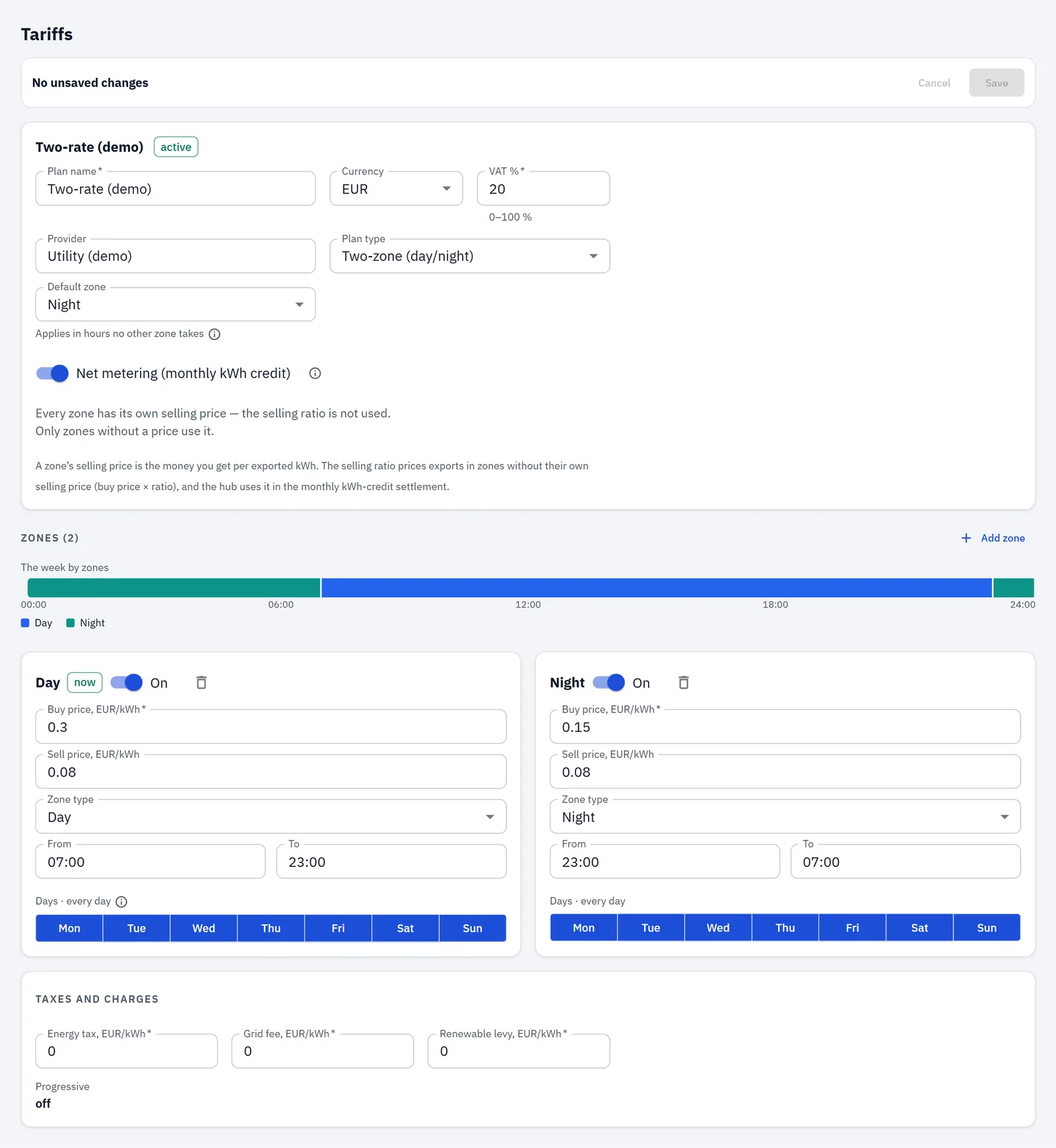
Il piano della demo imposta invece un rapporto di vendita, perché le sue zone non hanno un prezzo di vendita proprio; per il suo piano usi i prezzi di vendita per zona.
Cosa fa ogni impostazione:
- L'esportazione viene valorizzata al prezzo di vendita, che il net metering sia attivo o no: kWh esportati × prezzo di vendita. Non vi si aggiungono IVA né oneri, e non viene sottratta dal costo; le due cifre sono mostrate affiancate.
- Net metering aggiunge soltanto un credito kWh mensile, mostrato in Economics. Lo attivi solo se il suo contratto lo prevede.
- Se il suo contratto non paga nulla per l'esportazione, il prezzo di vendita deve essere 0.
Il piano della demo elenca anche una "Standing charge" mensile. Non la copi: i costi in RBgrid sono basati sull'energia, l'hub non include costi fissi in nessun costo e l'editor non li mostra.
4. Aggiunga il contatore solare e il modulo Basic
Colleghi i due moduli successivi uno alla volta, con Points → Add a module: prima lo STD-UI1 della linea dell'inverter, poi il Basic UI5. Ogni modulo nuovo risponde allo stesso indirizzo, 0x50, quindi ogni volta l'app sposta per prima cosa il modulo a 0x50 su un indirizzo libero. Il modulo conserva i suoi punti, lo storico e le impostazioni. → Adding modules
Per ogni modulo:
- L'app propone un indirizzo libero, per esempio 0x51, e vi sposta il modulo a 0x50.
- Spenga l'hub e colleghi il cavo I²C del nuovo modulo all'hub.
- Accenda l'hub, riapra Add a module e prema Scan, poi Add.
I nuovi canali ora compaiono sotto Free sensors. I numeri dei moduli e gli indirizzi possono differire da quelli della demo. Non importa: i punti si riconoscono dai loro nomi.
5. Associ la linea solare e i quattro circuiti
Sull'ingresso di rete apra Point setup e imposti:
- Input breaker, A: il suo interruttore generale (63 A nella demo);
- Input limit, kW: ciò che consente la sua fornitura (13.8 kW nella demo). Senza un valore contrattuale, usi interruttore × 230 V.
Il sensore dello STD-UI1 è tarato in fabbrica con il modulo, quindi non c'è nessun sensore di corrente da scegliere.
Raggruppi i circuiti (facoltativo). In Settings → Consumer groups → Add group aggiunga "First floor", poi Save. Lasci vuota la colonna Group qui sotto se non raggruppa.
Associ ogni sensore libero con il suo nome, ruolo, fase e portata di linea. Apra il Point setup di ogni nuovo punto per l'interruttore, il sensore di corrente (solo canali Basic) e il gruppo.
| Module · channel | Name | Role | Line rating | Breaker | Current sensor | Group |
|---|---|---|---|---|---|---|
| STD-UI1 (inverter) | Solar panels | Generation | 5 kW | 25 A | quello del modulo | — |
| Basic UI5 · I0 | Cucina | Load | 3.68 kW | 16 A | SCT-013-020 | First floor |
| Basic UI5 · I1 | Scaldabagno | Heating/cooling | 2.3 kW | 10 A | SCT-013-010 | First floor |
| Basic UI5 · I2 | Colonnina di ricarica | Charging station | 7.4 kW | 32 A | SCT-013-050 | — |
| Basic UI5 · I3 | Garage | Load | 3.68 kW | 16 A | SCT-013-020 | — |
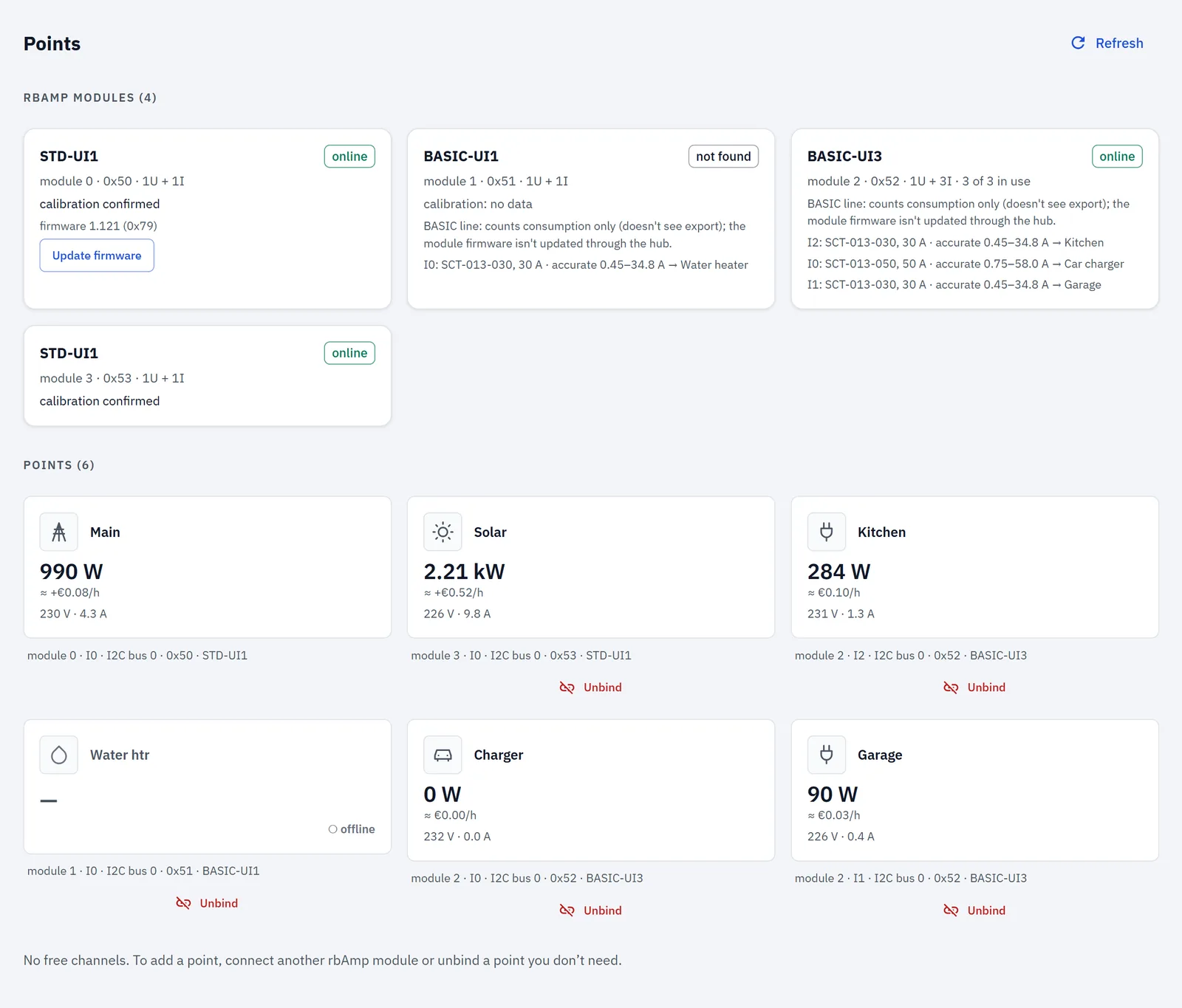
- Line rating è ciò che l'interruttore del circuito consente (16 A × 230 V = 3.68 kW).
- Role Generation segna la linea dell'inverter come produzione. Heating/cooling e Charging station tengono scaldabagno e colonnina fuori dalla stima di standby dell'app, perché funzionano secondo un proprio programma.
- Phase: L1 per tutti, o lasciato non impostato: la casa è monofase. Settings → Mains può restare su "Not set — counted as single-phase", oppure scelga Single phase.
- Current sensor deve corrispondere alla pinza effettivamente montata. → Points
Con la colonnina di ricarica associata compare Settings → Charging stations: la potenza oltre la quale una stazione conta come in ricarica, e per quanto tempo deve restare sotto prima che una sessione finisca. La demo mantiene i valori predefiniti, 500 W e 30 minuti. → Charging stations
L'orientamento del punto Solar — nulla da impostare. Con il sensore montato come sopra, freccia dall'inverter verso il pannello, il flusso nel verso della freccia conta come produzione su un punto Generation: Energy Out del punto Solar panels cresce mentre i pannelli producono energia. Montato in quel verso, l'hub fa il resto.
Se aggiorna dalla v1.1.4 e una volta ha impostato a mano il flag di orientamento, lo azzeri, altrimenti la produzione risulterà invertita. Il flag è
invert_signsul punto; lo imposti afalsetramite l'API REST dell'hub — l'indirizzo dell'hub si trova in Settings, nella scheda Status, e l'unit_iddel punto è nella sua pagina sotto Point setup → Technical details:
curl -X POST http://<hub address>/api/v1/units/<point id> -H 'Content-Type: application/json' -d '{"invert_sign":false}'
Con un token API impostato, aggiunga -H "Authorization: Bearer <token>"; in Windows PowerShell, Invoke-RestMethod accetta lo stesso corpo. Ha effetto subito ed è salvato; l'energia contata prima resta com'era.
Riavvii l'hub (Settings → Administration). Un punto appena associato mostra subito i valori in tempo reale e inizia a conservare lo storico dopo il riavvio; nulla di misurato prima va perso. L'hub conserva lo storico fino a 12 punti; questa casa ne ha sei.
Verifichi: nella prima giornata di sole, controlli nella Overview che Solar today: produced … salga mentre i pannelli producono. Se non sale, controlli il verso del sensore della linea dell'inverter — la freccia va dall'inverter verso il pannello (girare un sensore è un lavoro all'interno del quadro). In serata accenda un carico noto, per esempio un bollitore sul circuito della cucina: il suo punto e l'alimentazione dovrebbero salire entrambi di circa la sua potenza nominale.
6. Cosa mostra l'app
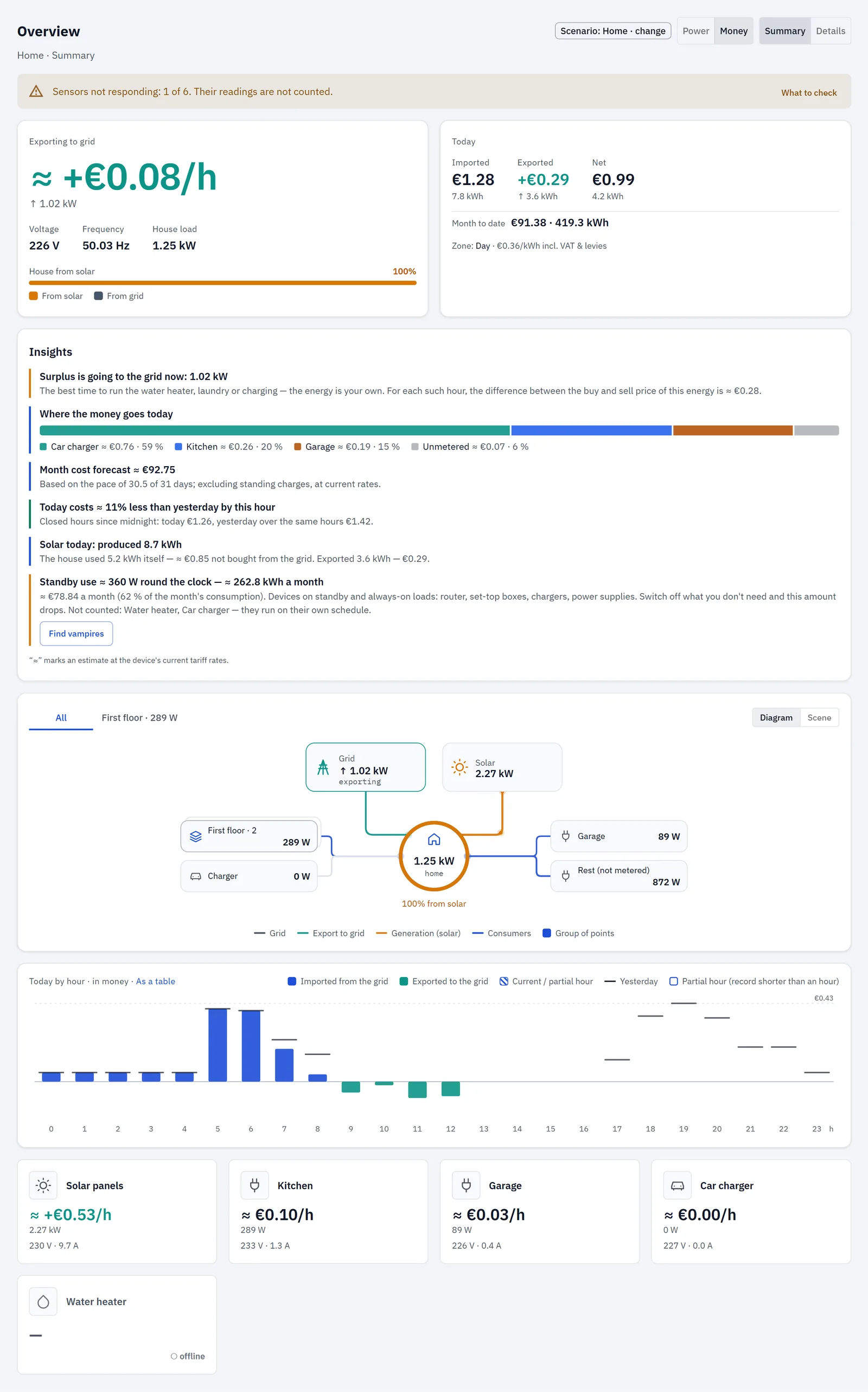
La Overview si apre in denaro. Nella demo, a mezzogiorno di una giornata di sole (31 ottobre, 13:00), la linea solare dà circa 2.2 kW, la casa usa circa 1.2 kW e il riquadro principale indica Exporting to grid, circa 1.0 kW. La barra House from solar mostra quanta parte del carico della casa il solare copre in questo momento. La scheda Today aggiunge Exported e Net non appena l'energia è uscita. → The Overview
Insights trasforma le misure e la tariffa in brevi note. In quel momento, nella demo, dicono:
- Surplus is going to the grid now: 1.0 kW, con il suggerimento dell'app che the best time to run the water heater, laundry or charging è proprio adesso, e la sua nota che for each such hour, the difference between the buy and sell price of this energy is ≈ €0.28;
- Solar today: produced 8.8 kWh, quanto la casa ha usato da sé, e Exported 3.6 kWh — €0.29;
- Where the money goes today, Month cost forecast e Standby use. Lo scaldabagno e la colonnina non sono conteggiati nel dato di standby, perché funzionano secondo un proprio programma.
Sono stime dell'app alle tariffe attuali, contrassegnate con ≈. RBgrid non accende niente: se fa funzionare un carico mentre c'è il sole, lo fa lei. → Insights
Details aggiunge Exported today e Self-sufficiency alla riga dei KPI, e il grafico Distribution dal solare e dalla rete a ciascun carico e alla rete.
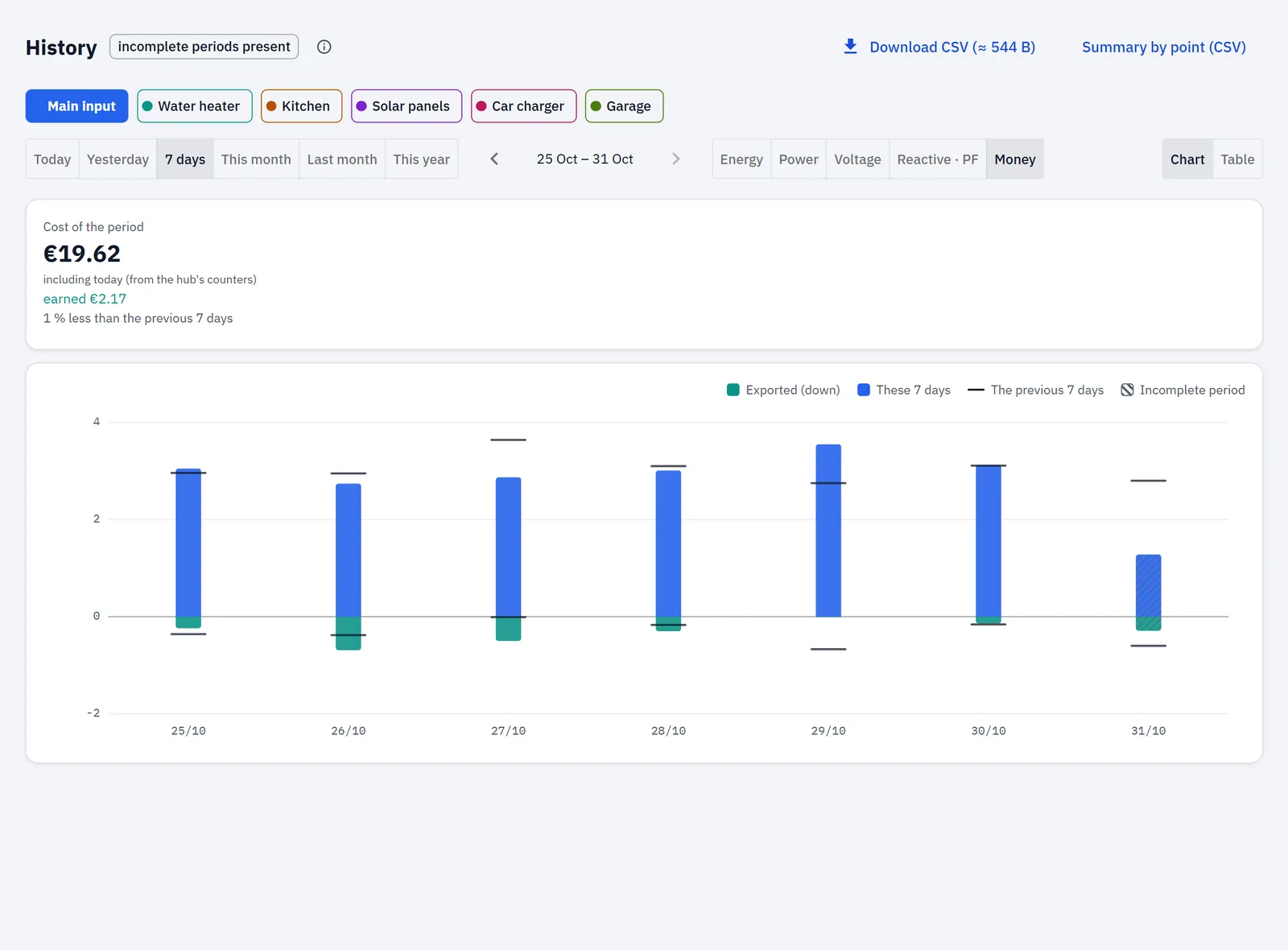
History di oggi, in energia, disegna l'importazione dell'alimentazione verso l'alto e l'esportazione verso il basso. Se seleziona anche Solar panels, l'esportazione di mezzogiorno si allinea alla curva solare. Con 7 days vede una giornata di sole dopo una giornata nuvolosa. → History
Economics mostra, per il periodo che sceglie, il blocco Generation: Produced, Used on site, Not bought from the grid (una stima al prezzo medio di acquisto del periodo), Exported con il suo valore di esportazione, Self-consumption e Self-sufficiency. Con net metering attivo, la scheda Net metering — kWh credit mostra il credito del mese. → Economics
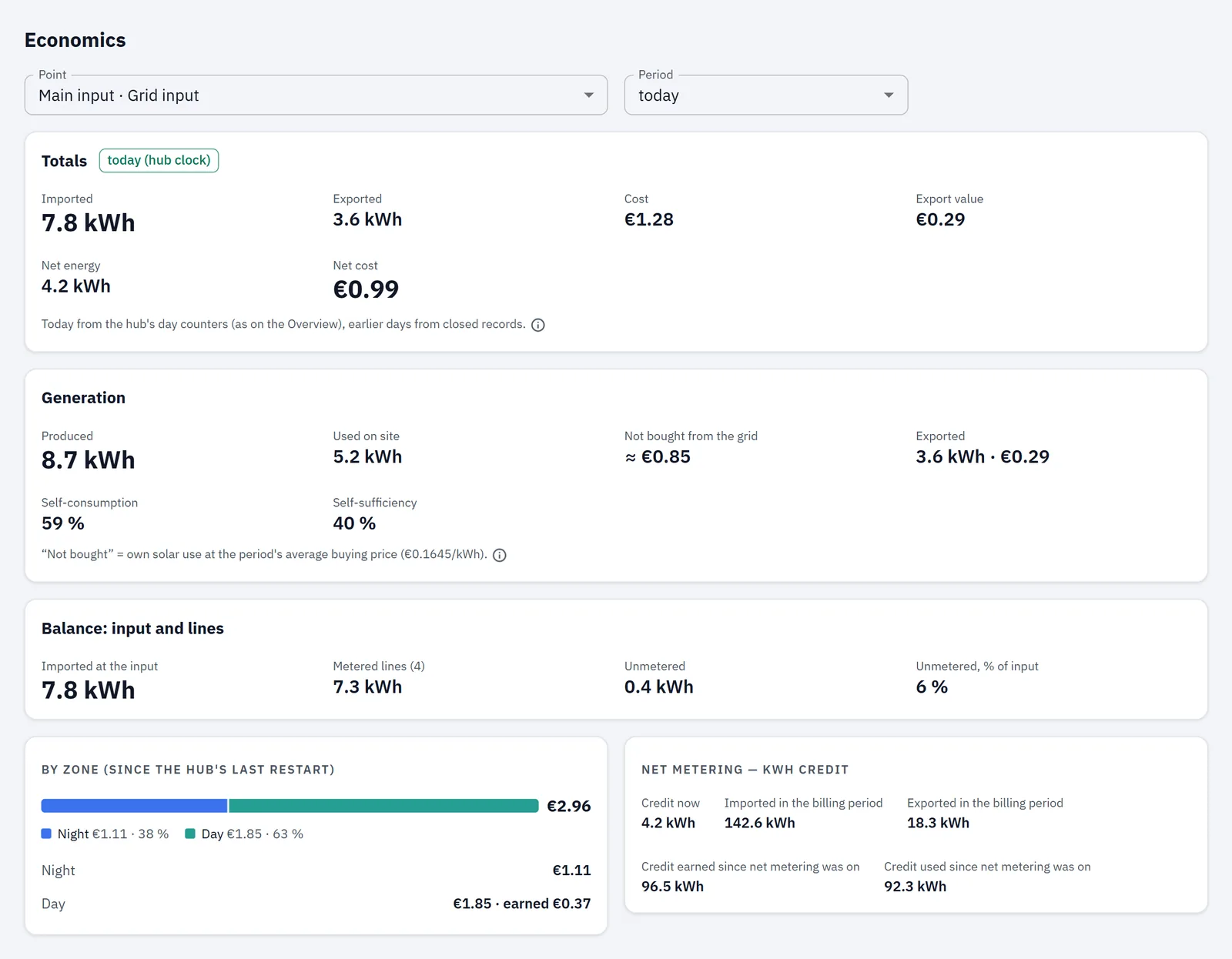
Quanto costa un circuito con il solare. Il costo di ciascun circuito è la sua energia al prezzo di acquisto della zona, come se fosse comprata dalla rete, qualunque cosa la alimentasse in quel momento. Quanto paga davvero compare sul contatore dell'alimentazione: importazione dalla rete al prezzo di acquisto, con l'esportazione valorizzata al prezzo di vendita. Not bought from the grid in Economics è la stima dell'app basata sui totali di alimentazione e produzione.
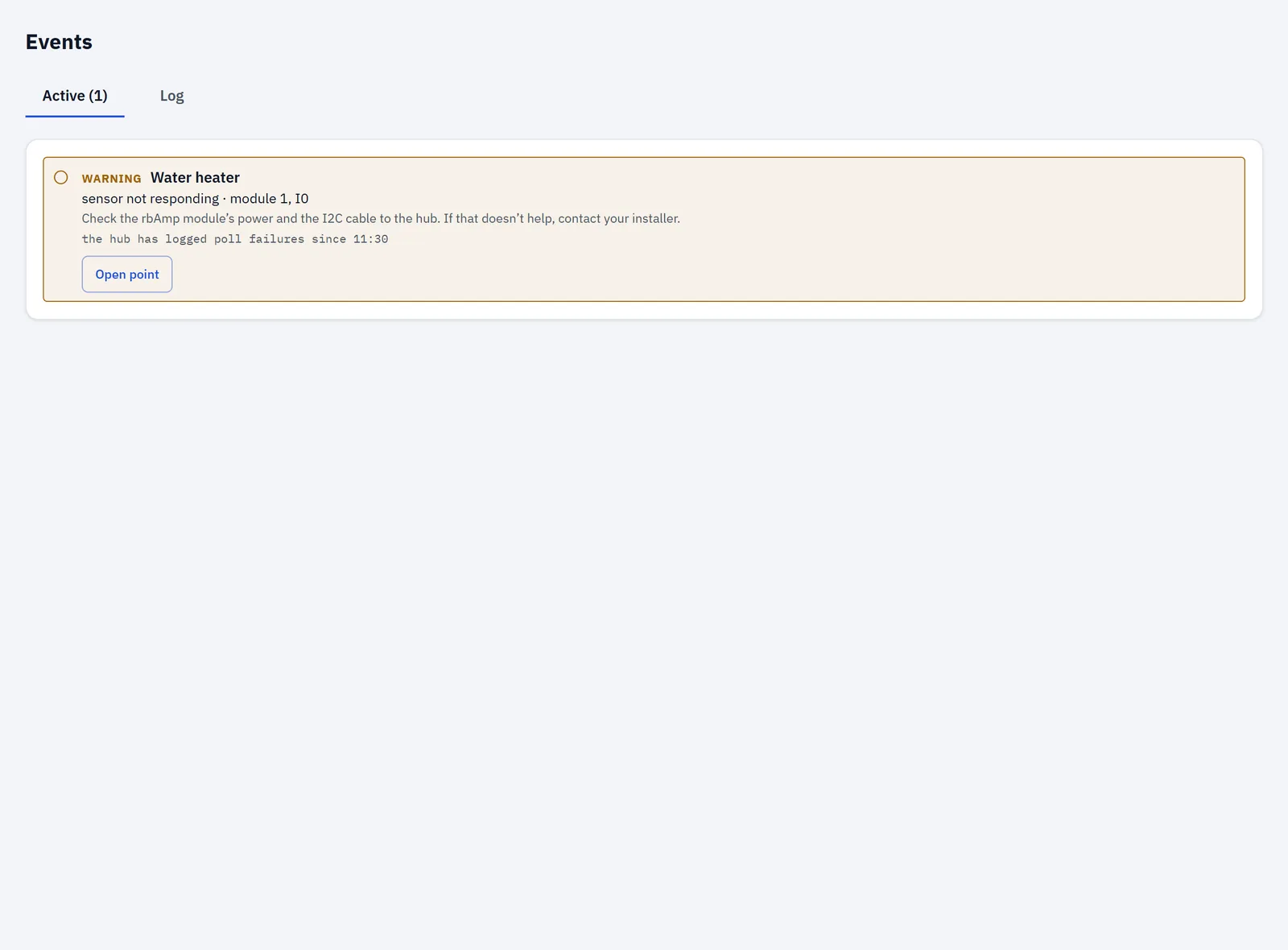
Events nella demo ha una sola scheda: il modulo dello scaldabagno non risponde. La scheda riporta sensor not responding, nomina il modulo e il canale e dice cosa controllare: l'alimentazione del modulo e il cavo I2C verso l'hub. La Overview mostra una striscia, Sensors not responding: 1 of 6. Their readings are not counted. → Events
Perché l'alimentazione e il solare sono su contatori STD
Un modulo Basic conta una sola direzione: la potenza che va verso il carico. Va bene per una cucina o uno scaldabagno, che assorbono soltanto. Non va bene per l'alimentazione di una casa che esporta, né per la linea solare.
- L'alimentazione. A mezzogiorno la potenza dell'alimentazione si inverte: la casa invia energia all'esterno. Un modulo Basic sull'alimentazione non lo vedrebbe. La Overview non potrebbe dire Exporting to grid, nessuna esportazione verrebbe contata e nulla sarebbe valorizzato al prezzo di vendita.
- La linea solare. L'app non offre il ruolo Generation su un canale Basic, quindi il solare non può essere associato lì.
Un contatore STD conta entrambe le direzioni sul modulo e tiene separate importazione ed esportazione, quindi l'alimentazione mostra importazione ed esportazione, e la linea dell'inverter viene contata come produzione.
Anche il verso del sensore conta. Ogni sensore va con la sua freccia dalla sorgente verso il consumo: sull'alimentazione dalla rete verso la casa, sulla linea dell'inverter dall'inverter verso il pannello, su un circuito verso il carico. Se l'alimentazione registra esportazione mentre non ha ancora un punto solare o una batteria, la Overview lo segnala: molto spesso il sensore è montato al contrario. Su un canale Basic, una pinza invertita significa che il carico non è misurato affatto, e il punto mostra un allarme.
Scegliere la taglia delle pinze
Una pinza ha un campo di misura, e contano entrambi i suoi estremi:
- Troppo piccola: una pinza SCT-013 legge correttamente fino a circa il 116 % della sua portata, poi le letture vengono troncate e il circuito è sotto-contato. L'hub segnala sensor limit da circa il 104 % della portata e clipping a circa il 116 %. Una pinza con portata pari all'interruttore del circuito resta entro quel campo.
- Troppo grande: su un modulo Basic, correnti molto piccole risultano zero (sotto circa l'1.5 % della portata della pinza), e l'energia sotto una soglia corrispondente non viene contata.
Per questo la tabella abbina ogni pinza al suo interruttore. → Points
Se un punto avvisa che la sua pinza è troppo piccola: l'app confronta l'interruttore con la corrente alla quale la pinza inizia a troncare, un valore che l'hub riporta — per una SCT-013 è circa il 16 % sopra la sua portata, quindi circa 11.6 A per una pinza da 10 A. Quindi la pinza da 10 A dello scaldabagno sul suo interruttore da 10 A legge bene. Una pinza con portata pari all'interruttore è corretta e non avvisa più. Nell'app v1.1.4 e nelle versioni precedenti il controllo usava un limite inferiore del 10 % sotto la portata, quindi avvisava proprio per quell'abbinamento — "The line breaker 10 A is above the sensor's limit (9 A)…" — anche se la pinza leggeva correttamente alla sua portata.
Dati demo e la sua casa
- Il sole della demo è una curva regolare dalle 06:00 alle 20:00, moltiplicata per un numero al giorno per il tempo atmosferico. Non ci sono nuvole di passaggio, né stagioni, né limiti dell'inverter.
- La scheda Net metering — kWh credit mostra le stesse cifre fisse in ogni sito demo. Non sono quelle di questa casa.
- Il guasto del modulo dello scaldabagno nella demo è programmato e permanente. Il log dell'hub della demo indica un altro modulo, quindi la scheda aggiunge che il log non ha errori di poll per quello. Su un hub reale, il log indica il modulo che ha smesso di rispondere.
- Lo storico economico della demo non include l'IVA, e il suo prezzo di vendita è un unico valore fisso di 0.08 per kWh.
- L'aggiornamento firmware dei moduli nella demo è simulato.
- Lo storico parte quando configura l'hub; i dati di altri sistemi non vengono importati.
- I suoi numeri dipendono dal suo tetto, dai suoi circuiti e dai suoi prezzi; nessuna cifra è promessa da questa guida.
Se qualcosa non va
- L'alimentazione registra esportazione, ma non ha ancora un punto solare: la Overview lo segnala; molto spesso il sensore dell'alimentazione è montato nel verso sbagliato.
- "Solar today" non mostra produzione mentre c'è il sole: controlli il flag di orientamento del punto Solar (passo 5), poi il sensore della linea dell'inverter e il suo verso (freccia dall'inverter).
- L'esportazione ha un valore che non si aspettava: controlli il prezzo di vendita in Tariffs; le esportazioni sono valorizzate a quel prezzo con net metering attivo o no. → Tariffs
- Il comando di orientamento risponde 401: aggiunga il suo token API. Non si connette: controlli l'indirizzo dell'hub.
- Un modulo smette di rispondere: Events lo nomina e dice cosa controllare. → Events
- Sensor limit o clipping su un circuito: il circuito assorbe più della portata della sua pinza; veda Scegliere la taglia delle pinze.
Prossimi passi
- Aggiunga altri circuiti: il Basic UI5 ha un canale libero; un hub accetta fino a otto moduli e conserva lo storico fino a 12 punti. → Sensors and modules
- Porti i dati nei suoi strumenti (per utenti esperti). Oltre ai download CSV in History, i suoi strumenti possono leggere lo storico di ogni punto che conserva lo storico (fino a 12 punti) tramite l'API REST dell'hub:
GET /api/v1/history?unit=…&period=hour|day|week|month|year&type=energy|electrical|economics, con un token di lettura se ne ha impostato uno. Oppure via MQTT: ilcmdhistory, con la risposta sucmd/resp. I comandi MQTT non verificano ancora un token di lettura, quindi usi un broker con utenti propri. → MQTT - Legga il valore dell'esportazione, il costo netto e il bilancio tra ingresso e linee. → Economics
- Affini la tariffa: più zone, commissioni per kWh. → Tariffs
- Invii i dati a Home Assistant: per la sua "Solar production", usi l'Energy Out del punto Solar. → Un contatore di potenza per Home Assistant
- Guardi la casa finita: demo.rbgrid.io, Home with solar
- Cosa fa il credito kWh mensile, se il suo contratto compensa l'esportazione con l'importazione: Ha attivato il net metering, e i suoi costi non sono cambiati