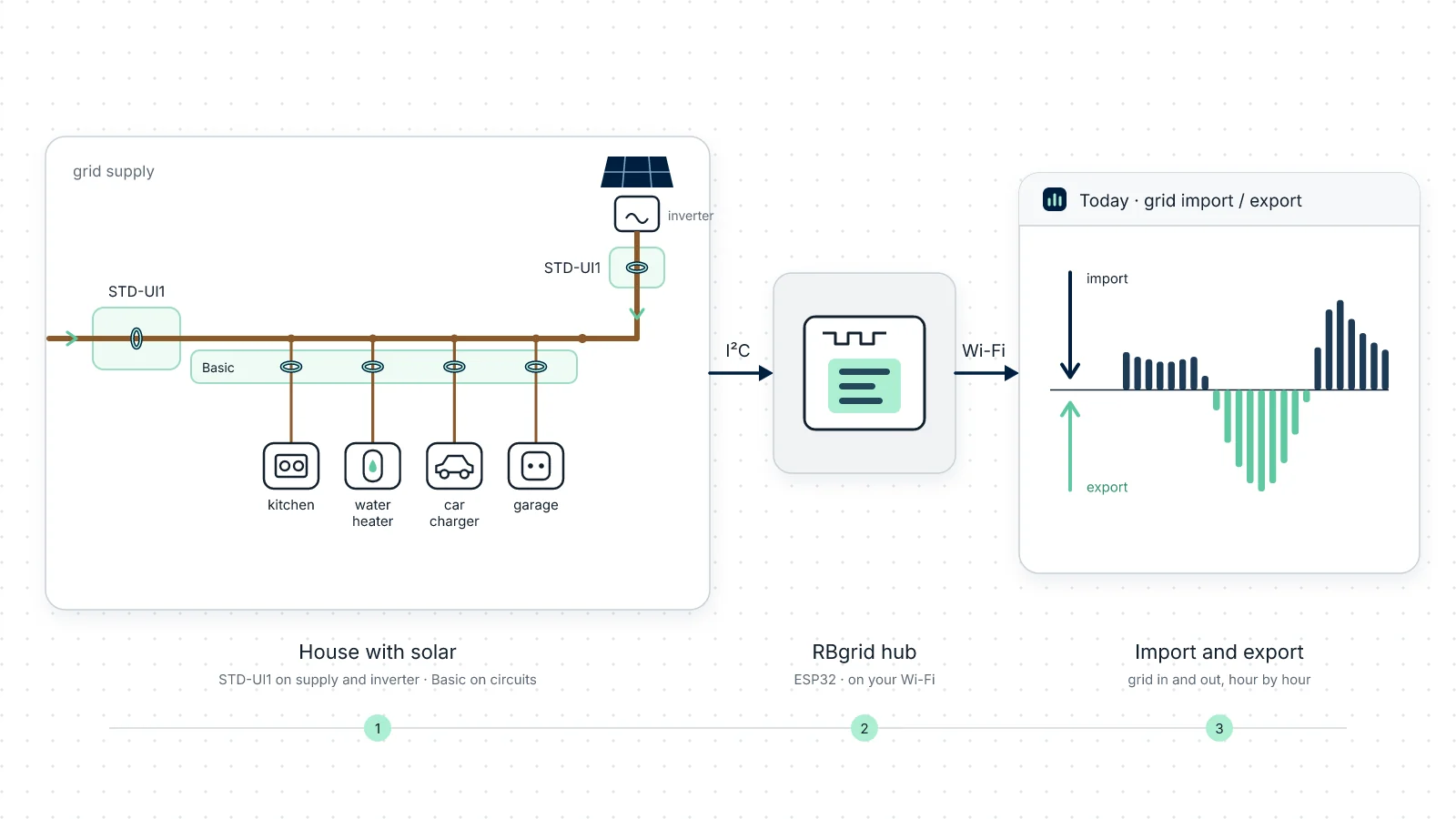
Ein Einfamilienhaus mit einpoliger Stromversorgung, Solarmodulen auf dem Dach, einer Wallbox in der Garage und einem elektrischen Warmwasserspeicher. Der Tarif hat einen Tagespreis und einen günstigeren Nachtpreis, und der Versorger zahlt einen festen Preis für jede kWh, die ins Netz zurückgespeist wird. Gegen Mittag an einem sonnigen Tag erzeugt das Haus mehr, als es verbraucht. Die Fragen: Wie viel wird eingespeist, zu welchem Preis, und wie viel des Solarstroms nutzt das Haus selbst?
Dieser Leitfaden baut dieses Haus auf einem echten RBgrid-Hub nach. Zwei rbAmp STD-UI1 Präzisions-Energiezähler messen den Netzanschluss und die Wechselrichterleitung; ein Basic-Modul misst Küche, Warmwasserspeicher, Wallbox und Garage. Die App bewertet, was Sie beziehen, zu Ihrem Tarif, und was Sie einspeisen, zu Ihrem Verkaufspreis. Es ist dasselbe Haus wie die Site Home with solar in der Live-Demo, sodass Sie sich das fertige Ergebnis ansehen können, bevor Sie etwas aufbauen. Die Screenshots in diesem Leitfaden stammen aus der Demo und zeigen Demo-Daten.
Was Sie am Ende haben
- Die Leistung am Netzanschluss im Moment, mit ihrer Richtung: Bezug oder Einspeisung.
- Was die Solaranlage erzeugt, wie viel davon das Haus nutzt und wie viel hinausgeht.
- Die Einspeisung, gemessen und zu Ihrem Verkaufspreis bewertet, neben den Kosten des Bezugs.
- Leistung und Kosten jedes Stromkreises zu Ihrem Bezugspreis, heute und für den laufenden Monat bis heute.
- Verlauf für jeden Stromkreis, auf dem Hub gespeichert: stündlich für 60 Tage, täglich für etwa 13 Monate, monatlich für 3 Jahre. Sie können alles davon als CSV herunterladen.
Überwachen Sie schon in Home Assistant? Der Hub kann die Leistung und Energie jedes Stromkreises auch über MQTT an Home Assistant senden; Ihr bestehendes Setup kann so bleiben, wie es ist. Die Kosten jedes Stromkreises zu Ihrem Tarif, der Einspeisewert, die Verlaufsansichten und die Hinweise befinden sich in der RBgrid-App. → Ein Stromzähler für Home Assistant
Was Sie brauchen
| Hub | Ein ESP32-Board mit PSRAM und 16 MB Flash — ein ESP32-WROVER oder ein ESP32-S3 auf dem N16R8-Modul — und sein USB-Netzteil. |
| Netzzähler | Ein rbAmp STD-UI1, ein Präzisions-Energiezähler, im 60-A-Kit, am Hausanschluss. |
| Solarzähler | Ein zweiter STD-UI1 im 60-A-Kit, an der Wechselrichterleitung. |
| Stromkreismodul | Ein rbAmp Basic UI5 für SCT-013: ein Spannungseingang und fünf Stromkanäle: Küche, Warmwasserspeicher, Wallbox, Garage und ein freier. |
| Klemmen | Vier SCT-013-Klemmen mit Spannungsausgang für die Stromkreise (unten). Der Anschluss und die Wechselrichterleitung nutzen die eigenen Sensoren der STD-UI1. |
| Zur Einrichtung | Ein USB-Kabel, ein Computer mit Python (für esptool), Ihr WLAN-Passwort und die kurzen Leitungen zwischen Hub und Modulen. |
Der STD-UI1 ist ein Präzisions-Energiezähler: am Netzanschluss liefert er die genaue Messung des gesamten Hauses, an der Wechselrichterleitung die Messung alles dessen, was die Module erzeugen. Er zählt die Energie auf dem Modul selbst, in beide Richtungen, und hält Bezug und Einspeisung getrennt. Jeder kommt als 60-A- oder 100-A-Kit, mit seinem Stromsensor ab Werk mit dem Modul gepaart; der Sensor ist nicht austauschbar, daher gibt es keine Klemme zu kaufen und keinen Stromsensor in der App auszuwählen. Für den 63-A-Hauptschalter und die 25-A-Wechselrichterleitung dieses Hauses das 60-A-Kit für beide. Gemessen an einem Serienmodul jedes Kits gegen ein Referenzgerät, mit ohmscher Last: Stromfehler ±0.2 % von 0.005 A bis 75 A (60-A-Kit) bzw. bis 100 A (100-A-Kit); Spannungsfehler ±0.2 %.
Wählen Sie jede Stromkreis-Klemme als die kleinste Nennstärke, die mindestens dem Leitungsschutzschalter des Stromkreises entspricht (siehe Die Wahl der Klemmengrößen).
| Stromkreis | Modul · Kanal | Schutzschalter | Zu kaufende Klemme |
|---|---|---|---|
| Küche | Basic UI5 · I0 | 16 A | SCT-013-020 |
| Warmwasserspeicher | Basic UI5 · I1 | 10 A | SCT-013-010 |
| Wallbox | Basic UI5 · I2 | 32 A | SCT-013-050 |
| Garage | Basic UI5 · I3 | 16 A | SCT-013-020 |
Das Demo-Haus hat dieselben beiden STD-UI1-Zähler; es verteilt die Stromkreise auf ein Basic UI1 und ein Basic UI3 statt auf ein UI5. Beides funktioniert; bauen Sie Ihres so, wie dieser Leitfaden es beschreibt. Sie wissen nicht, welche Klemme Sie haben? Siehe Welchen SCT-013 haben Sie?
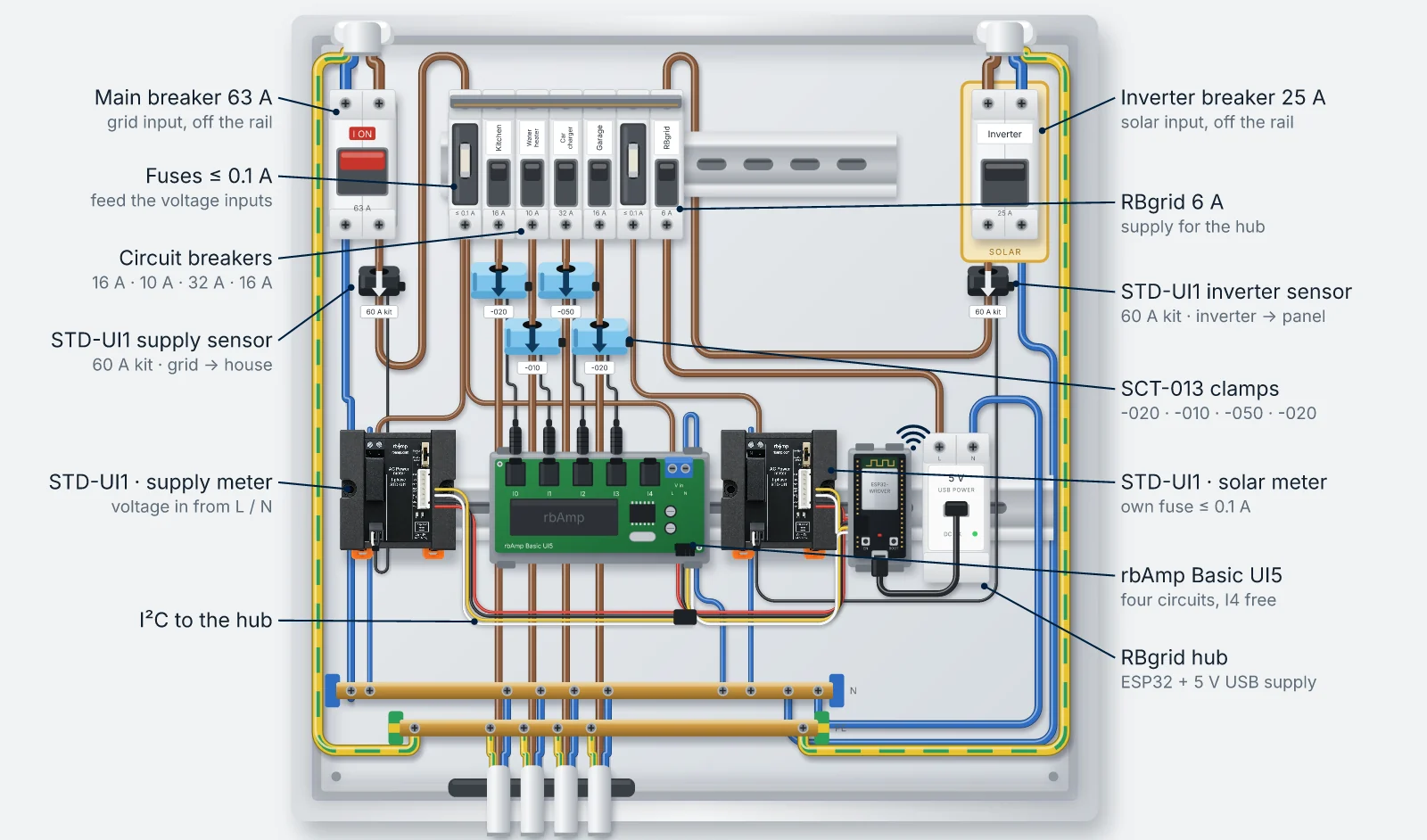
Die Zeichnung zeigt, wo die RBgrid-Teile in der Verteilung liegen: der eigene Sensor eines Zählers unter dem Hauptschalter und ein weiterer an der Wechselrichterleitung, eine Klemme an jedem Stromkreis, die drei Module und der Hub auf der Schiene. Welche Schutzeinrichtungen Ihre Verteilung braucht und wie sie angeordnet sind, entscheidet Ihr Elektriker.
Was in der Verteilung ist:
- Hauptschalter 63 A: Netzeingang, von der DIN-Schiene
- Sicherungen ≤ 0.1 A: speisen die Spannungseingänge
- Leitungsschutzschalter: Küche 16 A, Warmwasserspeicher 10 A, Wallbox 32 A, Garage 16 A
- STD-UI1-Netzsensor: 60-A-Kit, Pfeil vom Netz zum Haus
- STD-UI1-Netzzähler: Spannungseingang von L und N
- I²C-Leitungen zum Hub
- Wechselrichter-Schalter 25 A: Solareingang, von der DIN-Schiene
- RBgrid-Schalter 6 A: Versorgung des Hubs
- STD-UI1-Wechselrichter-Sensor: 60-A-Kit, Pfeil vom Wechselrichter zur Verteilung
- SCT-013-Klemmen: -020 Küche, -010 Warmwasserspeicher, -050 Wallbox, -020 Garage
- STD-UI1-Solarzähler: mit eigener Sicherung ≤ 0.1 A
- rbAmp Basic UI5: vier Stromkreise, I4 frei
- RBgrid-Hub: ESP32 und ein 5-V-USB-Netzteil
Sicherheit. Für jede Arbeit innerhalb einer elektrischen Verteilung rufen Sie eine Elektrofachkraft.
Klemmen Sie pro Stromkreis nur einen Leiter (L) ein, nie das ganze Kabel: die Ströme in L und N heben sich auf.
Warum zwei STD-UI1? Um Mittag kehrt sich die Leistung des Netzanschlusses um, und die Solarleitung ist Erzeugung; ein Basic-Modul zählt nur eine Richtung und bietet die Rolle Generation nicht an. Ein STD-UI1 zählt beide Richtungen und hält Bezug und Einspeisung getrennt. Mehr dazu unter Warum Netzanschluss und Solar an STD-Zählern hängen.
1. Verdrahten, flashen, verbinden
- Module verdrahten: die beiden STD-UI1 und das Basic UI5, ihre Spannungseingänge und Sensoren.
- Der STD-UI1 am Netzanschluss: sein Spannungseingang wird wie der eines Basic-Moduls angeschlossen: Leitung AWG26–22 an die Klemmen L und N, eine Sicherung von bis zu 0.1 A in der L-Leitung. Sein Sensor sitzt auf dem Netzleiter, mit dem Pfeil vom Netz zum Haus.
- Der STD-UI1 der Wechselrichterleitung: sein Spannungseingang wie der am Netzanschluss; sein Sensor an der Wechselrichterleitung, mit dem Pfeil vom Wechselrichter zur Verteilung des Hauses, so wie die Energie fließt, wenn die Module erzeugen.
- Das Basic UI5: sein Spannungseingang an L und N über seine Sicherung; die vier Klemmen an I0–I3, jede mit dem Pfeil zur Last hin. Ein Basic-Modul zählt nur eine Richtung, daher liest eine falsch herum angebrachte Klemme nichts.
Platzieren Sie jedes Modul innerhalb von 15 cm vom Hub. Für längere Strecken siehe den Abschnitt zur Busleitungslänge im Verdrahtungsleitfaden von rbAmp. Die I²C-Kabel der Module werden später bei Add a module nacheinander an den Hub angeschlossen, bei ausgeschaltetem Hub.
- Vorerst nur den STD-UI1 des Netzanschlusses mit dem Hub verbinden (Strom, GND, SDA, SCL), an seiner werkseitigen I²C-Adresse 0x50. → Quick start, Schritt 1
- Den Hub flashen, mit Ihrem WLAN verbinden und die App öffnen, unter webapp.rbgrid.io oder installiert auf dem Hub: Folgen Sie den Schritten 2–4 des Quick start, dann kommen Sie hierher zurück.
Ein neuer Hub macht das Modul bei 0x50 von selbst zu Ihrem Netzeingang, der Messung des gesamten Hauses, plus einem Spannungspunkt. Dafür muss nichts gebunden werden.
2. Den Einrichtungsassistenten ausführen
Die App öffnet sich mit einem Banner, The hub still has its factory settings. Wählen Sie Set up →. → The setup wizard
- Security: setzen Sie ein API-Token und notieren Sie es.
- Site & time: Szenario Home, ein Site-Name (die Demo verwendet „Demo Home“), Ihre Zeitzone; prüfen Sie, dass die Uhr synchronized anzeigt.
- Sensors: der Netzeingang ist schon da. Den Rest lassen Sie für Schritt 5.
- Tariff: geben Sie den Tagespreis ein, schalten Sie There is a night rate (23:00–07:00) ein und geben Sie den Nachtpreis ein. Lassen Sie Price as on the bill — incl. VAT an, wenn Ihre Rechnungspreise die MwSt. enthalten, und prüfen Sie VAT, %: ein neuer Hub startet mit 21 %. Geben Sie unter The grid pays per exported kWh den Preis ein, den Ihr Vertrag für die Einspeisung zahlt: das Schnellformular setzt ihn als Verkaufspreis in jeder Zone.
Die Demo verwendet Tag 07:00–23:00 zu 0.36 und Nacht 23:00–07:00 zu 0.18 je kWh inklusive 20 % MwSt., sowie einen Verkaufspreis von 0.08 je kWh. Der Tarif der Demo speichert seine Preise ohne MwSt., daher zeigt der Screenshot unten 0.30 und 0.15: dieselben Preise, netto. Verwenden Sie die Preise Ihrer eigenen Rechnung.
Das Schnellformular lässt Nettoabrechnung aus. Schritt 3 vervollständigt den Tarif.
3. Verkaufspreis und Nettoabrechnung einstellen
Öffnen Sie Tariffs. → Tariffs
Prüfen Sie, dass jede Zone einen Sell price hat: den Preis Ihres Vertrags je eingespeister kWh. Am Verkaufsverhältnis müssen Sie nichts ändern. Dieser Vertrag verrechnet die Einspeisung eines Monats mit dem Bezug, daher schalten Sie zusätzlich Net metering (monthly kWh credit) ein. Dann Save.
Schalten Sie diesen Schalter nur ein, wenn Ihr eigener Vertrag so funktioniert. Wenn Sie stattdessen einen Pauschalpreis je eingespeister kWh erhalten — etwa einen Smart-Export-Guarantee-Tarif —, lassen Sie ihn aus und setzen Sie nur die Verkaufspreise: die Einspeisung wird in beiden Fällen zu ihnen bewertet. In App v1.1.4 und früher sind die Felder für den Verkaufspreis ausgeblendet, solange die Nettoabrechnung aus ist; schalten Sie sie auf einem älteren Hub also ein, um sie zu erreichen, und wieder aus, bevor Sie Save drücken; die eingegebenen Preise bleiben erhalten.
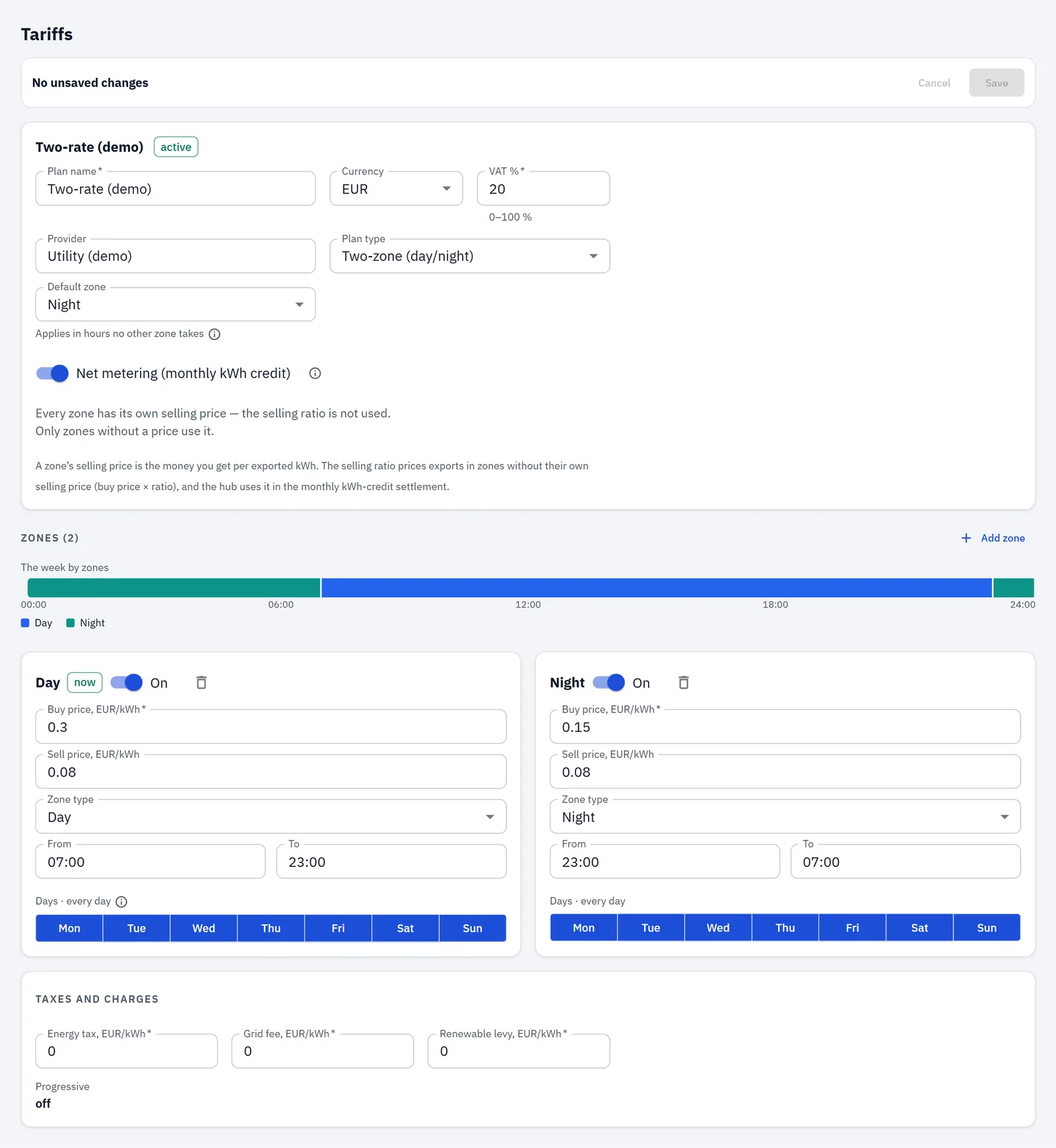
Der Tarif der Demo setzt stattdessen ein Verkaufsverhältnis, weil seine Zonen keinen eigenen Verkaufspreis haben; für Ihren Tarif verwenden Sie Verkaufspreise je Zone.
Was jede Einstellung bewirkt:
- Die Einspeisung wird zum Verkaufspreis bewertet, ob die Nettoabrechnung ein oder aus ist: eingespeiste kWh × Verkaufspreis. Dazu kommen keine MwSt. oder Gebühren, und er wird nicht von den Kosten abgezogen; beide werden nebeneinander angezeigt.
- Die Nettoabrechnung fügt nur eine monatliche kWh-Gutschrift hinzu, angezeigt unter Economics. Schalten Sie sie nur ein, wenn Ihr Vertrag sie hat.
- Zahlt Ihr Vertrag für die Einspeisung nichts, muss der Verkaufspreis 0 sein.
Der Tarif der Demo führt außerdem eine monatliche „Standing charge“ auf. Übernehmen Sie sie nicht: Die Kosten in RBgrid sind energiebasiert, der Hub nimmt keine Grundgebühren in irgendeine Kostenberechnung auf, und der Editor zeigt sie nicht an.
4. Solarzähler und Basic-Modul hinzufügen
Verbinden Sie die beiden weiteren Module nacheinander, mit Points → Add a module: zuerst den STD-UI1 der Wechselrichterleitung, dann das Basic UI5. Jedes Modul antwortet ab Werk unter derselben Adresse, 0x50, daher verschiebt die App bei jedem Mal zuerst das Modul bei 0x50 auf eine freie Adresse. Es behält seine Punkte, seinen Verlauf und seine Einstellungen. → Adding modules
Für jedes Modul:
- Die App bietet eine freie Adresse an, zum Beispiel 0x51, und verschiebt das Modul bei 0x50 dorthin.
- Schalten Sie den Hub aus und verbinden Sie das I²C-Kabel des neuen Moduls mit dem Hub.
- Schalten Sie den Hub ein, öffnen Sie Add a module erneut, drücken Sie Scan und dann Add.
Die neuen Kanäle erscheinen jetzt unter Free sensors. Ihre Modulnummern und Adressen können von denen der Demo abweichen. Das spielt keine Rolle: Punkte werden über ihre Namen erkannt.
5. Solarleitung und die vier Stromkreise binden
Öffnen Sie am Netzeingang Point setup und stellen Sie ein:
- Input breaker, A: Ihr Hauptschalter (63 A in der Demo);
- Input limit, kW: was Ihr Anschluss erlaubt (13.8 kW in der Demo). Ohne vertraglich festgelegten Wert verwenden Sie Schalter × 230 V.
Der Sensor des STD-UI1 ist ab Werk mit dem Modul kalibriert, daher gibt es keinen Stromsensor auszuwählen.
Stromkreise gruppieren (optional). Unter Settings → Consumer groups → Add group fügen Sie „First floor“ hinzu und klicken auf Save. Lassen Sie die Spalte Group unten leer, wenn Sie nicht gruppieren.
Binden Sie jeden freien Sensor mit Namen, Rolle, Phase und Leitungsnennwert. Öffnen Sie für jeden neuen Punkt Point setup für den Schalter, den Stromsensor (nur Basic-Kanäle) und die Gruppe.
| Modul · Kanal | Name | Rolle | Leitungsnennwert | Schalter | Stromsensor | Gruppe |
|---|---|---|---|---|---|---|
| STD-UI1 (Wechselrichter) | Solar panels | Generation | 5 kW | 25 A | der eigene des Moduls | — |
| Basic UI5 · I0 | Kitchen | Load | 3.68 kW | 16 A | SCT-013-020 | First floor |
| Basic UI5 · I1 | Water heater | Heating/cooling | 2.3 kW | 10 A | SCT-013-010 | First floor |
| Basic UI5 · I2 | Car charger | Charging station | 7.4 kW | 32 A | SCT-013-050 | — |
| Basic UI5 · I3 | Garage | Load | 3.68 kW | 16 A | SCT-013-020 | — |
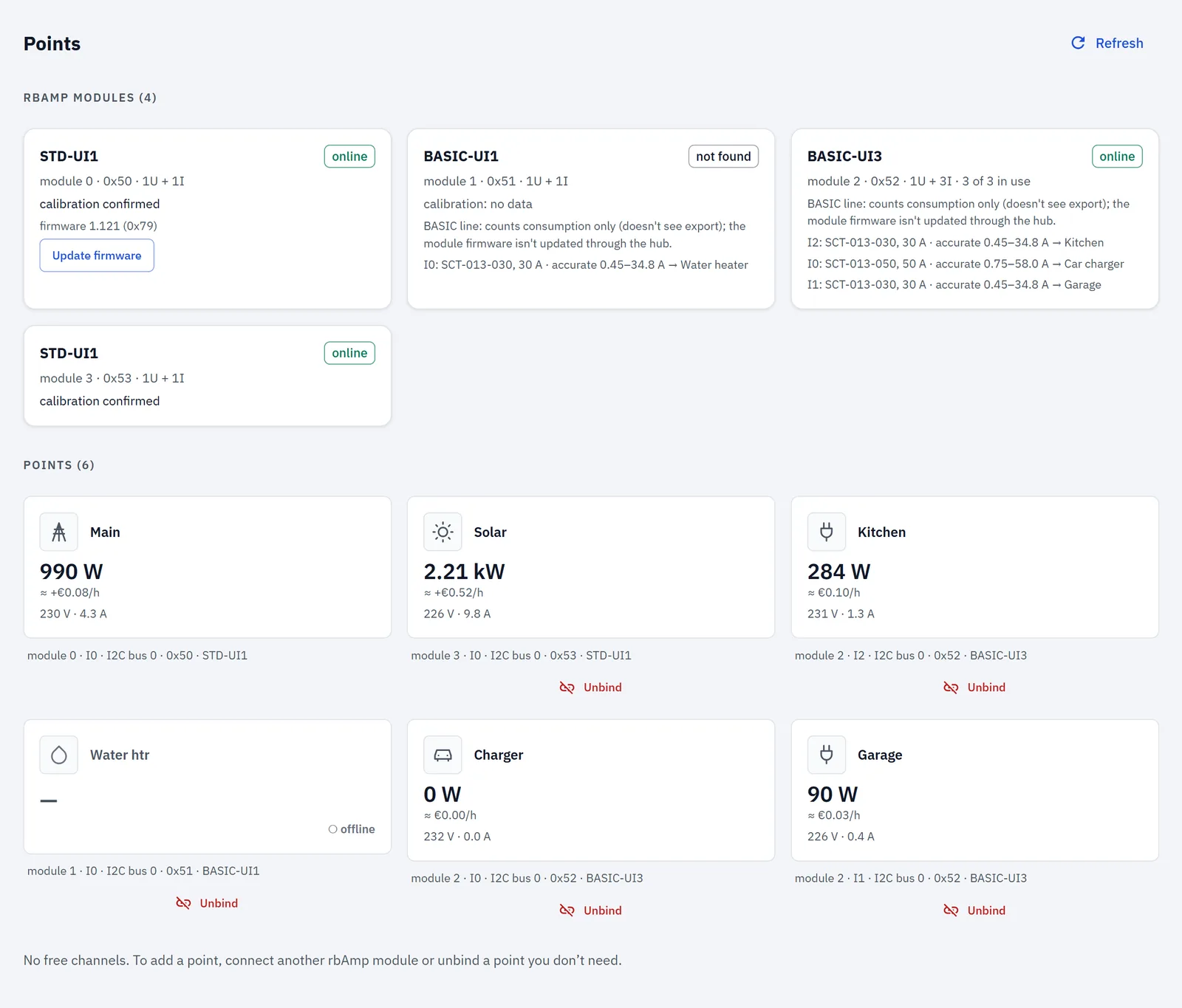
- Line rating ist, was der Leitungsschutzschalter des Stromkreises zulässt (16 A × 230 V = 3.68 kW).
- Rolle Generation kennzeichnet die Wechselrichterleitung als Erzeugung. Heating/cooling und Charging station halten Warmwasserspeicher und Wallbox aus der Bereitschaftsschätzung der App heraus, weil sie nach ihrem eigenen Zeitplan laufen.
- Phase: L1 für alle, oder leer lassen: das Haus ist einphasig. Settings → Mains kann auf „Not set — counted as single-phase“ bleiben oder auf Single phase gestellt werden.
- Der Stromsensor muss zur tatsächlich montierten Klemme passen. → Points
Sobald die Wallbox gebunden ist, erscheint Settings → Charging stations: die Leistung, ab der eine Station als ladend gilt, und wie lange sie darunter bleiben muss, bevor eine Sitzung endet. Die Demo behält die Standardwerte, 500 W und 30 Minuten. → Charging stations
Die Ausrichtung des Solar-Punkts — hier ist nichts einzustellen. Mit dem Sensor wie oben montiert, Pfeil vom Wechselrichter zur Verteilung, zählt ein Fluss in Pfeilrichtung als Erzeugung an einem Generation-Punkt: der Energy Out des Punkts Solar panels steigt, während die Module Strom erzeugen. Montieren Sie ihn so herum, dann erledigt der Hub den Rest.
Wenn Sie von v1.1.4 aktualisieren und die Ausrichtung einmal von Hand gesetzt haben, löschen Sie sie, sonst liest sich die Erzeugung rückwärts. Die Markierung ist
invert_signam Punkt; setzen Sie sie über die REST-API des Hubs auffalse— die Adresse des Hubs finden Sie unter Settings, in der Karte Status, und dieunit_iddes Punkts steht auf seiner Seite unter Point setup → Technical details:
curl -X POST http://<hub address>/api/v1/units/<point id> -H 'Content-Type: application/json' -d '{"invert_sign":false}'
Mit gesetztem API-Token fügen Sie -H "Authorization: Bearer <token>" hinzu; in Windows PowerShell nimmt Invoke-RestMethod denselben Body. Es wirkt sofort und wird gespeichert; bereits gezählte Energie bleibt, wo sie war.
Starten Sie den Hub neu (Settings → Administration). Ein neu gebundener Punkt zeigt sofort Live-Werte und beginnt nach dem Neustart mit der Verlaufsspeicherung; nichts vorher Gemessenes geht verloren. Der Hub speichert den Verlauf für bis zu 12 Punkte; dieses Haus hat sechs.
Prüfen Sie es: Prüfen Sie an einem sonnigen Tag in der Overview, dass Solar today: produced … steigt, während die Module Strom erzeugen. Wenn nicht, prüfen Sie die Richtung des Sensors an der Wechselrichterleitung — der Pfeil zeigt vom Wechselrichter zur Verteilung (den Sensor umzudrehen ist Arbeit innerhalb der Verteilung). Schalten Sie abends eine Last ein, die Sie kennen, etwa einen Wasserkocher am Küchenkreis: sein Punkt und das Netz sollten beide um etwa seine Nennleistung steigen.
6. Was die App zeigt
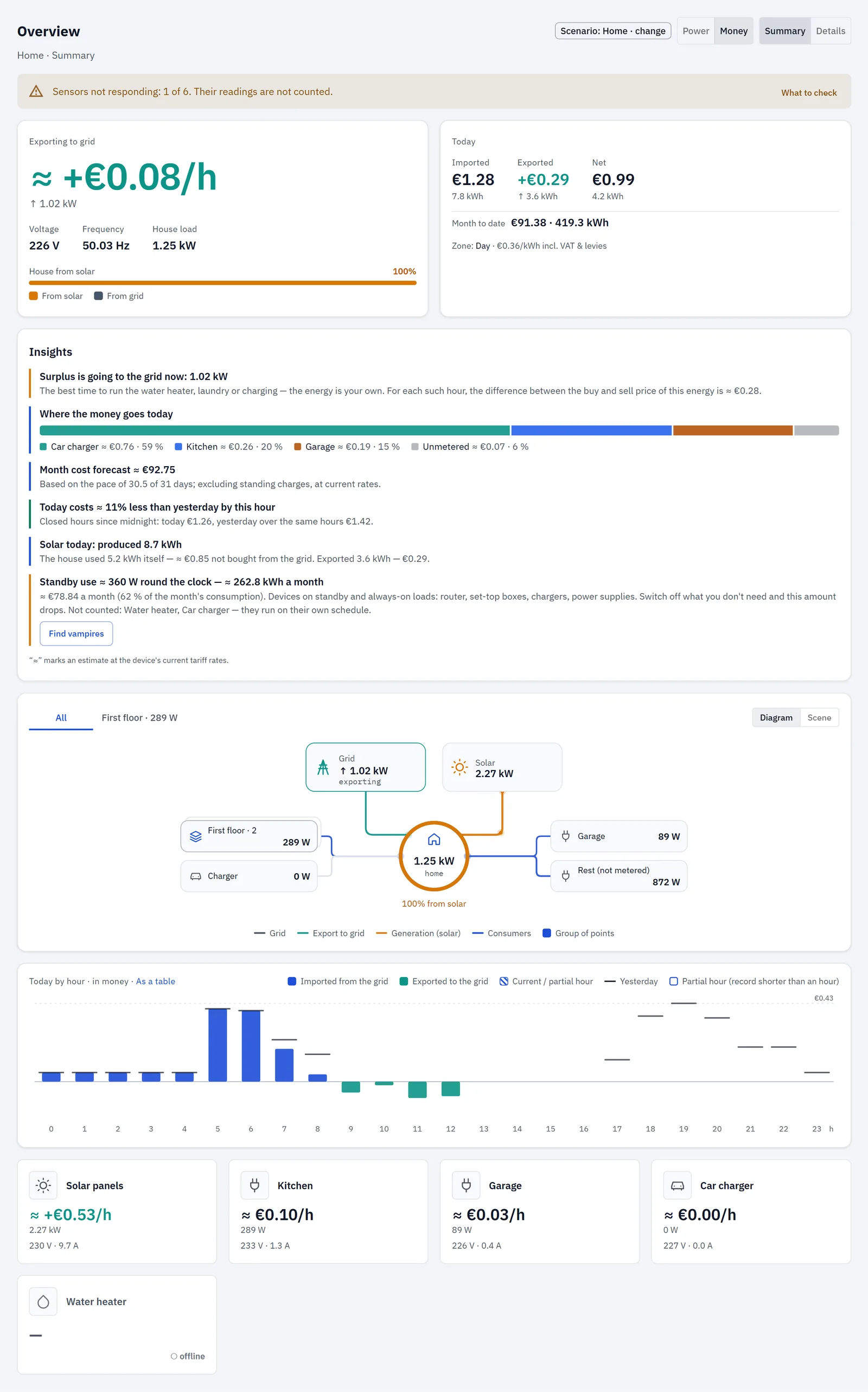
Die Overview öffnet sich in Geld. An einem sonnigen Mittag in der Demo (31. Oktober, 13:00) liefert die Solarleitung etwa 2.2 kW, das Haus verbraucht etwa 1.2 kW, und die Hauptanzeige lautet Exporting to grid, etwa 1.0 kW. Der Balken House from solar zeigt, wie viel der Last des Hauses die Solaranlage im Moment deckt. Die Karte Today ergänzt Exported und Net, sobald Energie hinausgegangen ist. → The Overview
Insights macht aus den Messungen und dem Tarif kurze Hinweise. In diesem Moment der Demo lauten sie:
- Surplus is going to the grid now: 1.0 kW, mit dem Vorschlag der App, dass the best time to run the water heater, laundry or charging jetzt ist, und dem Hinweis, dass for each such hour, the difference between the buy and sell price of this energy is ≈ €0.28;
- Solar today: produced 8.8 kWh, was das Haus selbst verbraucht hat, und Exported 3.6 kWh — €0.29;
- Where the money goes today, Month cost forecast und Standby use. Warmwasserspeicher und Wallbox fließen nicht in die Standby-Angabe ein, weil sie nach eigenem Zeitplan laufen.
Dies sind die Schätzungen der App zu Ihren aktuellen Tarifen, gekennzeichnet mit ≈. RBgrid schaltet nichts ein: Wenn Sie bei Sonne eine Last laufen lassen, tun Sie das selbst. → Insights
Details ergänzt Exported today und Self-sufficiency in der KPI-Zeile, und das Diagramm Distribution zeigt von Solar und Netz zu jeder Last und zum Netz.
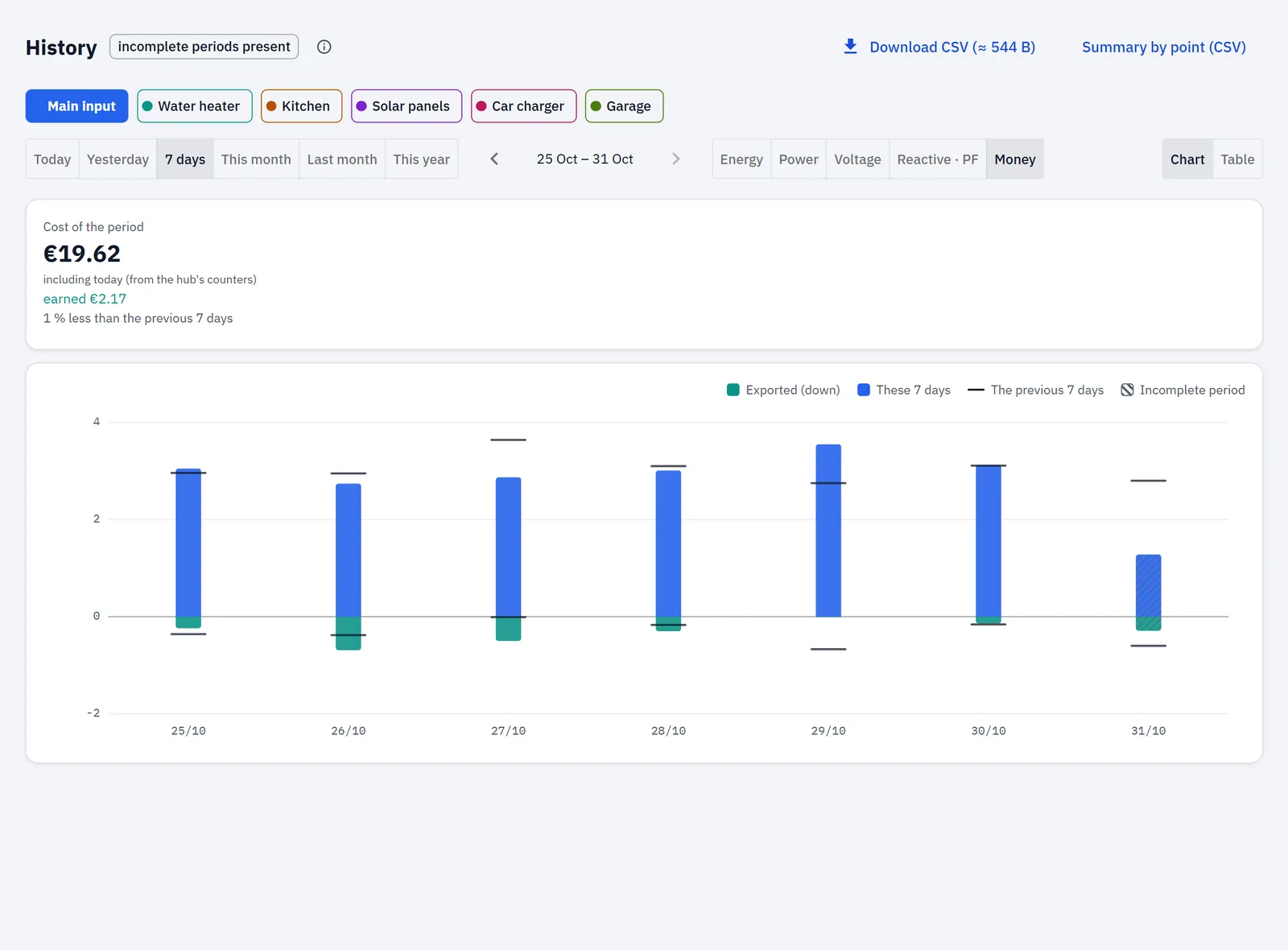
History für heute, in Energie, zieht den Bezug des Netzanschlusses nach oben und die Einspeisung nach unten. Wählen Sie zusätzlich Solar panels, dann liegt die Mittagseinspeisung auf der Solarkurve. Bei 7 days sehen Sie einen sonnigen Tag nach einem bewölkten. → History
Economics zeigt für den gewählten Zeitraum den Block Generation: Produced, Used on site, Not bought from the grid (eine Schätzung zum durchschnittlichen Bezugspreis des Zeitraums), Exported mit seinem Einspeisewert, Self-consumption und Self-sufficiency. Bei eingeschalteter Nettoabrechnung zeigt die Karte Net metering — kWh credit die Gutschrift des Monats. → Economics
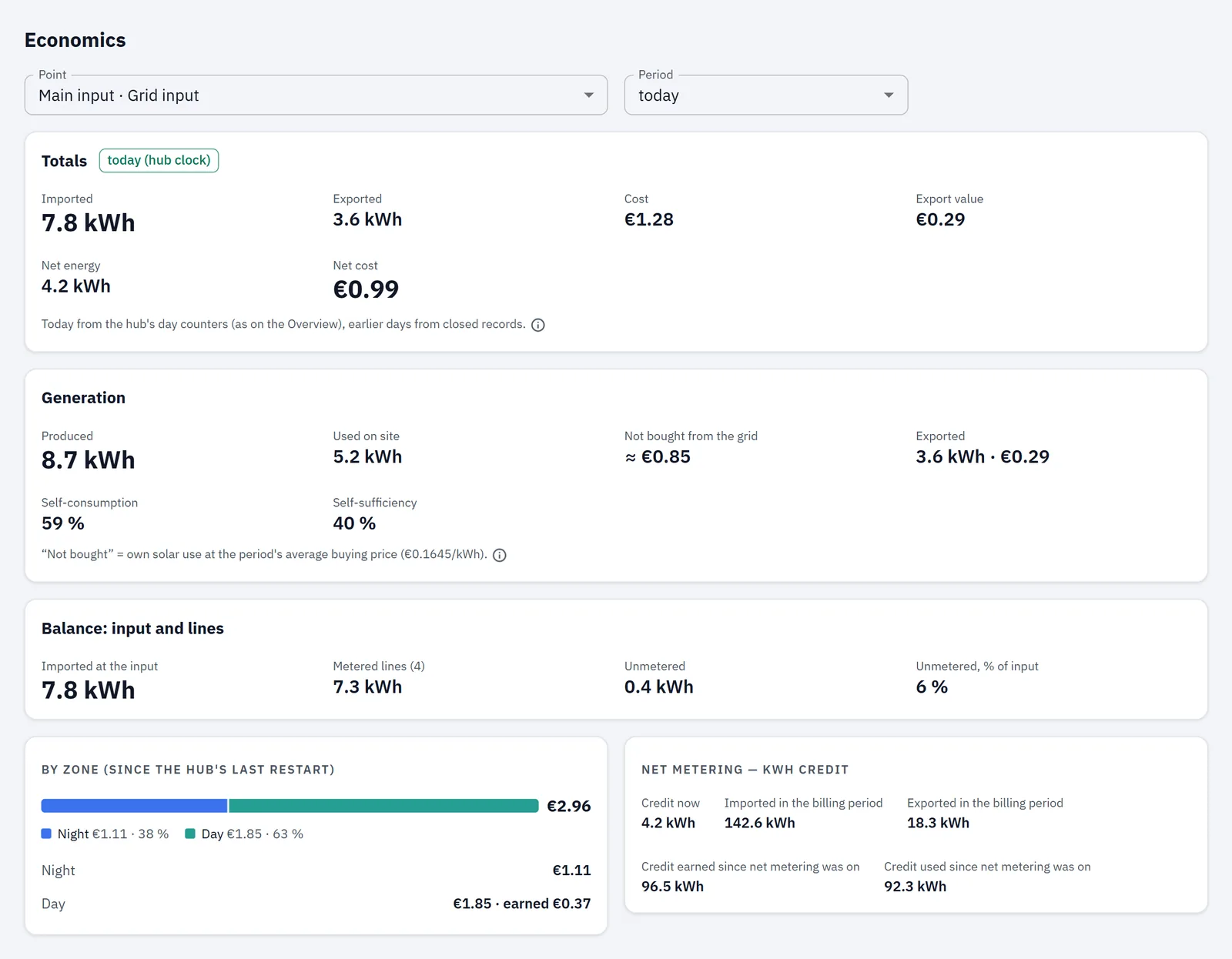
Was ein Stromkreis mit Solar kostet. Die Kosten jedes Stromkreises sind seine Energie zum Bezugspreis der Zone, als wäre sie aus dem Netz gekauft, egal was ihn in diesem Moment speiste. Was Sie tatsächlich zahlen, zeigt der Zähler am Netzanschluss: Netzbezug zum Bezugspreis, Einspeisung zum Verkaufspreis bewertet. Not bought from the grid in Economics ist die Schätzung der App aus den Summen von Netzanschluss und Erzeugung.
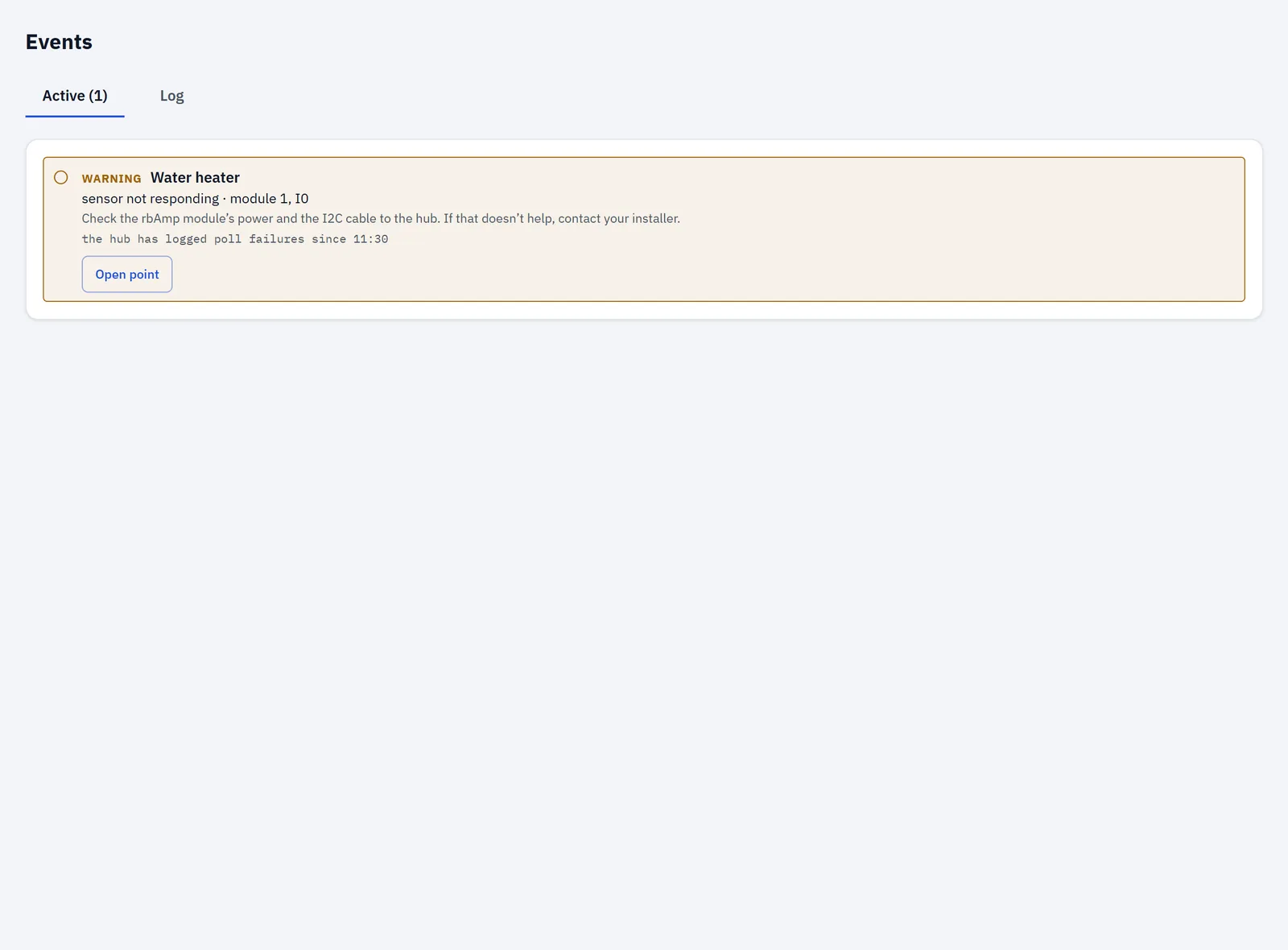
Events hat in der Demo eine Karte: Das Modul des Warmwasserspeichers antwortet nicht. Die Karte lautet sensor not responding, nennt Modul und Kanal und sagt, was zu prüfen ist: die Stromversorgung des Moduls und das I2C-Kabel zum Hub. Die Overview zeigt einen Streifen, Sensors not responding: 1 of 6. Their readings are not counted. → Events
Warum Netzanschluss und Solar an STD-Zählern hängen
Ein Basic-Modul zählt nur eine Richtung: Leistung, die zur Last fließt. Das passt für eine Küche oder einen Warmwasserspeicher, die nur beziehen. Für den Netzanschluss eines Hauses, das einspeist, oder für die Solarleitung passt es nicht.
- Der Netzanschluss. Um Mittag kehrt sich die Leistung des Netzanschlusses um: Das Haus gibt Energie ab. Ein Basic-Modul am Netzanschluss würde das nicht sehen. Die Overview könnte nicht Exporting to grid sagen, es würde keine Einspeisung gezählt, und nichts würde zu Ihrem Verkaufspreis bewertet.
- Die Solarleitung. Die App bietet die Rolle Generation an einem Basic-Kanal nicht an, daher kann Solar dort nicht gebunden werden.
Ein STD-Zähler zählt beide Richtungen auf dem Modul und hält Bezug und Einspeisung getrennt, sodass der Netzanschluss Bezug und Einspeisung zeigt und die Wechselrichterleitung als Erzeugung gezählt wird.
Auch die Richtung des Sensors ist wichtig. Jeder Sensor folgt seinem Pfeil von der Quelle zum Verbraucher: am Netzanschluss vom Netz ins Haus, an der Wechselrichterleitung vom Wechselrichter in die Verteilung, an einem Stromkreis zur Last hin. Zeigt der Netzanschluss Einspeisung, obwohl Sie keinen Solar- oder Batteriepunkt haben, sagt die Overview das: meist ist der Sensor falsch herum montiert. Bei einem Basic-Kanal bedeutet eine umgekehrte Klemme, dass die Last gar nicht gemessen wird, und der Punkt zeigt eine Warnung.
Die Wahl der Klemmengrößen
Eine Klemme hat einen Bereich, und beide Enden zählen:
- Zu klein: Eine SCT-013-Klemme liest bis etwa 116 % ihrer Nennstärke richtig, danach werden die Werte abgeschnitten und der Stromkreis wird zu niedrig gezählt. Der Hub meldet sensor limit ab etwa 104 % der Nennstärke und clipping bei etwa 116 %. Eine Klemme, deren Nennstärke dem Leitungsschutzschalter des Stromkreises entspricht, bleibt in diesem Bereich.
- Zu groß: Bei einem Basic-Modul werden sehr kleine Ströme als null gelesen (unter etwa 1.5 % der Nennstärke der Klemme), und Energie unter einer passenden Schwelle wird nicht gezählt.
Deshalb ordnet die Tabelle jede Klemme ihrem Schalter zu. → Points
Wenn ein Punkt warnt, dass Ihre Klemme zu klein ist: Die App vergleicht den Schalter mit dem Strom, bei dem die Klemme zu begrenzen beginnt, einem Wert, den der Hub meldet — bei einer SCT-013 sind das etwa 16 % über ihrer Nennstärke, also rund 11.6 A für eine 10-A-Klemme. Die 10-A-Klemme des Warmwasserspeichers am 10-A-Schalter ist also in Ordnung. Eine Klemme mit der Nennstärke des Schalters ist in Ordnung und warnt nicht mehr. In App v1.1.4 und früher verwendete die Prüfung eine Grenze 10 % unter der Nennstärke, daher warnte sie genau bei dieser Paarung — „The line breaker 10 A is above the sensor's limit (9 A)…“ —, obwohl die Klemme bei ihrer Nennstärke richtig las.
Demo-Daten und Ihr Haus
- Die Sonne der Demo ist eine glatte Kurve von 06:00 bis 20:00, multipliziert mit einer Zahl pro Tag für das Wetter. Es gibt keine vorbeiziehenden Wolken, keine Jahreszeiten und keine Wechselrichtergrenzen.
- Die Karte Net metering — kWh credit zeigt auf jeder Demo-Site dieselben festen Werte. Sie gehören nicht zu diesem Haus.
- Der Ausfall des Moduls des Warmwasserspeichers in der Demo ist gescriptet und dauerhaft. Das Protokoll des Demo-Hubs nennt ein anderes Modul, daher ergänzt die Karte, dass das Protokoll dafür keinen Abfragefehler enthält. Auf einem echten Hub nennt das Protokoll das Modul, das verstummt ist.
- Der Geldverlauf der Demo lässt die MwSt. weg, und ihr Verkaufspreis ist ein fester Wert von 0.08 je kWh.
- Das Firmware-Update der Module in der Demo ist simuliert.
- Der Verlauf beginnt, wenn Sie den Hub einrichten; Daten aus anderen Systemen werden nicht importiert.
- Ihre Zahlen hängen von Ihrem Dach, Ihren Stromkreisen und Ihren Preisen ab; dieser Leitfaden verspricht keinen Wert.
Wenn etwas nicht stimmt
- Der Netzanschluss zeigt Einspeisung, aber Sie haben noch keinen Solarpunkt: Die Overview sagt das; meist zeigt der Sensor des Netzanschlusses in die falsche Richtung.
- „Solar today“ zeigt keine Erzeugung, während die Sonne scheint: Prüfen Sie die Ausrichtungsmarkierung des Solarpunkts (Schritt 5), dann den Sensor der Wechselrichterleitung und seine Richtung (Pfeil vom Wechselrichter).
- Die Einspeisung hat einen Wert, den Sie nicht erwartet haben: Prüfen Sie den Verkaufspreis unter Tariffs; die Einspeisung wird damit bewertet, ob die Nettoabrechnung ein oder aus ist. → Tariffs
- Der Ausrichtungsbefehl antwortet mit 401: Fügen Sie Ihr API-Token hinzu. Keine Verbindung: Prüfen Sie die Adresse des Hubs.
- Ein Modul antwortet nicht mehr: Events nennt es und sagt, was zu prüfen ist. → Events
- Sensor limit oder clipping an einem Stromkreis: Der Stromkreis zieht mehr als die Nennstärke seiner Klemme; siehe Die Wahl der Klemmengrößen.
Weiter
- Weitere Stromkreise hinzufügen: Das Basic UI5 hat einen freien Kanal; ein Hub nimmt bis zu acht Module auf und speichert den Verlauf für bis zu 12 Punkte. → Sensors and modules
- Die Daten in Ihre eigenen Werkzeuge einlesen (für erfahrene Nutzer). Neben den CSV-Downloads unter History können Ihre Werkzeuge den Verlauf jedes Punkts, der Verlauf speichert (bis zu 12 Punkte), über die REST-API des Hubs lesen:
GET /api/v1/history?unit=…&period=hour|day|week|month|year&type=energy|electrical|economics, mit einem Lese-Token, falls Sie eines gesetzt haben. Oder über MQTT: dercmdhistory, mit der Antwort aufcmd/resp. Die MQTT-Befehle prüfen noch kein Lese-Token, daher verwenden Sie einen Broker mit eigenen Benutzern. → MQTT - Den Einspeisewert, die Nettokosten und die Bilanz von Bezug zu Leitungen lesen. → Economics
- Den Tarif verfeinern: mehr Zonen, Gebühren je kWh. → Tariffs
- Die Daten an Home Assistant senden: Für dessen „Solar production“ verwenden Sie den Energy Out des Solarpunkts. → Ein Stromzähler für Home Assistant
- Das fertige Haus anschauen: demo.rbgrid.io, Home with solar
- Was die monatliche kWh-Gutschrift bewirkt, wenn Ihr Vertrag Einspeisung mit Bezug verrechnet: Sie haben die Nettoabrechnung eingeschaltet, und Ihre Kosten haben sich nicht bewegt