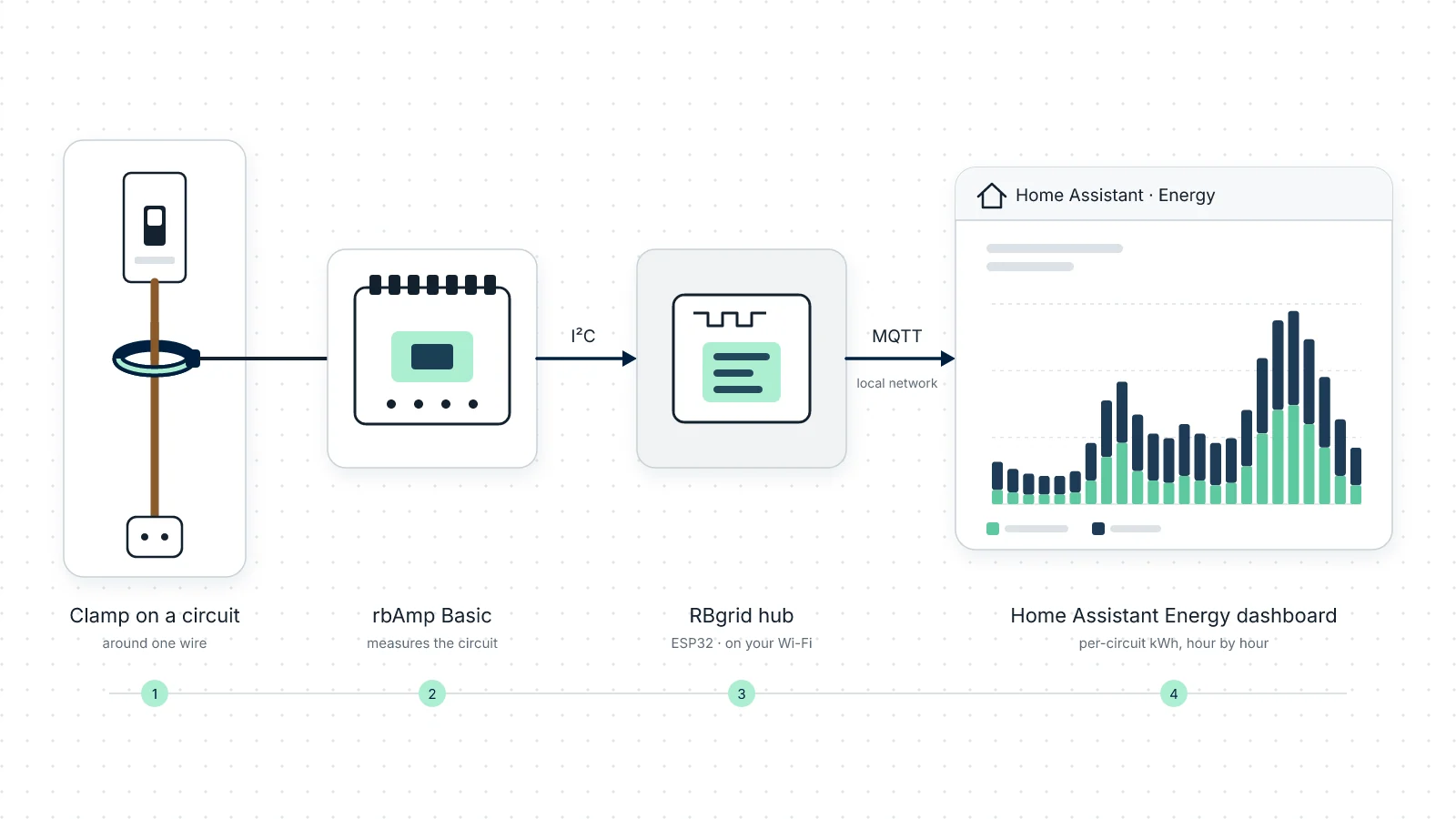
Diese Anleitung nimmt den eigenständigen Weg: den Hub mit eigener App, angebunden an Home Assistant über MQTT. Es gibt zwei Wege, RBgrid mit Home Assistant zu betreiben; wenn Home Assistant Ihre Hauptoberfläche ist, lesen Sie zuerst die Wahl.
Das Energie-Dashboard von Home Assistant braucht Energiesensoren, die nur nach oben zählen. Bei einer einfachen Leistungsanzeige heißt das meist ein utility_meter-Helfer oder ein Template. RBgrid führt die Gesamt- und Tageszähler der Energie auf dem Hub selbst, und Home Assistant erhält sie als fertige Sensoren über MQTT-Discovery: Sie wählen sie im Energie-Dashboard aus.
Kurzfassung: Flashen Sie den Hub (das Modul wird Ihr Main-Messpunkt) → tragen Sie im Hub den MQTT-Broker ein und starten Sie ihn neu → unter Settings → Dashboards → Energy wählen Sie das Gesamt-Energy In des Messpunkts. Haben Sie schon einen Broker? Springen Sie zu Schritt 3.
Ein Messpunkt ist eine benannte Messung, etwa „Küche“, die an eine Zange an einem Modulkanal gebunden ist. Der Hub ist das ESP32-Board, auf dem RBgrid läuft. Die RBgrid-App verwenden Sie nur, um den Hub einzurichten (oder ihre REST-API, wenn Sie das bevorzugen); danach lesen Sie die Daten in Home Assistant.
Was Sie brauchen: ein ESP32-Board mit PSRAM und 16 MB Flash, also einen ESP32-WROVER oder einen ESP32-S3 auf dem Modul N16R8, ein rbAmp-Basic-Modul für SCT-013 (ein Spannungseingang plus ein bis sieben Stromkanäle, je nach Modell), eine SCT-013-Stromzange mit Spannungsausgang sowie einen Home Assistant mit MQTT-Broker. Module ab 3.99 $, siehe rbamp.com.
Sicherheit. Für jede Arbeit in einem Elektroverteiler ziehen Sie eine Elektrofachkraft hinzu. Siehe die rbAmp-Sicherheitshinweise.
Klemmen Sie nur einen Leiter (L) an, nie das ganze Kabel: Die Ströme in L und N heben sich auf.
1. Den Hub flashen und einen Stromkreis messen
Verwenden Sie ein Basic-Modul mit Spannungseingang (die UI-Modelle): Es misst die Spannung selbst, sodass der Hub Leistung und Energie berechnen kann. Ein reines Strommodul allein reicht nicht.
- Verbinden Sie das Modul mit dem Hub und legen Sie die Zange um den Außenleiter des Stromkreises, wie unter Erste Schritte. Lassen Sie das Modul auf seiner Werksadresse 0x50.
- Flashen Sie den Hub mit den vier Release-Dateien und verbinden Sie ihn mit Ihrem Wi-Fi über sein eigenes Netz
rbgrid-xxxxunter192.168.4.1. → Schnellstart - Öffnen Sie die App unter webapp.rbgrid.io oder installiert auf dem Hub.
- Öffnen Sie Points. Ein neuer Hub hat den ersten Kanal des Moduls bereits als Ihren Main-Messpunkt angelegt, dazu einen Spannungspunkt: dafür müssen Sie nichts binden.
- Prüfen Sie das Zangenmodell (Current sensor in den Einstellungen des Messpunkts) und stellen Sie die Zange ein, die tatsächlich am Leiter hängt, damit die Messwerte die richtige Skala nutzen.
- Zangen an den anderen Kanälen des Moduls? Binden Sie sie als weitere Messpunkte, mit Namen, die Sie wiedererkennen, etwa „Küche“. Home Assistant nutzt die Namen für seine Geräte.
- Starten Sie den Hub einmal neu (Settings → Administration), damit die neuen Messpunkte mit dem Verlauf beginnen.
Ihre Zange muss eine SCT-013 mit Spannungsausgang sein (1 V bei Nennstrom: −005, −010, −020, −030, −050, −060 oder −100). Der SCT-013-000 mit Stromausgang wird nicht unterstützt. Sie wissen nicht, welche Sie haben? Siehe Welchen SCT-013 haben Sie?
Sie erkennen, dass es funktioniert, wenn der Messpunkt die Live-Leistung zeigt und sie innerhalb weniger Sekunden steigt, sobald Sie einen bekannten Verbraucher einschalten, etwa einen Wasserkocher. Home Assistant kann nur zeigen, was der Hub misst.
2. Einen MQTT-Broker in Home Assistant haben
Der Hub braucht eine Broker-Adresse, einen Port, einen Benutzernamen und ein Passwort. Wenn Sie noch keinen Broker betreiben, führt der übliche Weg auf Home Assistant OS über das Add-on Mosquitto broker und die Integration MQTT:
- Settings → Add-ons → Add-on store → Mosquitto broker → Install, dann Start.
- Settings → Devices & services: Home Assistant findet den Broker selbst. Wählen Sie Configure und Submit (oder Add integration → MQTT).
- Legen Sie einen Benutzer für den Hub an: Settings → People → Users → Add user. Der Tab Users erscheint nur, wenn Advanced mode in Ihrem Profil eingeschaltet ist. Das Mosquitto-Add-on prüft MQTT-Clients gegen die Benutzer von Home Assistant.
Auf Home Assistant Container oder Core gibt es keine Add-ons: Betreiben Sie einen beliebigen MQTT-Broker (zum Beispiel das Docker-Image eclipse-mosquitto), legen Sie den Benutzer mit mosquitto_passwd an und richten Sie dann die MQTT-Integration von Hand ein: Settings → Devices & services → Add integration → MQTT, mit der Adresse des Brokers, Port 1883, Benutzernamen und Passwort.
Sie brauchen Adresse, Port, Benutzername und Passwort des Brokers im nächsten Schritt.
3. Den Hub mit dem Broker verbinden
Öffnen Sie in der RBgrid-App Settings → Home Assistant. Solange Sie keinen Broker eintragen, ist MQTT aus, und das Panel sagt es.
Im Formular MQTT broker tragen Sie ein:
- Broker address: die IP-Adresse oder der Hostname Ihres Brokers (mit dem Mosquitto-Add-on die Adresse Ihrer Home-Assistant-Maschine)
- Port: 1883
- Login und Password: der Benutzer, den Sie angelegt haben
Speichern Sie, dann drücken Sie Restart now: Der Hub verbindet sich nach einem Neustart mit dem neuen Broker.
Es gibt keinen Discovery-Schalter zu finden: Der Hub veröffentlicht die Home-Assistant-Discovery immer, sobald er mit einem Broker verbunden ist. Außerdem wählt er seine Client-ID selbst.
Die Verbindung zum Broker ist nicht verschlüsselt. Betreiben Sie den Broker deshalb nur im lokalen Netz, mit eigenen Benutzern. Alles zu Topics, Befehlskanal und Broker-Sicherheit steht unter MQTT-Broker.
4. Was in Home Assistant erscheint
Nach dem Neustart fügt Home Assistant die Geräte des Hubs selbst hinzu. Suchen Sie nach RBGrid in der Geräteliste oder in einem beliebigen Entitätsauswahlfeld.
| Gerät | Was darin ist |
|---|---|
| RBGrid System | Net Power, Frequency und ein paar weitere Sensoren, die diese Anleitung nicht nutzt |
| RBGrid Voltage Bus | Bus Voltage |
| RBGrid Main | der Eingangsmesspunkt (immer „Main“ genannt) |
| RBGrid plus der Name Ihres Messpunkts (zum Beispiel RBGrid Kitchen) | die Messwerte dieses Messpunkts |
Jedes Messpunkt-Gerät hat Current, Power, Reactive Power und Power Factor sowie Energy In und Energy Out. Beide Energiesensoren sind Gesamtzähler in Wh (device_class: energy, state_class: total_increasing). Ihre Versionen (Day) starten um Mitternacht der lokalen Zeit neu. Ein Messpunkt ohne Namen erscheint stattdessen mit seiner vierstelligen ID.
Wie oft sie aktualisiert werden: Leistung, Strom und Spannung alle 3 Sekunden. Bei Modulen, die die Energie selbst zählen, bewegen sich die Energiezähler einmal pro 15-Minuten-Periode. Ein unverändertes Energy In über ein paar Minuten ist deshalb normal.
Wenn Broker oder Wi-Fi ausfallen: Der Hub misst weiter und behält seinen Verlauf; Live-Werte werden nicht zwischengespeichert oder nachgeliefert. Home Assistant markiert die Sensoren etwa 30 Sekunden, nachdem der Hub aufgehört hat zu senden, als nicht verfügbar. Wenn sich der Hub wieder verbindet, enthalten die Gesamtzähler die Energie der ganzen Unterbrechung, die Summen haben also keine Lücke; Home Assistant ordnet diese Energie der Stunde zu, in der die Daten wieder einsetzen.
Wenn Sie einen Messpunkt umbenennen, ändert sich sein Gerätename in Home Assistant, nicht seine Entitäts-IDs: Die kommen von der festen ID des Messpunkts.
Wenn nichts erscheint: Prüfen Sie Adresse, Benutzer und Passwort des Brokers im Hub, prüfen Sie, dass Sie Restart now gedrückt haben, und prüfen Sie, dass die MQTT-Integration in Home Assistant eingerichtet ist. Das MQTT-Statusthema des Hubs (rbgrid/<mac>/status) zeigt online, solange er verbunden ist. → MQTT-Broker
5. Sie ins Energie-Dashboard aufnehmen
Öffnen Sie in Home Assistant Settings → Dashboards → Energy und wählen Sie die Gesamt-Zähler, nicht die (Day)-Versionen:
| Im Energie-Dashboard | Wählen Sie |
|---|---|
| Grid consumption | das Energy In Ihres Netzanschluss-Zählers (siehe unten) |
| Return to grid | das Energy Out Ihres Netzanschluss-Zählers |
| Individual devices | das Energy In jedes Stromkreis-Messpunkts, einschließlich Main in dieser Ein-Modul-Konfiguration |
Dies sind Energiezähler, die nur nach oben laufen, in Wh. Deshalb akzeptiert das Energie-Dashboard sie direkt und rechnet die Einheit selbst um: kein utility_meter, kein Template.
Der erste Balken erscheint innerhalb von ein bis zwei Stunden: Die Energiezähler springen in 15-Minuten-Schritten, und Home Assistant baut seine Statistik stündlich auf. Die Leistung sehen Sie sofort live.
Für die gesamte Versorgung nehmen Sie einen STD-Zähler (einen STD-UI1 für einphasig, einen STD-U3I3 für dreiphasig): einen präzisen Energiezähler für die genaue Messung der Versorgung, der die Energie im Modul selbst zählt, in beide Richtungen. Mit einem STD auf 0x50 wird er zum Main, und sein Energy In und Energy Out gehen in Grid consumption und Return to grid; für die Stromkreise ergänzen Sie das Basic-Modul. → Eine Wohnung überwachen: die Versorgung, fünf Stromkreise und ein Tag-Nacht-Tarif
Ein Modul liefert je nach Modell einen bis sieben beschaltete Stromkreise; ein Hub nimmt bis zu acht Module auf. → Sensoren und Module
6. Wo Ihr Tarif hineinpasst
Ihr Tarif und die Kosten jedes Stromkreises zu diesem Tarif finden Sie in der RBgrid-App. Einen eigenen Tarif einzurichten, ist der nächste Leitfaden dieser Reihe.
Was das nicht tut
- Es gibt keine Entitäten pro Phase: Bei einem dreiphasigen Zähler stehen die Messwerte pro Phase in der RBgrid-App, und Home Assistant erhält die Summen. → Szenario: ein Hauptzähler
- RBgrid misst; es schaltet und steuert nichts. Wenn Sie in Home Assistant eine Last automatisieren, handelt Home Assistant.
Weiter
- Die Entitäten in der Demo ansehen
- Kommen Sie von einem
utility_meter-Aufbau? Der Hub erscheint in Home Assistant als eigene MQTT-Geräte, sodass Ihre bestehenden Entitäten und ihre Statistiken so bleiben, wie sie sind; Sie können beides parallel laufen lassen und das Energie-Dashboard umstellen, wenn Sie so weit sind. - MQTT-Broker: Topics, Discovery und Befehle: Verlauf und Zusammenfassungen können auch über MQTT-Befehle oder die REST-API gelesen werden
- Integrationen: MQTT und REST
- Welche Module?
- Fragen → Support