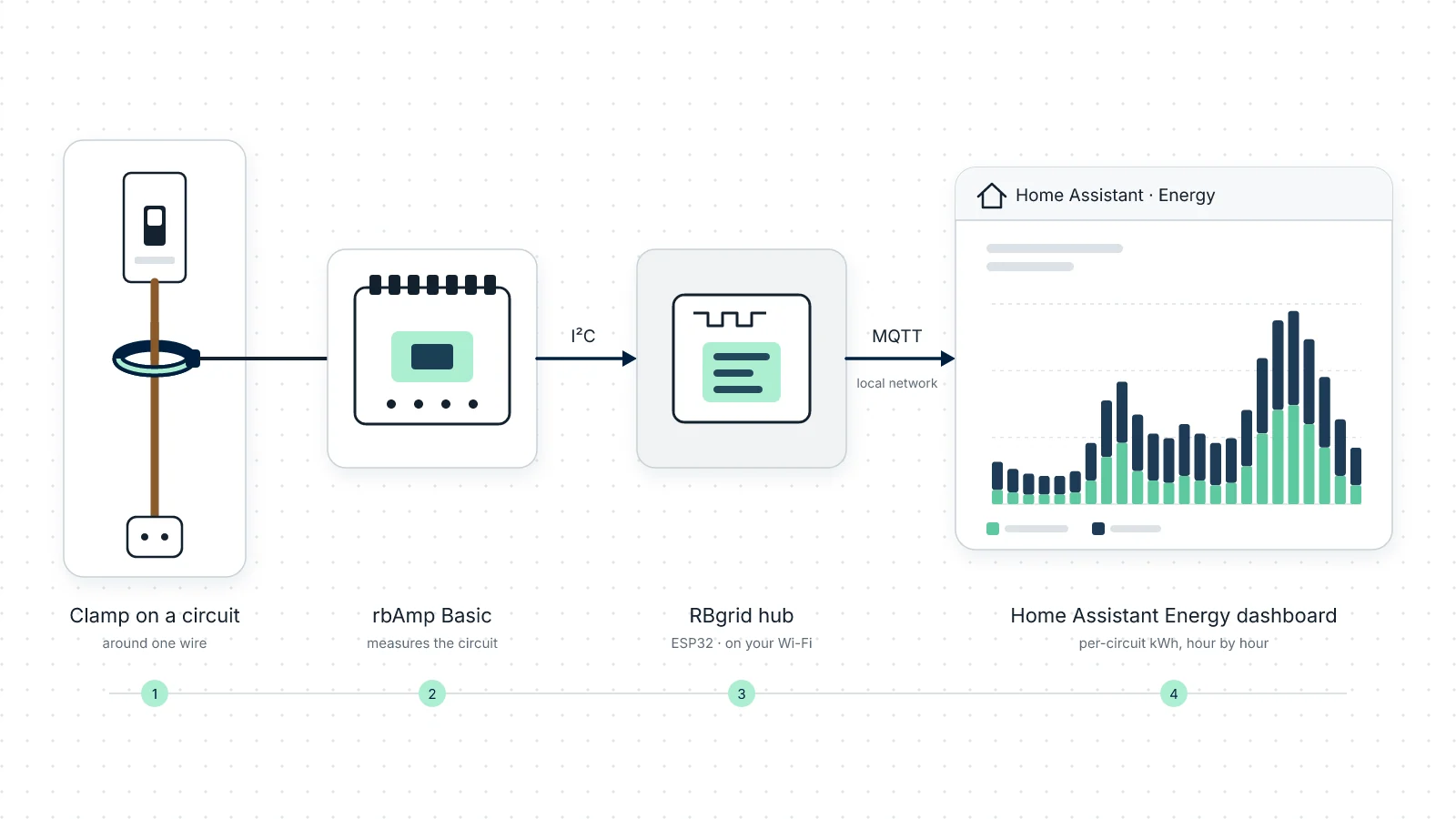
Esta guía sigue la ruta independiente: el hub con su propia app, conectado a Home Assistant por MQTT. Hay dos formas de usar RBgrid con Home Assistant; si Home Assistant es su interfaz principal, lea primero la elección.
El panel de energía de Home Assistant necesita sensores de energía que solo aumentan. Con una simple lectura de potencia, eso suele requerir un helper utility_meter o una plantilla. RBgrid guarda los contadores de energía total y diaria en el propio hub, y Home Assistant los recibe como sensores ya listos mediante MQTT discovery: usted los elige en el panel de energía.
Resumen: flashee el hub (el módulo pasa a ser su punto Main) → apunte el hub a su broker MQTT y reinícielo → en Settings → Dashboards → Energy, elija el Energy In acumulado del punto. ¿Ya tiene un broker? Vaya al paso 3.
Un punto de medición es una medición con nombre, como «Kitchen», vinculada a una pinza en un canal de un módulo. El hub es la placa ESP32 que ejecuta RBgrid. Use la app de RBgrid solo para configurar el hub (o su API REST, si lo prefiere); después, Home Assistant es donde lee los datos.
Lo que necesita: una placa ESP32 con PSRAM y 16 MB de flash (un ESP32-WROVER, o un ESP32-S3 con el módulo N16R8), un módulo rbAmp Basic para SCT-013 (una entrada de tensión y de uno a siete canales de corriente, según el modelo), una pinza SCT-013 de salida de tensión y un Home Assistant con un broker MQTT. Los módulos desde $3.99; vea rbamp.com.
Seguridad. Para cualquier trabajo dentro de un cuadro eléctrico, llame a un electricista cualificado. Vea las notas de seguridad de rbAmp.
Coloque la pinza solo sobre un conductor (L), nunca sobre todo el cable: las corrientes de L y N se cancelan.
1. Flashee el hub y mida un circuito
Use un módulo Basic con entrada de tensión (los modelos UI): mide la tensión por sí mismo, de modo que el hub puede calcular la potencia y la energía. Un módulo solo de corriente por sí mismo no puede.
- Conecte el módulo al hub y coloque la pinza alrededor del conductor vivo del circuito, como en Primeros pasos. Deje el módulo en su dirección de fábrica 0x50.
- Flashee el hub con los cuatro archivos de la versión y únalo a su Wi-Fi a través de su propia red
rbgrid-xxxxen192.168.4.1. → Inicio rápido - Abra la app, en webapp.rbgrid.io o instalada en el hub.
- Abra Points. Un hub nuevo ya ha convertido el primer canal del módulo en su punto Main, más un punto de tensión: no hay nada que vincular para él.
- Compruebe el modelo de pinza (Current sensor en la configuración del punto) y ajústelo a la pinza que está realmente en el cable, para que las lecturas usen la escala correcta.
- ¿Pinzas en los otros canales del módulo? Vincúlelas como puntos adicionales, con nombres que reconozca, como «Kitchen». Home Assistant usa esos nombres para sus dispositivos.
- Reinicie el hub una vez (Settings → Administration) para que los nuevos puntos empiecen a guardar historial.
Su pinza debe ser un SCT-013 de salida de tensión (1 V a la corriente nominal: −005, −010, −020, −030, −050, −060 o −100). El SCT-013-000 de salida de corriente no es compatible. ¿No sabe cuál tiene? Vea ¿Qué SCT-013 tiene?
Sabrá que funciona cuando el punto muestre una potencia en vivo que sube en pocos segundos al encender una carga conocida, como un hervidor. Home Assistant solo puede mostrar lo que mide el hub.
2. Tenga un broker MQTT en Home Assistant
El hub necesita una dirección de broker, un puerto, un nombre de usuario y una contraseña. Si todavía no tiene un broker, el camino habitual en Home Assistant OS es el complemento Mosquitto broker más la integración MQTT:
- Settings → Add-ons → Add-on store → Mosquitto broker → Install, y luego Start.
- Settings → Devices & services: Home Assistant encuentra el broker por sí mismo. Elija Configure y Submit (o Add integration → MQTT).
- Cree un usuario para el hub: Settings → People → Users → Add user. La pestaña Users solo aparece con Advanced mode activado en su perfil. El complemento Mosquitto comprueba los clientes MQTT contra los usuarios de Home Assistant.
En Home Assistant Container o Core no hay complementos: ejecute cualquier broker MQTT (por ejemplo, la imagen de Docker eclipse-mosquitto), cree el usuario con mosquitto_passwd y añada la integración MQTT a mano: Settings → Devices & services → Add integration → MQTT, con la dirección del broker, el puerto 1883, el nombre de usuario y la contraseña.
Necesitará la dirección, el puerto, el nombre de usuario y la contraseña del broker en el siguiente paso.
3. Apunte el hub al broker
En la app de RBgrid, abra Settings → Home Assistant. Mientras no introduzca un broker, MQTT está desactivado y el panel lo indica.
En el formulario MQTT broker, complete:
- Broker address: la IP o el nombre de host de su broker (con el complemento Mosquitto, es la dirección de su máquina Home Assistant)
- Port: 1883
- Login y Password: el usuario que creó
Guarde y pulse Restart now: el hub se conecta al nuevo broker tras un reinicio.
No hay ningún interruptor de discovery que buscar: el hub siempre publica el discovery de Home Assistant cuando está conectado a un broker. También elige su propio ID de cliente.
La conexión al broker no está cifrada, así que mantenga el broker en su red local, con sus propios usuarios. Todo lo relativo a los temas, el canal de comandos y la seguridad del broker está en MQTT broker.
4. Qué aparece en Home Assistant
Tras el reinicio, Home Assistant añade los dispositivos del hub por sí mismo. Busque RBGrid en la lista de dispositivos o en cualquier selector de entidades.
| Dispositivo | Qué contiene |
|---|---|
| RBGrid System | Net Power, Frequency y algunos sensores más que esta guía no usa |
| RBGrid Voltage Bus | Bus Voltage |
| RBGrid Main | el punto de entrada (siempre llamado «Main») |
| RBGrid + el nombre de su punto (por ejemplo RBGrid Kitchen) | las lecturas de ese punto |
Cada dispositivo de punto tiene Current, Power, Reactive Power y Power Factor, además de Energy In y Energy Out. Ambos sensores de energía son contadores acumulados en Wh (device_class: energy, state_class: total_increasing). Sus versiones (Day) se reinician a medianoche local. Un punto sin nombre aparece con su ID de cuatro caracteres.
Con qué frecuencia se actualizan: la potencia, la corriente y la tensión cada 3 segundos. En los módulos que cuentan la energía en el propio módulo, los contadores de energía avanzan una vez por período de 15 minutos, así que un Energy In plano durante unos minutos es normal.
Si se cae el broker o el Wi-Fi: el hub sigue midiendo y conserva su historial; los valores en vivo no se almacenan en búfer ni se reproducen. Home Assistant marca los sensores como no disponibles unos 30 segundos después de que el hub deje de enviar. Cuando el hub se reconecta, los contadores acumulados incluyen la energía de toda la interrupción, así que los totales no tienen huecos; Home Assistant asigna esa energía a la hora en que se reanudaron los datos.
Cambiar el nombre de un punto cambia el nombre de su dispositivo en Home Assistant, no sus entity IDs: estos proceden del ID fijo del punto.
Si no aparece nada: revise la dirección del broker, el usuario y la contraseña en el hub, compruebe que pulsó Restart now y que la integración MQTT está configurada en Home Assistant. El tema de estado MQTT del hub (rbgrid/<mac>/status) indica online mientras está conectado. → MQTT broker
5. Añádalos al panel de energía
En Home Assistant, abra Settings → Dashboards → Energy y elija los contadores acumulados, no los (Day):
| En el panel de energía | Elija |
|---|---|
| Grid consumption | el Energy In de su medidor de suministro (véase abajo) |
| Return to grid | el Energy Out de su medidor de suministro |
| Individual devices | el Energy In de cada punto de circuito, incluido Main en la configuración de un solo módulo de esta guía |
Son contadores de energía que solo aumentan, en Wh, así que el panel de energía los acepta directamente y convierte la unidad por sí mismo: sin utility_meter ni plantilla.
La primera barra aparece en una o dos horas: los contadores de energía avanzan en pasos de 15 minutos, y Home Assistant construye sus estadísticas cada hora. La potencia se muestra en vivo de inmediato.
Para todo el suministro, use un medidor STD (un STD-UI1 para monofásico, un STD-U3I3 para trifásico): un medidor de energía de precisión para la medición exacta del suministro, que cuenta la energía en el propio módulo, en ambos sentidos. Con un STD en 0x50, se convierte en Main y sus Energy In y Energy Out pasan a Grid consumption y Return to grid; añada el módulo Basic para los circuitos. → Monitorizar un piso: el suministro, cinco circuitos y una tarifa de día y de noche
Un módulo le da de uno a siete circuitos con pinza, según el modelo; un hub admite hasta ocho módulos. → Sensores y módulos
6. Dónde encaja su tarifa
Su tarifa, y el coste de cada circuito con esa tarifa, están en la app de RBgrid. Configurar su propia tarifa es la siguiente guía de esta serie.
Lo que esto no hace
- No hay entidades por fase: con un medidor trifásico, las lecturas por fase están en la app de RBgrid, y Home Assistant recibe los totales. → Escenario: un medidor principal
- RBgrid mide; no conmuta ni controla nada. Si automatiza una carga en Home Assistant, es Home Assistant quien actúa.
Siguiente
- Vea las entidades en la demo
- ¿Viene de una configuración con
utility_meter? El hub aparece en Home Assistant como dispositivos MQTT separados, así que sus entidades existentes y sus estadísticas se mantienen; puede usar ambas a la vez y cambiar el panel de energía cuando esté listo. - MQTT broker: temas, MQTT discovery y comandos: el historial y los resúmenes también se pueden leer mediante comandos MQTT o la API REST
- Integraciones: MQTT y REST
- ¿Qué módulos?
- ¿Preguntas? → Soporte